

تشغيل تقرير
تشغيل تقرير
تشغيل تقرير
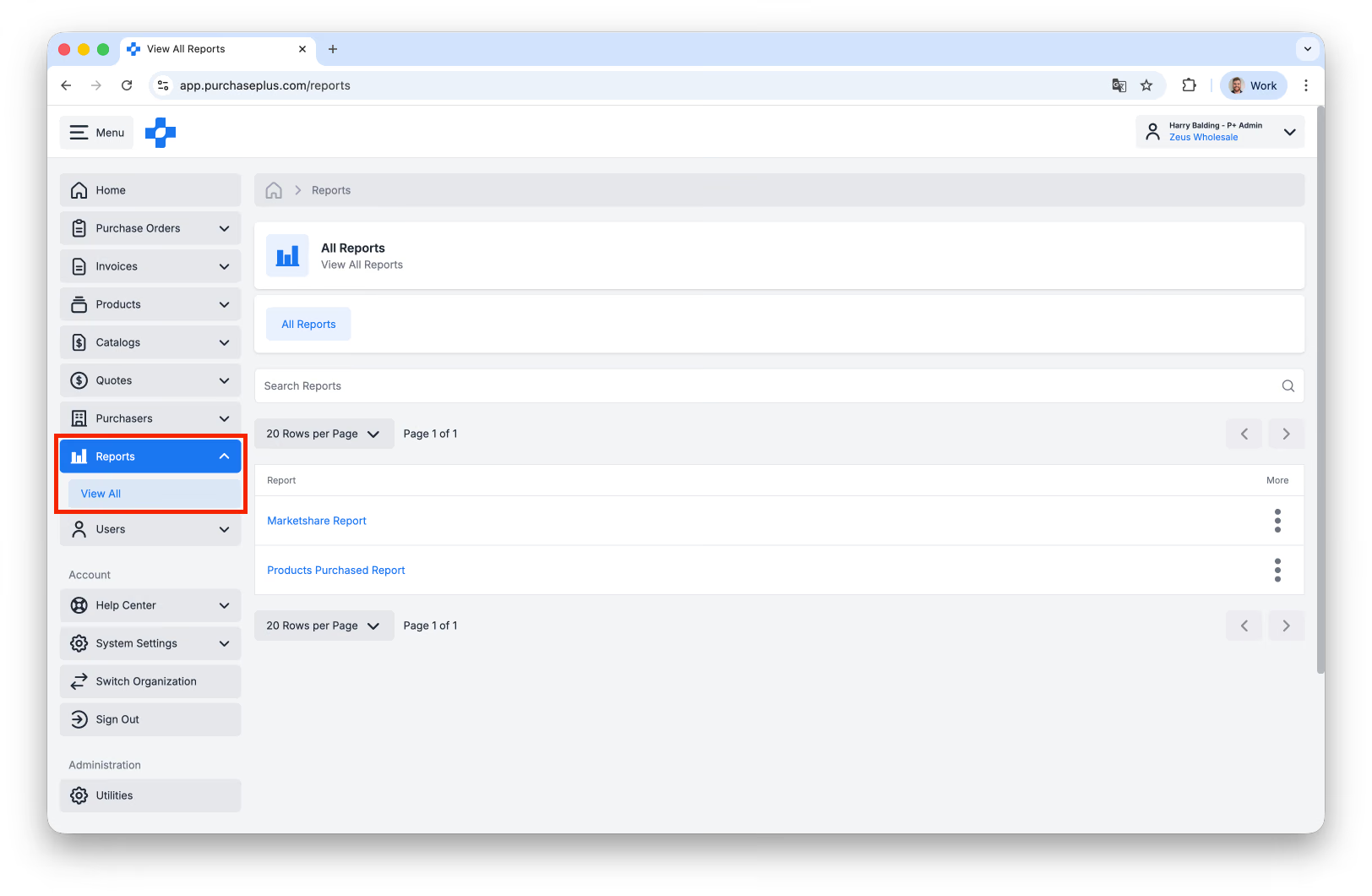
1. انقر فوق [التقارير] ← [عرض الكل] من شريط التنقل الجانبي.
2. حدد [التقرير] الذي ترغب في تشغيله:
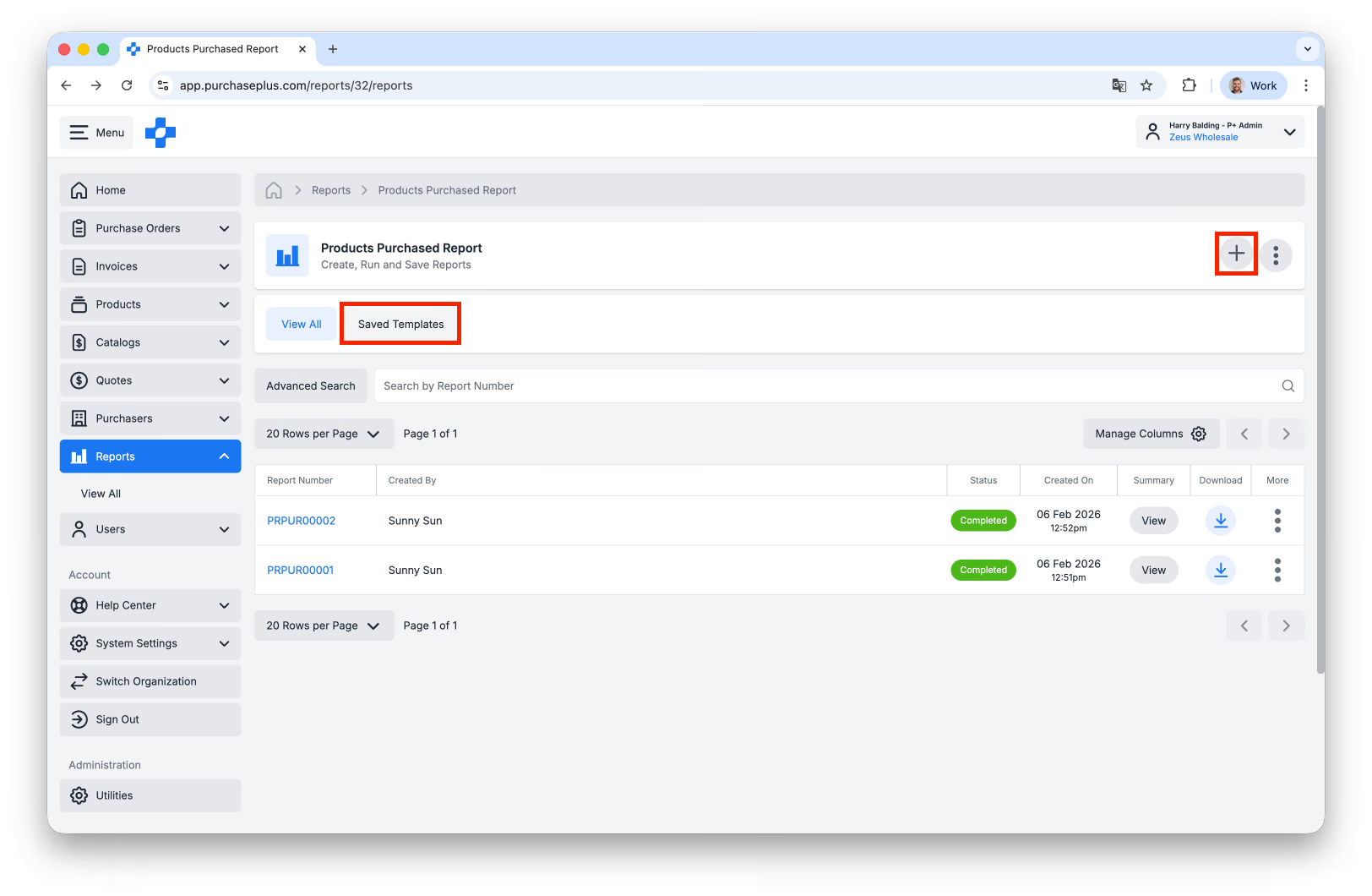
3. يمكنك عرض عمليات التشغيل السابقة للتقرير، بالإضافة إلى حالته، والطابع الزمني لإنشائه، والمستخدم الذي قام بإنشائه، ورابط التنزيل.
4. انقر فوق [إنشاء تقرير جديد] الموجود في الزاوية العلوية اليسرى. يمكنك أيضًا اختيار إنشاء تقرير من [قالب محفوظ]، إذا كان متاحًا (راجع الخطوات 5أ-د لمزيد من المعلومات).
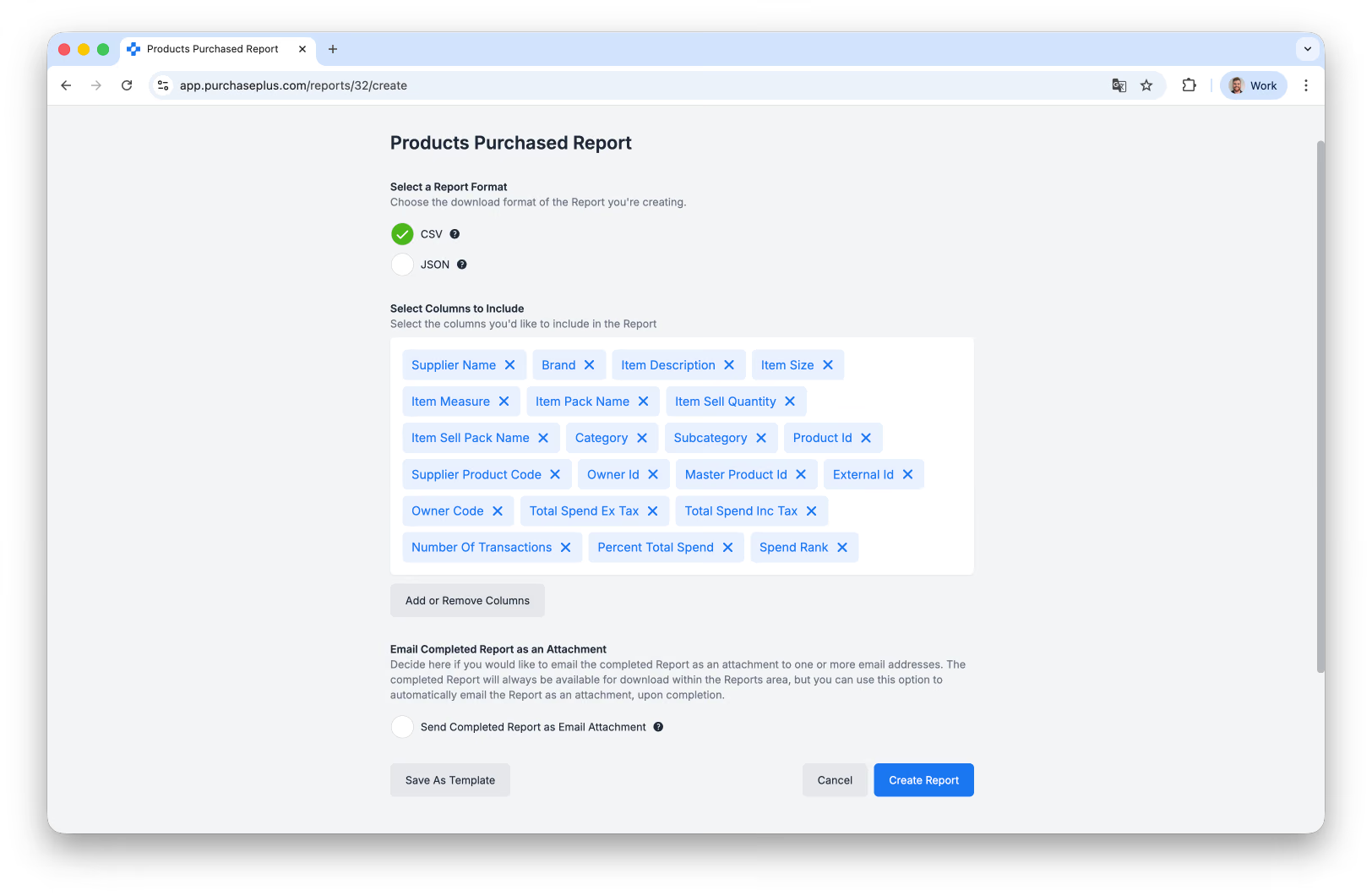
5. أكمل نموذج التقرير الجديد الذي يحدد المعلومات التي ترغب في تضمينها في التقرير. يحتوي كل تقرير على خيارات مختلفة للتحديد. على سبيل المثال، يتضمن نموذج منشئ تقرير المنتجات المشتراة الخيارات التالية:
- أ. حدد تنسيق التقرير.
- ب. حدد الأعمدة المراد تضمينها. يمكنك [إضافة أعمدة أو إزالتها].
- ج. حدد [إرسال التقرير المكتمل في رسالة بريد إلكتروني كمرفق] ← [إضافة عنوان بريد إلكتروني] إذا رغبت في ذلك.
- د. اختر ما إذا كنت ترغب في [حفظ كقالب]، إذا كنت تقوم بتشغيل هذا التقرير بشكل متكرر. أدخل "اسم القالب" وانقر فوق [حفظ القالب]:
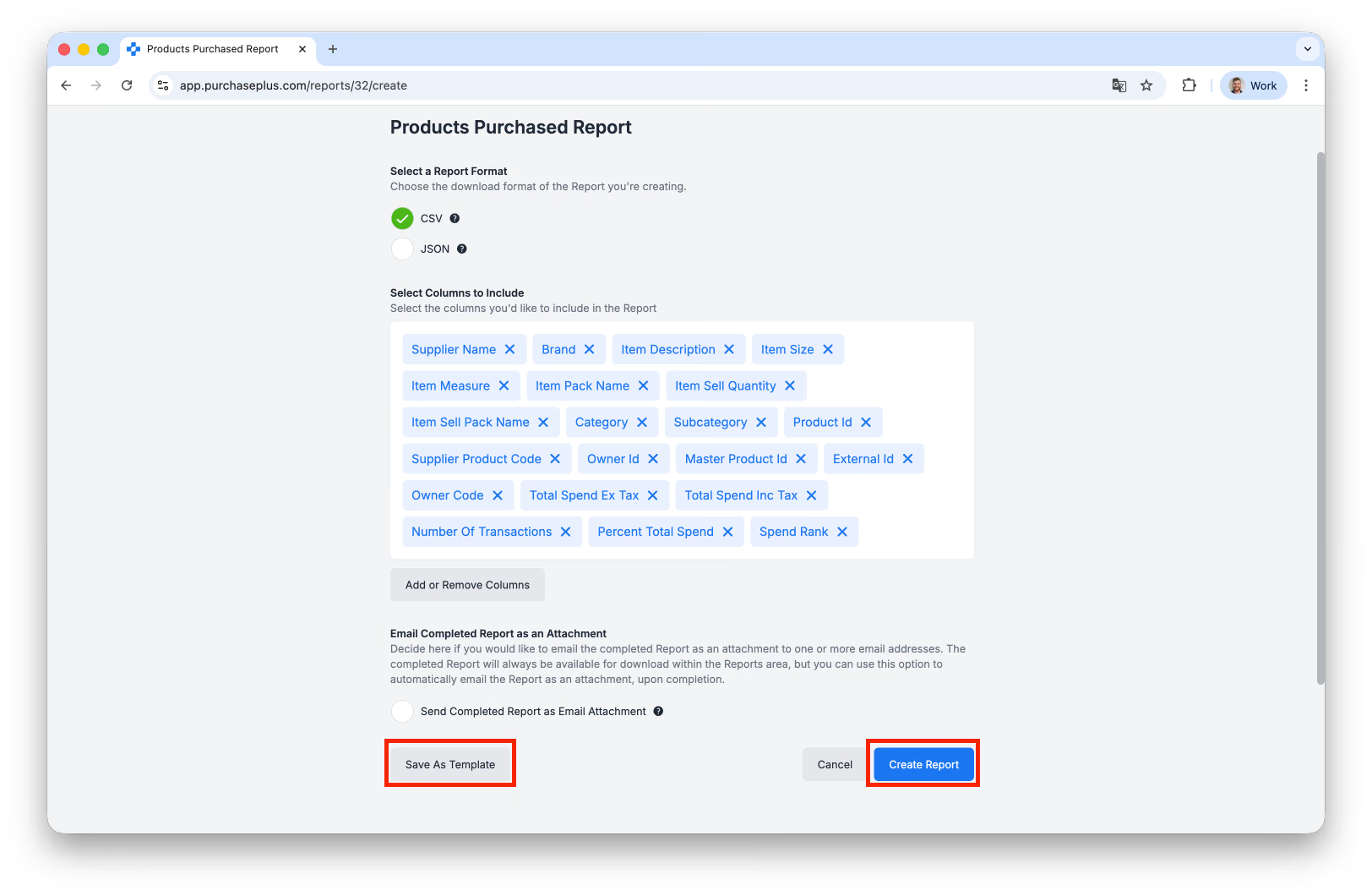
6. انقر فوق [إنشاء تقرير] عندما تكون مستعدًا. ستتغير حالة التقرير من "قيد المعالجة" إلى "مكتمل" عندما يصبح التقرير جاهزًا للعرض.
7. انقر فوق [رقم التقرير] لعرض التقرير على PurchasePlus.
تنزيل تقرير بصيغة CSV أو PDF
بمجرد انتهاء التقرير من المعالجة، يمكنك تحديد [تنزيل] لحفظ الملف على جهازك بصيغة CSV.
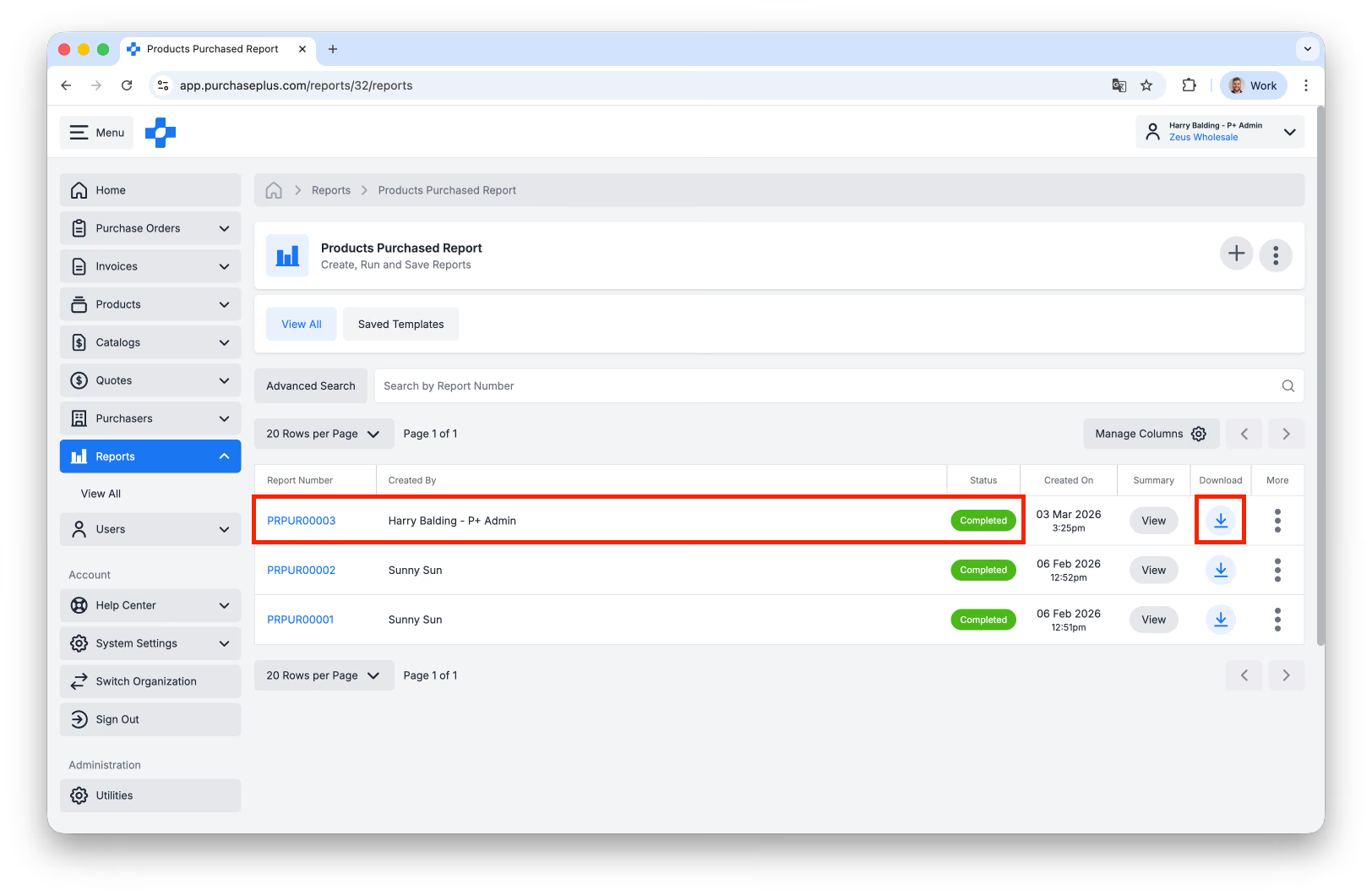
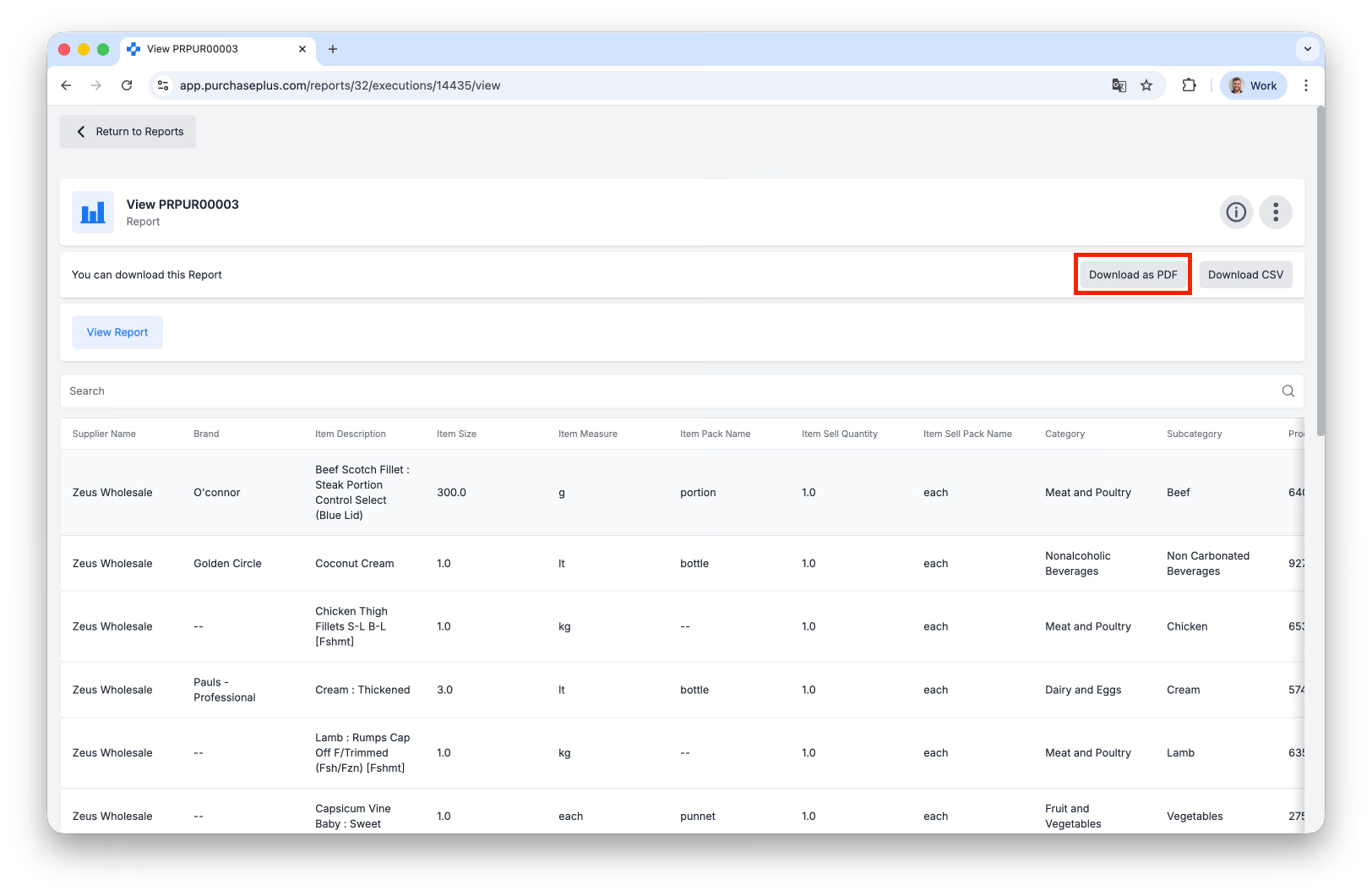
إذا كنت تفضل ذلك، يمكنك تنزيل التقرير بصيغة PDF بالنقر فوق رقم التقرير من الجدول، ثم النقر فوق [تنزيل بصيغة PDF]:
التقارير المتاحة
- تقرير الفواتير والإشعارات الدائنة
- تقرير الحصة السوقية
- تقرير المنتجات المشتراة
دعم إضافي
فريق علاقات الموردين لدينا متاح للحصول على دعم إضافي عبر التواصل مع help.suppliers@purchaseplus.com