

التنقل
التنقل
الوصول إلى PurchasePlus
- الوصول إلى صفحتنا الرئيسية: ما عليك سوى اتباع الرابط: https://app.purchaseplus.com/ أو كتابة purchaseplus.com في شريط العناوين بمتصفح الويب الخاص بك. نوصي باستخدام Google Chrome كمتصفح ويب.
- **تسجيل الدخول:** اتبع مقالة المساعدة الخاصة بنا: تسجيل الدخول إلى PurchasePlus.
- المساعدة في كلمة المرور: اتبع مقالة المساعدة الخاصة بنا: إعادة تعيين كلمة المرور الخاصة بك.
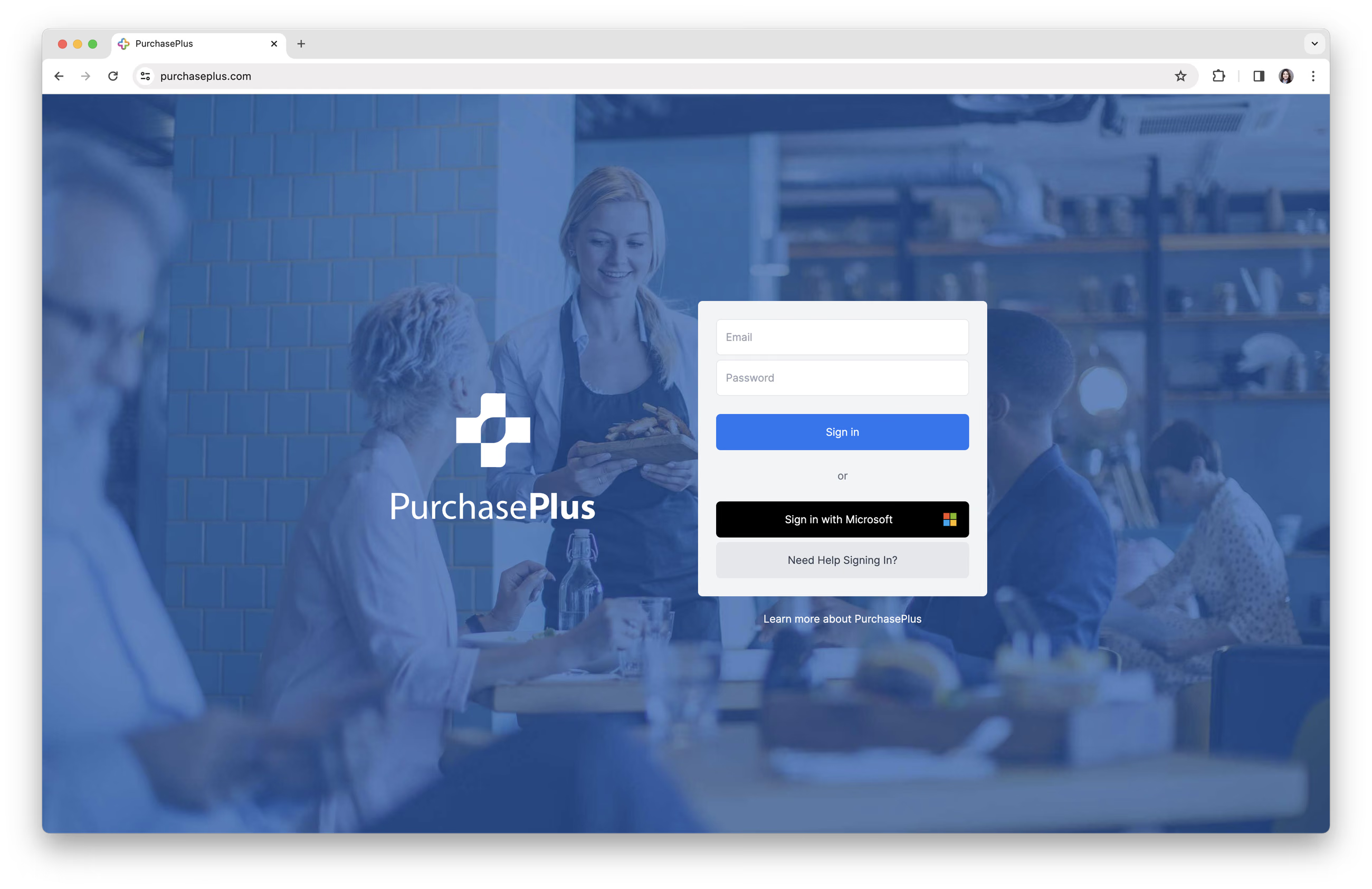
التنقل الجانبي
القائمة الرئيسية
تقع القائمة الرئيسية في الجانب الأيسر، وتنظم PurchasePlus في أقسام رئيسية، ويتم تكوينها بناءً على وحدات PurchasePlus التي تستخدمها مؤسستك.
1. انقر فوق كل [عنصر] لتوسيع قائمة منسدلة بالصفحات الفرعية ذات الصلة. حدد أي عنصر للانتقال مباشرة إلى ذلك القسم.
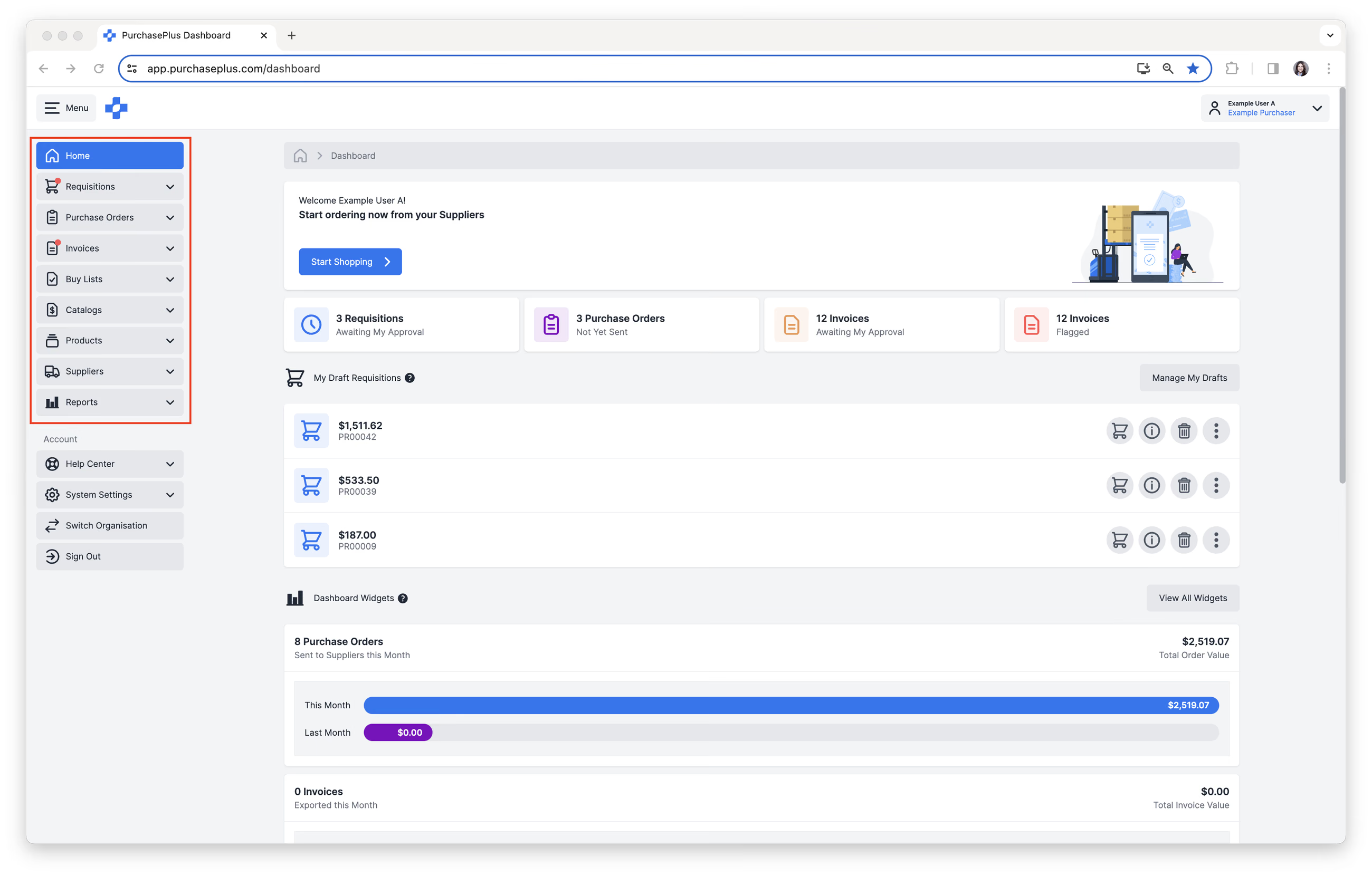
قسم الحساب
يوفر قسم الحساب إمكانية الوصول إلى:
- [مركز المساعدة] ← [فتح الدردشة المباشرة] ← [عرض مقالات المساعدة] ← [ترك تعليق].
- [إعدادات النظام] ← [إدارة المؤسسات].
- [تبديل المؤسسة]. يتيح لك التبديل إلى مؤسسة مختلفة، أو قسم مختلف داخل المؤسسة. يجب أن تكون عضوًا في مؤسسة لتتمكن من التبديل إليها. عند التبديل إلى مؤسسة مختلفة، ستتغير جلستك بالكامل إلى تلك المؤسسة. يمكنك التبديل بين المؤسسات في أي وقت.
- [تسجيل الخروج]. سيتم تسجيل خروجك من PurchasePlus.
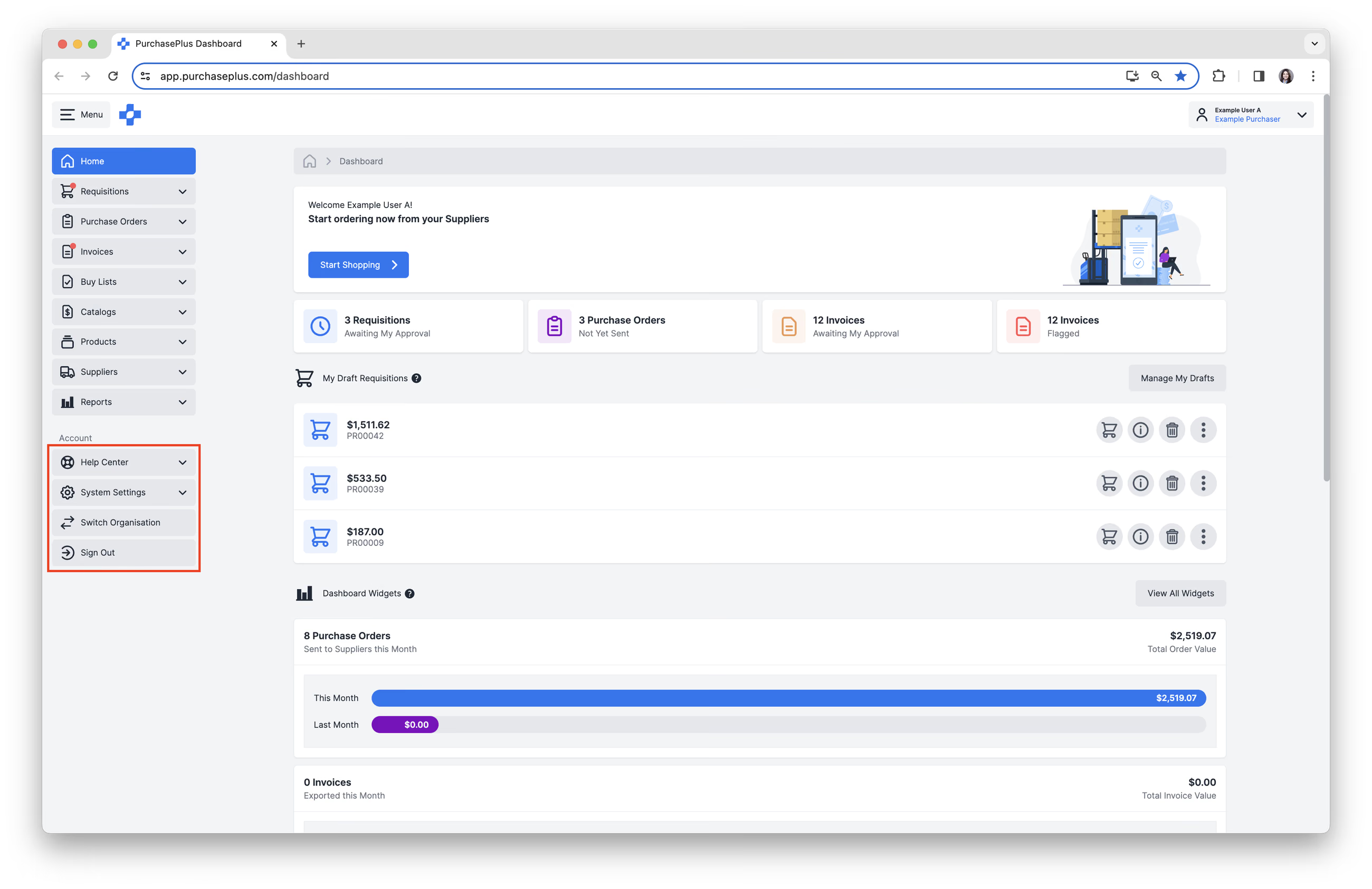
قائمة الحساب
يمكنك الوصول إلى وظائف إضافية عبر القائمة الموجودة في الزاوية العلوية اليمنى من PurchasePlus. توفر القائمة العلوية اليمنى إمكانية الوصول إلى:
- [حسابي]. يوفر لك معلومات عامة وإعدادات مثل عنوان البريد الإلكتروني، واللغة، وإعدادات تفضيلات العرض.
- [فتح الدردشة المباشرة]. ابدأ محادثة مباشرة مع أحد أعضاء فريق نجاح العملاء الودودين لدينا.
- [حول]. يوفر معلومات مفيدة حول حساب المستخدم الخاص بك وجلستك. قد يُطلب منك فتح هذا عندما تحتاج إلى مساعدة من أحد أعضاء فريق نجاح العملاء الودودين لدينا.
- [الانتقال إلى Legacy P+]. يعيد توجيهك إلى واجهة Legacy P+ الخاصة بنا.
- [تبديل المؤسسة]. يتيح لك التبديل إلى مؤسسة مختلفة، أو قسم مختلف داخل المؤسسة. يجب أن تكون عضوًا في مؤسسة لتتمكن من التبديل إليها. عند التبديل إلى مؤسسة مختلفة، ستتغير جلستك بالكامل إلى تلك المؤسسة. يمكنك التبديل بين المؤسسات في أي وقت
- [تسجيل الخروج]. سيتم تسجيل خروجك من PurchasePlus.
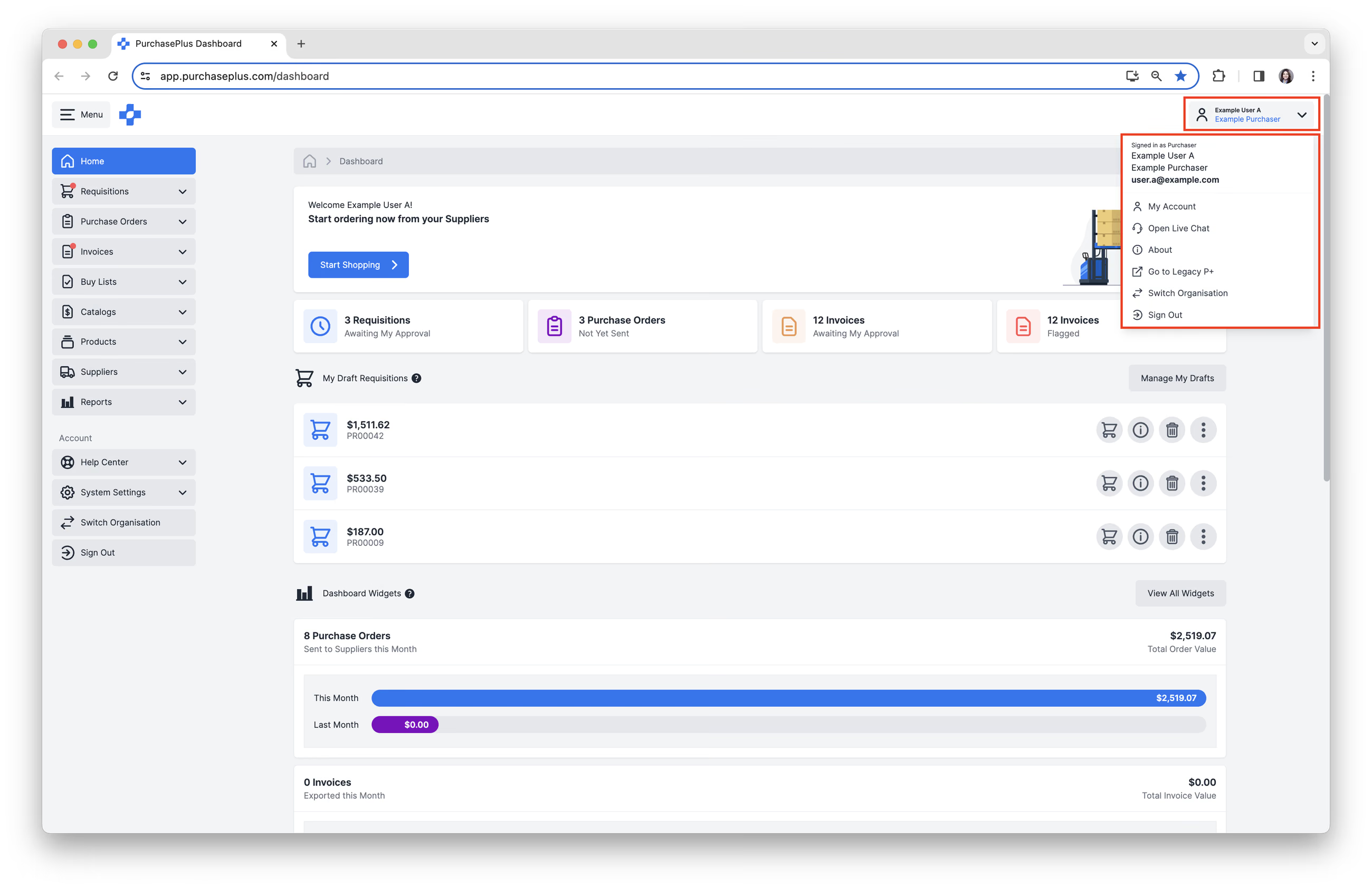
لوحة التحكم
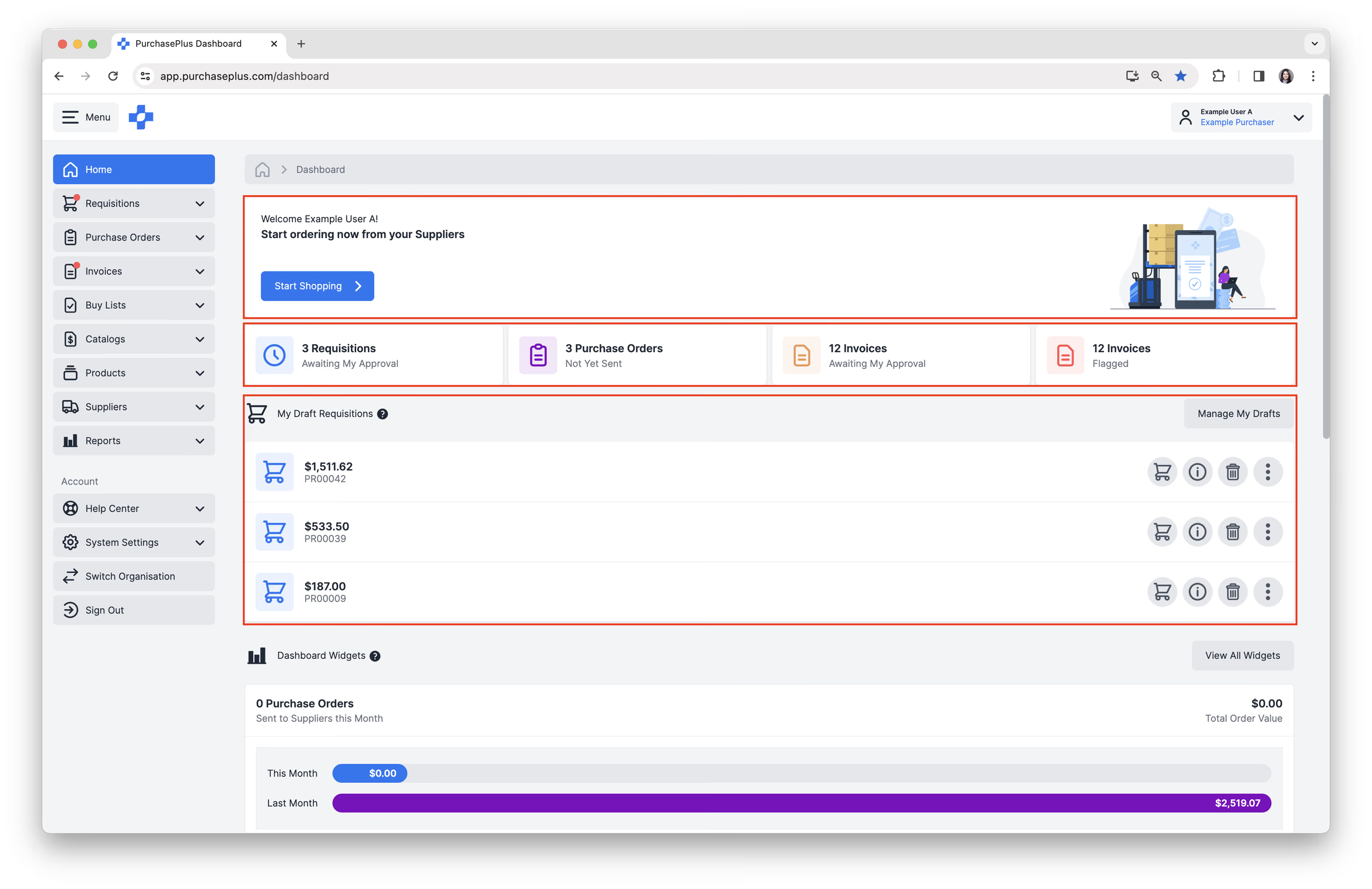
تنقسم لوحة التحكم إلى 4 أقسام:
1. [بدء التسوق]، سيؤدي هذا إلى إنشاء طلب شراء جديد.
2. روابط سريعة للإجراءات المطلوبة لحساب المستخدم الخاص بك
- [طلبات الشراء في انتظار موافقتي]. راجع مقالتنا الموافقة على طلب شراء لمعرفة المزيد.
- [أوامر الشراء التي لم يتم إرسالها بعد]. تم إنشاء أوامر الشراء هذه من طلب شراء تمت الموافقة عليه ويمكن مراجعتها وإرسالها إلى المورد. أوامر الشراء، في حالة "لم يتم الإرسال بعد"، لم يتم إرسالها إلى المورد. راجع مقالتينا إرسال أمر شراء ودمج أوامر الشراء لمعرفة المزيد.
- [الفواتير في انتظار موافقتي]. هذه هي الفواتير التي تنتظر حاليًا موافقتك. راجع مقالتنا الموافقة على فاتورة لمعرفة المزيد.
- [الفواتير المعلمة بعلامة]. هذا عدد حالي لإجمالي الفواتير المعلمة بعلامة لمستوى المؤسسة الذي قمت بتسجيل الدخول إليه.
3. مسودات طلبات الشراء الخاصة بي، المسودات هي طلبات شراء بدأتها وحفظتها، ولكنك لم ترسلها للموافقة عليها بعد. يمكنك استئناف التسوق أو إلغاؤها في أي وقت. راجع مقالتنا عرض مسودات طلبات الشراء لمعرفة المزيد.
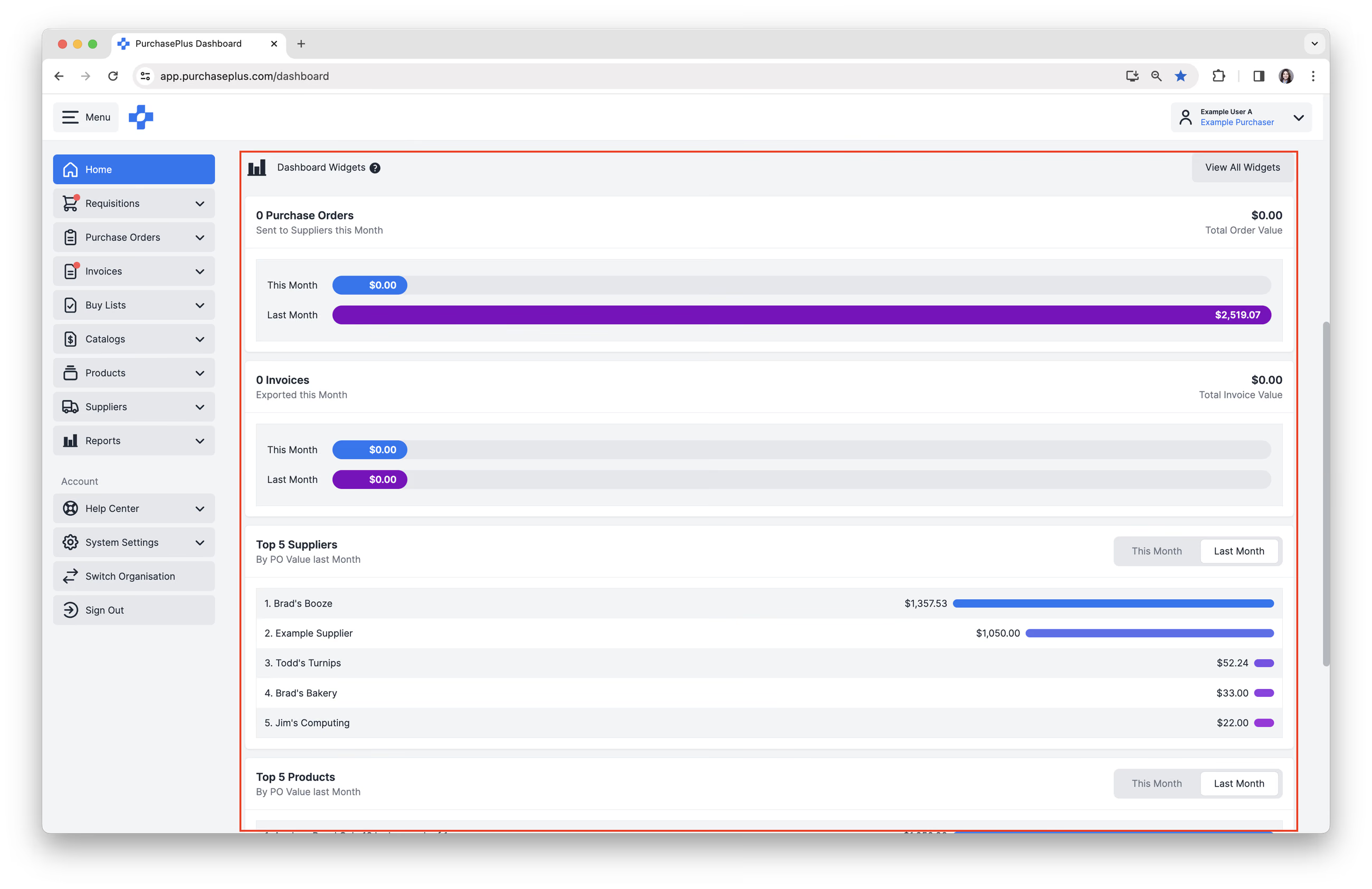
4. عناصر واجهة لوحة التحكم، توفر رؤى بيانية رئيسية لمؤسستك. على سبيل المثال:
- عدد أوامر الشراء المرسلة إلى الموردين وقيمة أمر الشراء للشهر الحالي مقارنة بالشهر السابق.
- عدد الفواتير المصدرة وقيمة الفاتورة للشهر الحالي مقارنة بالشهر السابق.
- عمليات التسليم المستحقة اليوم أو غدًا، والتي تعتمد على تاريخ التسليم المحدد في أمر الشراء.
- أعلى 5 موردين مصنفين حسب قيمة أمر الشراء للشهر الحالي مقارنة بالشهر السابق.
- أعلى 5 منتجات مصنفة حسب قيمة أمر الشراء للشهر الحالي مقارنة بالشهر السابق.
إذا واجهت أي مشكلات أو احتجت إلى مساعدة إضافية، فإن فريق الدعم لدينا مستعد دائمًا للمساعدة. لا تتردد في الاتصال بنا في أي وقت.