

إنشاء فاتورة
إنشاء فاتورة
يمكن لمستخدمي PurchasePlus إنشاء فاتورة جديدة للحصول على سجل رقمي وبرمجي لفاتورة تم استلامها من مورد، والتي يمكن بعد ذلك مطابقتها بأمر شراء، وتسويتها، والموافقة عليها، وتصديرها إلى نظام محاسبي خارجي.
إنشاء فاتورة
توجد ثلاثة خيارات لإنشاء فاتورة في واجهة مستخدم PurchasePlus: إنشاء الفاتورة وجميع بنودها يدويًا، أو سحب وإفلات ملف PDF في أداة المسح الضوئي الذكي لملفات PDF المدعومة بالذكاء الاصطناعي لدينا، أو استخدام أمر شراء أو مذكرة استلام بضائع كأساس للفاتورة. تشرح هذه المقالة هذه الخيارات الثلاثة.
بالإضافة إلى ذلك، يمكن لمورديك إرسال الفاتورة مباشرةً إلى PurchasePlus، بحيث يمكن لبرنامجنا فحص هذه الفاتورة ضوئيًا وإدخالها إلى النظام، وإنشاء الفاتورة (وربما معالجتها) تلقائيًا من ملف PDF دون الحاجة إلى قيام المستخدمين في مؤسستك بأي إجراء على الإطلاق. هذه ميزة اختيارية تُسمى وحدة الفواتير غير الورقية (Paperless Invoicing)، ويجب تفعيلها في حسابك بواسطة PurchasePlus. يُرجى التواصل معنا إذا كنت ترغب في تفعيل هذه الوحدة.
الإنشاء يدويًا
حدد [الفواتير] ← [فاتورة جديدة] من شريط التنقل الجانبي. لن يظهر لك هذا الخيار إلا إذا كان لديك الإذن المناسب (المسمى "إدارة الفواتير وإشعارات الدائن"). إذا لم يظهر لك هذا الخيار، يُرجى التحدث مع المسؤول في مؤسستك وطلب تفعيل هذا الإذن.
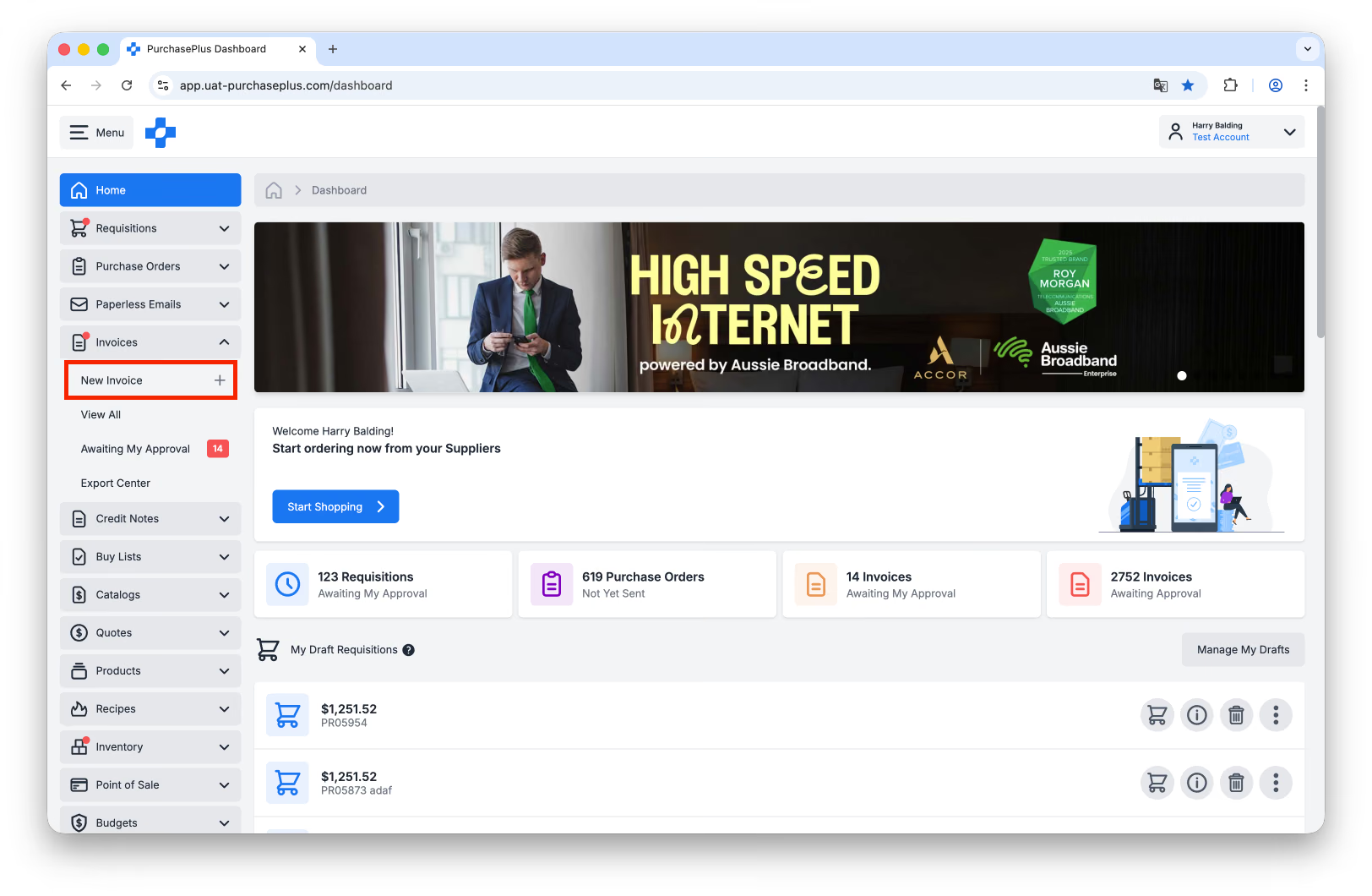
ستظهر لك ثلاثة خيارات لإنشاء فاتورتك الجديدة: 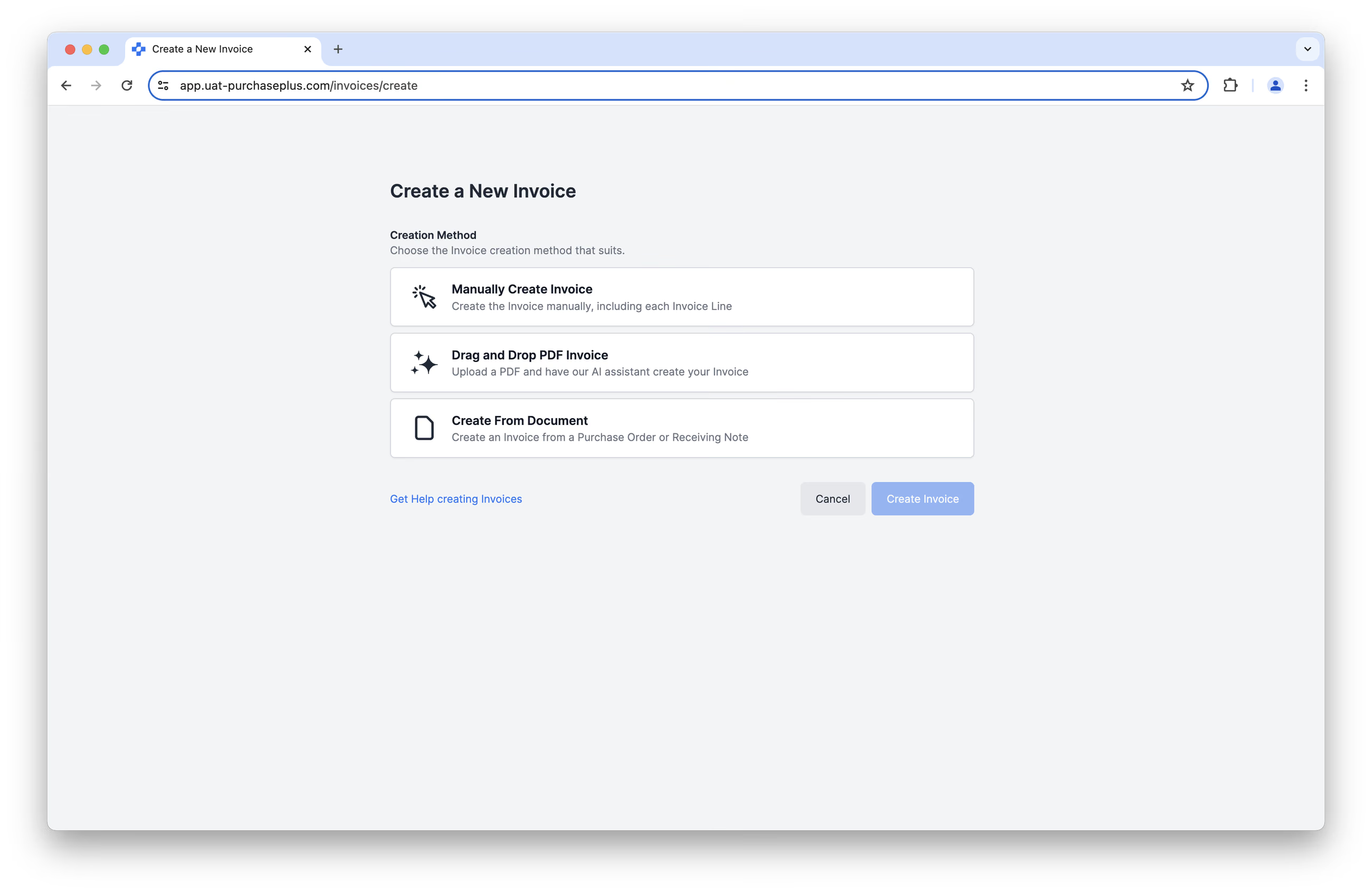
الخيار 1: إنشاء فاتورة يدويًا
أكمل جميع الحقول المعمول بها للفاتورة الجديدة وانقر فوق [إنشاء فاتورة]. يمكنك تعديل ضريبة الفاتورة وإجماليات الفاتورة بعد إنشاء الفاتورة.
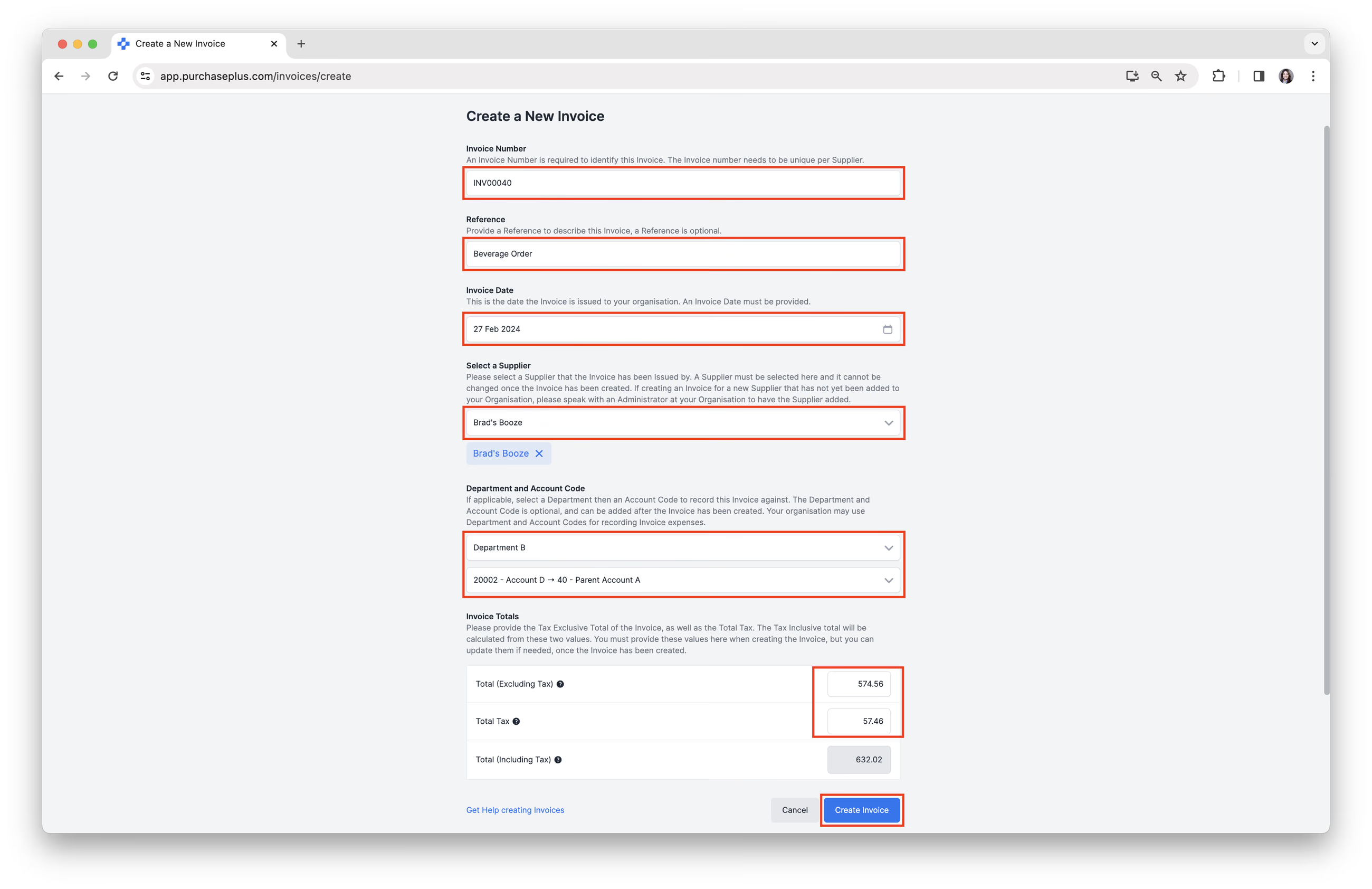
إضافة بنود الفاتورة
بمجرد إنشاء الفاتورة، ستنتقل إلى صفحة الفاتورة وستجد أنها لا تحتوي مبدئيًا على أي بنود. انقر فوق [إضافة بند فاتورة] لإضافة بند فاتورة واحد أو أكثر إلى فاتورتك.
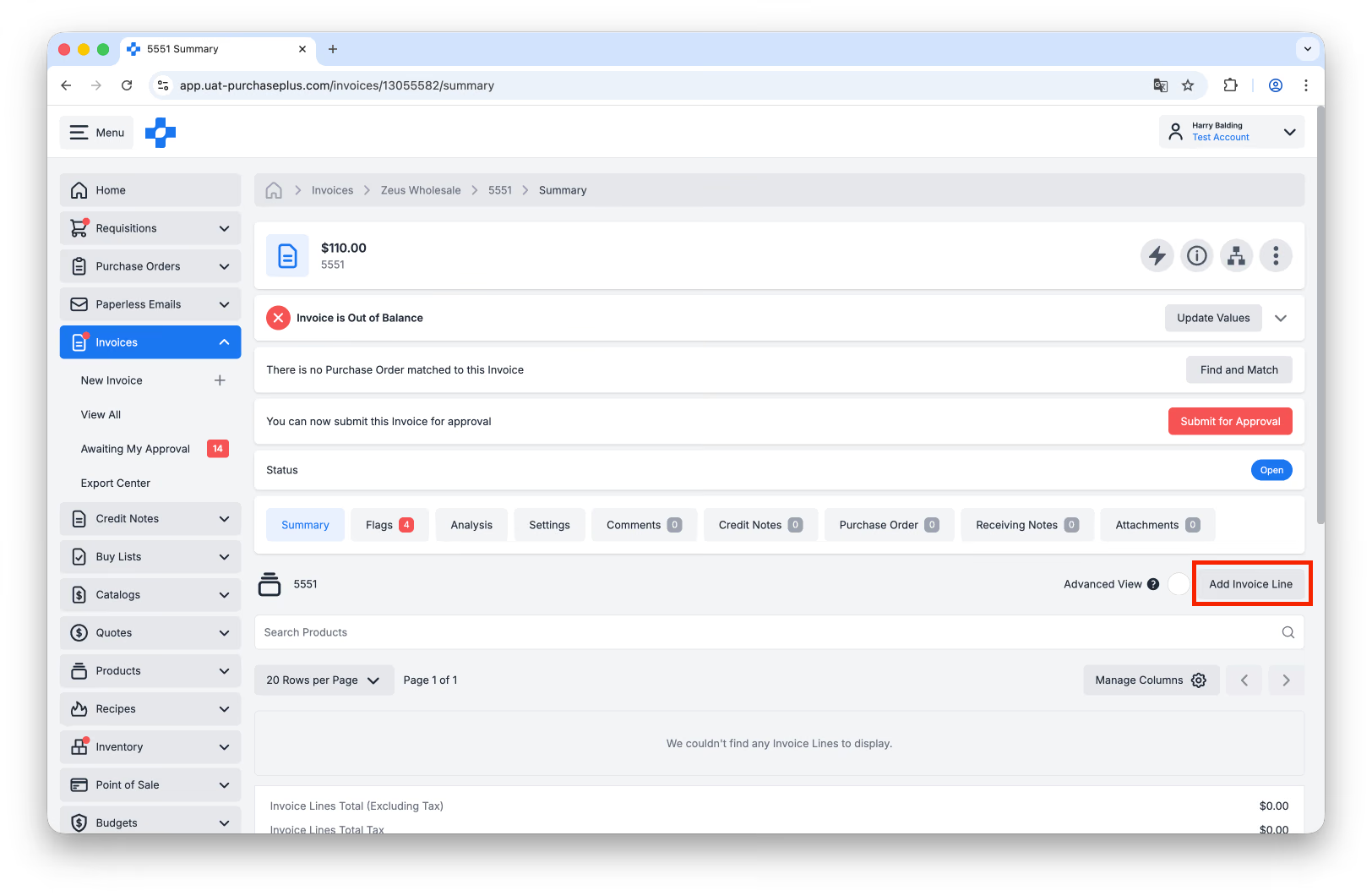
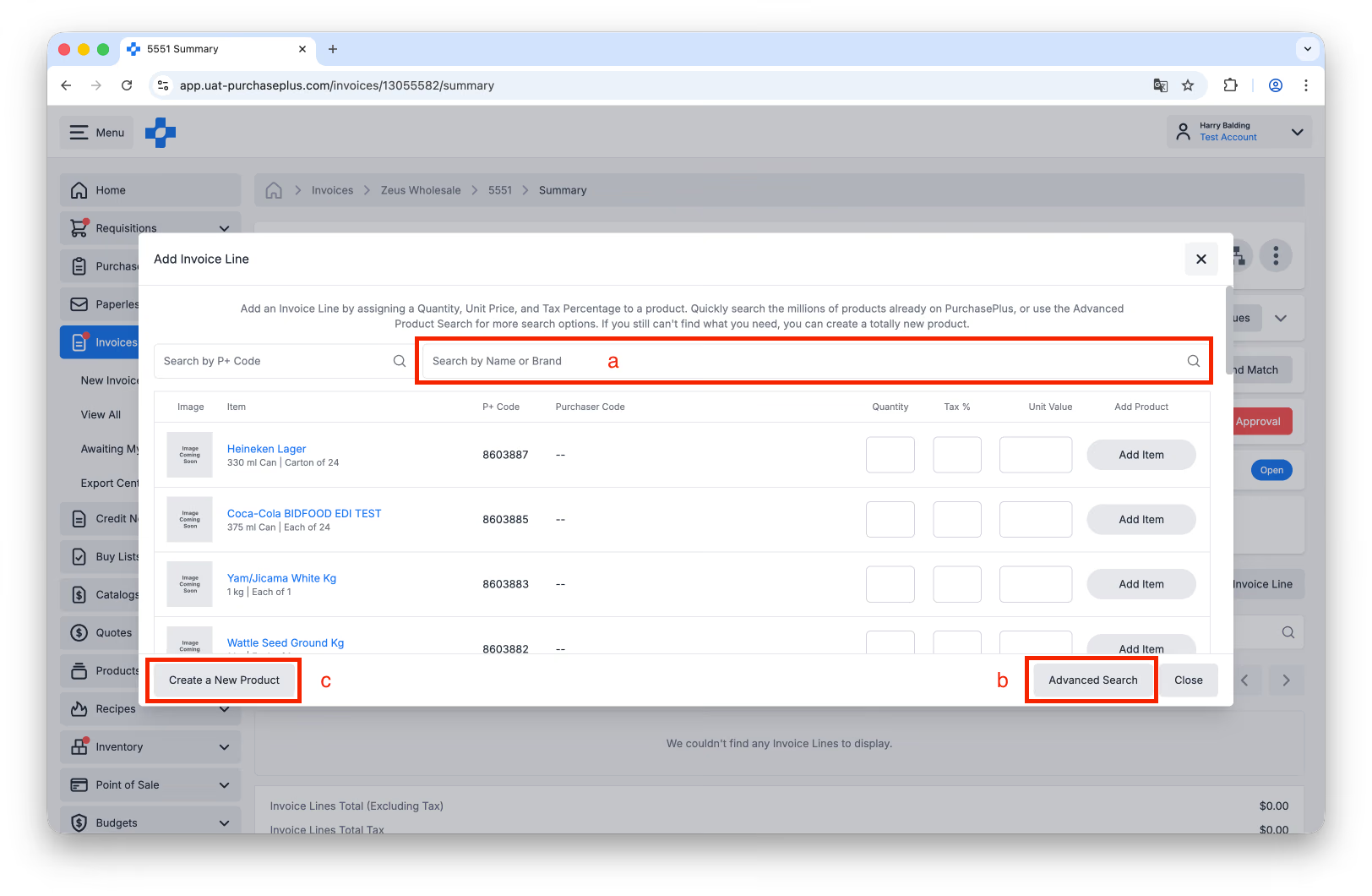
تعني "إضافة بند فاتورة" إضافة منتج، وكمية، وسعر وحدة، ونسبة الضريبة المئوية إلى الفاتورة. لكل بند فاتورة:
أ. يمكنك [البحث بالاسم أو العلامة التجارية]،
ب. استخدام [البحث المتقدم عن المنتجات]، أو
ج. [إنشاء منتج جديد] إذا لزم الأمر.
نوصي باستخدام البحث المتقدم عن المنتجات للتأكد من إضافة المنتج الصحيح إلى فاتورتك.
بمجرد العثور على المنتج الصحيح وتحديده، أكمل حقول بند الفاتورة، ثم انقر فوق [إضافة بند فاتورة].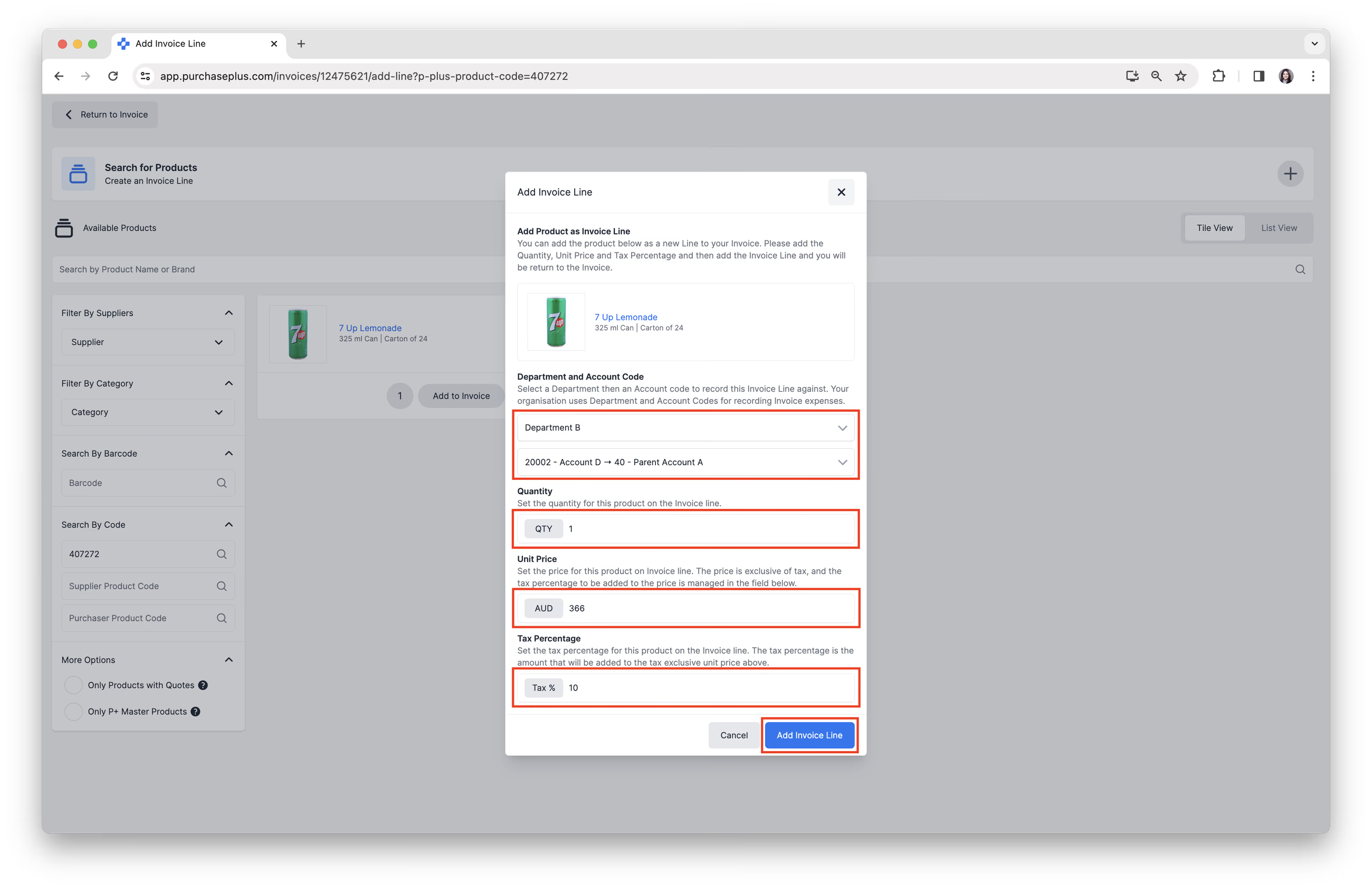
يمكن أن تحتوي بنود الفاتورة على بنود فرعية، وهي طرق قوية لربط ونقل بيانات إضافية تتعلق ببند الفاتورة. لمزيد من المعلومات حول البنود الفرعية، يُرجى الاطلاع على مقالتنا: تحديث بنود الفاتورة باستخدام الوضع المتقدم.
الخيار 2: سحب وإفلات فاتورة PDF
يُرجى ملاحظة: هذه الميزة تجريبية، وفي الوقت الحالي لن تنجح إلا مع فواتير PDF البسيطة ذات بنود السلع البسيطة. يُرجى تجربتها، وسنواصل تحسين هذه الميزة في الأسابيع القادمة بحيث تدعم الفواتير الأكثر تعقيدًا والمتعددة الصفحات.
يستخدم هذا الخيار ميزة المسح الضوئي بالذكاء الاصطناعي الجديدة لدينا. ما عليك سوى إفلات ملف PDF في حقل التحميل، وتحديد المورد الذي صدرت منه الفاتورة، وتحديد ما إذا كنت تريد وضع علامة "مقفل" على مهمة المسح الضوئي. إذا تم تحديد خيار [وضع علامة كمقفل]، فسيتم قفل مهمة المسح الضوئي وستظل في حالة "تم المسح ضوئيًا". وستكون المراجعة اليدوية البشرية مطلوبة قبل إنشاء الفاتورة أو إشعار الدائن:
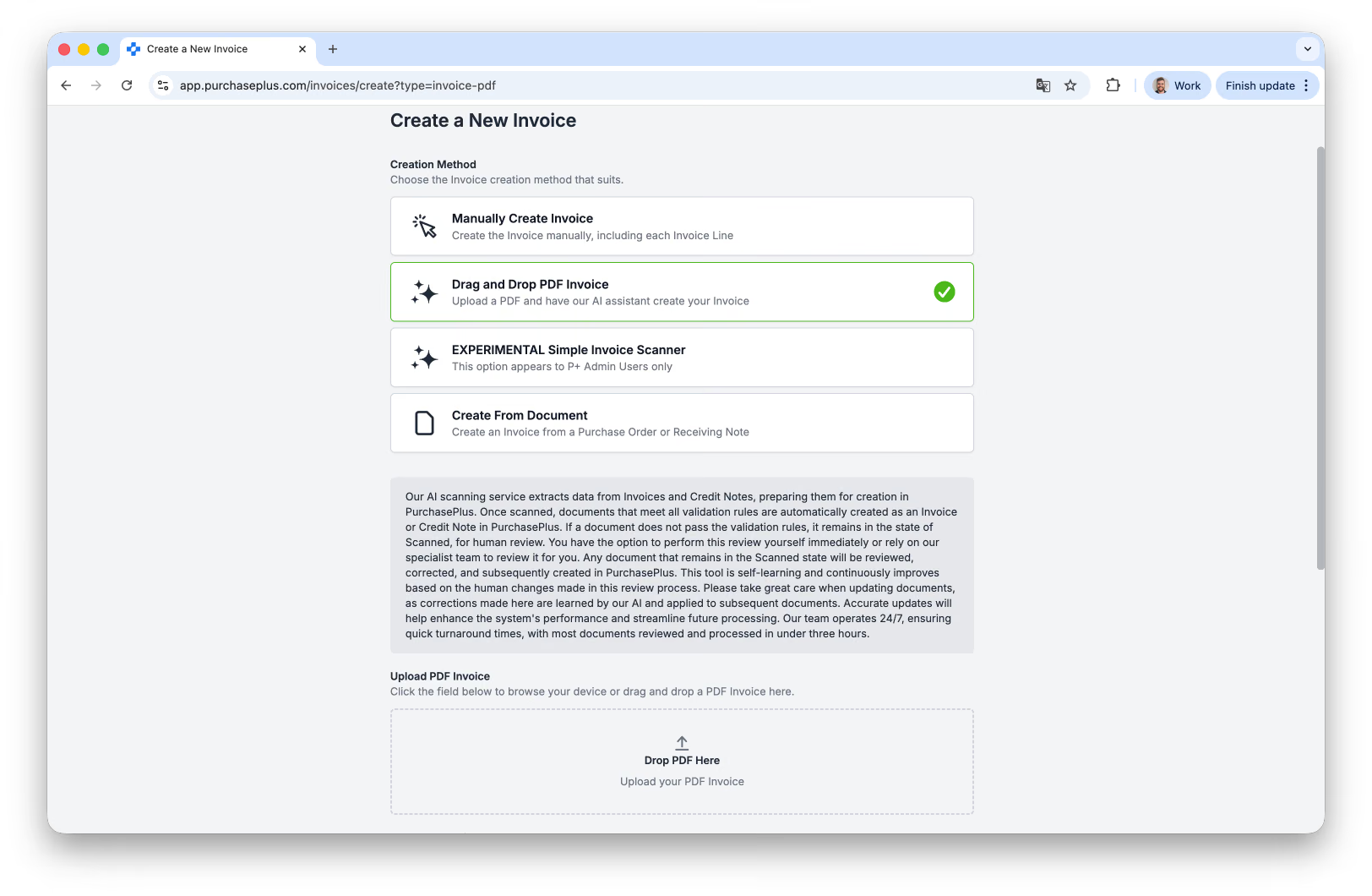
وسيتم مسح ملف PDF المقدم ضوئيًا باستخدام تقنية الذكاء الاصطناعي الجديدة لدينا ثم إنشاؤه في PurchasePlus كفاتورة.
سيتم اكتشاف تفاصيل معينة لترويسة الفاتورة وتعبئتها مسبقًا بواسطة الماسح الضوئي بالذكاء الاصطناعي، مثل:
- المورد (إذا تم العثور على تطابق)،
- رقم أمر الشراء (إذا كان رقم أمر الشراء متاحًا)،
- القسم ورمز الحساب (إن وجد).
وبالمثل، سيكتشف الماسح الضوئي بالذكاء الاصطناعي تفاصيل معينة على مستوى بند الفاتورة ويقوم بتعبئتها مسبقًا، مثل:
- المنتج (إذا تم العثور على تطابق في قاعدة بياناتنا)، و
- الفئة والفئة الفرعية لكل منتج جديد في كل بند فاتورة (إذا كانت متاحة).
يجب التحقق من المسح الضوئي للفاتورة بواسطة مستخدم PurchasePlus في مؤسستك، قبل إنشائها رسميًا كفاتورة عادية. بمجرد أن تصبح راضيًا عن الفاتورة، انقر فوق [عرض الفاتورة] في الزاوية العلوية اليمنى من الشاشة:
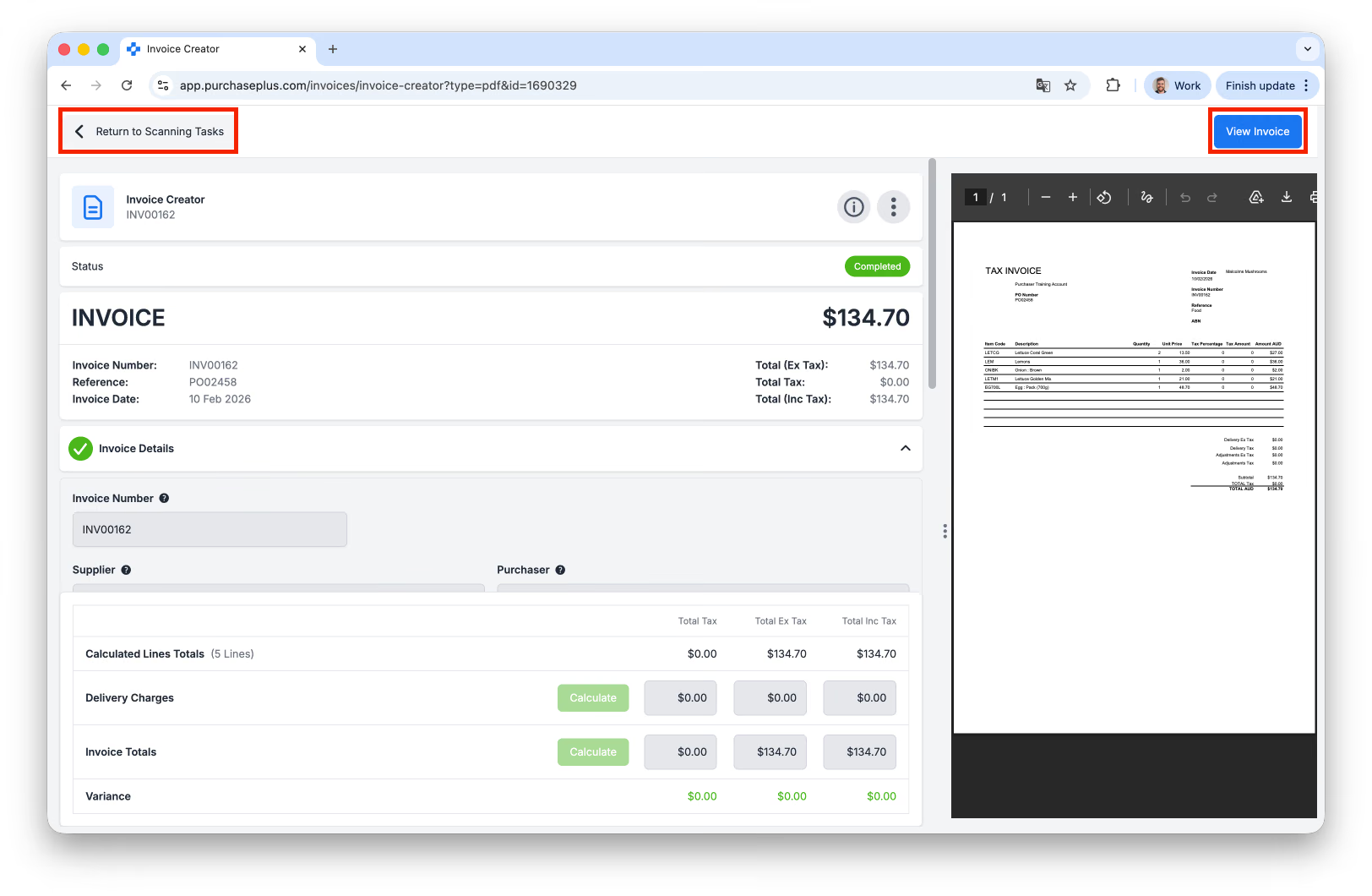 اعتمادًا على إعدادات مؤسستك، قد يؤدي النقر فوق [عرض الفاتورة] في الصورة أعلاه إلى معالجة الفاتورة تلقائيًا مقابل إعدادات وحدود إشارات التنبيه الخاصة بك، بحيث تظهر مبدئيًا في حالة "في انتظار الموافقة" أو "تمت التسوية" (بدلاً من الحالة "مفتوحة"). إذا لم يكن هذا الإعداد مفعلًا، فستظهر الفاتورة في الحالة "مفتوحة"، جاهزة للمراجعة اليدوية.
بدلاً من ذلك، إذا تم تفعيل ذلك لمؤسستك، يمكنك تحميل فاتورة في [الفواتير] ← صندوق المسح الضوئي بالذكاء الاصطناعي كمهمة مسح ضوئي، وسيقوم ماسح الذكاء الاصطناعي بإنشاء الفاتورة أو إشعار الدائن بطريقة مماثلة للطريقة الموضحة أعلاه.
الخيار 3: الإنشاء من مستند
حدد أمر شراء أو مذكرة استلام بضائع من الحقول المنسدلة:
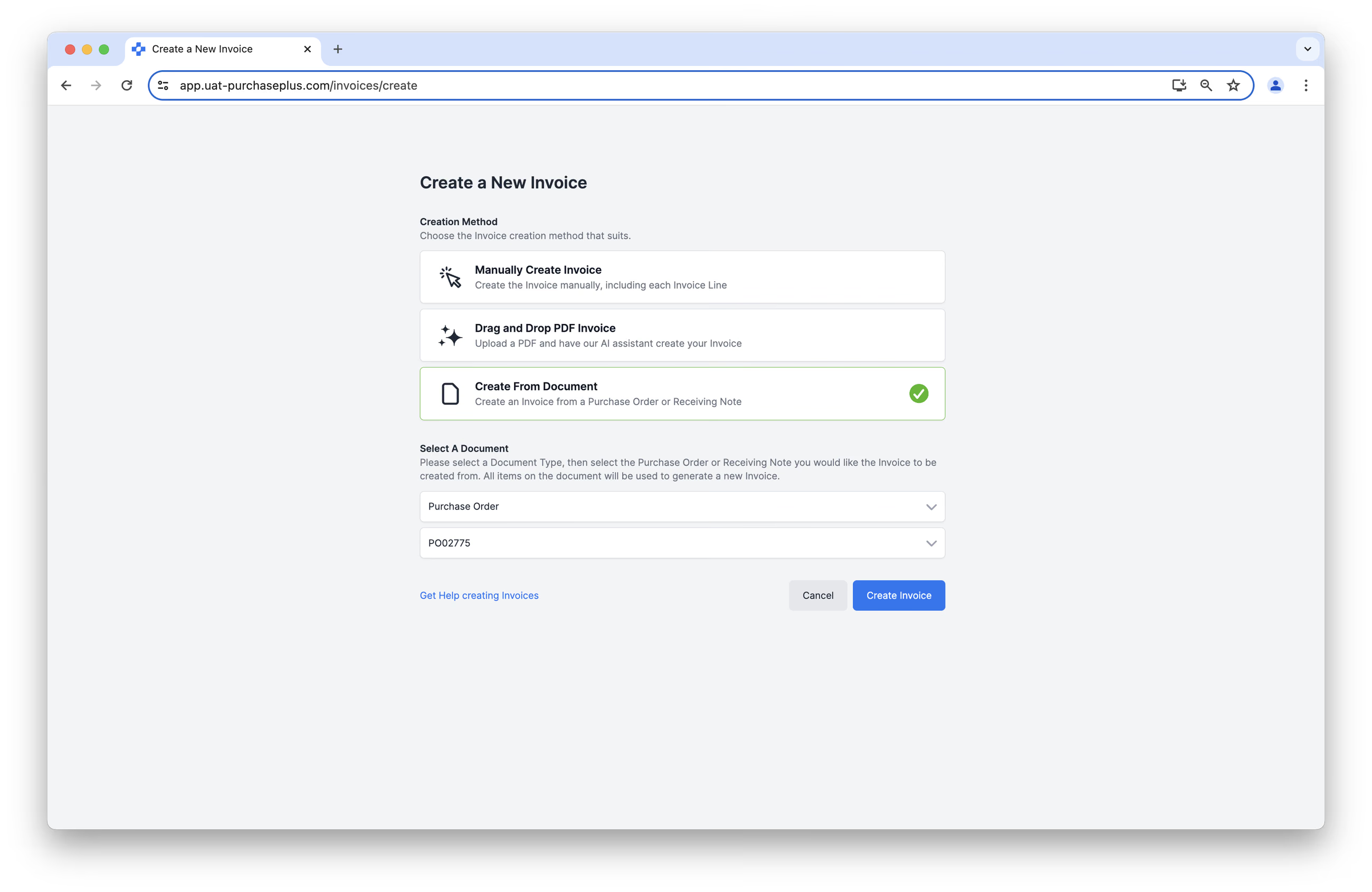
وسيتم إنشاء الفاتورة من المعلومات الواردة في أمر الشراء أو مذكرة استلام البضائع المحددة. ومرة أخرى، يجب التحقق من النتيجة بواسطة مستخدم PurchasePlus في مؤسستك، قبل إنشائها رسميًا كفاتورة عادية.
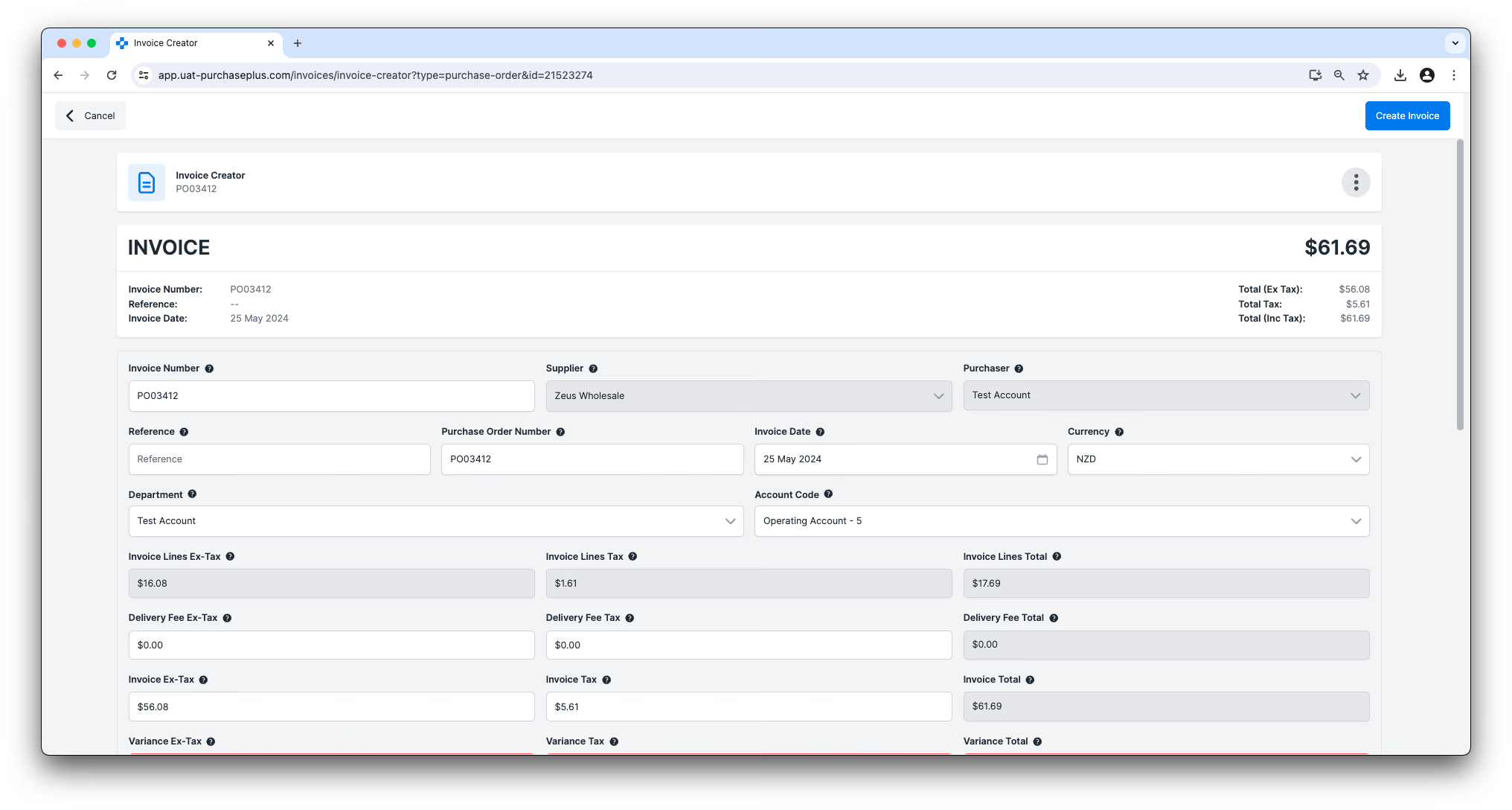
وكما هو الحال مع الخيار 2، واعتمادًا على إعدادات مؤسستك، فإن النقر فوق [إنشاء فاتورة] في الصورة أعلاه قد يعالج الفاتورة تلقائيًا مقابل إعدادات وحدود إشارات التنبيه، بحيث تظهر مبدئيًا في حالة "في انتظار الموافقة" أو "تمت التسوية" (بدلاً من الحالة "مفتوحة").
مطابقة الفاتورة بأمر الشراء
- إذا كان ذلك منطبقًا، ستحتاج إلى مطابقة أمر شراء بفاتورتك. انقر فوق [بحث ومطابقة] أمر شراء، لمطابقة الفاتورة بأمر الشراء المناسب.
- حدد [مطابقة] أمر الشراء الصحيح، ثم انقر فوق [تطبيق المطابقة].
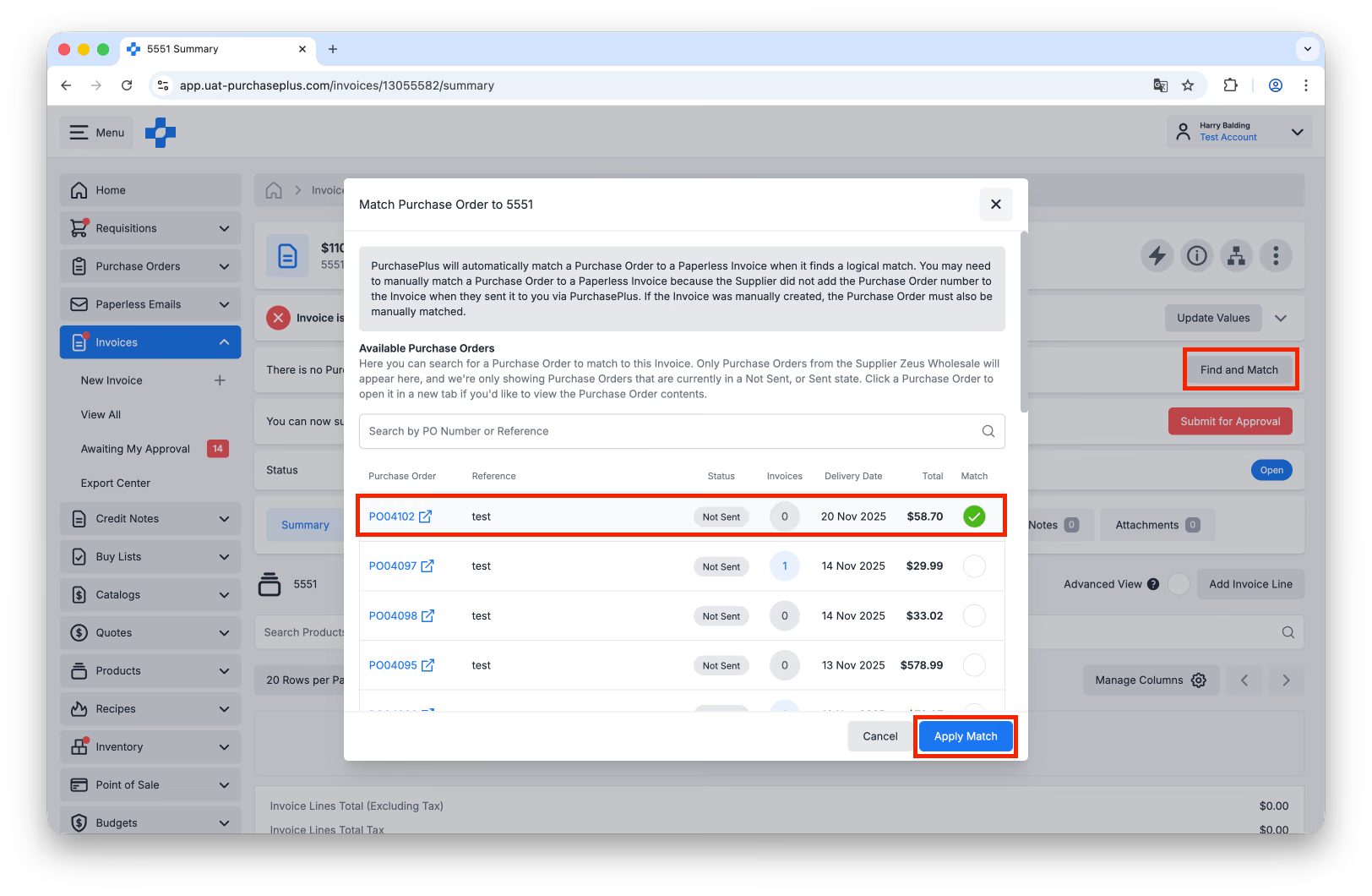
يُرجى مراجعة مقالتنا حول مطابقة أمر شراء بفاتورة لمعرفة المزيد حول مطابقة الفواتير وأوامر الشراء.
مراجعة إشارات تنبيه الفاتورة
اعتمادًا على كيفية تكوين مؤسستك، قد يتم رفع إشارات تنبيه على الفاتورة (أو على كل بند من بنود الفاتورة)، وقد يلزم حلها قبل أن تتمكن الفاتورة من التقدم إلى حالة "تمت التسوية" وتصبح مؤهلة للتصدير. على سبيل المثال، قد يكون هناك فرق غير مقبول بين سعر الوحدة في الفاتورة والبند المقابل في أمر الشراء المطابق.
بعد معالجة جميع إشارات التنبيه في الفاتورة، ستتمكن من اختيار ما إذا كنت تريد وضع علامة "تمت التسوية" على الفاتورة أو إرسالها للموافقة. إذا كان لديك خيار إرسال الفاتورة للموافقة، فسوف تحتاج إلى الخضوع لعملية مراجعة وموافقة من قِبل مستخدم آخر في مؤسستك حتى تتقدم إلى حالة "تمت التسوية". وبالمثل، إذا كان لديك خيار وضع علامة على الفاتورة كـ "تمت التسوية"، فهذا يعني أنك نجحت في معالجة جميع إشارات التنبيه ويمكنك نقل الفاتورة مباشرة إلى حالة "تمت التسوية".
بمجرد أن تصبح في حالة "تمت التسوية"، يمكنك أنت أو مستخدم آخر من مؤسستك تحديد أن الفاتورة جاهزة للتصدير إلى منصتك المحاسبية الخارجية.
راجع مقالتنا حول الموافقة على فاتورة لمعرفة المزيد حول مراجعة الفواتير والموافقة عليها.