

مواقع المخزون
مواقع المخزون
<a id="Introduction"></a>موقع المخزون
يمكن لموقع المخزون أن يمثل موقعاً فعلياً في مؤسستك حيث يتم الاحتفاظ بـ عناصر المخزون، مثل غرفة التخزين أو المستودع أو المطبخ.
يمكن أيضاً استخدام مواقع المخزون كنقطة أصل (مصدر) أو وجهة لـ تحويل المخزون، وموقع لاستلام عناصر المخزون فيه ضمن إشعار استلام بضائع، وموقع يمكن إجراء جرد مخزني فيه.
<a id="StockVsSystemLocations"></a>مواقع المخزون مقابل مواقع النظام
بعض مواقع المخزون غير فعلية (أي أنها لا تمثل موقعاً فعلياً في مؤسستك مثل غرفة التخزين أو المستودع أو المطبخ)، وتُعرف هذه باسم مواقع النظام. تُستخدم مواقع النظام فقط لتحويل المخزون إلى أو من موقع مخزون فعلي لأغراض محاسبية (مثل الفروقات أثناء الجرد المخزني).
<a id="ViewingAndManagingStockLocations"></a>عرض مواقع المخزون وإدارتها
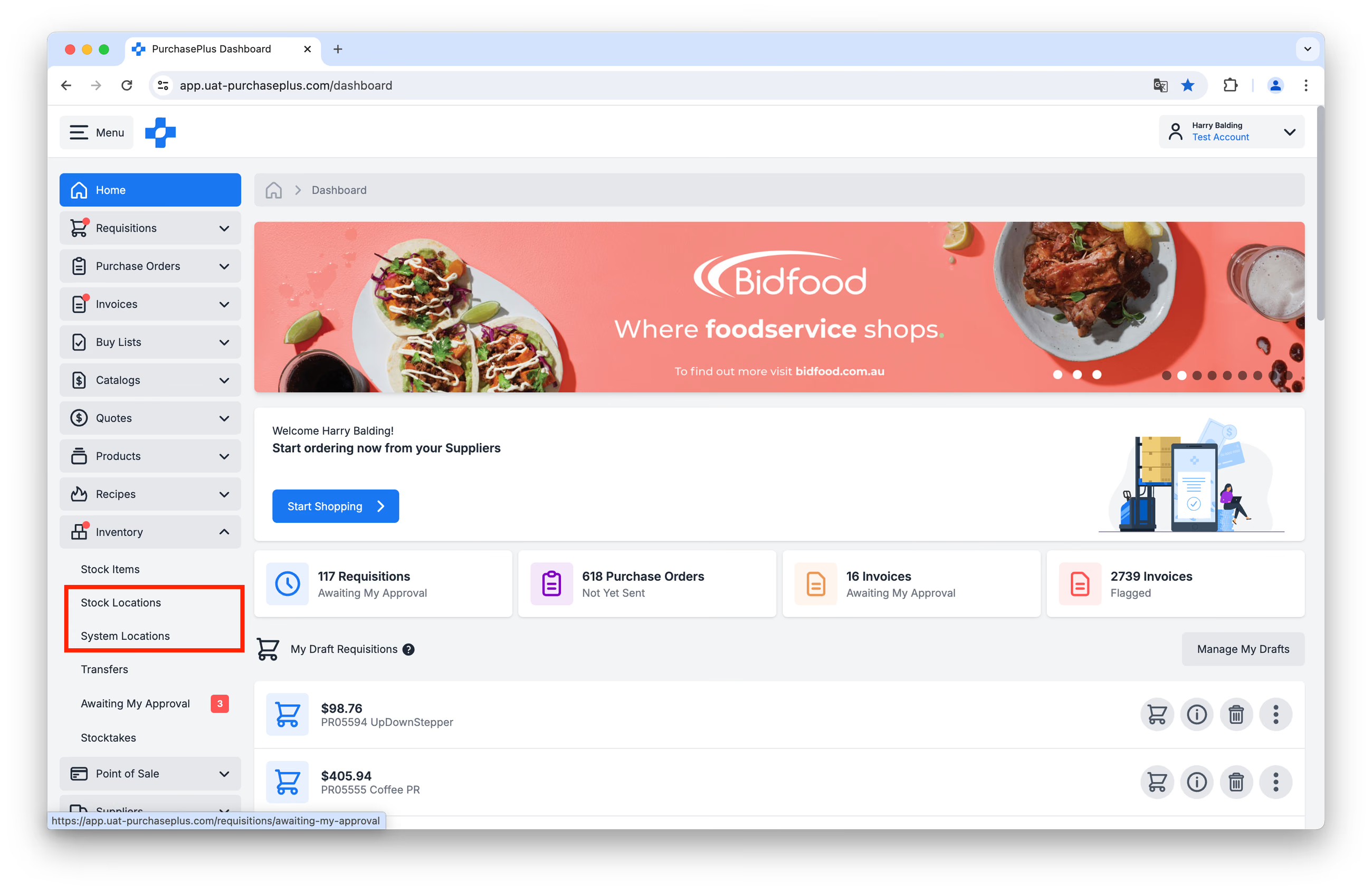
يمكن للمستخدمين الذين لديهم إذن "إدارة مواقع المخزون" عرض وإدارة مواقع المخزون والنظام الخاصة بمؤسستهم من خلال الانتقال إلى [المخزون] ← [مواقع المخزون] أو [مواقع النظام] في شريط التنقل الجانبي:
ستجد هنا جميع مواقع المخزون أو النظام الخاصة بك وخصائصها في عرض جدول:
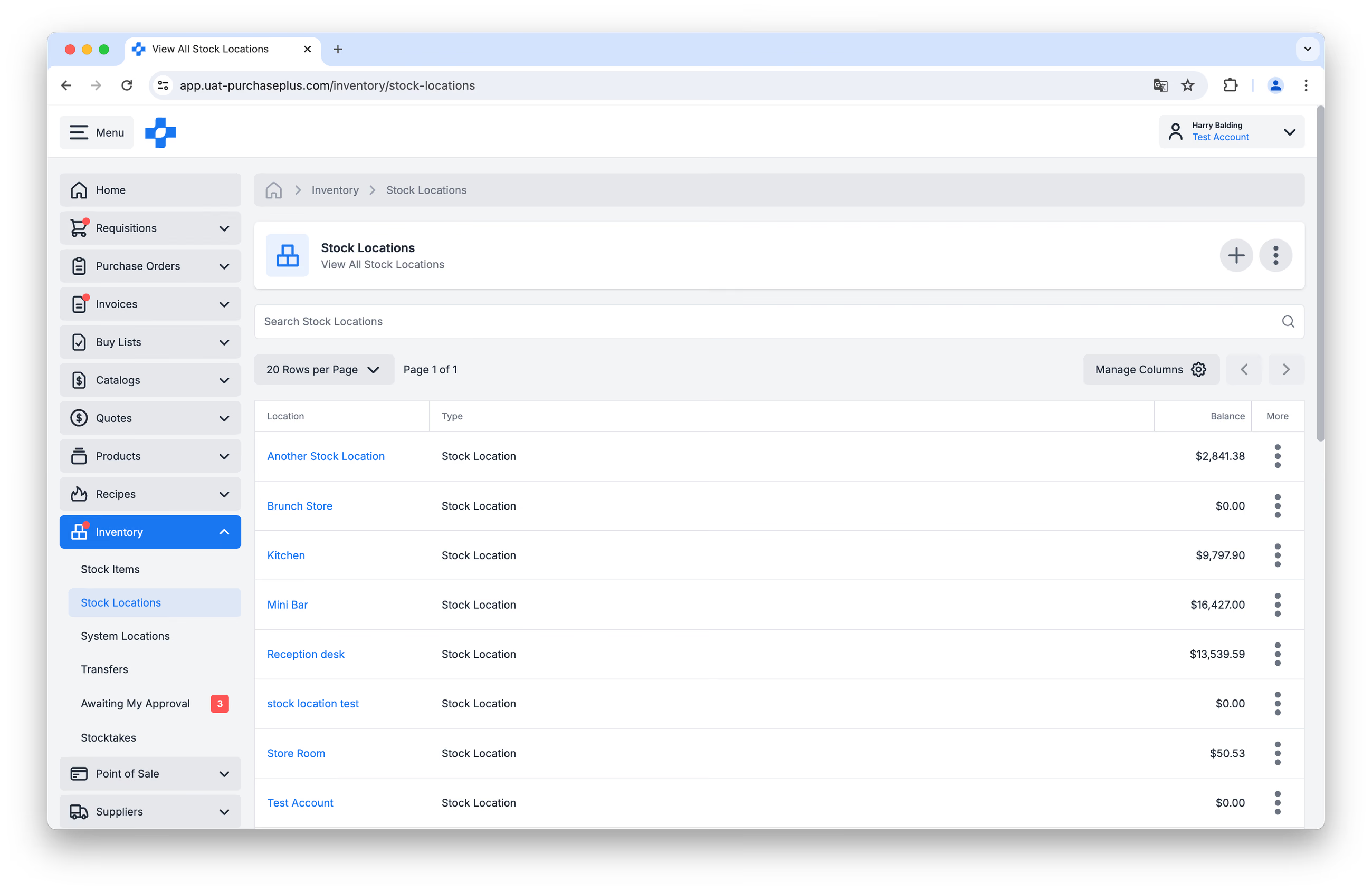
يمكنك تخصيص الجدول باستخدام زر "إدارة الأعمدة"، أو سحب حواف عرض الأعمدة لتناسب تفضيلاتك.
<a id="a-single-stock-location"></a>موقع مخزون فردي
سيؤدي النقر فوق اسم موقع المخزون أو موقع النظام في الجدول إلى نقلك إلى موقع المخزون المحدد:
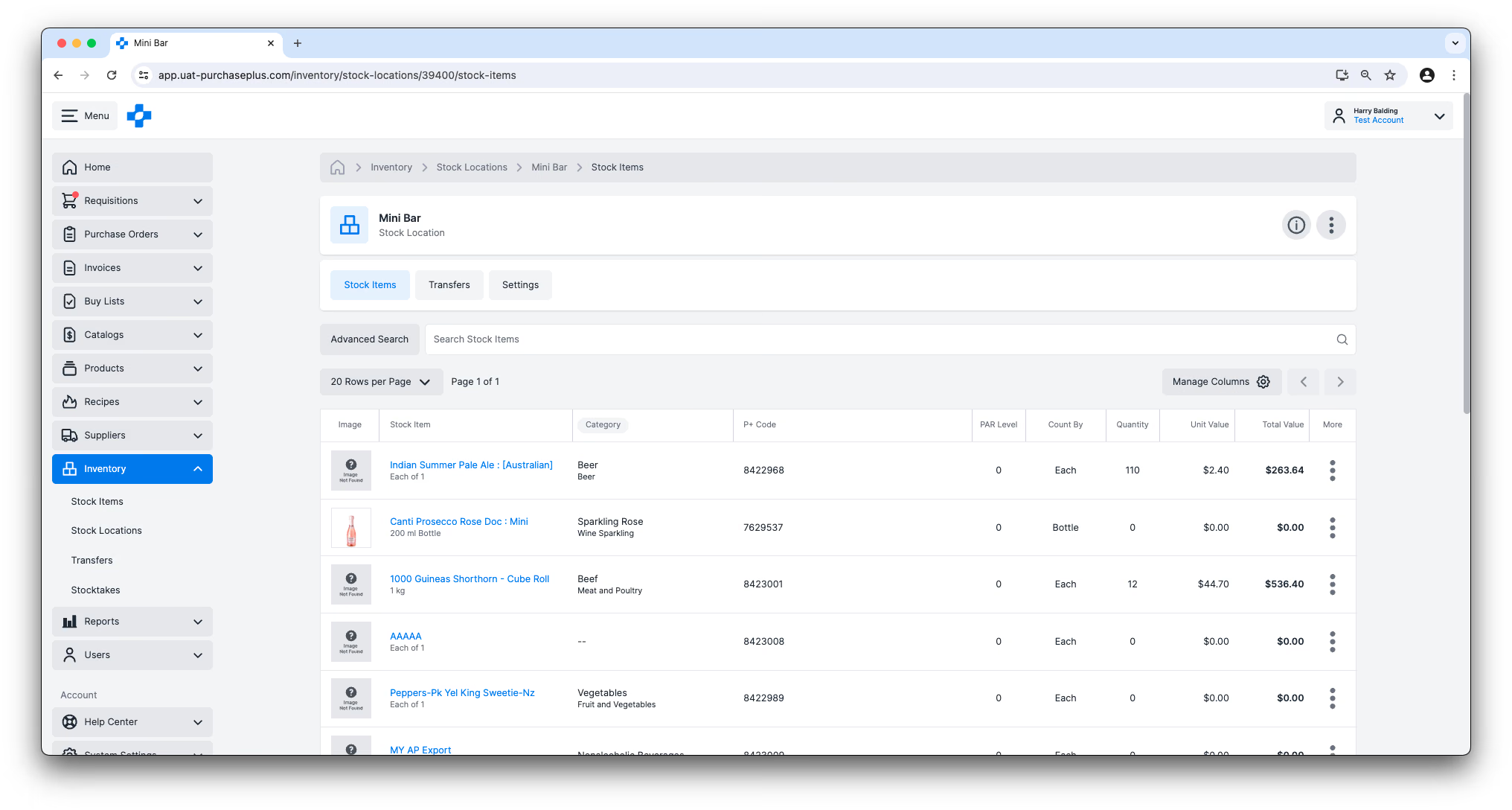 من هذا العرض، يمكن للمستخدمين الذين لديهم إذن "إدارة مواقع المخزون":
- عرض عناصر المخزون المحتفظ بها حالياً في المخزون في موقع المخزون أو موقع النظام،
- عرض المزيد من التفاصيل حول أي عنصر مخزون يتم الاحتفاظ به في موقع المخزون أو موقع النظام،
- عرض أي تحويلات مفتوحة أو مكتملة أو ملغاة تم تعيين الموقع فيها إما كأصل (مصدر) أو كوجهة للتحويل،
- تعديل إعدادات الموقع.
<a id="create-locations"></a>إنشاء المواقع
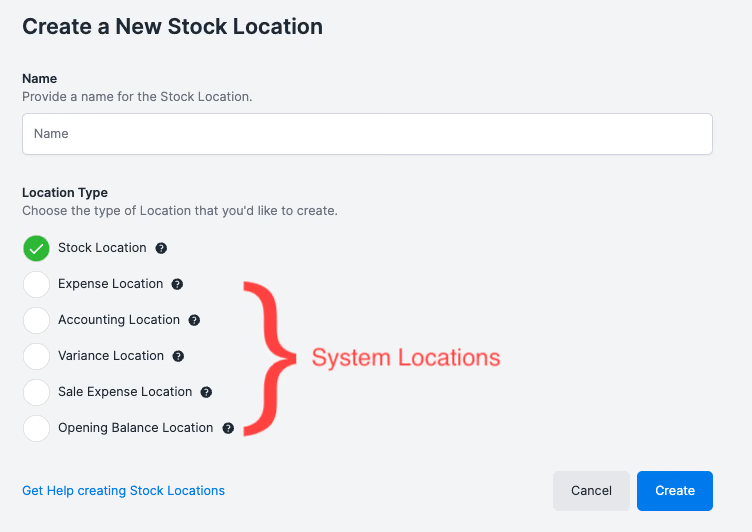
يمكنك إنشاء موقع مخزون بالنقر فوق زر [إنشاء موقع مخزون] في صفحة [المخزون] ← [مواقع المخزون].
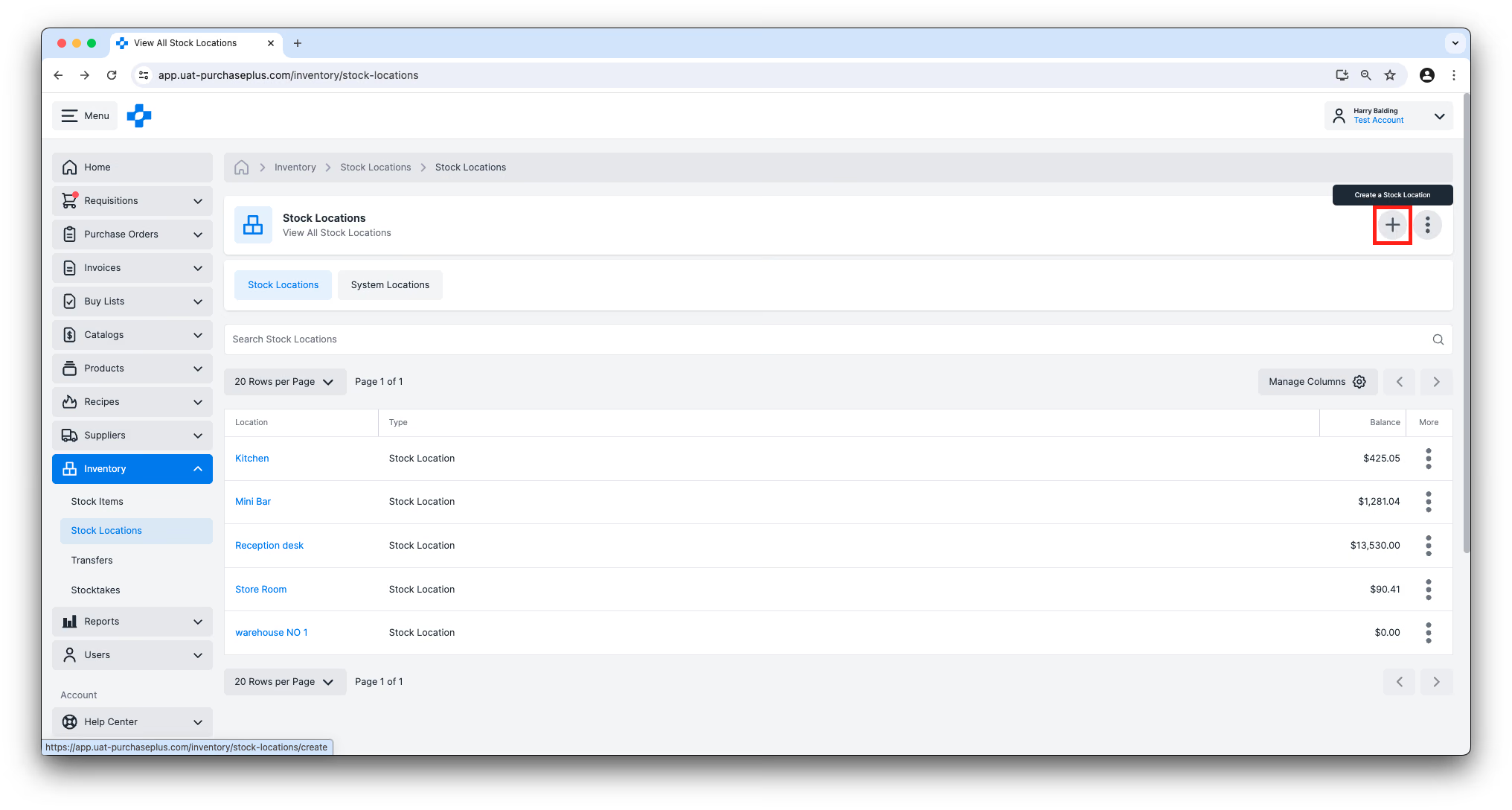
عند إنشاء موقع جديد، يكون لديك خيار إنشاء موقع مخزون، أو أنواع مختلفة من مواقع النظام. يُرجى الاختيار بعناية، حيث سيحدد نوع الموقع الإجراءات التي يمكن اتخاذها باستخدام هذا الموقع:
<a id="StockItemsInStockLocations"></a>عناصر المخزون في الموقع
يمكن الاحتفاظ بـ عناصر المخزون في مواقع المخزون (ومواقع النظام).
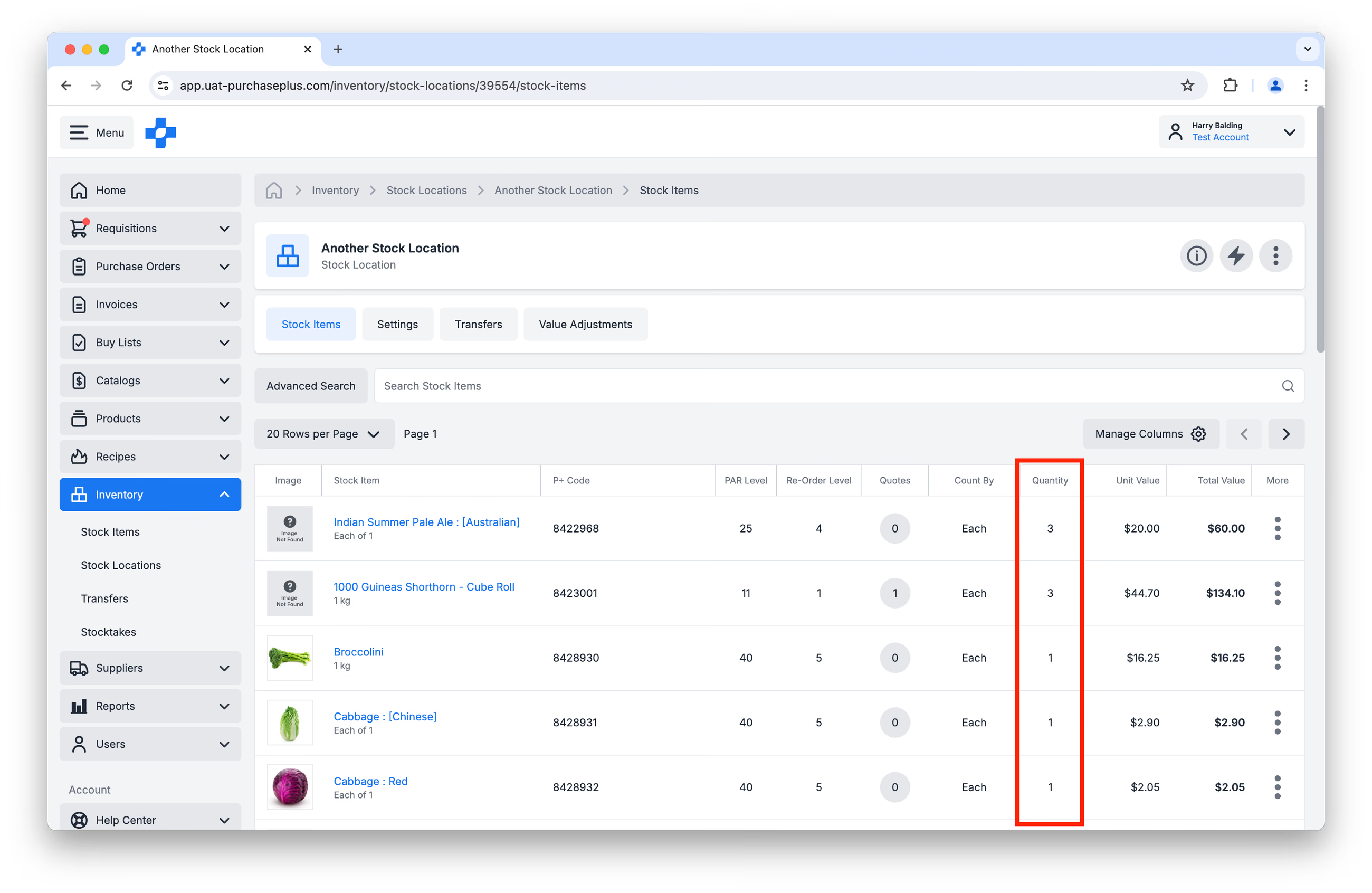
عرض مستويات المخزون في موقع المخزون
يمكنك عرض الكمية الحالية لعنصر المخزون في موقع المخزون في عدة أماكن داخل وحدة المخزون. على سبيل المثال، عمود الكمية في علامة تبويب [عناصر المخزون] داخل موقع المخزون:
إدارة مستويات المخزون في موقع المخزون
توجد طرق متعددة يمكنك من خلالها إدارة مستويات عناصر المخزون المحتفظ بها في مواقع المخزون الخاصة بك، على سبيل المثال:
- إنشاء تحويل لنقل عناصر المخزون بين المواقع.
- استلام البضائع إلى المخزون بموجب إشعار استلام بضائع، عند استلام شحنة من الموردين لديك.
- إكمال جرد مخزني، وإنشاء تحويل فروقات لتسوية الاختلافات في العد.
- تعيين مستوى PAR (الاستبدال التلقائي الدوري) الذي يحدد كمية عنصر المخزون هذا التي ترغب مؤسستك في الاحتفاظ بها في موقع المخزون هذا. يمكنك أيضاً تعيين مستوى إعادة الطلب، والذي يحدد الكمية (عادةً، الحد الأدنى المقبول للكمية) التي ترغب مؤسستك عندها في إعادة تعبئة عناصر المخزون إلى مستوى PAR.
يمكنك تعديل كل من مستويات PAR ومستويات إعادة الطلب عن طريق التمرير فوق كل قيمة في علامة تبويب [عناصر المخزون] أثناء عرض موقع المخزون: 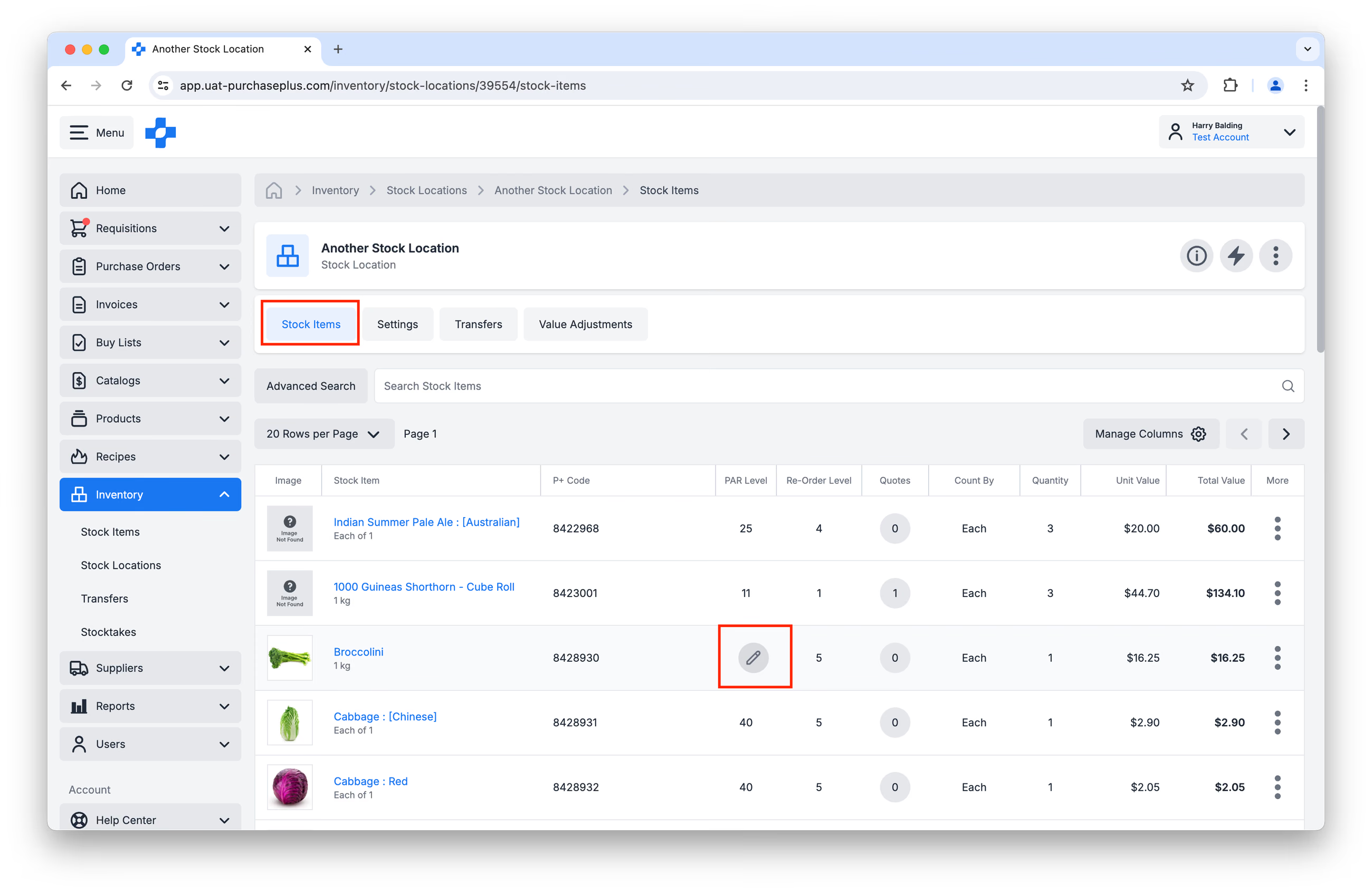
- للحفاظ على نظافة البيانات ودقتها، يمكنك أيضاً "مسح جميع العناصر ذات الكمية الصفرية"، بحيث تتم إزالة العلاقة بين موقع المخزون وعنصر المخزون (الذي كميته صفر). يمكن أن يكون هذا مفيداً عندما ترغب في إزالة عناصر المخزون القديمة التي لم تعد تستخدمها من مخزونك. يرجى ملاحظة: لكي تتم إزالة عنصر المخزون، يجب أيضاً ألا يكون مدرجاً حالياً في أي تحويلات مفتوحة يكون فيها موقع المخزون هذا هو المصدر أو الوجهة.
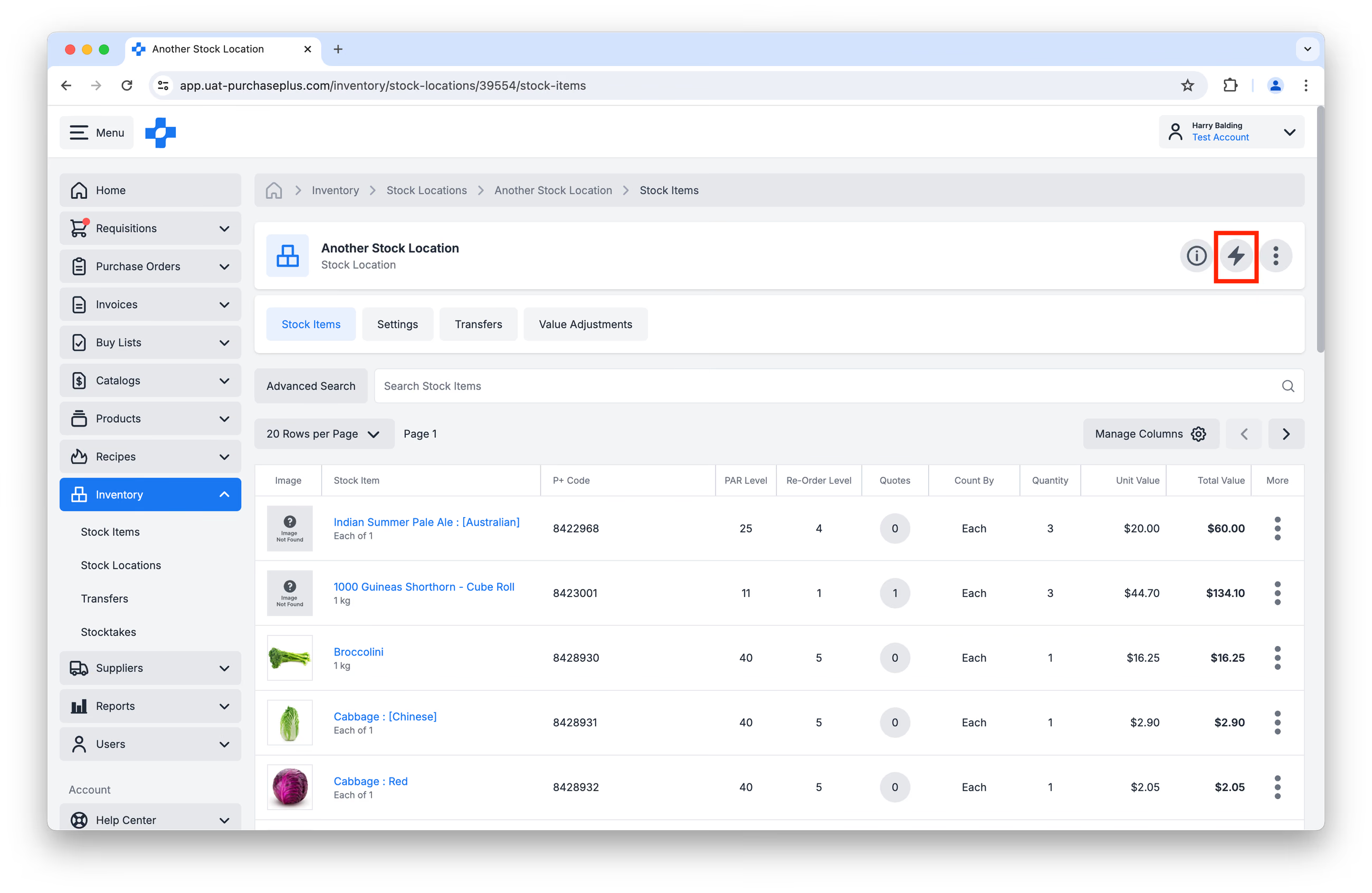
<a id="Create-Requisition-From-Stock-Location"></a>إنشاء طلب شراء من موقع مخزون
يمكنك تجديد عناصر المخزون المحتفظ بها في موقع المخزون بسرعة عن طريق إنشاء طلب شراء من موقع مخزون.
عند إنشاء طلب شراء من موقع مخزون، ستكون جميع عناصر المخزون المحتفظ بها في الموقع المحدد متاحة للطلب، وسترى جميع عروض الأسعار المتاحة من الموردين لديك لعناصر المخزون تلك، إذا كانت:
- موجودة في كتالوج مُدار ذاتياً ومخصص لذلك المورد، أو
- مطابقة لمنتج رئيسي مطابق أيضاً لعنصر المخزون الخاص بك.
يمكن فقط إضافة عناصر المخزون المحتفظ بها في موقع المخزون إلى طلب شراء من نوع موقع المخزون.
اقرأ المزيد حول إنشاء طلب شراء من موقع مخزون.
<a id="adjust-value-Stock-item"></a>عرض وتعديل قيمة عناصر المخزون في موقع المخزون
عند استلام البضائع إلى المخزون، يمكنك تسجيل السعر الذي تم طلب البضائع أو فوترتها به، أو يمكنك تجاوز السعر يدوياً في ذلك الوقت. يتم تسجيل هذه القيمة وحساب متوسطها على مستوى موقع المخزون، حتى تتمكن من الحصول على رؤية واضحة لقيمة عناصر المخزون التي تحتفظ بها كمخزون.
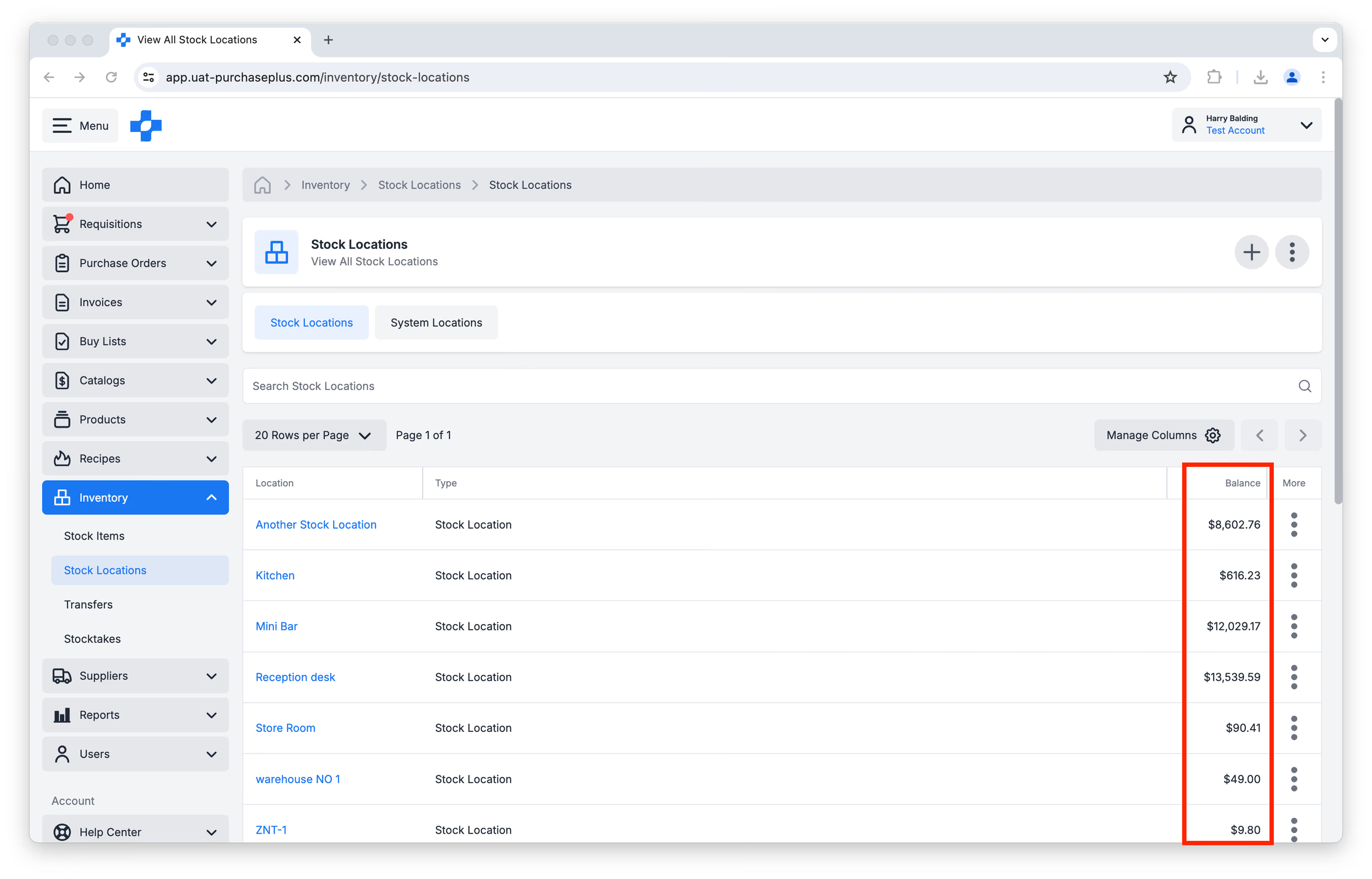
يمكنك عرض القيمة الحالية لجميع عناصر المخزون في مواقع المخزون الخاصة بك من خلال عرض عمود الرصيد في صفحة [المخزون] ← [مواقع المخزون]:
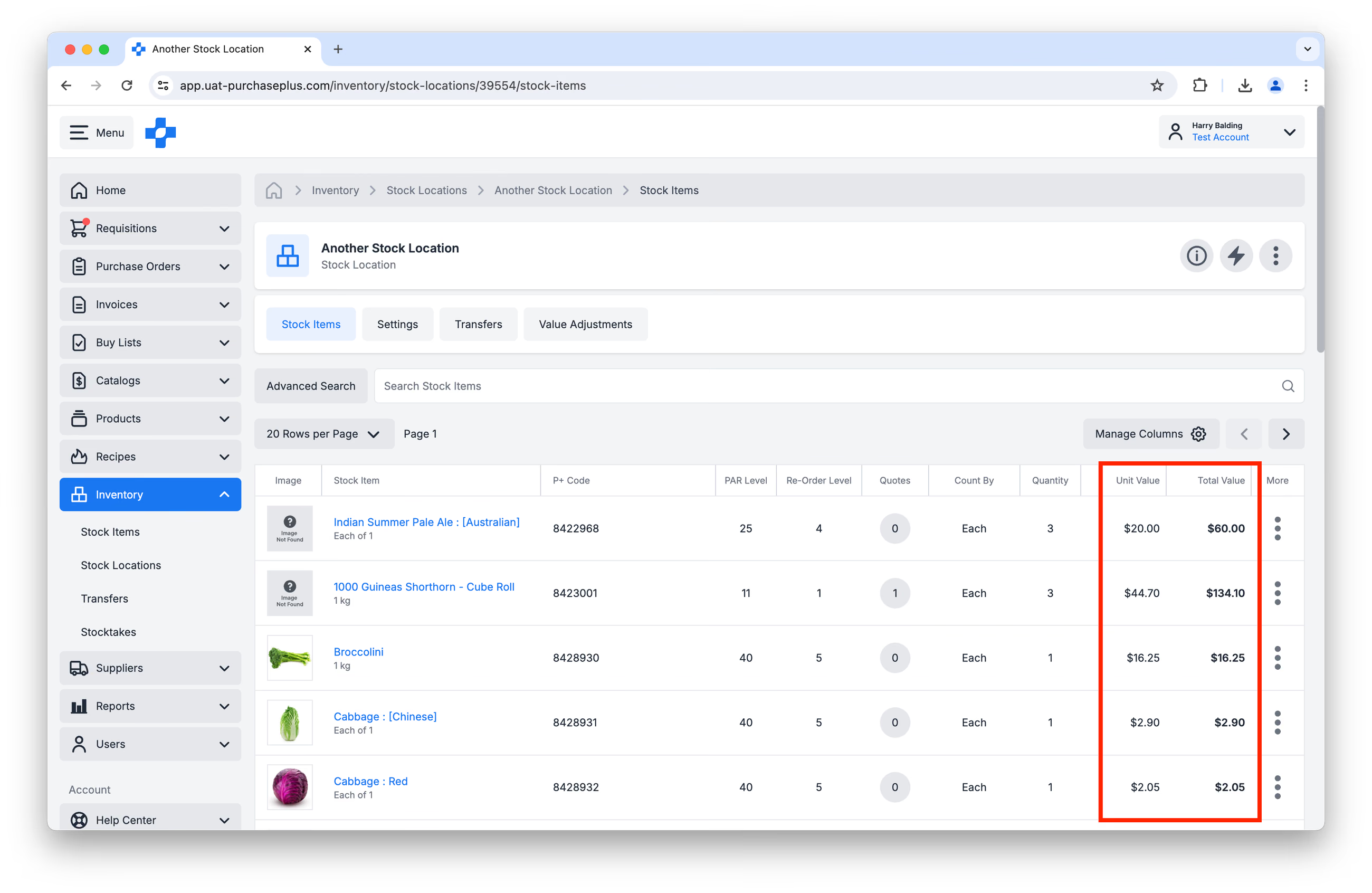
 بعد النقر على أحد مواقع المخزون، يمكنك عرض كل من قيمة الوحدة الحالية والقيمة الإجمالية لعنصر المخزون في موقع المخزون. يرجى ملاحظة، قد تختلف قيمة الوحدة لنفس عنصر المخزون بين مواقع المخزون المختلفة:
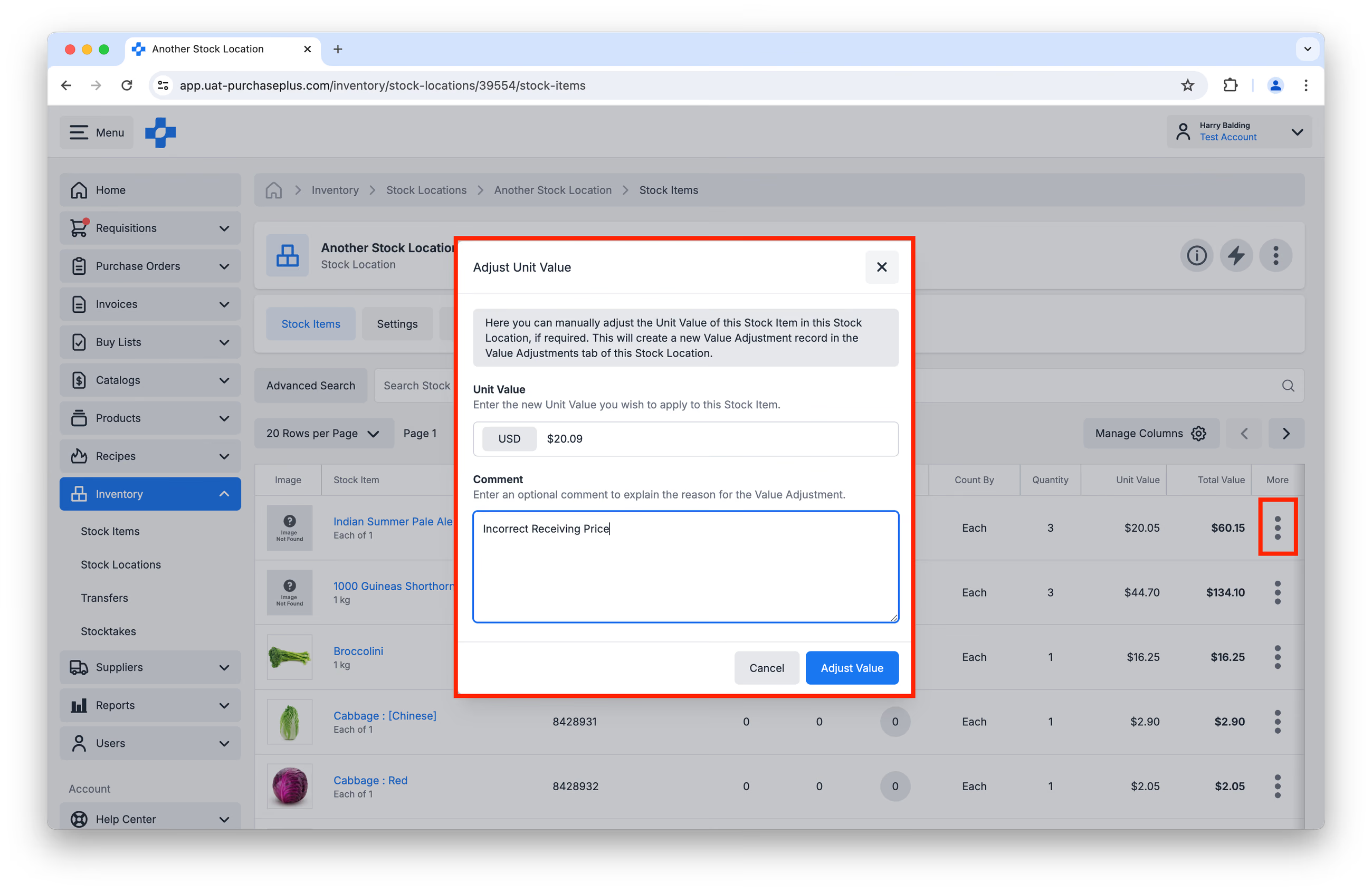
 إذا كنت ترغب في عرض سجل القيمة، أو تعديل قيمة عنصر المخزون يدوياً في موقع مخزون محدد، يرجى النقر على قائمة [المزيد] بجوار عنصر المخزون المطلوب:
 أخيراً، يمكنك عرض سجل بجميع تعديلات القيمة التي تم إجراؤها على جميع عناصر المخزون في موقع المخزون من خلال النقر فوق علامة تبويب [تعديلات القيمة] داخل موقع المخزون:
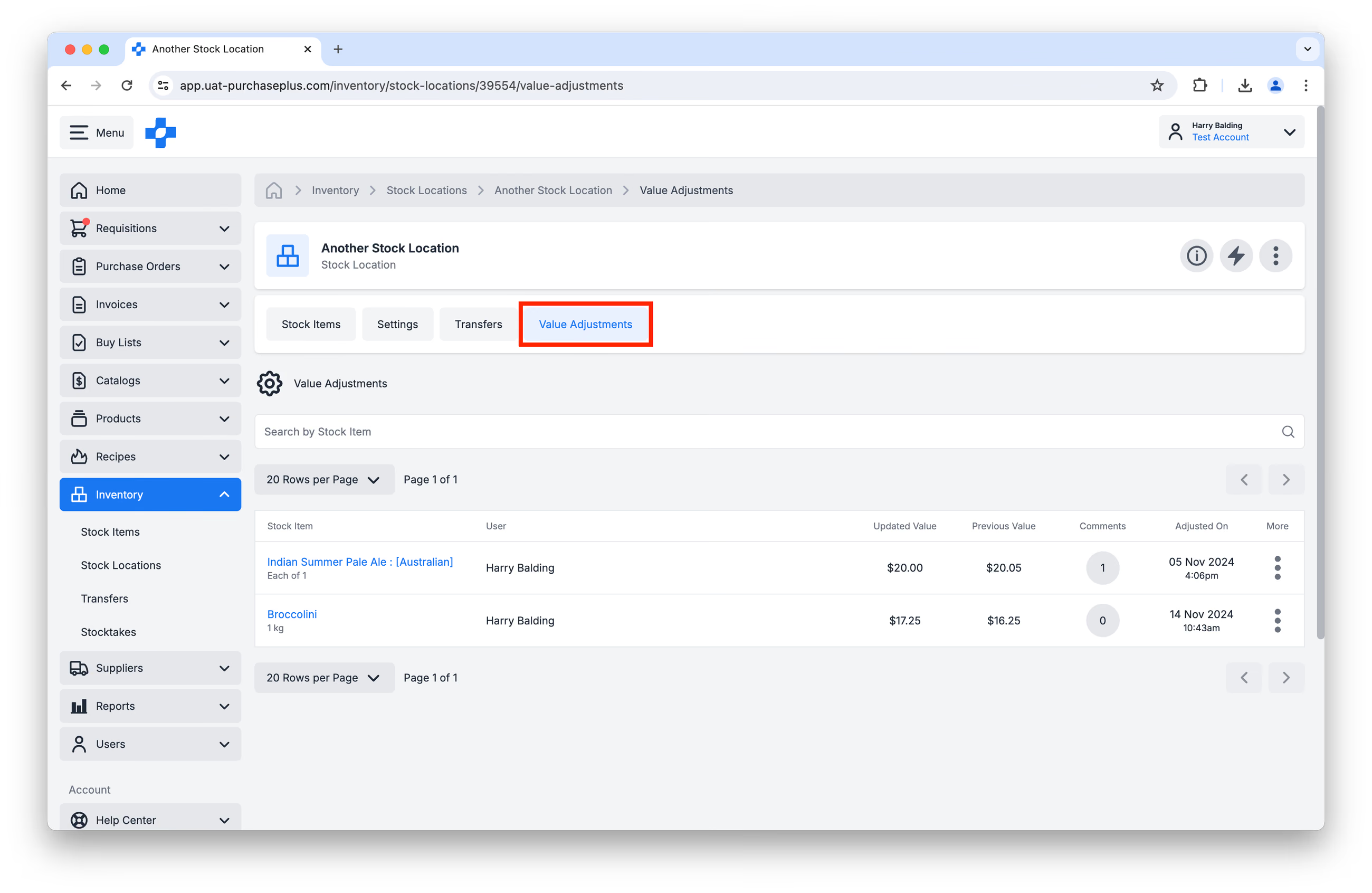
<a id="CreateTransfer"></a>إنشاء تحويل من موقع مخزون
يمكنك إنشاء تحويل من موقع مخزون عن طريق الانتقال إلى موقع المخزون المعني، ثم النقر فوق [تحويل عناصر إلى الخارج] أو [تحويل عناصر إلى الداخل] في ترويسة موقع المخزون:
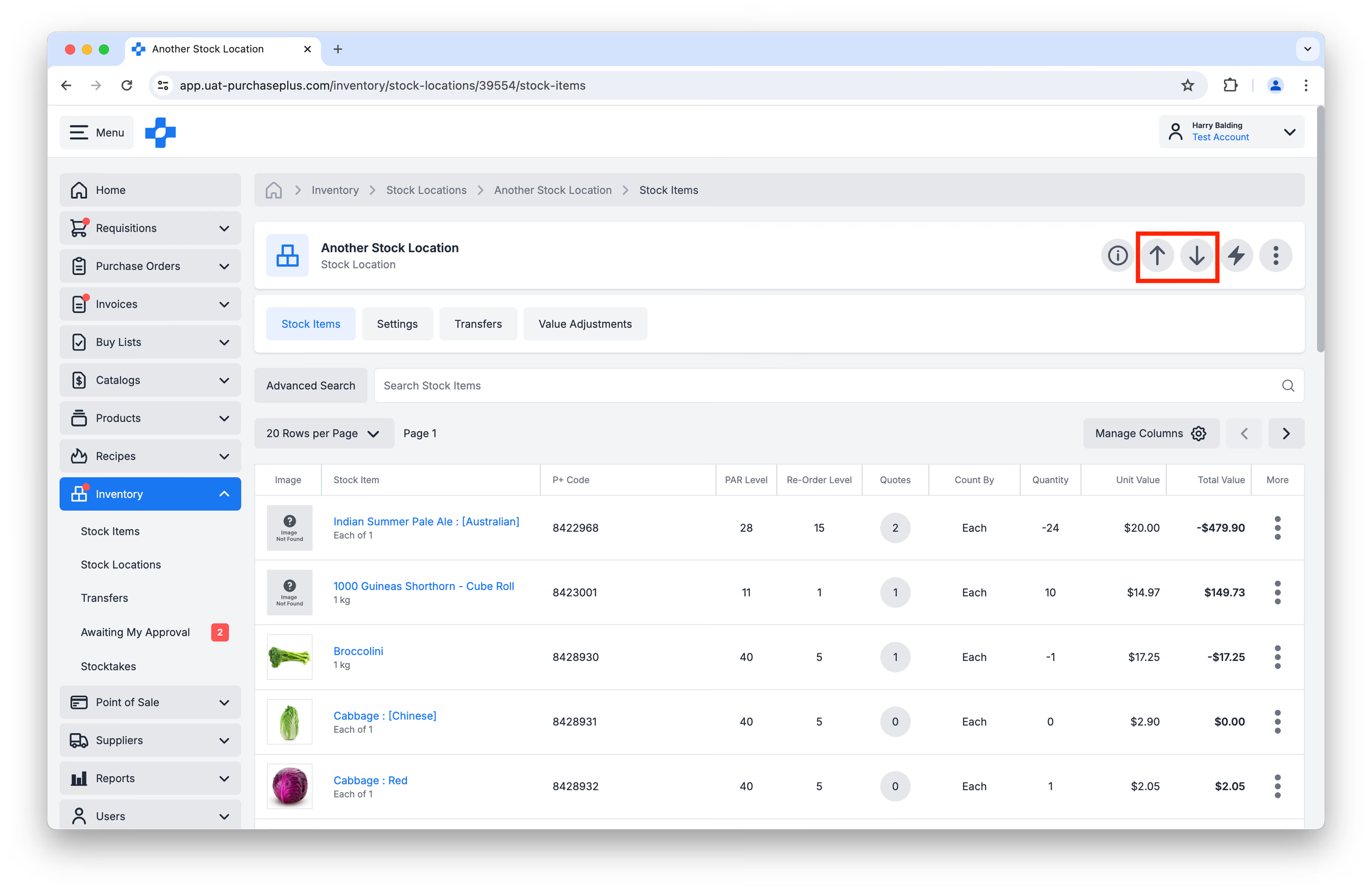
ستتم مطالبتك بتقديم مرجع، ونوع التحويل، وإما وجهة أو أصل (مصدر) (بناءً على ما إذا كنت قد حددت [تحويل عناصر إلى الخارج] أو [تحويل عناصر إلى الداخل])، قبل النقر فوق [إنشاء تحويل]:
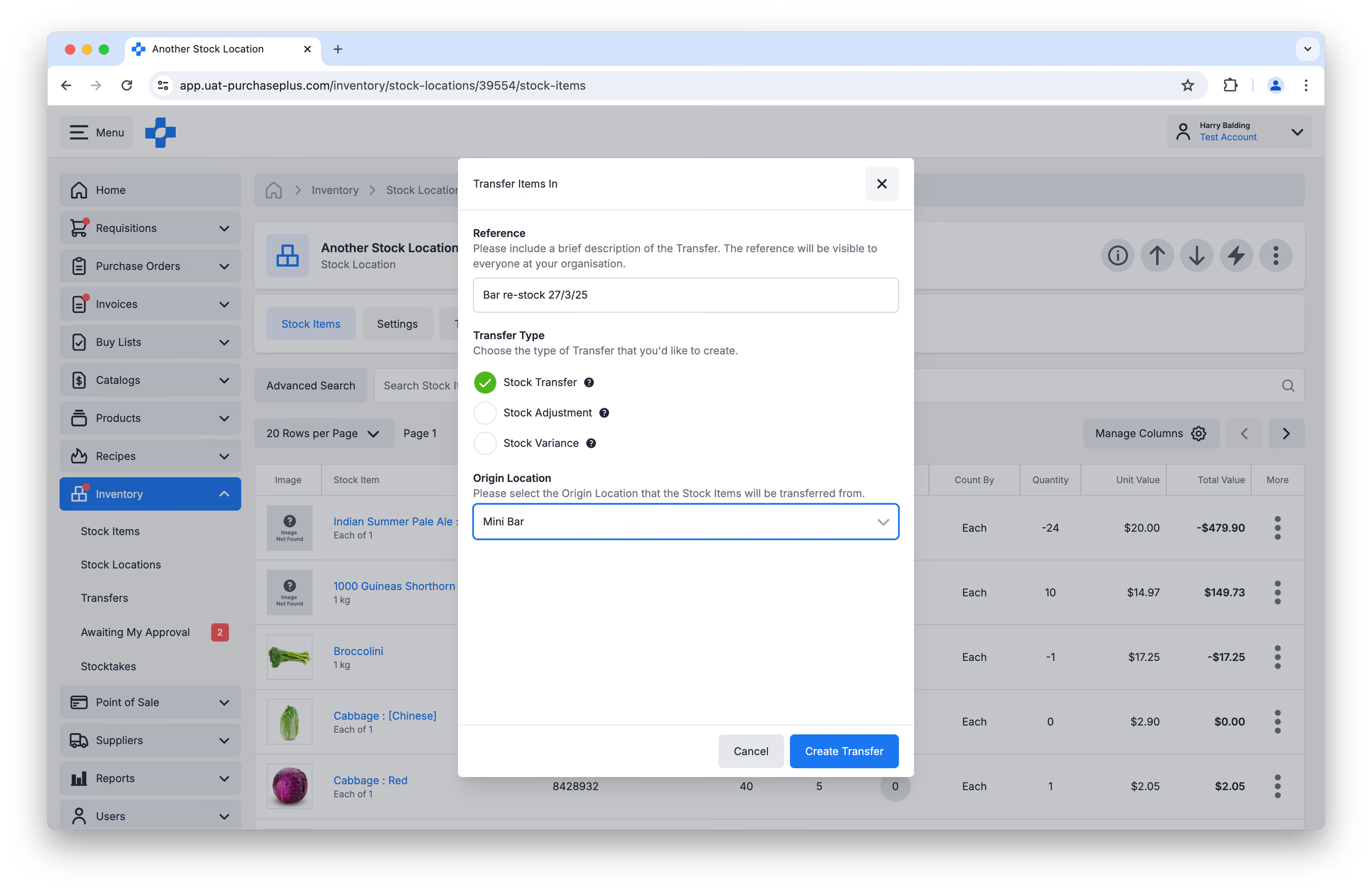
سيؤدي النقر فوق [إنشاء تحويل] إلى نقلك إلى صفحة التحويل، حيث يمكنك إضافة عناصر المخزون إلى التحويل.
<a id="RemoveStockItemFromStockLocation"></a>إزالة عنصر مخزون من موقع المخزون
إذا كنت ترغب في إزالة العلاقة بين عنصر المخزون وموقع المخزون (إذا لم يعد عنصر المخزون قيد الاستخدام في مؤسستك على سبيل المثال)، فحدد موقع عنصر المخزون في موقع المخزون واختر [إزالة عنصر المخزون] من قائمة [المزيد]:
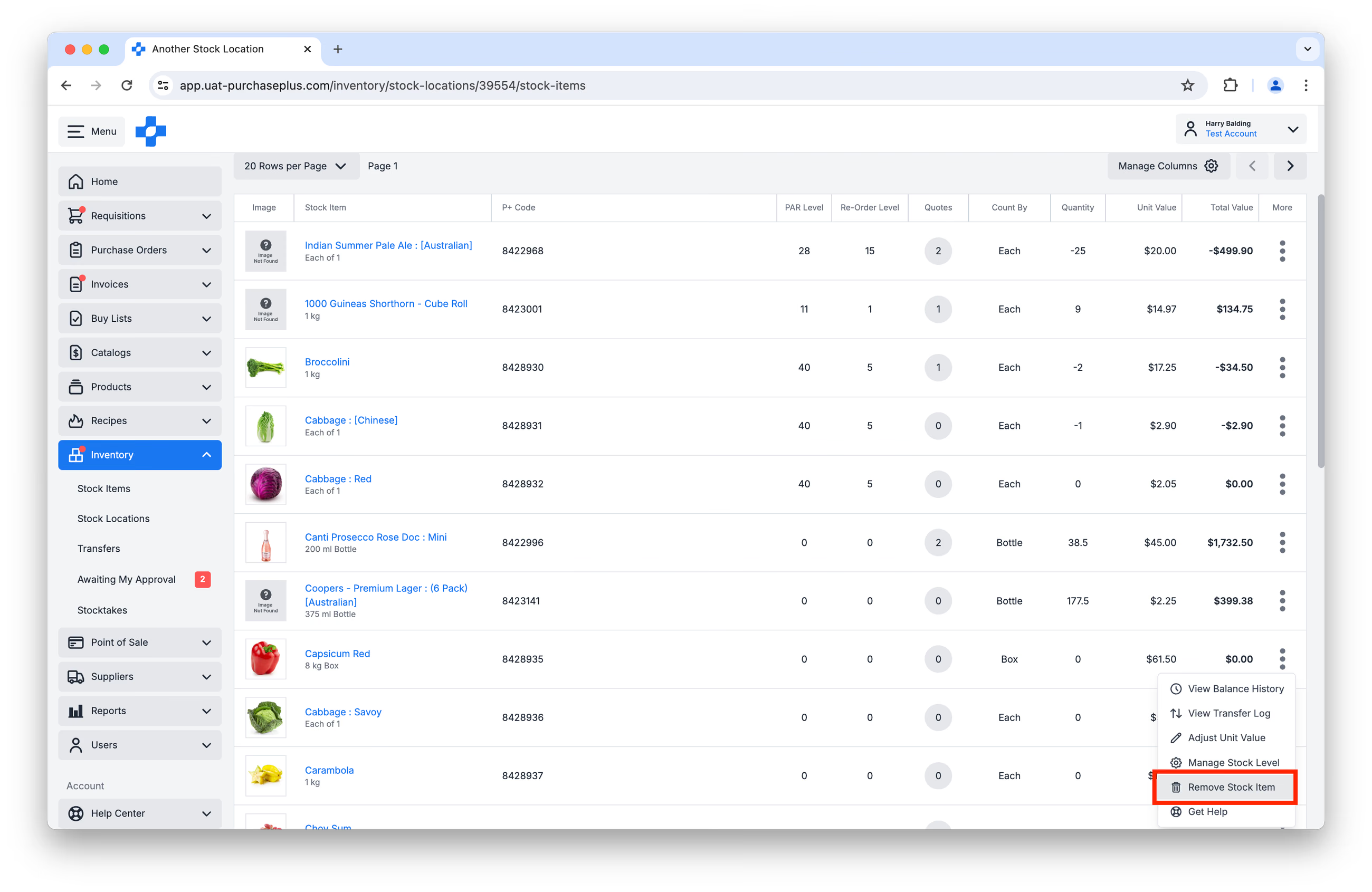
هذا هو الجزء 3 من سلسلة مقدمة إلى المخزون.
- اقرأ مقدمة إلى المخزون، الجزء 1
- اقرأ مقدمة إلى المخزون، الجزء 2: عناصر المخزون
- اقرأ مقدمة إلى المخزون، الجزء 4: التحويلات
- اقرأ مقدمة إلى المخزون، الجزء 5: الجرد المخزني
كيف أبدأ باستخدام وحدة المخزون؟
إذا كانت مؤسستك ترغب في البدء في استخدام وحدة المخزون في PurchasePlus، يُرجى الاتصال بمدير حسابك أو فريق نجاح العملاء اللطيف لدينا للحصول على المساعدة في تمكين الوحدة، وتنظيم التدريب للمستخدمين لديك.
ملاحظة للمشترين الذين يستخدمون Legacy PurchasePlus
تمت إعادة تصميم وحدة المخزون في PurchasePlus، وهي تختلف جوهرياً عن وحدة المخزون في Legacy PurchasePlus. ستحصل المؤسسات التي تنتقل من Legacy PurchasePlus إلى PurchasePlus على دعم إضافي لعملية الترحيل.