

من قائمة شراء
من قائمة شراء
تُعد قائمة الشراء قائمة خاضعة للرقابة من المنتجات التي تحدد بدقة السلع والخدمات التي ترغب في أن يختار منها أعضاء فريقك عند إنشاء طلب شراء.
ستظهر عروض الأسعار المقدمة من كل من الموردين المفعّلين لديك لكل عنصر في قائمة الشراء، ويمكن للمستخدم تحديدها عند إضافة المنتج (المنتجات) إلى طلب الشراء.
إنشاء طلب شراء من قائمة شراء
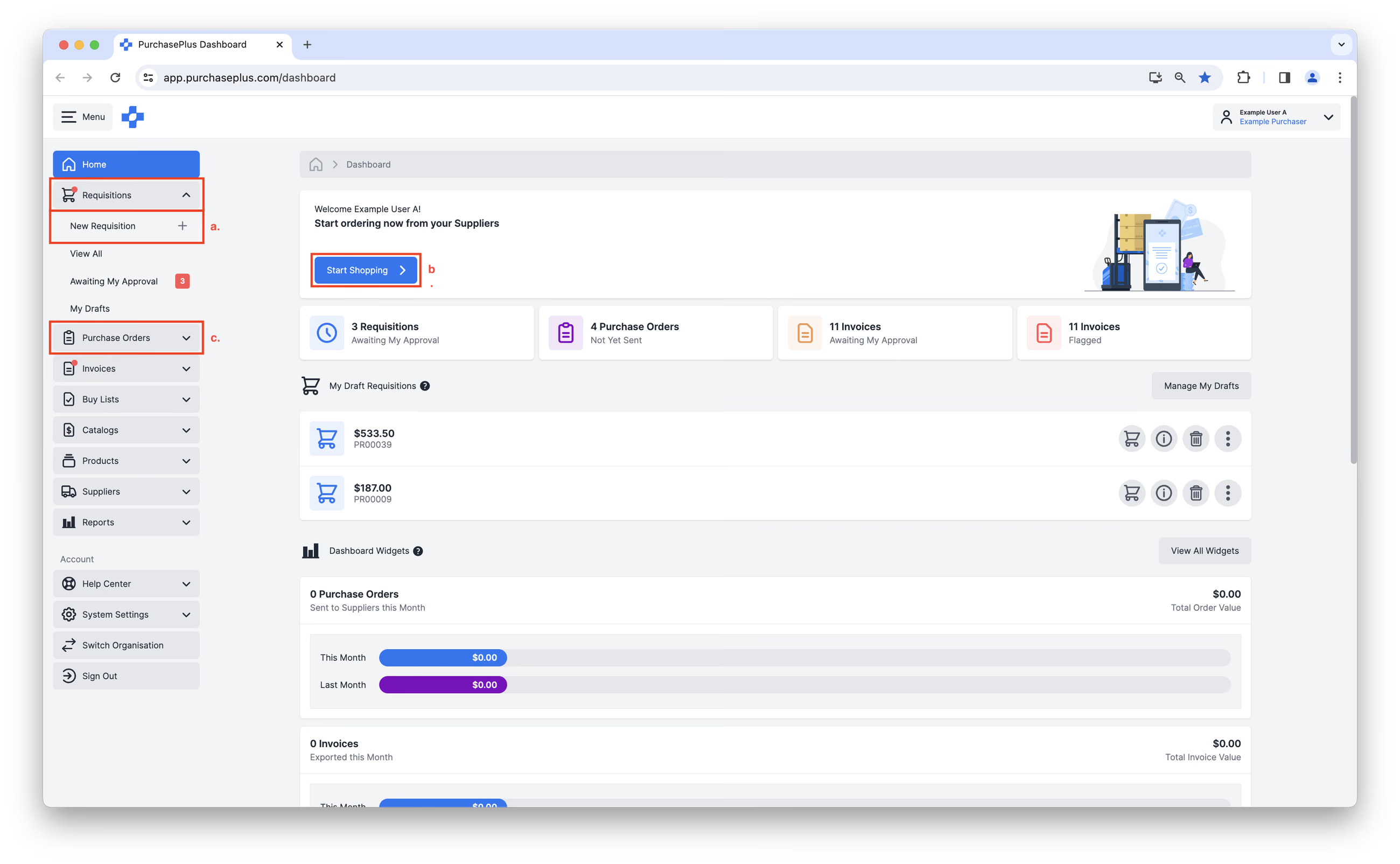
1. يمكنك إنشاء طلب شراء من مواقع متعددة في PurchasePlus.
أ. انقر فوق [طلبات الشراء] ← [طلب شراء جديد] من شريط التنقل الجانبي.
ب. انقر فوق [بدء التسوق] من لوحة التحكم الرئيسية.
ج. انقر فوق [أوامر الشراء] ← [أمر شراء جديد] من شريط التنقل الجانبي. سيعيد هذا توجيهك إلى طلب شراء جديد.
- ستصل إلى نموذج "إنشاء طلب شراء جديد".
أ. أدخل [مرجع] لوصف طلب الشراء بإيجاز.
ب. حدد [قائمة الشراء] في قسم نوع طلب الشراء، وسيؤدي ذلك إلى ظهور المزيد من الخيارات.
![تحديد [قائمة الشراء] في قسم نوع طلب الشراء](/images/docs/for-purchasers/create-a-requisition-from-a-buy-list-2.avif)
ج. حدد "قائمة الشراء" المطلوبة من القائمة المنسدلة.
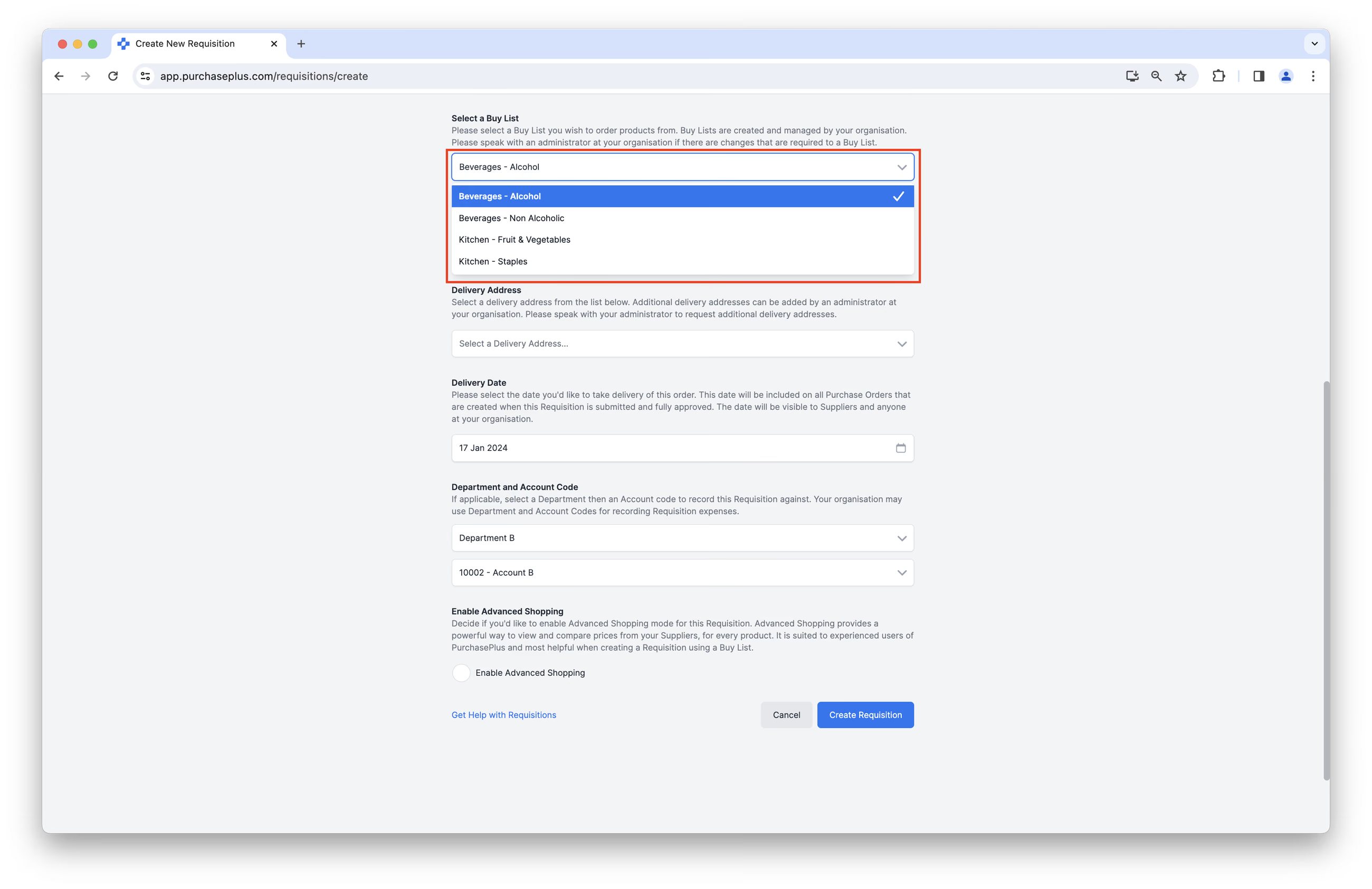
- أكمل جميع الحقول الأخرى في نموذج طلب الشراء حسب الحاجة.
هـ. انقر فوق [إنشاء طلب شراء].
![إكمال جميع الحقول الأخرى في نموذج طلب الشراء والنقر فوق [إنشاء طلب شراء]](/images/docs/for-purchasers/create-a-requisition-from-a-buy-list-4.avif)
3. أكمل طلب الشراء في وضع "التسوق الأساسي" أو وضع "التسوق المتقدم".
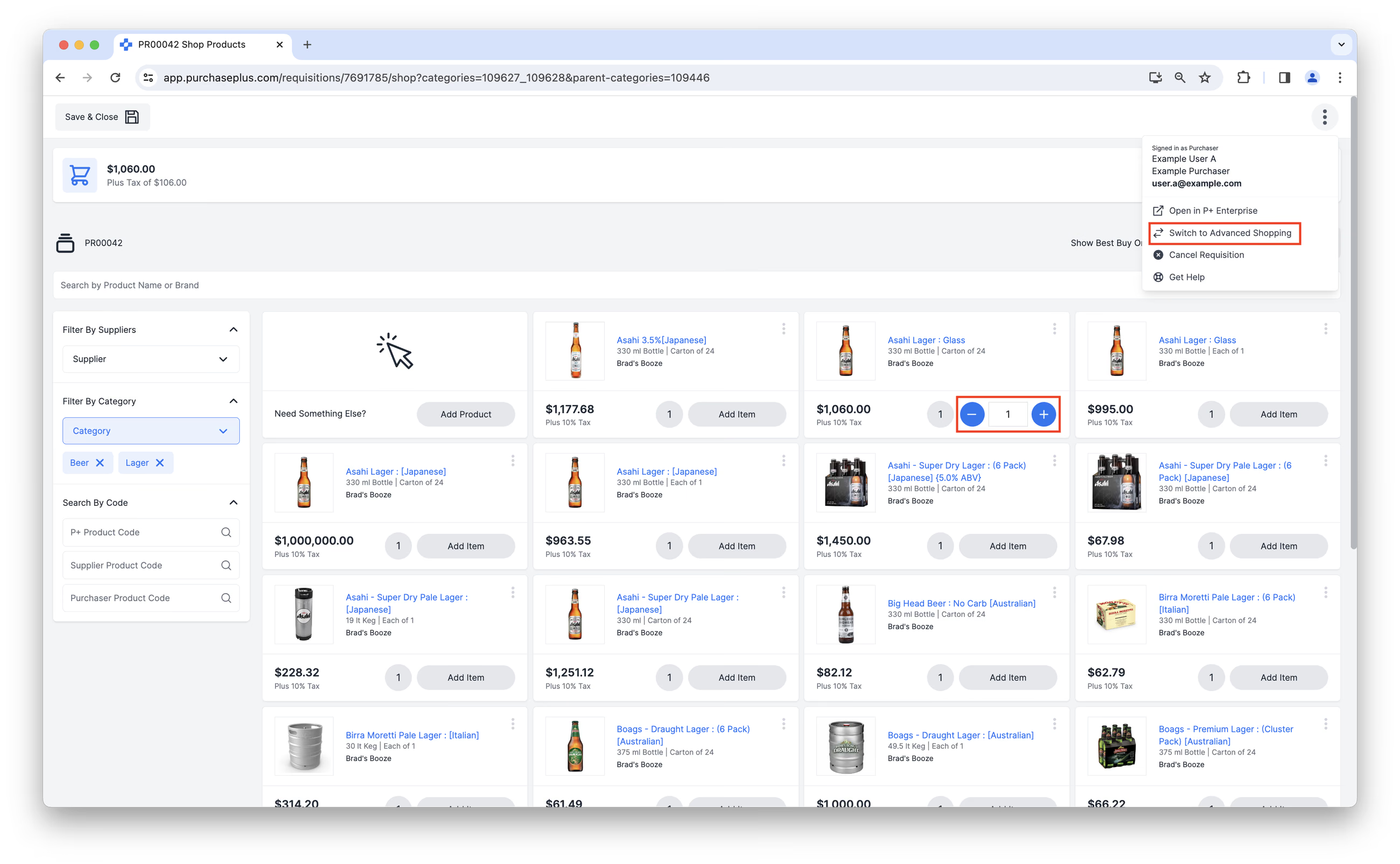
- يوفر التسوق الأساسي تجربة تسوق إلكتروني مألوفة للمستخدمين. يمكنك عرض المنتجات وتحديدها في قائمة الشراء الخاصة بك من خلال عرض المربعات أو عرض القائمة، مع ظهور عرض سعر كل مورد كعنصر منفصل. راجع المنتجات المحددة في سلة التسوق قبل إرسال طلب الشراء. راجع مقالتنا حول التسوق الأساسي لمعرفة المزيد.
- يوفر التسوق المتقدم طريقة قوية لعرض ومقارنة الأسعار من الموردين لديك لكل منتج في قائمة الشراء. وهو ملائم للمستخدمين ذوي الخبرة في PurchasePlus ومناسب تمامًا لإنشاء طلب شراء باستخدام قائمة شراء. راجع مقالتنا حول التسوق المتقدم لمعرفة المزيد.
4. إذا أنشأت طلب الشراء في وضع التسوق الأساسي، فانقر فوق [عرض السلة] عند الانتهاء من إعداد طلب الشراء. ستتمكن من عرض وتعديل جميع المنتجات والكميات في طلب الشراء، كما ستتمكن من معرفة ما إذا كنت قد أضفت منتجًا من مورد لا يقدم أقل عرض سعر مقارنةً بالموردين الآخرين. بالإضافة إلى ذلك، سيكون لكل مورد تطلب منه سلعًا قسم خاص به في عرض السلة، حتى تتمكن من معرفة الموردين الذين سيتلقون أوامر الشراء (وعددهم).
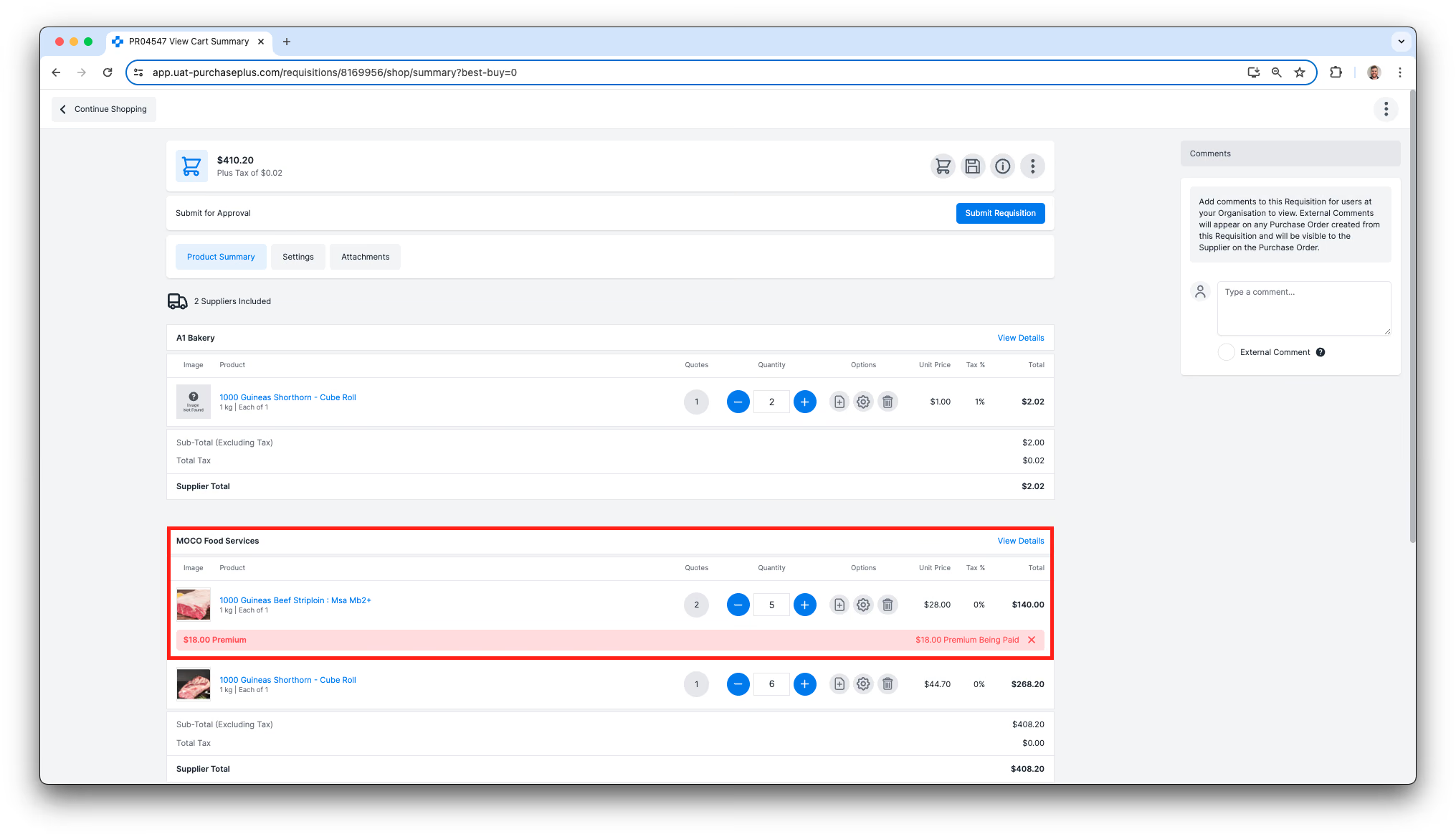 بمجرد أن تصبح راضيًا عن طلب الشراء، انقر فوق [إرسال طلب الشراء] الموجود في أعلى الجانب الأيسر من الصفحة. إذا قمت بإنشاء طلب الشراء في وضع التسوق المتقدم، فسيتم استبدال الزر [عرض السلة] بزر [إرسال طلب الشراء]، وستتخطى هذه الخطوة.
5. سيتم نقلك إلى صفحة التأكيد، حيث تتاح لك الفرصة لمراجعة إعدادات طلب الشراء وإجراء التغييرات إذا لزم الأمر، قبل النقر فوق [إرسال للموافقة] في أسفل الصفحة.
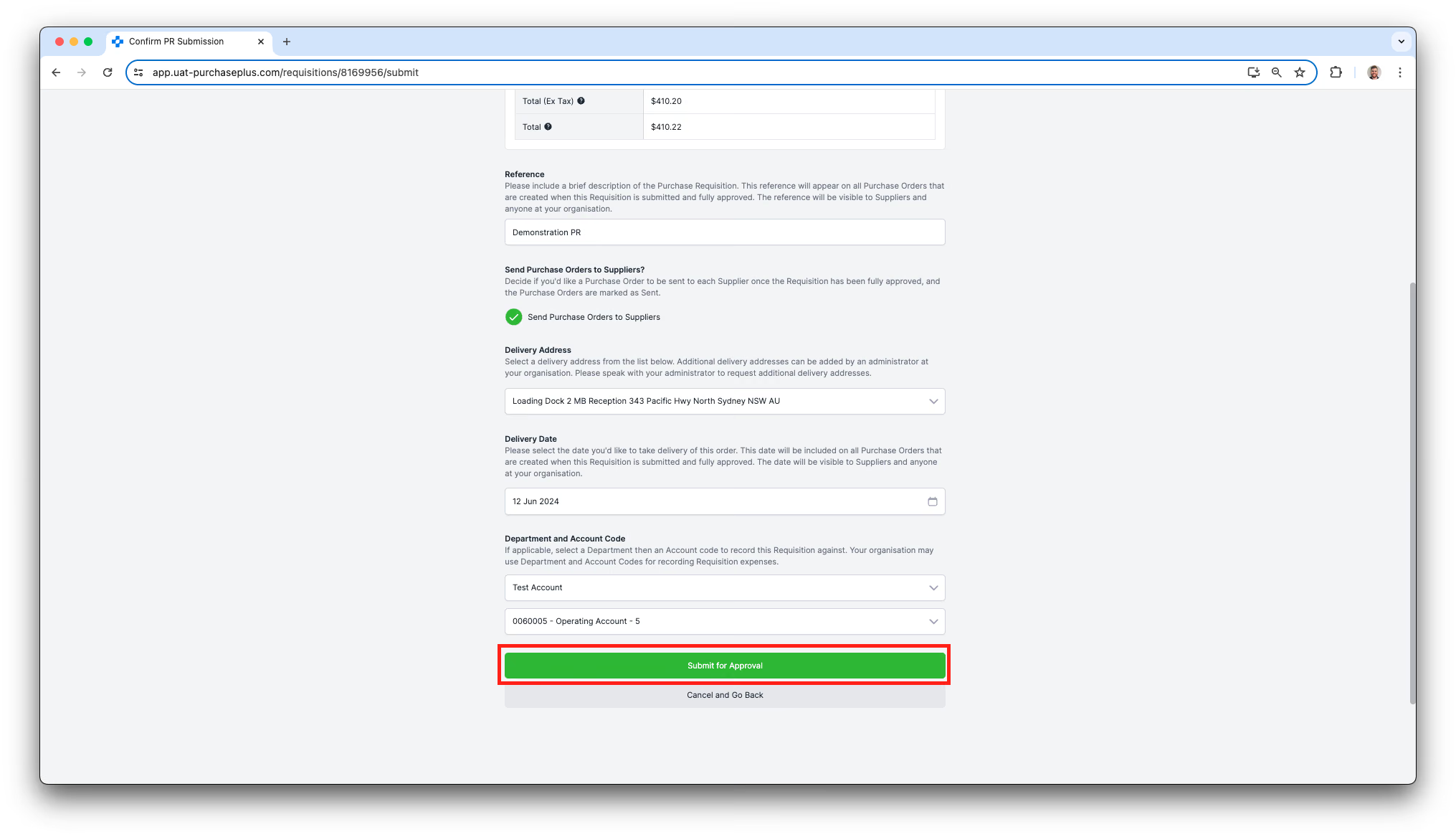
سيؤدي هذا إلى إدراج طلب الشراء في سير عمل الموافقة الذي تم تكوينه لقسمك. سيظل طلب الشراء في مرحلة "في انتظار الموافقة" حتى يقوم أحد المعتمدين بتسجيل الدخول والموافقة على طلب الشراء.