

من مورد واحد
من مورد واحد
يوفر لك نوع طلب الشراء "مورد واحد" قائمة بجميع عروض الأسعار المتاحة حاليًا لمؤسستك من المورد الفردي الذي تحدده.
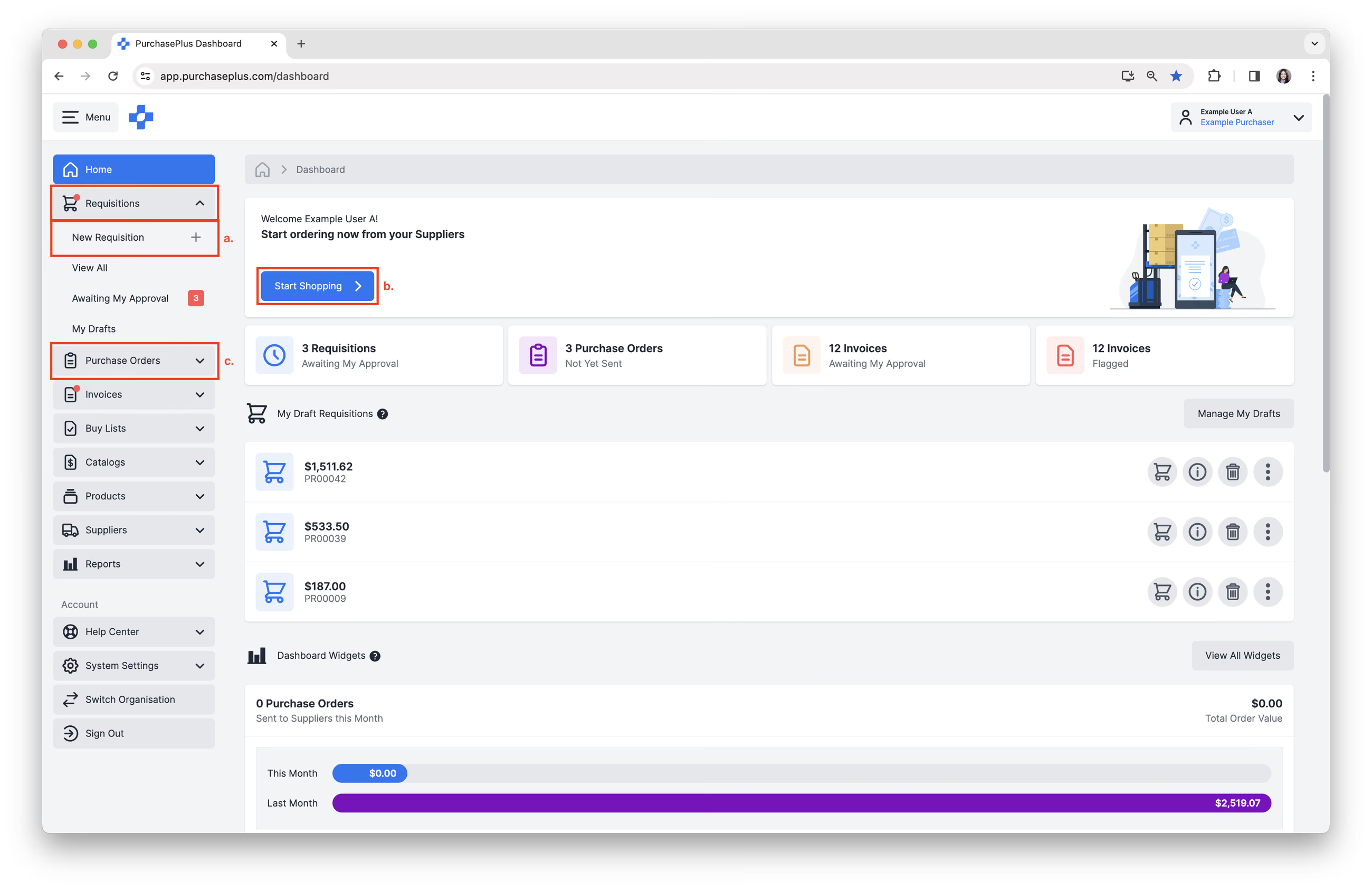
1. يمكنك إنشاء طلب شراء من عدة مواقع في PurchasePlus.
أ. انقر فوق [طلبات الشراء] ← [طلب شراء جديد] من شريط التنقل الجانبي.
ب. انقر فوق [بدء التسوق] من لوحة التحكم الرئيسية.
ج. انقر فوق [أوامر الشراء] ← [أمر شراء جديد] من شريط التنقل الجانبي. سيؤدي هذا إلى إعادة توجيهك إلى طلب شراء جديد.
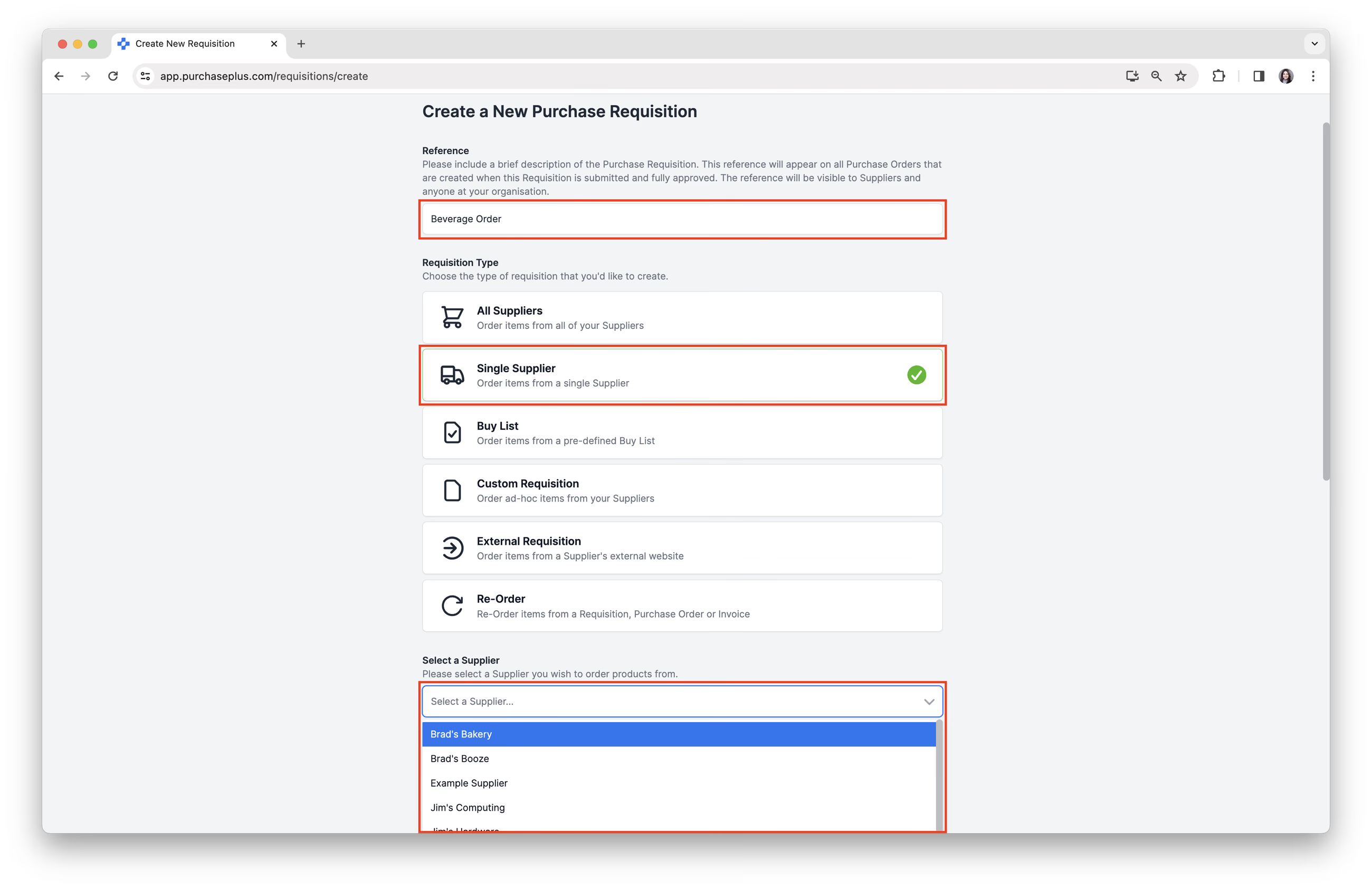
 2. ستصل إلى نموذج إنشاء طلب شراء جديد.
أ. أدخل [مرجعًا] لوصف طلب الشراء باختصار.
ب. حدد [مورد واحد] في قسم نوع طلب الشراء، وسيؤدي ذلك إلى ظهور المزيد من الخيارات.
ج. حدد المورد الذي تختاره من القائمة المنسدلة للموردين.
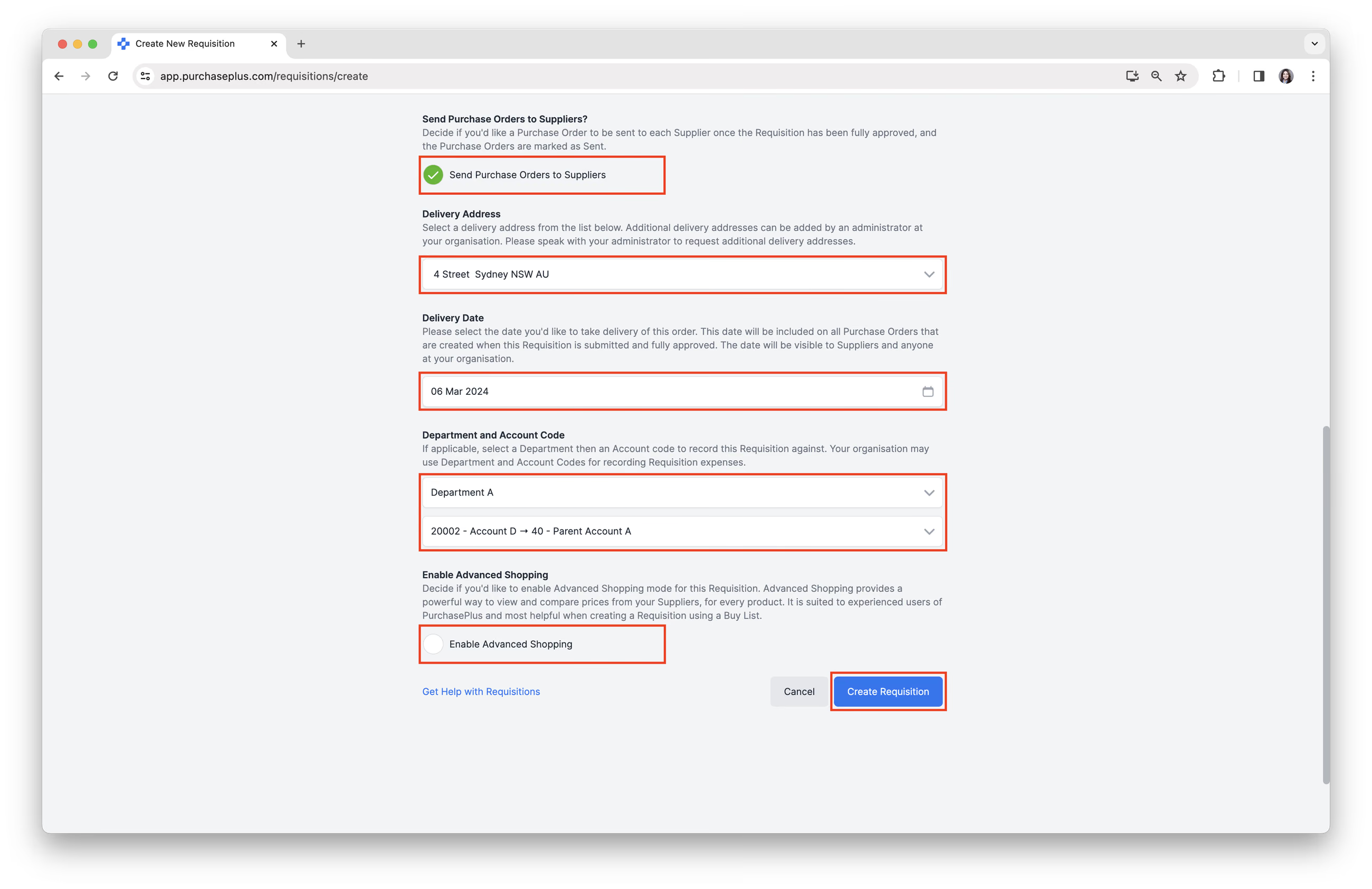
د. أكمل جميع الحقول الأخرى في نموذج إنشاء طلب الشراء حسب الحاجة.
هـ. انقر فوق [إنشاء طلب شراء].
 3. أكمل طلب الشراء الخاص بك في وضع "التسوق الأساسي" أو وضع "التسوق المتقدم".
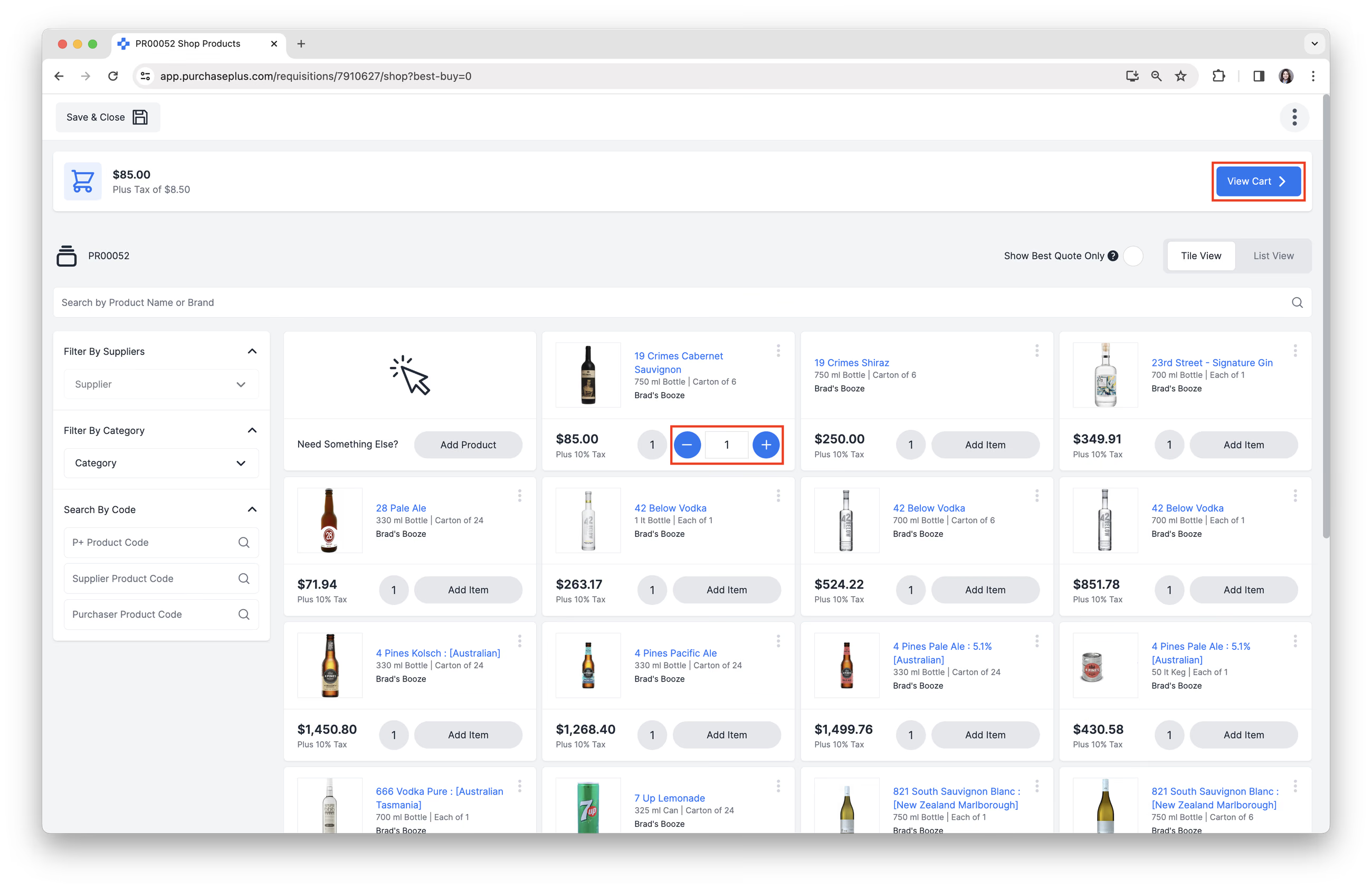
- يوفر التسوق الأساسي تجربة تسوق مألوفة عبر الإنترنت للمستخدمين. يمكنك عرض المنتجات وتحديدها في عرض المربعات أو عرض القائمة، حيث يظهر عرض أسعار كل مورد كعنصر منفصل. راجع المنتجات المحددة في عربة التسوق قبل إرسال طلب الشراء. راجع مقالتنا حول التسوق الأساسي لمعرفة المزيد.
- يوفر التسوق المتقدم طريقة قوية لعرض الأسعار ومقارنتها من مورديك وتحديد عرض أسعار المورد بسرعة. وهو مناسب للمستخدمين ذوي الخبرة في PurchasePlus. راجع مقالتنا حول التسوق المتقدم لمعرفة المزيد.
4. انقر فوق [عرض عربة التسوق] عند إكمال طلب الشراء إذا اخترت وضع التسوق الأساسي. ستتمكن من عرض وتعديل جميع المنتجات والكميات في طلب الشراء. بمجرد أن تكون راضيًا عن طلب الشراء، انقر فوق [إرسال طلب الشراء] الموجود في الجزء العلوي الأيمن من صفحة عربة التسوق. إذا قمت بإنشاء طلب الشراء في وضع التسوق المتقدم، فسيتم استبدال زر [عرض عربة التسوق] بزر [إرسال طلب الشراء]، وستتخطى هذه الخطوة.
5. سيتم نقلك إلى صفحة تأكيد، حيث تتاح لك الفرصة لمراجعة إعدادات طلب الشراء وإجراء تغييرات إذا لزم الأمر، قبل النقر فوق [إرسال للموافقة] في أسفل الصفحة.
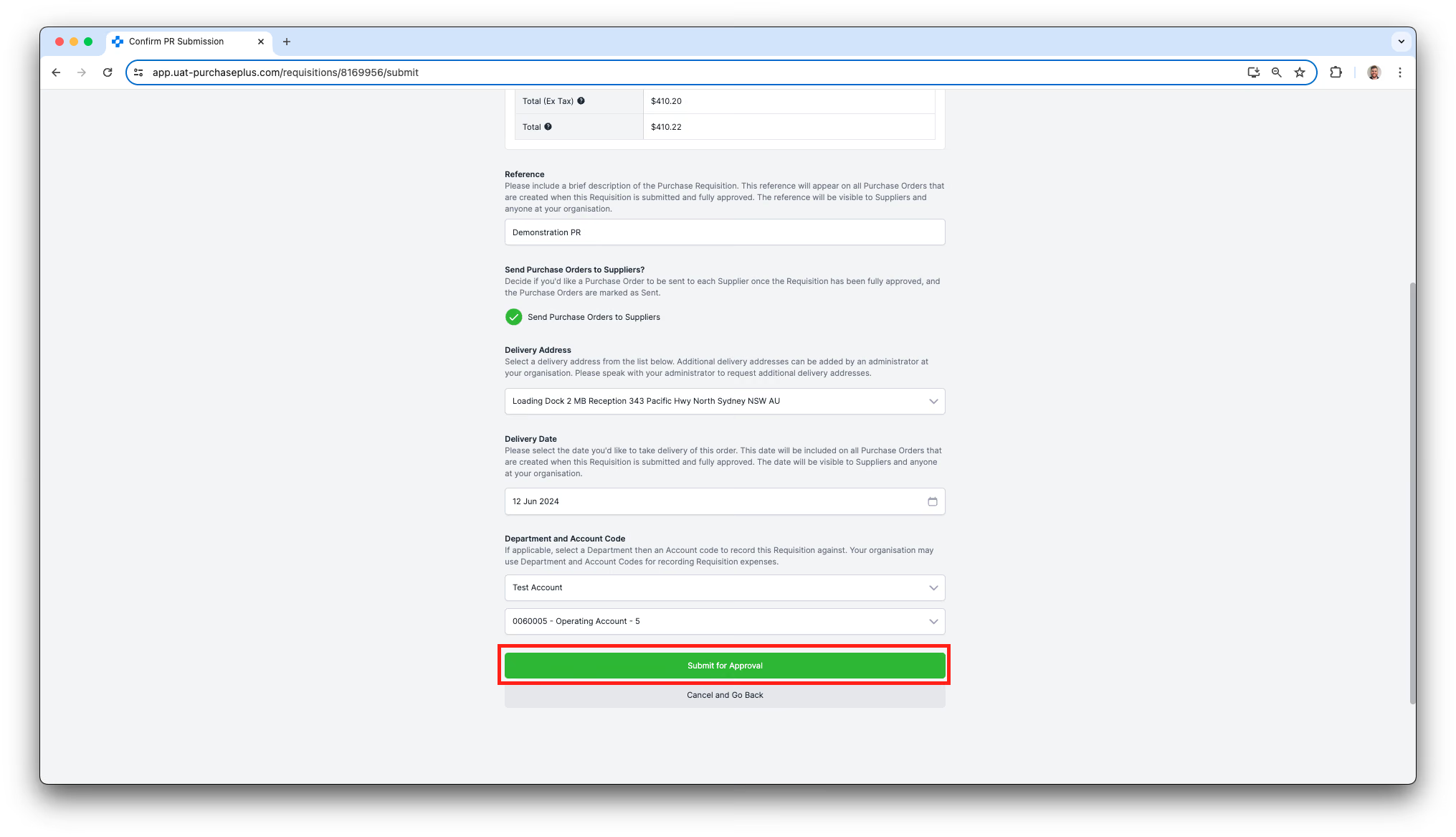 سيؤدي هذا إلى إدراج طلب الشراء في سير عمل الموافقة الذي تم تكوينه لقسمك. سيظل طلب الشراء في مرحلة "بانتظار الموافقة" حتى يقوم المعتمد بتسجيل الدخول والموافقة على طلب الشراء.