

إنشاء منتج
إنشاء منتج
المنتجات في PurchasePlus هي تمثيلات للمنتجات والخدمات الحقيقية التي تشتريها مؤسستك من الموردين وتستخدمها عبر عملياتك التشغيلية.
يمكن إنشاء المنتجات بواسطة الموردين لديك، أو بواسطة PurchasePlus، أو بواسطة المستخدمين في مؤسسات الشراء مثل مؤسستك. قد ترغب في إنشاء منتج جديد حتى تتمكن من تعيينه إلى كتالوج مورد مُدار ذاتياً، أو إضافته إلى قائمة شراء، أو تضمينه كمكوّن لوصفة، أو لمتابعة عدد صنف مخزون (إذا كنت تستخدم وحدة المخزون لدينا).
هناك عدد من الطرق التي يمكنك من خلالها كمشترٍ إنشاء منتجات جديدة في PurchasePlus. قبل أن نوضح لك خطوات طرق الإنشاء هذه، من المهم جداً فهم أساسيات إنشاء المنتج (أدناه)، ونوصي أيضاً بقراءة مقالة مقدمة إلى المنتجات.
أساسيات إنشاء المنتج
اصطلاحات التسمية
- استخدم اصطلاح تسمية متسقاً للمنتجات التي تنشئها. نوصي بالممارسات التالية:
- تجنب الاختصارات والأوصاف الطويلة. لا تُضمّن سوى المعلومات المطلوبة لتمييز المنتج عن منتج مشابه.
- استخدم حالة الأحرف المناسبة (بحيث تبدأ الكلمات بأحرف كبيرة بدلاً من جعل جميع الأحرف كبيرة أو صغيرة) في أوصافك.
- أمثلة:
- Chicken Breast - Cooked Sliced
- Beef Rump - Grass Fed 5-Star
- Crab Meat - Cooked [Imported]
- Submersible Water Pump - 350W
تصنيف المنتجات
- اختر فئة المنتج والفئة الفرعية الصحيحتين، حتى يسهل عليك وعلى المستخدمين الآخرين في مؤسستك العثور على المنتج مرة أخرى في المستقبل.
- يرجى قراءة مقالتنا حول فئات المنتجات والفئات الفرعية للاطلاع على قائمة الخيارات المتاحة.
معلومات الوحدة وحزمة البيع
- يُعد ضبط معلومات الوحدة وحزمة البيع بشكل صحيح أمراً بالغ الأهمية لكل من الشراء واستلام البضائع - خاصة عند استخدام وحدة المخزون لدينا - حيث سيحدد ذلك كيفية عد المنتج (واحتساب تكلفته) عند استلامه في موقع مخزون.
- معلومات الوحدة تصف أصغر نسخة من المنتج موجودة داخل حزمة البيع. يُستخدم مثال "1 Each" أدناه عندما لا يحتوي المنتج على معلومات وحدة محددة، مثل كرسي المكتب. في مثال كرسي المكتب، يمكنك أيضاً ترك اسم حزمة الصنف فارغاً.
| حجم الوحدة | وحدة القياس | اسم حزمة الصنف |
|---|---|---|
| 1 | Each | |
| 375 | ml | Can |
| 750 | ml | Bottle |
| 1 | kg | Bag |
- حزمة البيع وكمية حزمة البيع هي ما سيتم طلبه لكل كمية تبلغ "1" تتم إضافتها إلى طلب الشراء. يُستخدم مثال "Each of 1" أدناه عندما لا تكون هناك حزمة بيع محددة مطبقة، مثل كرسي المكتب.
| اسم حزمة البيع | كمية حزمة البيع |
|---|---|
| Each | 1 |
| Carton | 24 |
| Box | 1000 |
| Bag | 10 |
أمثلة على تعريف المنتج الجيد
المثال 1: علب كوكاكولا
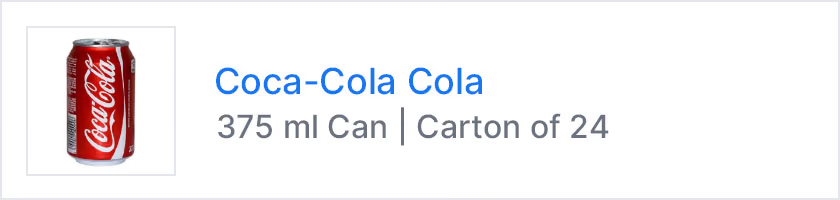
سنقوم هنا بإنشاء منتج "كرتونة تحتوي على 24 علبة كوكاكولا سعة 375 مل". نود تعريف المنتج على أنه كرتونة واحدة تحتوي على 24 وحدة فردية، حيث نرغب في شراء المنتج ككرتونة، واستلام كل وحدة من الـ 24 وحدة وعدها بشكل فردي في مخزوننا.
في PurchasePlus، يتم إدراج العلامة التجارية في عنوان المنتج، قبل اسم المنتج، لذا سنستخدم التفاصيل التالية لإنشاء المنتج:
العلامة التجارية: Coca-Cola اسم المنتج: Cola حجم الوحدة: 375 وحدة القياس: ml اسم حزمة الصنف: Can اسم حزمة البيع: Carton كمية حزمة البيع: 24
بمجرد إنشائه، سيظهر المنتج في PurchasePlus كما هو موضح أدناه. يمكن الآن طلب المنتج من أي من مورديك عبر طلب شراء، أو يمكن إضافته إلى قائمة شراء، أو إضافته إلى كتالوج مُدار ذاتياً وتعيين سعر ونسبة ضريبة له، نيابةً عن المورد.
المثال 2: صندوق ورق 1000 ورقة
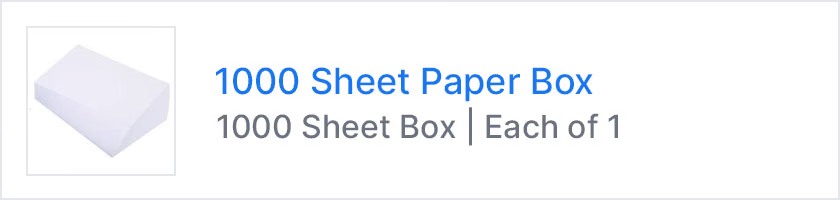
سنقوم هنا بإنشاء منتج "ورق 1000 ورقة". نود تعريف المنتج كصندوق واحد، حتى نتمكن من شراء المنتج واستلامه كصندوق واحد (لا نريد استلام 1000 ورقة فردية وعدّها في مخزوننا). لذلك، سننشئ المنتج بحجم وحدة 1000 وكمية حزمة بيع 1، بدلاً من كمية حزمة بيع 1000 وحجم وحدة 1.
في PurchasePlus، يتم إدراج العلامة التجارية في عنوان المنتج، قبل اسم المنتج، ولكن في هذه الحالة لا نرغب في تحديد علامة تجارية، لذا سنترك هذا الحقل فارغاً. سنستخدم التفاصيل التالية لإنشاء المنتج:
العلامة التجارية: \-- (اتركه فارغاً) اسم المنتج: 1000 Sheet Paper Box حجم الوحدة: 1000 وحدة القياس: Sheets اسم حزمة الصنف: Box اسم حزمة البيع: Each كمية حزمة البيع: 1
بمجرد إنشائه، سيظهر المنتج في PurchasePlus كما هو موضح أدناه. يمكن الآن طلب المنتج من أي من مورديك عبر طلب شراء، أو يمكن إضافته إلى قائمة شراء، أو إضافته إلى كتالوج مُدار ذاتياً وتعيين سعر ونسبة ضريبة له، نيابةً عن المورد.
المثال 3: شريحة لحم (ستيك) بالكيلوغرام
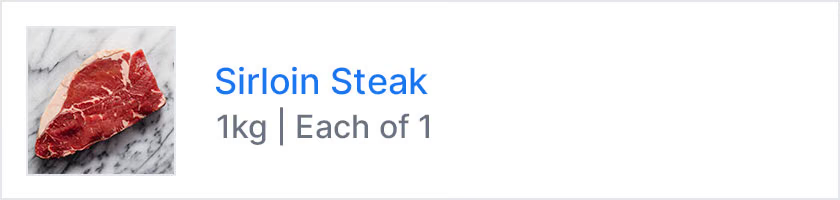
سنقوم هنا بإنشاء منتج "لحم ستيك طازج". نود تعريف المنتج بحجم وحدة وقياس يبلغان 1 كيلوغرام، حتى نتمكن من شراء المنتج واستلامه بمضاعفات أو أجزاء من حجم هذه الوحدة.
في PurchasePlus، يتم إدراج العلامة التجارية في عنوان المنتج، قبل اسم المنتج، ولكن في هذه الحالة لا نرغب في تحديد علامة تجارية، لذا سنترك هذا الحقل فارغاً. في هذه الحالة أيضاً، لا نحتاج إلى تحديد اسم حزمة الصنف، لأنه غير منطبق على هذا الصنف. سنستخدم التفاصيل التالية لإنشاء المنتج:
العلامة التجارية: \-- (اتركه فارغاً) اسم المنتج: Sirloin Steak حجم الوحدة: 1 وحدة القياس: kg اسم حزمة الصنف: -- (اتركه فارغاً) اسم حزمة البيع: Each كمية حزمة البيع: 1
بمجرد إنشائه، سيظهر المنتج في PurchasePlus كما هو موضح أدناه. يمكن الآن طلب المنتج من أي من مورديك عبر طلب شراء، أو يمكن إضافته إلى قائمة شراء، أو إضافته إلى كتالوج مُدار ذاتياً وتعيين سعر ونسبة ضريبة له، نيابةً عن المورد. عند إضافة هذا المنتج إلى طلب شراء، يمكن تعيين كسر من رقم صحيح له، باستخدام الفواصل العشرية، مثل 0.375 لـ 375 غراماً أو 4.750 لـ 4.75 كيلوغراماً.
المثال 4: كرسي مكتب
سنقوم هنا بإنشاء منتج "كرسي مكتب" فردي. نود تعريف المنتج كصنف واحد، حتى نتمكن من شراء المنتج واستلامه كصنف واحد.
في PurchasePlus، يتم إدراج العلامة التجارية في عنوان المنتج، قبل اسم المنتج، ولكن في هذه الحالة لا نرغب في تحديد علامة تجارية، لذا سنترك هذا الحقل فارغاً. في هذه الحالة، لا نحتاج إلى تحديد اسم حزمة الصنف، لأنه غير منطبق على هذا الصنف. سنستخدم التفاصيل التالية لإنشاء المنتج:
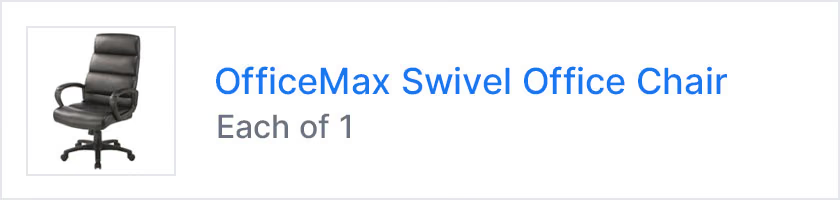
العلامة التجارية: Office Max اسم المنتج: Swivel Office Chair حجم الوحدة: 1 وحدة القياس: Each اسم حزمة الصنف: -- (اتركه فارغاً) اسم حزمة البيع: Each كمية حزمة البيع: 1
عندما يكون المنتج عبارة عن صنف فردي بسيط بتعريف "1 Each" و"Each of 1"، يُبسط PurchasePlus القائمة بحيث تظهر بمجرد إنشائها كما هو موضح أدناه:
إنشاء منتجات جديدة
هناك عدد من الطرق التي يمكن لمستخدمي المشتري من خلالها إنشاء منتجات جديدة في PurchasePlus. تتطلب كل طريقة تفعيل صلاحية "إدارة المنتجات" للمستخدم.
الطريقة 1: إنشاء منتج جديد من عرض [جميع المنتجات]
1. من شريط التنقل الجانبي، حدد [المنتجات] ثم [عرض الكل]. يوجد زر "إضافة" أعلى جدول المنتجات على الجانب الأيمن. يمكنك أيضاً اختيار تحديد [منتج جديد] من شريط التنقل الجانبي. 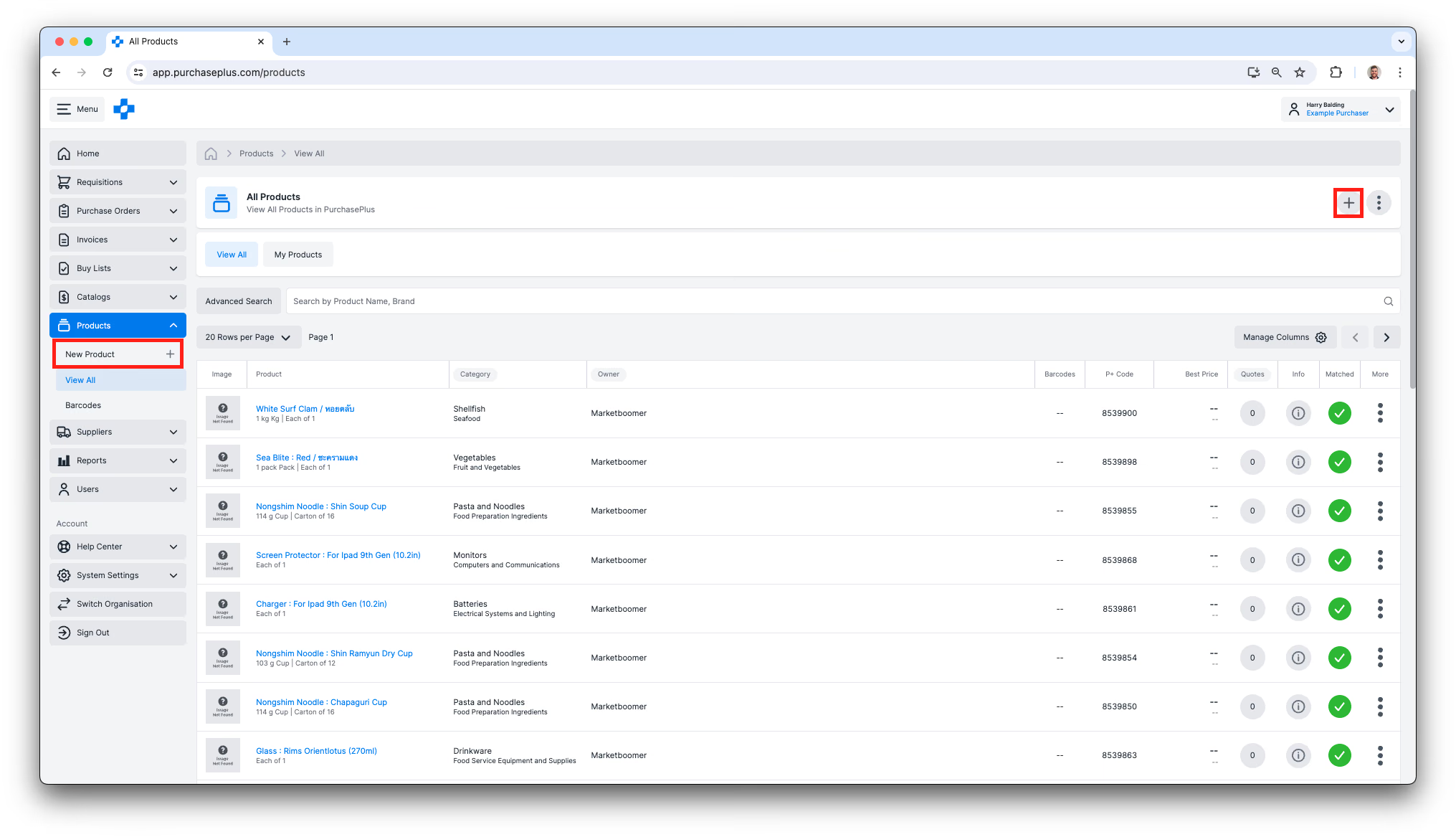
2. سيؤدي تحديد أي من الخيارين إلى فتح النافذة المنبثقة "إضافة منتج": 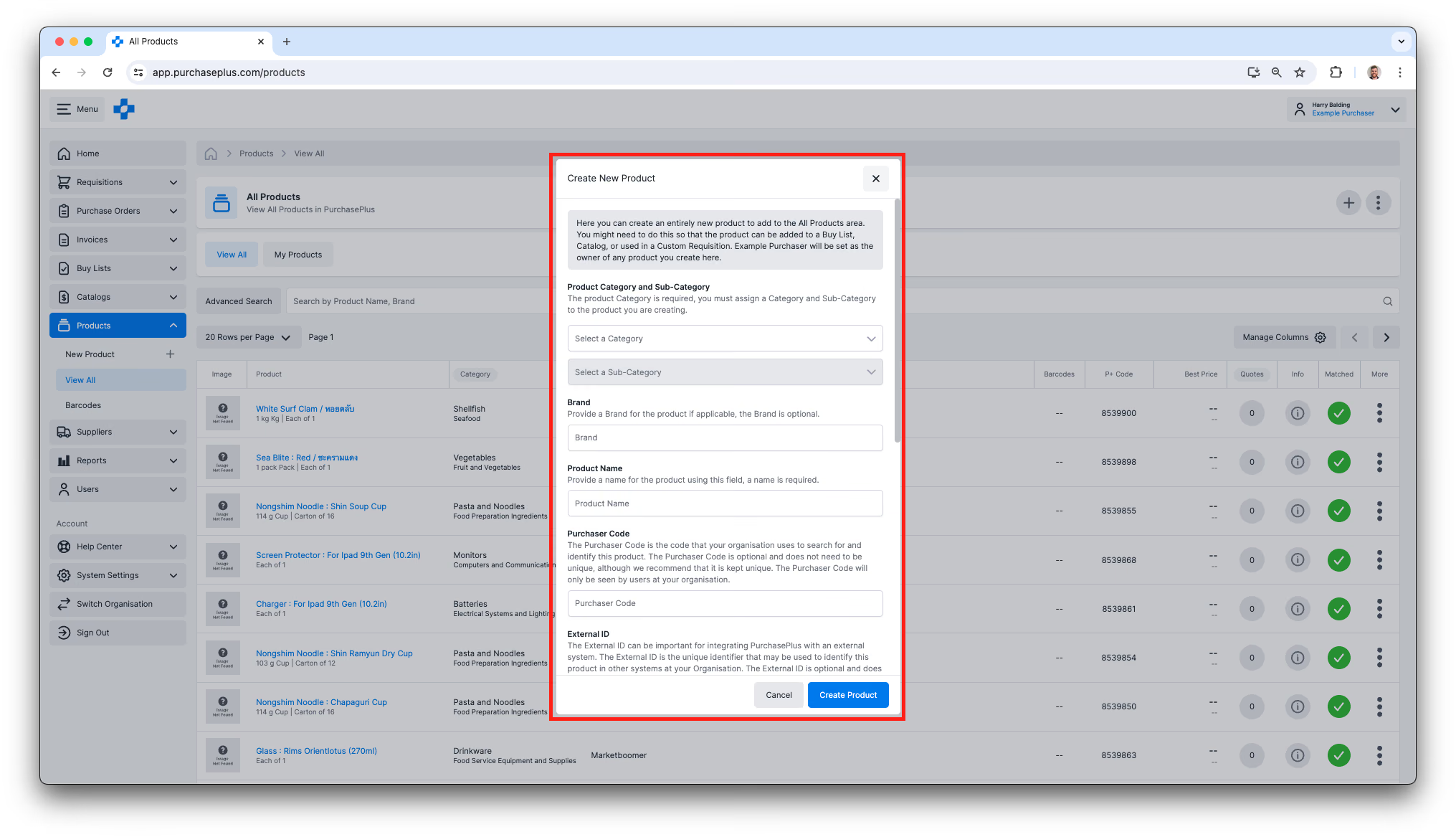
3. أكمل جميع الحقول الإلزامية، وانقر فوق [إنشاء منتج]. يُعد إكمال الحقول الاختيارية (مثل العلامة التجارية، ورمز المشتري) ممارسة جيدة إذا كانت هذه القيم متوفرة.
الطريقة 2: إنشاء منتج جديد أثناء التسوق لطلب الشراء
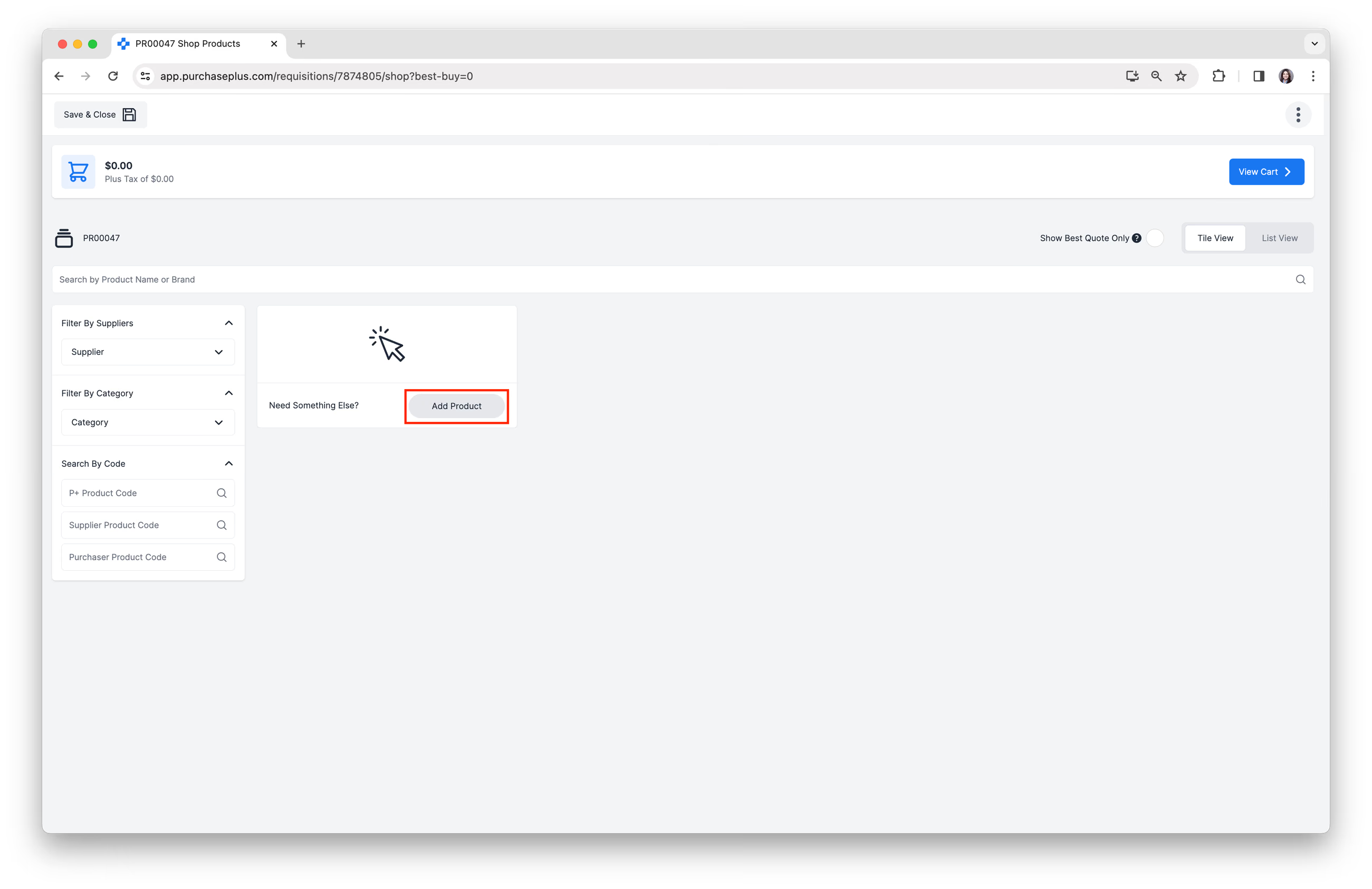
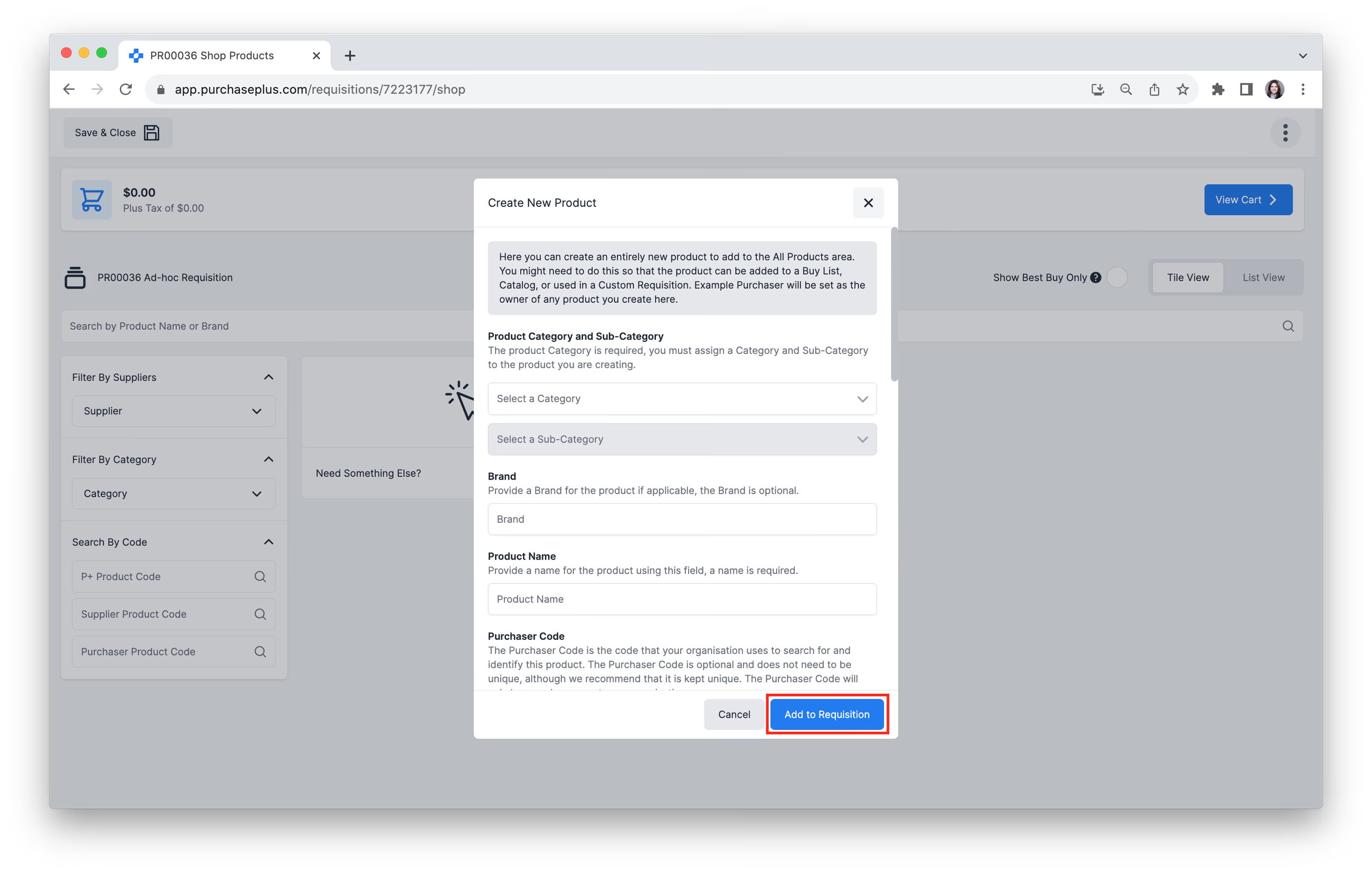
1. في وضع التسوق الأساسي، انقر فوق زر [إضافة منتج] في مربع "هل تحتاج إلى شيء آخر؟". راجع مقالاتنا حول التسوق الأساسي أو التسوق المتقدم لمعرفة المزيد عن التسوق.
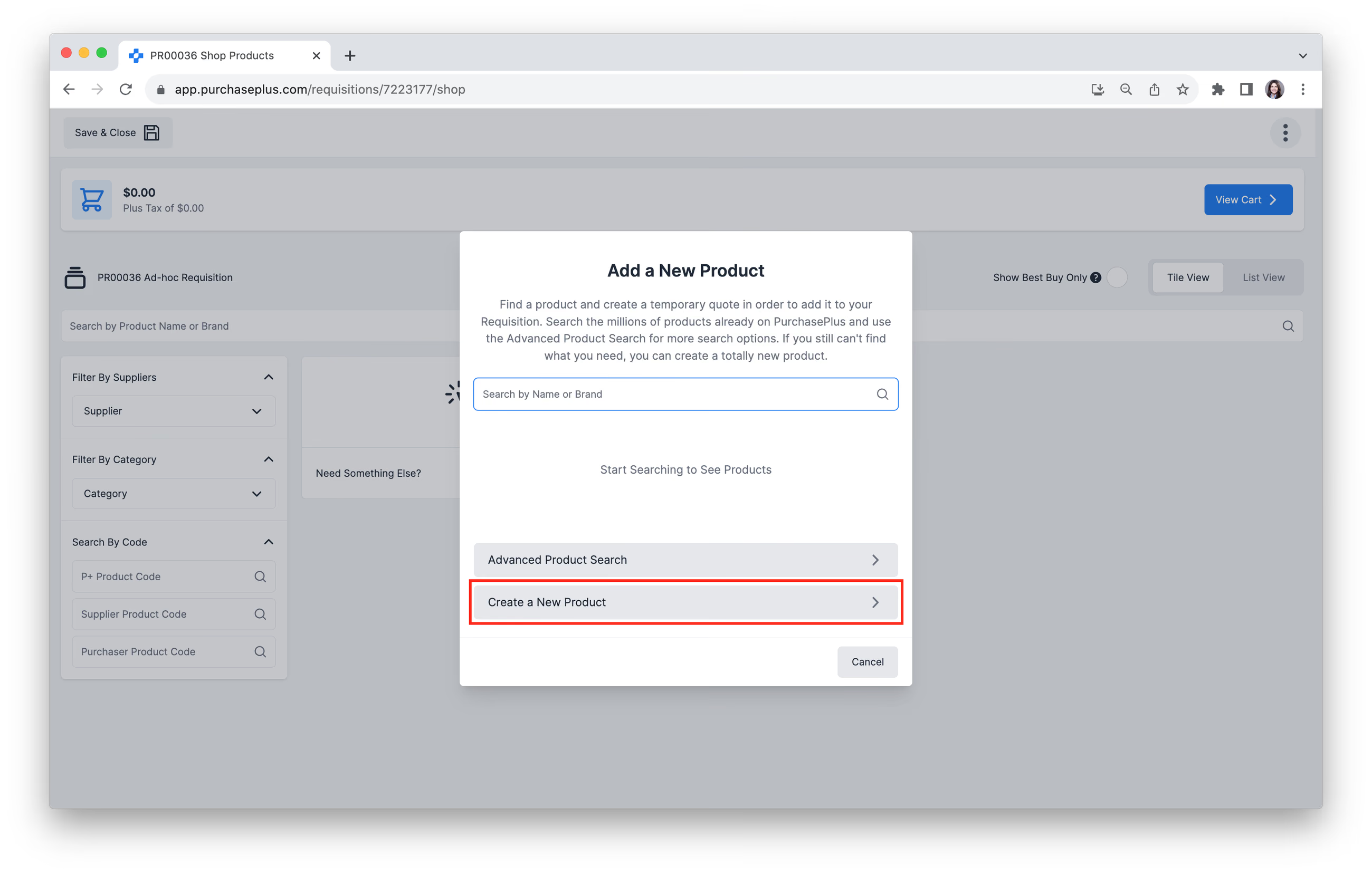
2. حدد [إنشاء منتج جديد].
3. أكمل جميع الحقول حسب الحاجة، ثم انقر فوق [إضافة إلى طلب الشراء].
الطريقة 3: استنساخ منتج موجود
كمستخدم مشتري، قد ترغب في استنساخ منتج يمتلكه مورد (أو يمتلكه PurchasePlus) حتى تتمكن مؤسستك من امتلاك نسخة متطابقة تماماً من ذلك المنتج، لاستخدامها كصنف مخزون، أو مكوّن وصفة، والمزيد. يرجى قراءة مقالتنا مقدمة إلى المنتجات للحصول على مزيد من المعلومات حول ملكية المنتج.
لاستنساخ منتج:
1. ابحث عن أي من ملايين المنتجات في منطقة [المنتجات] ← [عرض الكل] والتي لا تمتلكها مؤسستك. قد ترغب في استخدام ميزة البحث المتقدم للقيام بذلك. 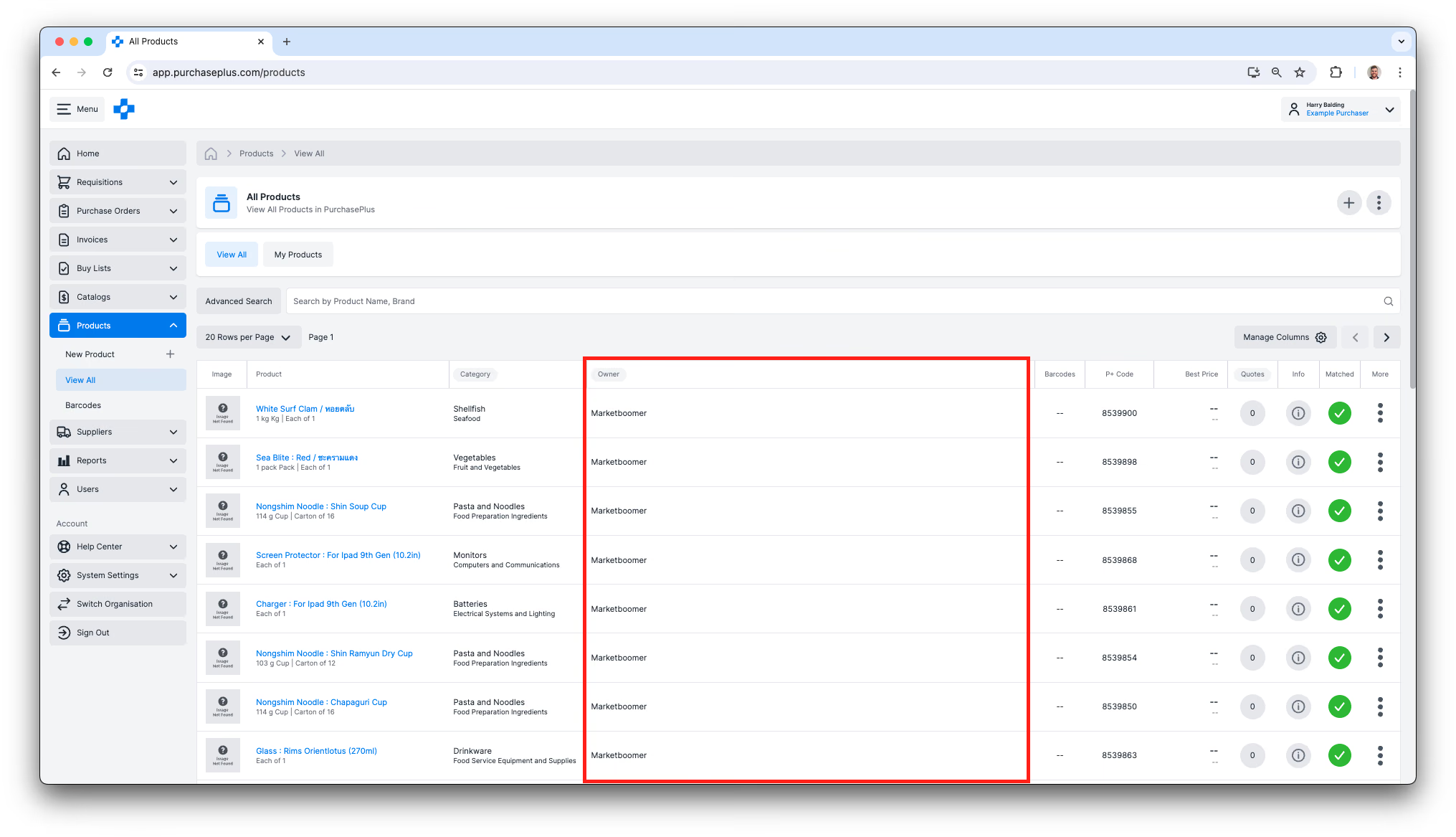
2. انقر فوق قائمة [المزيد]، وحدد [استنساخ المنتج] لإنشاء نسخة منه مملوكة لمؤسستك. 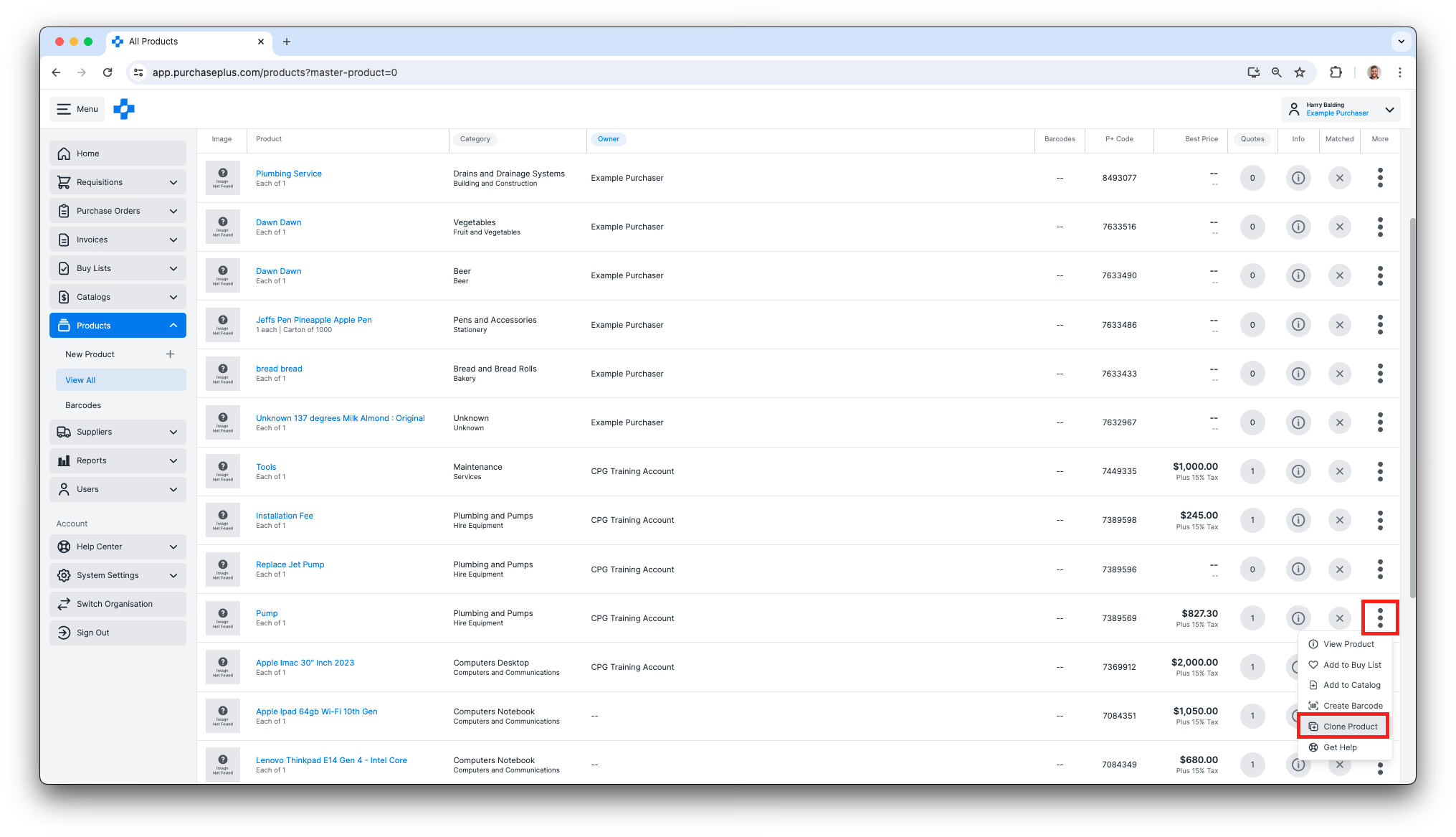
3. يمكنك اختيار تعديل عدد من الحقول المختلفة للمنتج المستنسخ، ولكن بعض الحقول لن تكون قابلة للتعديل.
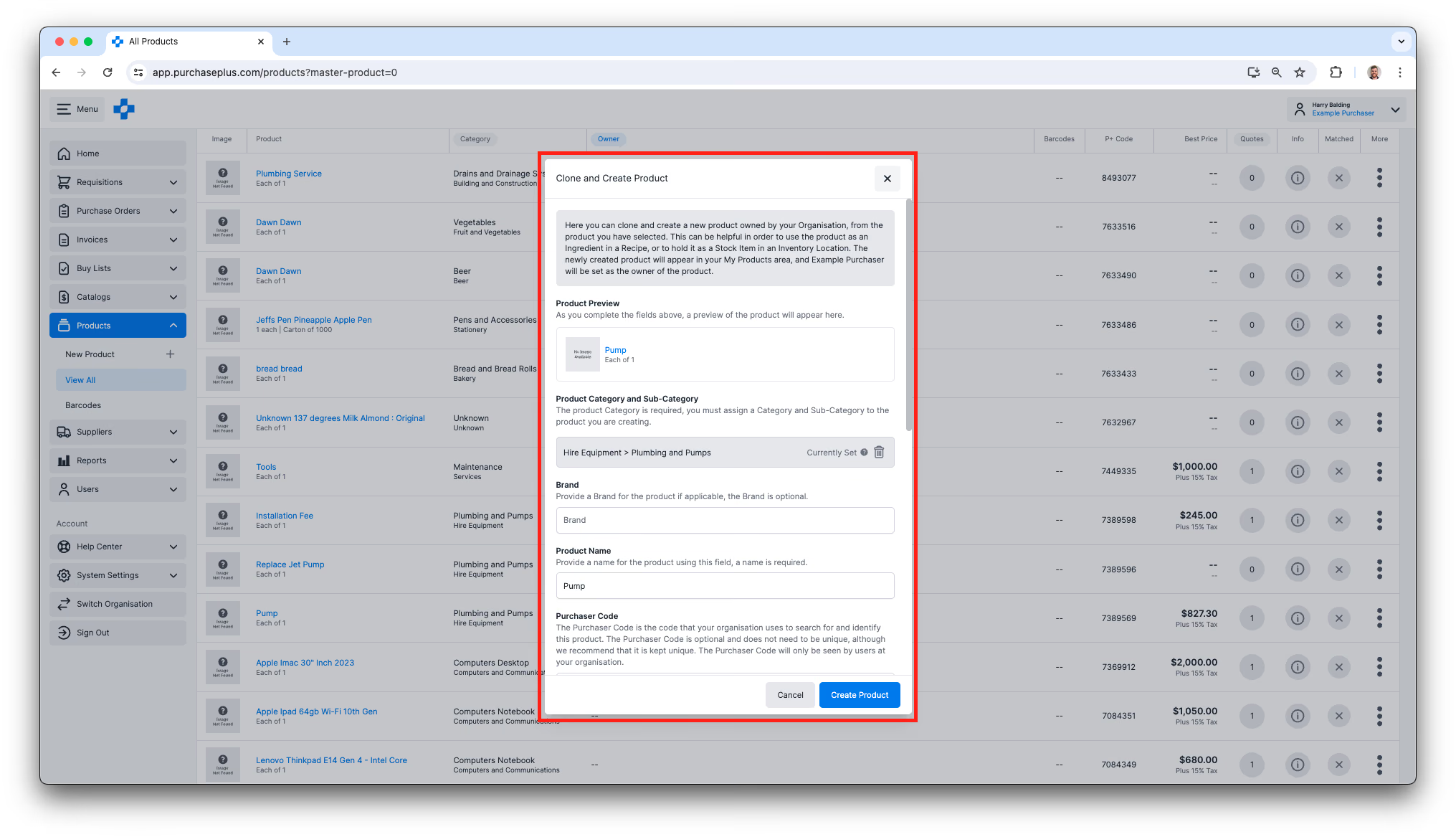
4. انقر فوق [إنشاء منتج] لإضافة المنتج الجديد إلى قاعدة بيانات PurchasePlus. سيكون المنتج الجديد "مملوكاً" لمؤسستك، وسيوجد بشكل مستقل تماماً عن المنتج الذي تم استنساخه منه.