

نقطة البيع
نقطة البيع
ما هي نقطة البيع (POS)
نقطة البيع (POS) هي وحدة اختيارية تتيح لك خصم عناصر المخزون من موقع المخزون عند إجراء عملية بيع في مطعمك أو مقهاك. بالإضافة إلى ذلك، يمكنك الاحتفاظ بسجل لبيانات المبيعات في PurchasePlus، مما يسمح لك بالمطابقة المرجعية لحركات المخزون وأسعار البيع وغير ذلك الكثير.
يتم إدخال بيانات المبيعات من نظام POS (الخارجي) الخاص بك إلى PurchasePlus كـ "مبيعات مجمعة" (Batch Sale)، والتي يمكن إدخالها في PurchasePlus بإحدى الطرق الثلاث التالية:
- يدويًا،
- تحميلها كملف CSV،
- عبر تكامل API.
لتطبيق وحدة POS، يتعين على مؤسستك أولاً تطبيق وحدتي المخزون والوصفات لدينا.
عناصر POS
عنصر POS هو بمثابة "حاوية" تجمع بين:
- اسم،
- رمز POS (المعرف الفريد المستخدم بواسطة نظام POS الخارجي الخاص بك)، و
- مرجع إلى عنصر مخزون أو وصفة.
عندما يتم "بيع" عنصر POS، سيتم خصم عنصر (عناصر) المخزون المشار إليه من مواقع المخزون الخاصة بك، بالكمية المحددة في المبيعات المجمعة.
إنشاء عناصر POS
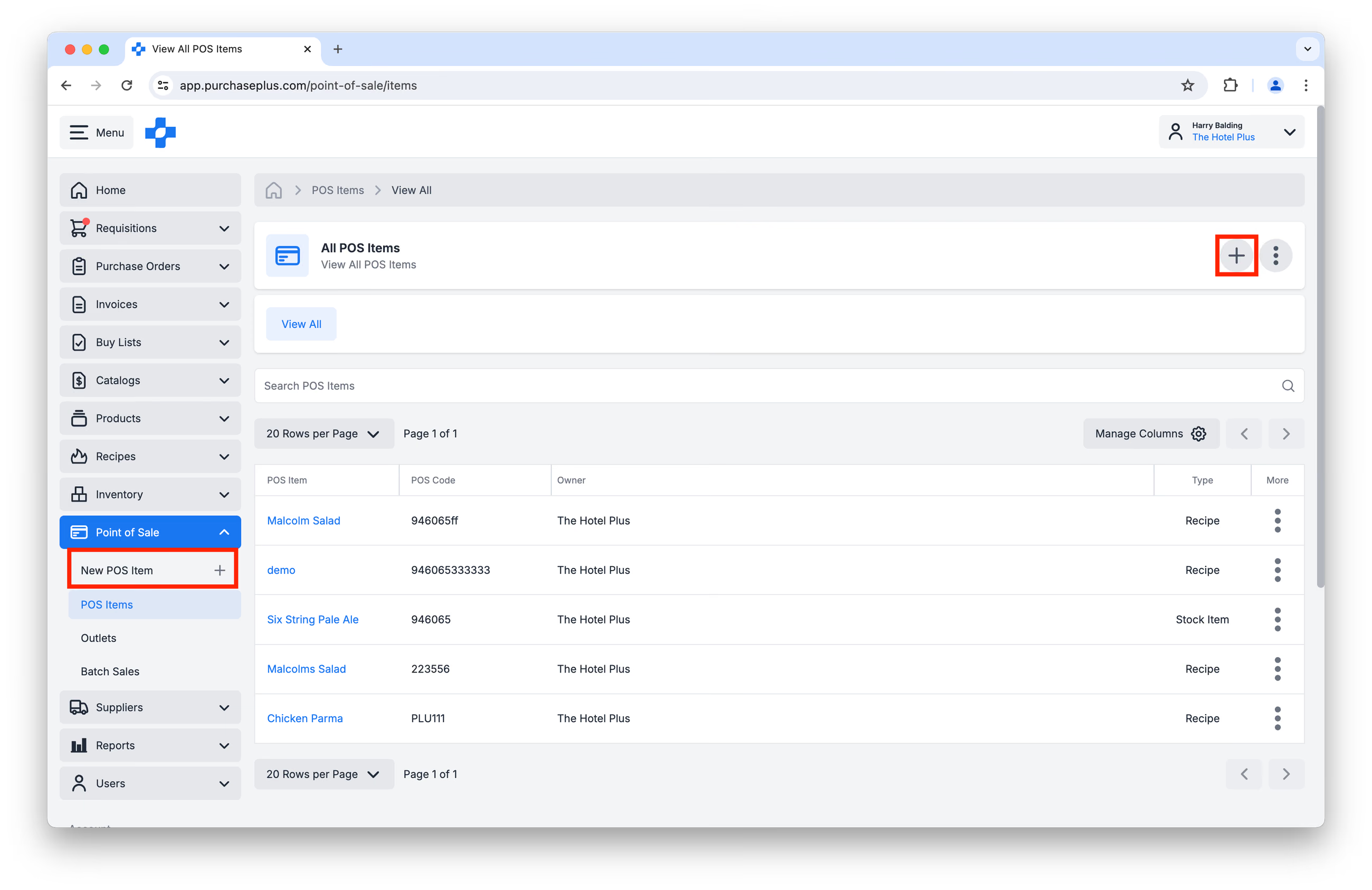
يمكن للمستخدمين الذين لديهم إذن "إدارة عناصر POS" إنشاء عنصر POS جديد في أي وقت بالنقر فوق [Point of Sale] ← [New POS Item] في شريط التنقل الجانبي الأيسر، أو النقر فوق [Create New POS Item] في صفحة [Point of Sale] ← [POS Items]:
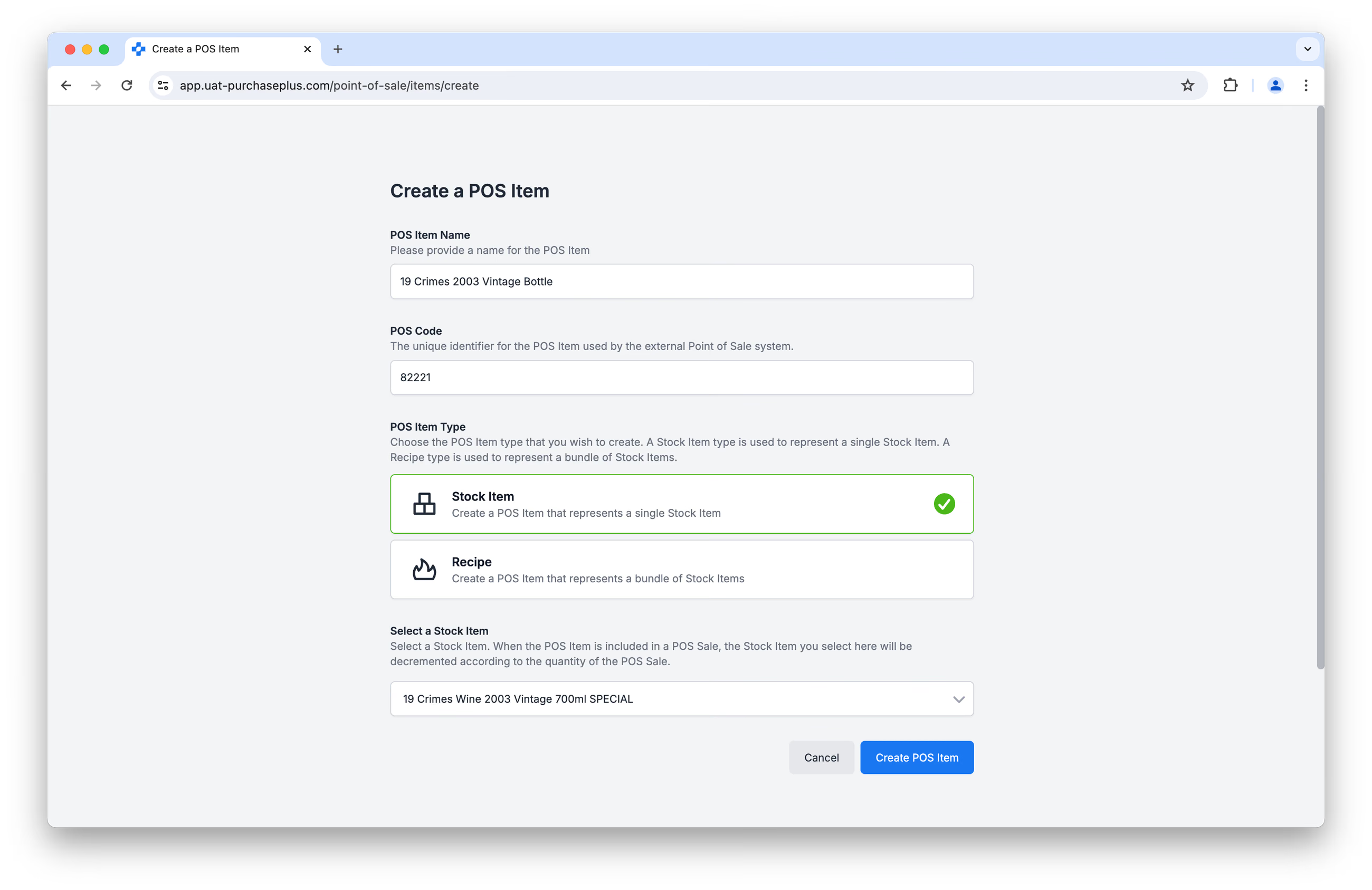
املأ النموذج بعناية، مع التأكد من مطابقة رمز POS تمامًا للمعرف الفريد للمنتج المباع في نظام POS الخارجي لديك. انقر فوق [Create POS Item] لإكمال العملية.
عرض وتحديث عناصر POS
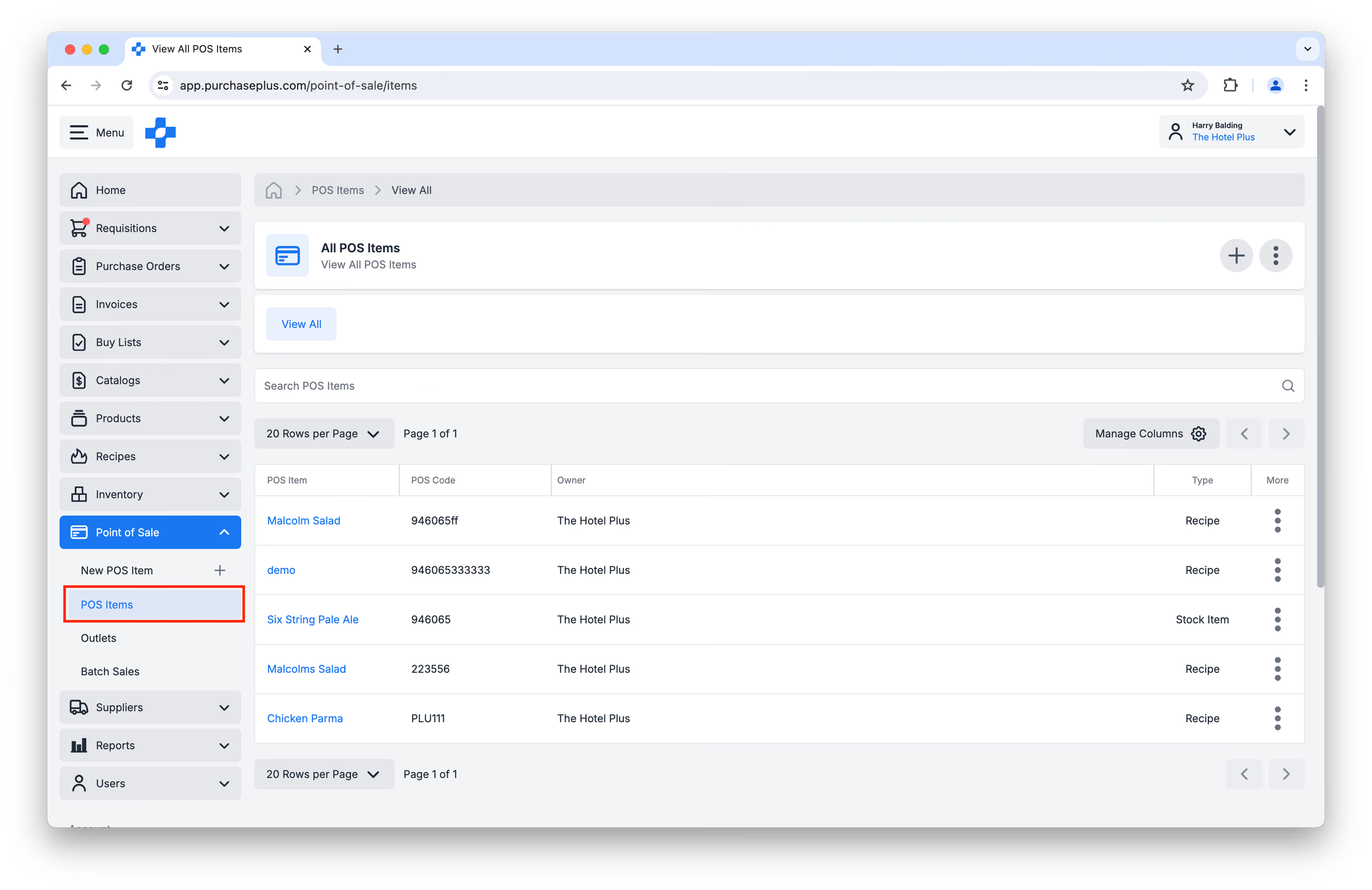
يمكنك عرض قائمة بعناصر POS الخاصة بمؤسستك بالنقر فوق [Point of Sale] ← [POS Items] في شريط التنقل الجانبي الأيسر:
سيؤدي النقر فوق اسم عنصر POS إلى نقلك إلى صفحة تفاصيل عنصر POS، حيث يمكن للمستخدمين الذين لديهم إذن "إدارة عناصر POS" تحديث اسم عنصر POS ورمز POS الخاص به:
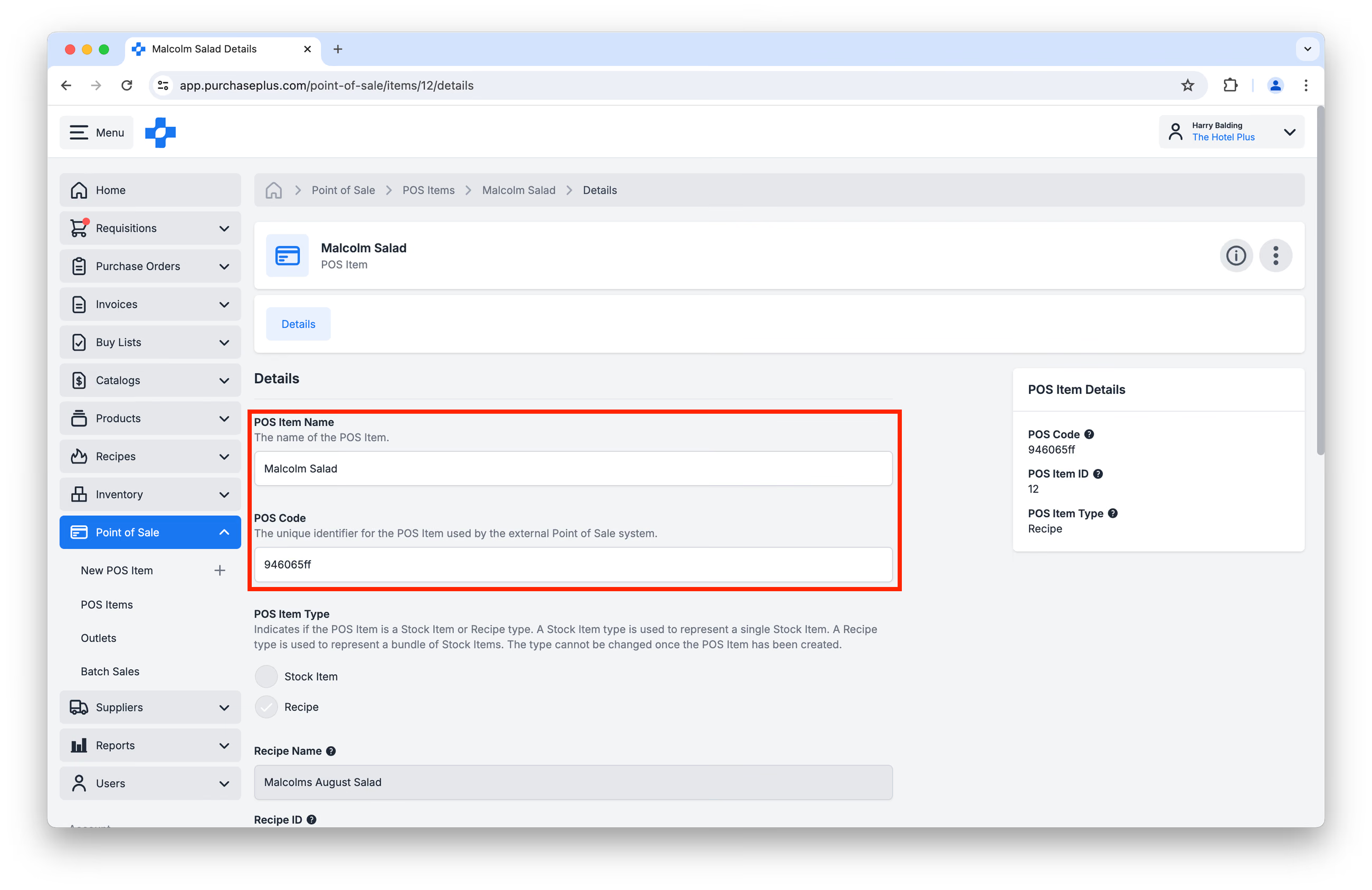
لا يمكن حاليًا توجيه عنصر POS إلى عنصر مخزون أو وصفة مختلفة عن تلك التي تم إنشاؤه بها. يُرجى إنشاء عنصر POS جديد لهذا الغرض.
حذف عناصر POS
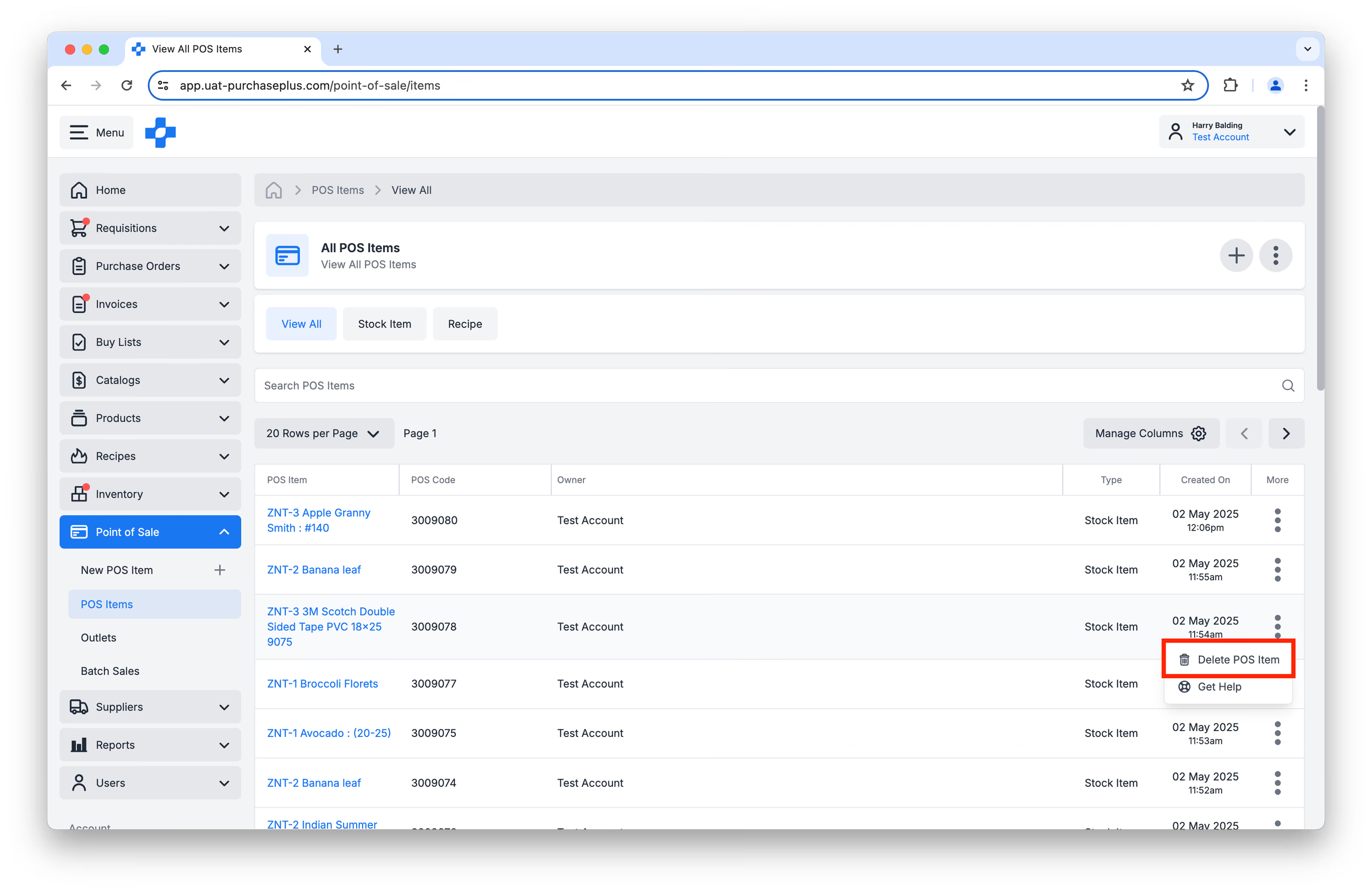
لحذف عنصر POS، ابحث عن عنصر POS في جدول [Point of Sale] ← [POS Items]، وانقر فوق [Delete POS Item] في قائمة [More]:
منافذ POS
على غرار عناصر POS، فإن منفذ POS هو "حاوية" تجمع بين:
- اسم،
- رمز منفذ POS (المعرف الفريد المستخدم بواسطة نظام POS الخارجي الخاص بك)، و
- مرجع إلى موقع المخزون.
تساعد منافذ POS في تحديد جهاز POS الفعلي الذي تمت عملية البيع عنده، وموقع المخزون الذي سيتم خصم عناصر المخزون أو الوصفات منه.
إنشاء منافذ POS
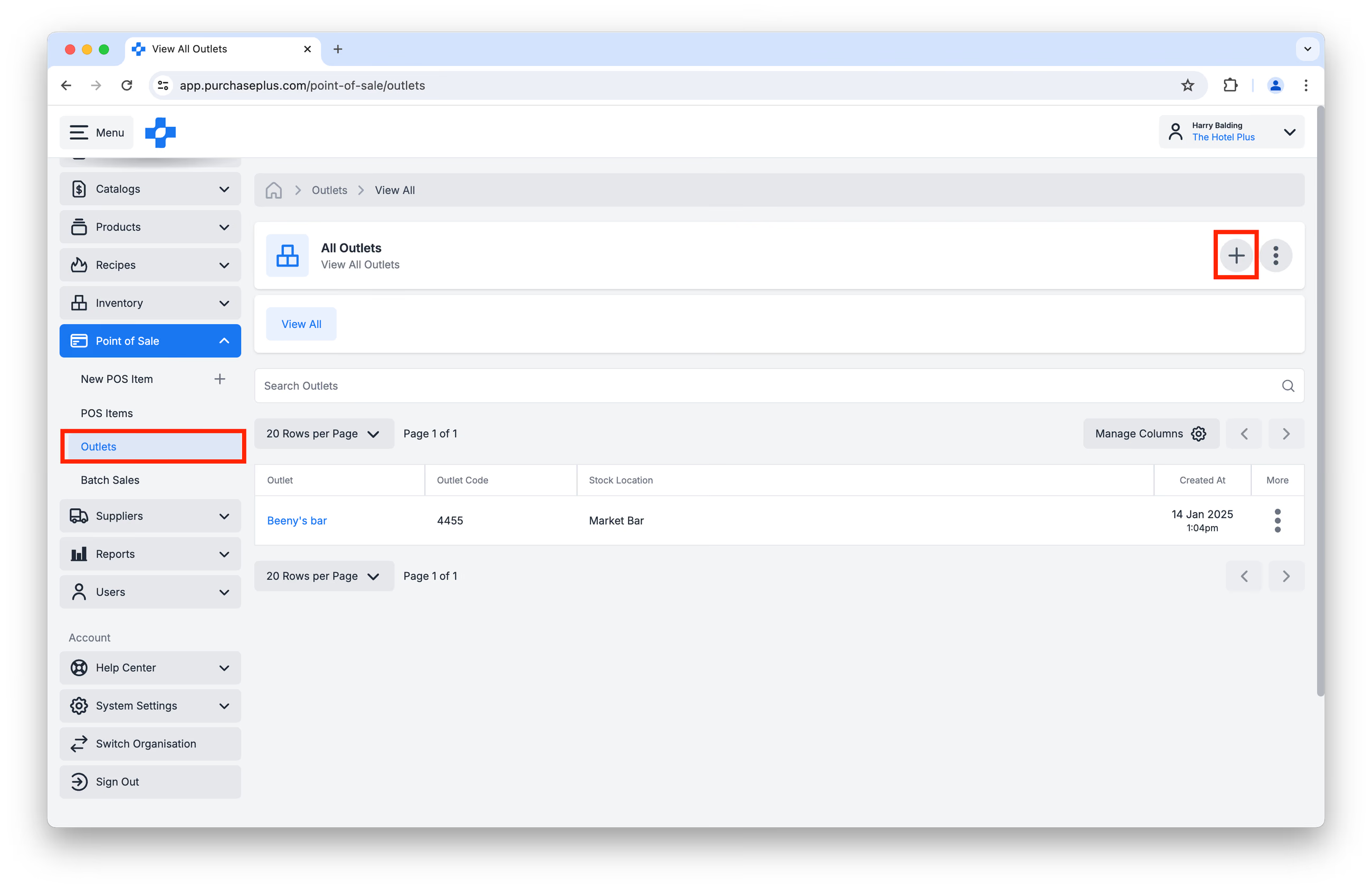
يمكن للمستخدمين الذين لديهم إذن "إدارة منافذ POS" إنشاء منفذ POS جديد في أي وقت بالنقر فوق زر [Point of Sale] ← [Outlets] ← [Create New Outlet]:
املأ النموذج بعناية، مع التأكد من مطابقة رمز منفذ POS تمامًا للمعرف الفريد لجهاز POS الفعلي في نظام POS الخارجي لديك، وانقر فوق [Create POS Outlet] لإكمال العملية:
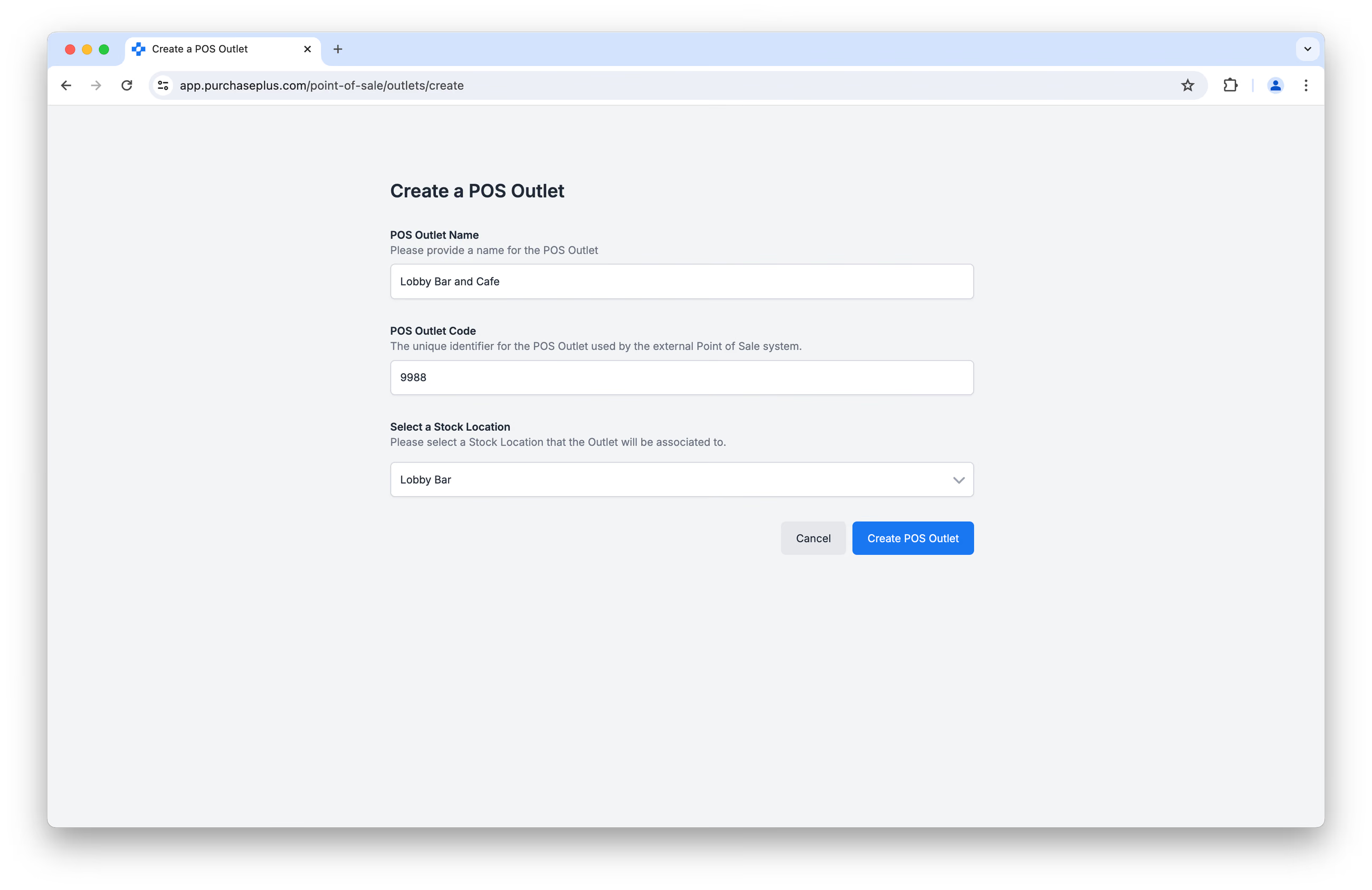
موقع المخزون الذي تختاره لمنفذ POS هو الموقع الذي سيتم خصم عناصر المخزون منه عند اكتمال عملية المبيعات المجمعة.
عرض وتحديث منافذ POS
يمكنك عرض قائمة بمنافذ POS الخاصة بمؤسستك بالنقر فوق [Point of Sale] ← [Outlets] في شريط التنقل الجانبي الأيسر:
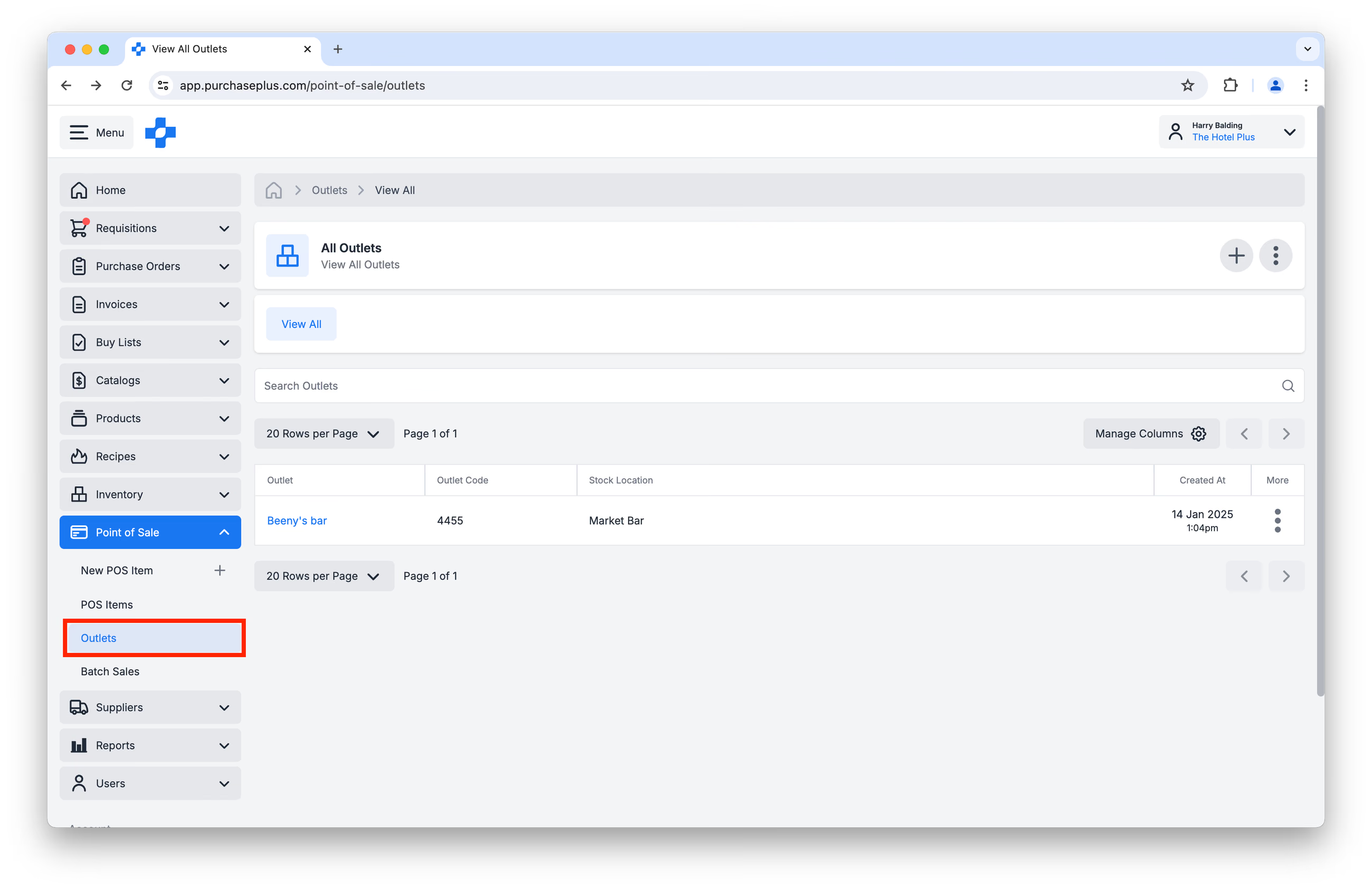
سيؤدي النقر فوق اسم المنفذ إلى نقلك إلى صفحة تفاصيل المنفذ، حيث يمكن للمستخدمين الذين لديهم إذن "إدارة منافذ POS" تحديث اسم منفذ POS ورمز منفذ POS للمنفذ:
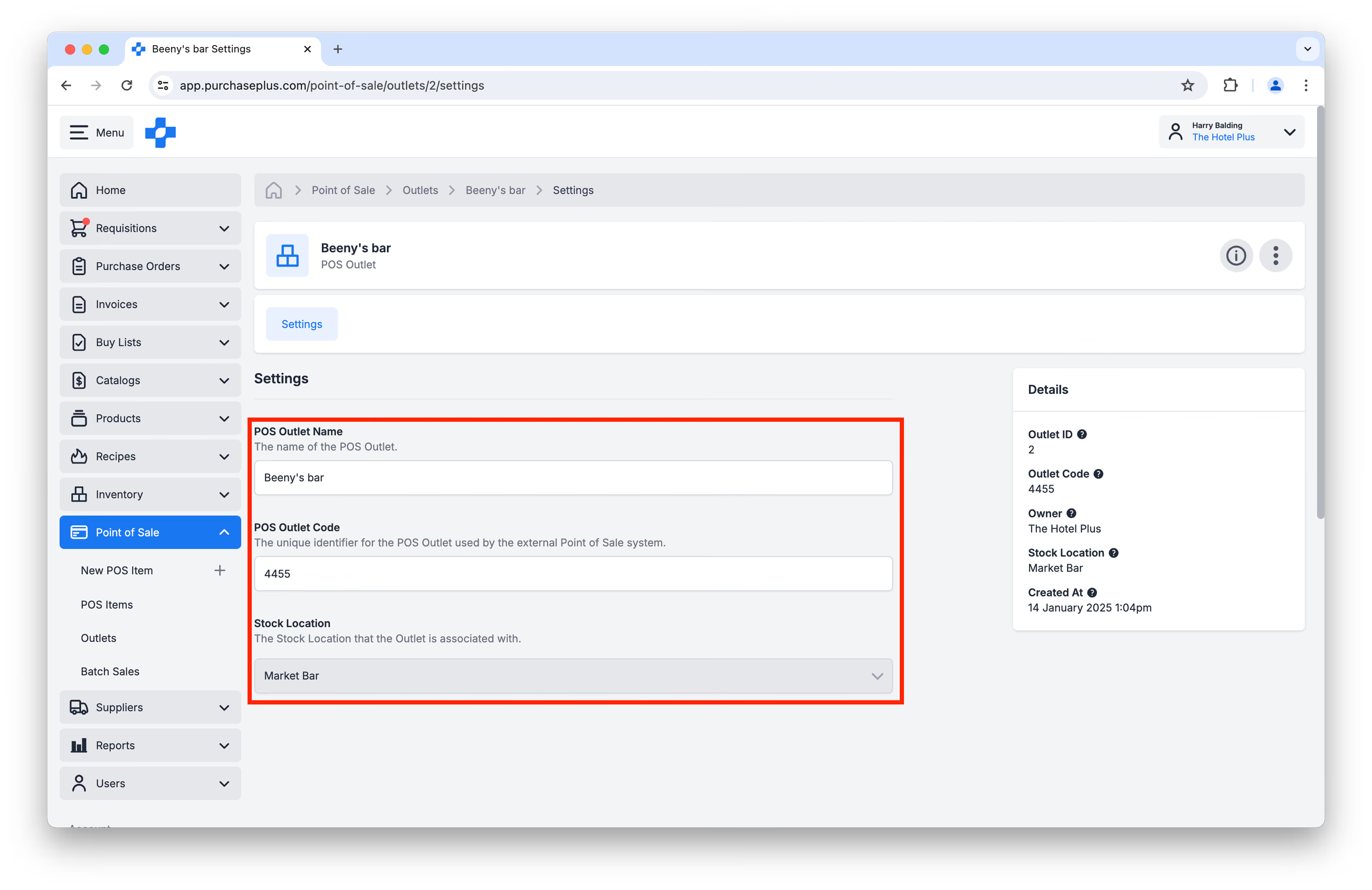
لا يمكن حاليًا توجيه منفذ POS إلى موقع مخزون مختلف عن الموقع الذي تم إنشاؤه به. يُرجى إنشاء منفذ POS جديد لهذا الغرض.
حذف منافذ POS
لحذف منفذ POS، ابحث عن المنفذ في جدول [Point of Sale] ← [Outlets]، وانقر فوق [Delete POS Outlet] في قائمة [More]:
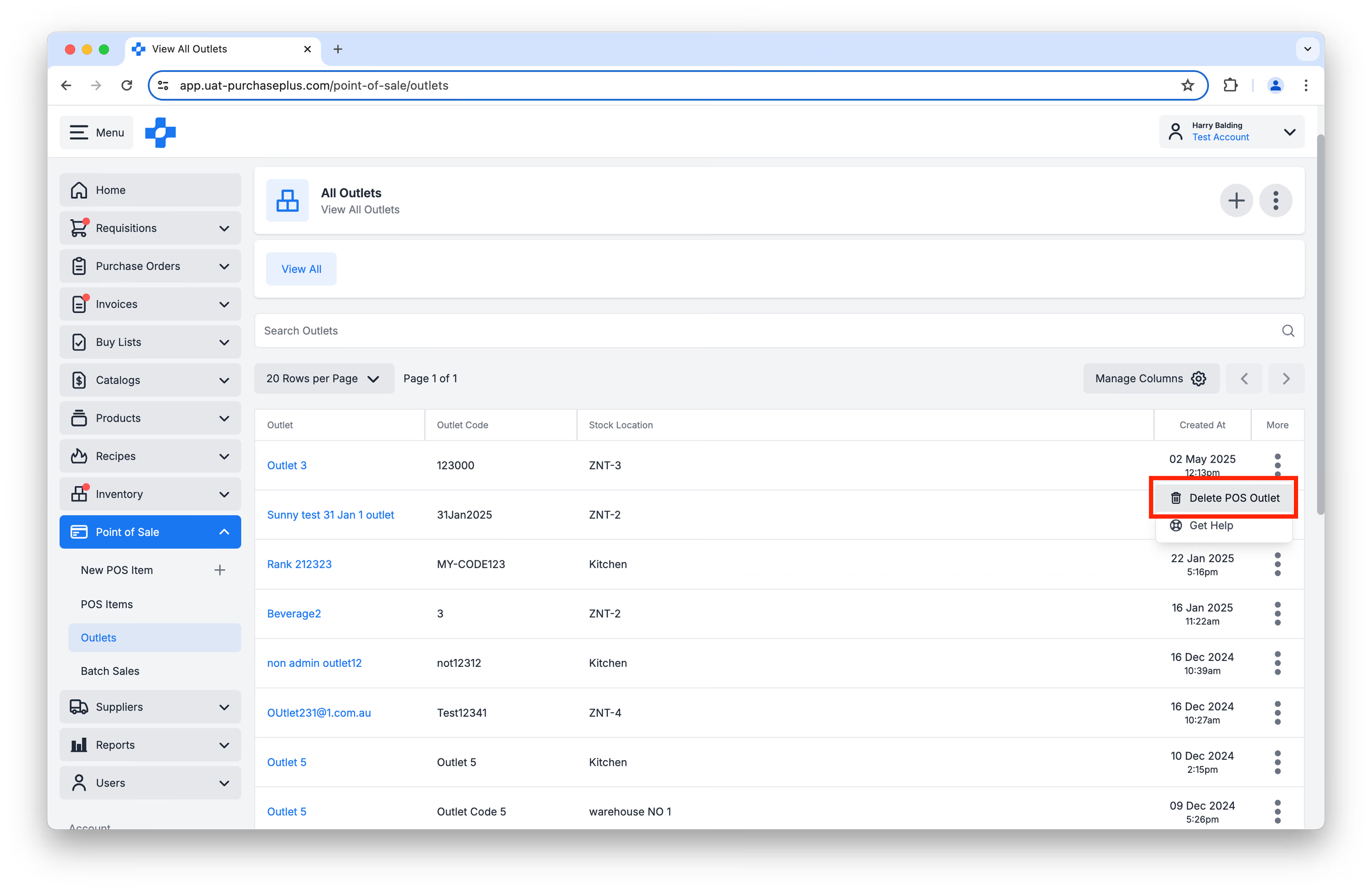
المبيعات المجمعة
المبيعات المجمعة (Batch Sale) هي مجموعة من بنود البيع (أي المبيعات) التي تمت عند أجهزة POS الفعلية الخاصة بك. يقوم نظامنا بمعالجة بنود البيع هذه دفعة واحدة (مجمعة عادةً حسب التاريخ)، من أجل خصم عناصر المخزون من مواقع المخزون الصحيحة.
يتضمن بند البيع ما يلي:
- عنصر POS الذي تم بيعه (يشير إلى عنصر المخزون المراد خصمه)،
- منفذ يحدد جهاز POS الذي تمت عملية البيع عنده (يشير إلى موقع المخزون الذي سيتم خصم عنصر المخزون منه)،
- سعر وحدة البيع، وهو السعر الذي بيع به عنصر POS (غير شامل الضريبة)، و
- كمية عناصر POS التي بيعت (أي كمية عنصر المخزون المراد خصمها من موقع المخزون).
يمكن أن تكون المبيعات المجمعة في إحدى الحالات التالية:
- Open: تم إنشاء عملية المبيعات المجمعة، ويمكن حاليًا تعديلها بواسطة مستخدم مخول.
- Importing: تم بدء عملية استيراد (من ملف CSV). بمجرد اكتمال الاستيراد، تعود حالة المبيعات المجمعة إلى Open. لا يمكن تعديل المبيعات المجمعة في حالة "Importing".
- Processing: يتم حاليًا خصم عناصر POS (عناصر المخزون) من منفذ POS المستهدف (موقع المخزون) عبر التحويلات. لا يمكن تعديل المبيعات المجمعة في حالة "Processing".
- Complete: تم خصم جميع عناصر POS (عناصر المخزون) بنجاح من منفذ POS المستهدف (موقع المخزون)، ولم يعد بالإمكان تعديل المبيعات المجمعة.
- Failed: حدث خطأ أثناء مرحلة الاستيراد أو المعالجة.
يمكنك تعبئة المبيعات المجمعة يدويًا، أو تحميل ملف CSV يتوافق مع متطلبات التحميل، أو إنشاء مبيعات مجمعة عبر تكامل API.
إنشاء المبيعات المجمعة يدويًا
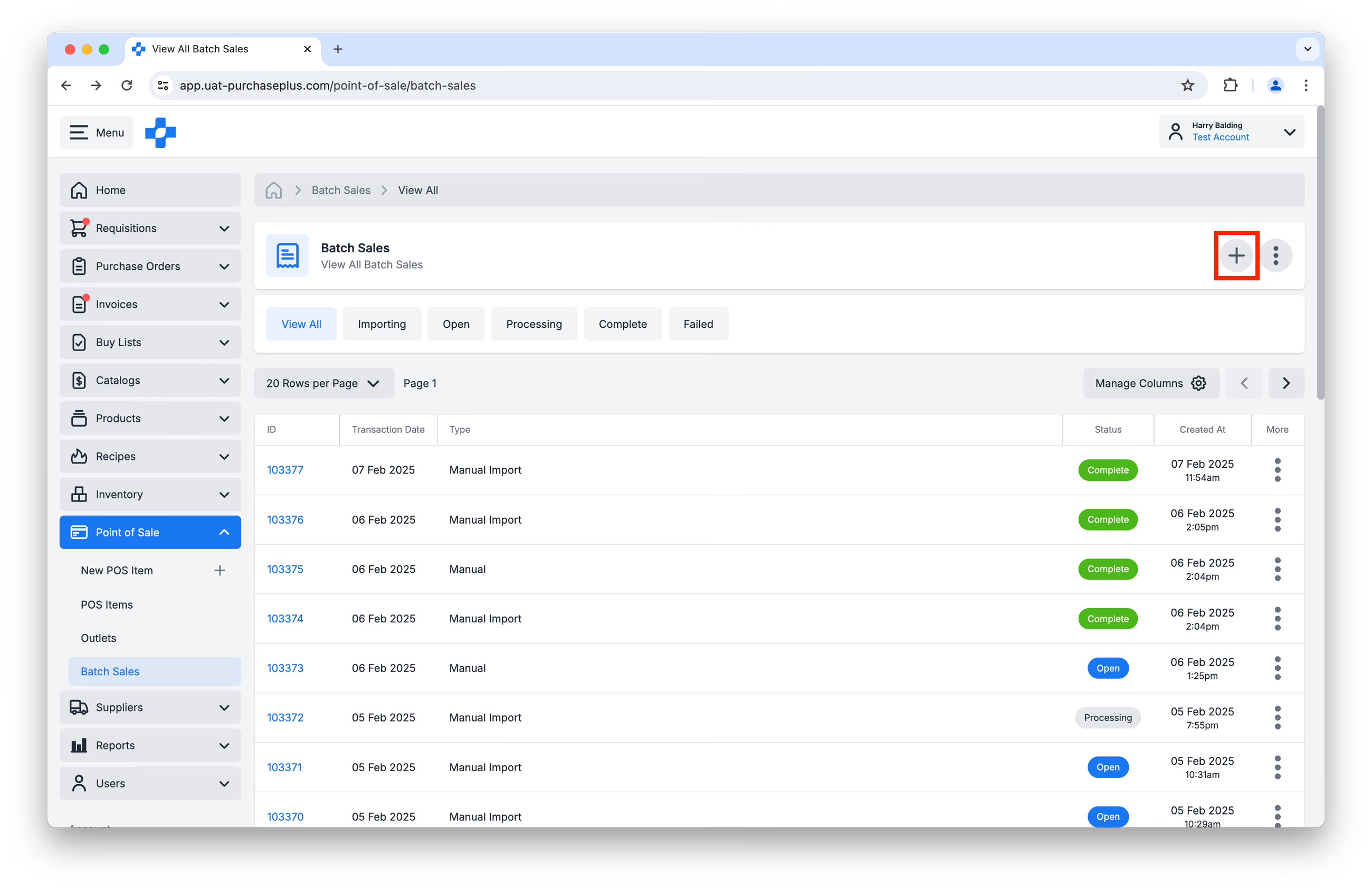
لإنشاء مبيعات مجمعة جديدة يدويًا، انتقل إلى [Point of Sale] ← [Batch Sales] وانقر فوق [Create a New Batch Sale]:
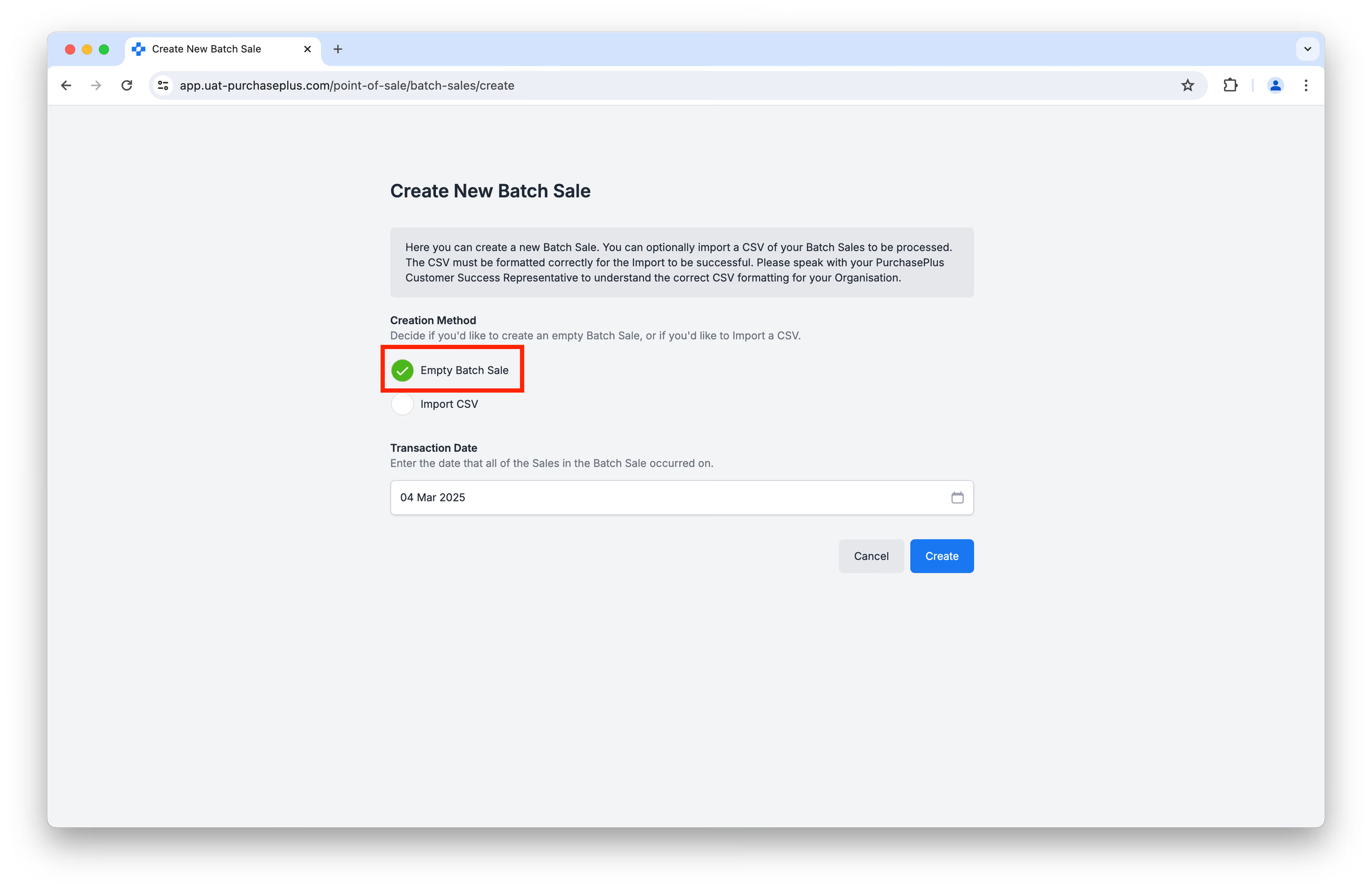
تأكد من تحديد [Empty Batch Sale] كطريقة إنشاء، وأن تاريخ المعاملة هو التاريخ الذي تمت فيه المبيعات. انقر فوق [Create] للمتابعة:
باستخدام هذه الطريقة، يجب إضافة كل بند بيع على حدة. انقر فوق [Create New Sale] لإضافة بند بيع جديد:
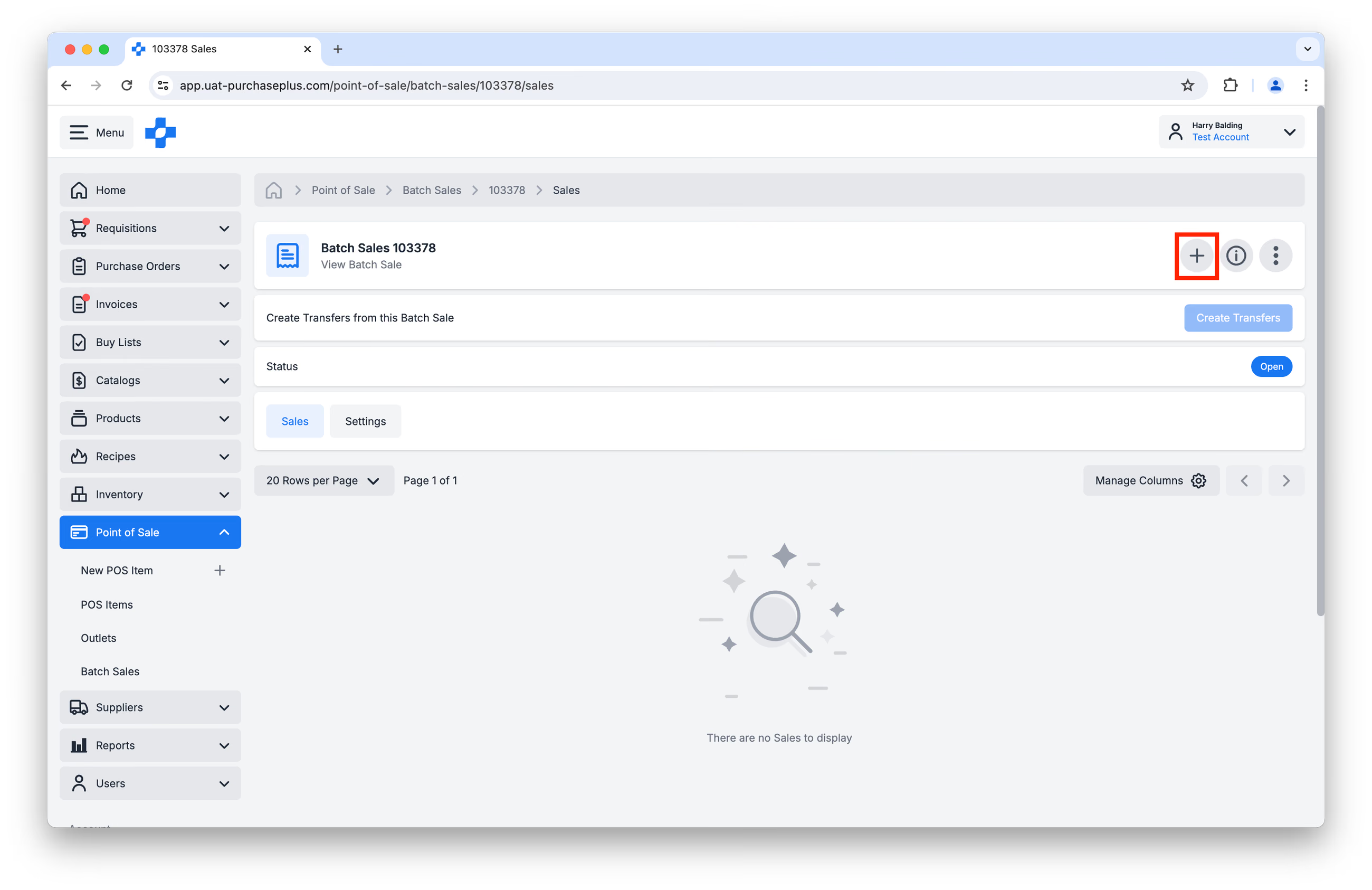
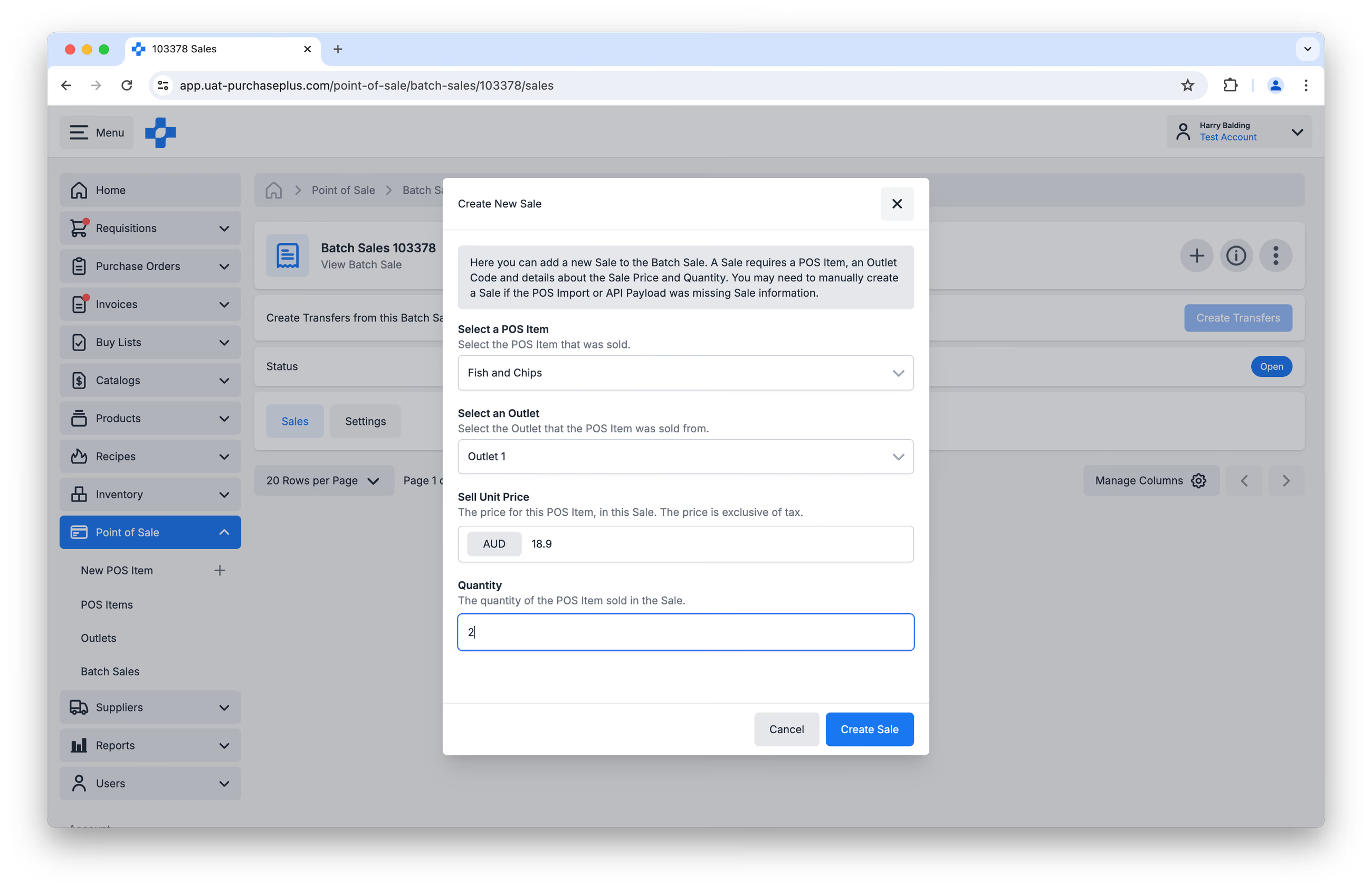
سيُطلب منك تقديم:
- عنصر POS الذي تم بيعه (وبالتالي، عنصر المخزون المراد خصمه)،
- المنفذ الذي يحدد جهاز POS الذي تمت عملية البيع عنده (وبالتالي، موقع المخزون الذي سيتم خصم عنصر المخزون منه)،
- سعر وحدة البيع، وهو السعر الذي بيع به عنصر POS (غير شامل الضريبة)، و
- كمية عناصر POS التي بيعت (أي كمية عنصر المخزون المراد خصمها من موقع المخزون).
انقر فوق [Create Sale] للمتابعة:
تابع إضافة بنود البيع حسب الحاجة. بمجرد إضافة جميع بنود البيع التي ترغب في معالجتها، انقر فوق [Create Transfers] في رأس صفحة المبيعات المجمعة:
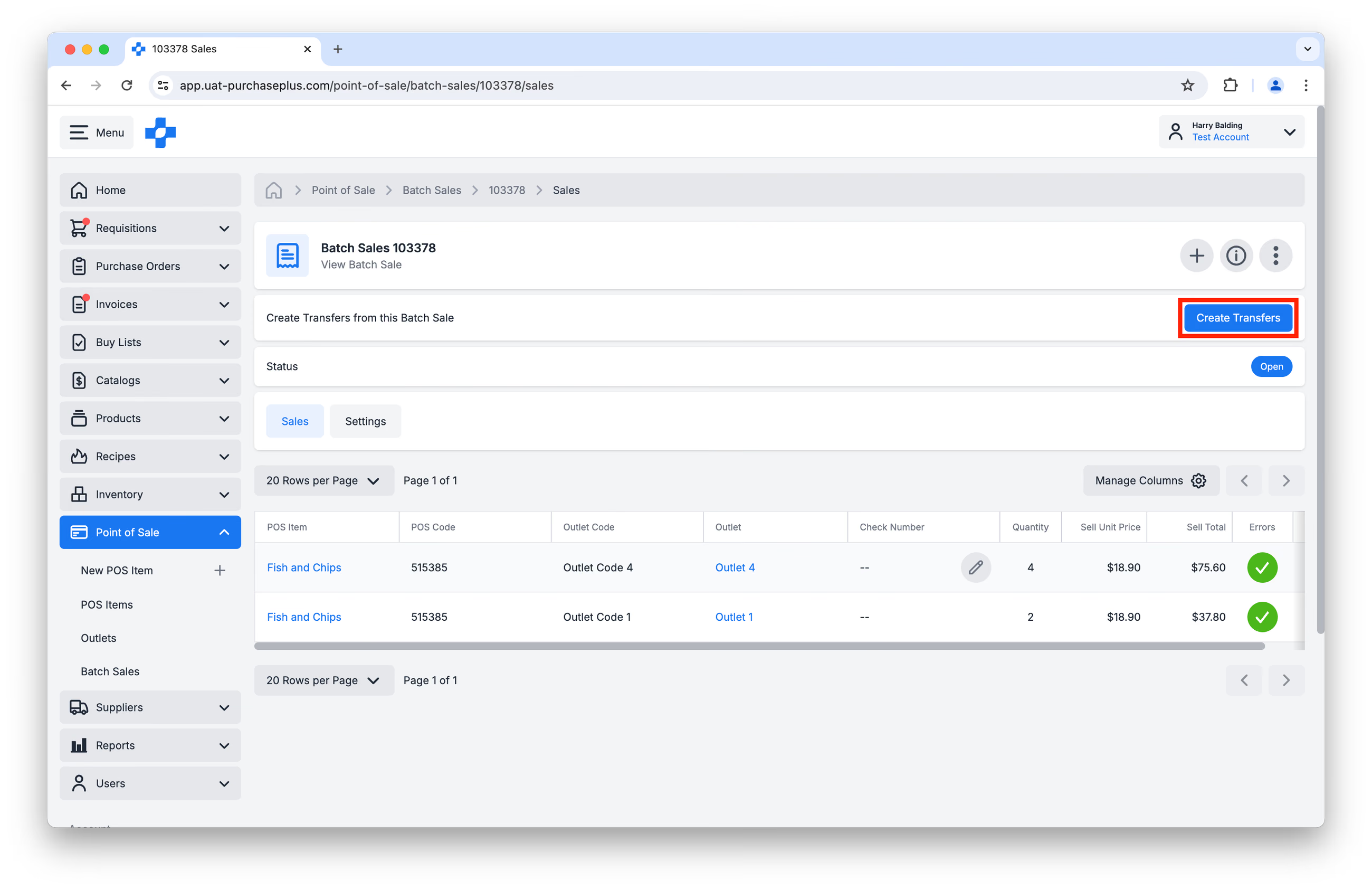
سيؤدي ذلك إلى نقل عناصر POS (أي عناصر المخزون المشار إليها بواسطة عناصر POS) من موقع مخزون المنفذ المحدد إلى موقع البيع، مما يترتب عليه خصم عناصر المخزون من موقع مخزون المنفذ.
إنشاء المبيعات المجمعة عبر استيراد CSV
لإنشاء مبيعات مجمعة جديدة عبر استيراد CSV، انتقل إلى [Point of Sale] ← [Batch Sales] وانقر فوق [Create a New Batch Sale]:
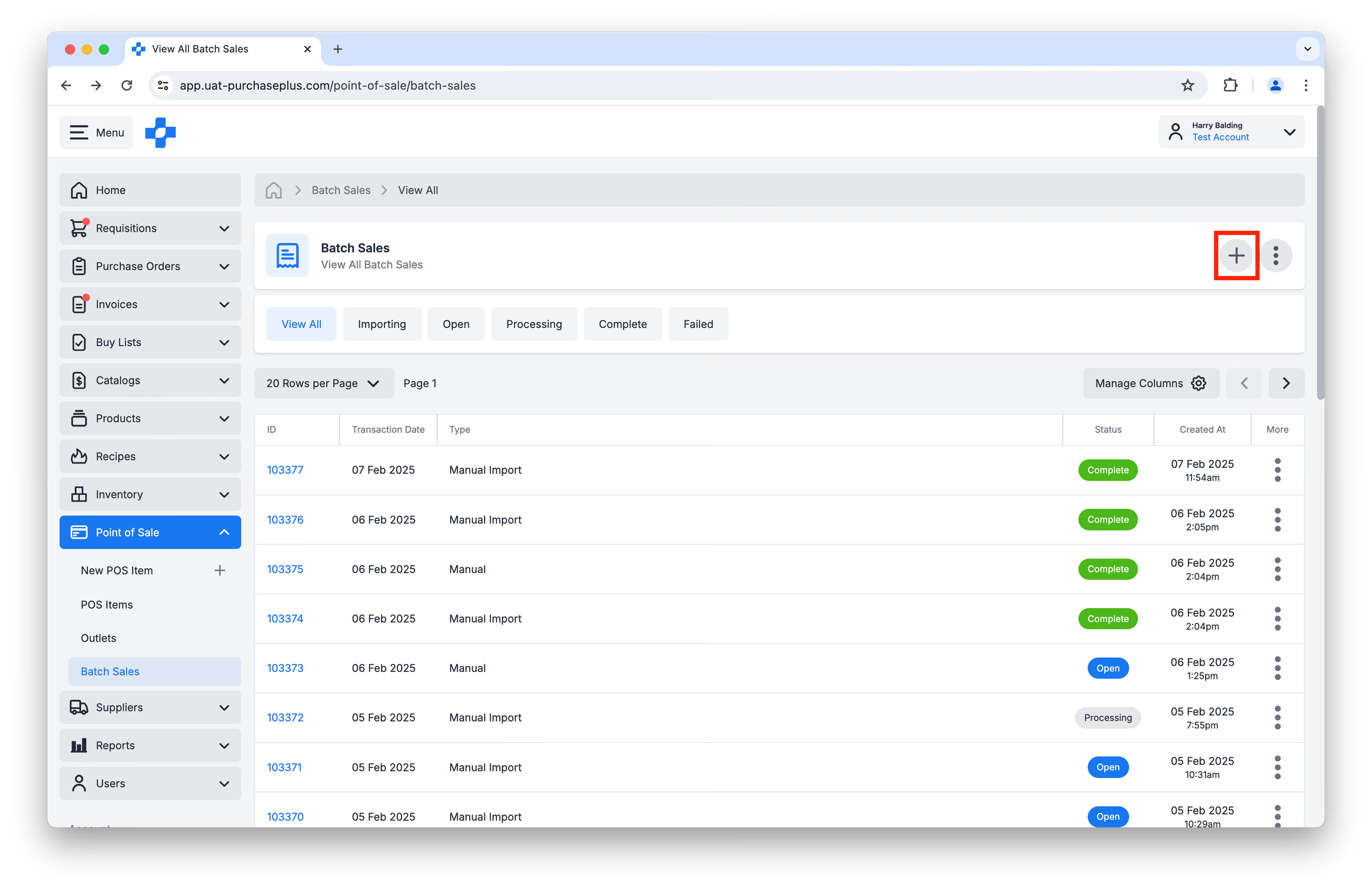
تأكد من تحديد [Import CSV] كطريقة إنشاء، وأن تاريخ المعاملة هو التاريخ الذي تمت فيه المبيعات.
هام: يجب تنسيق ملف CSV بشكل صحيح حتى ينجح الاستيراد. نوصي باستخدام هذا النموذج وتعبئته ببياناتك.
يجب أن يكون تنسيق التاريخ YYYY-MM-DD.
يُرجى التواصل مع ممثل نجاح العملاء في PurchasePlus للحصول على دعم إضافي إذا لزم الأمر.
قم بتحميل ملف CSV المكتمل (أو اسحبه وأفلته في منطقة الإفلات)، ثم انقر فوق [Create] للمتابعة.
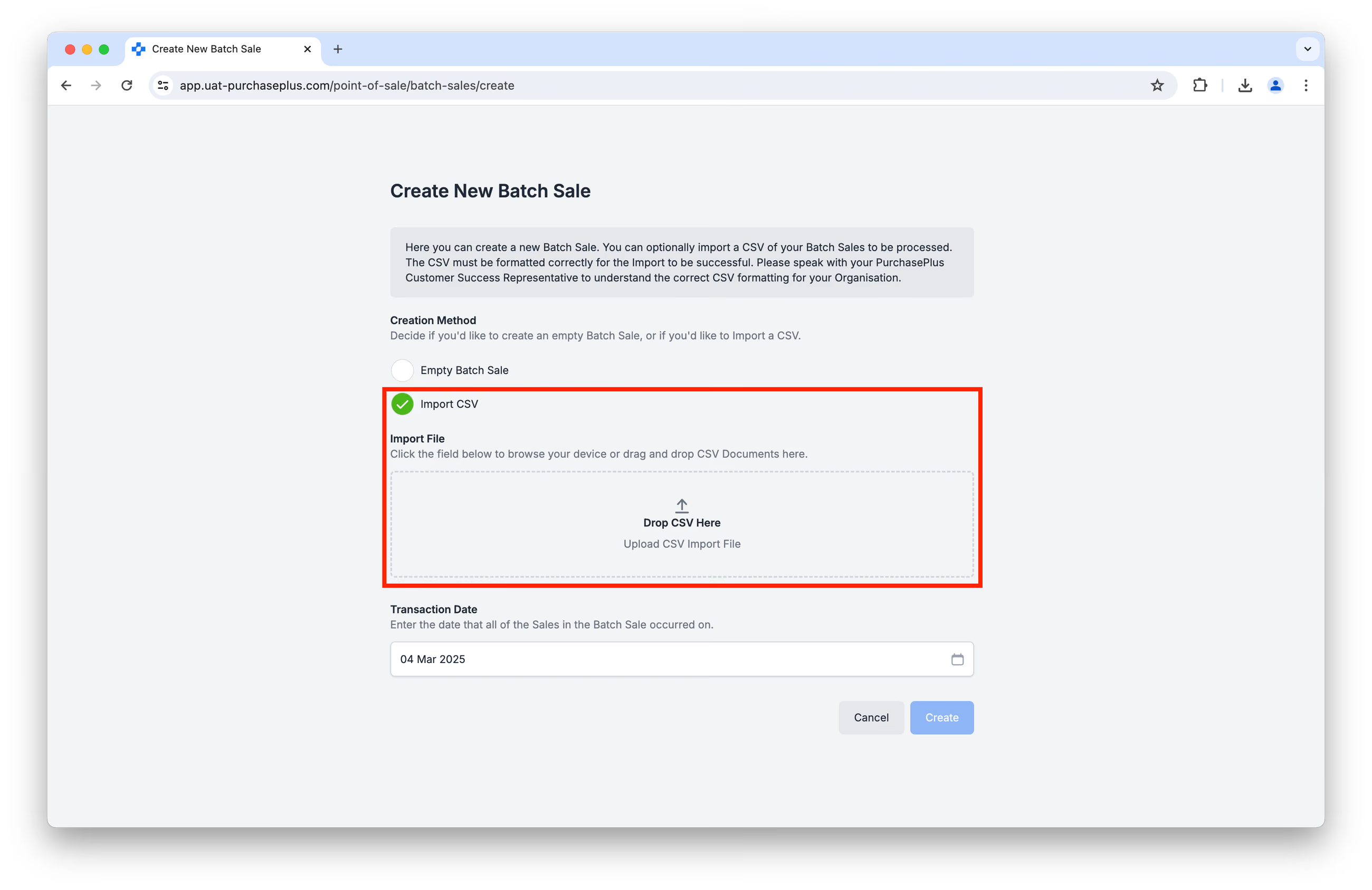
بمجرد انتهاء الاستيراد، يمكنك مراجعة بنود البيع، ثم النقر فوق [Create Transfers] في رأس صفحة المبيعات المجمعة:
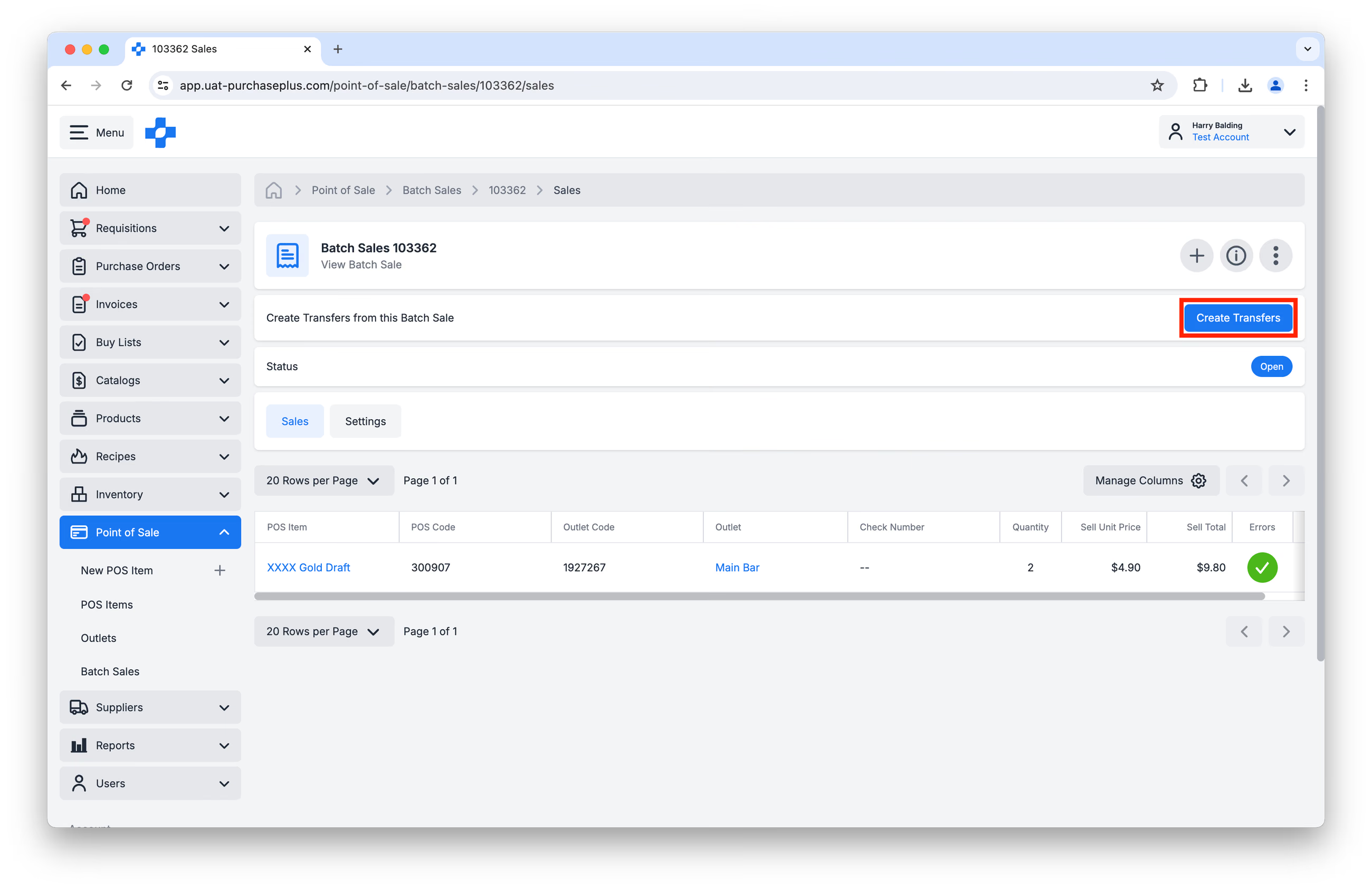
سيؤدي ذلك إلى نقل عناصر POS (أي عناصر المخزون المشار إليها بواسطة عناصر POS) من موقع مخزون المنفذ المحدد إلى موقع البيع، مما يترتب عليه خصم عناصر المخزون من موقع مخزون المنفذ.
إنشاء المبيعات المجمعة عبر تكامل API
على أساس كل حالة على حدة، يمكن لـ PurchasePlus التكامل مع أنظمة POS الخارجية لإنشاء مبيعات مجمعة جديدة عبر API.
تتم مزامنة جميع أنظمة POS المتكاملة مع PurchasePlus في الساعة 3 صباحًا بتوقيت سيدني. الشيكات المغلقة فقط هي التي تؤدي إلى خصم المكونات. يتم استبعاد الشيكات المفتوحة من التقرير حتى تنتقل إلى حالة الإغلاق.
يُرجى التواصل مع ممثل نجاح العملاء في PurchasePlus لمناقشة مدى إمكانية تطبيق هذا التكامل وتحديده.
تصدير مبيعات مجمعة إلى CSV
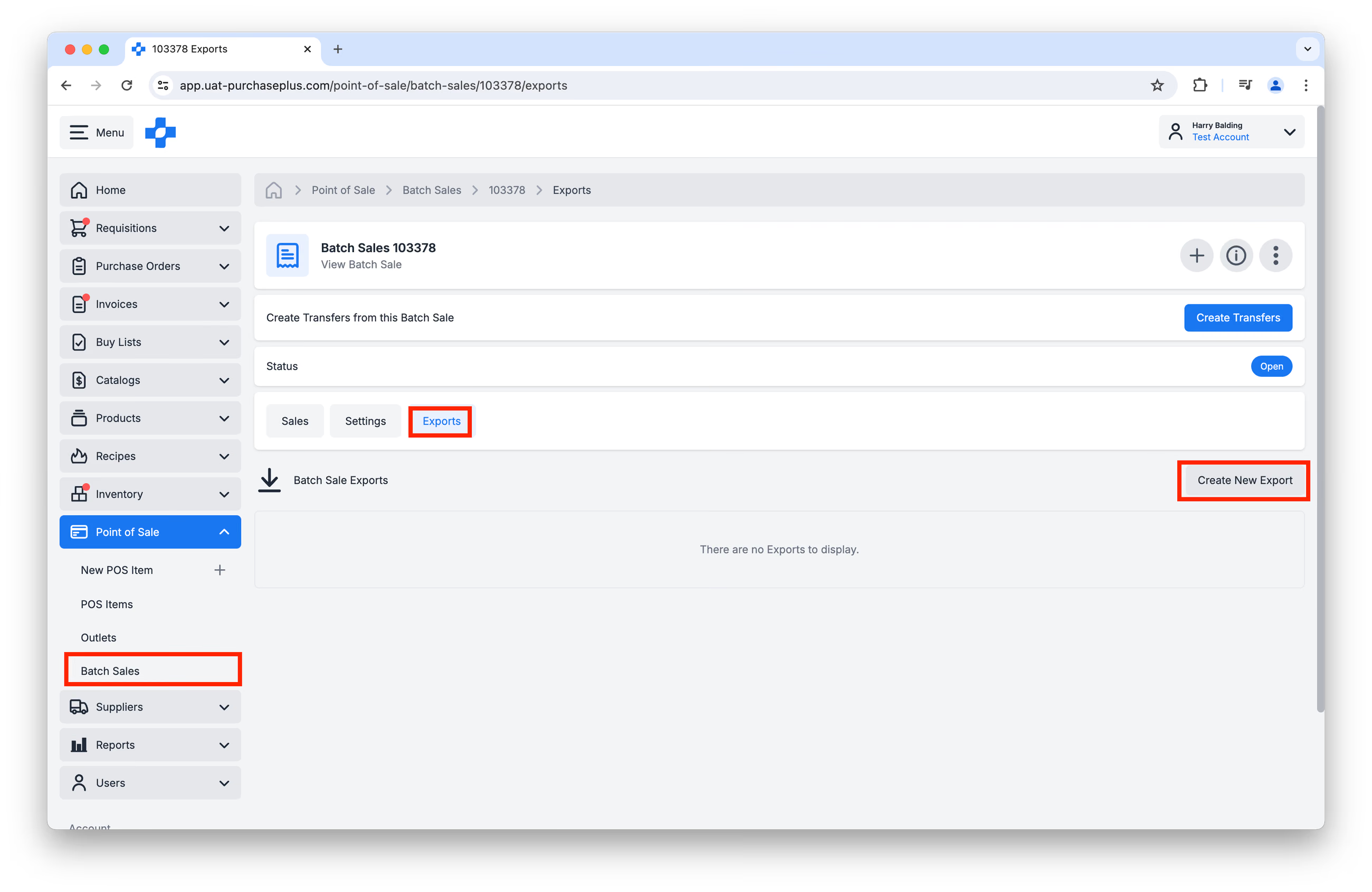
يمكنك اختيار تصدير مبيعات مجمعة محددة بالانتقال إلى [Point of Sale] ← [Batch Sales] في شريط التنقل الجانبي، وتحديد المبيعات المجمعة المعنية، والنقر فوق علامة تبويب [Exports] الخاصة بها. ثم انقر فوق [Create New Export] لبدء إنشاء ملف CSV:
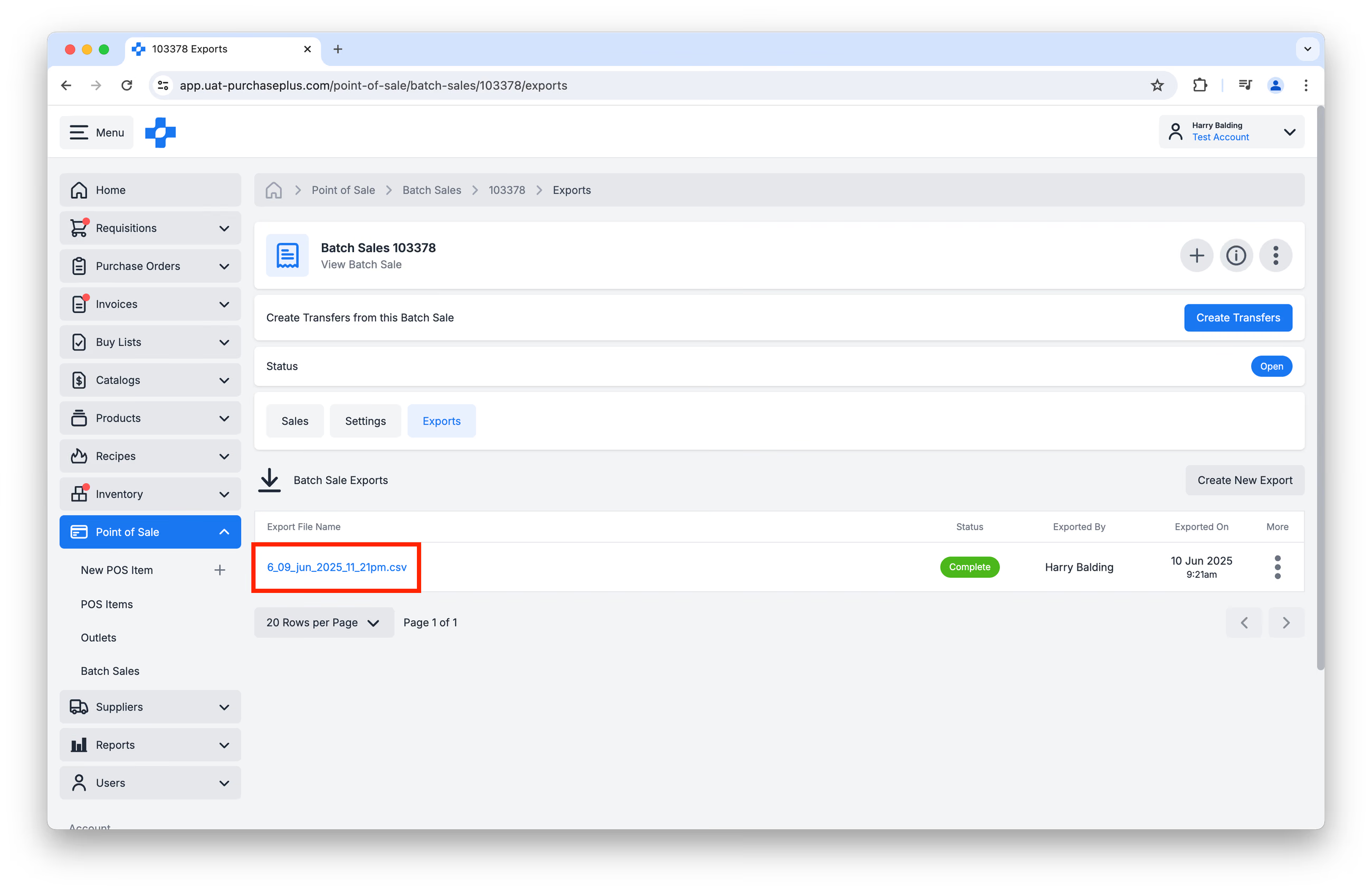
بمجرد تحديث حالة التصدير من 'Processing' إلى 'Complete'، يمكنك النقر فوق اسم ملف التصدير لتنزيله بتنسيق CSV:
استكشاف أخطاء المبيعات المجمعة وإصلاحها
إذا كنت تواجه أخطاء في المبيعات المجمعة، يُرجى زيارة مقالنا حول استكشاف أخطاء المبيعات المجمعة لـ POS وإصلاحها للحصول على المساعدة.
أذونات POS
هناك 3 أذونات لـ POS تحدد الإجراءات التي يمكن للمستخدم اتخاذها داخل وحدة POS:
- إدارة عناصر POS (Manage POS Items) - يمكن للمستخدمين الذين لديهم هذا الإذن إنشاء وتحديث عناصر POS المملوكة لمؤسستهم.
- إدارة منافذ POS (Manage POS Outlets) - يمكن للمستخدمين الذين لديهم هذا الإذن إنشاء وتحديث منافذ POS.
- إدارة المبيعات المجمعة (Manage Batch Sales) - يمكن للمستخدمين الذين لديهم هذا الإذن إنشاء وتحديث وإكمال المبيعات المجمعة نيابة عن مؤسستهم.
إذا كنت بحاجة إلى تفعيل واحد أو أكثر من هذه الأذونات لملفك الشخصي، يُرجى التحدث إلى مسؤول النظام في مؤسستك، أو التواصل مع ممثل نجاح العملاء في PurchasePlus.
الجديد مقابل الإصدار القديم (Legacy)
قد يهم القسم التالي المستخدمين القدامى لوحدة POS في PurchasePlus.
من المهم ملاحظة أن وظائف New POS منفصلة تمامًا عن وظائف Legacy POS، ولا يمكن للوحدتين التعايش معًا في نفس المؤسسة.
الفروق بين وحدتي New POS و Legacy POS هي كما يلي:
| NEW POS | LEGACY POS |
|---|---|
| المصطلحات: 'POS Item Codes' / 'POS Codes' | المصطلحات: 'PLU Codes' |
| المصطلحات: 'Batch Sales' | المصطلحات: 'Sales' |
| المصطلحات: 'Sale Lines' | المصطلحات: 'Sales' |
| تحديد عنصر المخزون أو الوصفة أثناء إنشاء عنصر POS | تعيين رمز PLU في الوصفات أو قوائم الشراء |
| إعداد المنافذ (مع مواقع المخزون) في [POS] ← [Outlets] | إعداد رموز المنافذ في إعدادات القسم |
| إنشاء وتحديث المبيعات المجمعة المفتوحة في واجهة المستخدم | غير متوفر في الإصدار القديم (Legacy) |
| تتوفر الآن تحذيرات إذا حاول المستخدم إنشاء تحويلات تحتوي على أخطاء في بنود البيع | غير متوفر في الإصدار القديم (Legacy) |
| توجد نقطة نهاية جديدة لـ v3 API تم تطويرها لتكون متوافقة مع المخزون الجديد. | نقطة نهاية v2 API للتكامل بين المخزون القديم (Legacy) وأنظمة POS الخارجية. |
إذا كنت تنتقل من Legacy PurchasePlus، فيرجى التواصل مع فريقنا للحصول على مساعدة إضافية في إعداد POS في PurchasePlus.