الموافقة على طلب الشراء
الموافقة على طلب الشراء
في PurchasePlus، عندما يتم إرسال طلب شراء للموافقة عليه، فإنه سينتقل إلى حالة "بانتظار الموافقة". ويتم وضع طلب الشراء في مسار عمل الموافقة الذي ينطبق على القسم ورمز الحساب.
سيتلقى المستخدمون المخولون بالموافقة في المستوى الأول من مسار العمل بريداً إلكترونياً، لإبلاغهم بأنه تم إرسال طلب الشراء، وأنه يمكن الآن الموافقة عليه أو رفضه. تابع القراءة لمعرفة المزيد.
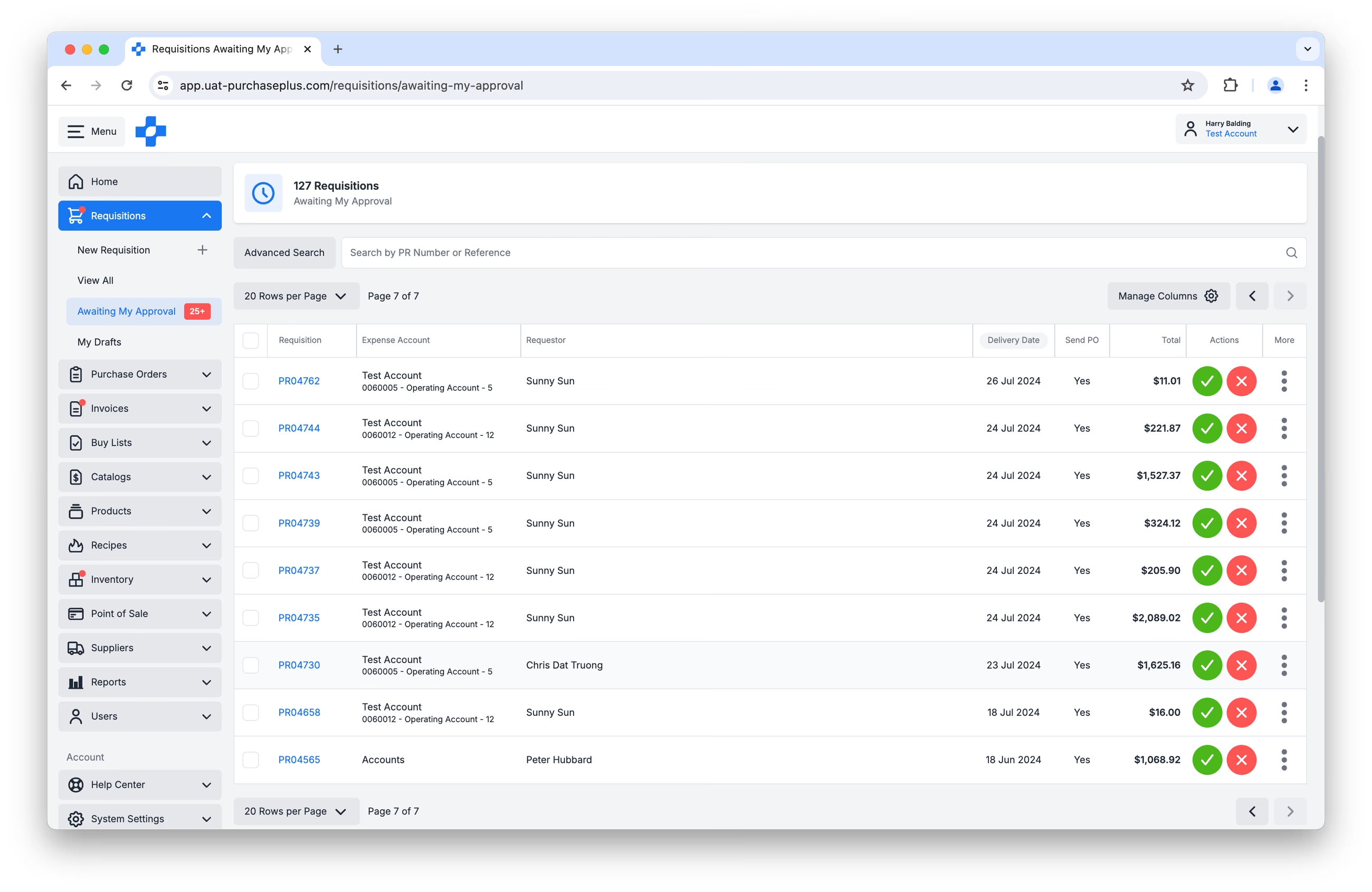
بانتظار موافقتي
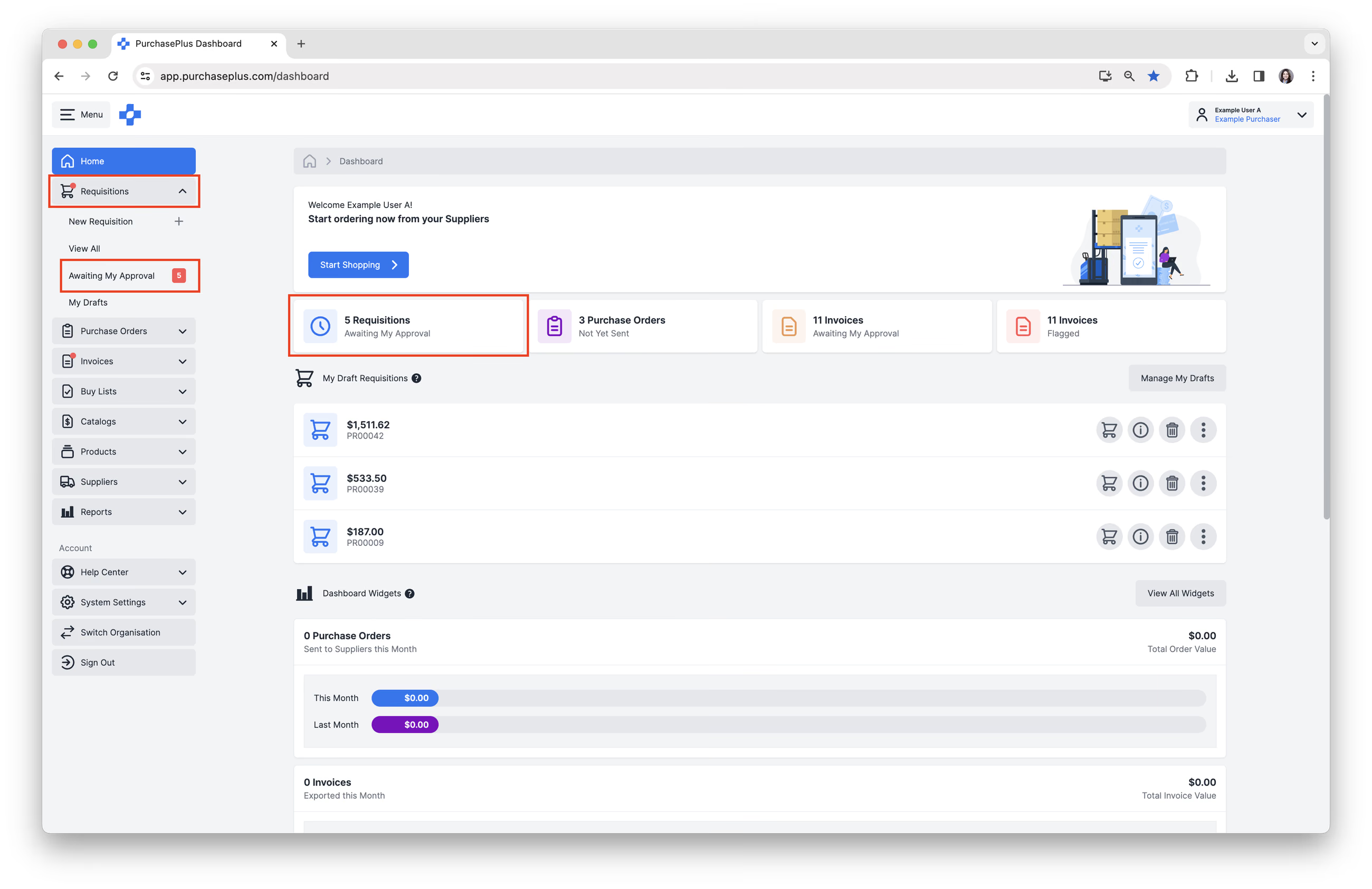
يمكن العثور على قائمة طلبات الشراء التي تنتظر الموافقة عبر:
- لوحة التحكم [الرئيسية] ← [طلبات شراء بانتظار موافقتي].
- شريط التنقل الجانبي [طلبات الشراء] ← [بانتظار موافقتي].
انقر فوق رقم طلب الشراء في عمود [طلب الشراء] لعرض طلب الشراء بمزيد من التفاصيل:
يمكن مراجعة النواحي التالية عند مراجعة طلب الشراء:
أ. المنتجات.
ب. عروض الأسعار. قد يحتوي المنتج على عرض أسعار واحد أو أكثر من مورديك، اعتماداً على المنتج ومورديك ونوع طلب الشراء. يتطلب تغيير أحد البنود إلى عرض أسعار مورد آخر الحصول على إذن "يمكنه تغيير الموردين في طلبات الشراء". وبدونه، لا يزال بإمكانك عرض عروض الأسعار وتغيير الكمية.
ج. الكمية.
د. تعليمات الطلب لكل منتج، إن وجدت.
هـ. قسم ورمز حساب مخصص لكل منتج، إن وجدا. يمكن تحميل تكلفة منتج على قسم وحساب مخصصين. إذا لم يتم تطبيق أي قيم مخصصة على المنتج، فسيتم احتساب نفقته وفقاً للقسم والحساب المطبقين على طلب الشراء.
و. إزالة منتج.
ز. السعر ونسبة الضريبة وإجمالي البنود.
ح. زر الموافقة.
ط. زر الرفض.
الموافقة على طلب شراء
في عمود الإجراء، يمكنك [الموافقة] أو [الرفض] لطلب الشراء. وبدلاً من ذلك، يمكنك النقر على [رقم طلب الشراء] لعرض تفاصيل طلب الشراء. 


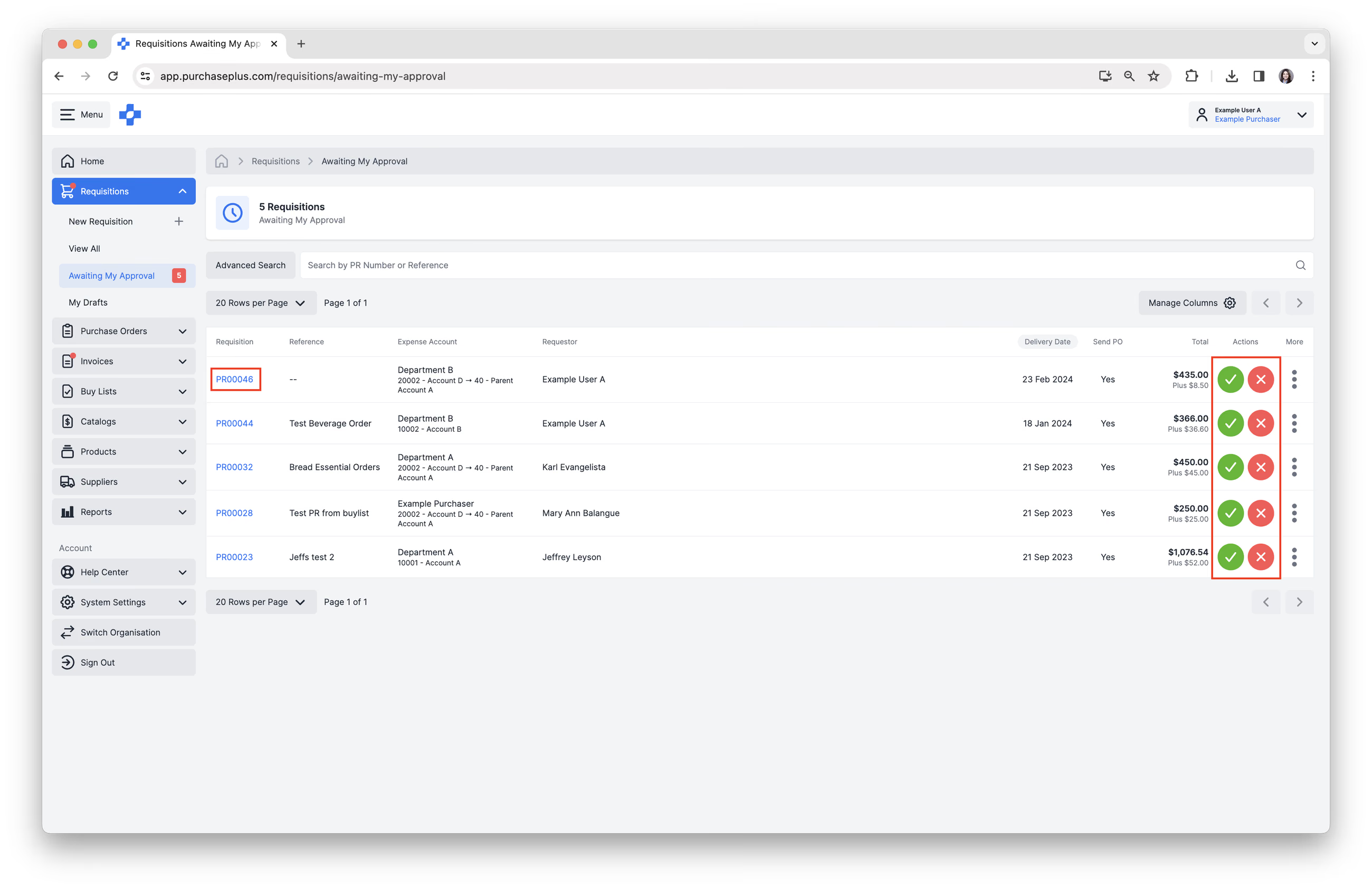
انقر فوق زر [علامة الصح الخضراء]، الموضح في الصورة أعلاه، للموافقة على طلب الشراء وستظهر رسالة تأكيد. إذا كانت هناك موافقات إضافية مطلوبة في مسار عمل الموافقة، فستوضح رسالة التأكيد أنه تمت الموافقة على طلب الشراء جزئياً.
ومع ذلك، إذا كنت المعتمد النهائي في مسار عمل الموافقة، فستوضح رسالة التأكيد أنه تم منح الموافقة النهائية، وتم الآن إنشاء أمر شراء لكل من الموردين المدرجين في طلب الشراء. لديك الخيار لـ [عرض أوامر الشراء]. إذا كانت هناك حاجة لإرسال أوامر الشراء على الفور، فيمكن القيام بذلك عن طريق زيارة كل أمر شراء. راجع مقالتنا إرسال أمر شراء لمعرفة المزيد.
الموافقة على طلب شراء يتضمن ميزانية
إذا كانت مؤسستك تستخدم وحدة الميزانية الخاصة بنا، فسيرى المعتمدون وضع الميزانية المباشر في رأس طلب الشراء (الفترة والمبلغ، المنفق / بانتظار الموافقة / المتبقي، وشارة ضمن الميزانية أو تجاوز الميزانية). راجع مقالتنا 'نظرة عامة على الميزانيات' لمعرفة المزيد.
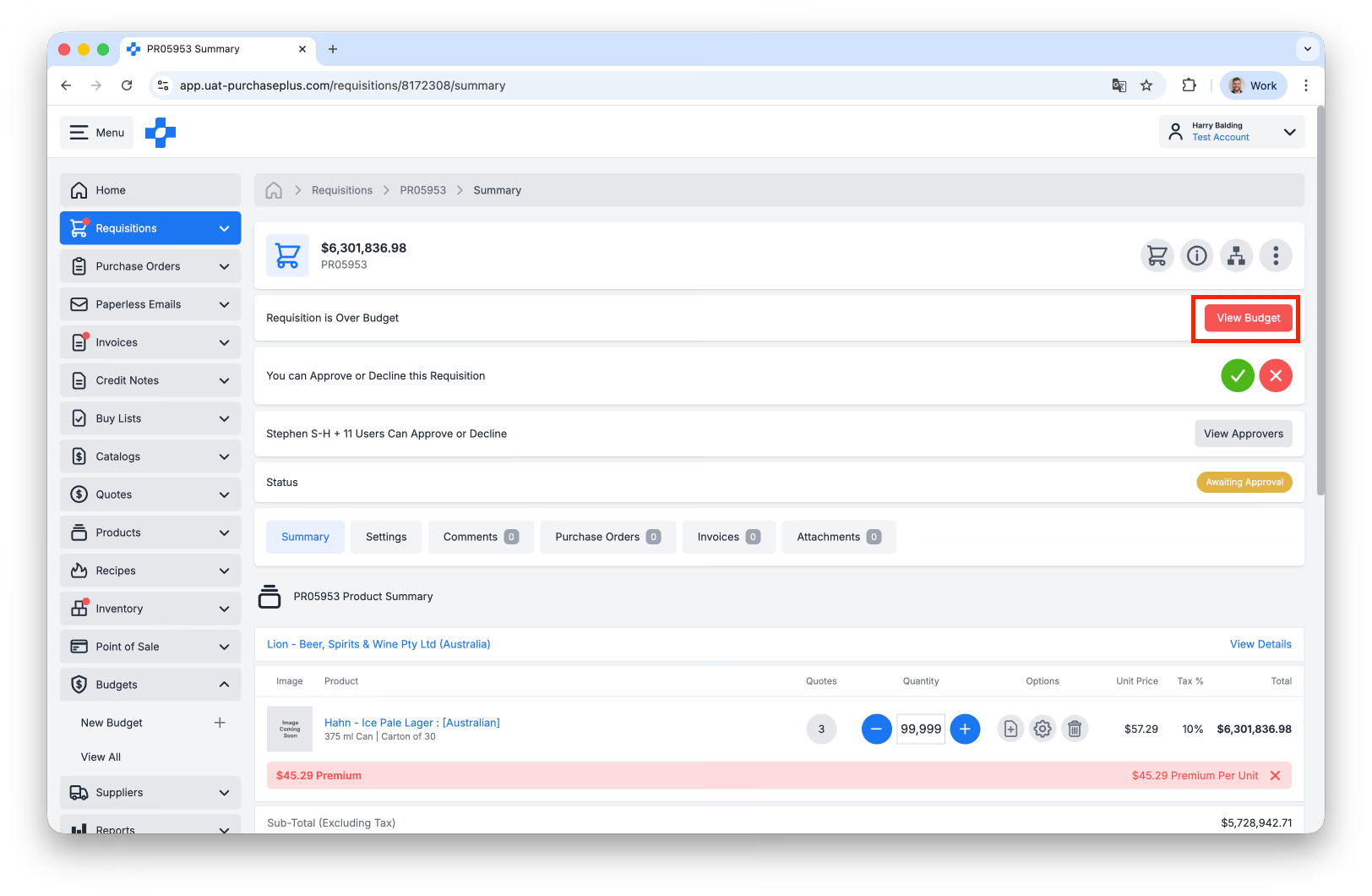
تعرف على المزيد حول الموافقة على طلبات الشراء ذات الميزانية.
رفض طلب شراء
1. انقر فوق زر [علامة الخطأ الحمراء] لرفض طلب الشراء.
2. أضف 'سبب الرفض'، وانقر فوق [تأكيد ورفض]. سيتم تضمين السبب في رسالة البريد الإلكتروني الخاصة بإشعار الرفض، والتي يتم إرسالها إلى المستخدم الذي أنشأ طلب الشراء.
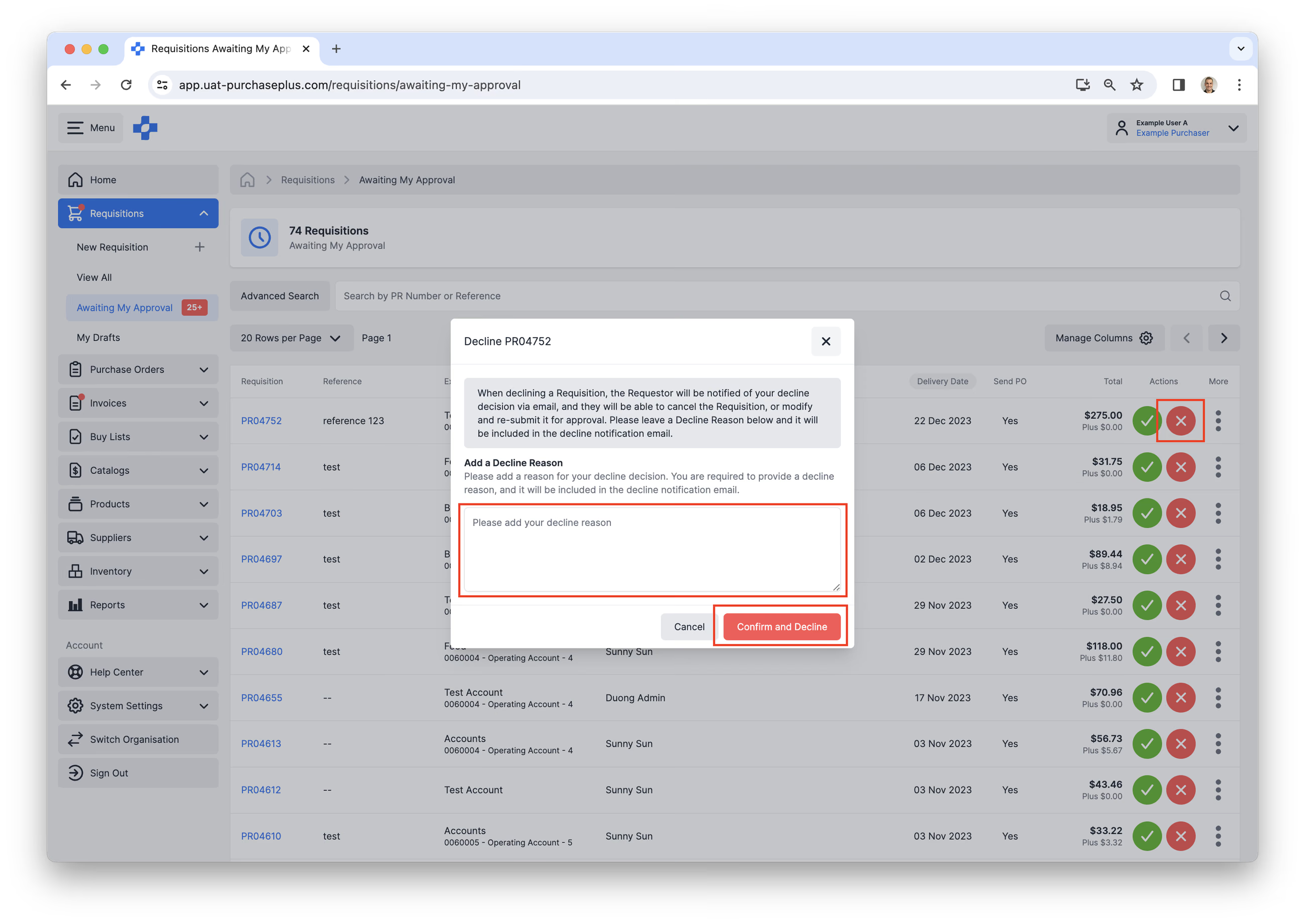
سيتم تغيير حالة طلب الشراء إلى "مرفوض" وسيكون لدى المستخدم خيار متابعة التسوق لطلب الشراء، لإجراء أي تغييرات ضرورية قبل إعادة تقديمه للموافقة مرة أخرى.
يمكن أيضاً إلغاء طلب الشراء المرفوض إذا لم تعد هناك حاجة إليه.
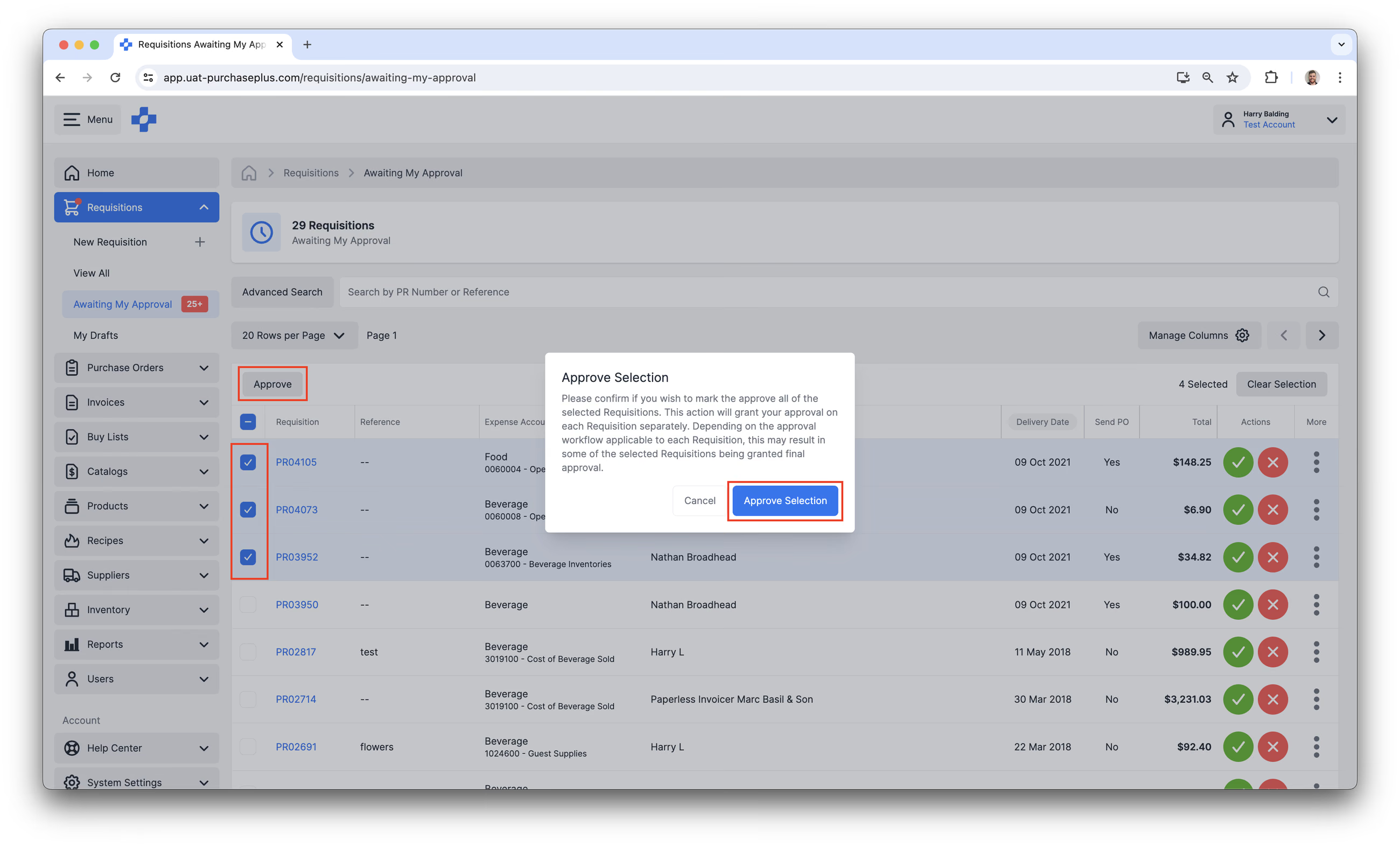
الموافقة على طلبات الشراء دفعة واحدة
يمكن للمستخدمين الذين لديهم صلاحية الموافقة على طلبات الشراء تحديد عدة طلبات شراء والموافقة عليها دفعة واحدة.
1. باستخدام شريط التنقل الجانبي، حدد [طلبات الشراء] ← [بانتظار موافقتي].
2. إذا كانت لديك إمكانية الموافقة على طلب شراء، فسيسمح لك الجدول بتحديد عدة طلبات شراء عن طريق تحديد المربع الموجود على يسار معرف طلب الشراء.
3. في الجزء العلوي من الجدول (أعلى عمود طلبات الشراء)، سيظهر زر [موافقة] عند تحديدك لطلب شراء واحد أو أكثر.
4. سيؤدي النقر فوق 'موافقة' إلى عرض خطوة تأكيد. سيؤدي النقر فوق [الموافقة على المحدد] إلى منح موافقتك على كل طلب شراء بشكل منفصل. وفقاً لمسار عمل الموافقة المطبق على كل طلب شراء، قد يؤدي ذلك إلى منح الموافقة النهائية لبعض طلبات الشراء المحددة.