

نظرة عامة
نظرة عامة
سير عمل الموافقة
من اللحظة التي يتم فيها إدخال الفاتورة والإشعار الدائن في نظامنا، يحلل PurchasePlus باستمرار كل مستند في حالتي 'مفتوح' و'في انتظار الموافقة'، ويرفع علامات تحذيرية على مستوى الترويسة أو البند على المستند، وفقًا لإعدادات العلامات التحذيرية الخاصة بكل مؤسسة. تخبرنا هذه العلامات بوجود مشكلة في ذلك المستند - على سبيل المثال، الكمية المطلوبة (في أمر الشراء المطابق) ليست مماثلة للكمية المفوترة - ويلزم مراجعته من قِبل شخص معين.
تحديدًا، من هو هذا الشخص، قد يختلف ذلك بناءً على الوحدة المؤسسية التي تلقت الفاتورة أو الإشعار الدائن، أو قيمة المستند، أو كليهما. بل قد يحتاج الأمر إلى مراجعته من قِبل عدة أشخاص داخل المؤسسة. يتم تحديد المنطق المتعلق بـ من يحتاج إلى الموافقة على الفاتورة أو الإشعار الدائن، بالإضافة إلى الإشعارات التلقائية والمهام التي تمكّن المراجع، بواسطة سير عمل الموافقة. ( ملاحظة: ينطبق هذا أيضًا الآن على تحويلات المخزون وطلبات الشراء)
بمجرد منح المستند الموافقة النهائية، سيتم نقله تلقائيًا إلى حالة تمت التسوية، ويصبح من الممكن تصديره إلى نظام الحسابات الدائنة (AP) الخارجي الخاص بك.
يحتوي سير عمل الموافقة على رتب، وتعيينات، ويتم تنفيذه عندما يتم ترميز فاتورة أو إشعار دائن مؤهل إلى المؤسسة/الوحدة المعينة. تابع القراءة لمعرفة المزيد.
بالنسبة لـ طلبات الشراء وتحويلات المخزون، بمجرد وصولها إلى الموافقة النهائية: ستكتمل طلبات الشراء وستحصل على أمر شراء. سيتم تحديد تحويلات المخزون كمكتملة.
رتب سير العمل
تحتوي مهام سير العمل على رتب، والتي تتحكم في المستخدم (المستخدمين) الذين يمكنهم الموافقة على الفواتير أو الإشعارات الدائنة حتى قيمة محددة.
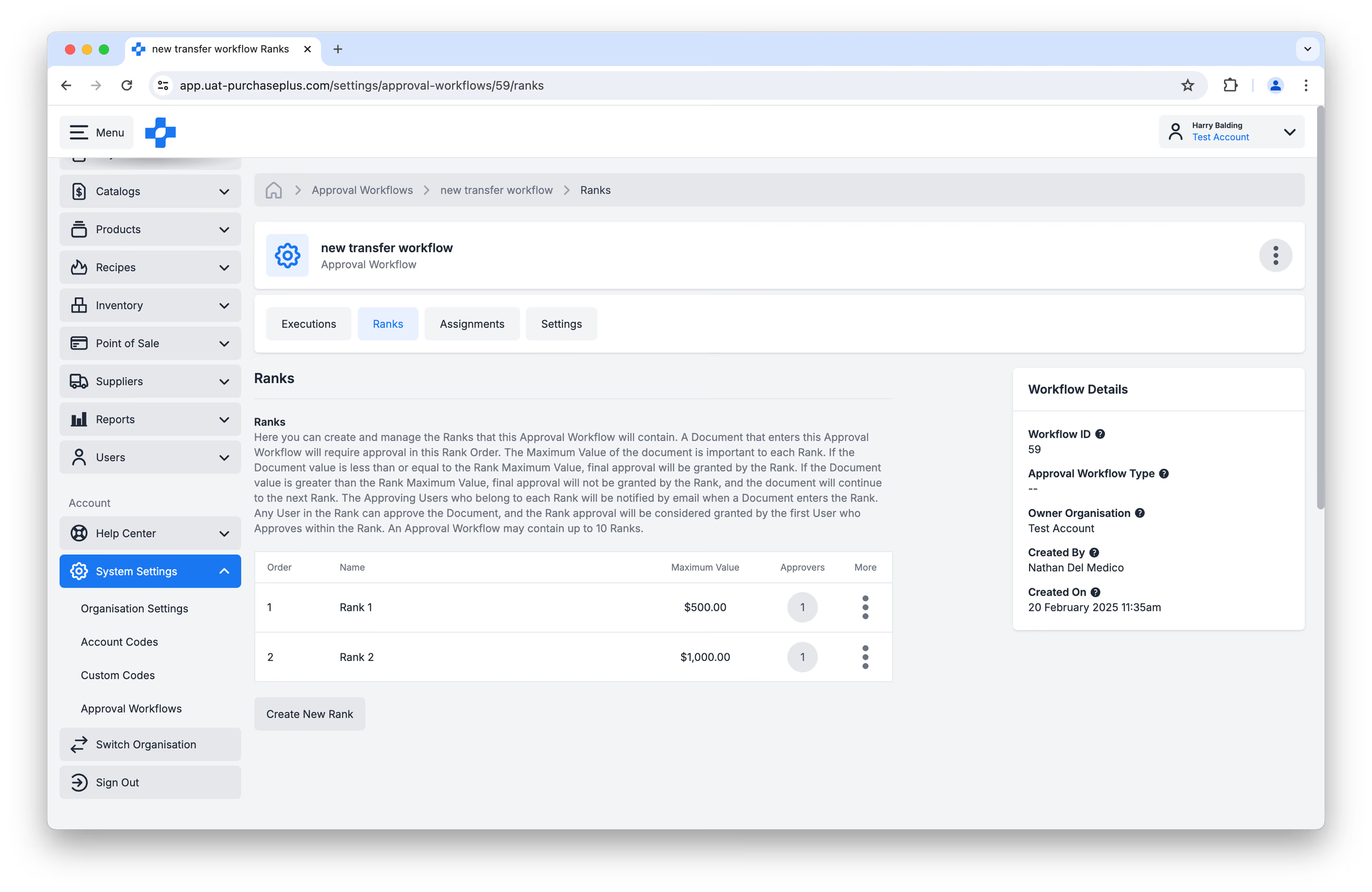 تحتوي جميع رتب سير العمل على اسم (مثل 'الرتبة 1'، أو 'مساعد مطبخ')، ولكل رتبة ثلاثة مكونات مميزة: ترتيب الرتبة، والقيمة القصوى للرتبة، وموافقو الرتبة.
ينطبق هذا أيضًا على مهام سير عمل طلبات الشراء وتحويلات المخزون:
تحويلات المخزون 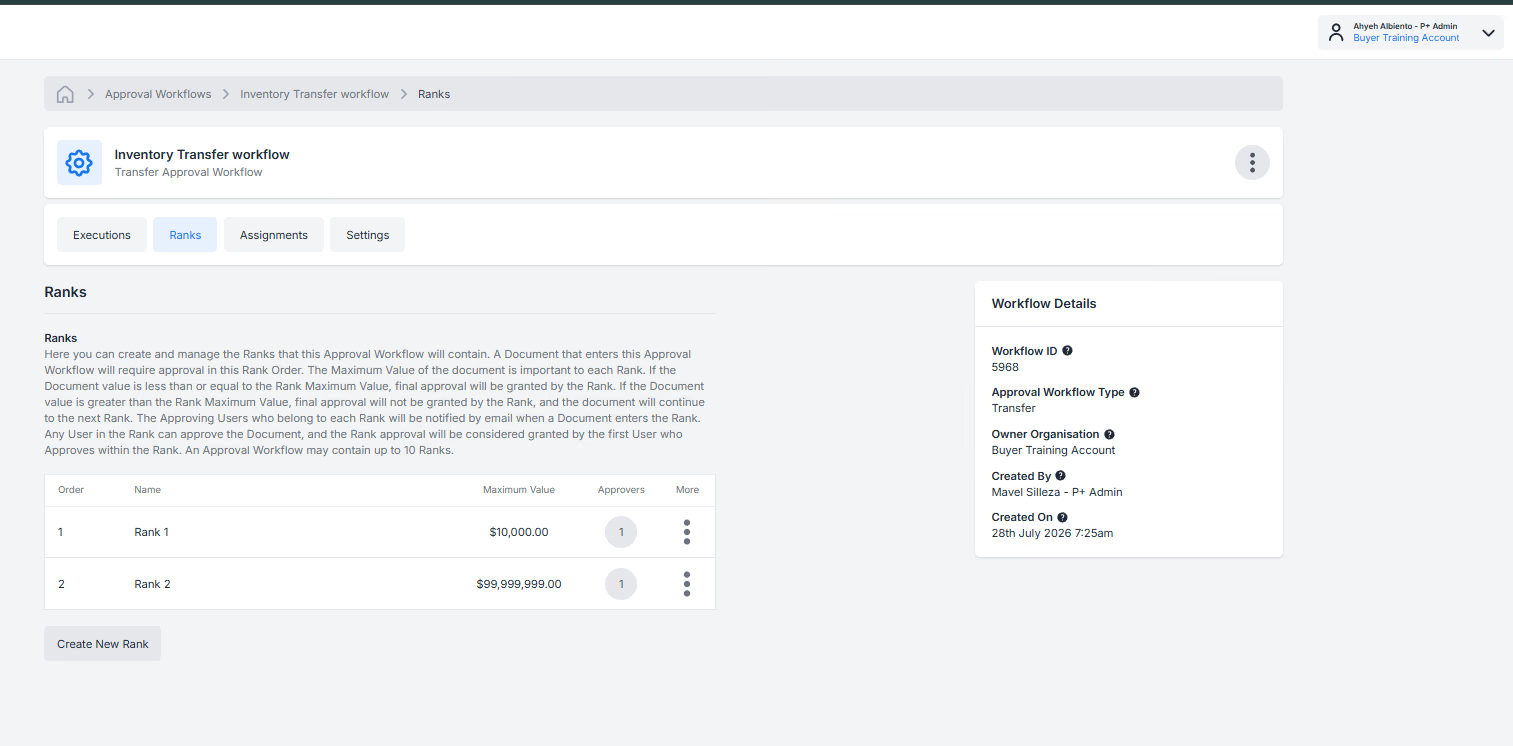
طلبات الشراء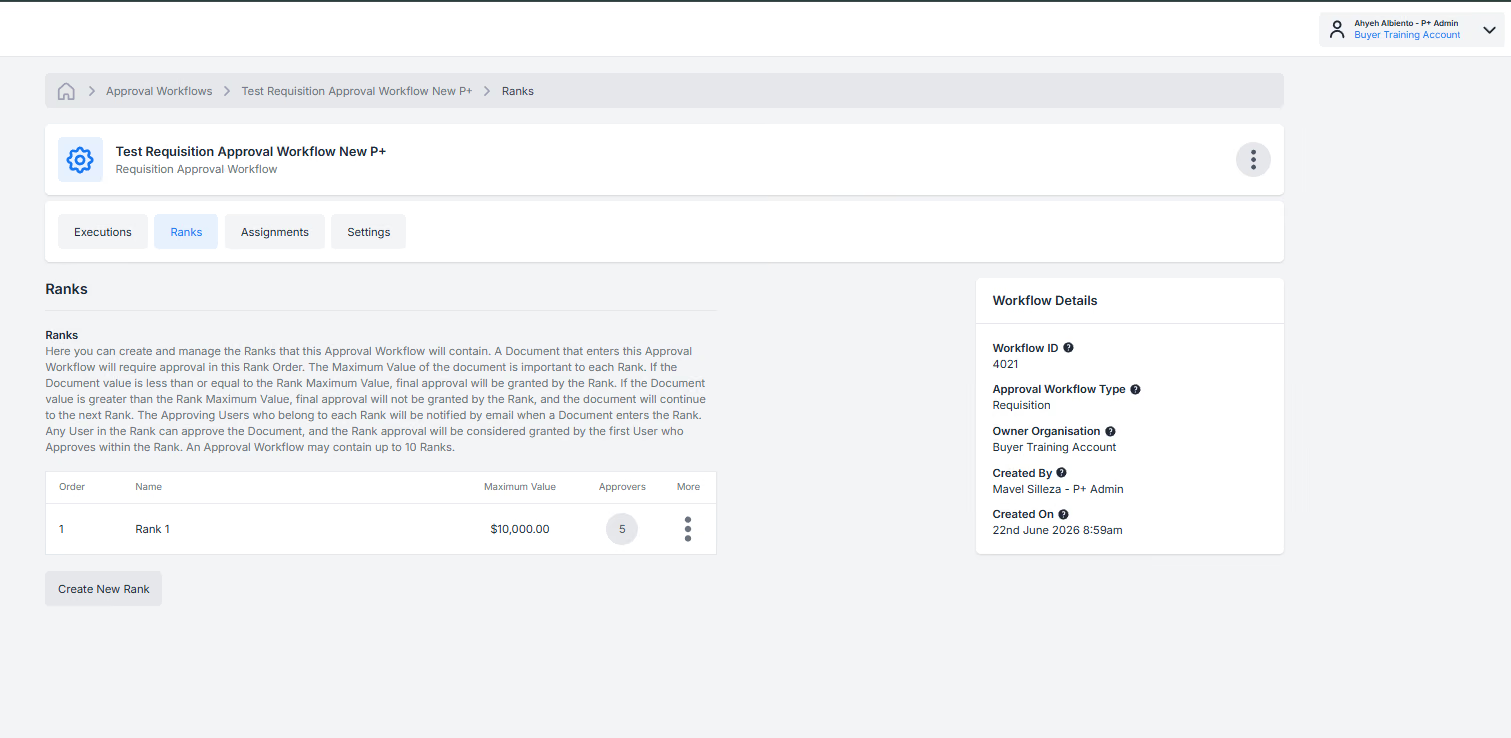
ترتيب رتبة سير العمل
الفاتورة أو الإشعار الدائن الذي يدخل سير عمل سيتطلب الموافقة وفق ترتيب الرتب المحدد. أي أنه يجب أولاً الموافقة على المستند بواسطة ترتيب الرتبة 1، قبل أن تتم الموافقة عليه بواسطة ترتيب الرتبة 2، وهكذا، حتى يتم منحه الموافقة النهائية. يرجى مراجعة القسم: القيمة القصوى لرتبة سير العمل لمزيد من المعلومات حول الموافقة النهائية.
قد يحتوي سير العمل على ما يصل إلى 10 رتب.
القيمة القصوى لرتبة سير العمل
تعد القيمة القصوى للرتبة مهمة، لأنها تخبرنا بأي الرتب يمكنها تقديم الموافقة النهائية للفاتورة والإشعار الدائن، وأي الرتب لا يمكنها ذلك.
إذا كانت قيمة المستند أقل من أو تساوي القيمة القصوى للرتبة، فسيتم منح الموافقة النهائية بواسطة الرتبة. وإذا كانت قيمة المستند أكبر من القيمة القصوى للرتبة، فلن يتم منح الموافقة النهائية بواسطة الرتبة، وسيستمر في الانتقال إلى الرتبة التالية.
على سبيل المثال، إذا كانت القيمة القصوى للرتبة 1 هي 500 دولار، ودخلت فاتورة بقيمة 501 دولار إلى سير العمل، فلن يتمكن الموافقون في الرتبة 1 من تقديم الموافقة النهائية للفاتورة - يجب تقديم الموافقة النهائية بواسطة شخص في رتبة ذات قيمة قصوى للرتبة تزيد عن 500 دولار. ومع ذلك، إذا كانت قيمة الفاتورة 499 دولارًا، فيمكن للموافق (الموافقين) في الرتبة 1 تقديم الموافقة النهائية للفاتورة، دون الحاجة إلى الموافقة عليها بواسطة مستخدم في رتبة أعلى.
ملاحظة - لا توجد قيمة رتبة 'غير محدودة'. يجب أن تكون القيمة القصوى لرتبة سير العمل الأخيرة هي أعلى قيمة ممكنة ومحتملة للفاتورة أو الإشعار الدائن يمكن أن تتلقاها.
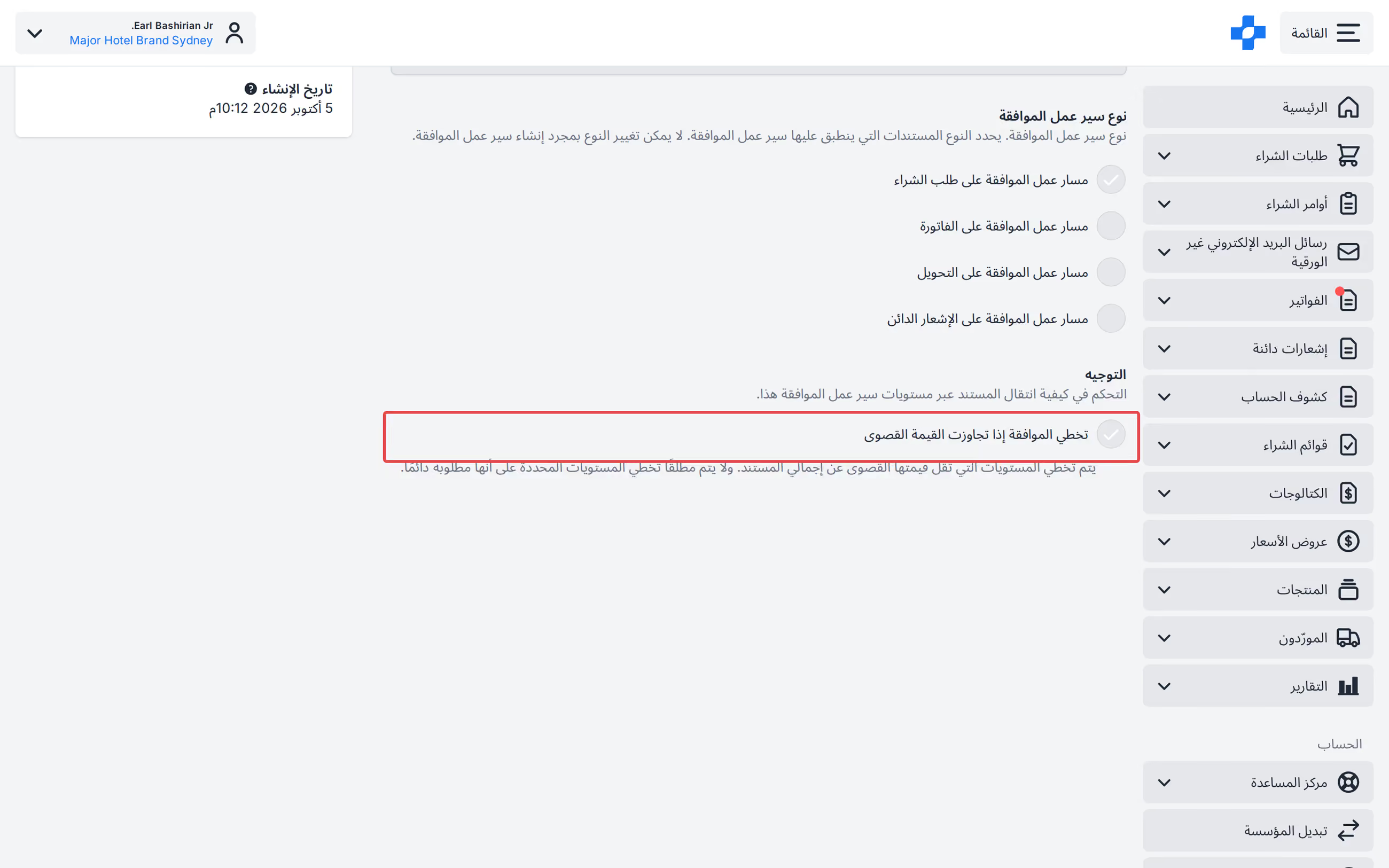
في علامة تبويب سير العمل [الإعدادات]، قم بتشغيل [تخطي الموافقة إذا تجاوزت القيمة القصوى] عندما يتعين تخطي الرتب التي تكون قيمتها القصوى أقل من إجمالي المستند. لا يتم تخطي الرتب المحددة على أنها مطلوبة دائمًا أبدًا. يمكن أن تظل الرتب النهائية لا ينطبق.
ملاحظة - يجب أن تستمر الرتب المحددة على أنها مطلوبة دائمًا في الموافقة عندما يتجاوز المستند القيمة القصوى. إذا كانت القيمة القصوى لتلك الرتبة أقل من إجمالي المستند، فإن الموافقة تكون جزئية ويستمر المستند في الانتقال إلى الرتبة التالية المطبقة.
موافقو سير العمل
يمكن أن يكون لرتب سير العمل موافق واحد أو أكثر:
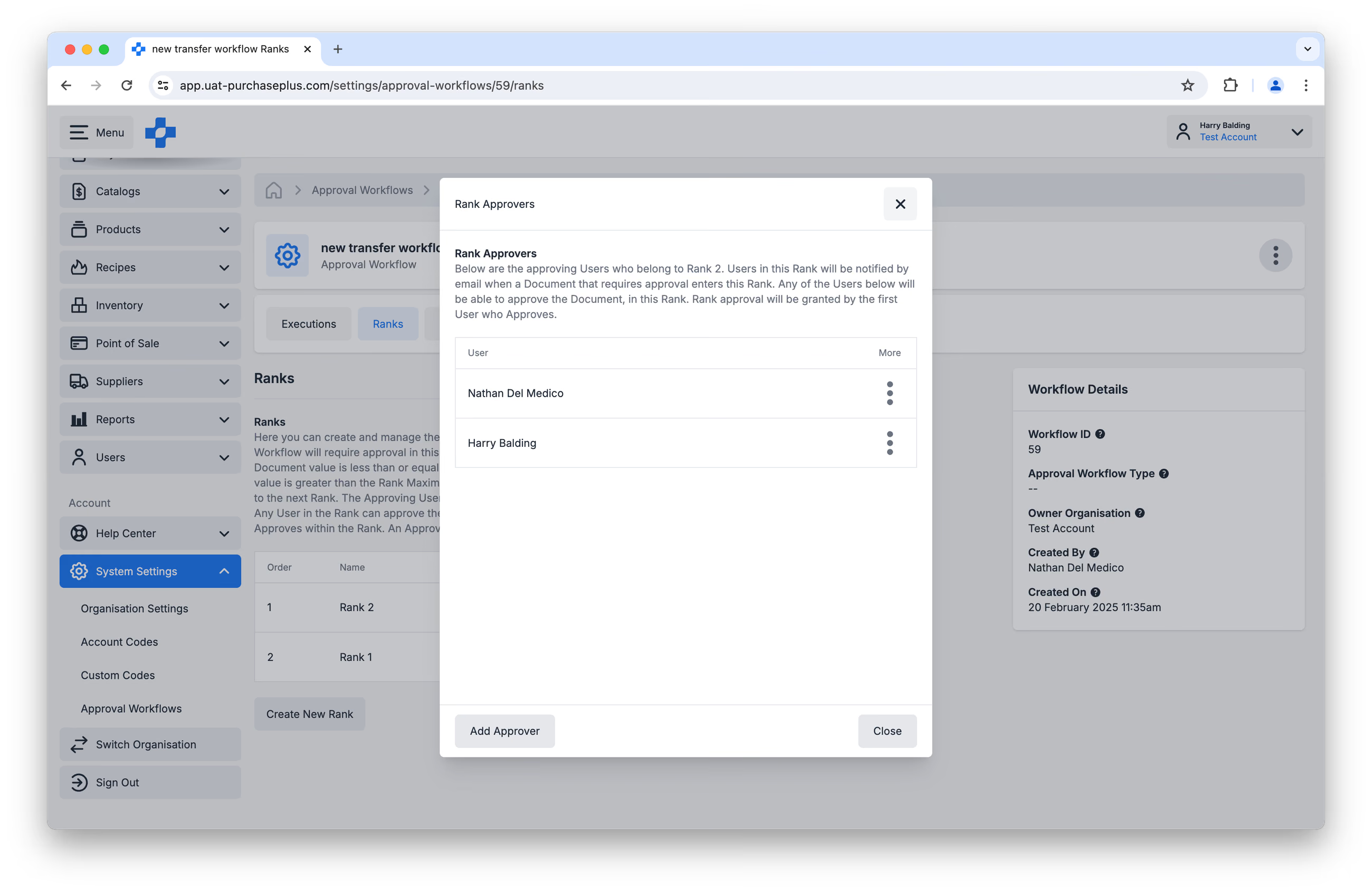 سيتم إخطار الموافقين التابعين لكل رتبة عبر البريد الإلكتروني عندما تدخل فاتورة أو إشعار دائن إلى الرتبة ويتطلب موافقتهم. يمكن لأي مستخدم في الرتبة الموافقة على المستند، وستُعتبر موافقة الرتبة 'ممنوحة' بمجرد موافقة أول مستخدم داخل الرتبة.
تعيينات سير العمل
يتم تعيين مهام سير عمل الموافقة على الفواتير أو الإشعارات الدائنة إلى مؤسسة أو أكثر أو وحدات مؤسسية. وأي مستند يتم تقييد نفقاته (ترميزه) إلى مؤسسة أو وحدة مؤسسية سيتم وضعه في سير العمل المعين لتلك المؤسسة.
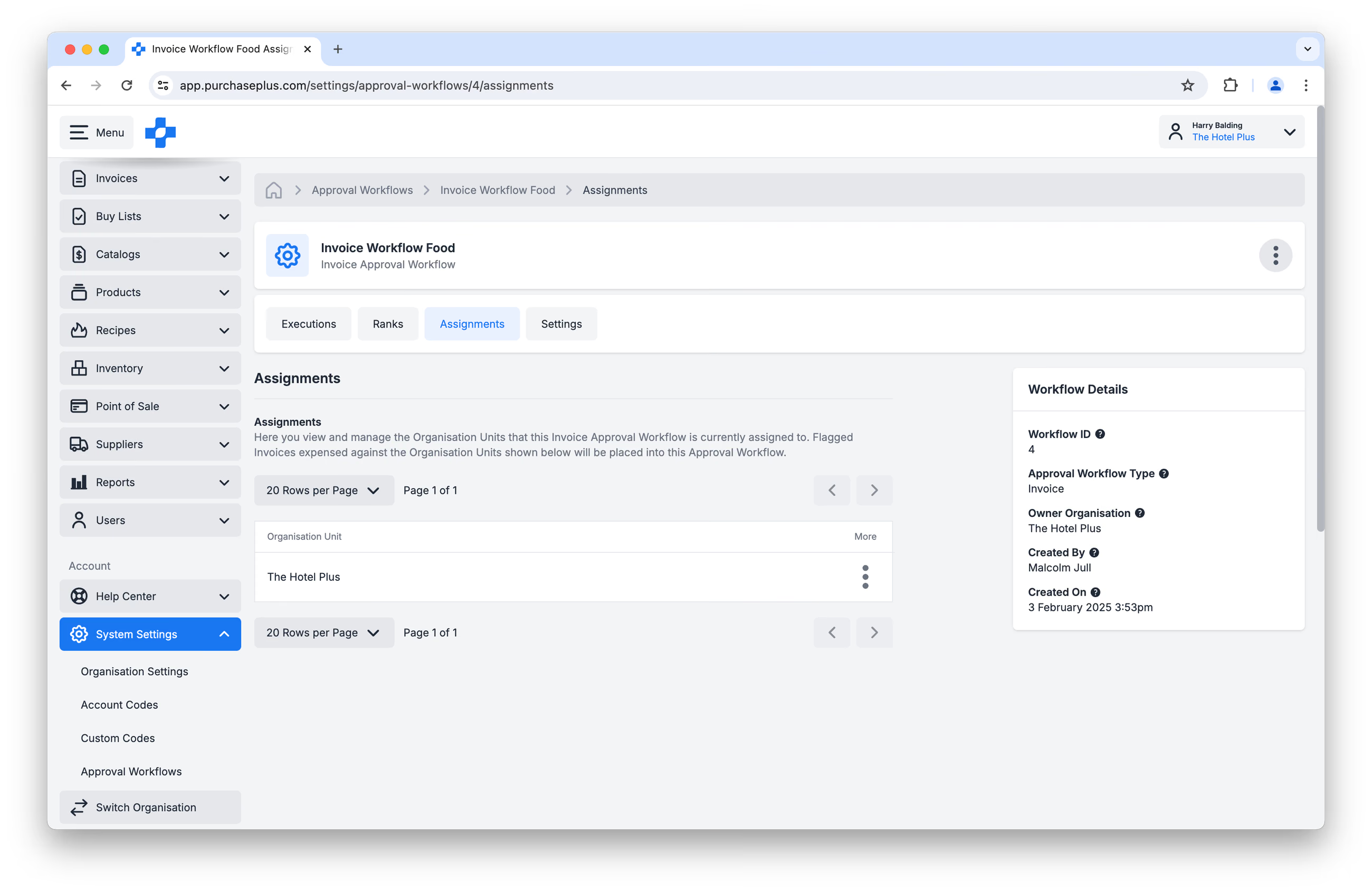
يمكن للمستخدمين الذين لديهم إذن 'إدارة المؤسسات' تعيين سير عمل لمؤسستهم في صفحة [إعدادات النظام] ← [إعدادات المؤسسة].
يمكن تعيين سير العمل إلى عدة مؤسسات (أقسام)، ولكن يمكن أن يكون للمؤسسة سير عمل واحد فقط معين لها.
بالنسبة لسير عمل الموافقة على تحويل المخزون - الفرق الوحيد هو عند تعيينها لموقع المخزون نفسه: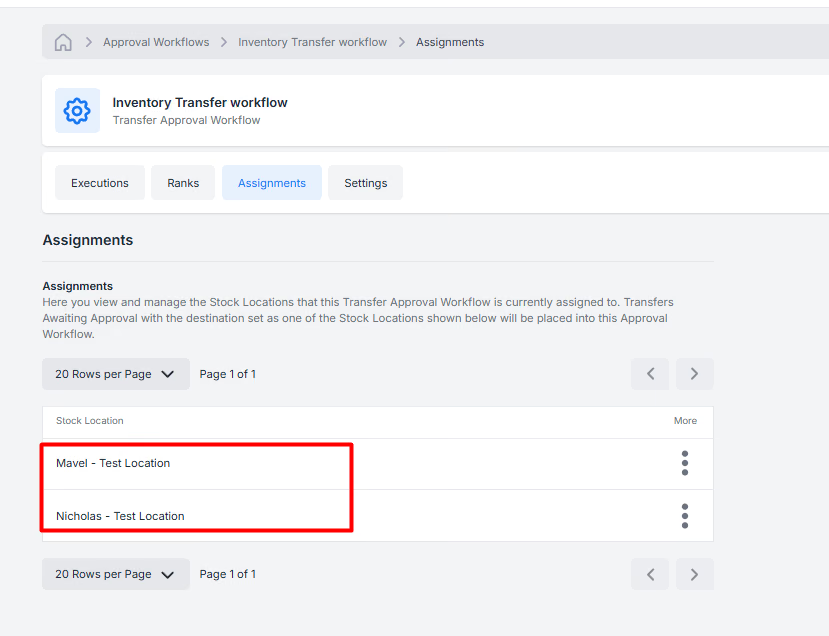
ملاحظة حول الهياكل الهرمية للمؤسسة
لا يتم 'توارث' مهام سير العمل من المؤسسات الرئيسية. إذا كنت ترغب في أن يكون لوحدة مؤسسية نفس سير عمل الموافقة على الفواتير الخاص بإحدى مؤسساتها الرئيسية، فيجب تطبيقه على مستويي الأصل والفرع في الهيكل الهرمي للمؤسسة.
عمليات تنفيذ سير العمل
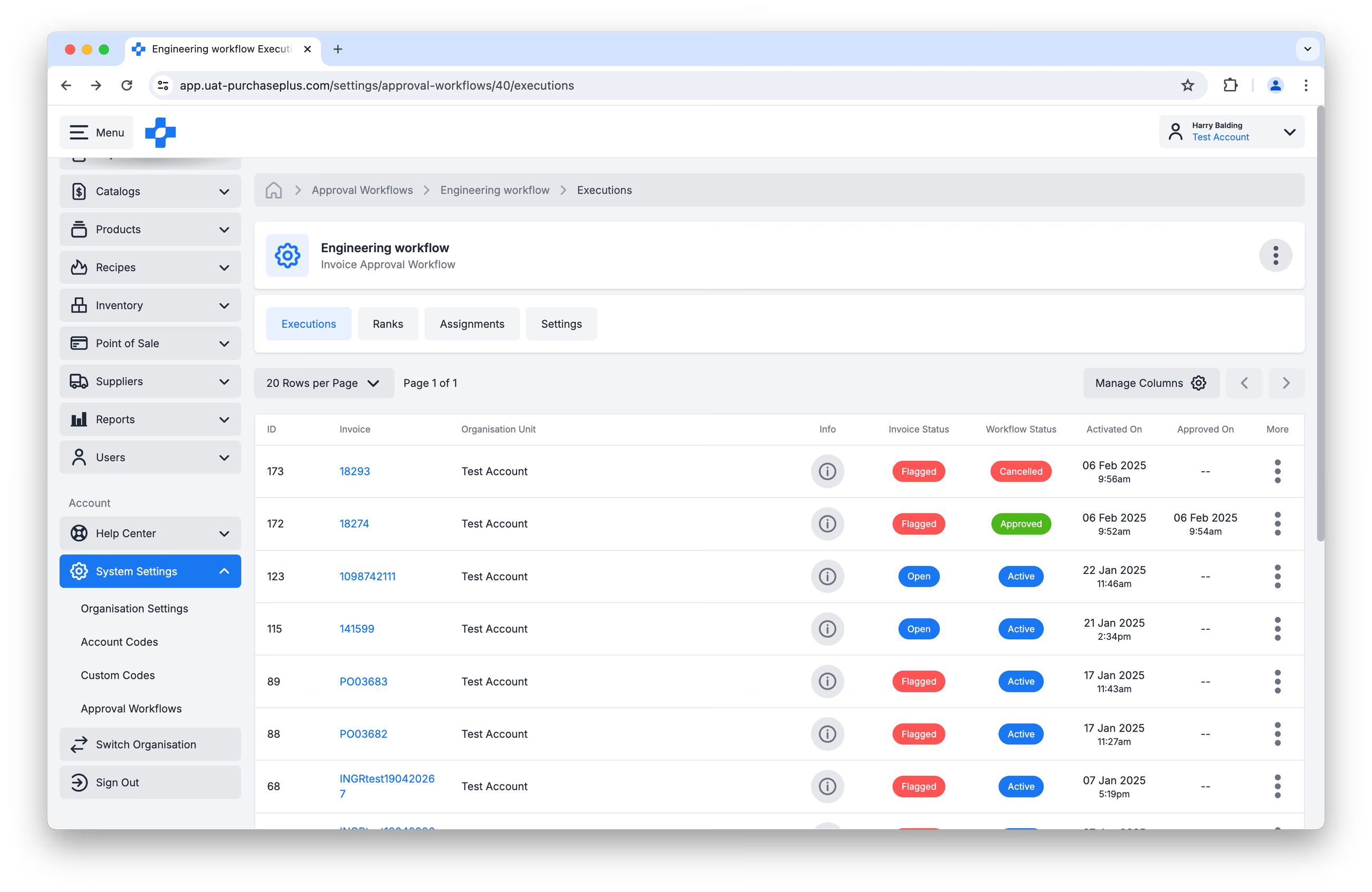
يتم 'تنفيذ' مهام سير العمل عندما يتم ترميز فاتورة أو إشعار دائن مؤهل إلى مؤسسة تم تعيين سير عمل لها.
توجد علامة تبويب [عمليات التنفيذ] داخل سير العمل تسرد جميع المرات التي تم فيها استدعاء سير عمل معين، مع تفصيل المستندات المعنية:
لعرض لوحة معلومات مفصلة (أي سجل تدقيق) بخصوص تنفيذ معين لسير العمل وجميع أحداث التنفيذ، انقر فوق الزر الموجود في عمود [معلومات].
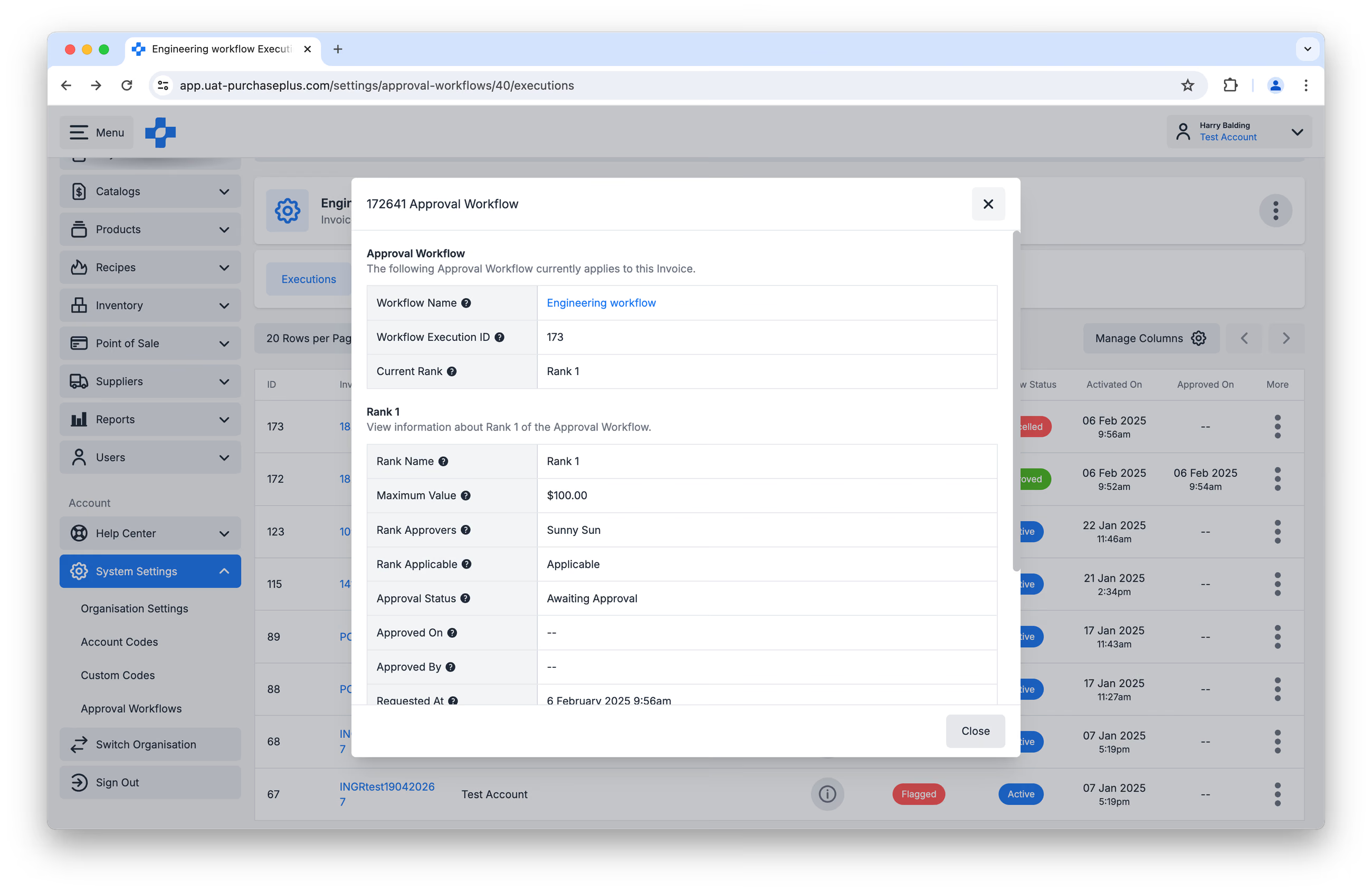
سيؤدي إلغاء فاتورة أو إشعار دائن أو تعليقهما أو حذفهما في أي وقت أثناء التنفيذ النشط إلى إلغاء تنفيذ سير العمل.
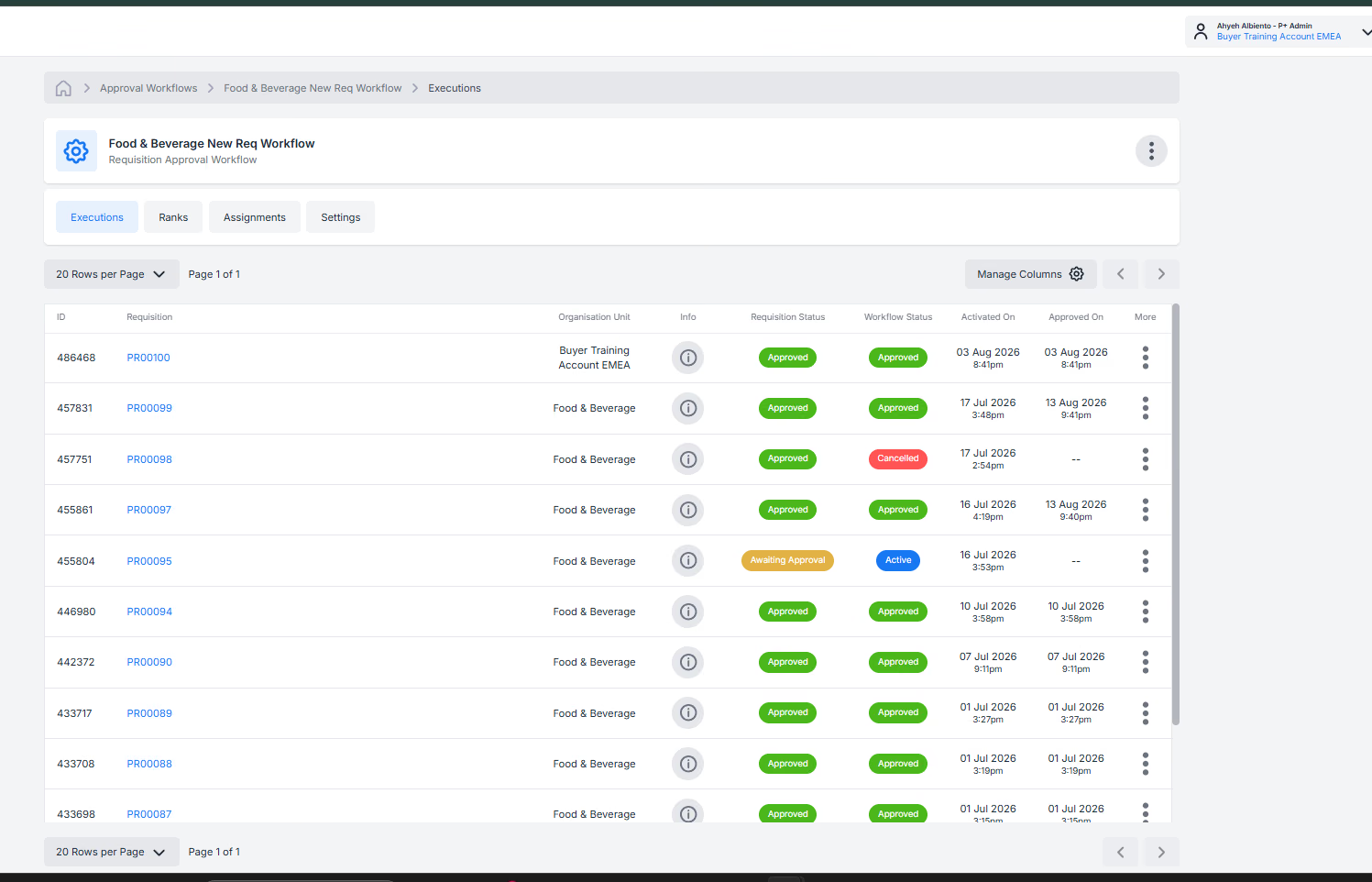
بالنسبة لطلبات الشراء، سترى عدد طلبات الشراء، وينطبق الأمر نفسه على تحويلات المخزون:
طلبات الشراء
تحويلات المخزون 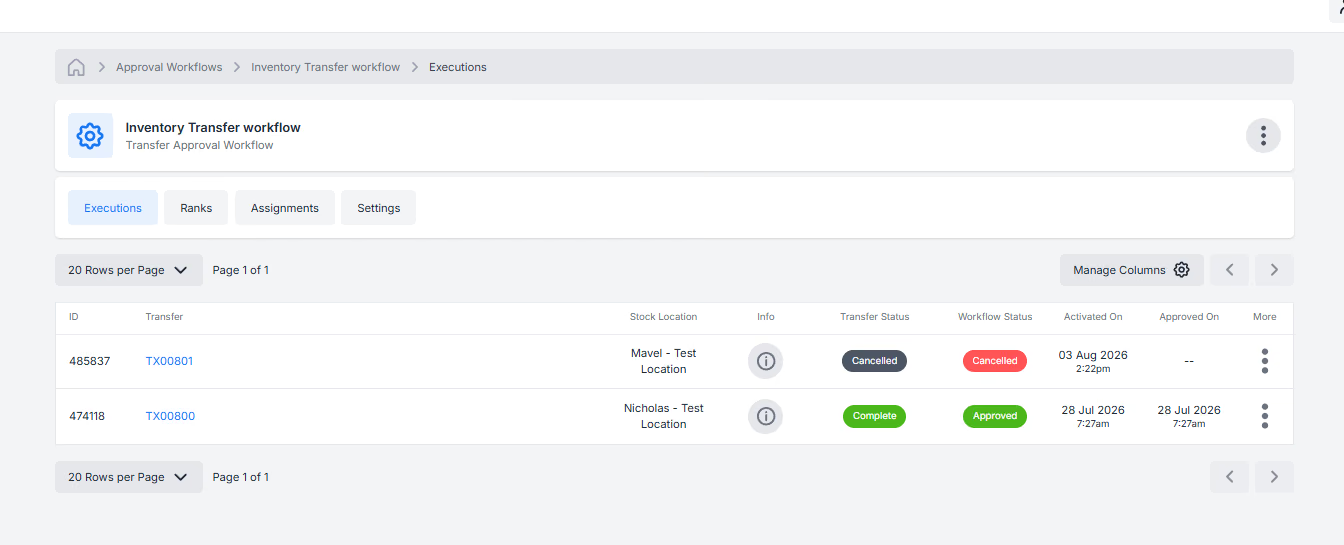
من يمكنه إدارة مهام سير العمل
يجب أن يكون لدى المستخدم إذن 'يمكنه إدارة مهام سير عمل الموافقة' ممكّنًا ليتمكن من إنشاء مهام سير عمل الموافقة أو إدارتها.
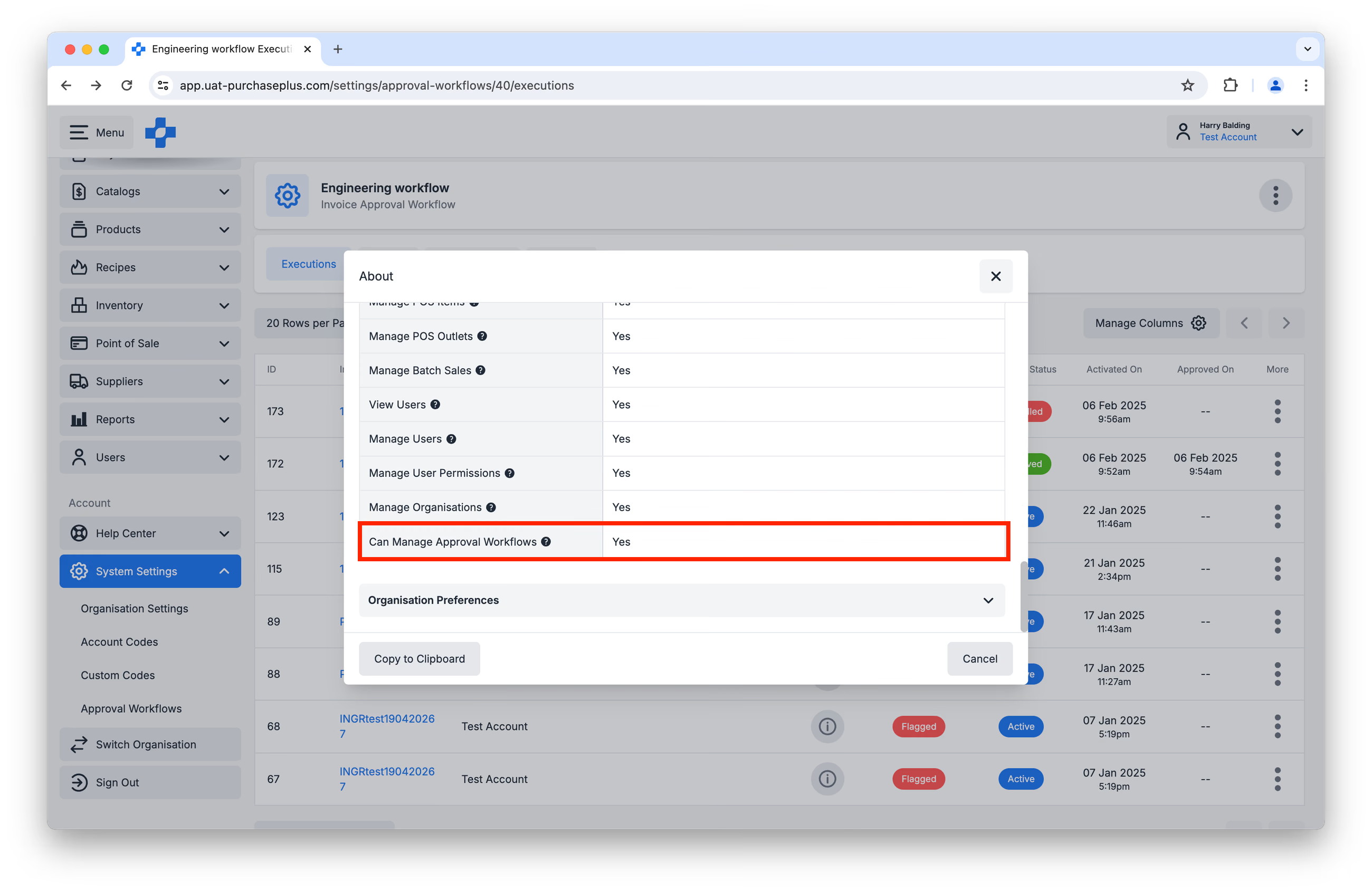
سيتمكن المستخدمون الذين لديهم هذا الإذن من إدارة مهام سير العمل في أي مؤسسة هم أعضاء فيها.
لتعيين سير عمل لمؤسسة، يجب أن يكون لدى المستخدم إذن 'إدارة المؤسسات'.
إنشاء سير عمل الموافقة
يمكن للمستخدمين الذين لديهم إذن 'يمكنه إدارة مهام سير عمل الموافقة' إنشاء سير عمل موافقة جديد للفواتير أو الإشعارات الدائنة (ينطبق أيضًا على طلبات الشراء وتحويلات المخزون) باتباع هذه الخطوات. بمجرد إنشائها، لا يمكن حذف مهام سير العمل.
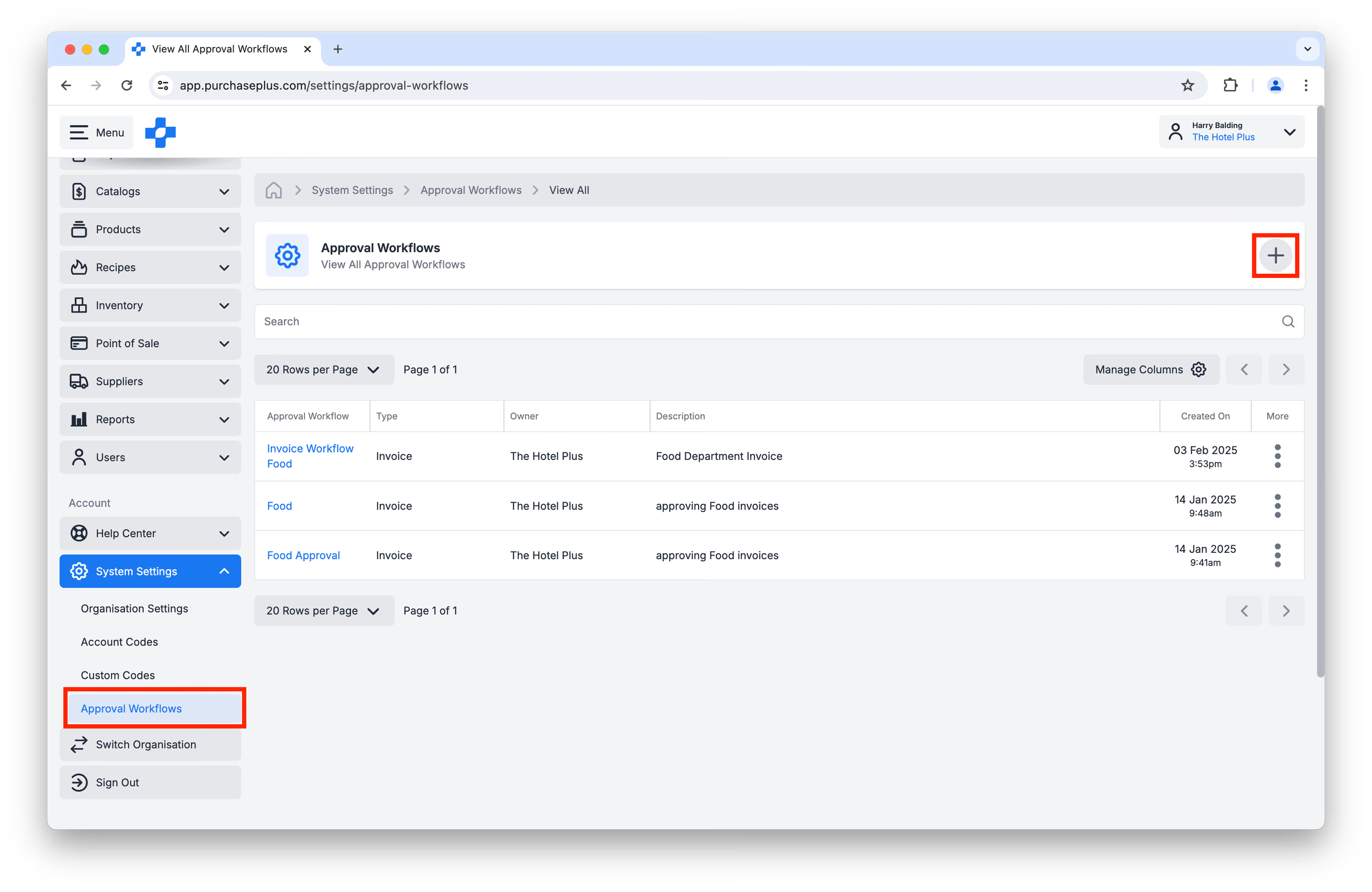
الخطوة 1. انتقل إلى [إعدادات النظام] ← [مهام سير عمل الموافقة] في شريط التنقل الجانبي، ثم انقر فوق زر [إنشاء سير عمل موافقة جديد]:
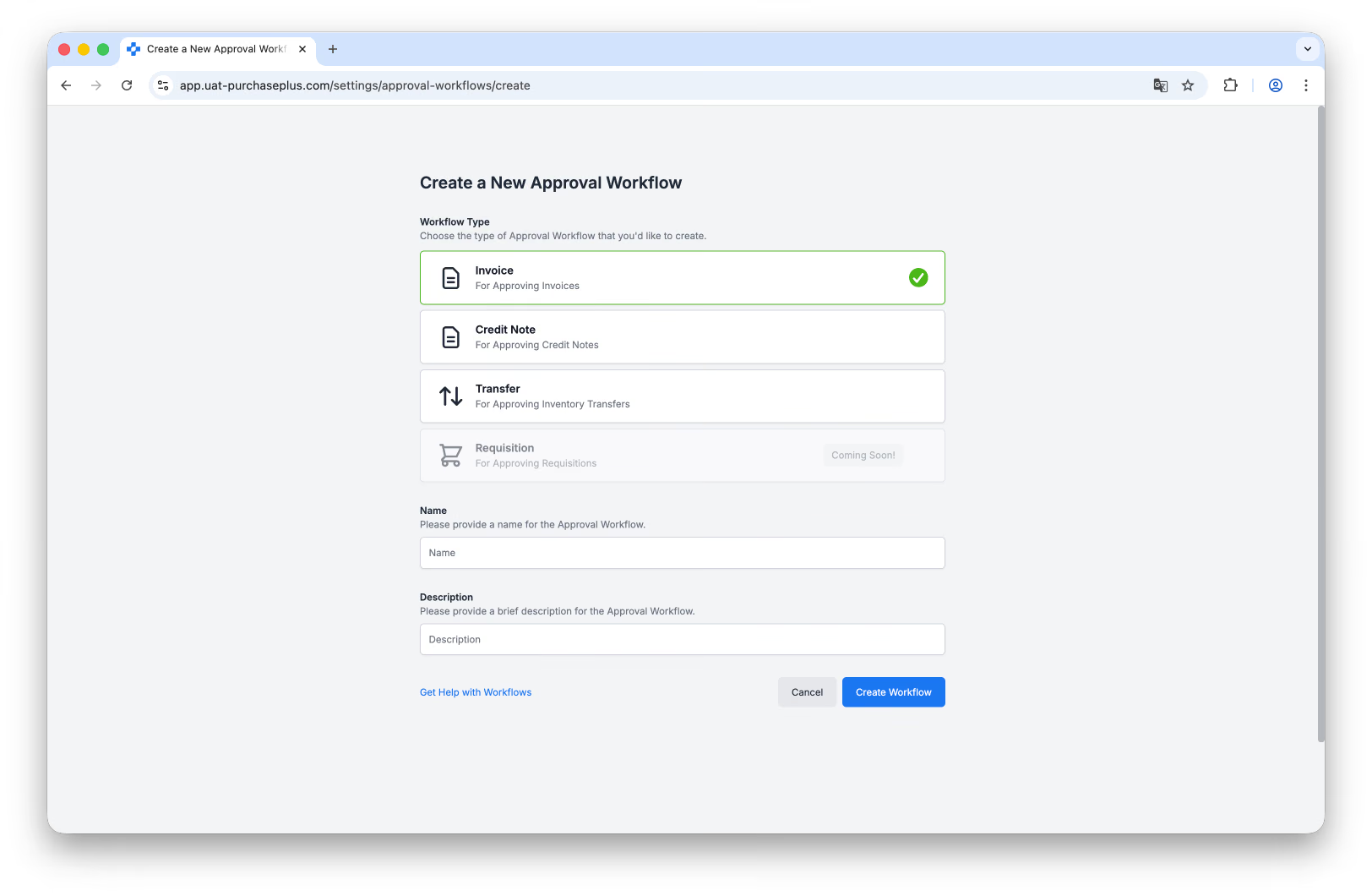
الخطوة 2. حدد نوع سير العمل المطلوب، ثم أدخل اسمًا ووصفًا لسير العمل، قبل النقر فوق [إنشاء سير العمل]:
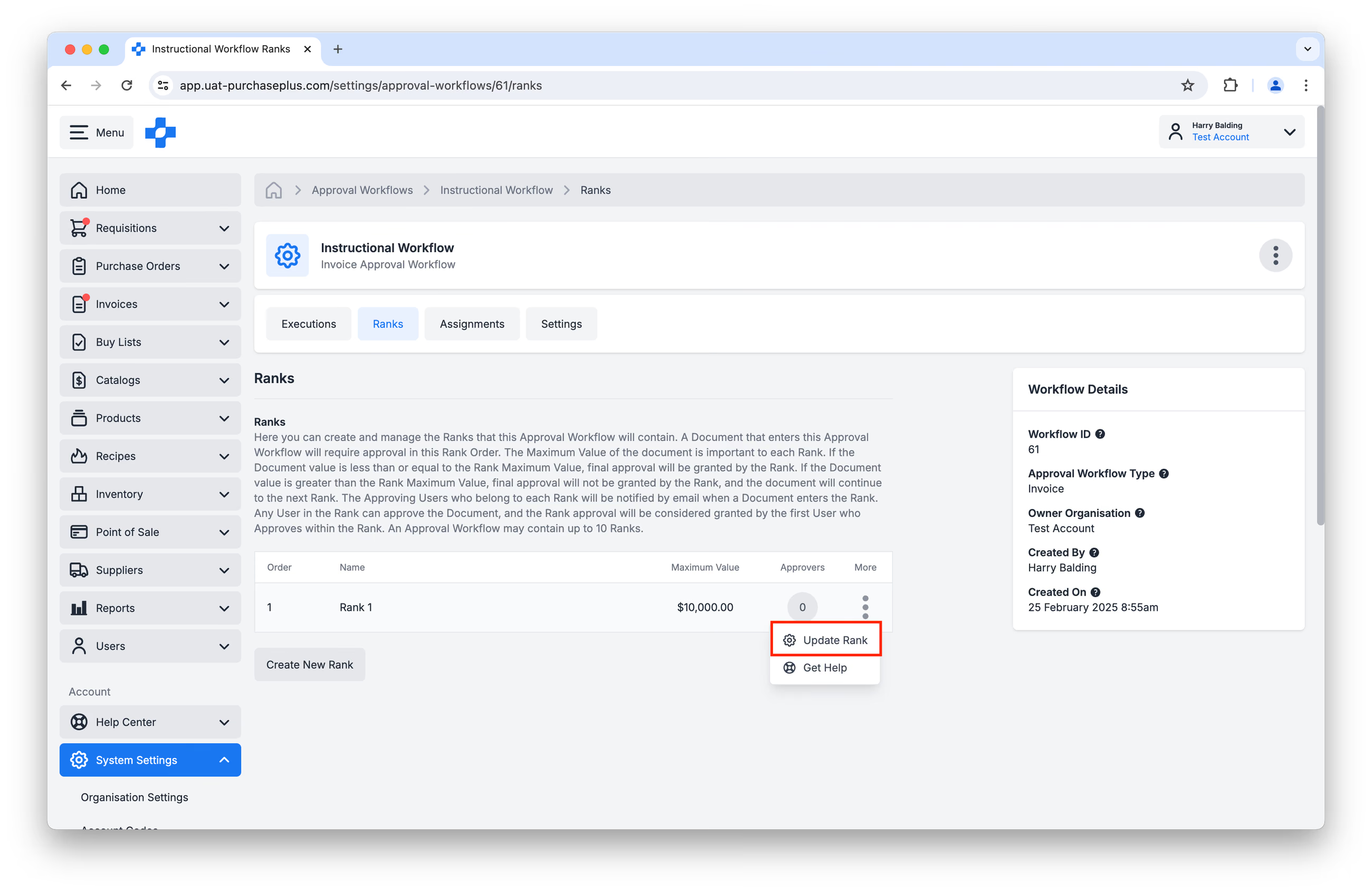
الخطوة 3. ستصل إلى سير العمل المنشأ حديثًا، والذي يحتوي على رتبة افتراضية واحدة. يمكنك تعديل الرتبة الافتراضية بالنقر فوق [تحديث الرتبة] في قائمة [المزيد]، إذا كنت ترغب في تغيير الاسم أو القيمة القصوى للرتبة:
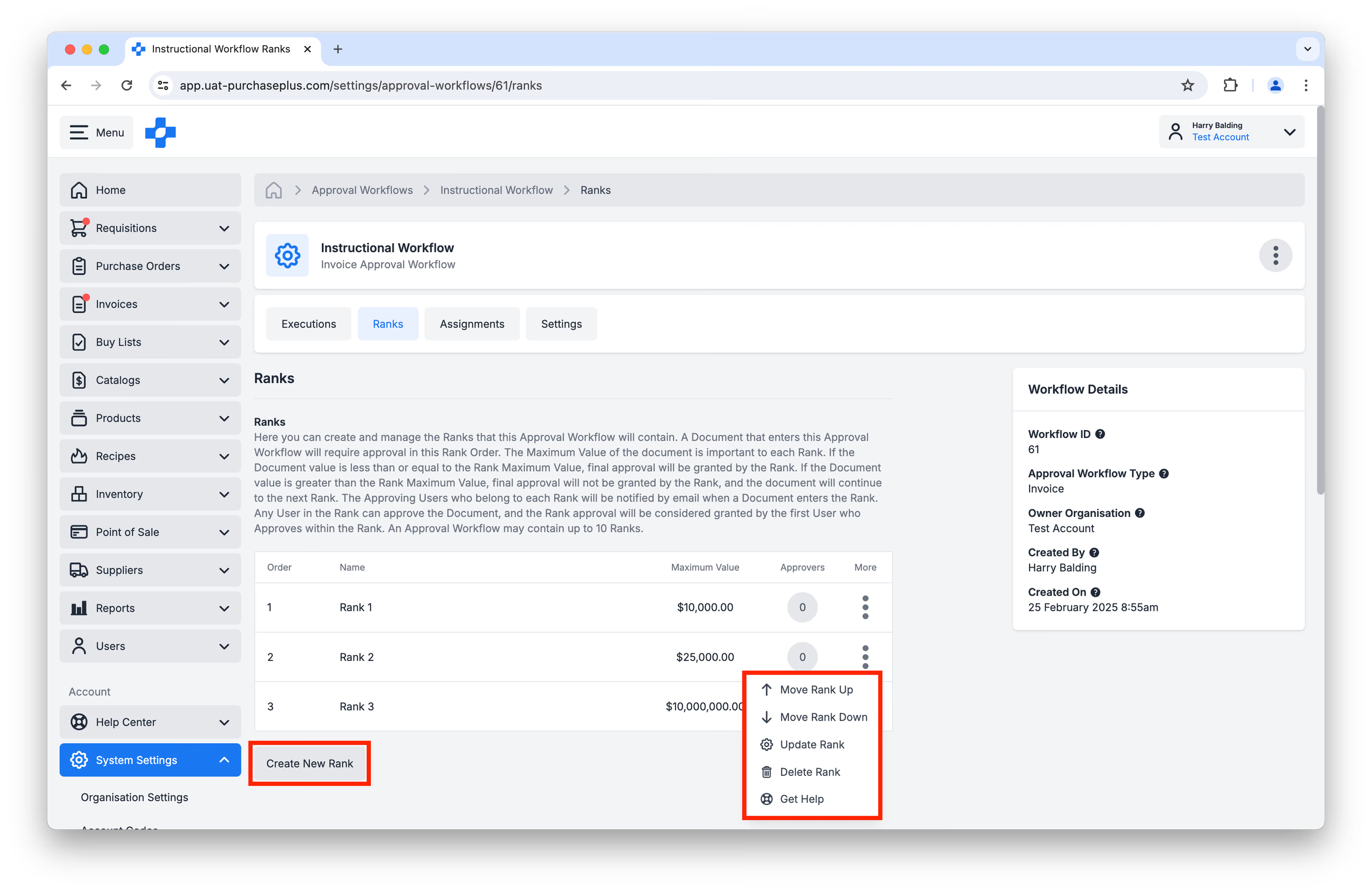
الخطوة 4. انقر فوق [إنشاء رتبة جديدة] لإضافة المزيد من الرتب حسب حاجتك. يوصى بشدة بترتيب الرتب وفقًا للقيم القصوى للرتب، بترتيب تصاعدي. يمكنك تعديل الرتب وترتيب الرتب عن طريق تحديد الخيار (الخيارات) ذات الصلة في قائمة [المزيد]:
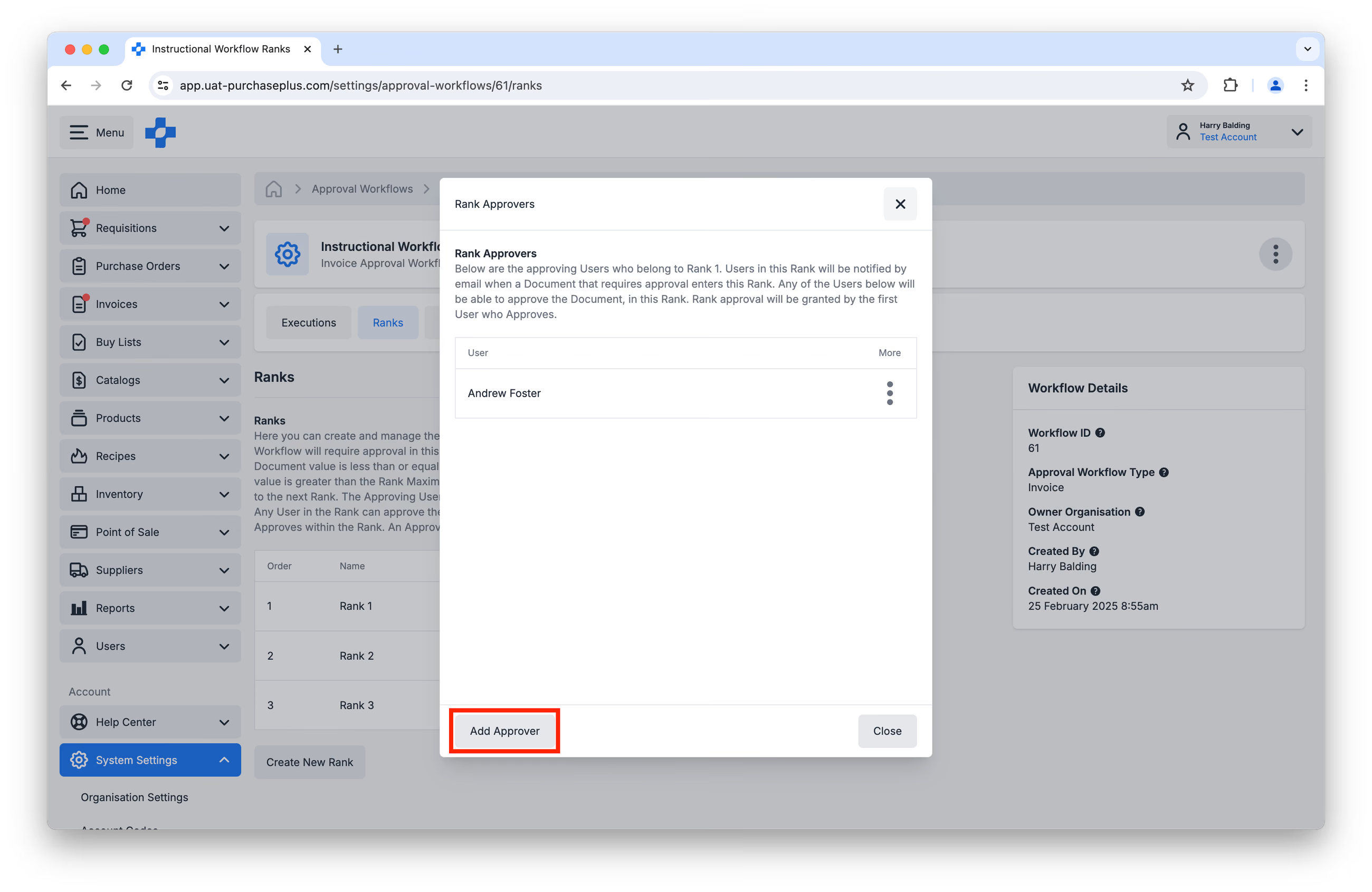
الخطوة 5. أضف الموافقين إلى كل رتبة بالنقر فوق الزر الموجود في عمود [الموافقون]. ستتمكن فقط من إضافة موافقين (أ) من مستخدمي PurchasePlus الحاليين، و(ب) من أعضاء المؤسسة التي تقوم بإنشاء سير العمل فيها:
الخطوة 6. يصبح سير العمل 'نشطًا' بمجرد تعيينه إلى مؤسسة واحدة أو أكثر أو وحدات مؤسسية.
تحديث سير عمل الموافقة
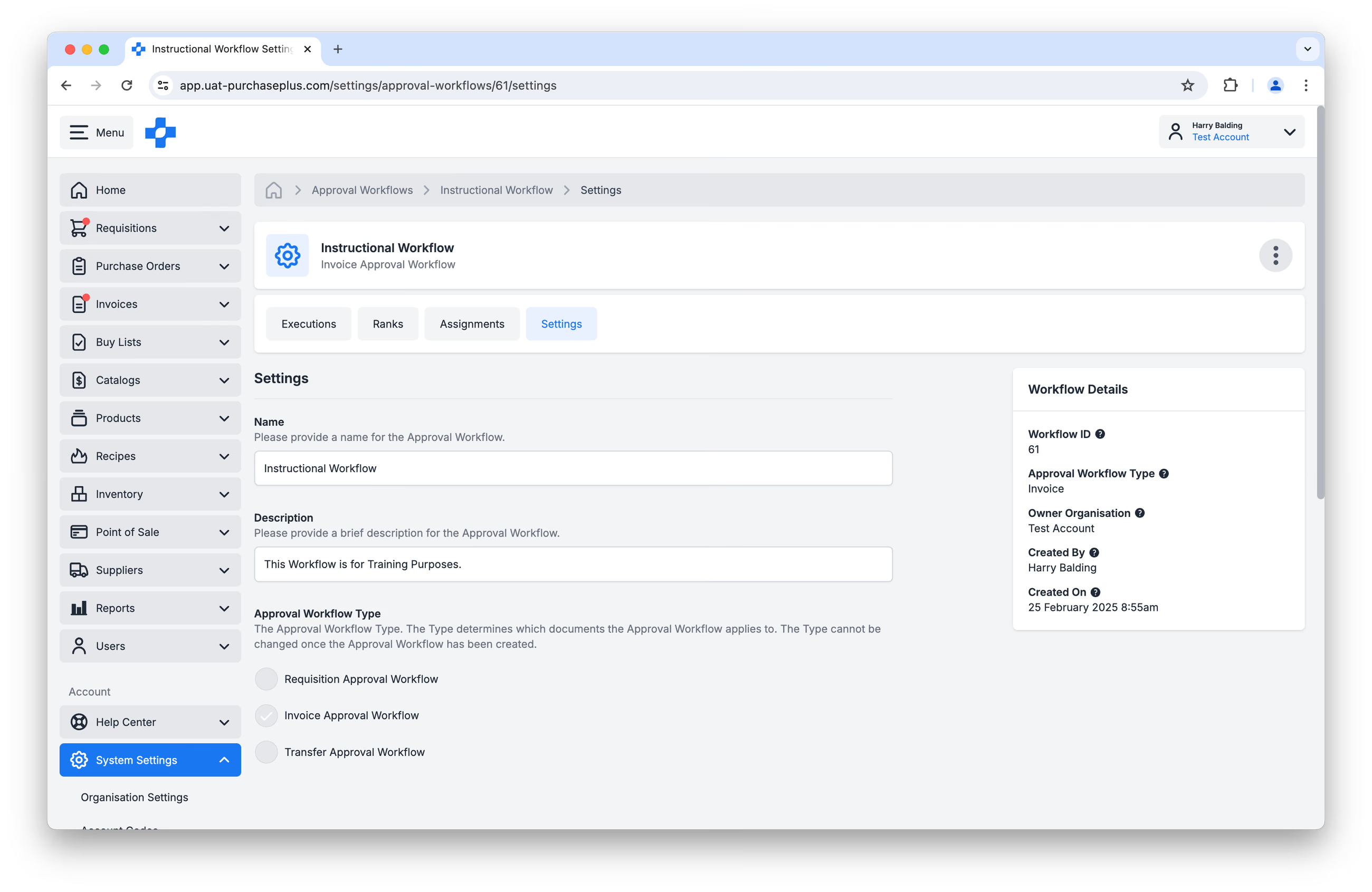
يمكنك تحديث اسم سير العمل ووصفه من خلال زيارة علامة التبويب [الإعدادات]:
تحديث رتب سير العمل
بالنقر فوق قائمة [المزيد] في رتبة سير العمل، ستظهر لك قائمة بالخيارات لتحديث رتبة سير العمل:
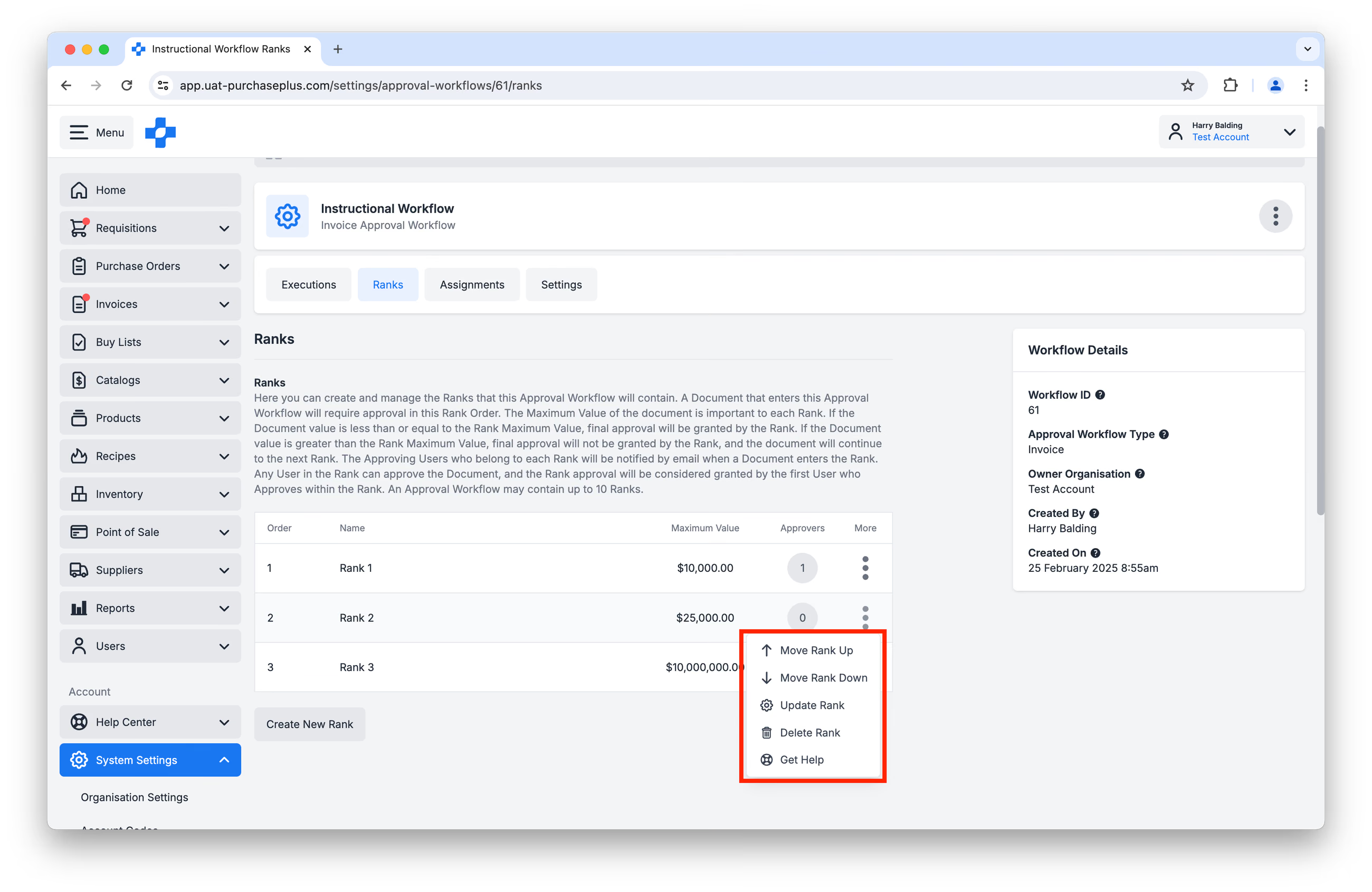
- يمكن استخدام [تحريك الرتبة لأعلى] و[تحريك الرتبة لأسفل] لتعديل ترتيب الرتب في سير العمل.
- يمكن استخدام [تحديث الرتبة] لتغيير الاسم أو القيمة القصوى للرتبة، ولتحديد الرتبة كـ مطلوبة دائمًا.
- سيؤدي خيار [حذف الرتبة] إلى إزالة الرتبة نهائيًا من سير العمل.
إذا كانت هناك فاتورة واحدة حتى في انتظار الموافقة في سير العمل، فلا يمكن تحديث رتب ذلك سير العمل أو حذفها. يجب إما تعليق الفاتورة (الفواتير)، أو متابعة عملية الموافقة قبل إمكانية تحديث الرتب. ومع ذلك، يمكنك إضافة موافق جديد (مستخدم) إلى الرتبة في أي وقت. (وينطبق الشيء نفسه على طلبات الشراء، والإشعارات الدائنة، وتحويلات المخزون)
إضافة موافقين أو إزالتهم
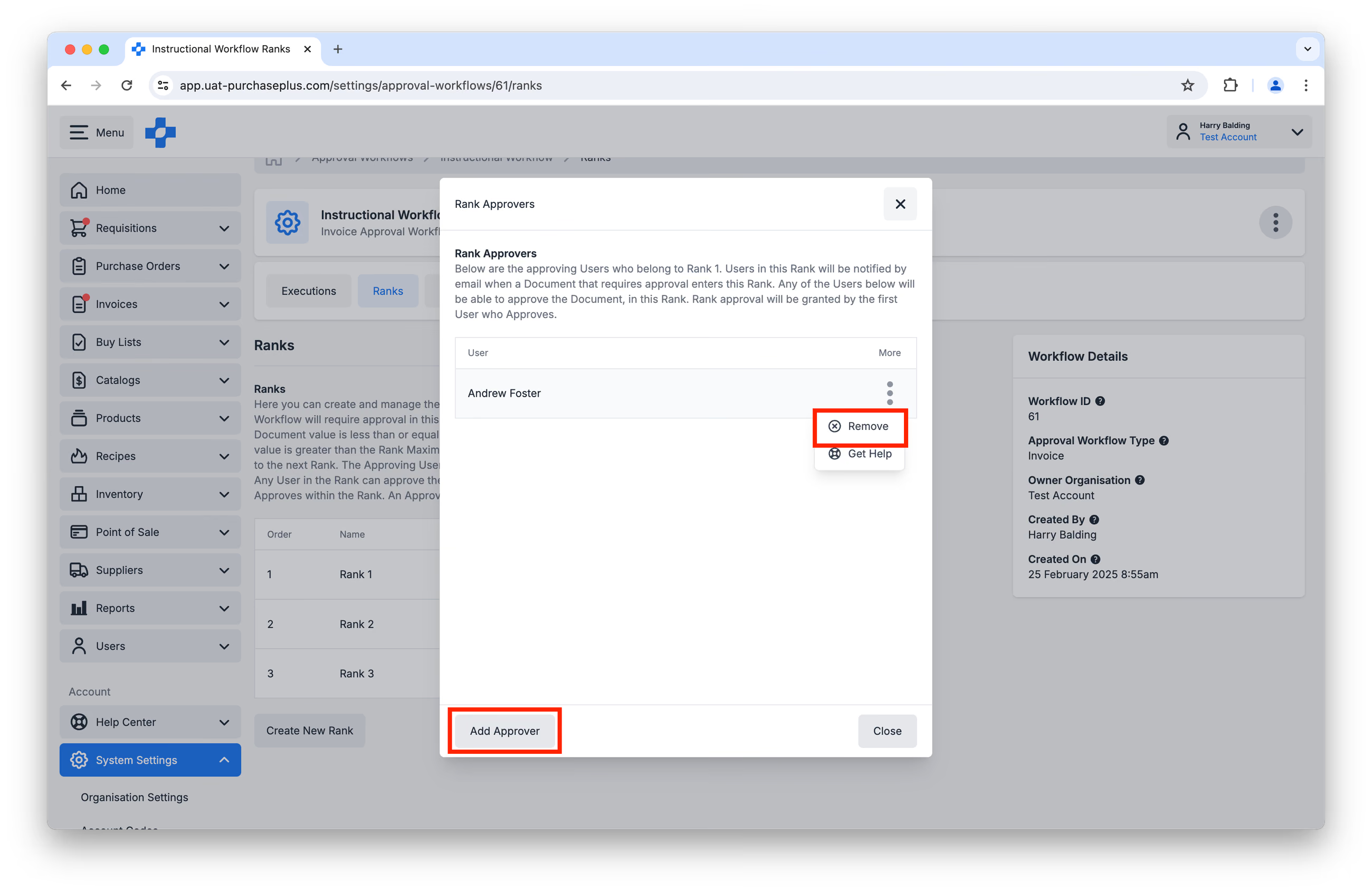
لإدارة الموافقين في رتبة سير عمل، انقر أولاً فوق الزر الموجود في عمود [الموافقون]:
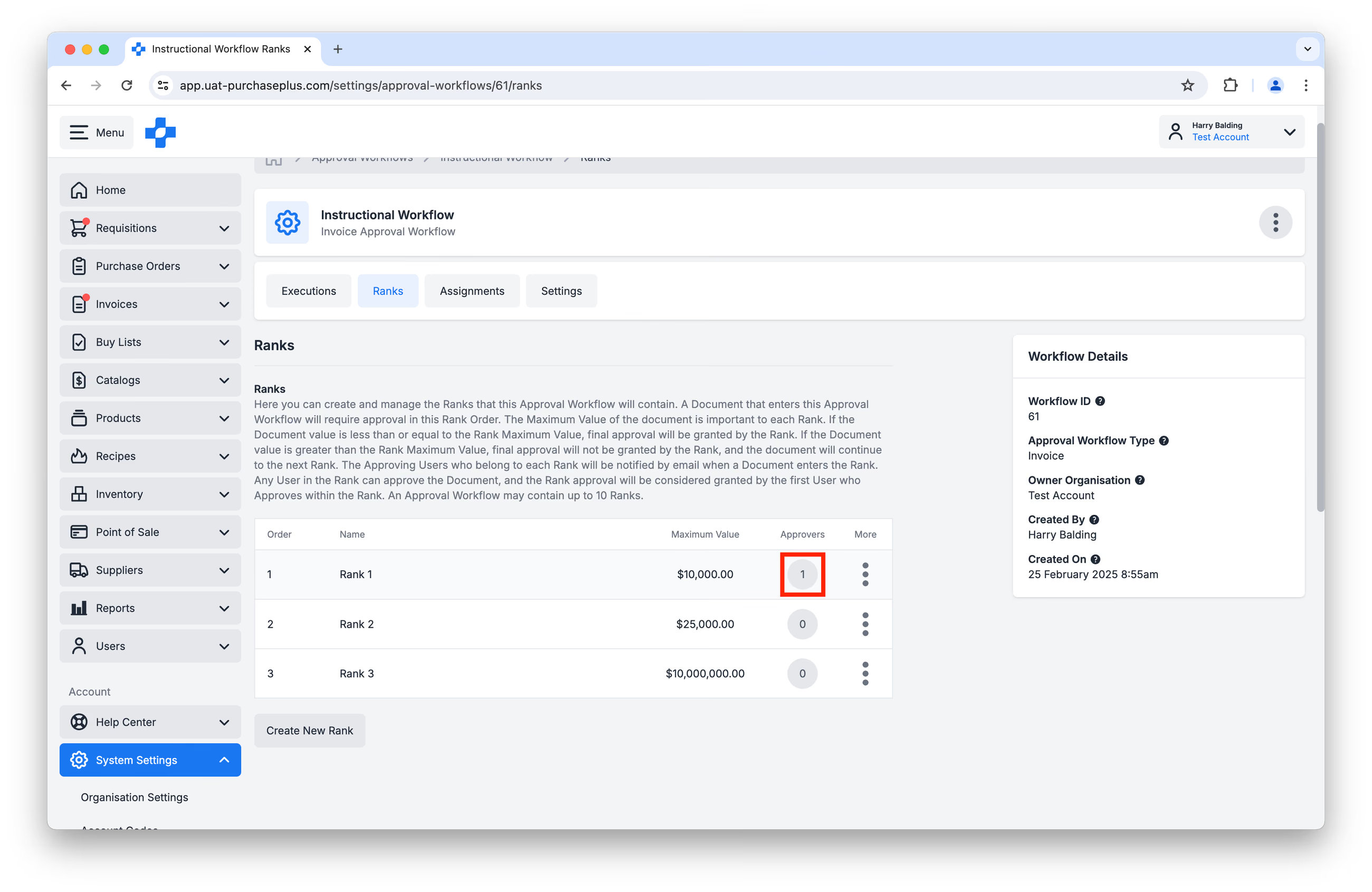 لإضافة موافق جديد، انقر فوق زر [إضافة موافق] وابحث عن المستخدم المعني. ستتمكن فقط من إضافة موافقين (أ) من مستخدمي PurchasePlus الحاليين، و(ب) من أعضاء المؤسسة التي تقوم بإنشاء سير العمل فيها.
لإزالة موافق، انقر فوق [إزالة] في قائمة [المزيد]:
تحديث تعيين (تعيينات) سير العمل
يمكن العثور على إمكانية تعيين سير عمل في مكانين داخل PurchasePlus:
1. علامة التبويب [التعيينات] الخاصة بسير العمل:
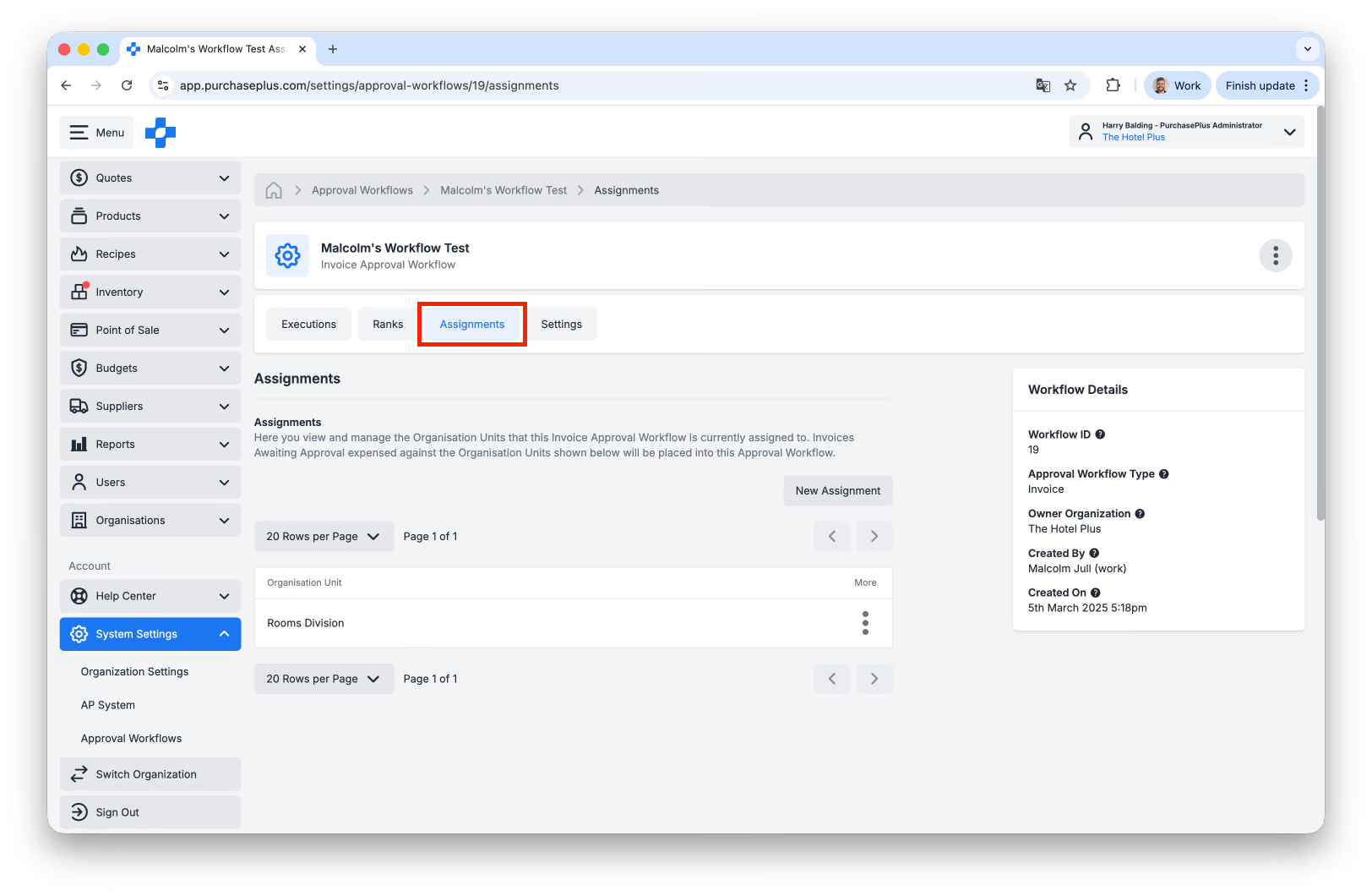
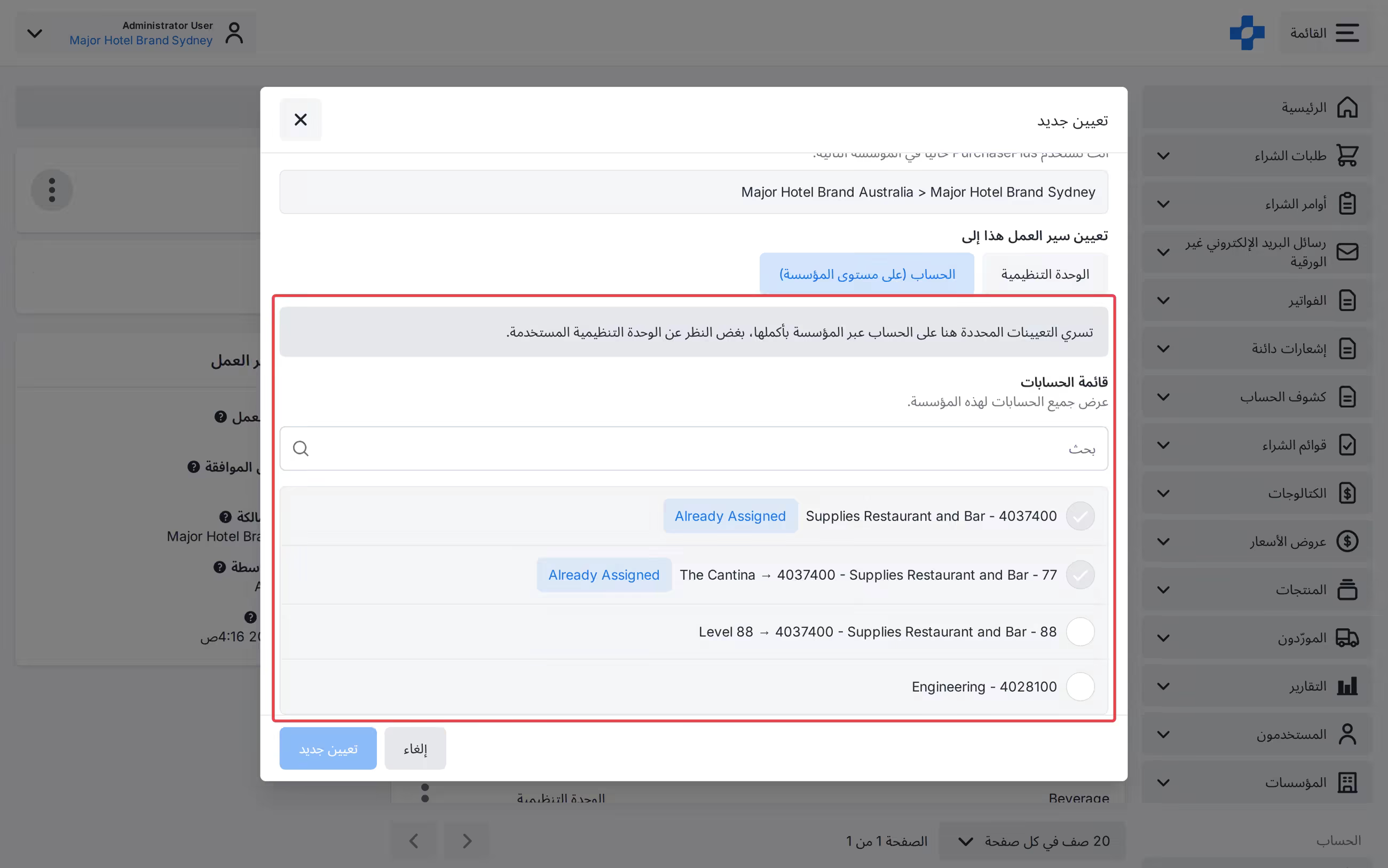
في [تعيين جديد]، حدد علامة التبويب [الحساب (على مستوى المؤسسة)] لتحديد رموز حسابات متعددة وتعيين سير العمل في عملية حفظ واحدة. تكون الحسابات المعينة بالفعل محددة، ومعطلة، وتُظهر شارة تم التعيين بالفعل.
2. صفحة [إعدادات النظام] ← [إعدادات المؤسسة]:
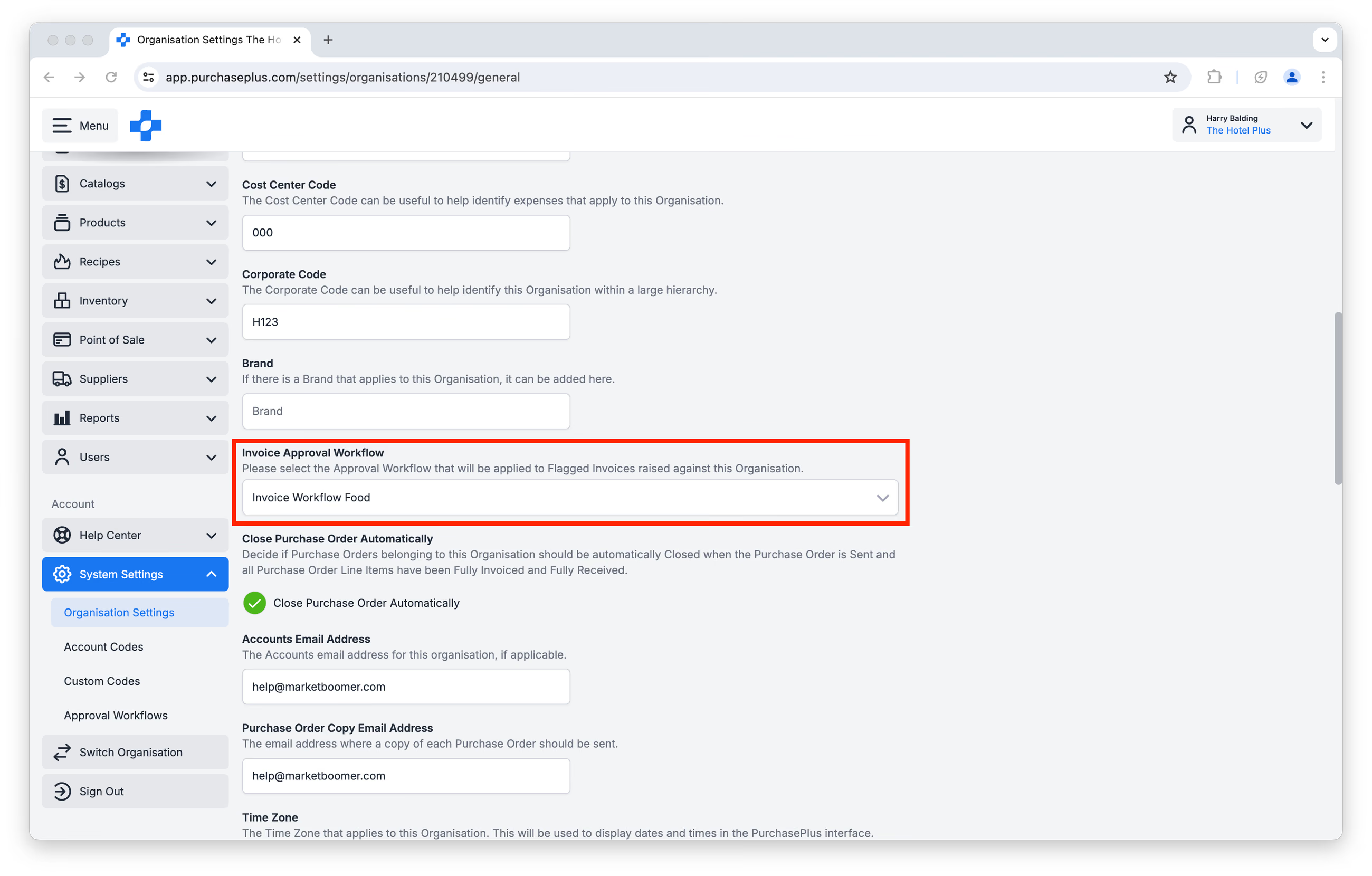 يرجى ملاحظة: يجب أن يمتلك المستخدمون إذن 'إدارة المؤسسات' لتعيين سير عمل موافقة إلى مؤسسة أو وحدة مؤسسية.
إذا كانت هناك فاتورة واحدة حتى في حالة في انتظار الموافقة وفقًا لسير العمل، فلا يمكن إلغاء تعيين سير العمل من مؤسسة ما. يجب إما تعليق الفاتورة (الفواتير) أو اجتياز عملية الموافقة أولاً. (وينطبق الشيء نفسه على طلبات الشراء، والإشعارات الدائنة، وتحويلات المخزون)
حذف سير عمل
يجب حذف مهام سير العمل بواسطة أحد أعضاء فريق تكوين PurchasePlus. يرجى التواصل معنا لترتيب حذف سير عمل من وحدة مؤسسية
الموافقة أو الرفض
يمتلك المستخدمون القدرة على الموافقة على فاتورة أو إشعار دائن أو رفضهما عند ترميزهما إلى وحدة مؤسسية حيث (أ) يوجد سير عمل معين، و(ب) يكونون موافقين في إحدى رتب سير العمل الخاصة به.
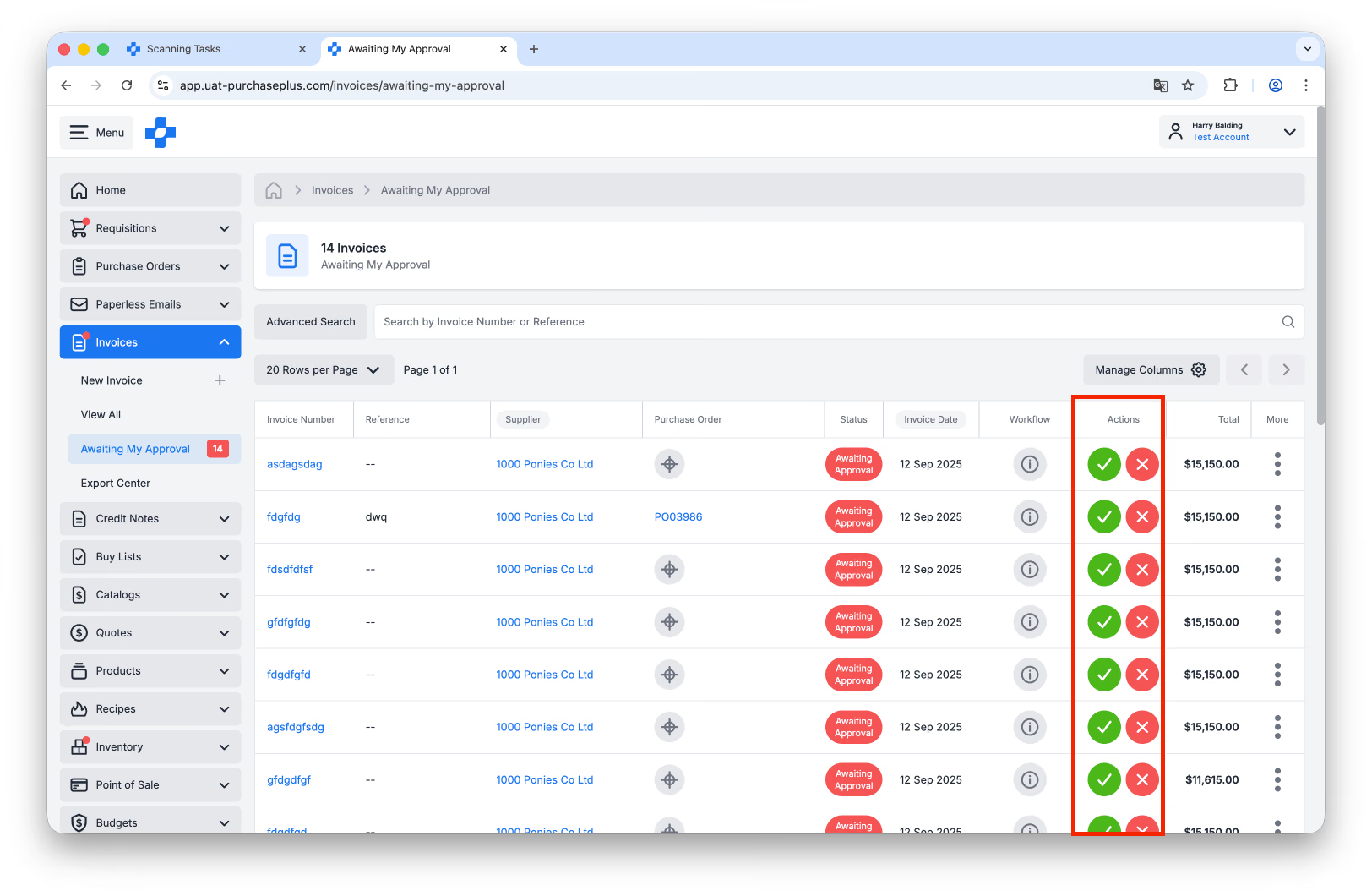
يمكن للموافقين إما الموافقة على المستند أو رفضه من صفحة [الفواتير أو الإشعارات الدائنة] ← [في انتظار موافقتي]. يرجى ملاحظة أن الموافقين في الرتبة الثانية (وما يليها) من سير العمل سيرون الفواتير أو الإشعارات الدائنة فقط في هذه القائمة بعد منح الموافقة عليها من قِبل الرتبة (الرتب) السابقة:
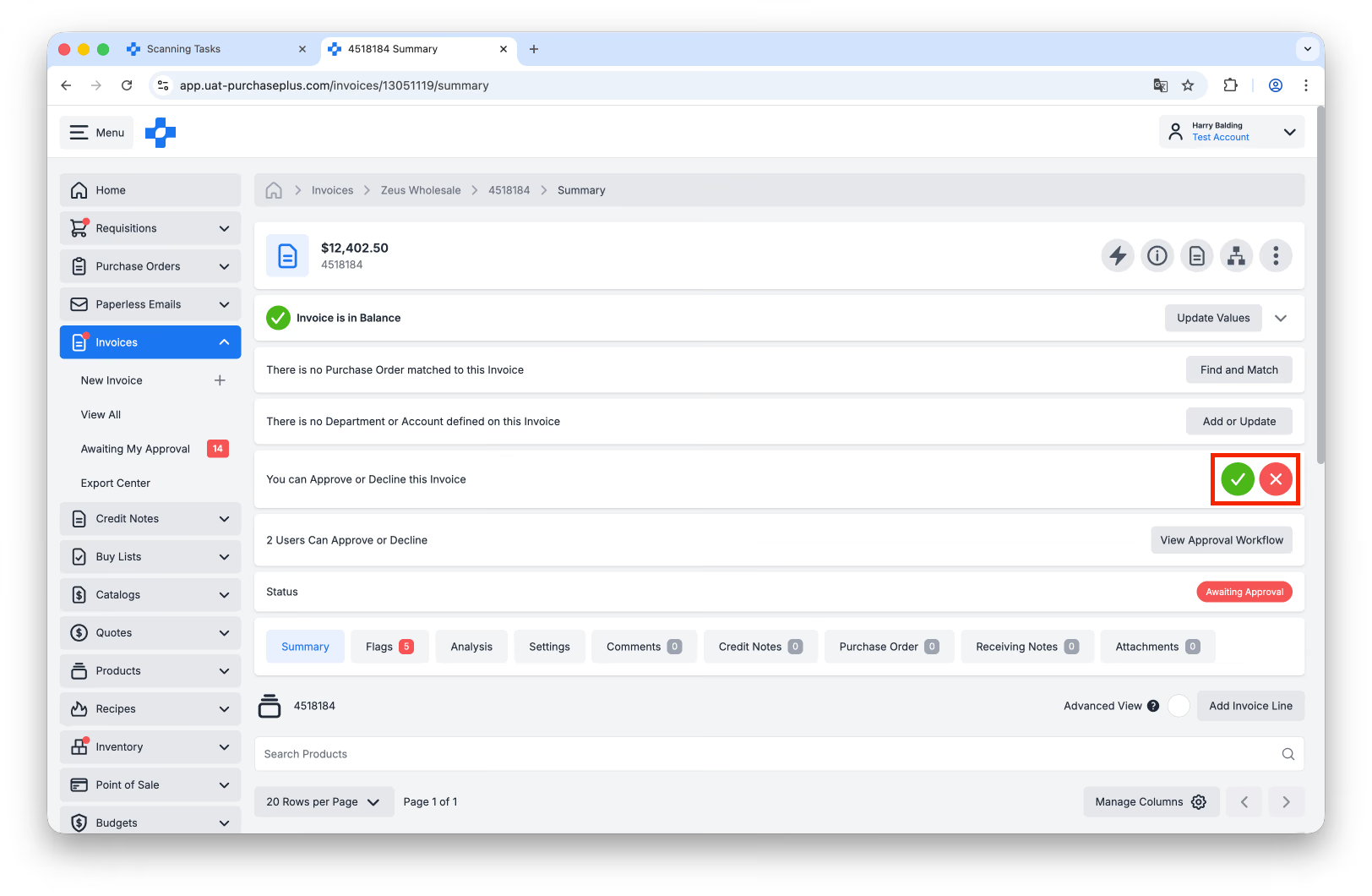
بالإضافة إلى ذلك، يمكن للموافقين النقر لفتح الفاتورة أو الإشعار الدائن واستخدام زرّي [موافقة] أو [رفض] في ترويسة المستند:
ماذا يحدث عند الموافقة على فاتورة أو إشعار دائن؟
- إذا كانت قيمة الفاتورة أو الإشعار الدائن أكبر من القيمة القصوى لرتبة الموافق، فسيتم نقل المستند إلى رتبة الموافقة التالية. وسيتم إخطار المستخدمين في رتبة الموافقة التالية عبر البريد الإلكتروني.
- إذا كانت قيمة المستند أقل من القيمة القصوى لرتبة الموافق، فإن سير العمل يعتبر هذا 'موافقة نهائية'، ويتم نقل الفاتورة أو الإشعار الدائن تلقائيًا إلى حالة تمت التسوية. ويمكن تصديرها إلى نظام الحسابات الدائنة الخارجي الخاص بك للدفع. (وينطبق الشيء نفسه على طلبات الشراء وتحويلات المخزون)
ماذا يحدث عند رفض فاتورة أو إشعار دائن؟
- سيُطلب من الموافقين إضافة تعليق، ويتم نقل المستند تلقائيًا إلى حالة ملغى. (وينطبق الشيء نفسه على طلبات الشراء وتحويلات المخزون)
الجديد مقابل القديم
بالنسبة لمستخدمي PurchasePlus السابقين، قد تكونون على دراية بالطريقة التي عملت بها مهام سير العمل في منصتنا القديمة في Legacy PurchasePlus. إليكم كيف تختلف مهام سير عمل الموافقة 'الجديدة' عن مهام سير العمل القديمة:
- على عكس موافقي الفواتير في النظام القديم، يتم تحديد موافقي سير العمل الجديد (وترتيب الموافقة) بواسطة الرتب، بدلاً من موافقة دور الموافق التشغيلي أو المالي على الفاتورة في أي وقت.
- تحتاج مهام سير عمل الموافقة [الجديدة] إلى التمكين لمؤسسة المشتري، وكذلك للوحدات المؤسسية الفردية.
- على عكس مهام سير عمل الموافقة القديمة، لا توجد رتبة 'غير محدودة' يمكن تطبيقها، ويجب أن تحتوي الرتبة النهائية على أعلى قيمة مطلوب الموافقة عليها.
- في مهام سير العمل الجديدة، يمكن للمستخدمين عرض عمليات تنفيذ سير العمل على الفواتير والإشعارات الدائنة المعنية. وداخل عملية التنفيذ، يمكن للمستخدمين عرض أحداث التنفيذ - مما يوفر سجل تدقيق فعالاً للفاتورة أو الإشعار الدائن داخل سير العمل.
أخيرًا، من المهم ملاحظة أن مهام سير عمل الموافقة 'الجديدة' تتعارض تمامًا مع مهام سير عمل الموافقة القديمة. بمجرد تمكين مهام سير عمل الموافقة الجديدة لمؤسسة ما، لا يعود بإمكان المستخدمين في تلك المؤسسة الموافقة على الفواتير أو الإشعارات الدائنة وفقًا لمهام سير عمل الموافقة التشغيلية والمالية القديمة.
استكشاف الأخطاء وإصلاحها
- لقد قمت للتو بتمكين مهام سير العمل الجديدة لمؤسستي، ولكن لم يتم وضع أي من فواتيري (التي في انتظار الموافقة) في سير العمل ذي الصلة.
تحتاج الفواتير والإشعارات الدائنة التي كانت في انتظار الموافقة عند تمكين مهام سير العمل الجديدة إلى إعادة فتحها ثم تحديدها كـ في انتظار الموافقة مرة أخرى حتى يسري مفعول سير عمل الموافقة ذي الصلة. (وينطبق الشيء نفسه على طلبات الشراء وتحويلات المخزون)
- ماذا لو تم ترميز الفاتورة أو الإشعار الدائن إلى وحدة مؤسسية مختلفة أثناء تنفيذ سير العمل؟
يتم تحديث حالة تنفيذ سير العمل إلى ملغى، ويدخل المستند في تنفيذ سير العمل الجديد. (وينطبق الشيء نفسه على طلبات الشراء وتحويلات المخزون)
- ماذا لو كانت الفاتورة أو الإشعار الدائن في منتصف تنفيذ سير العمل، وتم حل جميع العلامات التحذيرية؟
يتم إلغاء التنفيذ، ويتم تحديث المستند تلقائيًا إلى تمت التسوية. (وينطبق الشيء نفسه على طلبات الشراء وتحويلات المخزون)
- ماذا لو تعذر العثور على سير عمل موافقة للوحدة المؤسسية التي تم ترميز الفاتورة أو الإشعار الدائن إليها؟
يبقى المستند في حالة في انتظار الموافقة. (وينطبق الشيء نفسه على طلبات الشراء وتحويلات المخزون)
- **ماذا لو كان هناك سير عمل موافقة ممكّن لمؤسسة ما، ولكن لم تتم إضافة أي موافقين إلى أي من رتب سير العمل؟
ستظل الفاتورة أو الإشعار الدائن في سير عمل الموافقة حتى تتم إضافة موافق إلى الرتبة ذات الصلة. (وينطبق الشيء نفسه على طلبات الشراء وتحويلات المخزون)**
- أريد محاكاة 'مهام سير عمل الموافقة التشغيلية والمالية' القديمة. كيف يمكنني فعل ذلك؟
يمكنك إنشاء رتبتي سير عمل بقيمة قصوى تبلغ 0 دولار لكل منهما، وإضافة الموافقين التشغيليين إلى إحدى الرتبتين، والموافقين الماليين إلى الرتبة الأخرى. (وينطبق الشيء نفسه على طلبات الشراء وتحويلات المخزون)
- أنا ممنوع من تعديل سير عمل، على الرغم من أن لدي الإذن الصحيح.
يمنع نظامنا تعديل سير العمل إذا كانت هناك أي عمليات تنفيذ نشطة في سير العمل. أولاً، قم بالموافقة على الفواتير في التنفيذ النشط أو رفضها، وبعد ذلك ستتمكن من تعديل سير العمل. (وينطبق الشيء نفسه على طلبات الشراء وتحويلات المخزون)
- أتلقى رسالتي بريد إلكتروني لـ 'فواتير في انتظار موافقتي'.
يجب إزالتك كموافق من سير عمل الموافقة على الفواتير في Legacy PurchasePlus.
- هل يمكنني 'تخطي' رتب الموافقة إذا كنت عضوًا في رتبة سير عمل ذات قيمة قصوى أعلى من قيمة الفاتورة أو الإشعار الدائن؟
لا، سيظل المستند يتطلب موافقة من المستخدمين المحددين وفق ترتيب الرتب الذي تم تكوينه لسير العمل. على سبيل المثال، إذا كانت قيمة الفاتورة 1000 دولار، ويمكن للرتبة 1 الموافقة على ما يصل إلى 500 دولار والرتبة 2 يمكنها الموافقة على ما يصل إلى 2000 دولار، فيجب على أعضاء الرتبة 2 انتظار موافقة الرتبة 1 قبل أن يتمكنوا من تقديم الموافقة النهائية للفاتورة التي في انتظار الموافقة. ومع ذلك، يتيح إذن 'يمكنه الموافقة الفائقة على الفواتير والإشعارات الدائنة' للمستخدمين المصرح لهم النقل الإجباري لأي فاتورة أو إشعار دائن في حالة 'في انتظار الموافقة' إلى حالة 'تمت التسوية'، بغض النظر عما إذا كانت موجودة حاليًا في سير عمل موافقة أم لا. ولذلك يعتبر هذا الإذن طريقة فعالة للأفراد المصرح لهم لـ 'تخطي' رتب موافقة سير العمل. (وينطبق الشيء نفسه على طلبات الشراء وتحويلات المخزون)