

عمليات الجرد
عمليات الجرد
عملية الجرد
عملية الجرد هي طريقة للتحقق من كمية عناصر المخزون المحتفظ بها في موقع المخزون. يتم إجراء الجرد في موقع مخزون، ويكون له "فترة" محددة (مثل سنة تقويمية وشهر تقويمي). تتيح عملية الجرد للمستخدمين في مؤسستك عد العدد الفعلي لعناصر المخزون في الموقع، بحيث يمكن بعد ذلك مقارنة هذا العد بالعدد المتوقع لعناصر المخزون في الموقع. ويجب تسوية الفرق بين العد الفعلي والعد المتوقع في تحويل فروقات، قبل إغلاق عملية الجرد.
تخضع صلاحيات إدارة عمليات الجرد وإغلاق عمليات الجرد لأذونات مستخدمين مستقلة، وذلك نظراً لأهمية الجرد في الإدارة الجيدة للمخزون. يمكن للمستخدمين الذين لديهم صلاحية إدارة عمليات الجرد أيضاً حذف عملية جرد قيد التنفيذ.
عرض عمليات الجرد
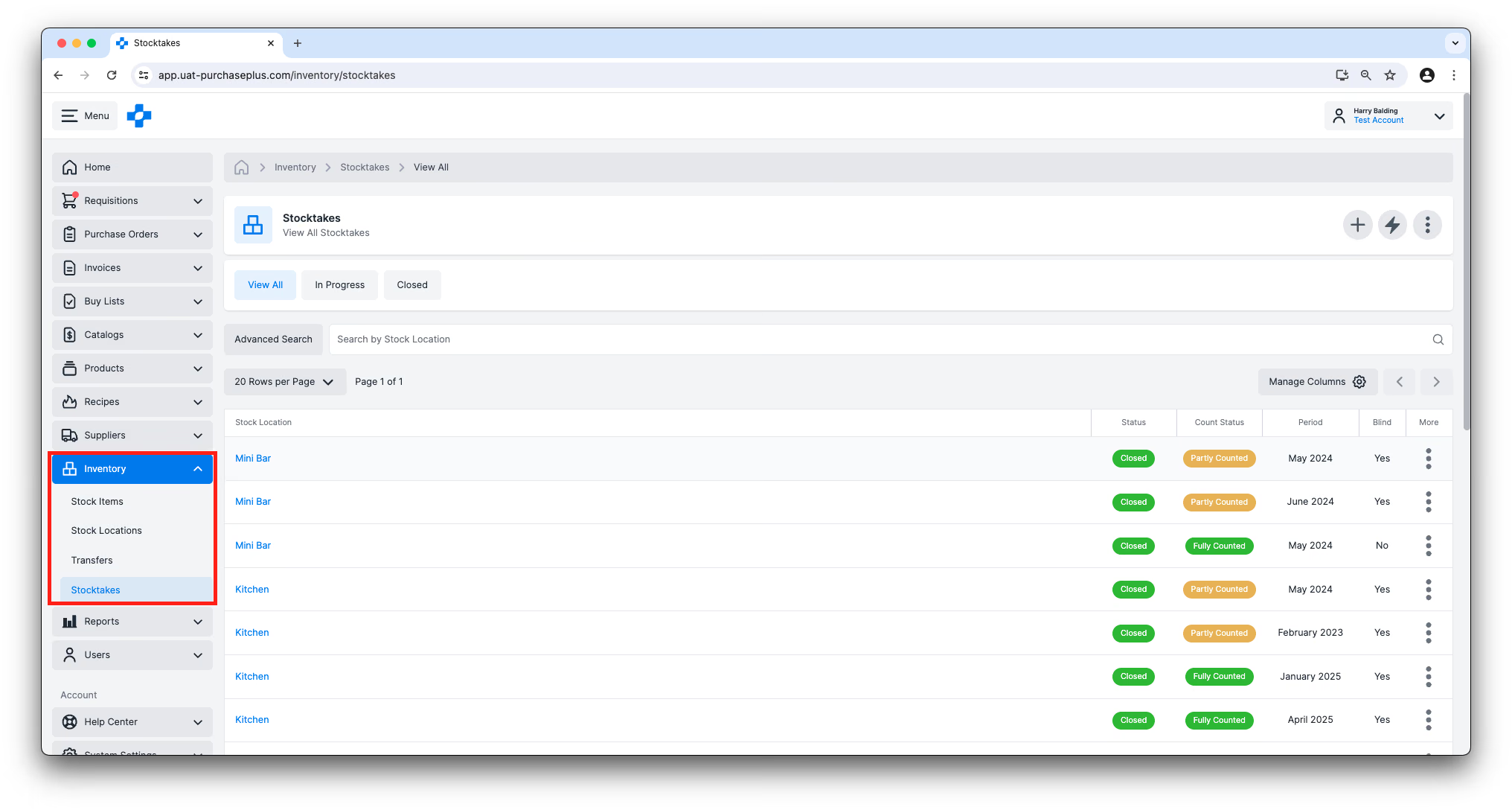
يمكن للمستخدمين عرض عمليات الجرد الخاصة بمؤسستهم بالانتقال إلى [المخزون] ← [عمليات الجرد] في شريط التنقل الجانبي.
يمكنك عرض تفاصيل أي عملية جرد فردية في الجدول بالنقر فوق اسم موقع المخزون في أقصى يسار الجدول.
حالة الجرد
يمكن أن تكون عملية الجرد في إحدى حالتين:
- قيد التنفيذ: تم بدء عملية الجرد وهي جارية حالياً. عندما يكون لموقع المخزون عملية جرد قيد التنفيذ، فإن استلامات المخزون إلى المخزون لا تتم تلقائياً. بل يتعين على المستخدمين تحديد موقع تحويل استلام المخزون والنقر يدوياً على [تحديد كمكتمل] عندما يكونون مستعدين لذلك. بمجرد اكتمال الجرد، تصبح استلامات المخزون تلقائية مرة أخرى.
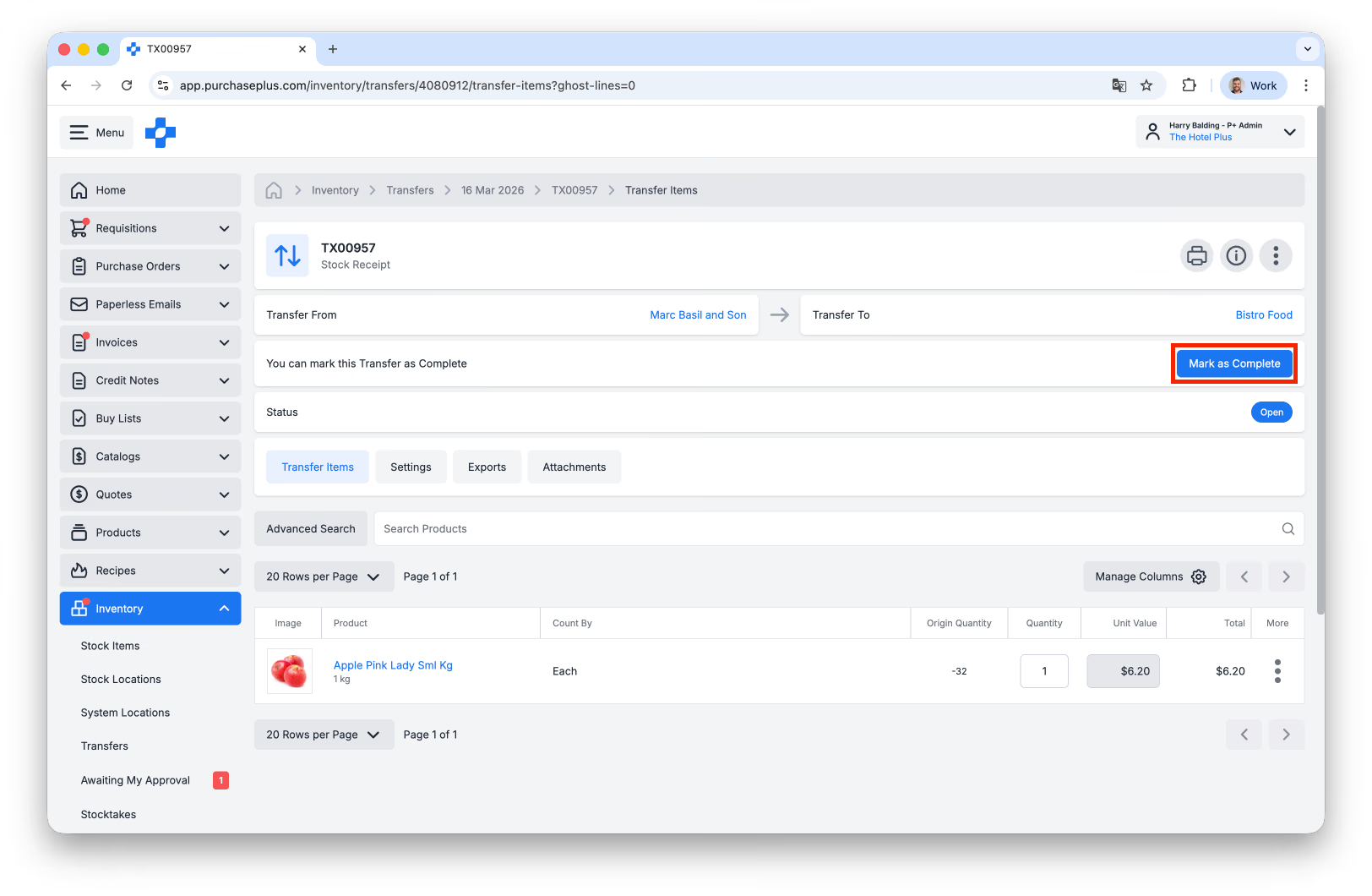
- مغلق: تم تحديد عملية الجرد على أنها مكتملة، وتمت تسوية جميع الفروقات.
حالة العد
تحتوي عملية الجرد أيضاً على حالة عد، وهي تختلف عن حالة الجرد. حالات العد المختلفة هي:
- لم يتم العد: لم يتم تسجيل أي عد لأي من عناصر المخزون في موقع المخزون.
- معدود جزئياً: تم تسجيل عد لبعض عناصر المخزون في موقع المخزون ولكن ليس لجميعها.
- معدود بالكامل: تم تسجيل عد لجميع عناصر المخزون في موقع المخزون.
بدء جرد جديد
يمكن للمستخدمين الذين لديهم إذن إدارة عمليات الجرد النقر فوق الزر [بدء جرد جديد] في صفحة [المخزون] ← [عمليات الجرد].
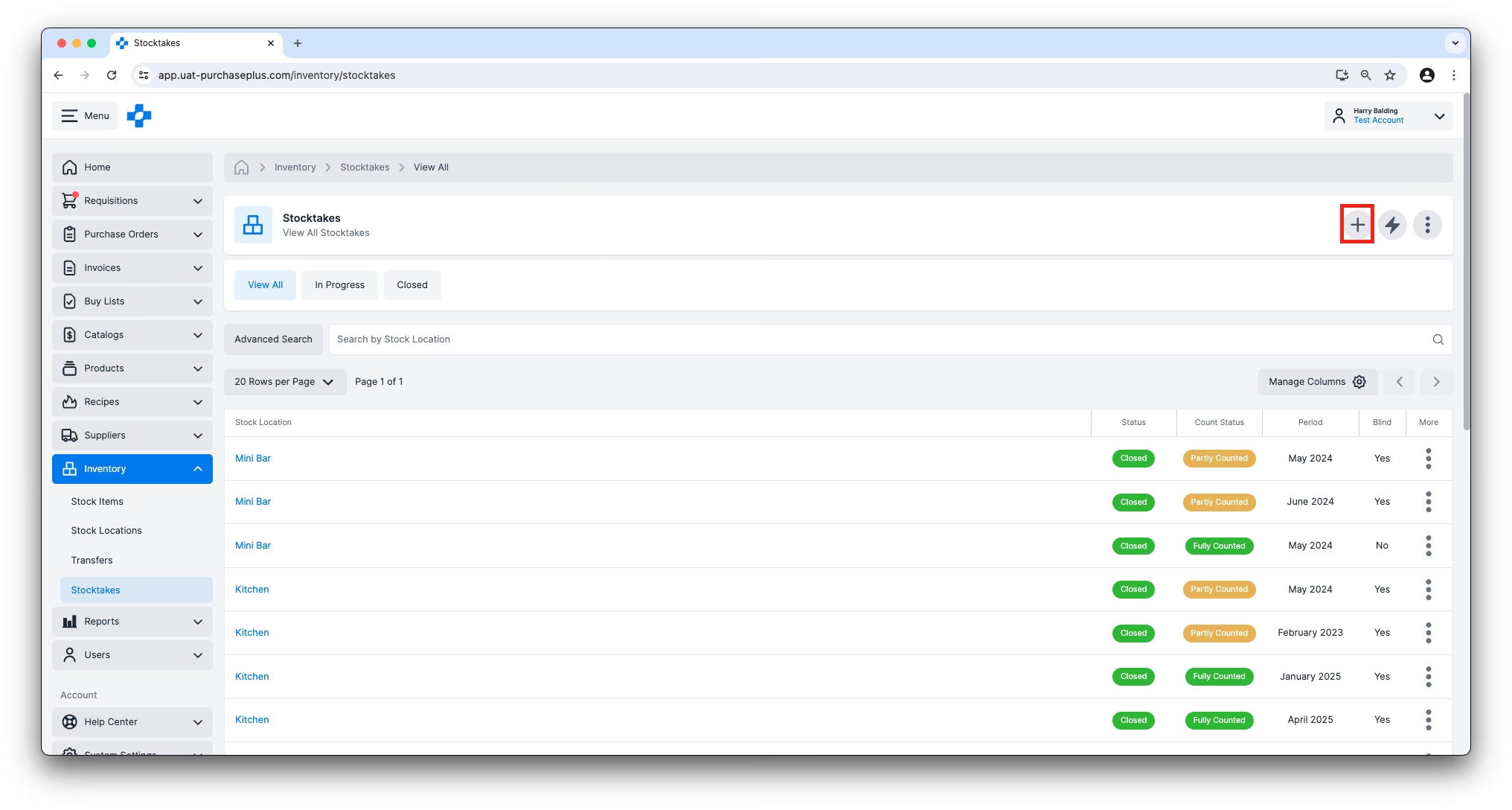
لدى المستخدمين خيار بدء الجرد في موقع واحد أو في جميع المواقع:
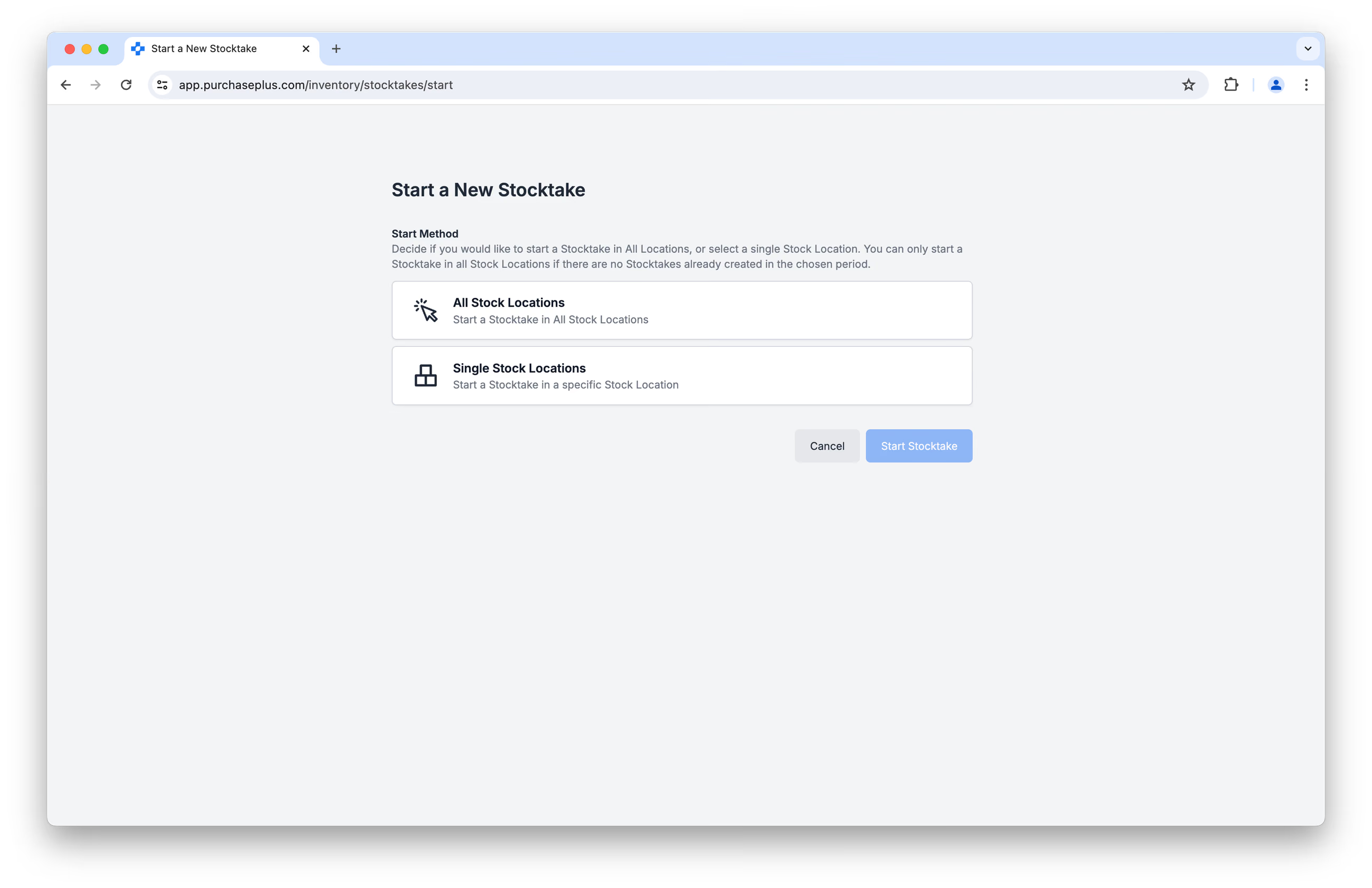
بدء جرد في موقع مخزون واحد.
سيؤدي تحديد "موقع مخزون واحد" إلى فتح جرد جديد في موقع المخزون المحدد بحالة "قيد التنفيذ"، وحالة عد "لم يتم العد".
بدء جرد في جميع مواقع المخزون.
سيؤدي تحديد "جميع مواقع المخزون" إلى فتح جرد جديد في كل موقع مخزون في مؤسستك الحالية، بحالة "قيد التنفيذ"، وحالة عد "لم يتم العد". يرجى ملاحظة: لا يمكنك بدء عمليات جرد في جميع المواقع إذا كانت هناك أي عمليات جرد قد تم إنشاؤها بالفعل في فترة الجرد المحددة.
فترة الجرد
يجب أن يكون لكل عملية جرد "فترة جرد"، وهي عادةً الشهر التقويمي والسنة التي يتم فيها إجراء الجرد. يمكنك إنشاء عملية جرد في فترة جرد تحتوي بالفعل على عملية جرد مغلقة.
عمليات الجرد الأعمى (بدون إظهار الكميات)
عند إنشاء (أو تحديث) عملية جرد، يمكن للمستخدم جعل الجرد "أعمى"، مما يعني أن المستخدمين الذين يجرون الجرد لن يروا عدد عناصر المخزون المتوقع وجودها في الموقع. يمكن أن تكون هذه طريقة فعالة لضمان عد عناصر المخزون بعناية. المستخدمون الذين لديهم إذن "إغلاق عمليات الجرد" هم فقط من سيتمكنون من عرض العدد المتوقع لعنصر المخزون في الجرد الأعمى.
إجراء عمليات الجرد (العد)
يمكن لأي مستخدم إضافة عد لعنصر مخزون في عملية الجرد، حتى لو لم يكن لديه إذن "إدارة عمليات الجرد".
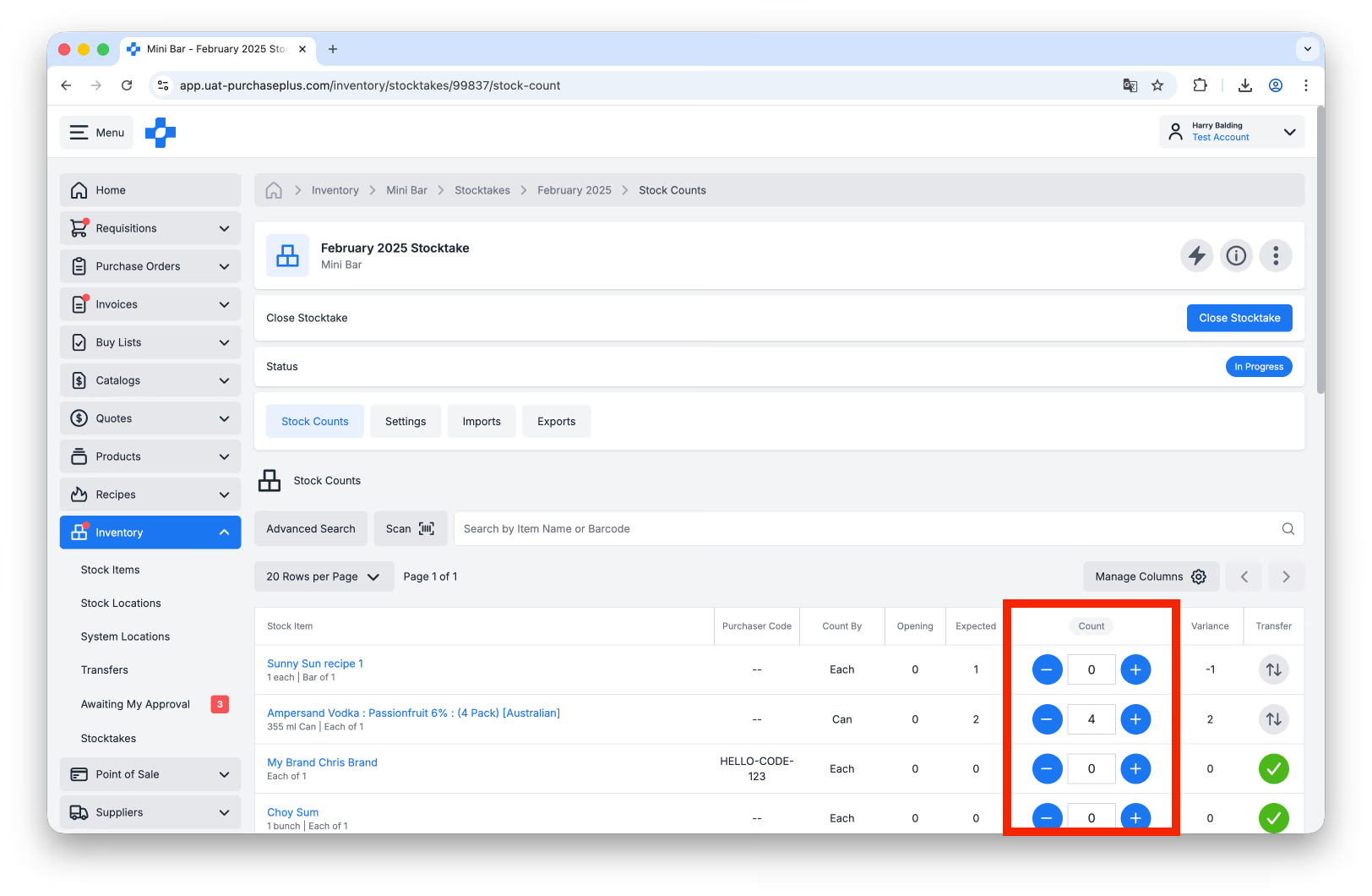
يمكن للمستخدم إدخال كمية المنتج مباشرة في عمود [العد]، و/أو استخدام أزرار الزيادة أو النقصان على جانبي حقل الإدخال:
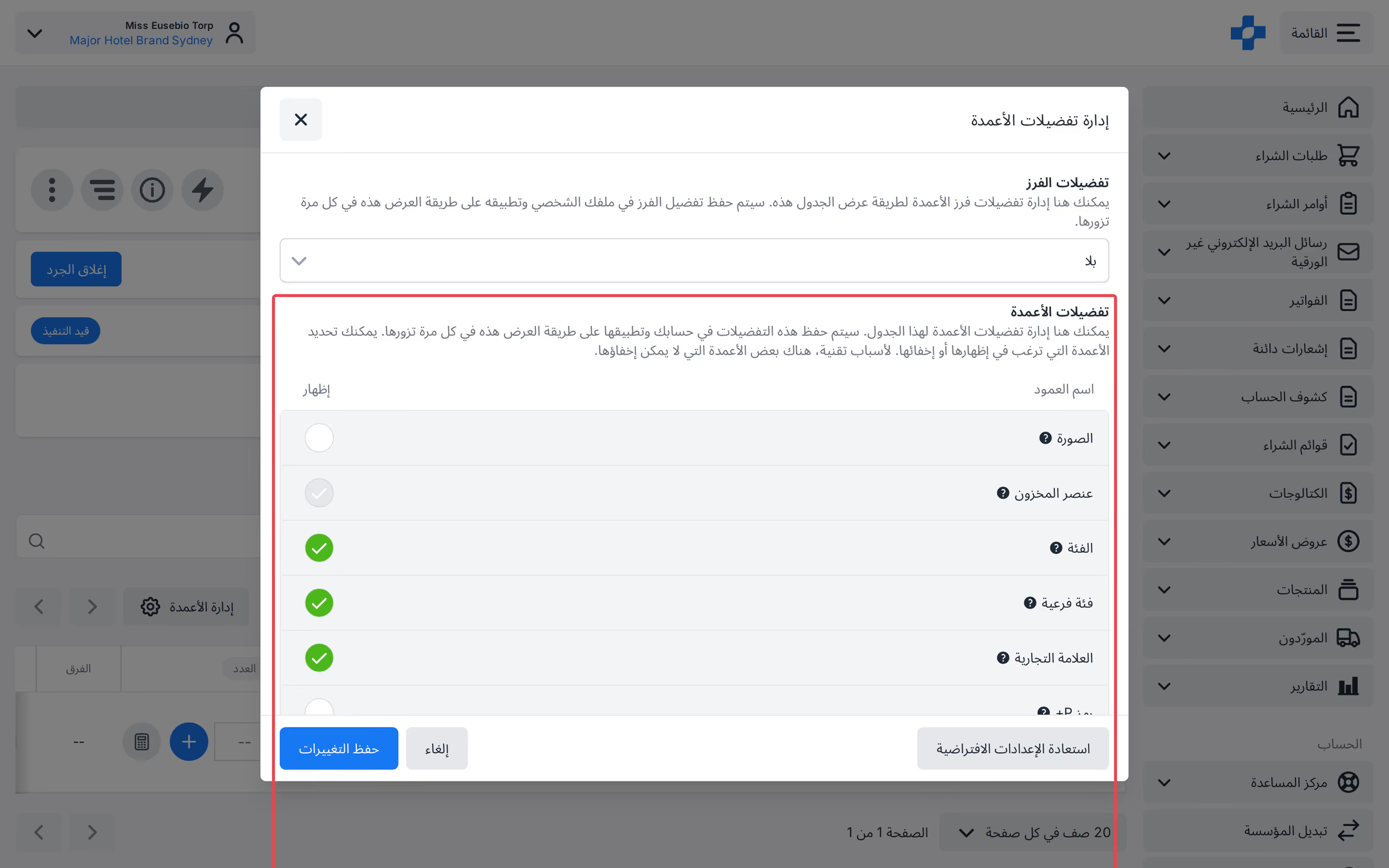
استخدم [إدارة الأعمدة] لإظهار الفئة والفئة الفرعية والعلامة التجارية في عد المخزون. فرز القائمة حسب الفئة أو الفئة الفرعية أو العلامة التجارية أو عنصر المخزون أو رمز المشتري. استخدم [إدارة الترتيب] لسحب عناصر المخزون وترتيبها حسب مسار الجرد الفعلي لموقع المخزون هذا. يُستخدم فرز الأعمدة والترتيب المخصص لمسار الجرد أحدهما تلو الآخر؛ حدد [بلا] في تفضيلات الفرز لاستعادة الترتيب المخصص المحفوظ.
بمجرد إضافة عد لجميع عناصر المخزون في عملية الجرد، سيتم تحديث حالة العد لعملية الجرد إلى "معدود بالكامل".
المسح الضوئي باستخدام الباركود
يجوز للمستخدم البحث باستخدام أي رموز باركود تمت إضافتها إلى عنصر المخزون في PurchasePlus لتسريع عملية العد، وتجاوز الحاجة إلى التمرير عبر قائمة (قد تكون طويلة) من عناصر المخزون في موقع المخزون.
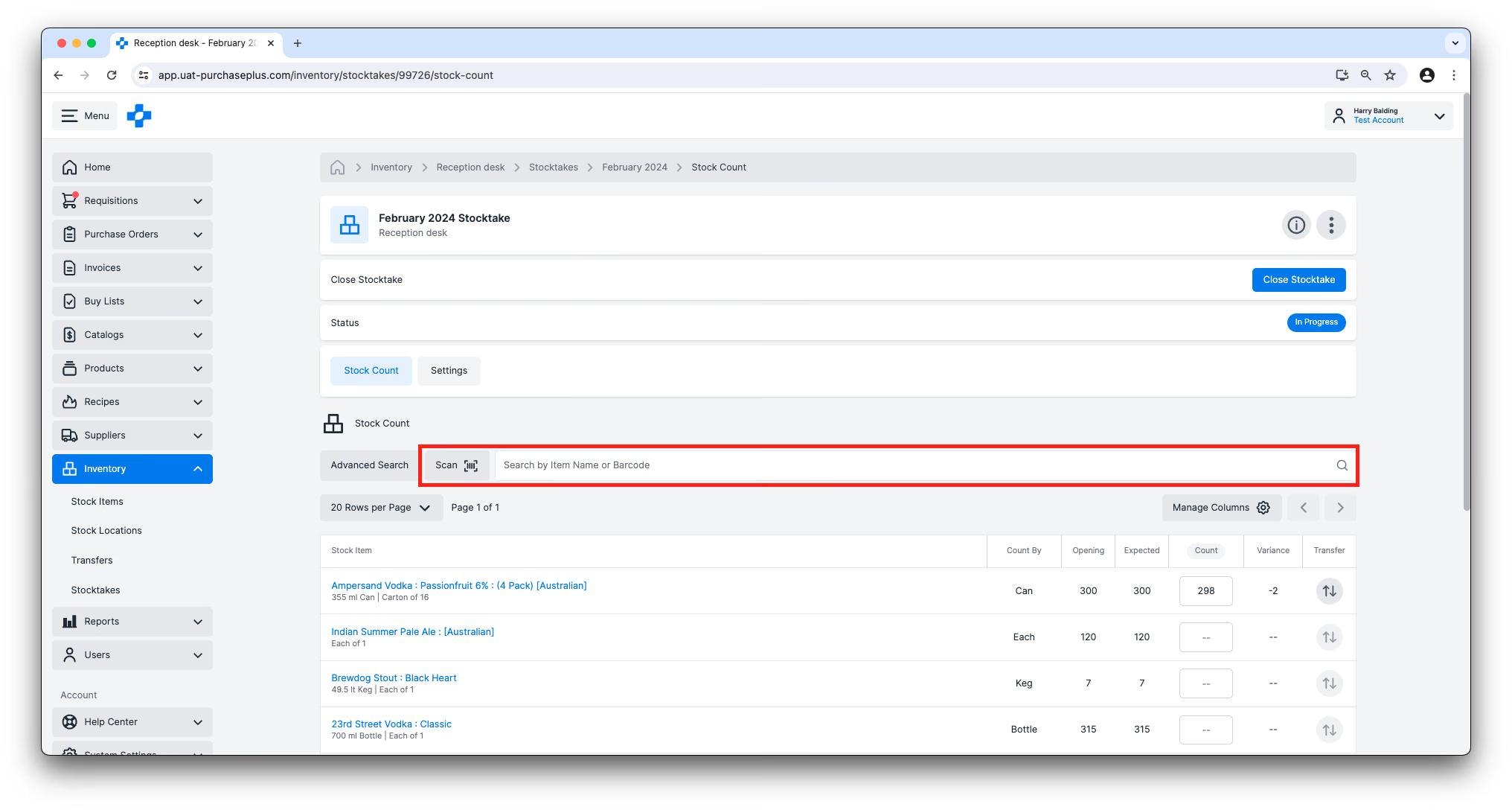
يرجى الاطلاع على دليل مستخدم ماسح الباركود لمزيد من المعلومات.
إدارة الفروقات
عمليات الجرد التي تحتوي على "فروقات" - أي اختلاف بين العدد المتوقع والعد الفعلي - يجب تصحيحها قبل إغلاقها.
يمكن عرض الفروقات سطراً بسطر:
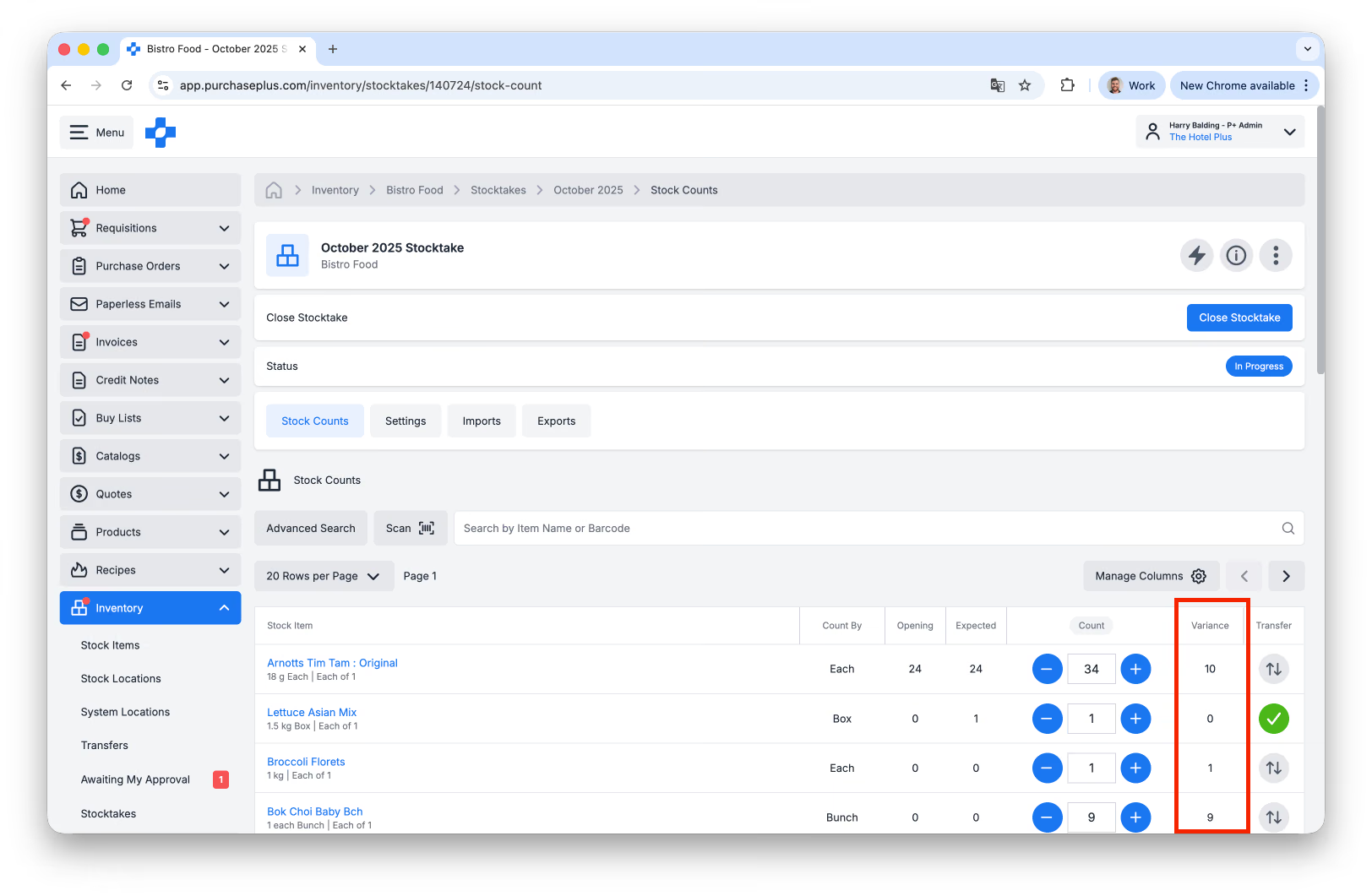
...ويمكن عرض القيمة الإجمالية للفروقات لعملية جرد قيد التنفيذ في لوحة المعلومات في رأس صفحة الجرد:
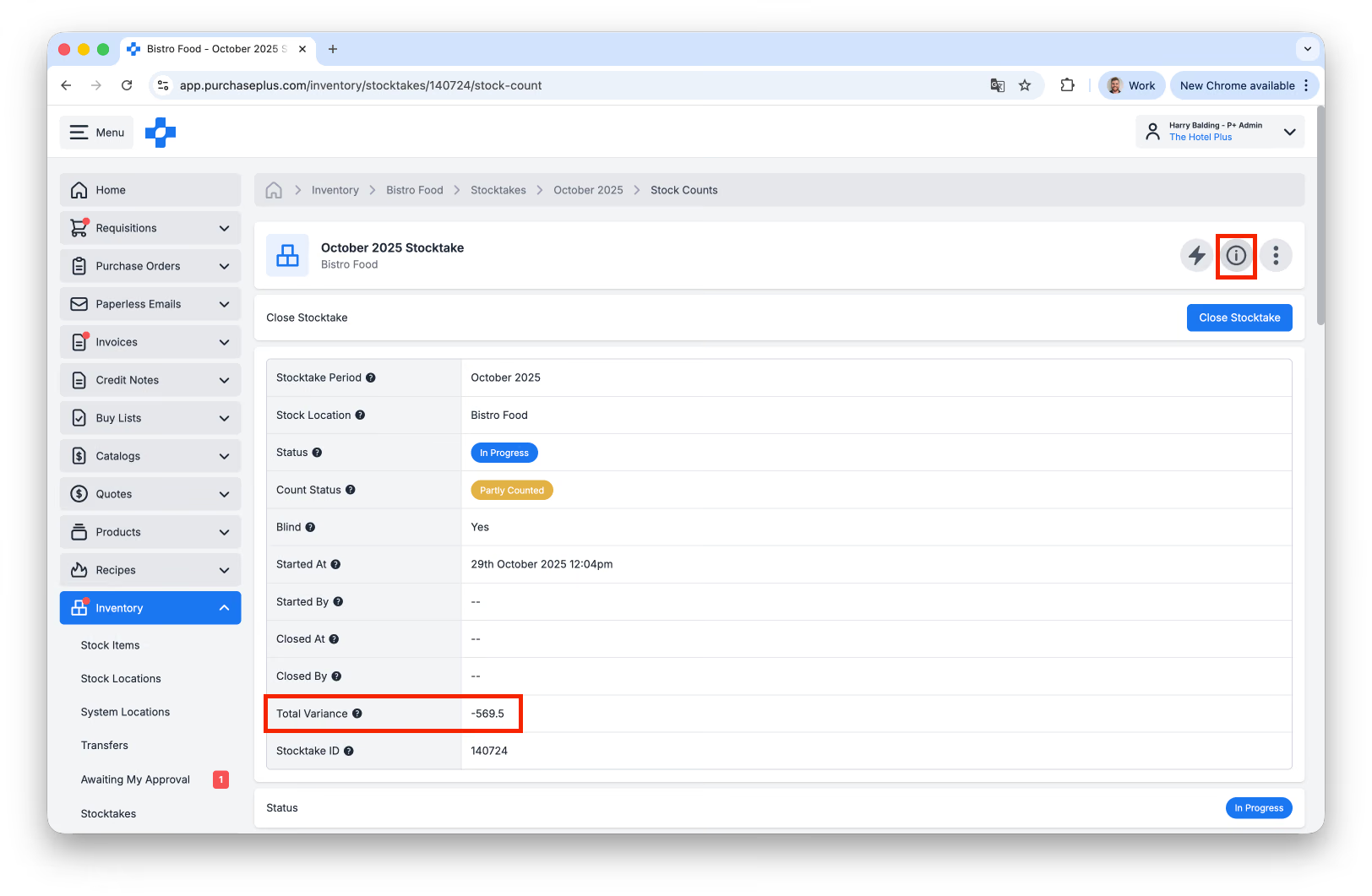
يجب إدارة الفروقات من خلال إتمام تحويل فروقات المخزون من موقع المخزون إلى موقع مصروفات (أو إلى موقع مخزون آخر، إذا كنت تعرف إلى أين تم نقل عنصر المخزون). والهدف الأساسي من ذلك هو تحديث كمية عنصر المخزون في موقع المخزون الأصلي لتعكس العدد الفعلي.
يمكن تحويل الفروقات سطراً بسطر (المعروف سابقاً باسم [تحويل سريع]):
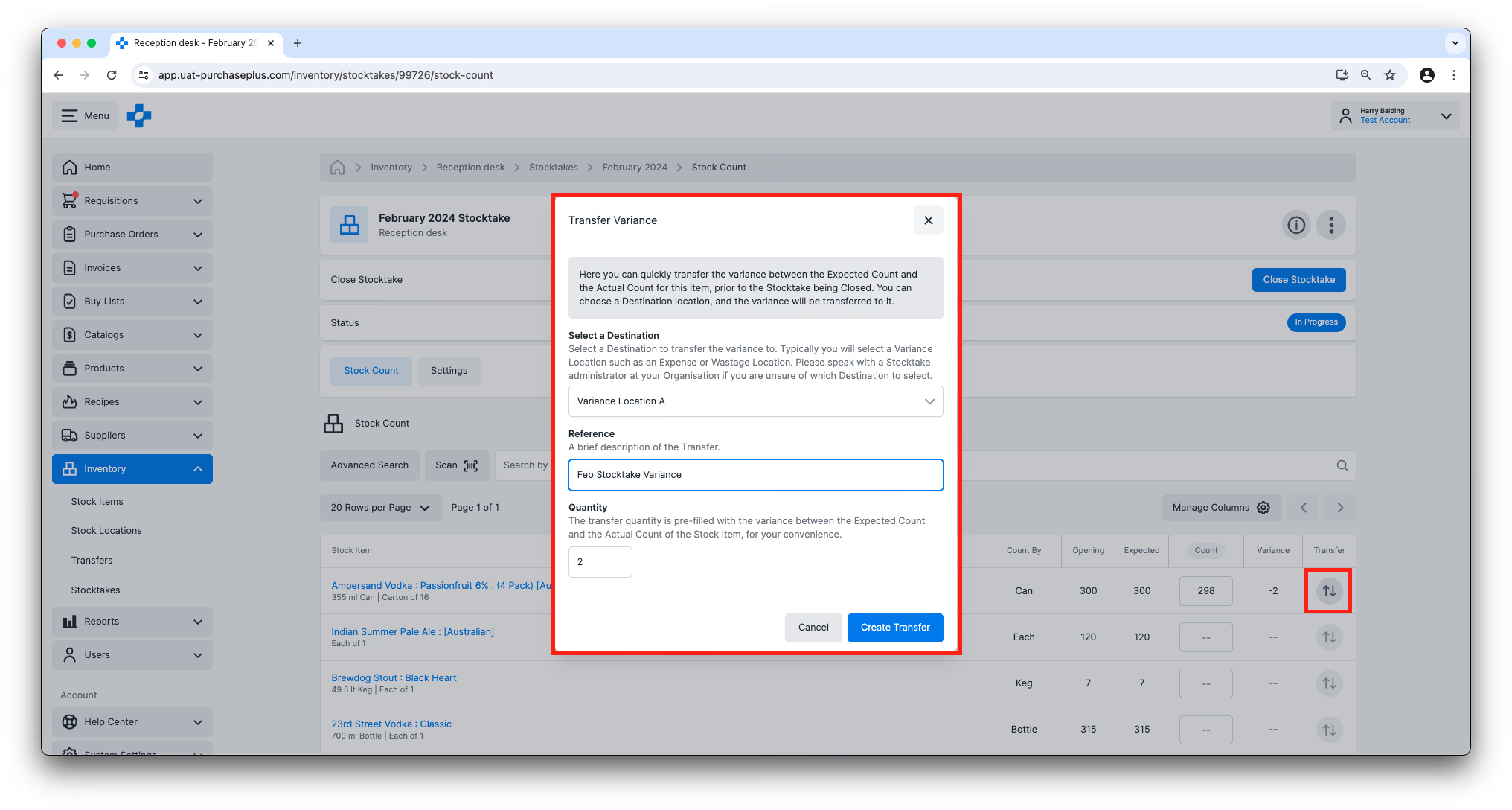
..أو يمكن تحويل الفروقات بشكل مجمّع، باستخدام الزر [تحويل جميع الفروقات] في رأس صفحة الجرد:
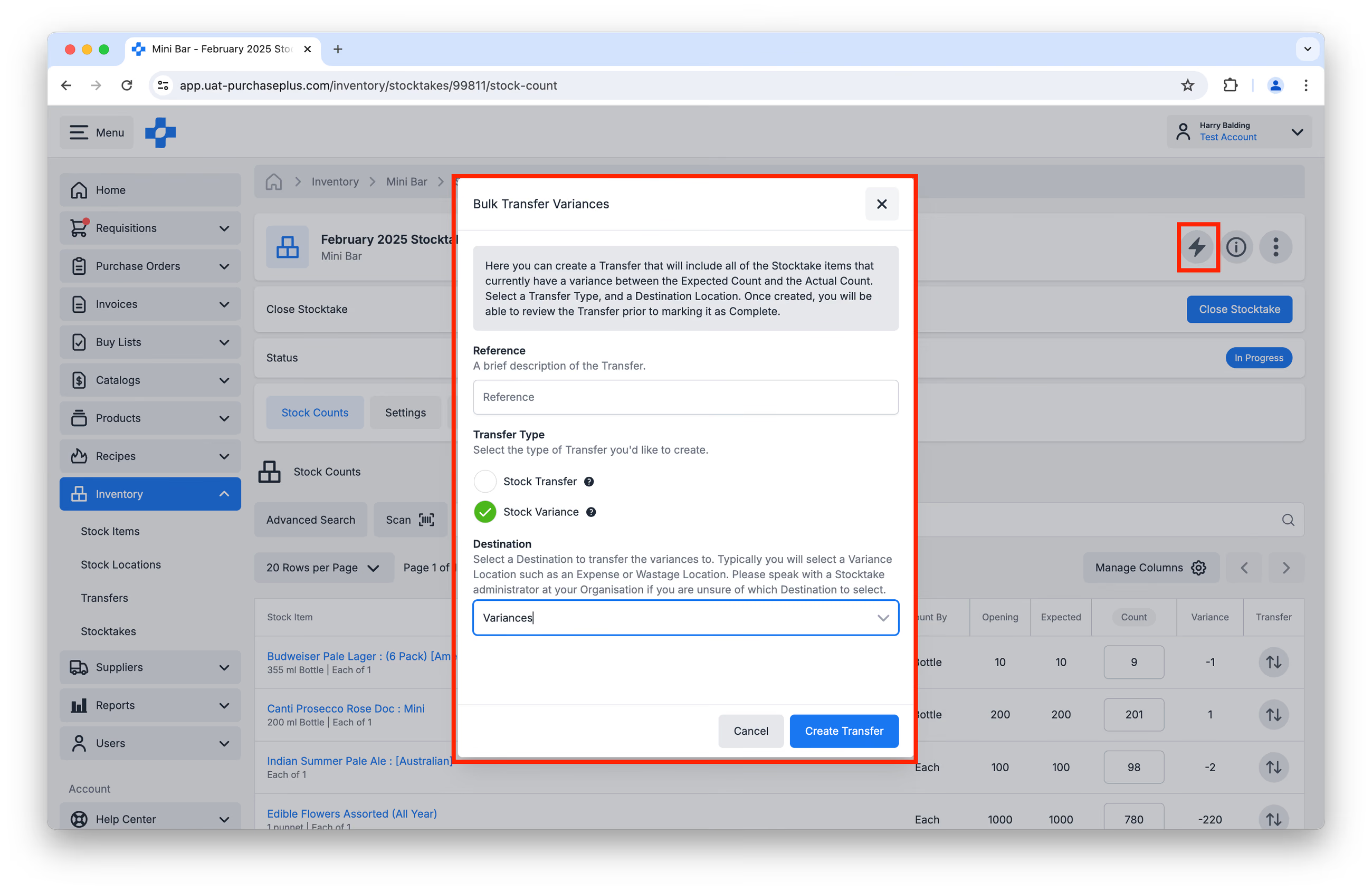
لإدارة فروقات الجرد عبر التحويلات، يجب أن يتوفر لدى المستخدم إذن إدارة التحويلات.
استيراد أو تصدير عد الجرد
يمكن للمستخدمين الذين لديهم إذن "إغلاق عمليات الجرد" استيراد عد المخزون لأي عملية جرد أثناء وجودها في حالة قيد التنفيذ، وذلك باستخدام الزر [إنشاء استيراد جديد] في علامة التبويب [عمليات الاستيراد] الخاصة بعملية الجرد:
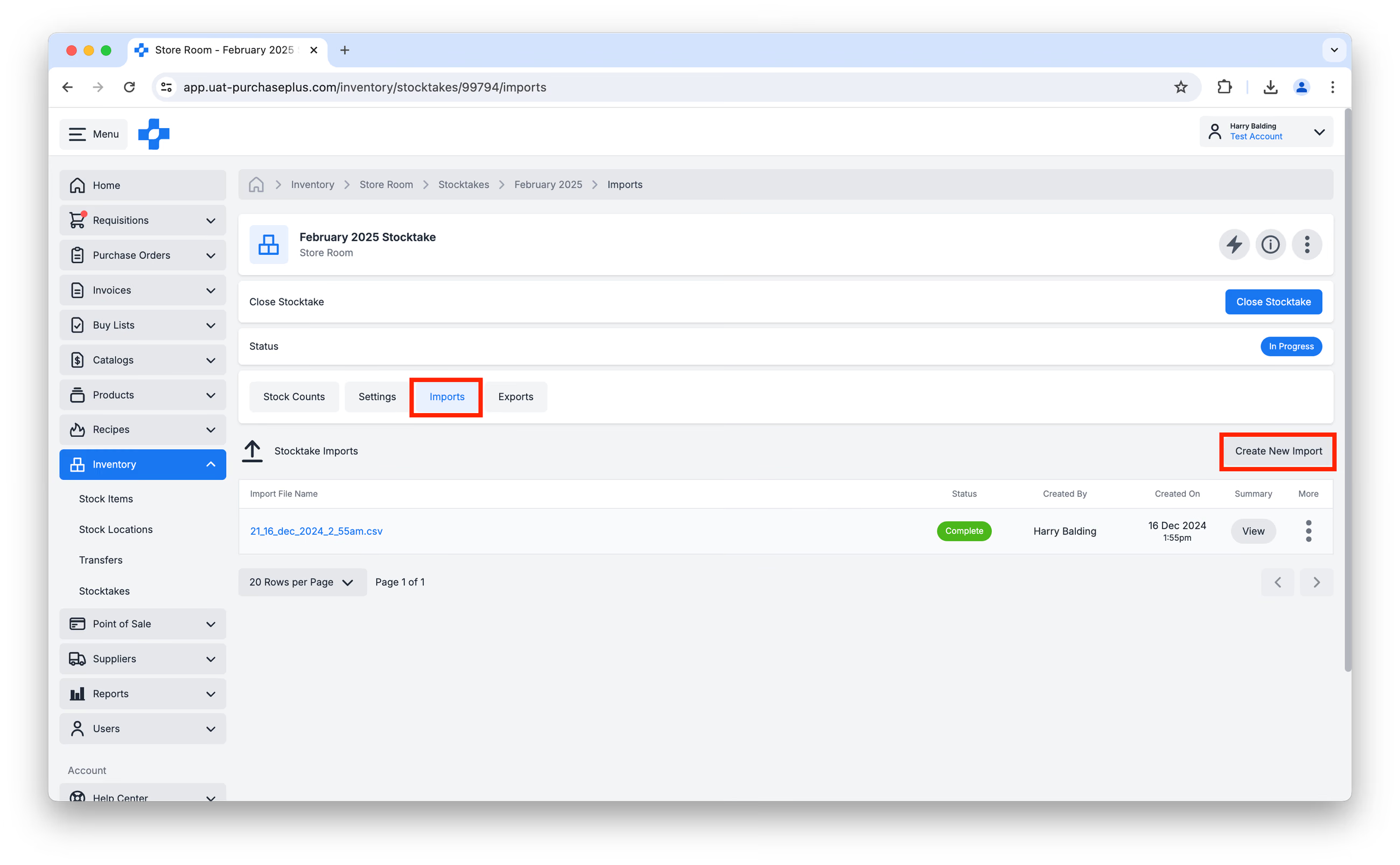
يحتاج ملف الاستيراد بصيغة CSV إلى ثلاثة أعمدة فقط:
- stock_take_id
- stock_count_id
- quantity
يوصى بشدة إذا كنت تنوي استخدام ميزة الاستيراد، أن تستخدم ميزة التصدير أولاً، حتى تتمكن من الوصول إلى معرّفات عد المخزون الصحيحة (وهي قيم تختلف عن معرّفات المنتجات).
لتصدير عملية جرد، انتقل إلى علامة التبويب [عمليات التصدير] في عملية الجرد، ثم انقر فوق [إنشاء تصدير جديد] وقم بتنزيل الملف الذي تم إنشاؤه. يمكنك بعد ذلك إضافة الأعداد الخاصة بك (أي الكميات) إلى جدول البيانات، واستيراد الملف.
يمكنك إزالة صف من جدول البيانات، إذا رغبت في ذلك. وعند استيراد الملف، ستظل كمية عنصر المخزون هذا في PurchasePlus كما كانت قبل الاستيراد. ولن يتم تحديث كميته إلى 0، كما لن تتم إزالته من موقع المخزون. بالإضافة إلى ذلك، لا يمكنك إضافة أي عناصر مخزون إلى موقع المخزون عبر استيراد جدول بيانات.
الوضع غير المتصل بالإنترنت
يمكن إجراء عمليات الجرد في "الوضع غير المتصل بالإنترنت" في الحالات التي يمثل فيها ضعف الاتصال مشكلة.
يتيح الوضع غير المتصل للمستخدم متابعة عملية الجرد، حتى في حال انقطاع اتصال جهازه بالإنترنت. وعندما يصبح المستخدم جاهزاً لإنهاء الوضع غير المتصل، يجب أن يتصل بالإنترنت مجدداً، حتى تتم مزامنة جميع معلومات الجرد الخاصة به.
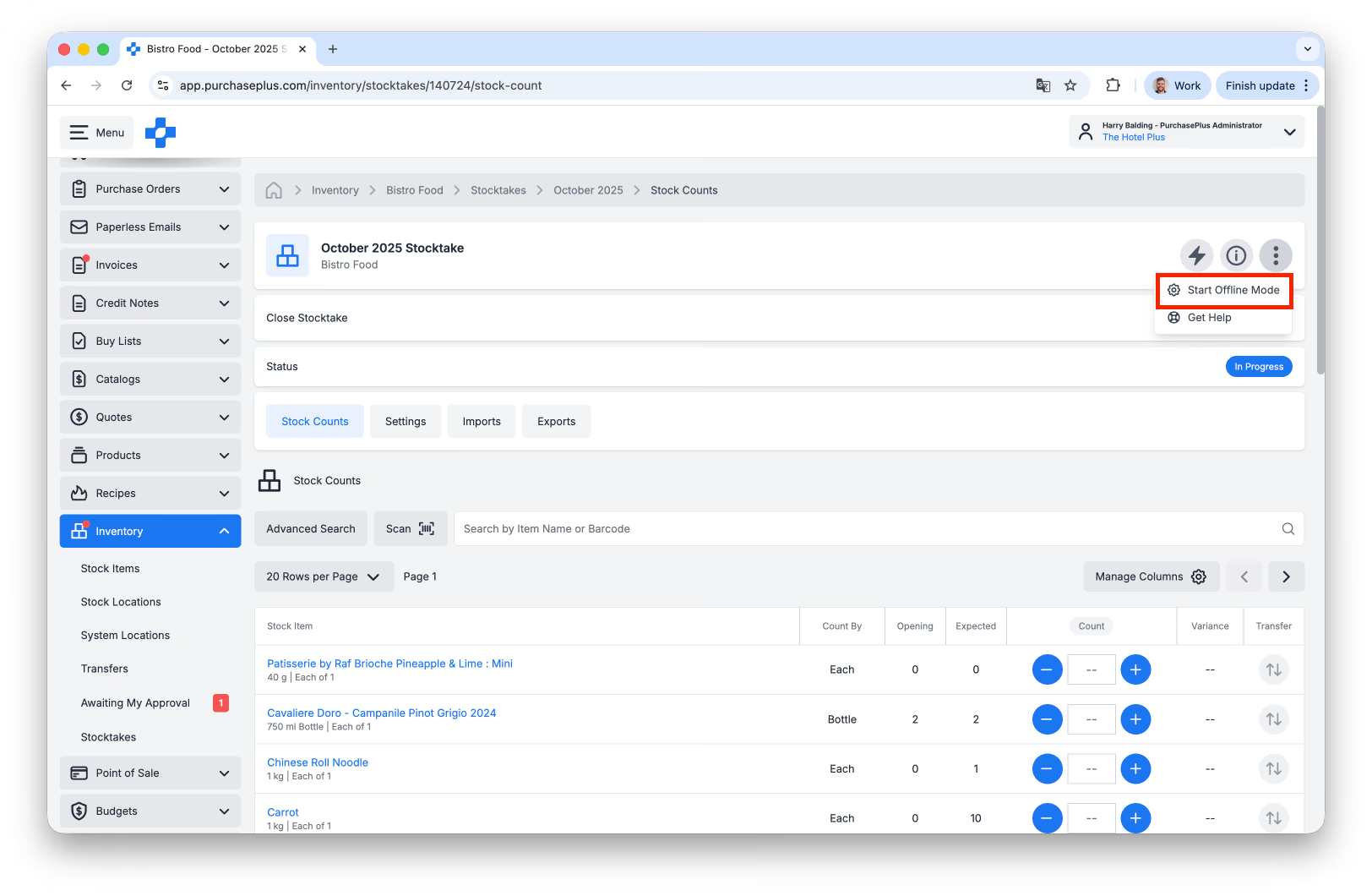
لبدء استخدام الوضع غير المتصل بالإنترنت لعملية جرد، انقر فوق [خيارات إضافية] ← [بدء الوضع غير المتصل] في رأس صفحة الجرد:
إغلاق عملية الجرد
يمكن إغلاق عملية الجرد إذا:
- كانت في حالة قيد التنفيذ.
- [موصى به] كان لجميع أعداد المخزون عد مسجل لها. من الممكن إغلاق عملية جرد معدودة جزئياً. سيؤدي النقر فوق [إغلاق الجرد] عندما تكون حالة العد إما "لم يتم العد" أو "معدود جزئياً" إلى ملء جميع عناصر المخزون التي لم يتم عدها مسبقاً بعددها المتوقع الحالي تلقائياً.
- لم تكن هناك أي فروقات غير محسوبة بين العدد المتوقع والعدد الفعلي لأي من عناصر المخزون المدرجة في الجرد.
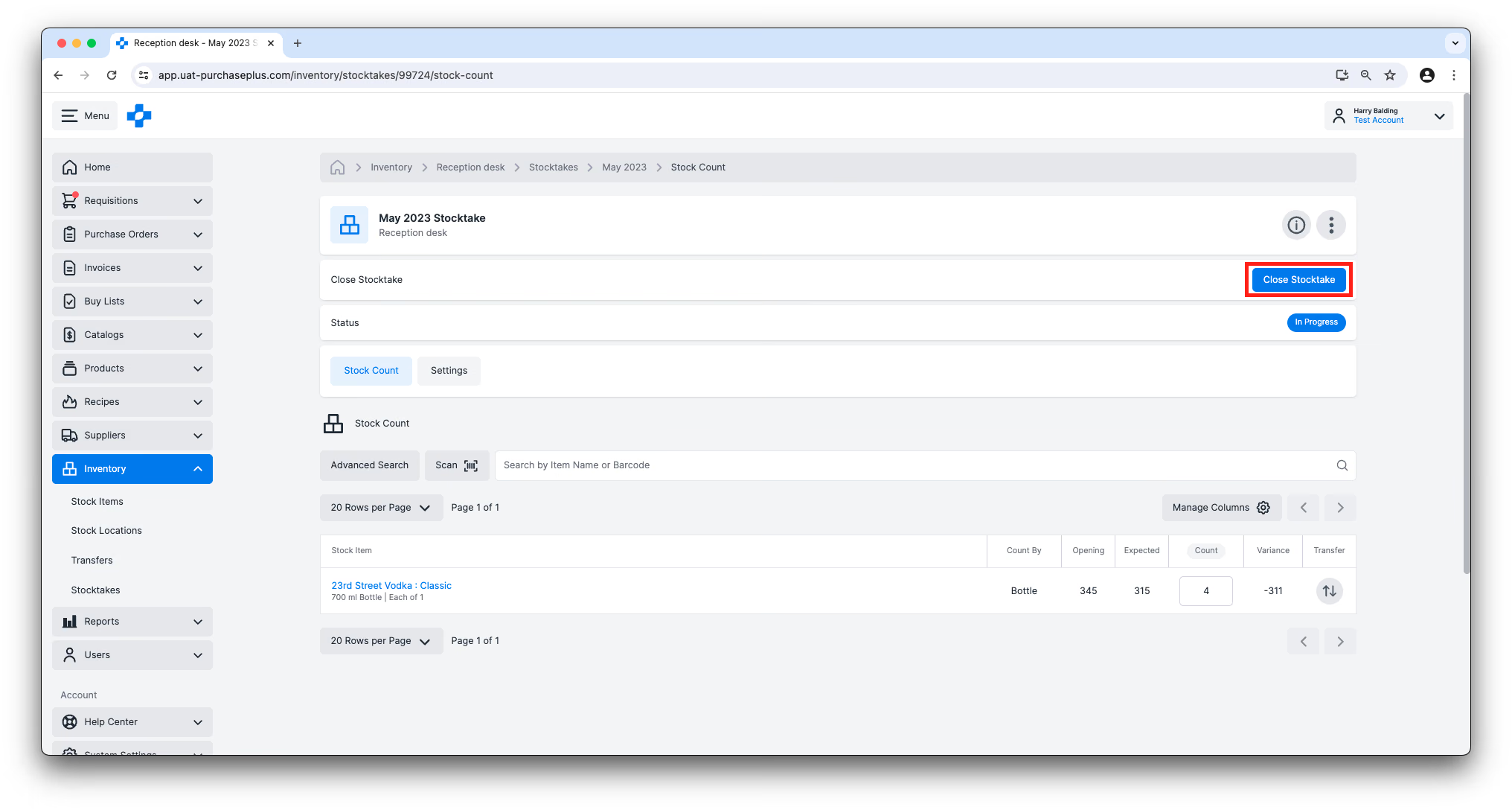
لإغلاق عملية الجرد، انقر فوق الزر [إغلاق الجرد] في رأس صفحة الجرد. تخضع هذه الإمكانية لإذن "إغلاق عمليات الجرد".
إغلاق جميع عمليات الجرد
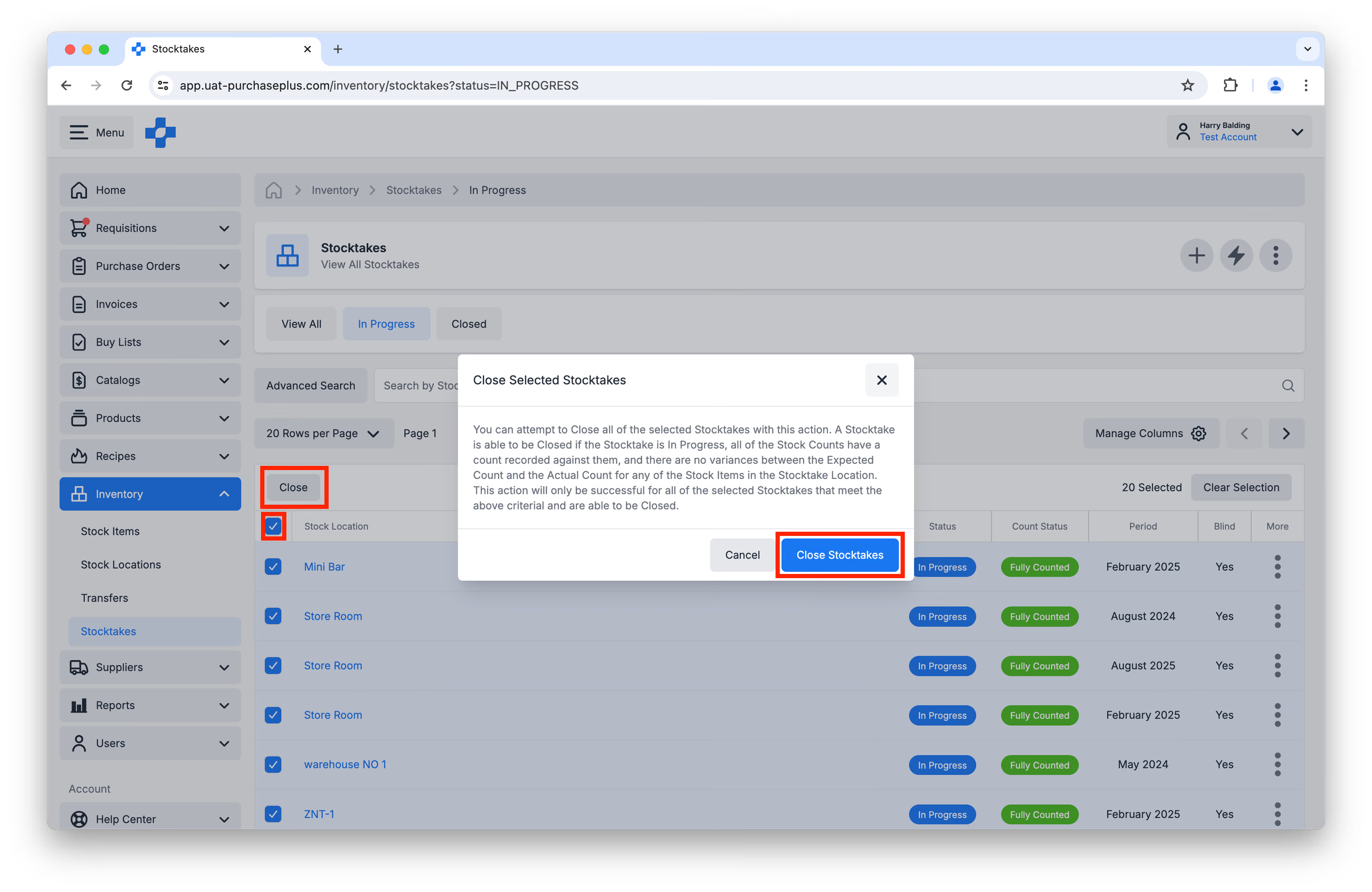
بالإضافة إلى ذلك، يمكنك إغلاق عمليات جرد متعددة باستخدام عمود التحديد المتعدد في عرض جدول "جميع عمليات الجرد". يرجى ملاحظة: لن ينجح هذا الإجراء إلا مع جميع عمليات الجرد المحددة التي تستوفي المعايير المذكورة أعلاه لإغلاق عملية الجرد.
حذف عملية جرد قيد التنفيذ
يمكن للمستخدمين الذين لديهم صلاحية إدارة عمليات الجرد حذف عملية جرد قيد التنفيذ وأعدادها من قائمة عمليات الجرد، أو عرض المربعات، أو صفحة الجرد.
- افتح [المخزون] ← [عمليات الجرد].
- افتح عملية الجرد التي هي قيد التنفيذ، أو افتح [خيارات إضافية] في ذلك الصف.
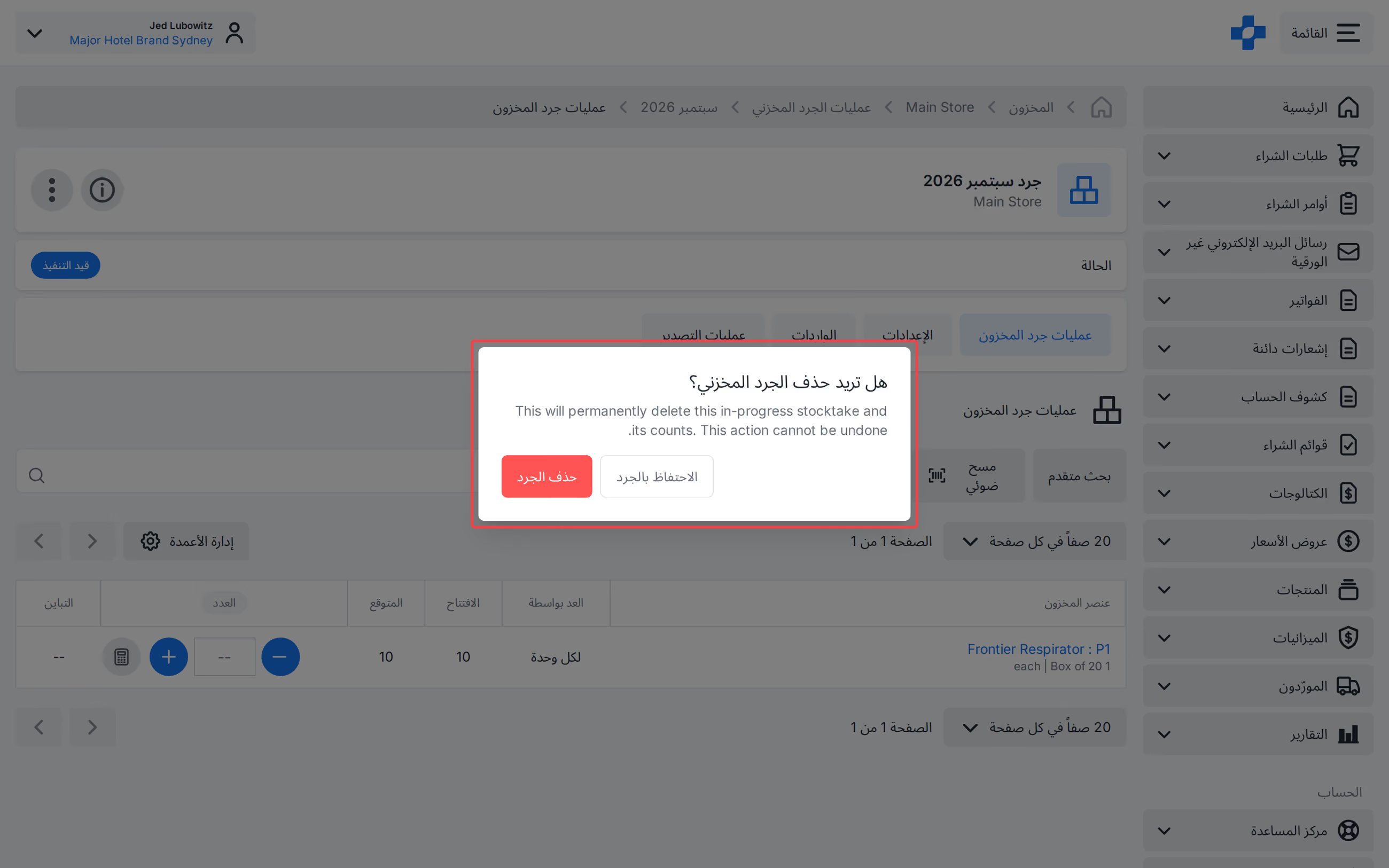
- انقر فوق [حذف الجرد].
- انقر فوق [حذف الجرد] في رسالة التأكيد.
ملاحظة - لا يمكن حذف عملية جرد مغلقة.
تصفير مواقع المصروفات
يقوم إجراء [تصفير مواقع المصروفات] بتصفير كمية جميع عناصر المخزون في جميع مواقع المصروفات. سينشئ هذا الإجراء تلقائياً تحويلاً محاسبياً لكل موقع مصروفات، ويحوّل أرصدة عناصر المخزون من موقع المصروفات إلى موقع النظام لتكلفة البضائع المستخدمة في نهاية الفترة. في العادة، يتم تصفير مواقع المصروفات قبل إغلاق جميع عمليات الجرد الخاصة بك مباشرةً لفترة محددة.
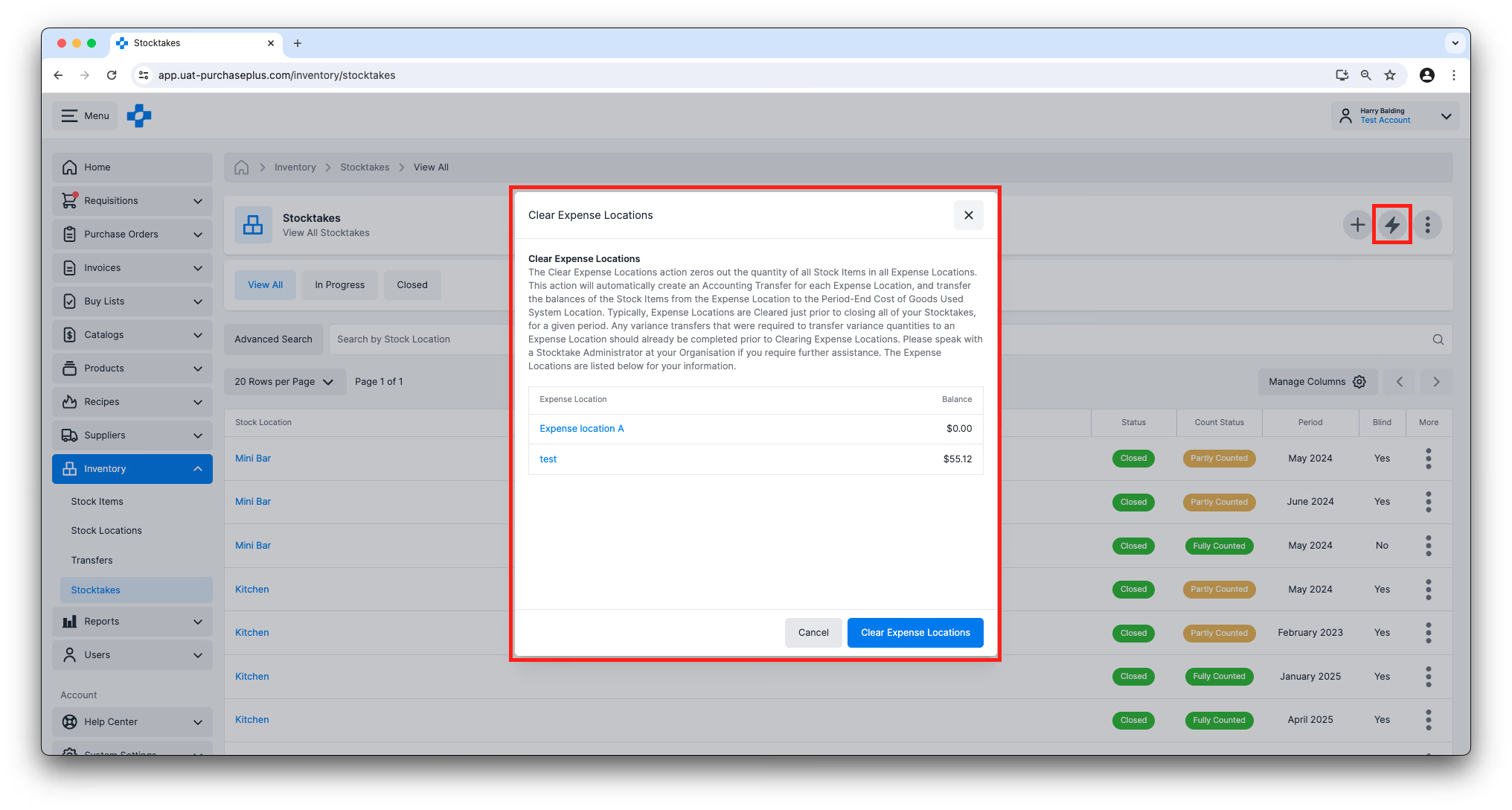
يجب أن تكون أي تحويلات فروقات كانت مطلوبة لنقل كميات الفروقات إلى موقع المصروفات قد اكتملت بالفعل قبل تصفير مواقع المصروفات.
التالي: جرد نهاية الشهر
تهدف المعلومات الواردة أعلاه إلى منحك فهماً أساسياً لعمليات الجرد وكيفية عملها في PurchasePlus.
للحصول على دليل خطوة بخطوة حول كيفية إتمام جرد نهاية الشهر باستخدام منصتنا، بما في ذلك استخدام ميزات إضافية غير مذكورة في هذه المقالة، يرجى زيارة:
/docs/for-purchasers/end-of-month-stocktake-process
هذا هو الجزء 5 من سلسلة مقدمة إلى المخزون.
- اقرأ مقدمة إلى المخزون، الجزء 1
- اقرأ مقدمة إلى المخزون، الجزء 2: عناصر المخزون
- اقرأ مقدمة إلى المخزون، الجزء 3: مواقع المخزون
- اقرأ مقدمة إلى المخزون، الجزء 4: عمليات التحويل
كيف أبدأ باستخدام وحدة المخزون؟
إذا كانت مؤسستك ترغب في البدء في استخدام وحدة المخزون في PurchasePlus، فيرجى الاتصال بمدير حسابك أو بفريق نجاح العملاء الودود لدينا للحصول على المساعدة في تفعيل الوحدة، ولتنظيم التدريب للمستخدمين لديك.
ملاحظة للمشترين الذين يستخدمون Legacy PurchasePlus
تمت إعادة تصميم وحدة المخزون في PurchasePlus، وهي تختلف اختلافاً جوهرياً عن وحدة المخزون في Legacy PurchasePlus. ستحصل المؤسسات التي تنتقل من Legacy PurchasePlus إلى PurchasePlus على دعم إضافي لعملية الانتقال.