

عرض الموردين وإدارتهم
عرض الموردين وإدارتهم
إذا كنت تستخدم PurchasePlus بصفتك مشترياً، يمكنك عرض الموردين المرتبطين بك وإدارتهم.
عرض قائمة موردي
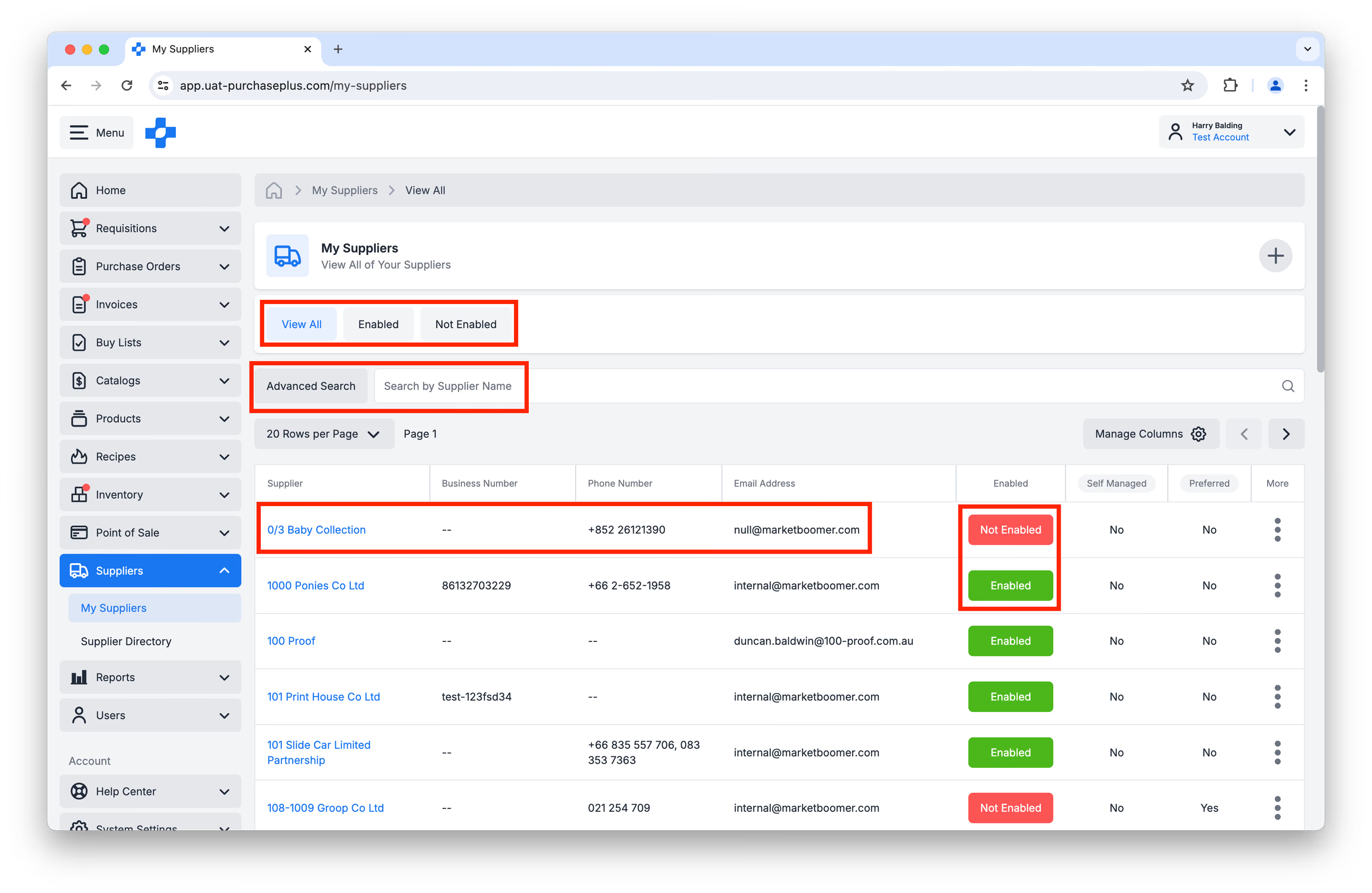
1. حدد [الموردون] ← [قائمة موردي] من شريط التنقل الجانبي.
2. من هذه الصفحة، يمكنك إكمال الإجراءات التالية حسب الحاجة:
أ. تصفية الموردين حسب [عرض الكل] أو [مُمكَّن] أو [غير مُمكَّن].
ب. استخدام [بحث متقدم] أو [البحث حسب اسم المورد أو رقمه].
ج. عرض الملف التعريفي للمورد من خلال النقر على اسم المورد.
د. [تمكين] أو [تعطيل] علاقتك مع كل مورد. راجع مقالتنا تمكين مورد أو تعطيله لمعرفة المزيد.
تعديل إعدادات المورد
1. من صفحة [الموردون] ← [قائمة موردي]، انقر على [اسم المورد] لفتح الملف التعريفي للمورد:
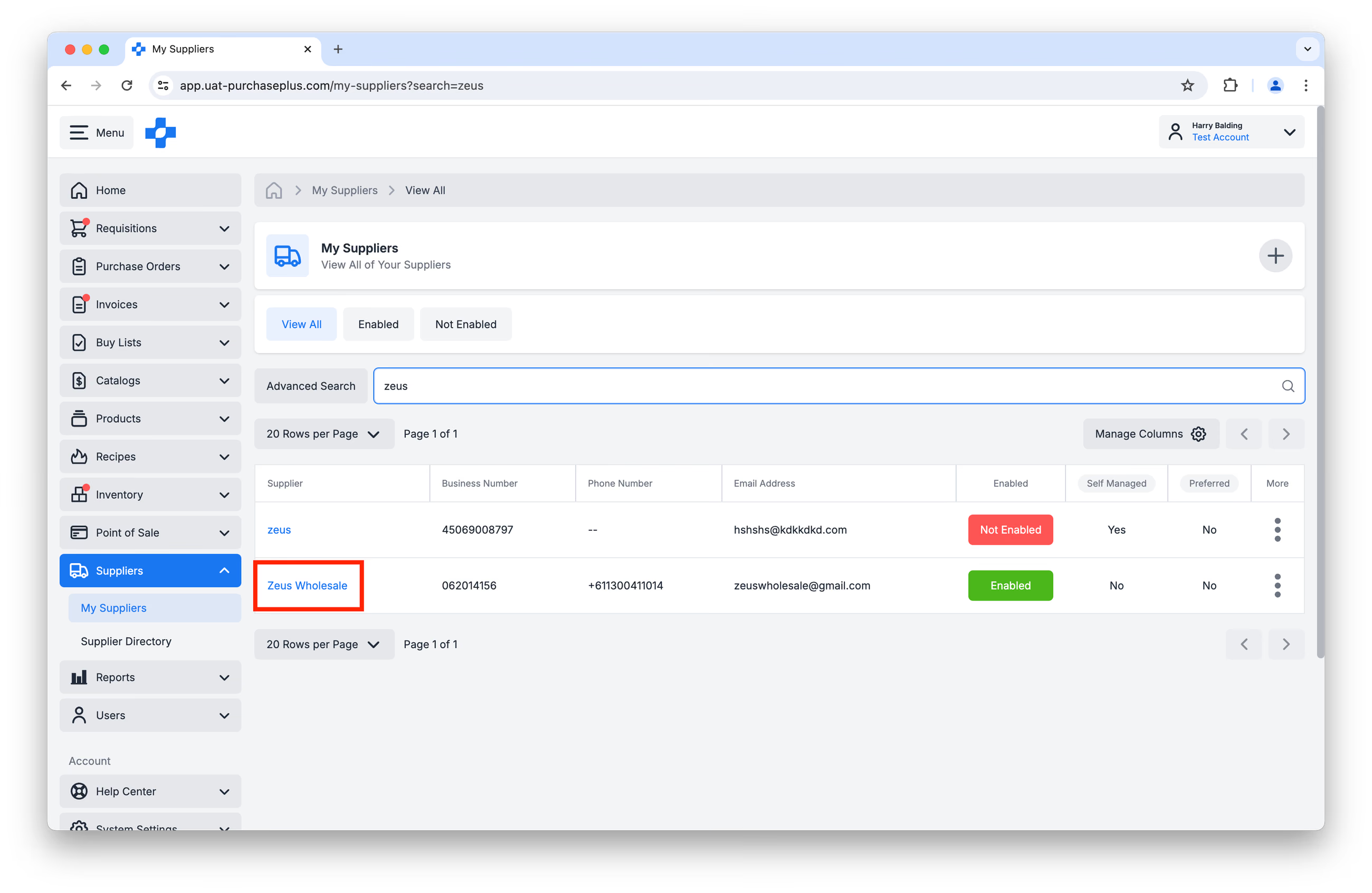 2. تحت علامة التبويب [عام]، يمكنك تعديل الإعدادات التالية:
أ. [تمكين/تعطيل] علاقتك مع المورد. لا يمكنك التداول مع المورد إلا عندما تكون العلاقة مُمكَّنة.
ب. تعديل [رقم المورد]، إذا لزم الأمر.
ج. تعديل [رمز موقع المورد]، إذا لزم الأمر.
د. تعديل معلومات [جهة الاتصال الرئيسية]. يرجى ملاحظة: يتطلب تعديل هذا الحقل أن يكون المورد مورداً مداراً ذاتياً مملوكاً لمؤسستك.
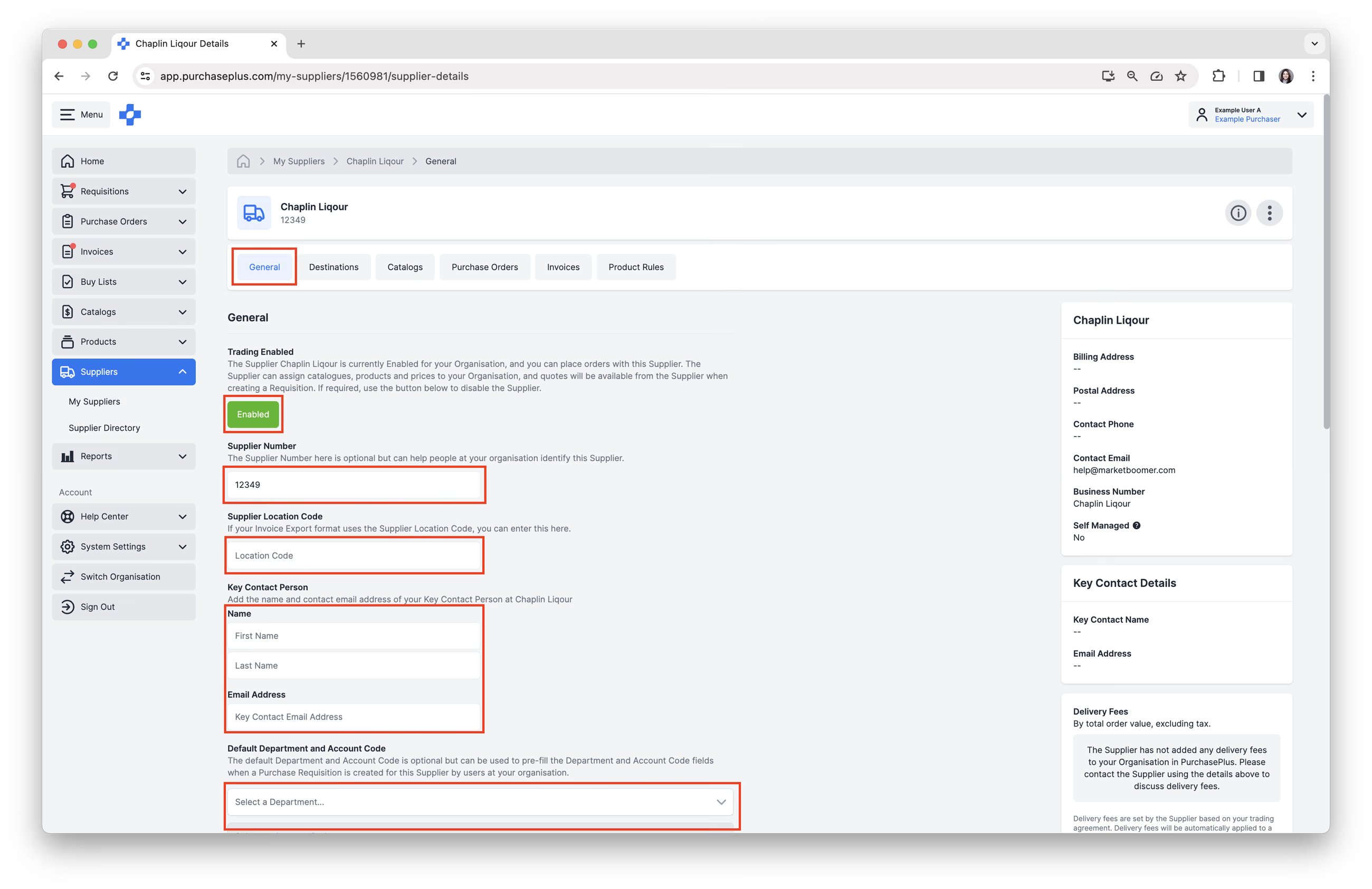
هـ. إضافة [القسم ورمز الحساب الافتراضي]. سيؤدي ذلك تلقائياً إلى ملء تركيبة القسم ورمز الحساب مسبقاً عند إنشاء طلب شراء لمورد واحد لهذا المورد.
و. إضافة [الفئة والفئة الفرعية الافتراضية]. يُستخدم هذا كطريقة سريعة لتعيين فئة وفئة فرعية لأي منتجات بنود فاتورة يتم إنشاؤها لهذا المورد. يُستخدم هذا الحقل أيضاً في بعض التقارير.
ز. إدخال [شروط الدفع]. شروط الدفع هي أي ملاحظات ترغب في تخزينها هنا وتتعلق باتفاقيتك مع هذا المورد. هذا الحقل مخصص لأغراض تدوين الملاحظات فقط.
ح. تحديد [وسم المورد المفضل]، سيرى المستخدمون في مؤسستك أن المورد قد تم وسمه كمورد مفضل عند عرض هذا المورد أو تصفح المنتجات وعروض الأسعار من هذا المورد أثناء إنشاء طلب شراء.
ط. تمكين [التسوق الخارجي]. يوفر بعض الموردين إمكانية إنشاء طلب شراء من خلال زيارة موقع التجارة الإلكترونية الخاص بهم واستخدام الموقع لملء طلب الشراء الخاص بك في PurchasePlus. يُشار إلى هذا أحياناً باسم 'Punchout' في عالم المشتريات. يرجى التحدث مع فريق دعم العملاء المتعاون لدينا إذا كنت بحاجة إلى مساعدة في تهيئة التسوق الخارجي.
3. إذا كان المورد (أ) مورداً مداراً ذاتياً و(ب) كنت قد سجلت الدخول إلى المؤسسة التي تمتلك المورد المدار ذاتياً، فهناك عدد من الإجراءات الإضافية التي يمكنك اتخاذها في علامة التبويب [الإعدادات]. تظهر علامة التبويب هذه فقط عند استيفاء كلا الشرطين المذكورين أعلاه:
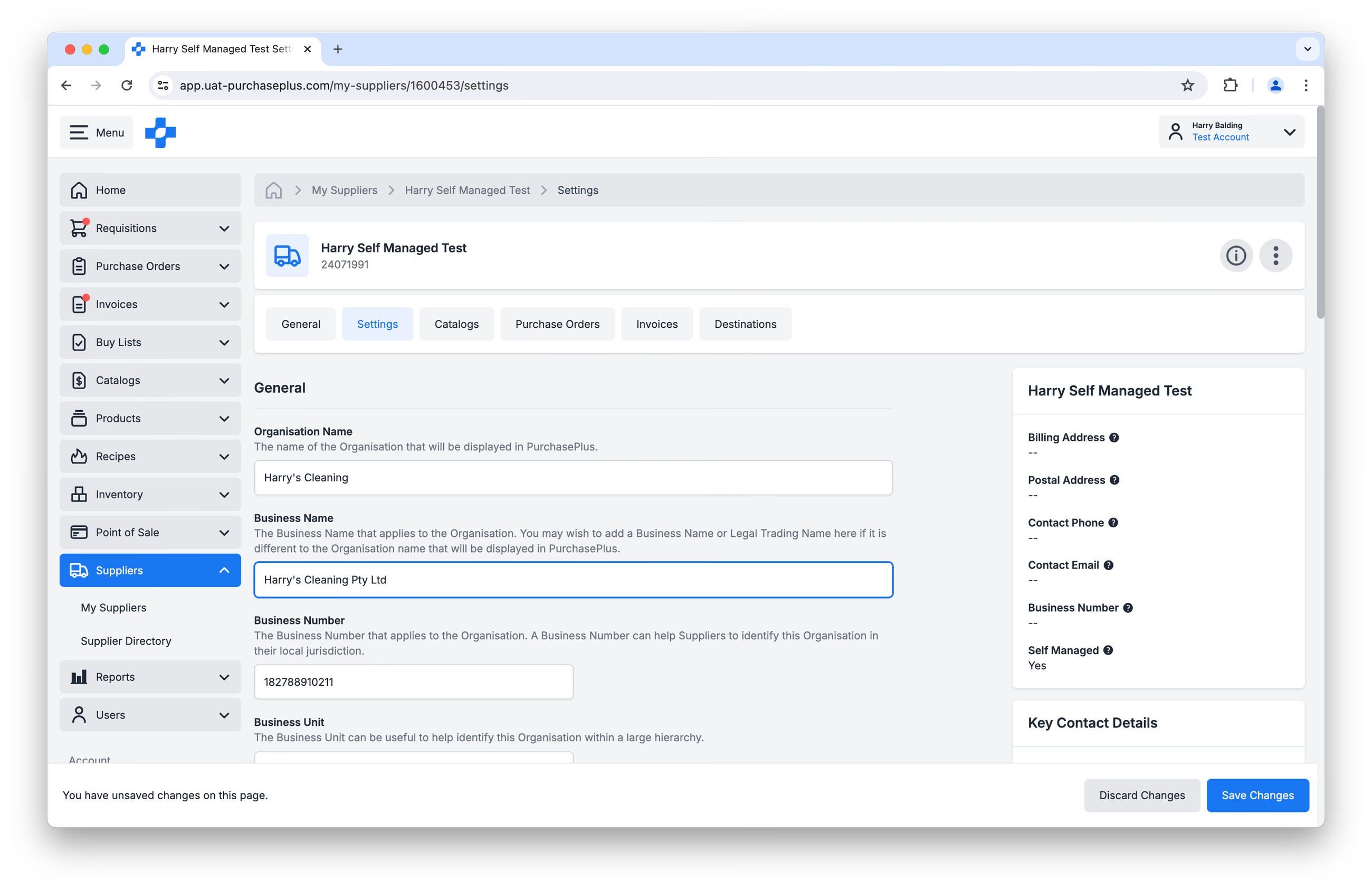 في علامة التبويب هذه، يمكنك:
- تغيير اسم المؤسسة،
- تغيير الاسم التجاري،
- تغيير الرقم التجاري،
- تعيين وحدة عمل،
- تغيير عنوان البريد الإلكتروني للمورد،
- تغيير رقم هاتف الاتصال للمورد،
- تغيير رمز مركز التكلفة للمورد،
- تعيين رمز شركة للمورد،
- تعيين علامة تجارية للمورد (إن وجدت)،
- إضافة عنوان بريدي أو عنوان فوترة للمورد.
يرجى ملاحظة: إذا لم يكن المورد مورداً مداراً ذاتياً، فلن تتوفر هذه الخيارات لك بصفتك مشترياً.
'وجهات' المورد
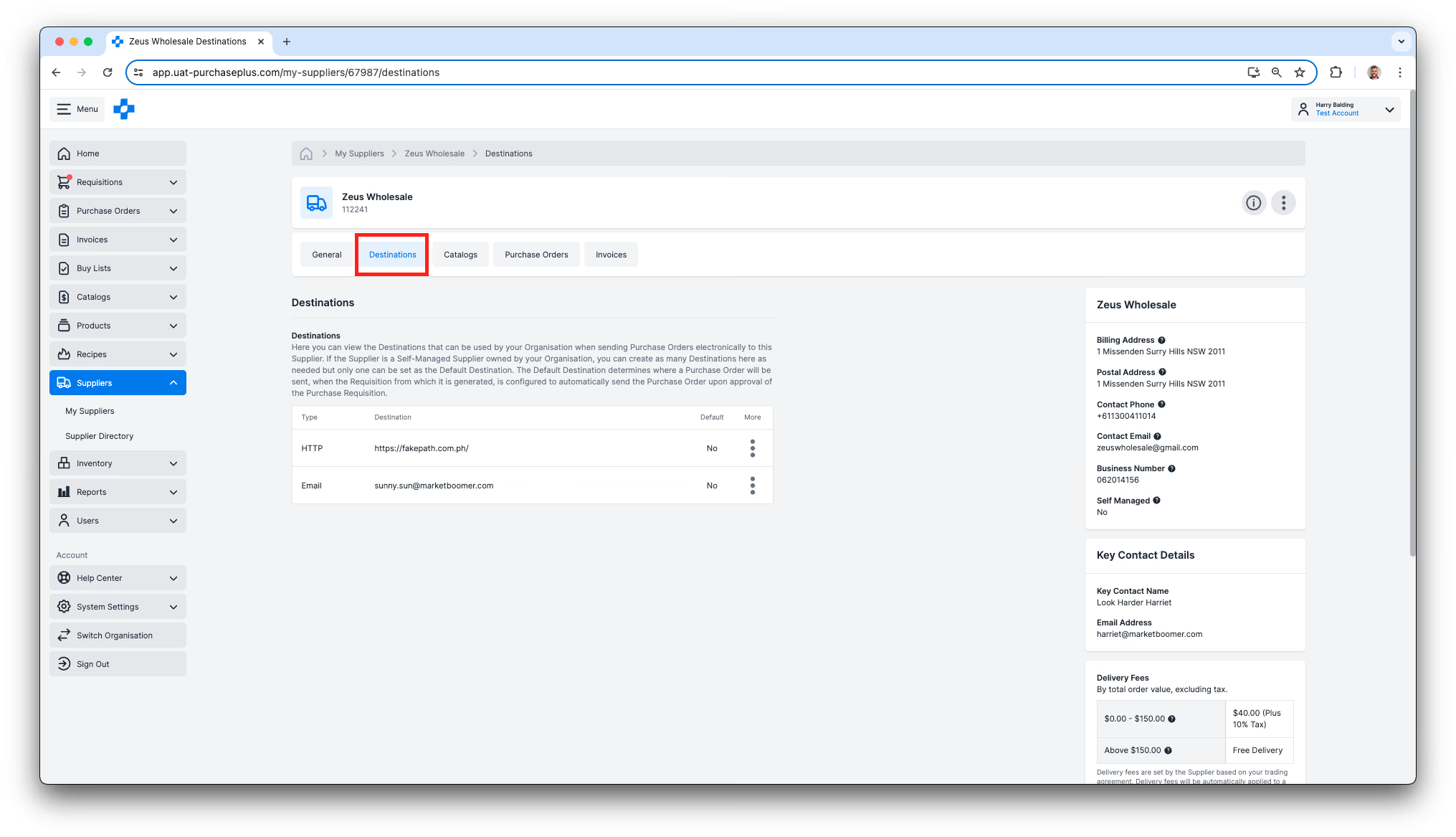
تشير الوجهة إلى صندوق البريد الإلكتروني أو HTTP أو FTP أو أي موقع آخر ترسل إليه مؤسستك أوامر الشراء إلكترونياً. توجد أيضاً وجهة 'افتراضية'، تُستخدم عند إرسال أمر الشراء تلقائياً إلى المورد بمجرد الموافقة على طلب الشراء (إذا تم تمكين هذا الإعداد).
لعرض وجهات المورد:
1. من صفحة [الموردون] ← [قائمة موردي]، انقر على [اسم المورد] لفتح الملف التعريفي للمورد.
2. حدد علامة التبويب [الوجهات]:
إنشاء وجهة مورد جديدة
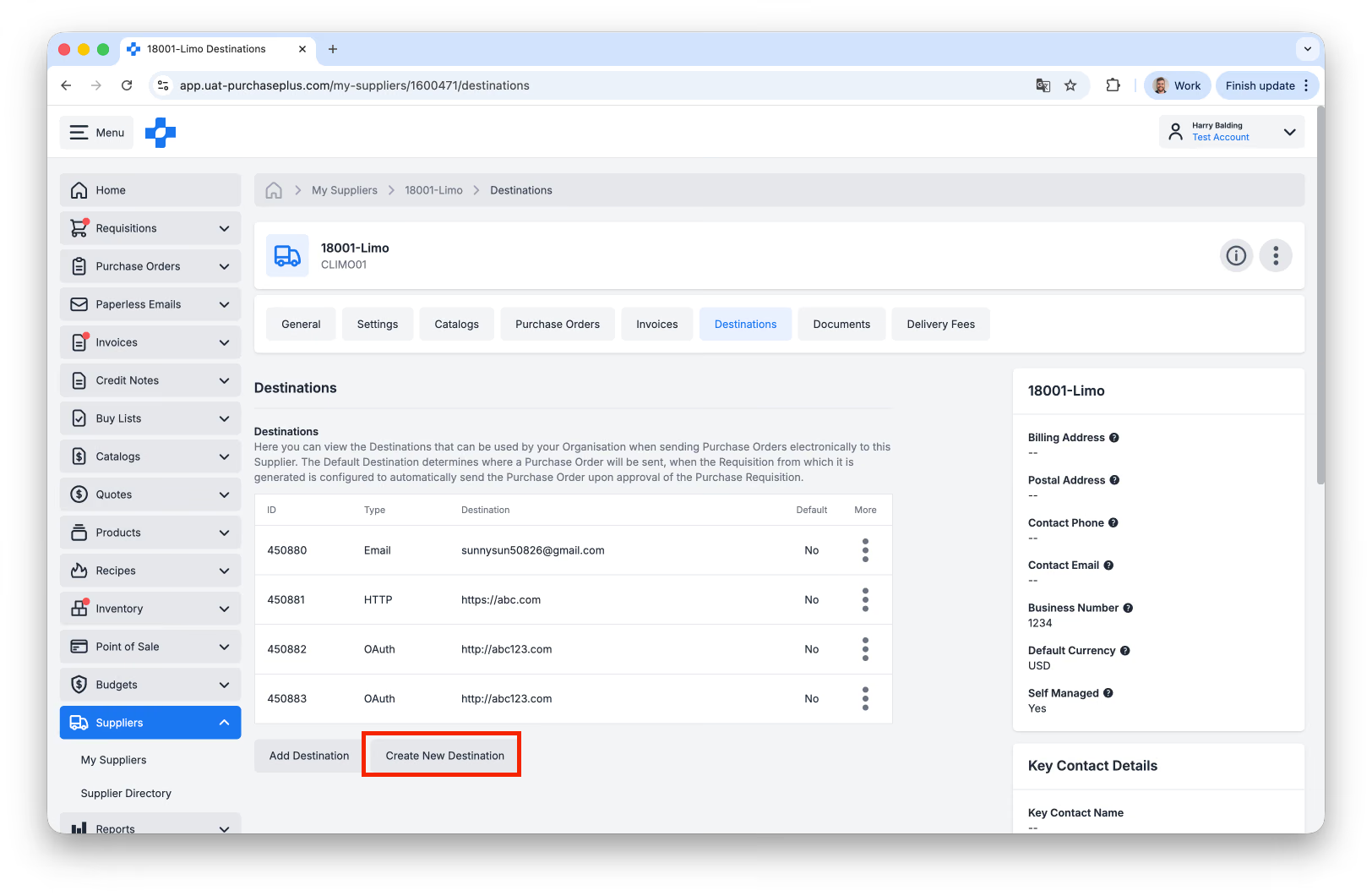
إذا كان المورد مورداً مداراً ذاتياً مملوكاً لمؤسستك، يمكنك إنشاء أي عدد تريده من الوجهات هنا، ولكن يمكن تعيين وجهة واحدة فقط كوجهة افتراضية. إذا لم يكن المورد مورداً مداراً ذاتياً، فلن تتمكن من إضافة وجهات للمورد.
لإنشاء وجهة جديدة، انقر على [إنشاء وجهة جديدة]:
سيظهر لك نموذج قصير لإكماله:
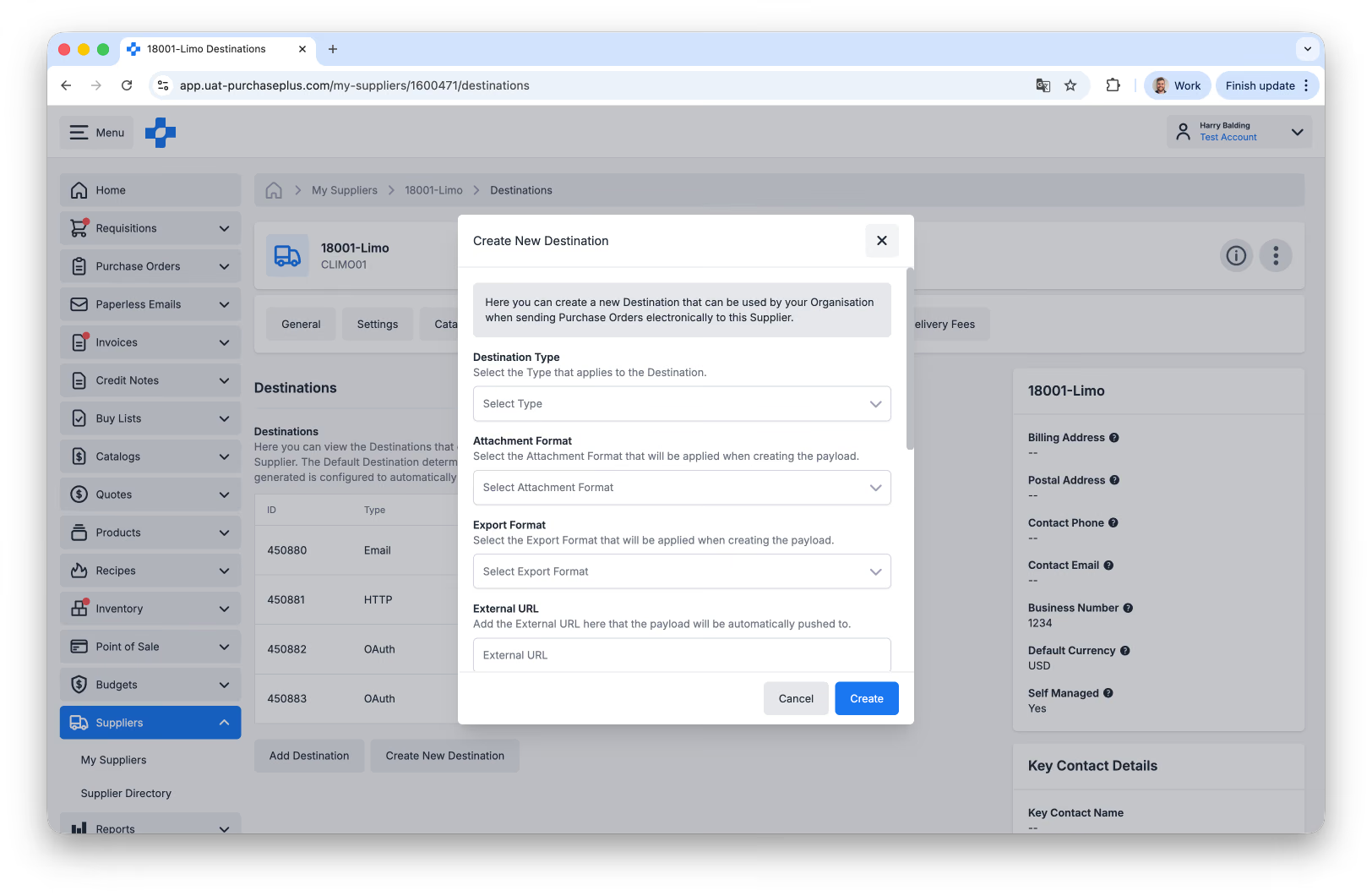
يرجى اتباع هذه الخطوات لإنشاء وجهة بريد إلكتروني جديدة لأوامر الشراء:
- سيكون نوع الوجهة في الغالب EMAIL.
- تنسيق المرفق \- لأوامر الشراء عبر البريد الإلكتروني، حدد Trade_PurchaseOrder_PDFFormat.
- تنسيق التصدير \- لأوامر الشراء عبر البريد الإلكتروني، حدد Trade_PurchaseOrder_HtmlFormat.
- عنوان URL الخارجي - هذا هو عنوان البريد الإلكتروني الذي سيتم إرسال أوامر الشراء الخاصة بك إليه.
- يجب ترك الوجهة الافتراضية معطلة.
للحصول على دعم إضافي (أو للحصول على دعم بشأن الوجهات غير المعتمدة على البريد الإلكتروني)، يرجى الاتصال بـفريق الدعم لدينا.
رسوم توصيل المورد
إذا كان المورد مورداً مداراً ذاتياً مملوكاً لمؤسستك، فيمكنك عرض وإنشاء أي عدد يلزم من رسوم توصيل الحد الأدنى للطلب. إذا لم يكن المورد مورداً مداراً ذاتياً، فلن تتمكن من عرض أو إنشاء أي رسوم توصيل للمورد.
تتكون رسوم التوصيل في PurchasePlus من:
- اسم،
- قيمة الحد الأدنى للطلب،
- رسم التوصيل،
- النسبة المئوية لضريبة رسم التوصيل.
إذا لم يتجاوز أمر الشراء الخاص بك قيمة الحد الأدنى للطلب لرسم التوصيل، فستتم إضافة رسم التوصيل (بالإضافة إلى النسبة المئوية لضريبة رسم التوصيل) تلقائياً إلى أمر الشراء الخاص بك.
لعرض رسوم التوصيل الحالية لموردك المدار ذاتياً، انتقل إلى الملف التعريفي للمورد، وانقر على [رسوم التوصيل]:
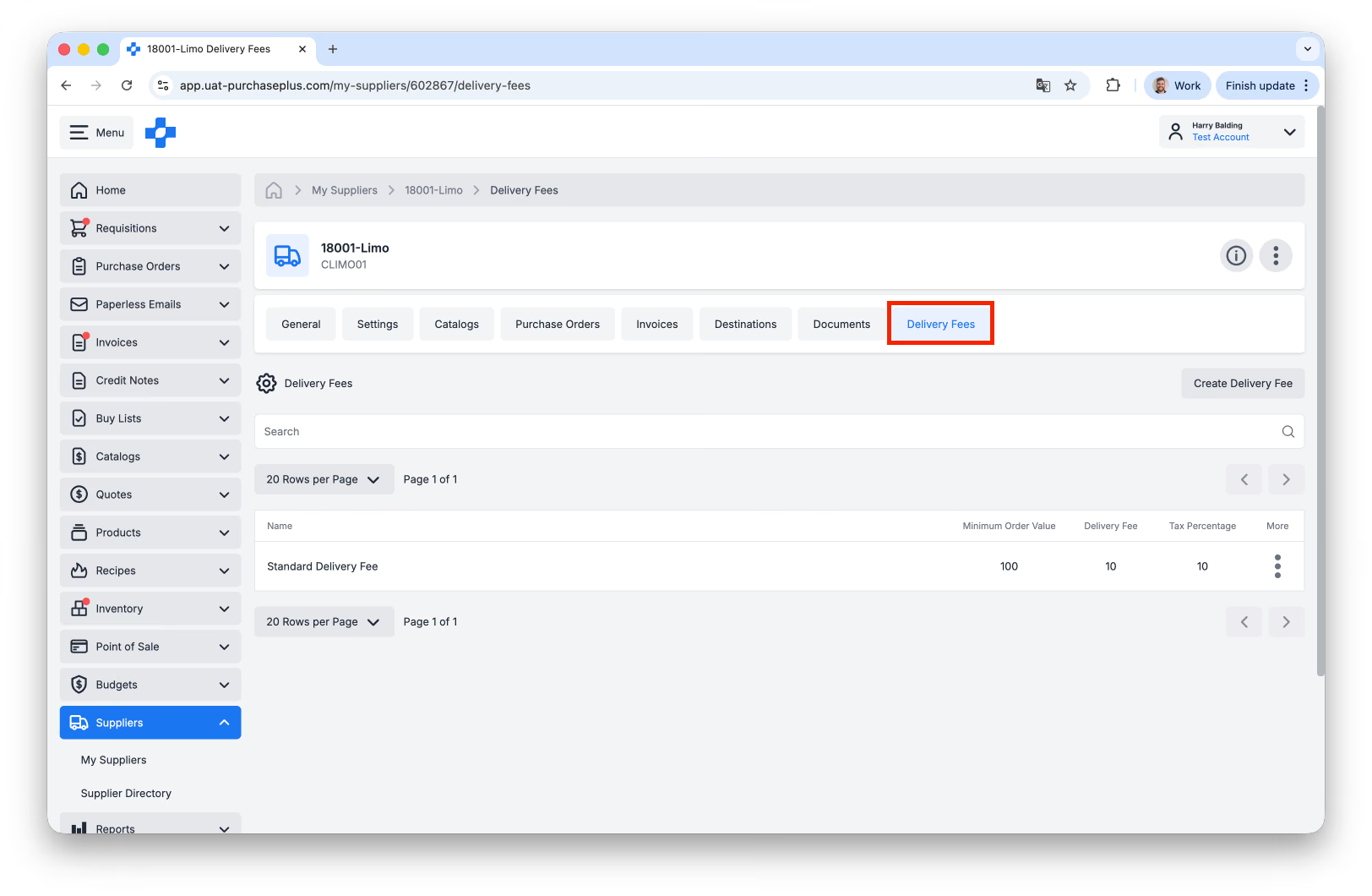
تفعيل رسم التوصيل
لـ 'تفعيل' رسم التوصيل، انتقل إلى علامة التبويب [عام] الخاصة بالمورد، وحدد رسم التوصيل المناسب من القائمة المنسدلة:
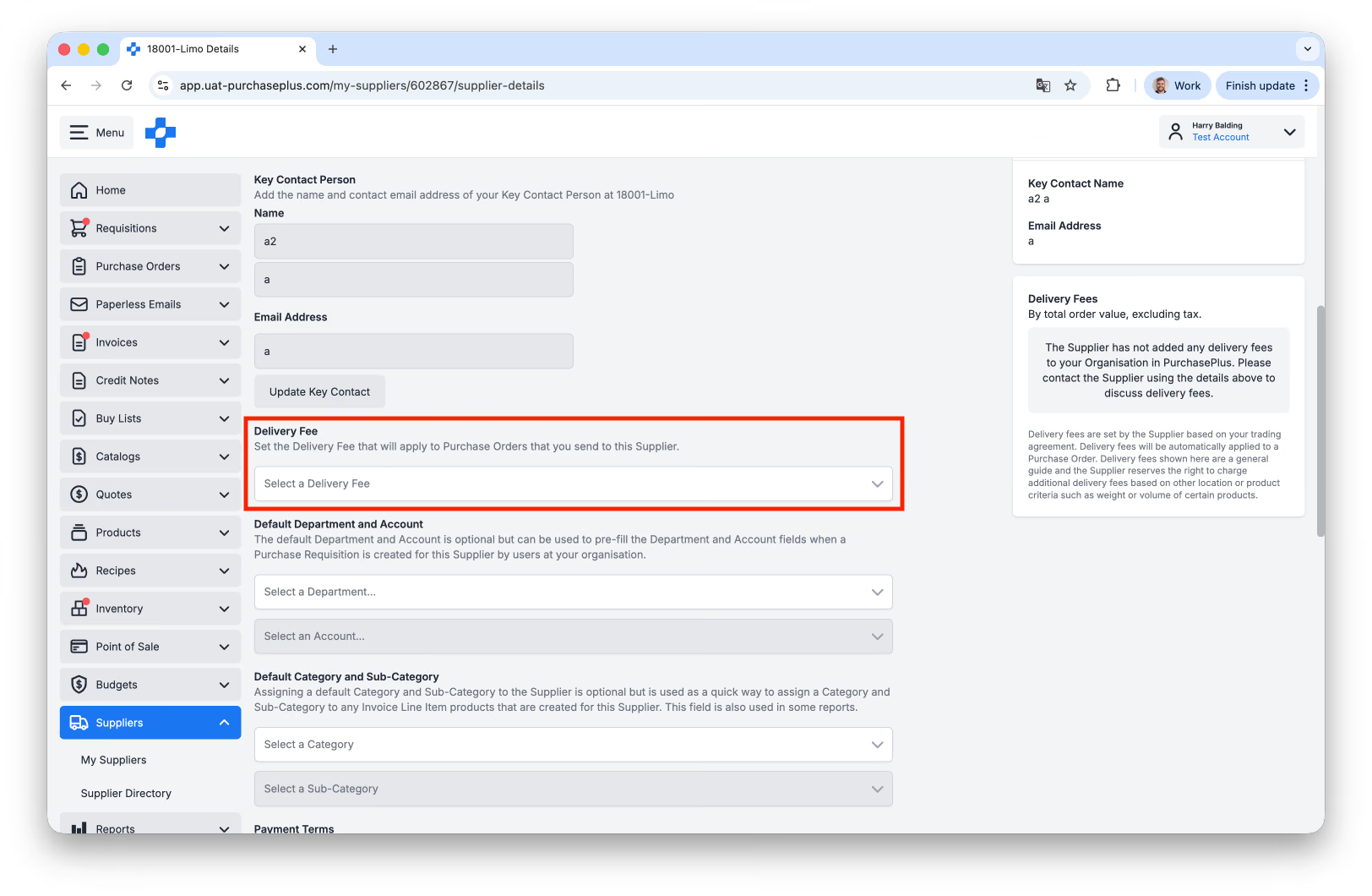
ستتم إضافة رسم التوصيل هذا (بما في ذلك النسبة المئوية لضريبة رسم التوصيل) تلقائياً إلى أوامر الشراء الخاصة بك لهذا المورد مستقبلاً، إذا لم يتجاوز إجمالي أمر الشراء قيمة الحد الأدنى للطلب المحددة لرسم التوصيل.
إنشاء رسم توصيل مورد جديد
لإنشاء رسم توصيل مورد جديد لأحد مورديك المدارين ذاتياً، انتقل أولاً إلى الملف التعريفي للمورد، وانقر على علامة التبويب [رسوم التوصيل]: 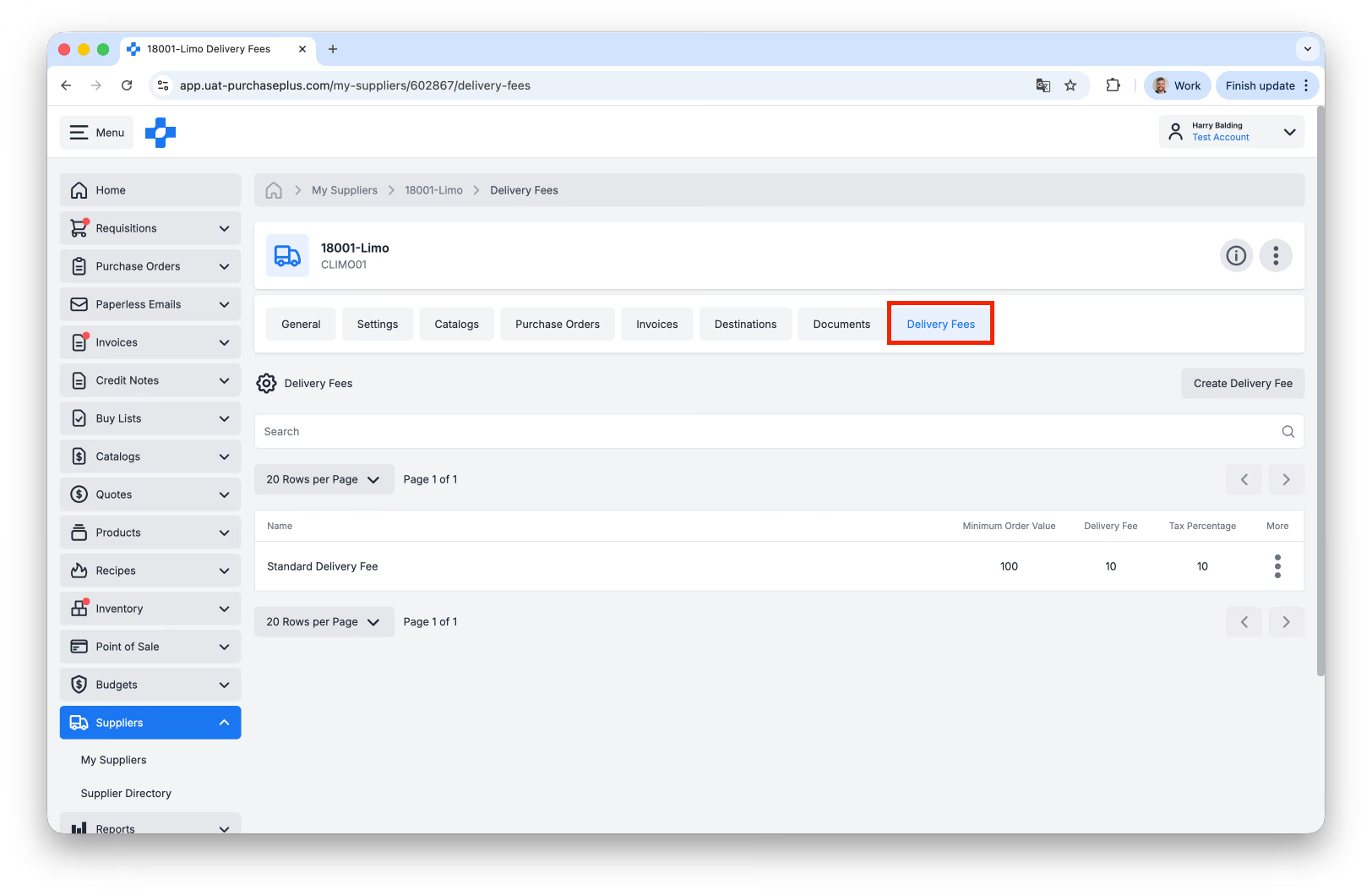
بعد ذلك، انقر على [إنشاء رسم توصيل]:
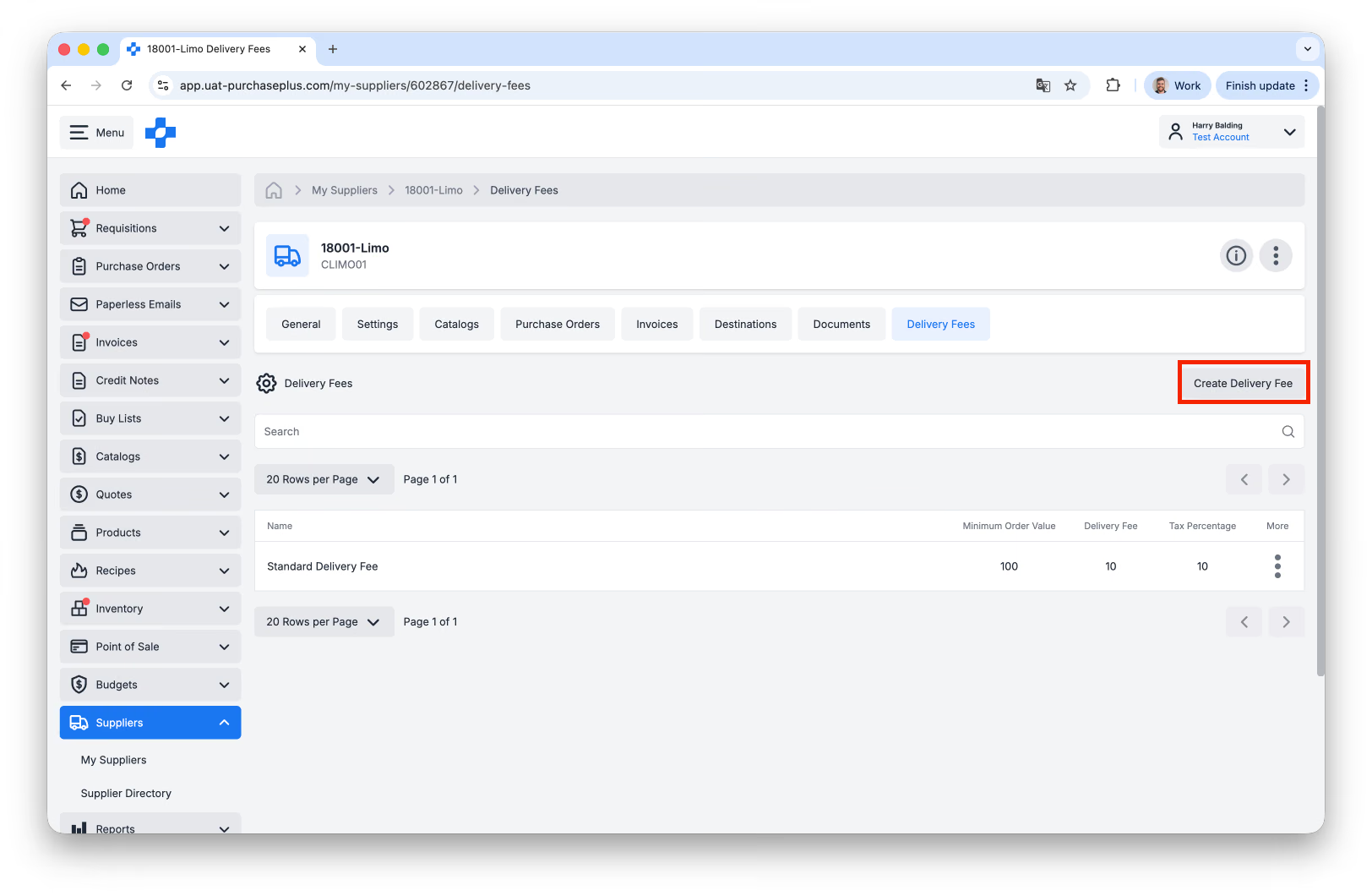
ثالثاً، أكمل النموذج الذي يظهر، وانقر على [إنشاء رسم توصيل] أسفل النموذج:
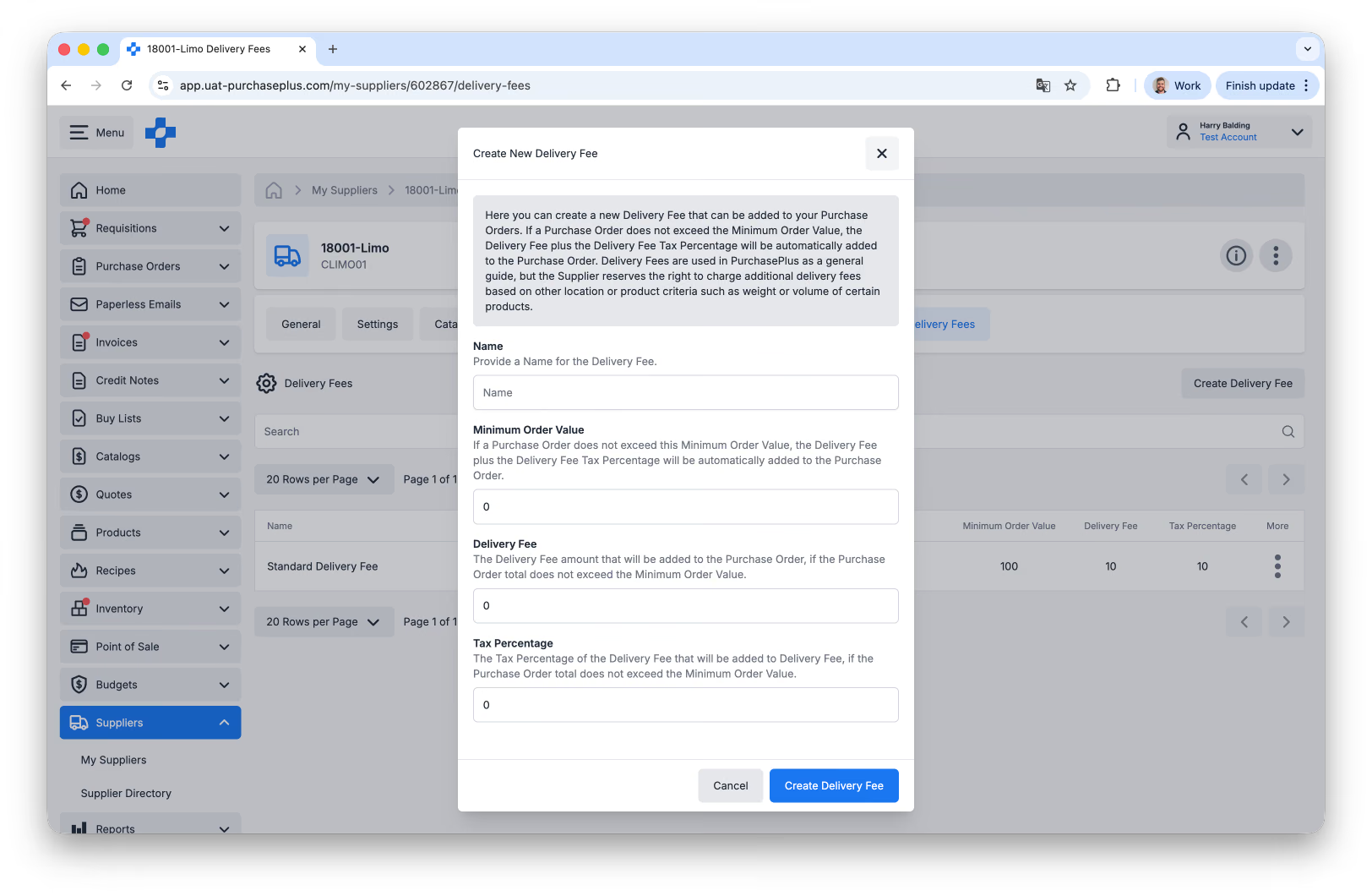
تم الآن إنشاء رسم التوصيل. يرجى تذكر تفعيل رسم التوصيل إذا كان هذا هو رسم التوصيل المراد إضافته إلى أوامر الشراء الخاصة بهذا المورد في المستقبل.
عرض كتالوجات المورد
1. أثناء عرض الملف التعريفي للمورد، حدد علامة التبويب [الكتالوجات]. تعرض علامة التبويب "الكتالوجات" جميع الكتالوجات التي تنطبق على علاقتك مع هذا المورد.
2. انقر على [الكتالوج] لعرض المنتجات والأسعار داخل الكتالوج.
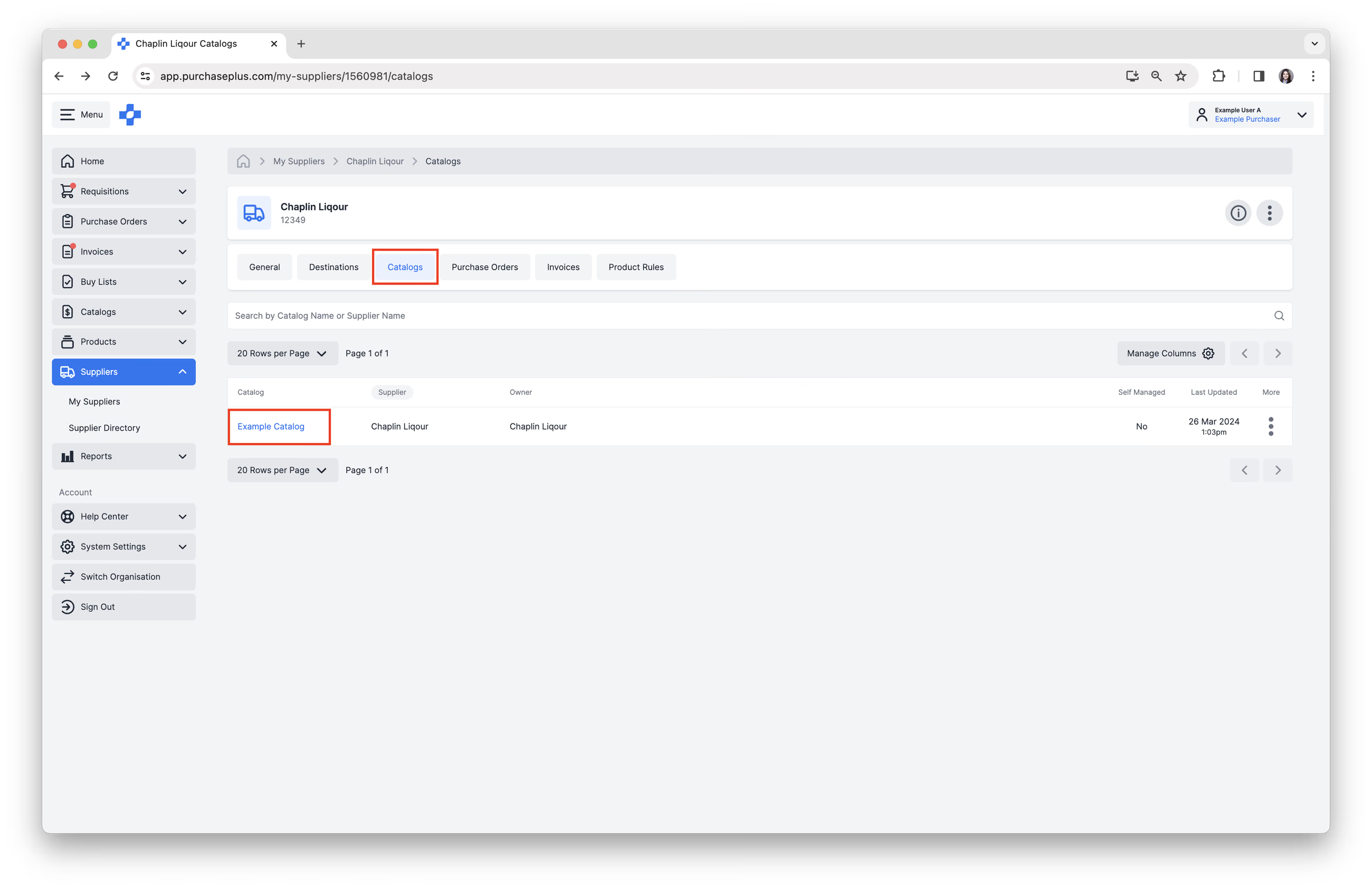
راجع مقالة المساعدة عرض كتالوجات المورد لمعرفة المزيد.
بالإضافة إلى ذلك، يمكن للمشترين إنشاء كتالوج مدار ذاتياً وتعيينه لمورديهم.
عرض أوامر الشراء الخاصة بالمورد
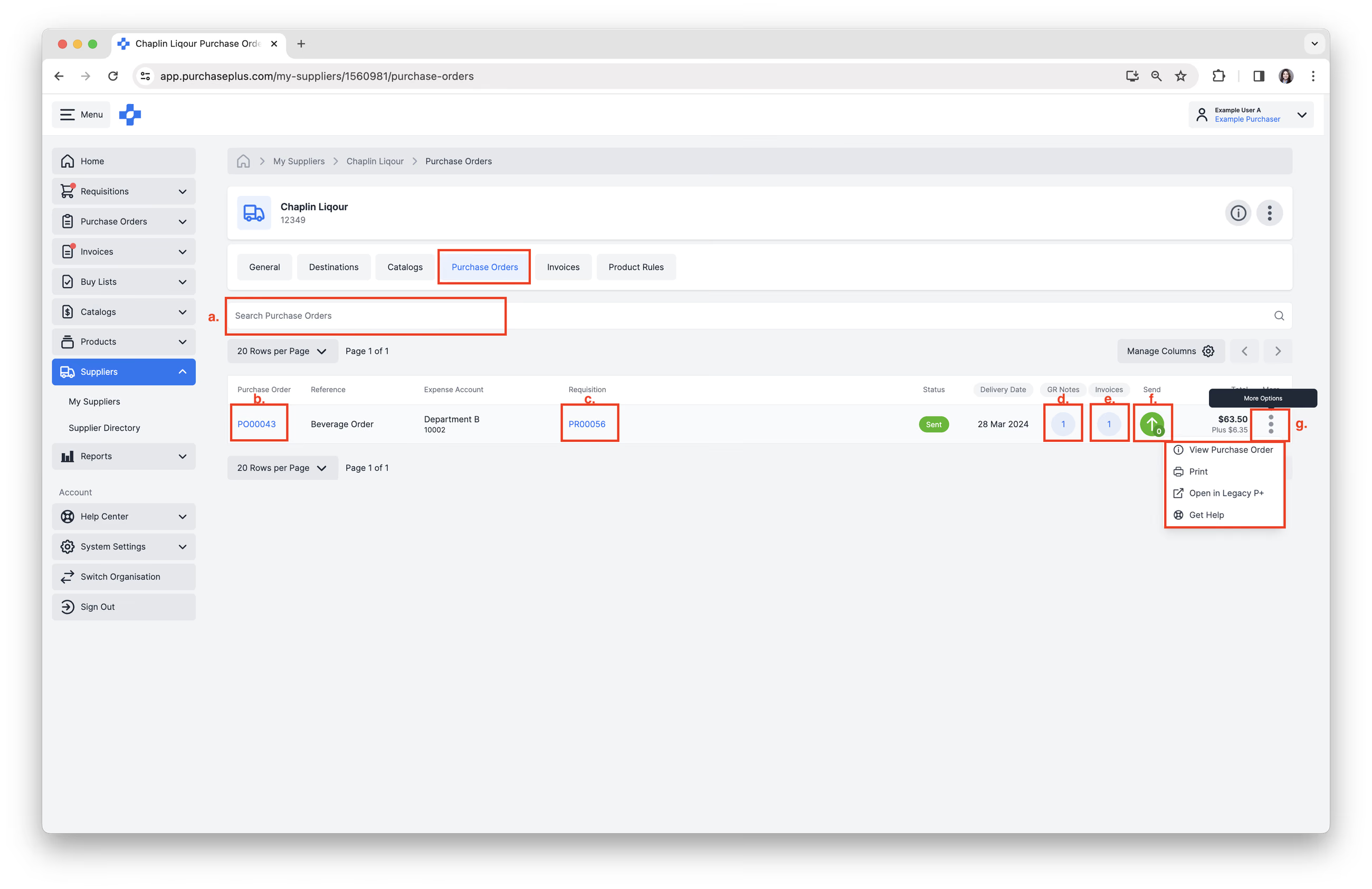
1. أثناء عرض الملف التعريفي للمورد، حدد علامة التبويب [أوامر الشراء].
2. أكمل الإجراءات التالية حسب الحاجة:
أ. [البحث في أوامر الشراء].
ب. انقر على [أمر الشراء] لعرضه.
ج. انقر على [طلب الشراء] لعرض طلب الشراء المرتبط به.
د. انقر على [إشعارات استلام البضائع] لعرض إشعارات استلام البضائع، أو إنشاء إشعار استلام جديد.
هـ. انقر على [الفواتير] لعرض الفواتير المرتبطة، أو مطابقة فاتورة أخرى.
و. انقر على [إرسال] لعرض تفاصيل الإرسال، أو لإرسال أمر الشراء إلى المورد.
ز. انقر على [مزيد من الخيارات] ← [عرض أمر الشراء] ← [طباعة] ← [فتح في Legacy P+] ← [الحصول على المساعدة].
عرض فواتير المورد
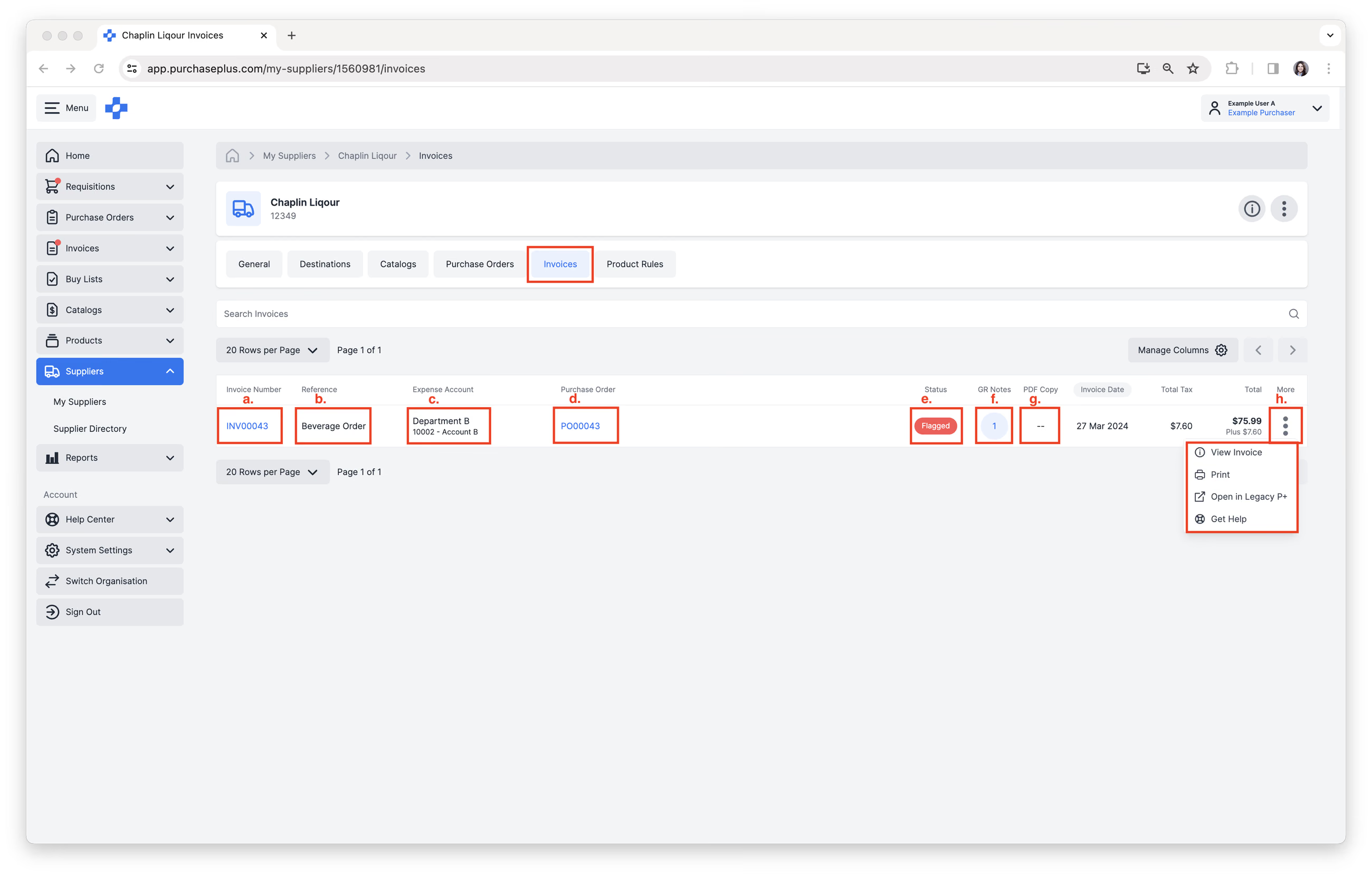
1. حدد علامة التبويب [الفواتير].
2. أكمل الإجراءات التالية حسب الحاجة:
أ. [البحث في الفواتير].
ب. انقر على [رقم الفاتورة] لعرضها.
ج. انقر على [المرجع] أو [حساب المصروفات] لتعديل المعلومات.
د. انقر على [أمر الشراء] لعرضه.
هـ. انقر على [الحالة] لعرض حالة الفاتورة والموافقين عليها.
و. انقر على [إشعارات استلام البضائع] لعرض إشعارات استلام البضائع، أو إنشاء إشعار استلام جديد.
ز. انقر على [نسخة PDF] لعرض نسخة PDF من الفاتورة، إذا كانت متوفرة.
ح. انقر على [مزيد من الخيارات] ← [عرض الفاتورة] ← [طباعة] ← [فتح في Legacy P+] ← [الحصول على المساعدة].
عرض إشعارات دائن المورد
- حدد علامة التبويب [إشعارات الدائن].
- ابحث في الجدول، أو مرر عبر البطاقات. يتم تحميل المزيد من البطاقات أثناء التمرير.
- انقر على إشعار دائن لفتحه.
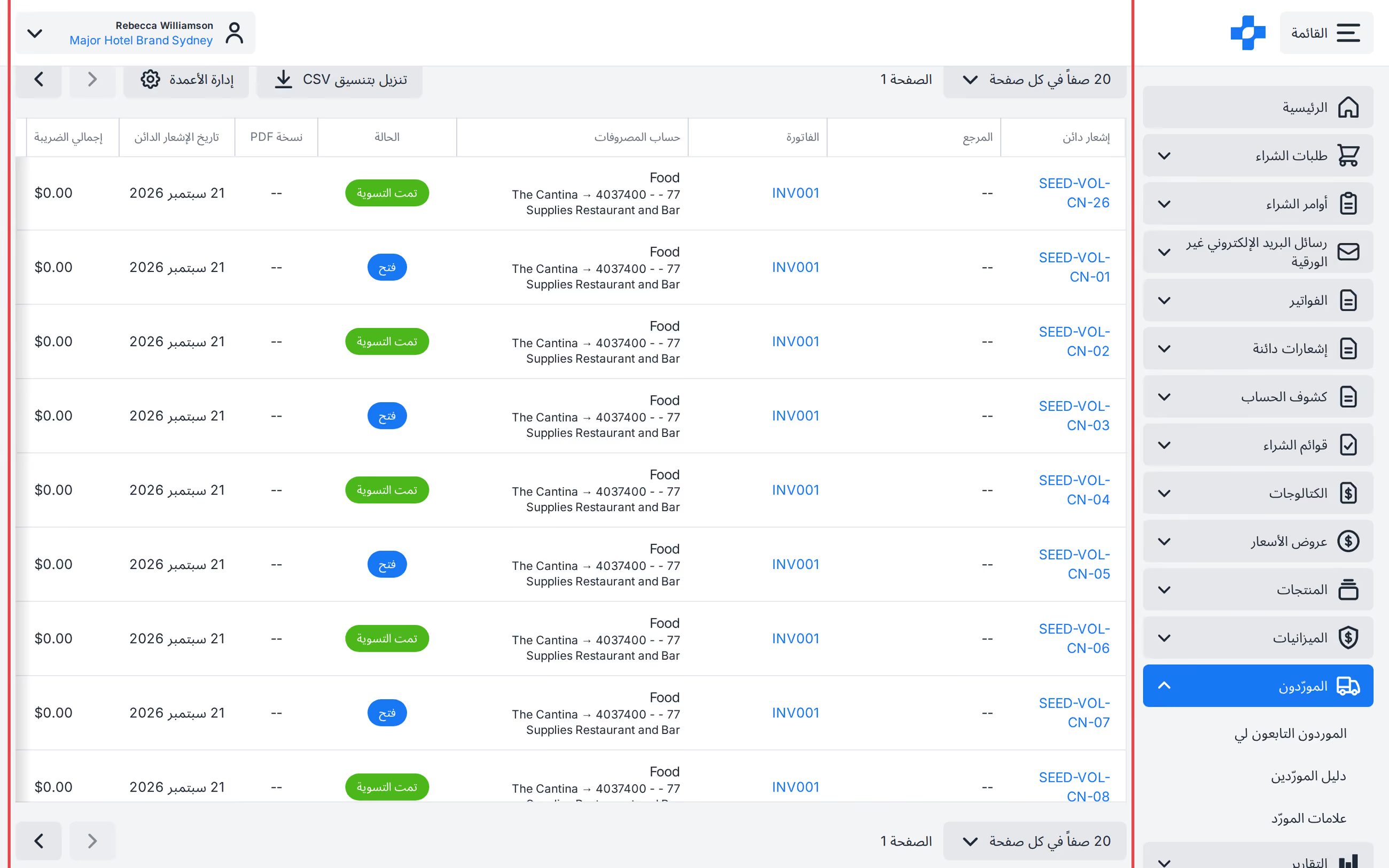
راجع مقالتنا 'إشعارات الدائن' لمعرفة المزيد.