الجرد المخزني لنهاية الشهر
الجرد المخزني لنهاية الشهر
يُعد الجرد المخزني أفضل طريقة للتحقق بانتظام من كمية عناصر المخزون الصادرة والواردة من وإلى مواقع المخزون الخاصة بك خلال فترة محددة. يوضح هذا المقال إجراءات جرد نهاية الشهر الموصى بها من قِبل خبرائنا لمستخدمي وحدة المخزون لدينا.
الأذونات
لإتمام الإجراءات الموضحة في هذا المقال، سيحتاج المستخدمون إلى الأذونات التالية:
- إدارة التحويلات
- إتمام التحويلات
- إدارة الجرد المخزني
- إغلاق الجرد المخزني
- إدارة التقارير (يوصى به)
قبل أن تبدأ
قبل بدء الجرد المخزني، هناك عدد من الإجراءات التي يجب على مستخدمي المخزون اتخاذها لضمان إعداد عملية الجرد بنجاح.
1. قم بتشغيل تقرير بنود أمر الشراء مع التأكد من أن جميع أوامر الشراء ذات الصلة (أي تلك المرتبطة بالشهر الذي تُجري فيه عملية الجرد) قد تم استلامها. إذا كانت هناك أوامر شراء تم تسليمها إلى مؤسستك ولكن لم يتم تحديدها كمستلمة في PurchasePlus، يُرجى استلام البضائع إلى المخزون لكل أمر شراء. 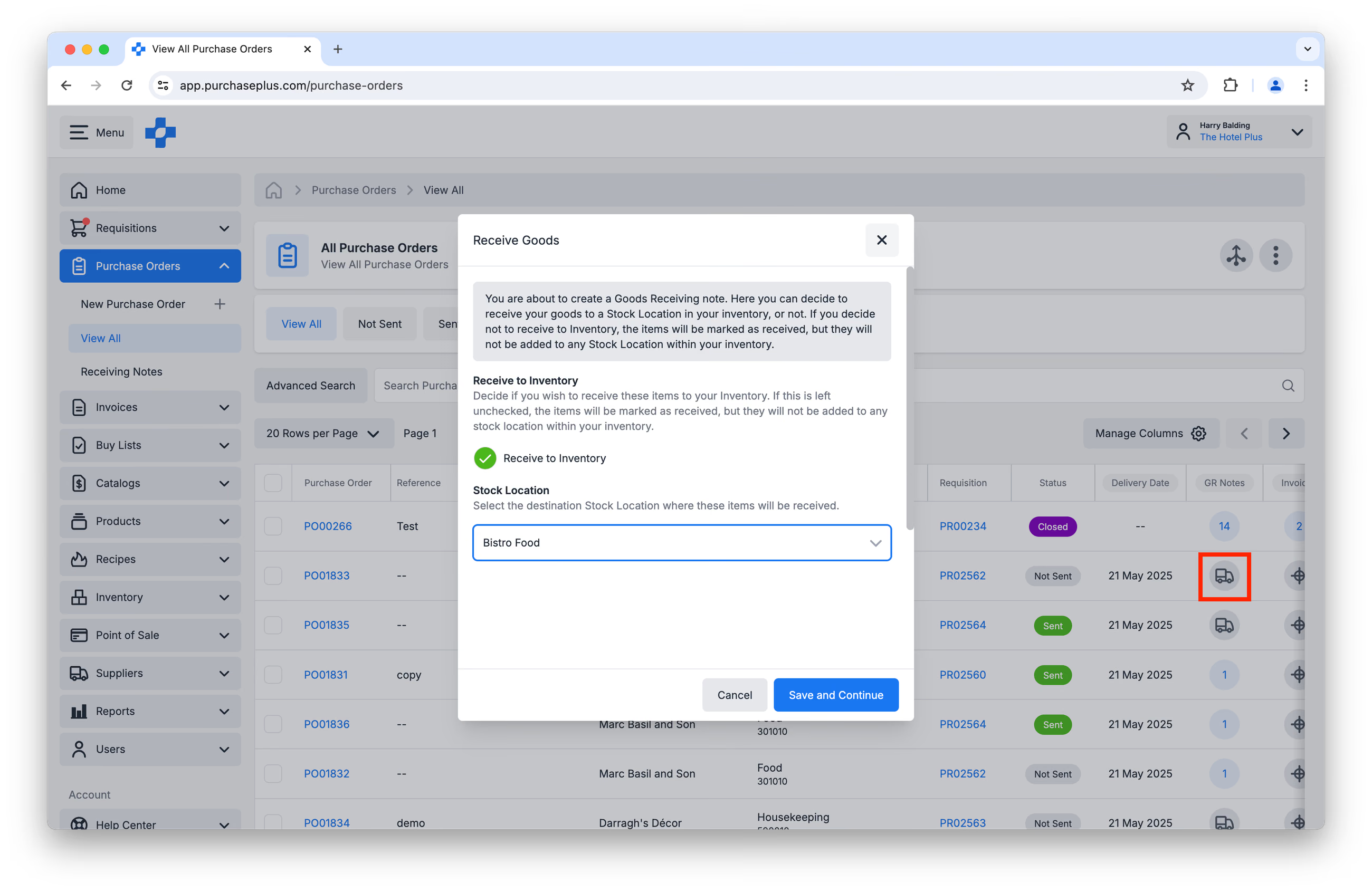 2. قم بتشغيل تقرير تفاصيل تقييم المخزون. يمكن أن يساعد هذا التقرير في تحديد التناقضات الواضحة بين قيم الوحدات وتعداد الوحدات.
3. أكمل أي تحويلات معلقة لا تزال في حالة مفتوح أو في انتظار الموافقة. 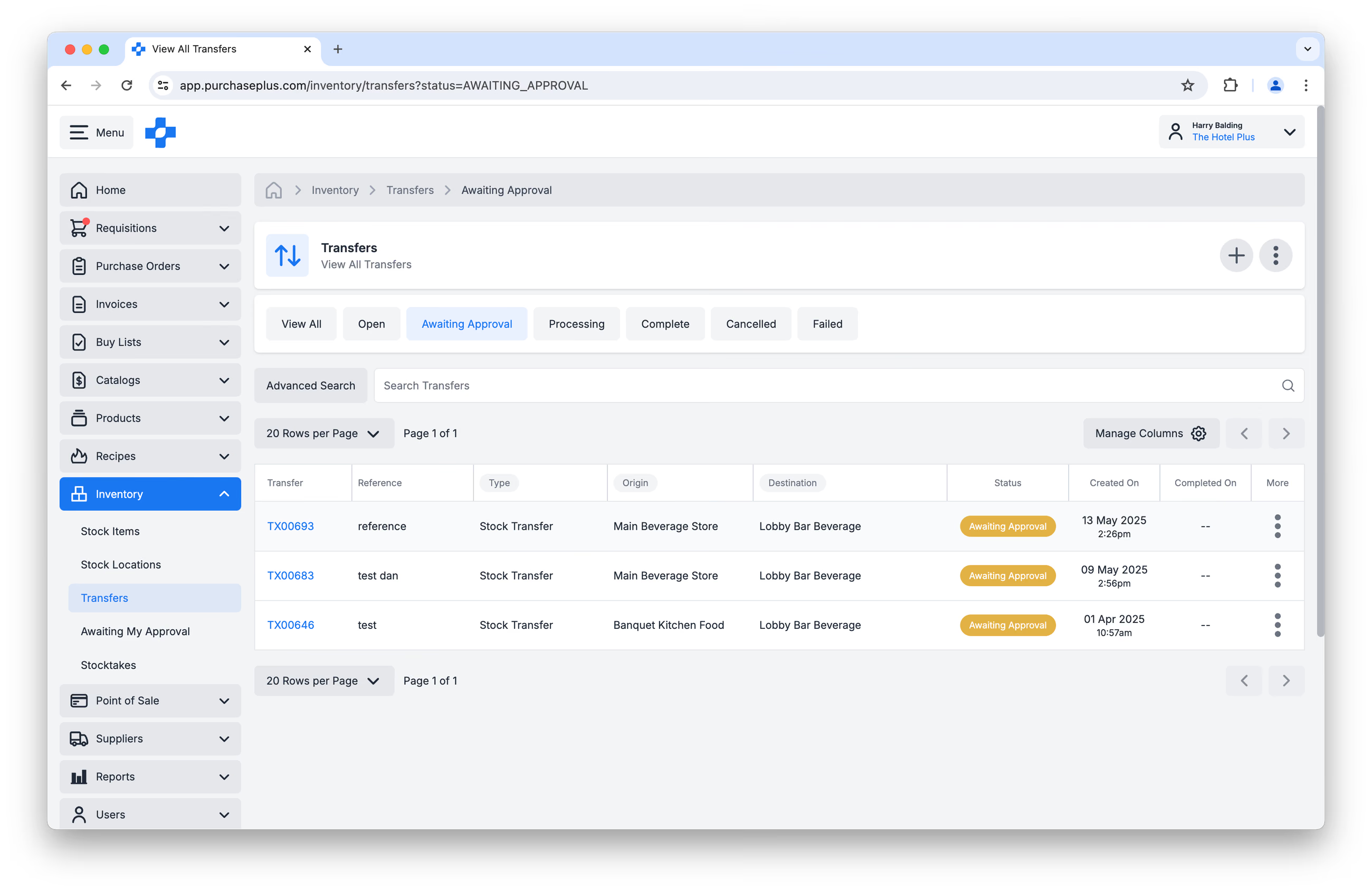
بدء جرد نهاية الشهر
1. انقر فوق زر [بدء جرد مخزني جديد] في صفحة [المخزون] ← [عمليات الجرد].
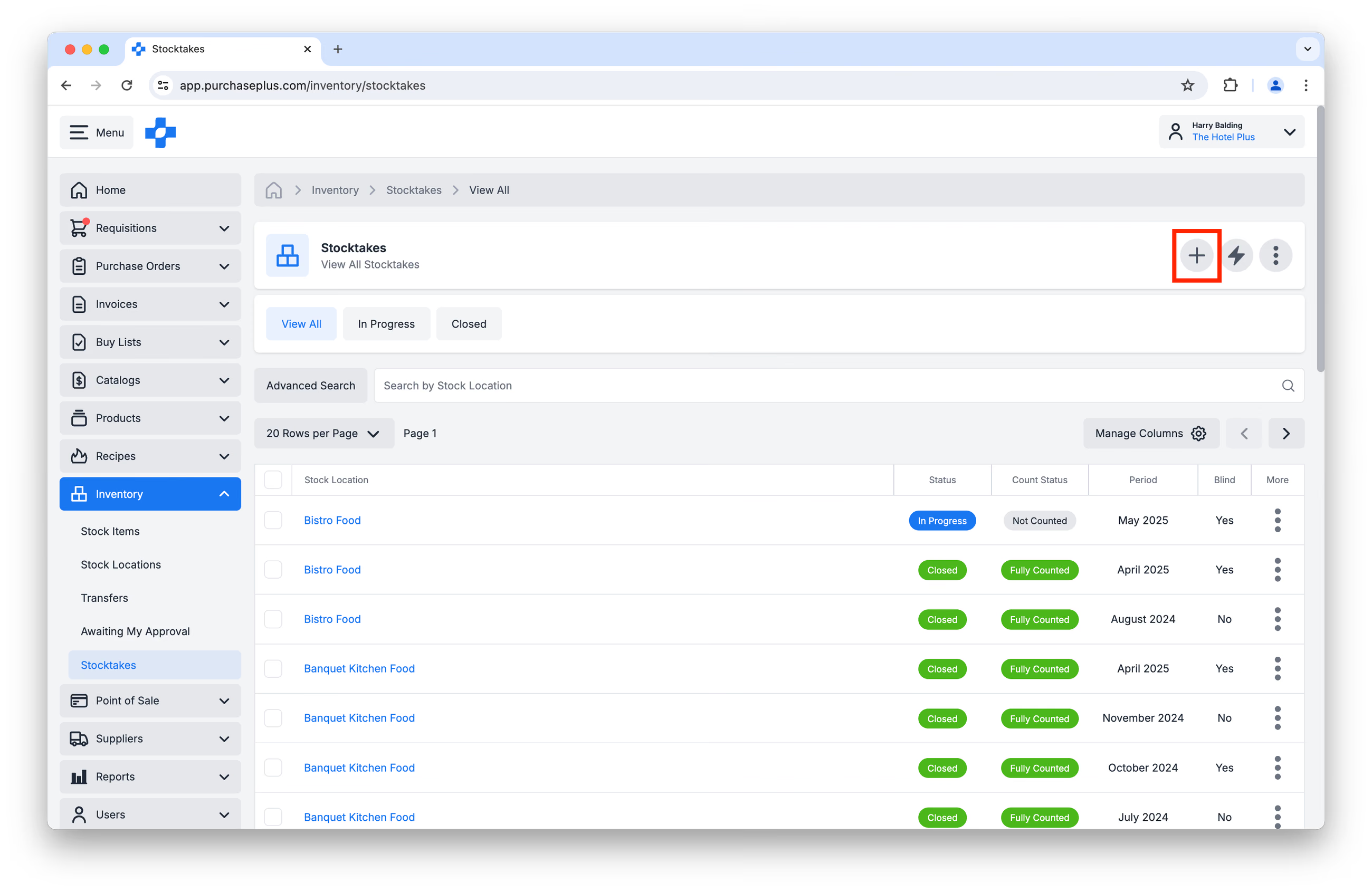
2. اختر بين بدء الجرد المخزني في موقع واحد أو في جميع المواقع. إذا تم تحديد [موقع مخزون واحد]، فستتم مطالبتك بتحديد موقع المخزون.
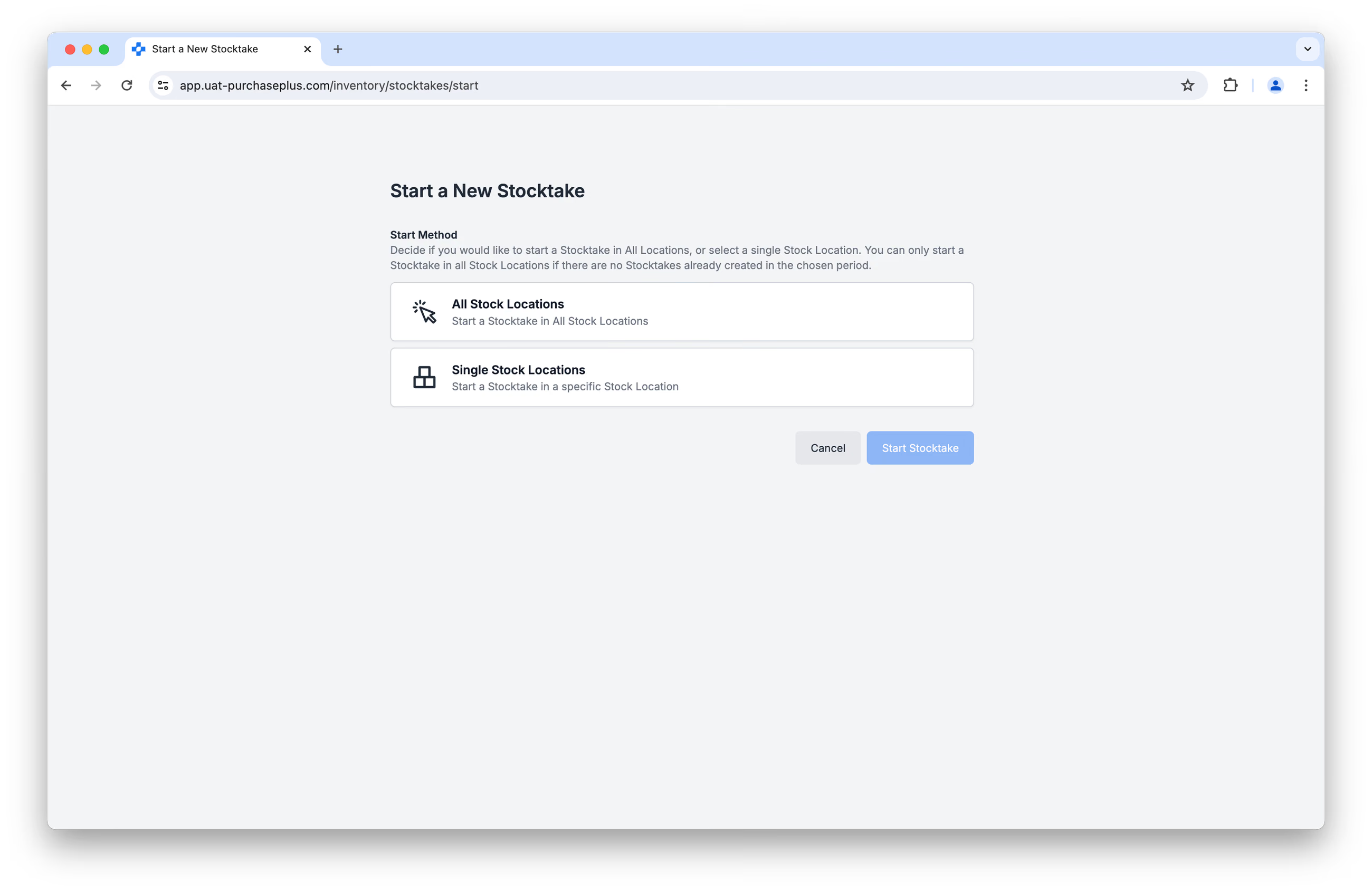
3. أدخل فترة الجرد المخزني (أي الشهر الذي ينتهي حالياً، أو انتهى مؤخراً).
4. يمكنك اختيار جعل الجرد المخزني "أعمى" (Blind)، مما يعني أن المستخدمين الذين يجرون الجرد لن يتمكنوا من رؤية تعداد عناصر المخزون المتوقع وجودها في الموقع.
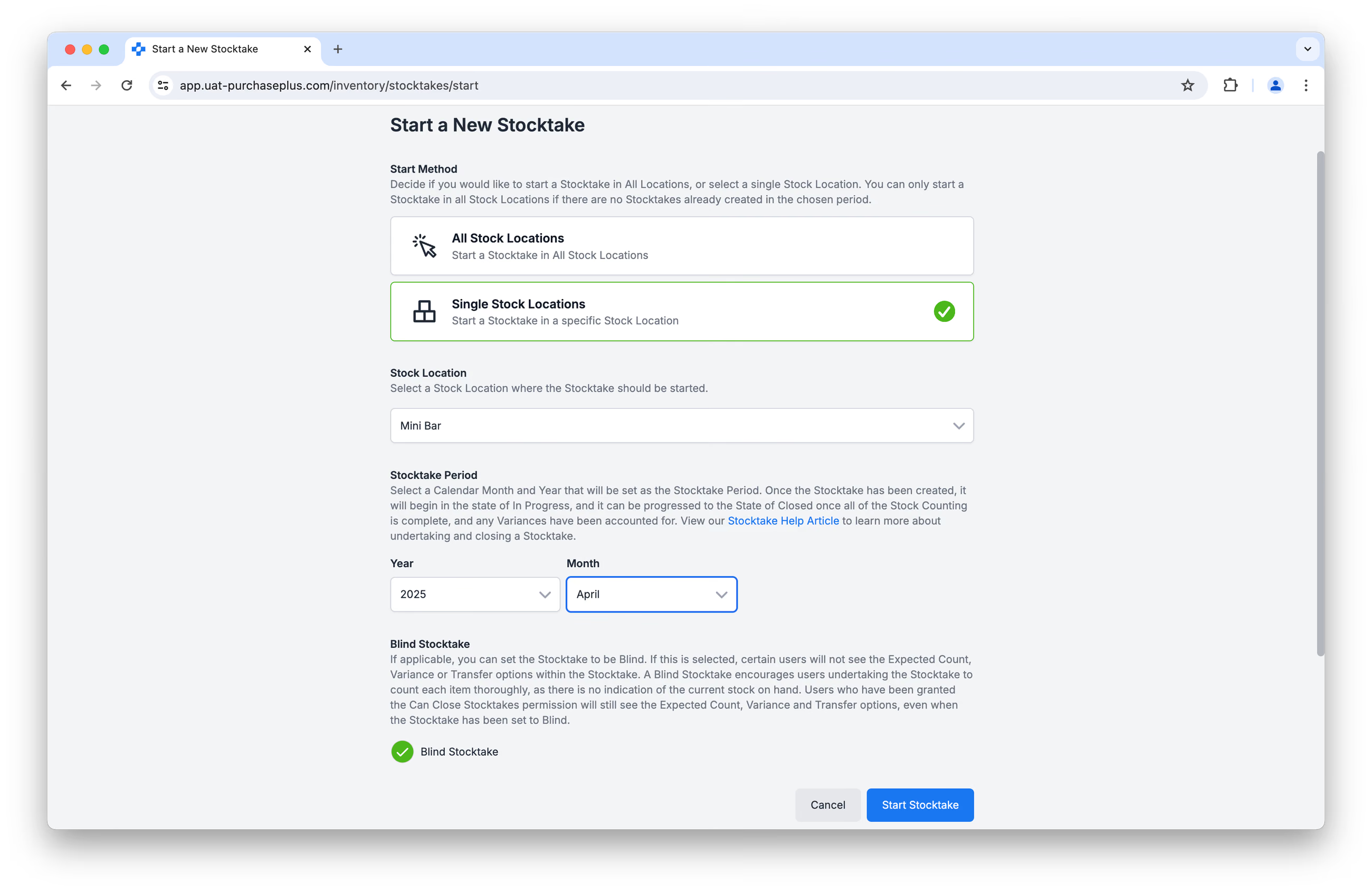
إجراء جرد نهاية الشهر
1. انتقل إلى [المخزون] ← [عمليات الجرد] وانقر على اسم موقع المخزون الذي ترغب في جرده: 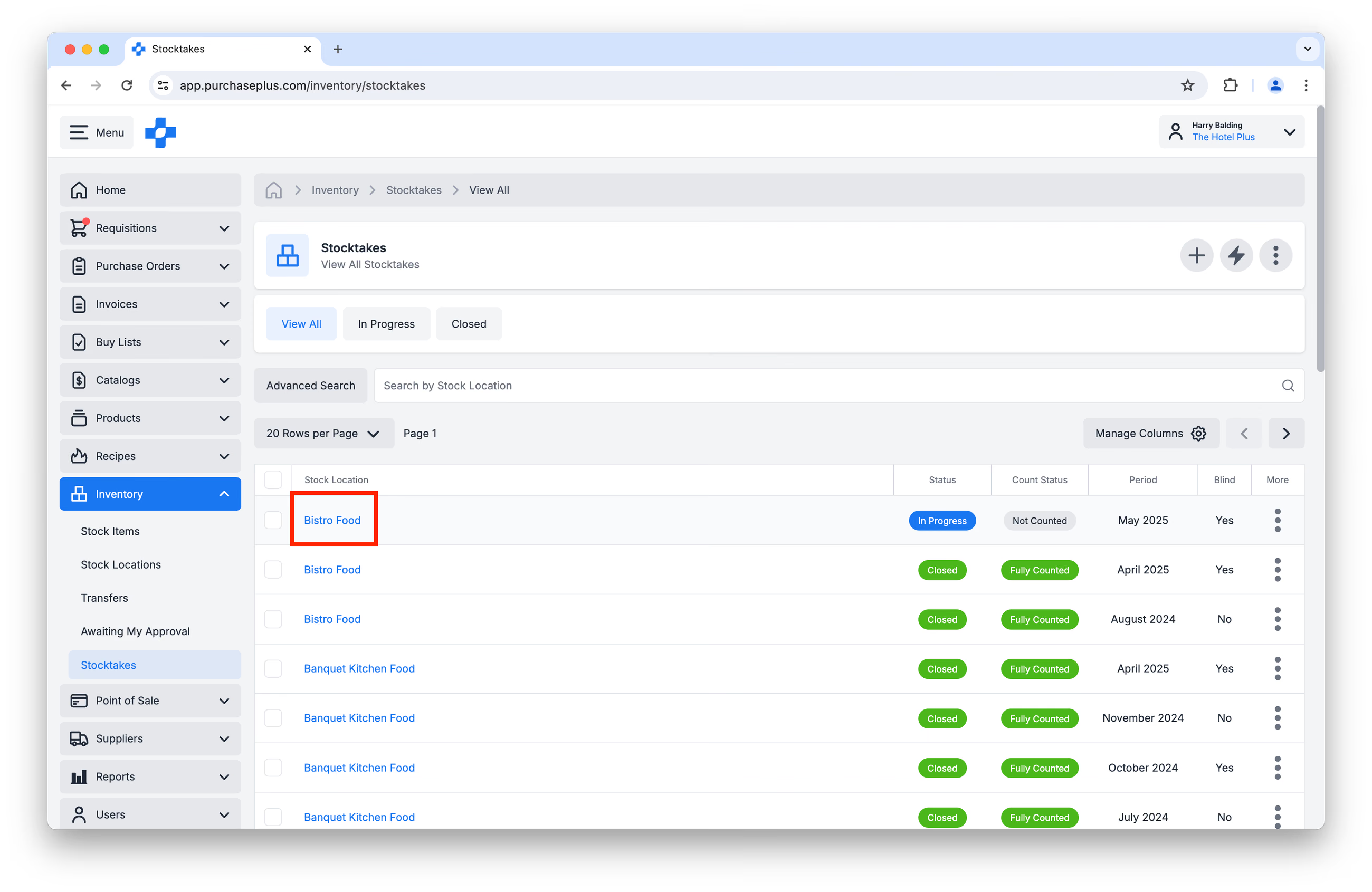
2. أضف أعدادك في عمود [العدد]، بجوار كل عنصر مخزون. يمكنك إضافة الأعداد إما داخل PurchasePlus باستخدام جهاز الجوال أو الكمبيوتر الذي تختاره (انظر الصورة أدناه)، أو عن طريق تصدير ثم استيراد تعداد الجرد المخزني عبر CSV:
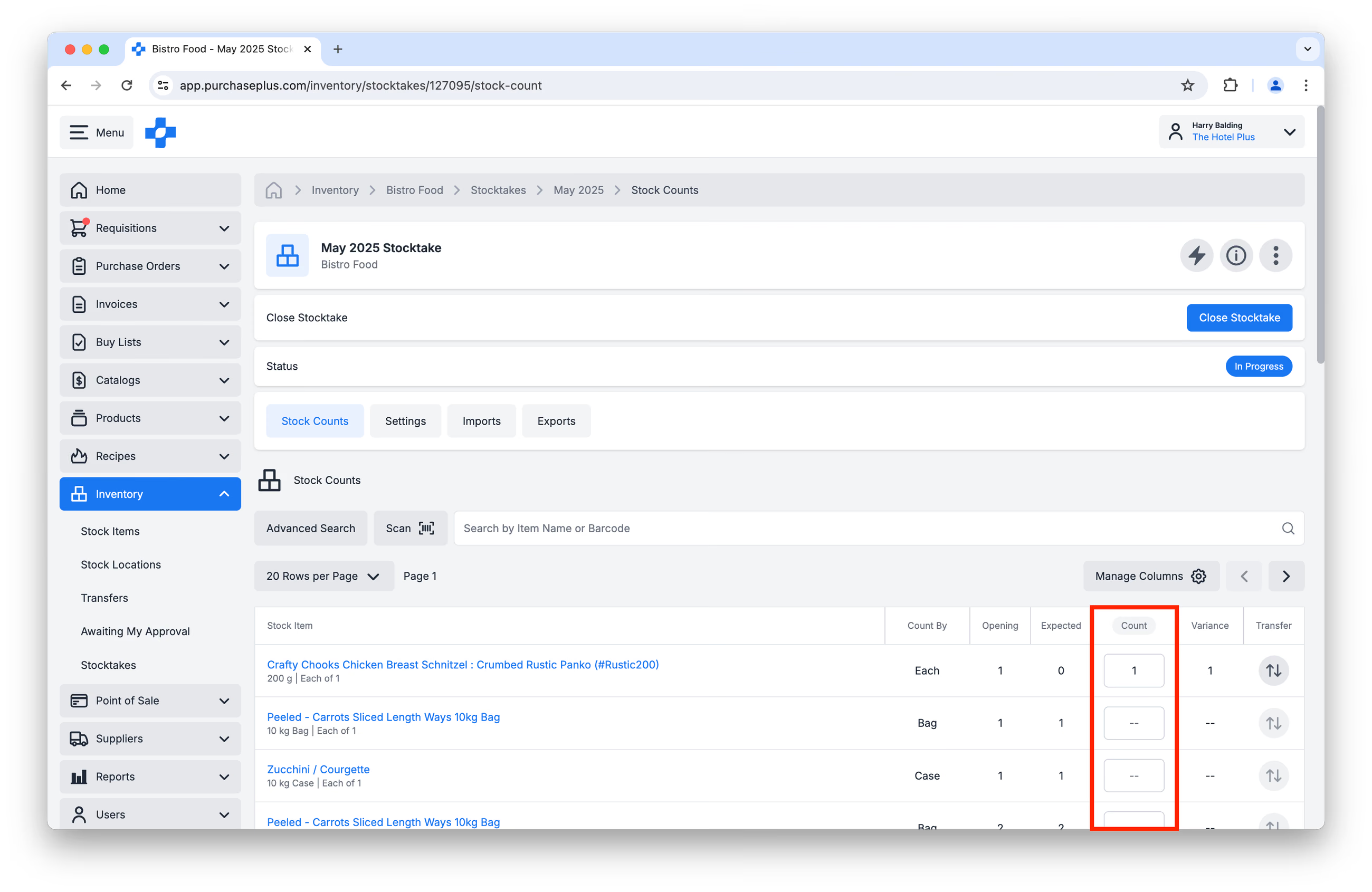
3. كرر الخطوتين 1 و2 لكل موقع مخزون تقوم بجَرده كجزء من هذه العملية.
الفروقات والإغلاق
1. عند الانتهاء من جرد جميع مواقع المخزون المطلوبة، قم بتشغيل تقرير فروقات المخزون لتحديد جميع الفروقات في التعداد ومعرفة القيم المالية المرتبطة بها. دوّن أي اختلافات أو مشاكل رئيسية في التعداد وقم بمعالجتها إذا لزم الأمر، على سبيل المثال:
- المنتجات عالية القيمة ذات التعداد 0،
- الفروقات الكبيرة بشكل غير معتاد،
- التناقضات غير العادية بين قيمة الوحدة وقيمة الكمية.
2. قم بمعالجة أي فروقات ظهرت أثناء الجرد من خلال إنشاء تحويلات فروقات من موقع المخزون إلى موقع الفروقات (أو المصروفات). إذا قمت بجرد مواقع مخزون متعددة، نقترح تسوية فروقات موقع المخزون الرئيسي أولاً لتجنب الازدواجية في التعامل مع التحويلات، أو تحويل مخزون قد يكون تم عده بشكل خاطئ أو وُضع في غير مكانه.
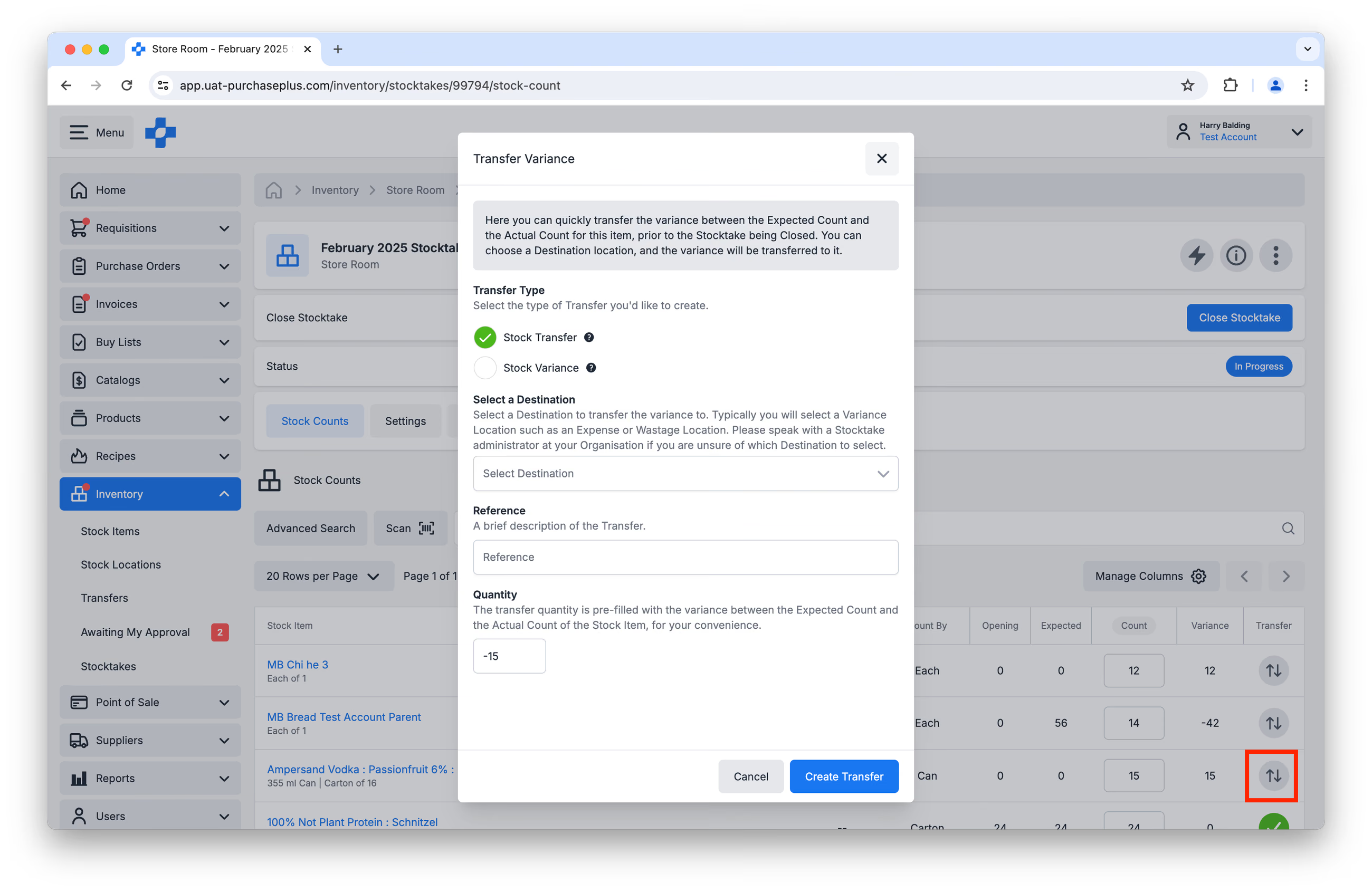
يمكنك تحويل الفروقات بشكل فردي:
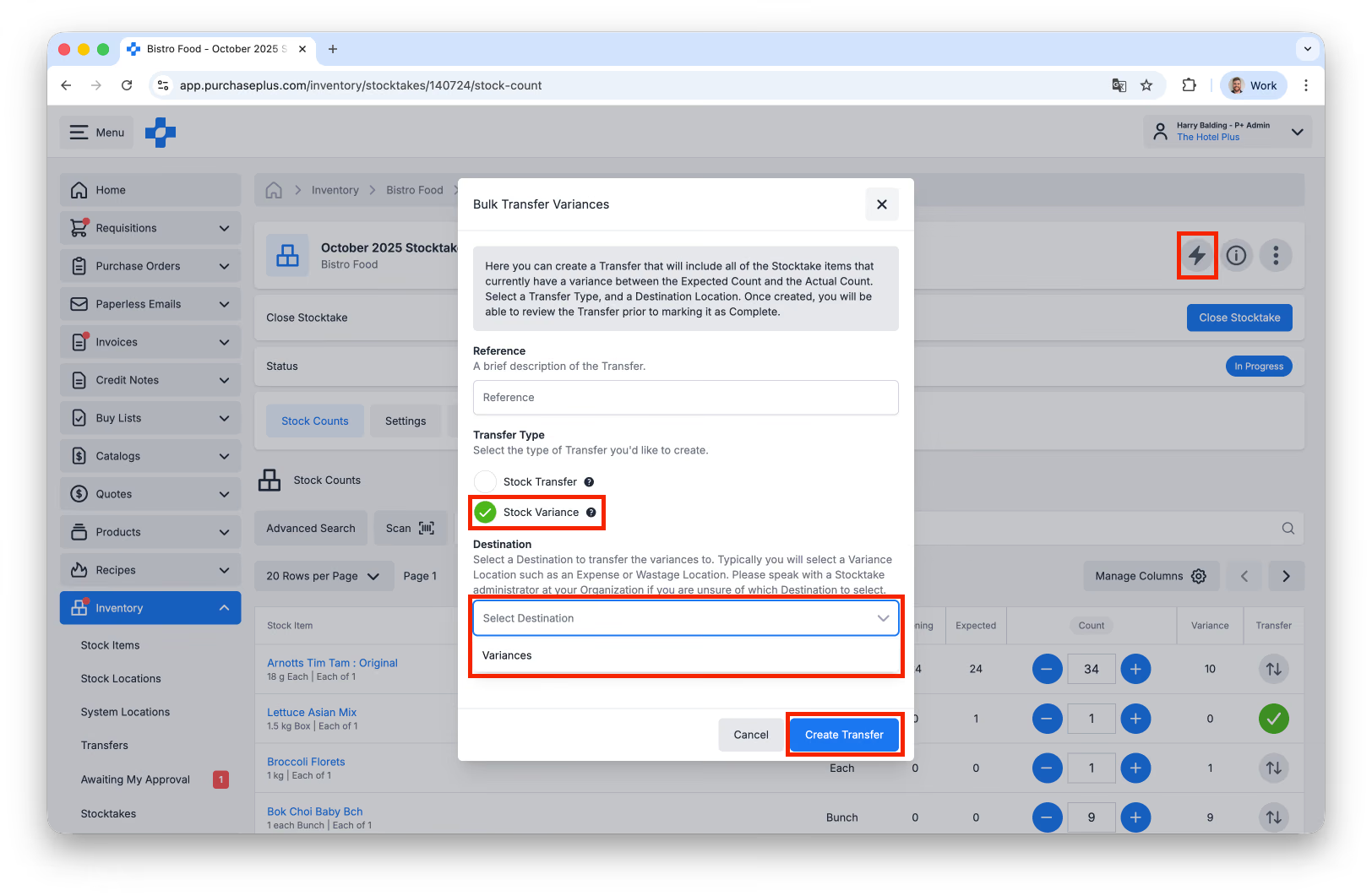
أو إنشاء فرق مخزون مجمع لجميع الفروقات في تعداد موقع المخزون، مع تحديد "الفروقات" أو "تكلفة البضائع المباعة" كوجهة:
3. يمكنك بعد ذلك إجراء أي تحويلات نهائية إلى مواقع مصروفات أخرى أو إلى الهدر، إذا كانت مؤسستك تتطلب ذلك كجزء من إجراءاتها الداخلية.
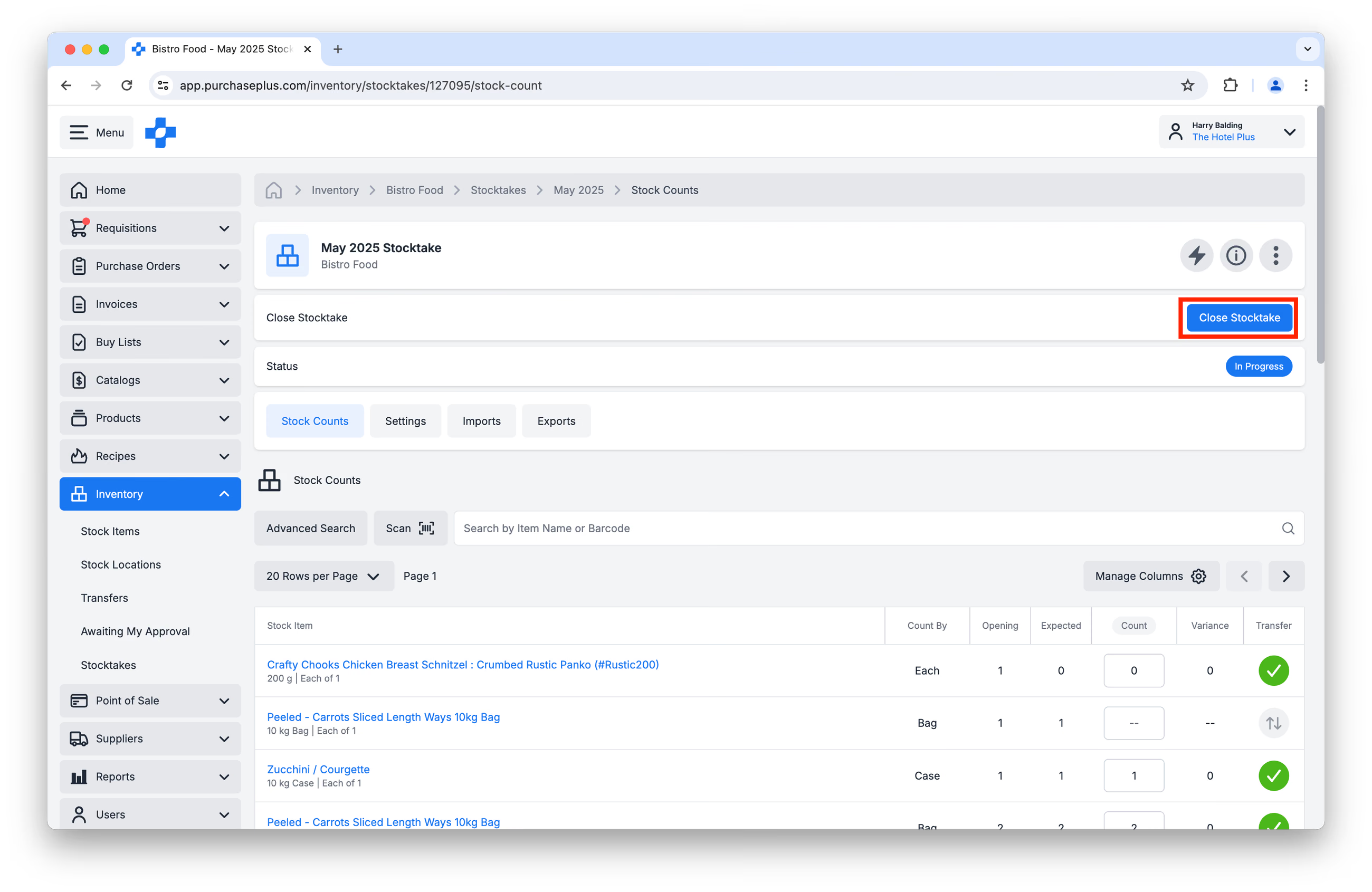
4. أغلق كل عملية جرد مخزني في كل موقع مخزون تم جرده:
5. عند إغلاق جميع عمليات الجرد المخزني، قم بتشغيل التقارير التالية، وتصديرها وحفظها في مكان آمن:
- تقرير تفاصيل تقييم المخزون، للحصول على التعدادات الحالية بعد الجرد.
- تقرير تكلفة البضائع المباعة
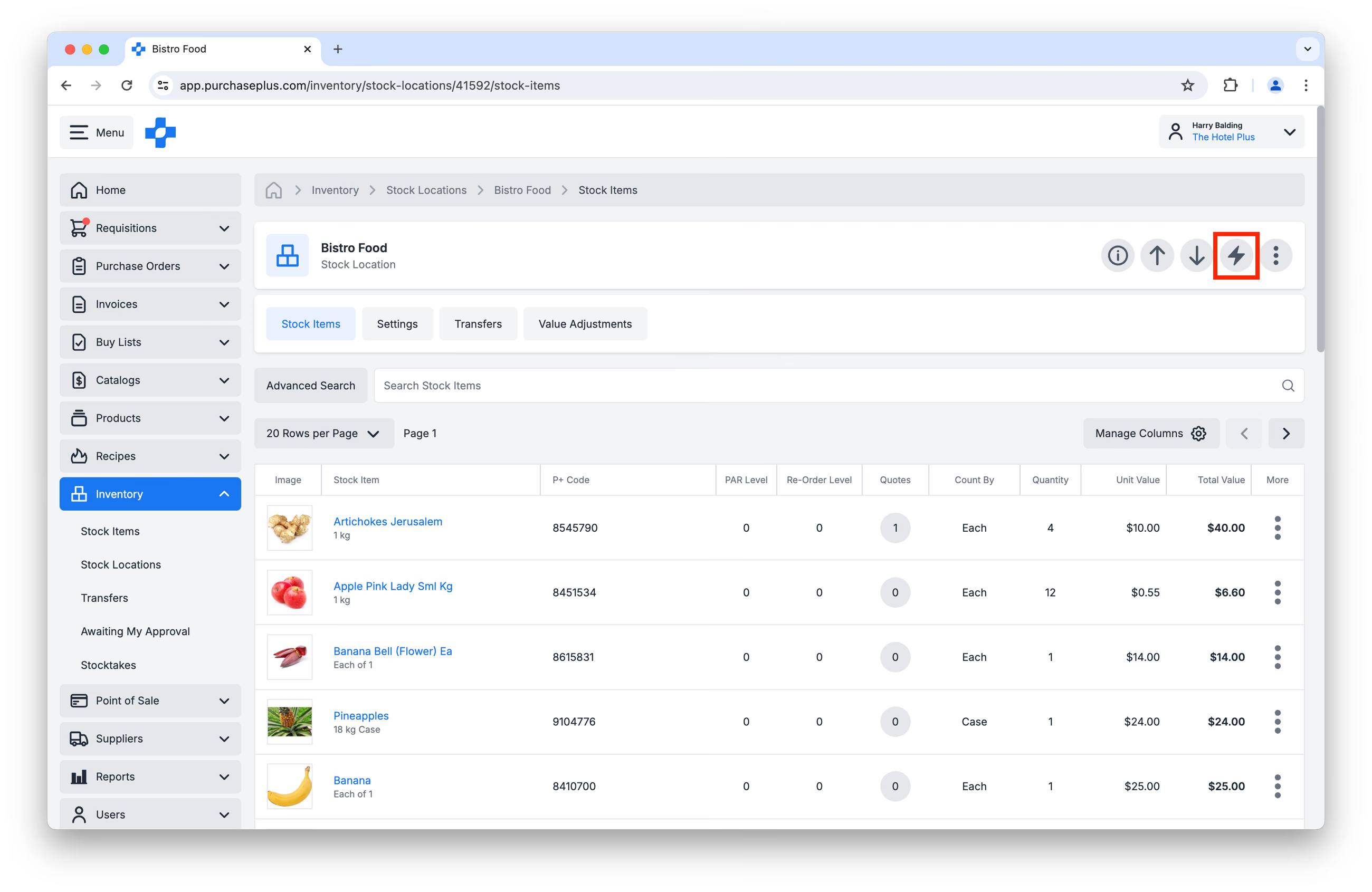
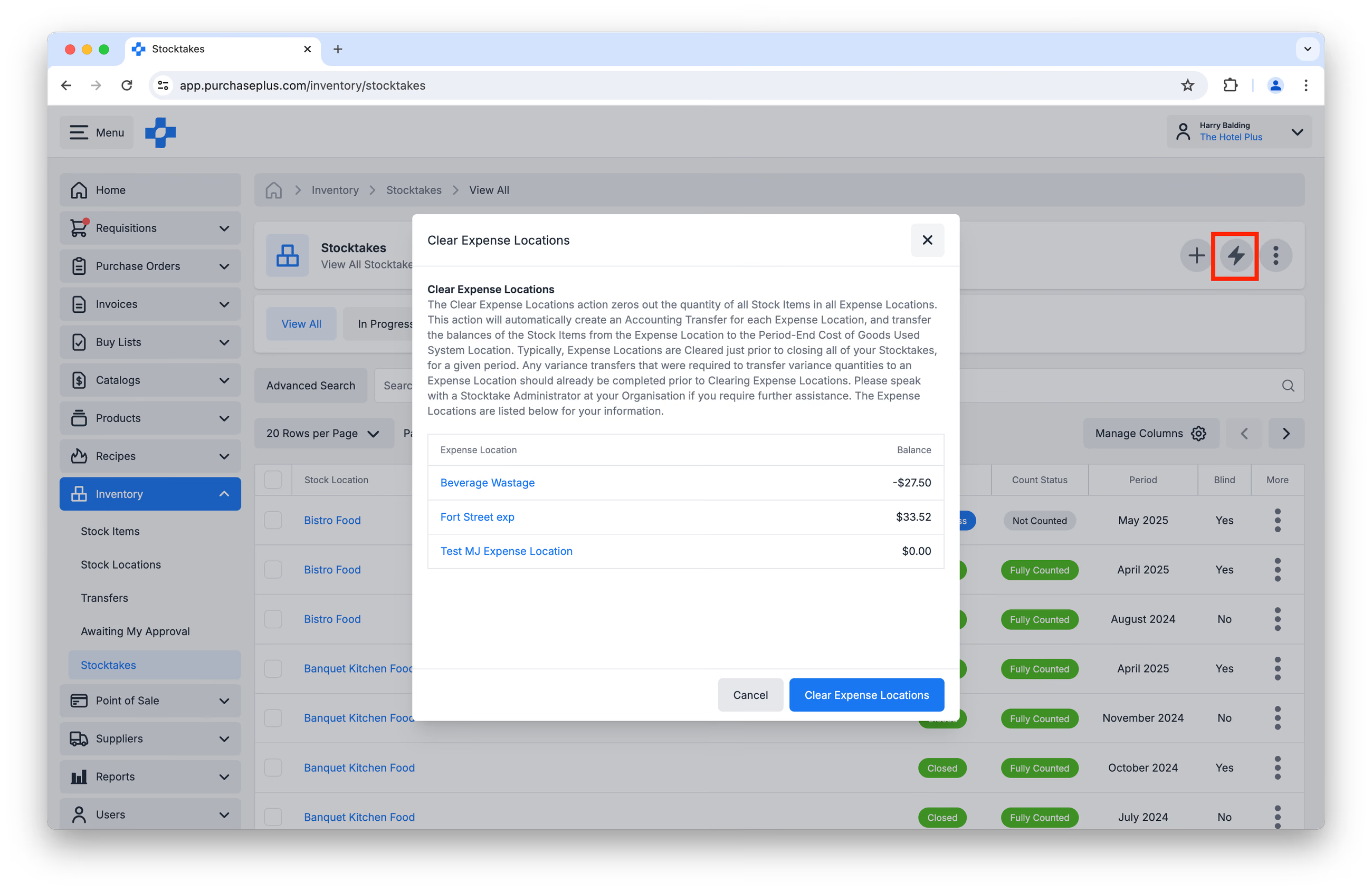
6. قم بتصفية مواقع المصروفات الخاصة بك لتصفير كمية جميع عناصر المخزون في كافة مواقع المصروفات. سيؤدي هذا الإجراء تلقائياً إلى إنشاء تحويل محاسبي لكل موقع مصروفات، وتحويل أرصدة عناصر المخزون من موقع المصروفات إلى موقع النظام الخاص بتكلفة البضائع المستخدمة في نهاية الفترة:
تقارير مفيدة
يمكن استخدام التقارير التالية للمساعدة أثناء الجرد المخزني لنهاية الشهر:
- تقرير التحويلات
- تقرير مطابقة المخزون
- تقرير تكلفة البضائع المباعة
- تقرير ملخص تقييم المخزون
- تقرير تفاصيل تقييم المخزون
- تقرير تفاصيل أرصدة نهاية الفترة
- تقرير قائمة الجرد المخزني
- تقرير فروقات المخزون
- تقرير بنود التحويل
- تقرير بنود مطابقة المخزون
- تقرير بنود أمر الشراء
- تقرير أوامر الشراء
- تقرير عناصر المخزون والبدائل
الأسئلة الشائعة
- هل سيؤدي إنشاء إشعار استلام بضائع جديد أثناء كون الجرد المخزني قيد التنفيذ إلى زيادة التعداد داخل موقع المخزون؟
نعم. سيؤدي استلام بضائع جديدة إلى المخزون في هذه الحالة إلى زيادة التعداد.
- هل سيؤثر تغيير قيم الوحدات على التقارير؟
نعم. ستتغير قيم الوحدات في أي تقارير يتم استخراجها بعد تحديث قيم الوحدات.
- هل يمكن إلغاء الجرد المخزني؟
لا. ستحتاج إلى إتمام الجرد المخزني وإعادة فتح جرد جديد.
- كيف يمكنني استلام أمر شراء بشكل صحيح تم تحديده كمستلم، ولكن لم يتم استلامه في المخزون؟
إذا تم استلام أمر الشراء، ولكن ليس إلى المخزون، فستحتاج إلى إلغاء إشعار استلام البضائع، واستلامه مرة أخرى إلى المخزون.
نصائح وحيل متقدمة
- سيؤدي تشغيل تقرير قائمة الجرد المخزني إلى تزويدك بقائمة قابلة للتصدير بجميع مواقع الجرد المخزني المفتوحة وعناصر مخزونها. يمكن استخدام هذا بدلاً من تصدير الجرد في كل موقع على حدة.
- إن إتمام الجرد المخزني باستخدام مسح الباركود متاح في PurchasePlus، وهي طريقة ممتازة لتسريع عمليات الجرد. يتطلب ذلك إعداد الباركود أولاً من قِبل كل عميل.
- "إدارة المخزون بدون جرد" متاحة في PurchasePlus. يتطلب ذلك وحدة نقطة البيع لدينا، والربط مع نظام POS الخارجي الخاص بك. يتم ربط المبيعات التي تتم في نقطة البيع بعناصر المخزون في مواقع المخزون الخاصة بك، وتُخصم تلقائياً وبشكل دوري.
- فقط للمؤسسات التي لا تستخدم وحدات الوصفات (Recipes) و/أو نقاط البيع (POS): قد ترغب في الانتقال إلى كل موقع مخزون تم جرده ومسح أي عناصر مخزون ذات كمية 0، حتى يظهر موقع المخزون بشكل أكثر ترتيباً، ولا يعرض عناصر المخزون التي لم تعد محفوظة في ذلك الموقع: