

تسجيل الدخول إلى PurchasePlus
تسجيل الدخول إلى PurchasePlus
تسجيل الدخول إلى PurchasePlus
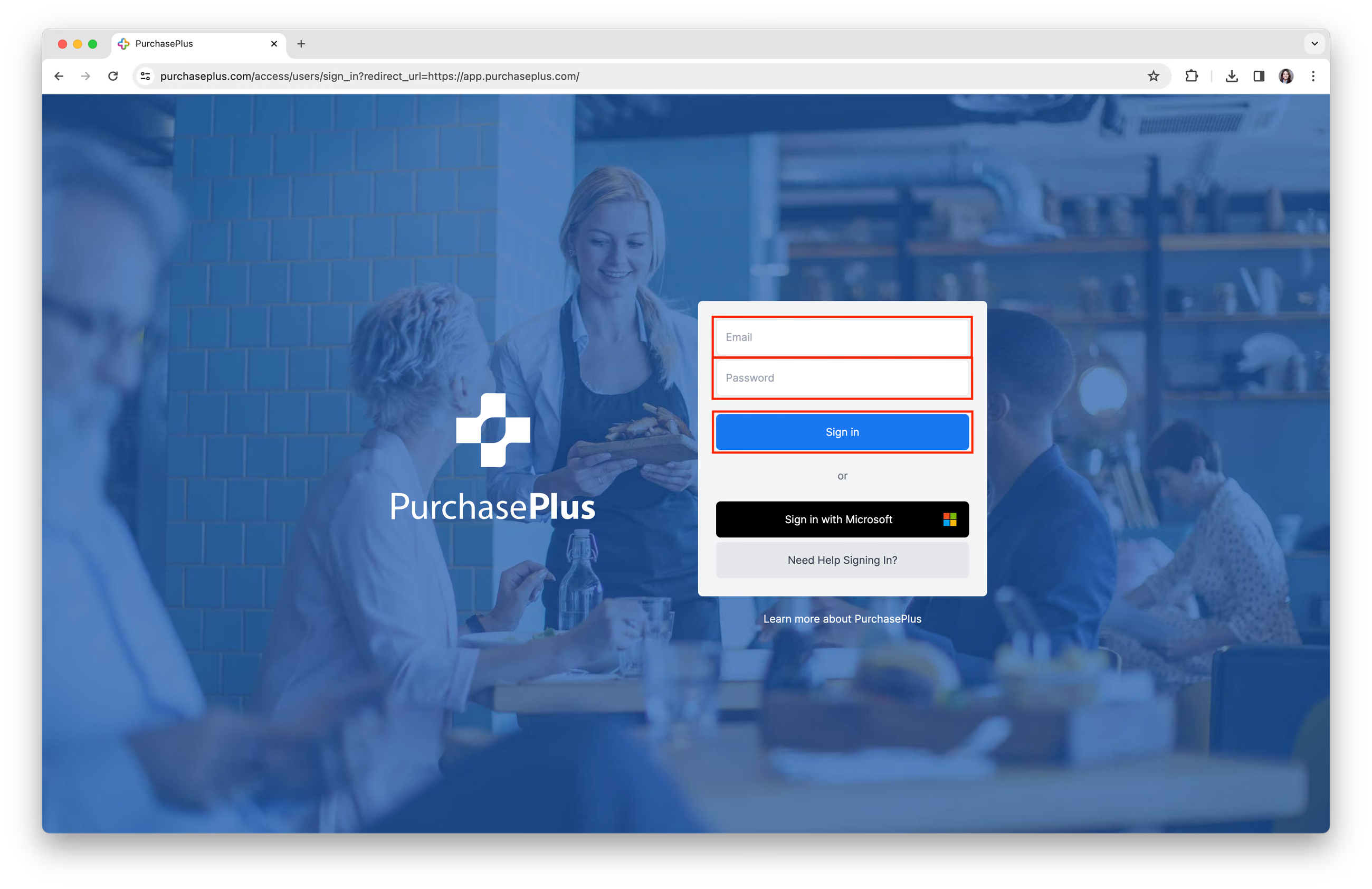
1. للوصول إلى صفحة تسجيل الدخول إلى PurchasePlus، تفضل بزيارة https://app.purchaseplus.com. (المتصفح الموصى به لدينا هو Google Chrome).
2. أدخل "عنوان البريد الإلكتروني" و"كلمة المرور"، ثم انقر فوق زر [Sign In] (تسجيل الدخول).
تسجيل الدخول باستخدام Microsoft
ملاحظة: إذا كان عنوان بريدك الإلكتروني ينتمي إلى حساب Microsoft، وكان هذا العنوان ينتمي أيضاً إلى حساب المستخدم الخاص بك على PurchasePlus، فيمكنك تسجيل الدخول باستخدام خيار [Sign in with Microsoft] (تسجيل الدخول باستخدام Microsoft).
الخطوة 1: انقر فوق [Sign in with Microsoft]، وستتم إعادة توجيهك إلى صفحة تسجيل الدخول الخاصة بـ Microsoft.
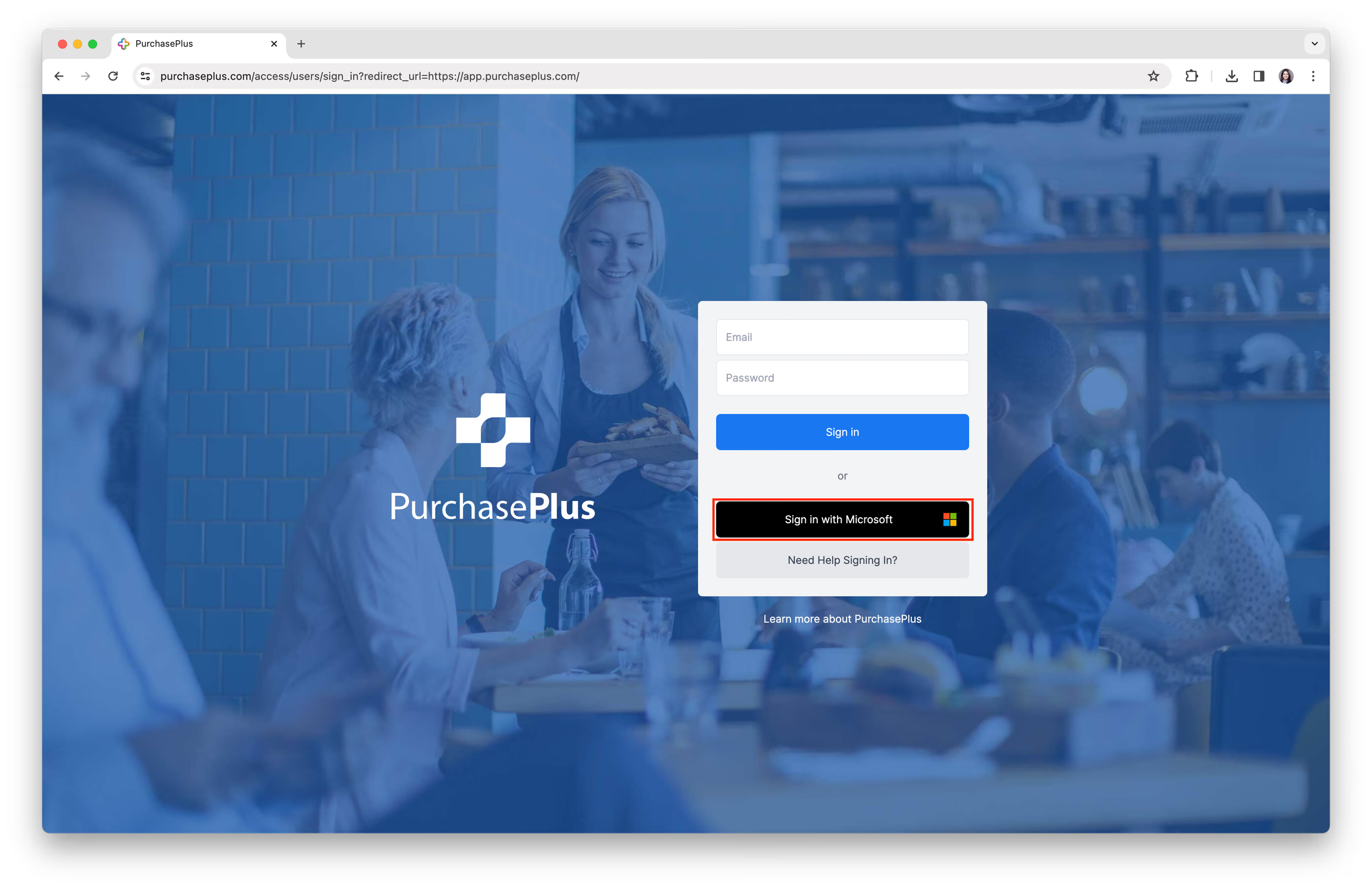
الخطوة 2: أدخل "عنوان البريد الإلكتروني" و"كلمة المرور" التابعين لحساب Microsoft.
الخطوة 3: قد تظهر لك الرسالة التالية، يُرجى النقر فوق [Accept] (قبول).
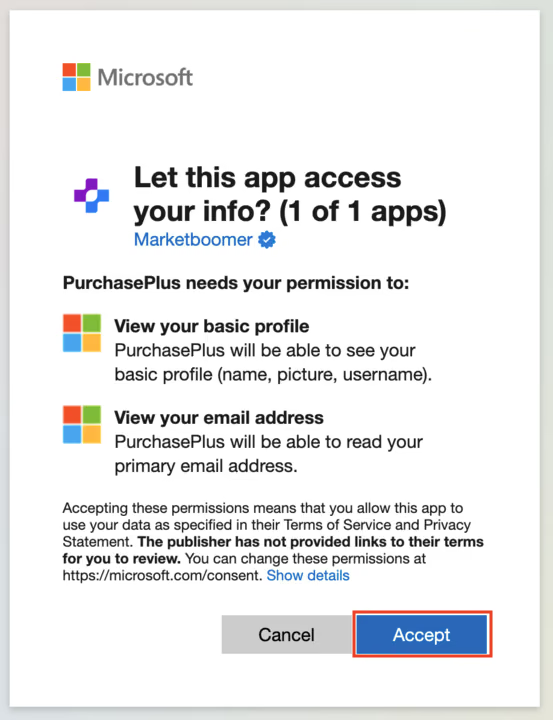
الخطوة 4: ستتم إعادة توجيهك إلى PurchasePlus وسيتم تسجيل دخولك إلى حسابك.
ملاحظة: إذا لم يكن هناك مستخدم في PurchasePlus يطابق عنوان بريد Microsoft الإلكتروني الذي استخدمته، فستعود إلى صفحة تسجيل الدخول الخاصة بنا وسترى تنبيهاً يفيد بأن "تسجيل الدخول غير ناجح".
تسجيل الدخول لأول مرة
قبل أن تتمكن من تسجيل الدخول إلى حسابك لأول مرة، ستحتاج إلى تأكيد حسابك وتعيين كلمة مرور.
الخطوة 1: افتح حساب البريد الإلكتروني الذي تمت دعوته للانضمام إلى PurchasePlus بواسطة المسؤول لديك، وانقر فوق "Set My Password" (تعيين كلمة المرور الخاصة بي):
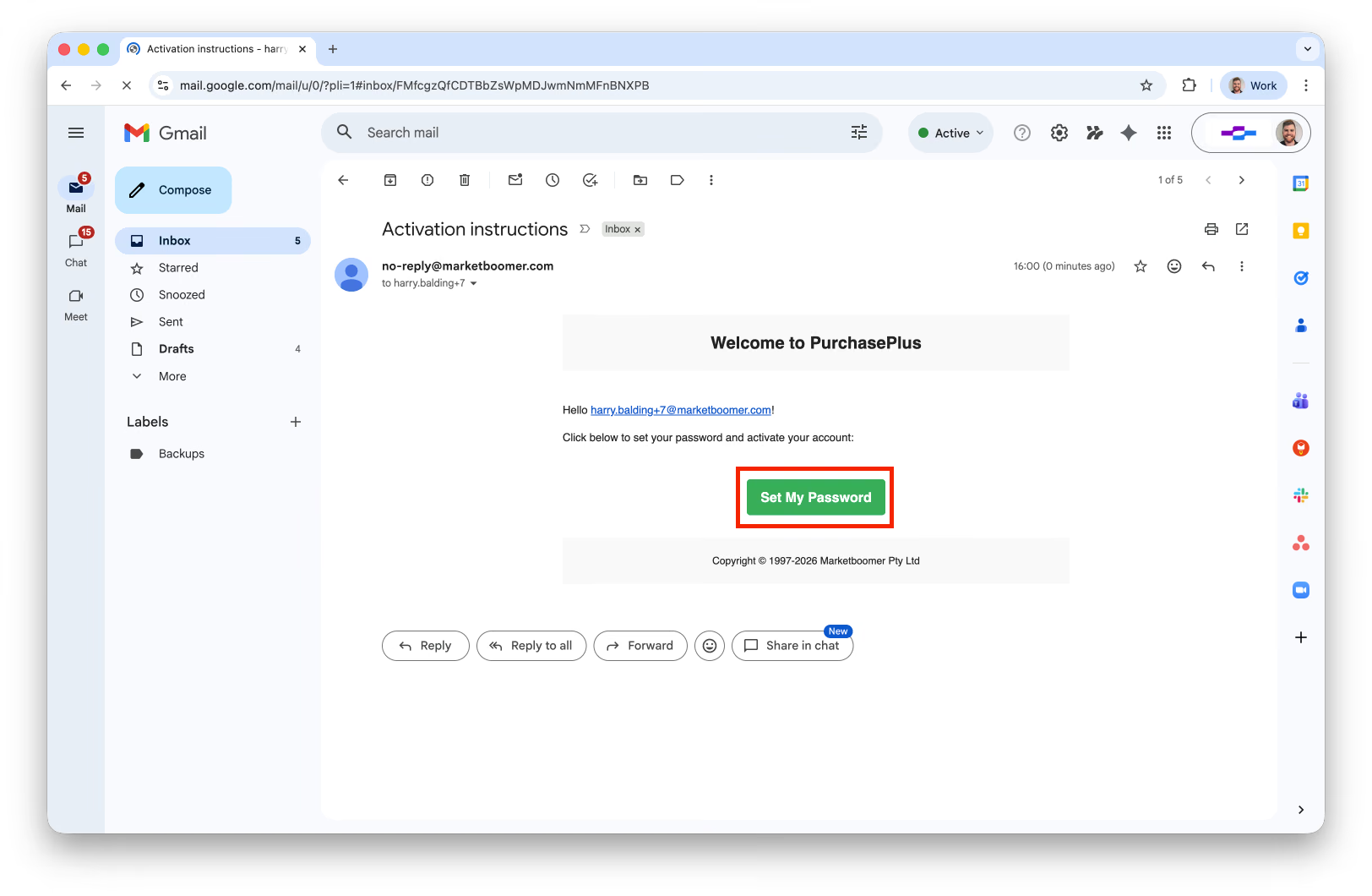
الخطوة 2: أدخل كلمة المرور الجديدة وتأكيدها. هذه هي كلمة المرور التي ستستخدمها الآن للوصول إلى PurchasePlus.
استكشاف الأخطاء وإصلاحها: لم أتلقَّ رسالة البريد الإلكتروني لتفعيل الحساب
إذا لم تتلقَّ رسالة تأكيد الحساب عبر البريد الإلكتروني (أو إذا تم حذفها)، يُرجى اتباع الخطوات التالية:
الخطوة 1: انقر فوق [Need Help Signing In?] (هل تحتاج إلى مساعدة في تسجيل الدخول؟):
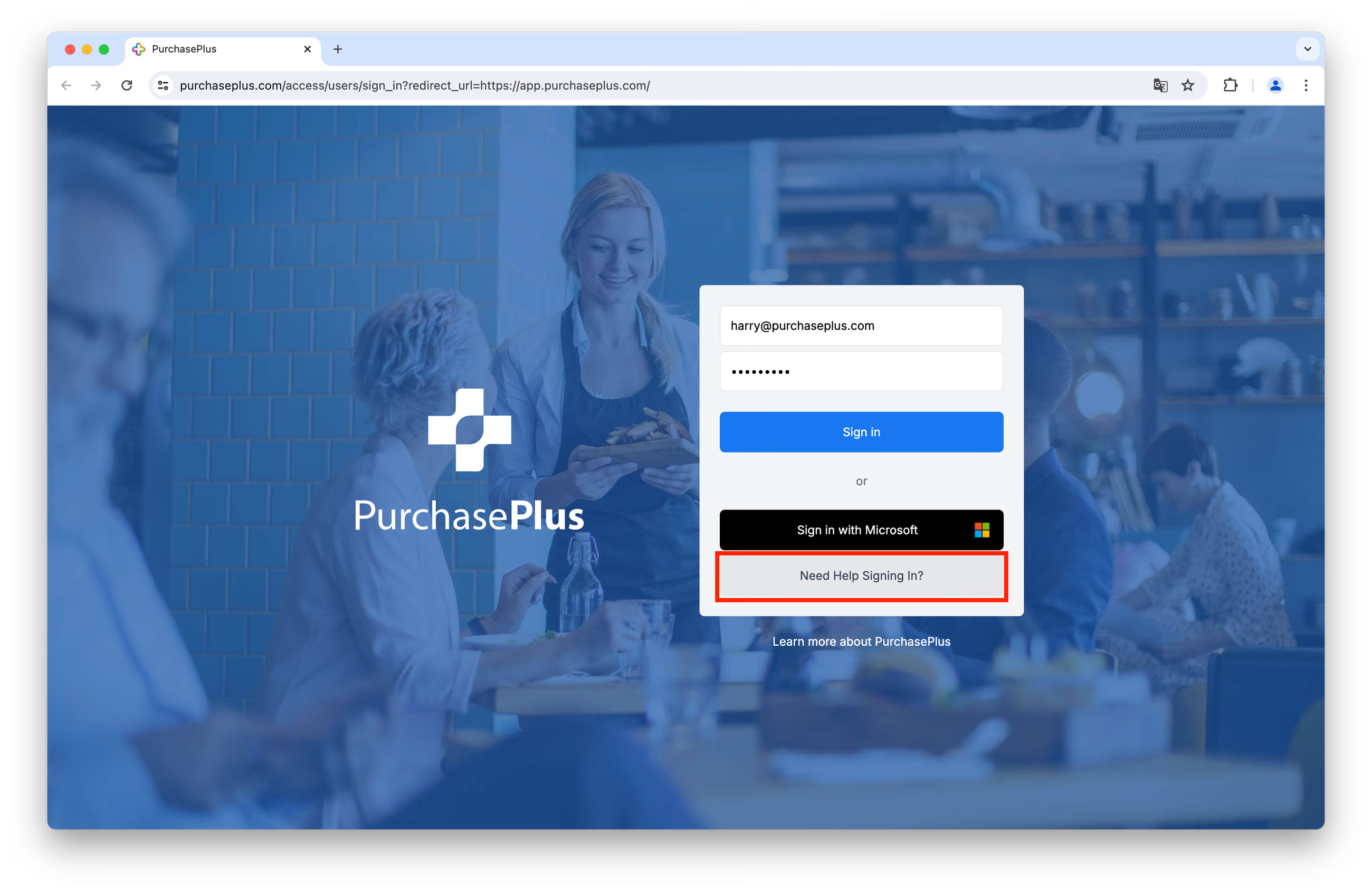
الخطوة 2: انقر فوق [Re-Send My Welcome Email] (إعادة إرسال رسالة الترحيب الخاصة بي).
الخطوة 3: أدخل عنوان بريدك الإلكتروني المسجل، وانقر فوق [Re-send Welcome Email] (إعادة إرسال رسالة الترحيب الإلكترونية).
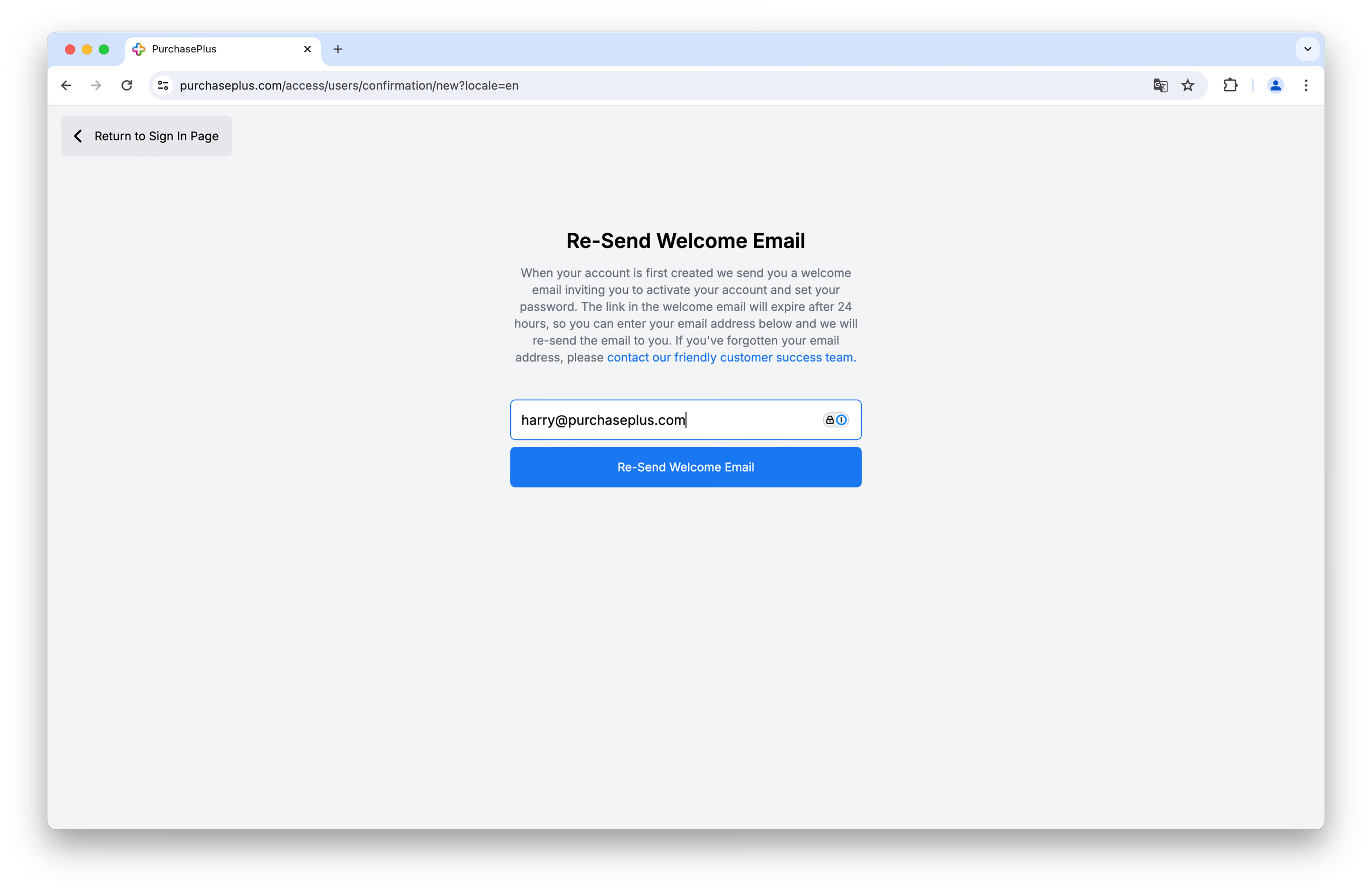
ستتلقى قريباً رسالة ترحيب إلكترونية أخرى، ويمكنك اتباع الخطوات الواردة فيها لتفعيل حسابك.
إعادة تعيين كلمة المرور الخاصة بك
إذا نسيت كلمة المرور الخاصة بك، يمكنك إعادة تعيينها وتسجيل الدخول باتباع الخطوات التالية:
الخطوة 1: انقر فوق [Need Help Signing In?] (هل تحتاج إلى مساعدة في تسجيل الدخول؟):
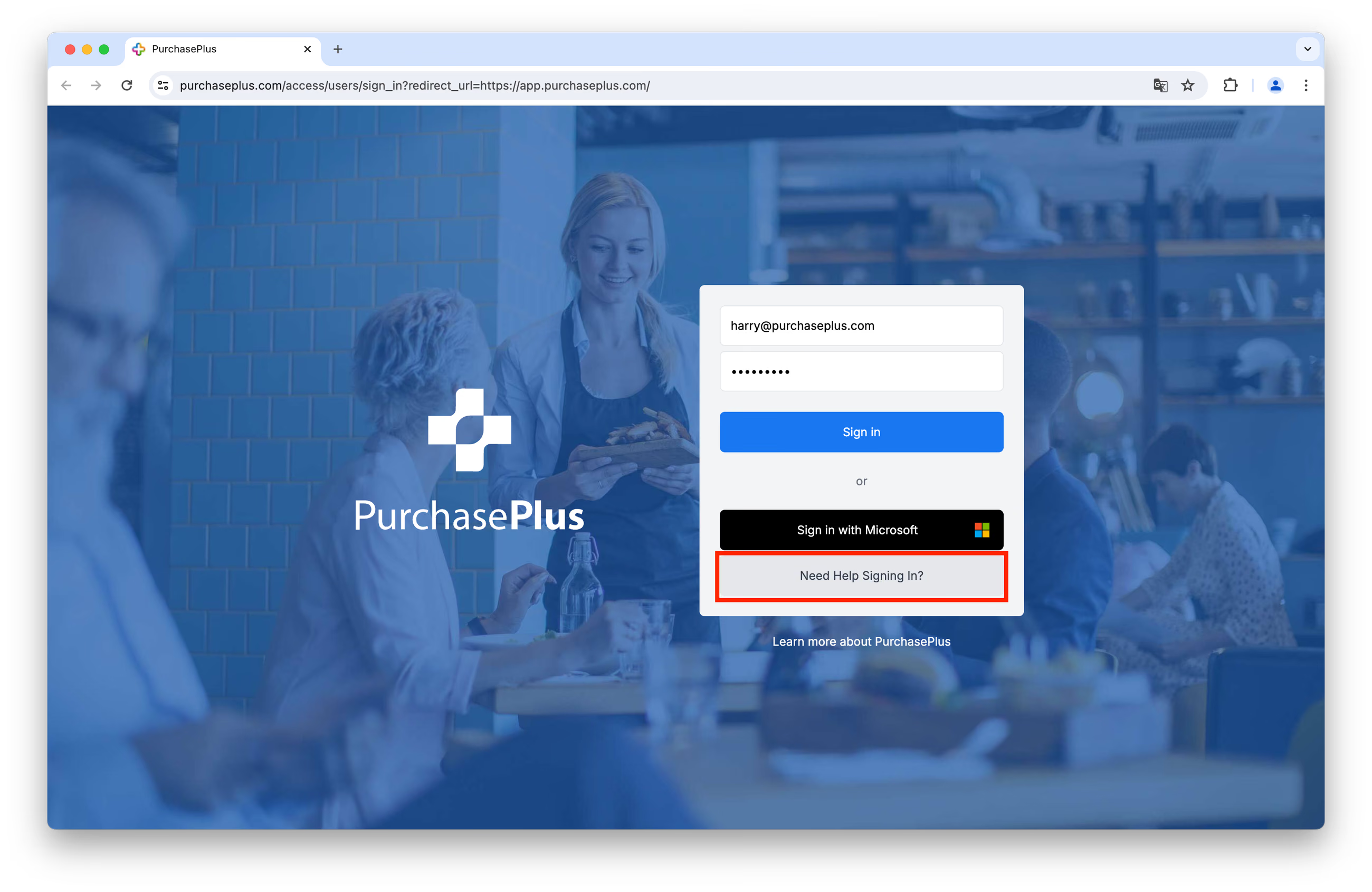
الخطوة 2: انقر فوق [Reset My Password] (إعادة تعيين كلمة المرور الخاصة بي).
الخطوة 3: أدخل عنوان بريدك الإلكتروني المسجل، وانقر فوق [Send Password Reset Instructions] (إرسال تعليمات إعادة تعيين كلمة المرور):
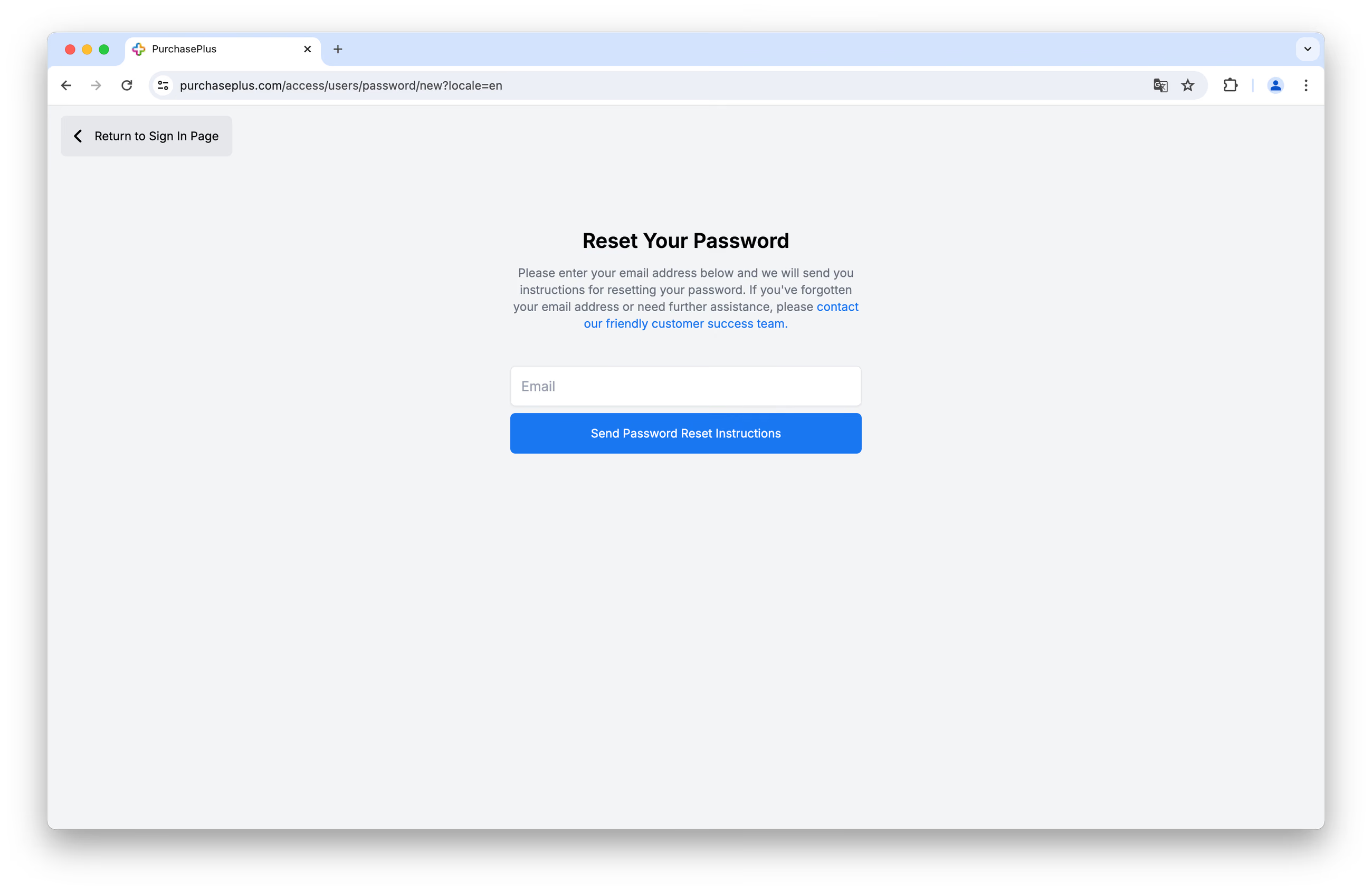
ستتلقى قريباً رسالة بريد إلكتروني منا، ويمكنك اتباع الخطوات الواردة فيها لإعادة تعيين كلمة المرور الخاصة بك.
كلمة المرور (يجب أن يتراوح طولها بين 12 إلى 128 حرفاً، ويجب أن تتضمن على الأقل رقماً واحداً، وحرفاً صغيراً واحداً، وحرفاً كبيراً واحداً)
مثال على كلمة مرور نموذجية: *mub!qzr0ADF_rzj0duh*#
إذا كنت بحاجة إلى أي مساعدة إضافية في تسجيل الدخول إلى PurchasePlus، يُرجى التواصل مع فريق دعم العملاء اللطيف لدينا.