

المكونات
المكونات
المكون
المكونات هي المنتجات التي تتم إضافتها إلى وصفاتك. وبناءً على ما إذا كانت الوصفة وصفة مخزون أو وصفة غير مرتبطة بالمخزون، يختلف تعريف "المكون".
- بالنسبة لوصفات المخزون: يجب أن يكون المكون عنصر مخزون.
- بالنسبة للوصفات غير المرتبطة بالمخزون: يمكن أن يكون أي منتج، مملوك لأي مؤسسة. ويمكن أن يكون:
- منتجاً مملوكاً للمشتري يمكن إضافته إلى كتالوج مدار ذاتياً وتعيينه إلى مورد مدار ذاتياً، وإضافته إلى قوائم الشراء، وطلبات الشراء، وما إلى ذلك.
- منتجاً مملوكاً للمورد قام المورد المسجل لديك بإضافته إلى أحد كتالوجاته، أو
- منتجاً رئيسياً، والذي يتيح للموردين مطابقة منتجاتهم مع المنتج الرئيسي، ويوفر لك مقارنات فورية لأسعار العروض.
يمكن أن يكون للمكون أيضاً بديل واحد أو أكثر، والتي يمكن أن تكون منتجات مملوكة للموردين المسجلين لديك. تتيح لك هذه الميزة تتبع منتجات الموردين التي تطلبها لاستخدامها كمكونات في الوصفات.
يتم تضمين المكونات في الوصفات كـ "حصص". على سبيل المثال، قد يكون المكون "دقيق عادي"، ويكون حجم الوحدة "1 كجم"، وحزمة البيع "حبة من 1"، ويمكن تضمينه في الوصفة كقيمة حصة قدرها "0.5 كجم" أو "2 كجم" أو "200 كجم".
صلاحيات المكونات
يتم التحكم في قدرة المستخدم على إدارة المكونات (أي إنشائها وتحديثها وحذفها) من خلال الصلاحية: "إدارة الوصفات". يُرجى التواصل مع مسؤول PurchasePlus في مؤسستك إذا كنت ترغب في تفعيل هذه الصلاحية لملف المستخدم الخاص بك.
عرض المكونات وإدارتها
يمكنك العثور على قائمة المكونات المتاحة لمؤسستك في شريط التنقل الجانبي بالنقر على [الوصفات] ← [المكونات]. يمكنك تخصيص جدول المكونات باستخدام زر "إدارة الأعمدة"، أو سحب حدود عرض الأعمدة بما يناسب تفضيلاتك.
من المهم تذكر أن المكونات المعروضة في الجدول هي جميعها (أ) منتجات مملوكة لمؤسستك، و(ب) لها حزمة بيع "حبة من 1".
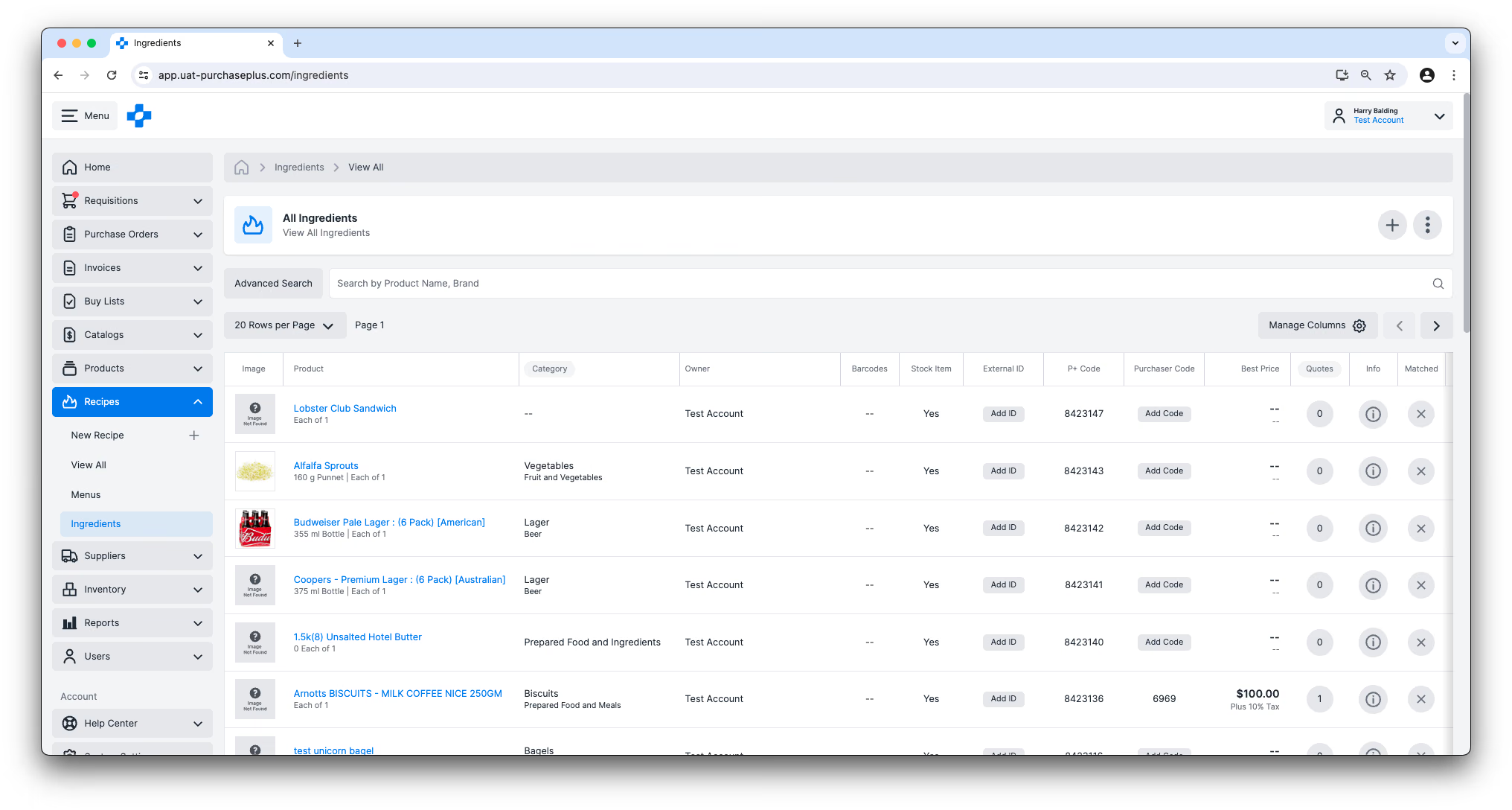
من طريقة عرض هذا الجدول، يمكنك أيضاً اتخاذ عدد من الإجراءات باستخدام قائمة [المزيد] الموجودة على الجانب الأيمن من الجدول:
- عرض المنتج بمزيد من التفاصيل (مع ملاحظة أن جميع المكونات هي منتجات، ويمكن إضافتها إلى الكتالوجات، وطلبات الشراء، وما إلى ذلك)،
- إضافة المنتج إلى قائمة شراء،
- إضافة المنتج إلى كتالوج مدار ذاتياً،
- إنشاء باركود للمنتج.
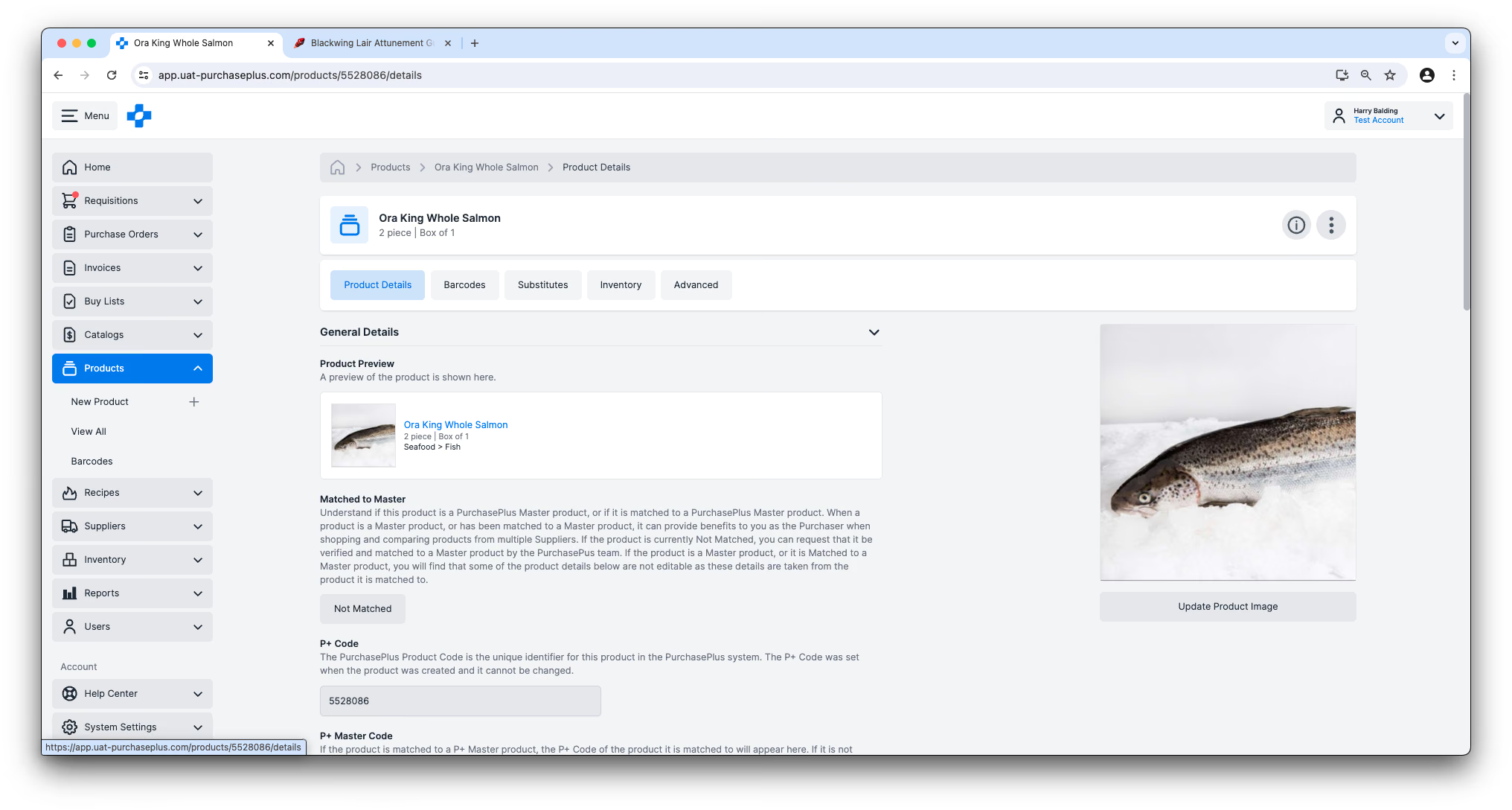
سيؤدي النقر على اسم المكون إلى نقلك إلى صفحة هذا المنتج، حيث يمكنك إدارته وفقاً لذلك - مثل إضافة باركود، أو إضافة بدائل، أو تغيير إعدادات المنتج المتنوعة الأخرى.
إنشاء مكونات جديدة
يمكنك إنشاء مكون جديد تماماً بالنقر على زر [إنشاء مكون] في صفحة [المكونات]:
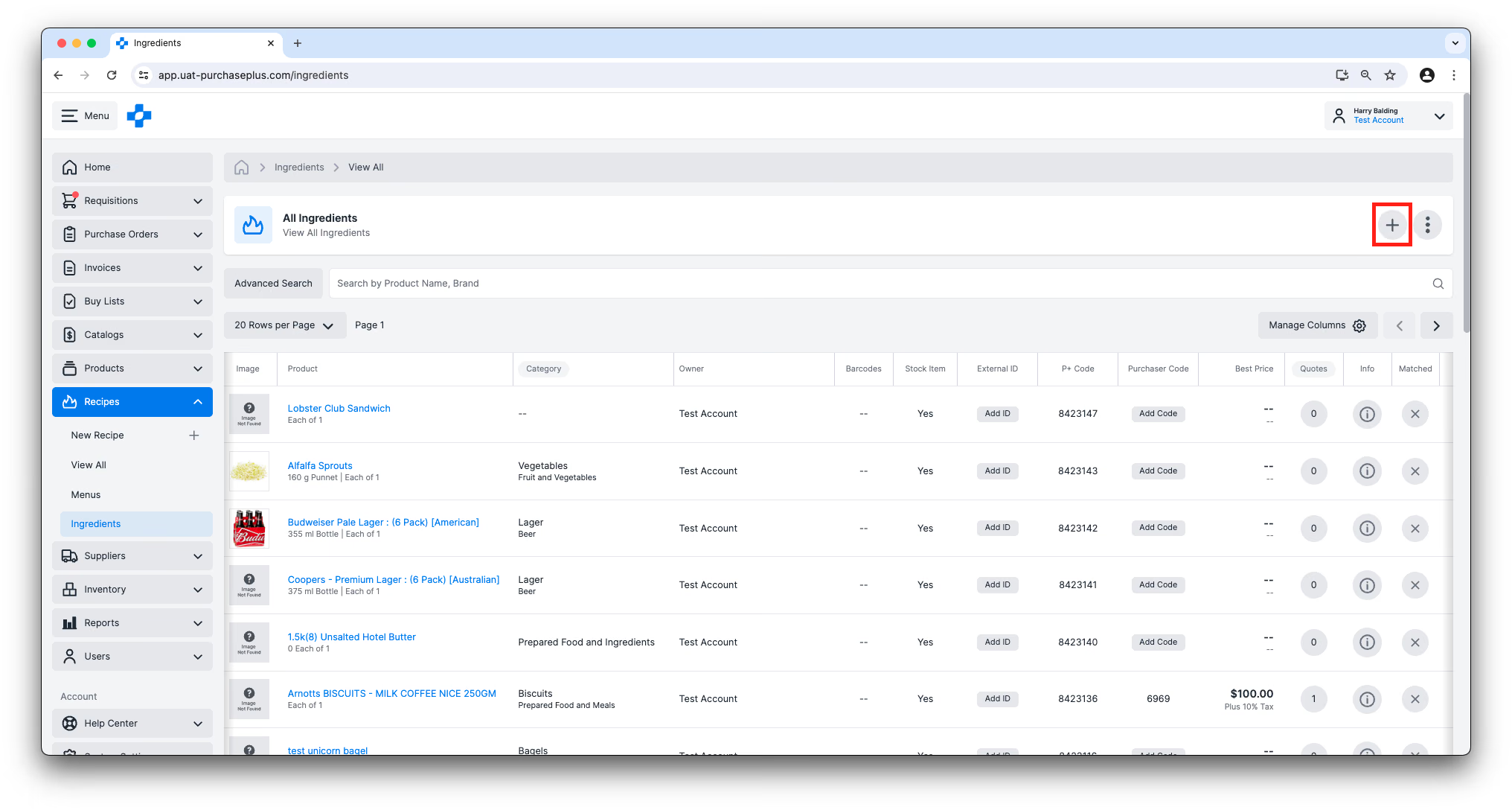
سيؤدي إجراء ذلك إلى إنشاء منتج جديد مملوك لمؤسستك، وبكمية بيع "حبة من 1". سيظهر المكون أيضاً كمنتج في قسم "جميع المنتجات" لديك، وستكون مؤسستك هي المالك المحدد للمنتج. وإذا كانت مؤسستك تستخدم وحدة المخزون، فسيتم تعيين المكون الجديد كعنصر مخزون افتراضياً أيضاً.
استنساخ المنتجات المملوكة للموردين
إذا كان أحد الموردين المسجلين لديك يمتلك منتجاً ترغب في استخدامه كمكون (دون استخدام منتجه مباشرة، وذلك بهدف التحكم في بيانات المنتج)، فيمكنك استنساخ ذلك المنتج (بشرط أن تكون حزمة البيع الخاصة به "حبة من 1")، وسيكون متاحاً لمؤسستك كمكون.
يمكنك إضافة المنتج الأصلي المملوك للمورد إلى مكونك الجديد كبديل للمنتج المستنسخ إذا كنت ترغب في مراقبة تحركات أسعار المنتج الأصلي عن كثب.
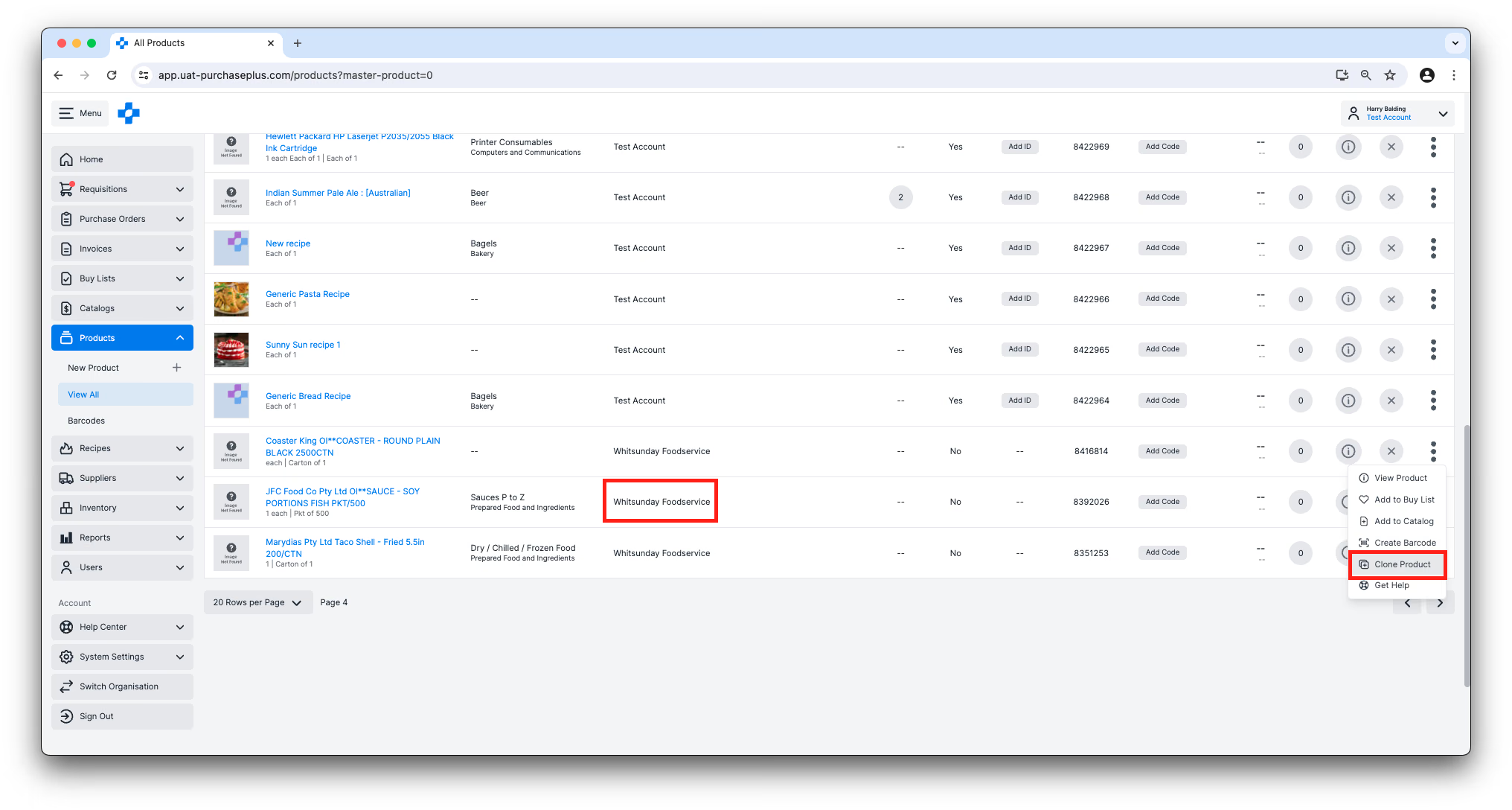
لاستنساخ منتج مملوك للمورد، حدد موقع المنتج في جدول [المنتجات] ← [عرض الكل]، ثم حدد [استنساخ المنتج] من قائمة [المزيد]:
تكاليف المكونات
تعد تكلفة المكون مهمة للغاية، حيث تؤثر تصاعدياً وتتيح للمستخدمين فهم تكاليف (وربحية) وصفاتهم وقوائم الطعام الخاصة بهم. ويتم تحديد "تكلفة" المكون في هذا السياق إما عن طريق:
- متوسط قيمة الوحدة لعنصر المخزون (بالنسبة لوصفات المخزون)، أو
- أقل سعر عرض متاح للمكون من مورديك (بالنسبة للوصفات غير المرتبطة بالمخزون):
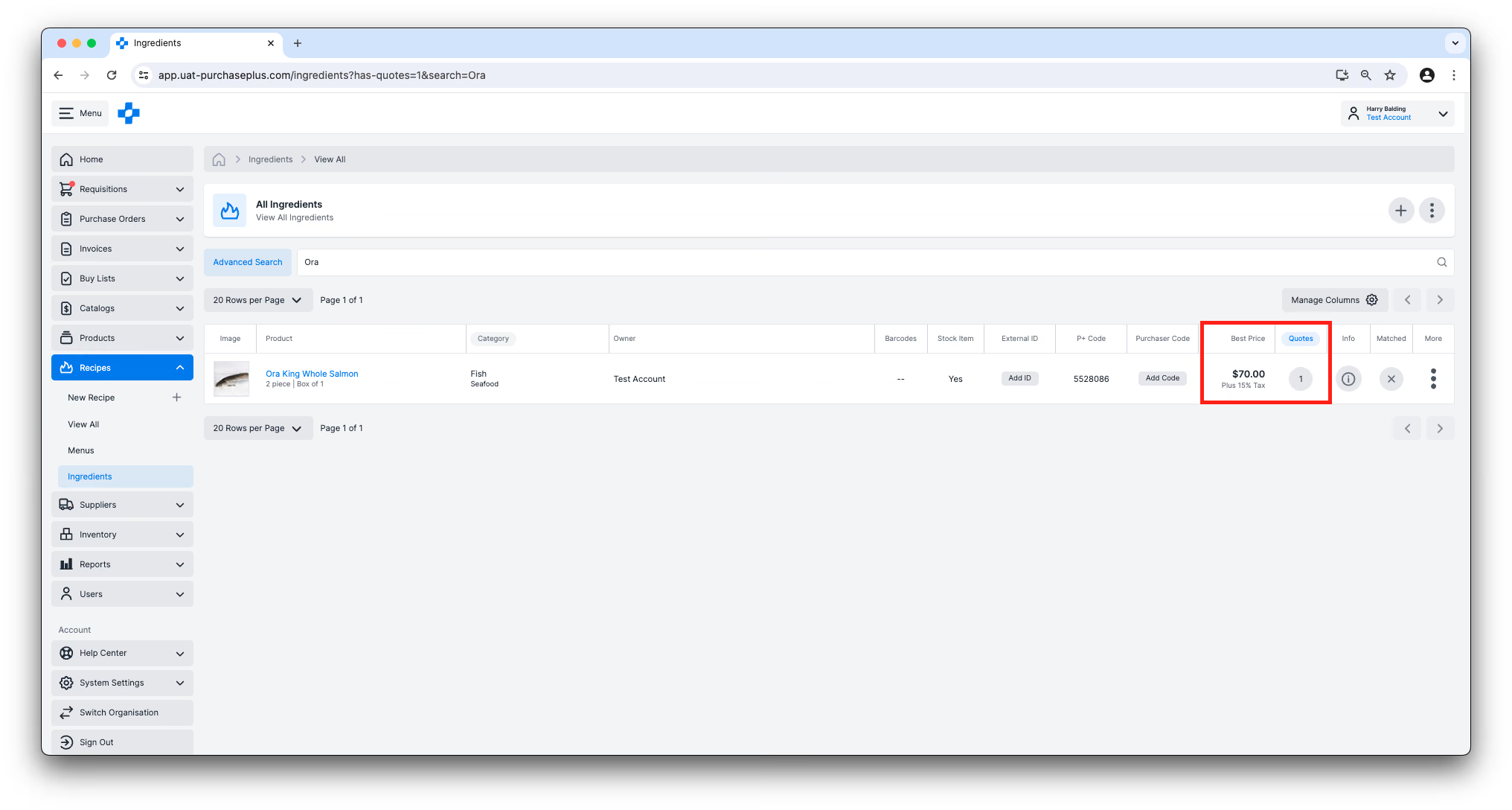
إذا لم تكن لمكوناتك قيمة تكلفة، يُرجى اتباع الخطوات التالية:
- إذا كانت مؤسستك تستخدم وصفات المخزون، فيجب عليك التأكد من أن عنصر المخزون الأساسي له قيمة وحدة.
- إذا كانت مؤسستك لا تستخدم وصفات المخزون (وبالتالي تعتمد على عروض أسعار الموردين لتكاليف المكونات)، فيمكنك اتخاذ أحد الإجراءات التالية:
- بالنسبة للمنتجات المدارة ذاتياً: أضف المكون إلى كتالوج مدار ذاتياً تم تعيينه لأحد مورديك وتأكد من تحديد سعر الوحدة ونسبة الضريبة %. يمكنك أيضاً مطالبة فريق الكتالوجات لدينا بمطابقة منتج مدار ذاتياً مع منتج رئيسي، ثم الحصول على عروض أسعار من مورديك على هذا المنتج الرئيسي. تواصل مع فريق الكتالوجات لدينا.
- بالنسبة للمنتجات المدارة من قِبل المورد: تأكد من تضمين المنتج الذي تحاول إضافته إلى الوصفة في كتالوج المورد.
مسببات الحساسية في المكونات
يمكن أن تحتوي المكونات على واحد أو أكثر من "مسببات الحساسية" التي يمكن تحديدها بسهولة في نظامنا. في الواقع، يمكن للذكاء الاصطناعي لدينا اكتشاف واقتراح بعض مسببات الحساسية لكل مكون ولكل وصفة، لتوفير وقت أعضاء فريقك عند تقييم المكونات في الوصفة.
تعرف على المزيد حول مسببات الحساسية.
هذا هو الجزء 3 من سلسلة مقدمة إلى الوصفات الخاصة بنا.
- اقرأ مقدمة إلى الوصفات، الجزء 1
- اقرأ مقدمة إلى الوصفات، الجزء 2: قوائم الطعام
- اقرأ مقدمة إلى الوصفات، الجزء 4: مسببات الحساسية
البدء في استخدام الوصفات
إذا كانت مؤسستك ترغب في البدء في استخدام وحدة الوصفات في PurchasePlus، يُرجى الاتصال بمدير حسابك أو بفريق نجاح العملاء المتعاون لدينا للحصول على المساعدة في تفعيل الوحدة وتنظيم التدريب لمستخدميك (إذا لزم الأمر).
ملاحظة للمشترين الذين يستخدمون Legacy PurchasePlus
تمت إعادة تصميم وهندسة وحدة الوصفات في PurchasePlus، وهي تختلف اختلافاً جوهرياً عن وحدة الوصفات في Legacy PurchasePlus. سيحتاج المشترون الذين ينتقلون من Legacy PurchasePlus إلى PurchasePlus إلى دعم إضافي لعملية النقل للبدء في استخدام الوصفات، نظراً لأن بيانات الوصفات وقوائم الطعام والمكونات في Legacy PurchasePlus لا تتوفر تلقائياً في PurchasePlus.