

تحويل الرصيد الافتتاحي
تحويل الرصيد الافتتاحي
تحويل الرصيد الافتتاحي
يمكن إجراء ملء مواقع المخزون الخاصة بك بـ عناصر المخزون لأول مرة من خلال إتمام تحويل الرصيد الافتتاحي.
تتميز تحويلات الرصيد الافتتاحي بثلاث سمات مهمة للغاية:
- المصدر، وهو موقع نظام للرصيد الافتتاحي،
- الوجهة، وهي موقع مخزون، و
- عنصر مخزون واحد أو أكثر، ويجب أن يحتوي على كمية وقيمة وحدة.
قد يكون تحديد جميع عناصر المخزون التي سيتم تضمينها في تحويل الرصيد الافتتاحي مهمة شاقة - خاصة إذا كان لديك مخزون كبير! يمكنك إضافة عناصر المخزون إلى التحويل:
- يدويًا، عن طريق إضافة عناصر المخزون إلى التحويل كلٌ على حدة، أو
- تلقائيًا، عن طريق تحميل ملف CSV يحتوي على عناصر المخزون والكميات وقيم الوحدات إلى التحويل.
ستركز هذه المقالة على الطريقة الأخيرة: ملء موقع المخزون بعناصر المخزون تلقائيًا عبر استيراد CSV.
إنشاء تحويل رصيد افتتاحي عبر استيراد CSV
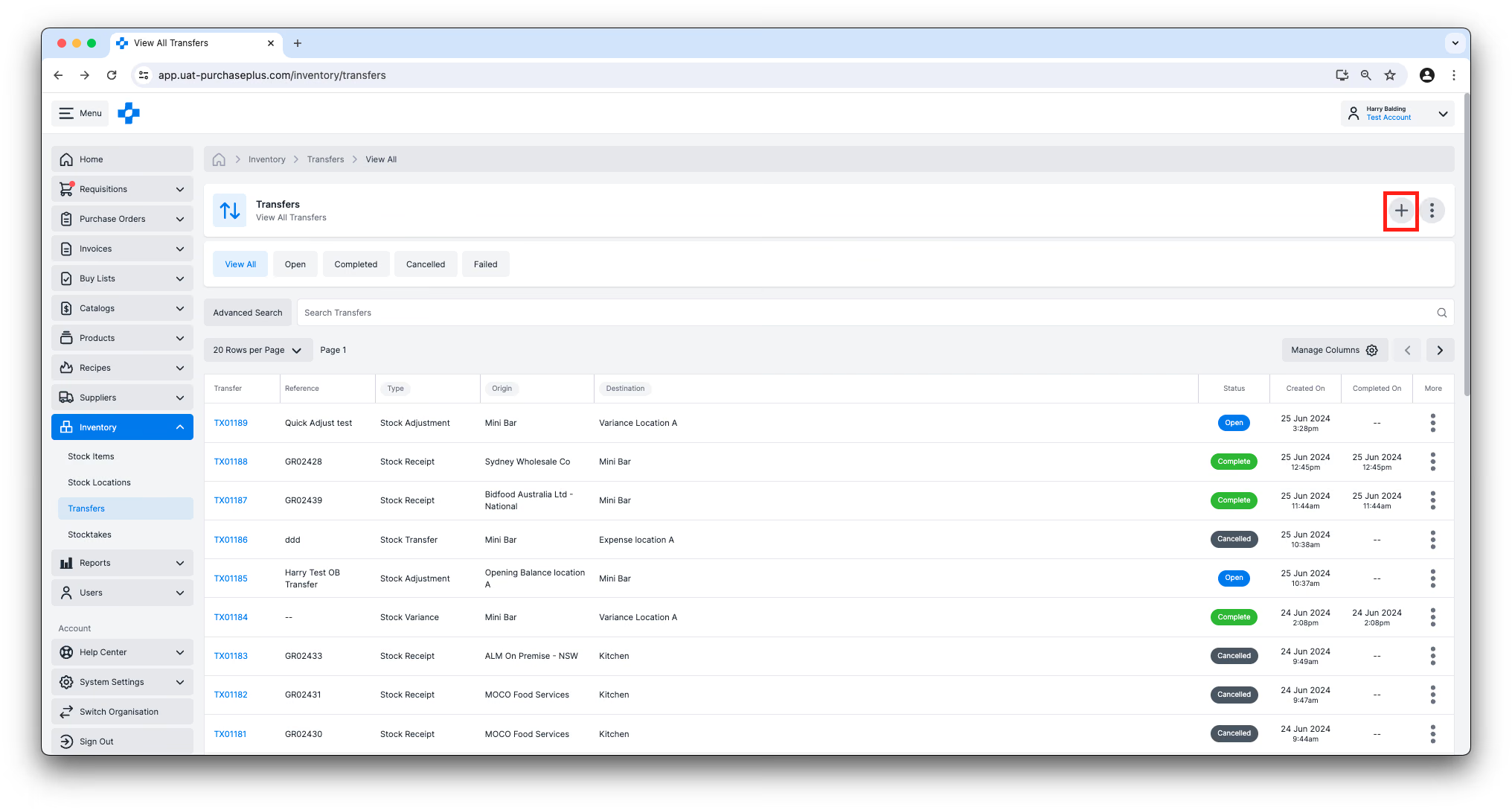
انتقل إلى [المخزون] ← [التحويلات] وانقر فوق [إنشاء تحويل جديد]:
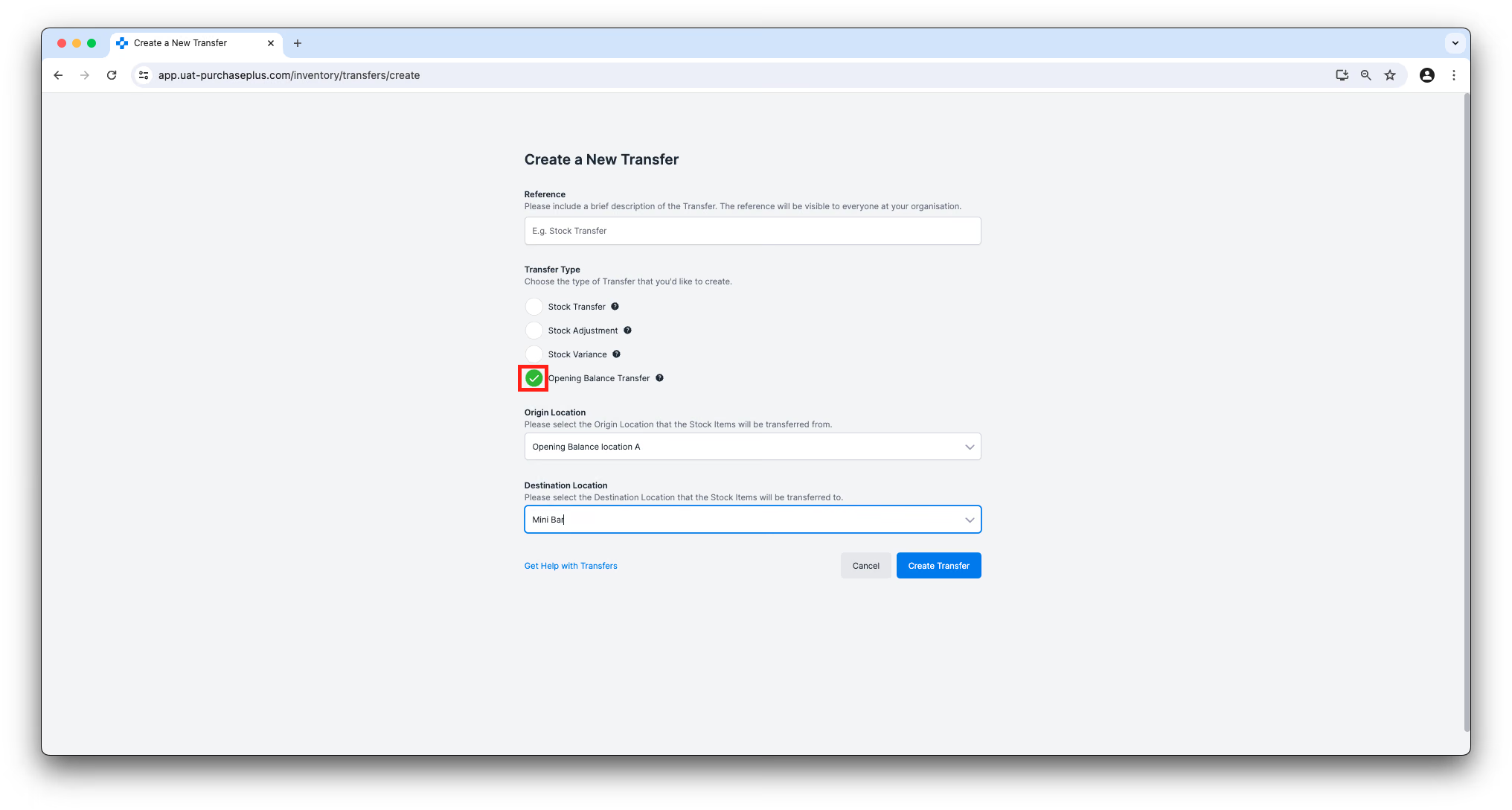
أكمل النموذج، مع التأكد من تحديد أن التحويل هو تحويل رصيد افتتاحي. يرجى ملاحظة أن خيارات القائمة المنسدلة لموقع المصدر ستقتصر على مواقع النظام لديك التي تكون من أنواع المواقع "رصيد افتتاحي". وستقتصر خيارات القائمة المنسدلة لموقع الوجهة على مواقع المخزون لديك.
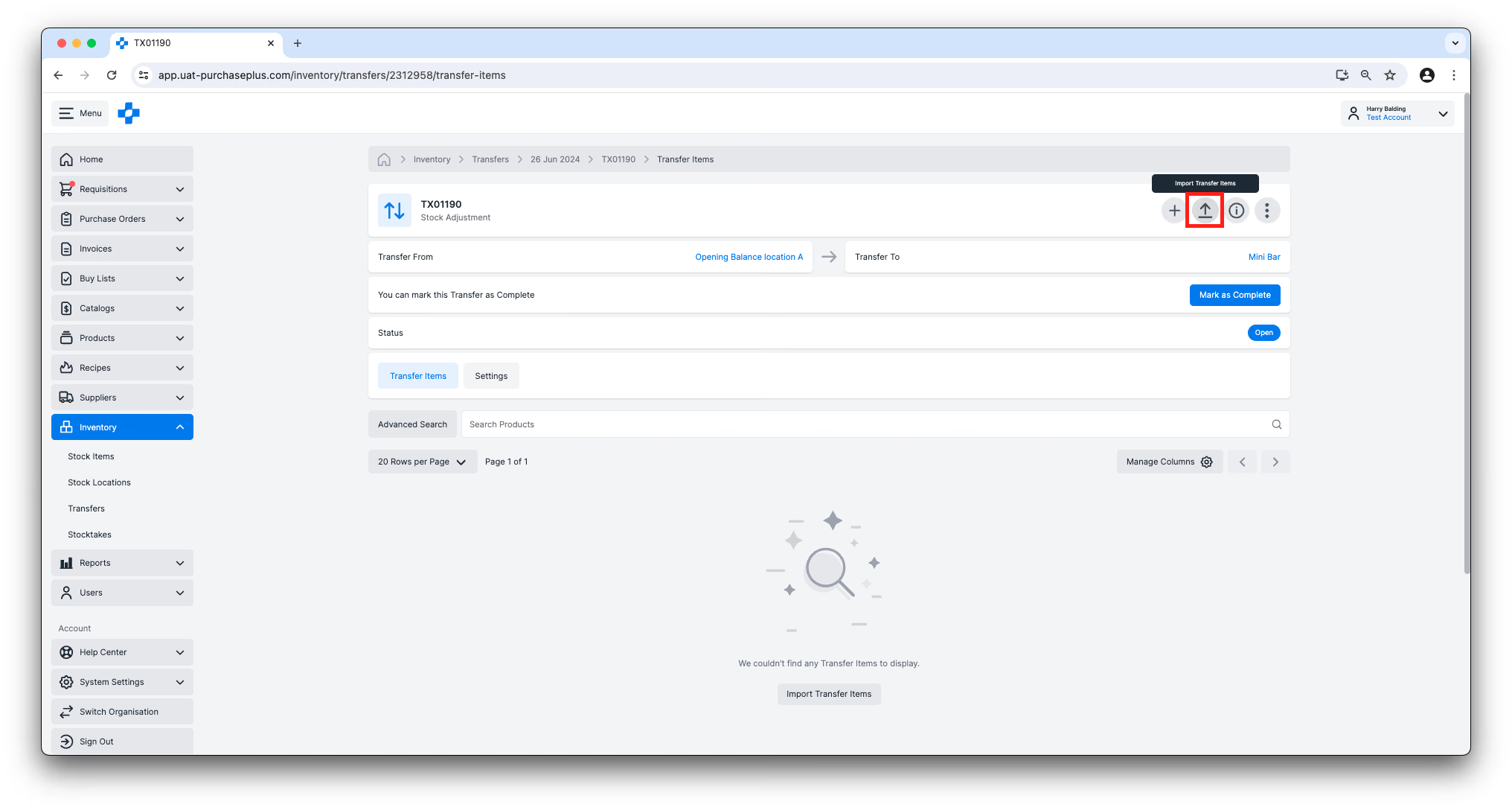
بمجرد إنشاء التحويل، ستتمكن من إضافة عناصر المخزون إما يدويًا واحدًا تلو الآخر، أو بالنقر فوق [استيراد عناصر التحويل]:
في النافذة المنبثقة الناتجة، اسحب ملف CSV وأفلته أو انقر فوق حقل التحميل للبحث في ملفاتك عن ملف CSV. لا تتردد في استخدام النموذج الخاص بنا لهذا الغرض، أو إنشاء نموذج خاص بك يفي بدقة بـ معايير استيراد CSV أدناه.
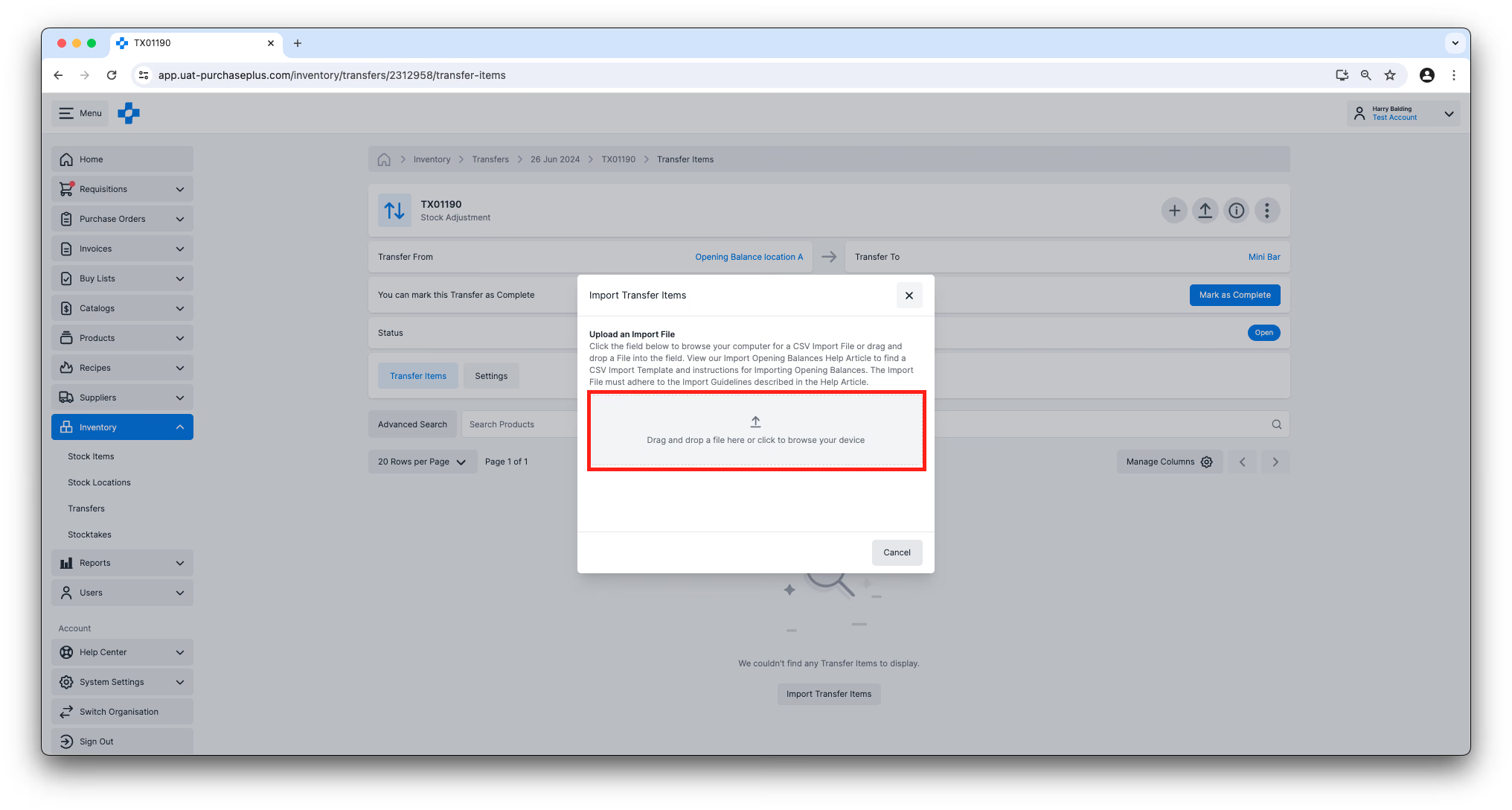
قم بتأكيد التحميل، وعندها يمكن أن تبدأ وظيفة الاستيراد.
معايير استيراد CSV
تحتاج فقط إلى 3 أعمدة في ملف CSV الخاص بك. إذا كانت هذه الأعمدة بترتيب خاطئ، فلن يهم ذلك، ولكن يجب كتابة رؤوس الأعمدة تمامًا كما هو محدد أدناه:
- عنوان العمود A: “Product Id”. يجب أن تتطابق جميع معرفات المنتجات في هذا العمود تمامًا مع معرف منتج P+ (المعروف أيضًا باسم PPID).
- عنوان العمود B: “Quantity”. يجب أن تكون هذه كمية PPID، مع مراعاة معلومات الوحدة.
- العمود C: “Unit Value”. يجب أن تكون هذه قيمة الوحدة (بعملة مؤسستك) لوحدة واحدة من المنتج.
قواعد التحقق من الصحة
- إذا كان هناك أكثر من 1000 صف، فلن نتمكن من معالجة ملف CSV، وبدلاً من ذلك سيعرض النظام خطأً.
- إذا كانت أي خلية في أي صف فارغة، فلن نقوم بمعالجة ملف CSV وسيعرض النظام خطأً بدلاً من ذلك. إذا كان أي صف يحتوي على 0 في خلية الكمية أو قيمة الوحدة، فسنقبل ذلك.
- بالنسبة لمعرف المنتج، تنطبق القواعد التالية، وإلا فسيتم إرجاع خطأ:
- يجب أن يكون معرف المنتج عنصر مخزون بالفعل ويجب أن يكون مملوكًا لكيانك القانوني الحالي - أي إما المؤسسة التي قمت بتسجيل الدخول إليها، أو أقرب مؤسسة أعلى من مؤسستك في التسلسل الهرمي وتكون كيانًا قانونيًا. يمكنك التحقق من كيانك القانوني الحالي بالنقر فوق [حول] ← [تفاصيل المؤسسة] ← [الكيان القانوني].
- لا يمكن أن يكون المنتج منتجًا رئيسيًا (Master Product).
- يجب أن تكون كمية حزمة البيع (Sell Pack Quantity) للمنتج 1 أو فارغة (null).
ابدأ مع المخزون
إذا كانت مؤسستك ترغب في بدء استخدام وحدة المخزون في PurchasePlus، يرجى الاتصال بمدير حسابك أو فريق نجاح العملاء الودود لدينا للحصول على المساعدة في تفعيل الوحدة، ولتنظيم التدريب للمستخدمين لديك.
ملاحظة للمشترين الذين يستخدمون Legacy PurchasePlus
تمت إعادة تصميم وحدة المخزون في PurchasePlus، وهي تختلف اختلافًا جوهريًا عن وحدة المخزون في Legacy PurchasePlus. ستحصل المؤسسات التي تنتقل من Legacy PurchasePlus إلى PurchasePlus على دعم إضافي لعملية الانتقال.