

الذكاء الاصطناعي للمعاملات اللاورقية (Paperless AI)
الذكاء الاصطناعي للمعاملات اللاورقية (Paperless AI)
الفواتير اللاورقية (Paperless Invoicing)
الفواتير اللاورقية هي وحدة في PurchasePlus تستخدم خدمة الذكاء الاصطناعي المخصصة والمملوكة لنا من أجل استلام، ومسح، ومعالجة كل من الفواتير وإشعارات الائتمان من الموردين لديك، وفقًا لقواعد المعالجة (مثل العلامات والحدود) التي جرى تكوينها لمؤسستك.
إنها تؤدي دور منسق الحسابات الدائنة الذي يعمل على مدار الساعة طوال أيام الأسبوع بسرعة فائقة، مما يتيح لفريقك التركيز على الأعمال الاستباقية ذات القيمة العالية.
كيف تصل المستندات
عبر البريد الإلكتروني
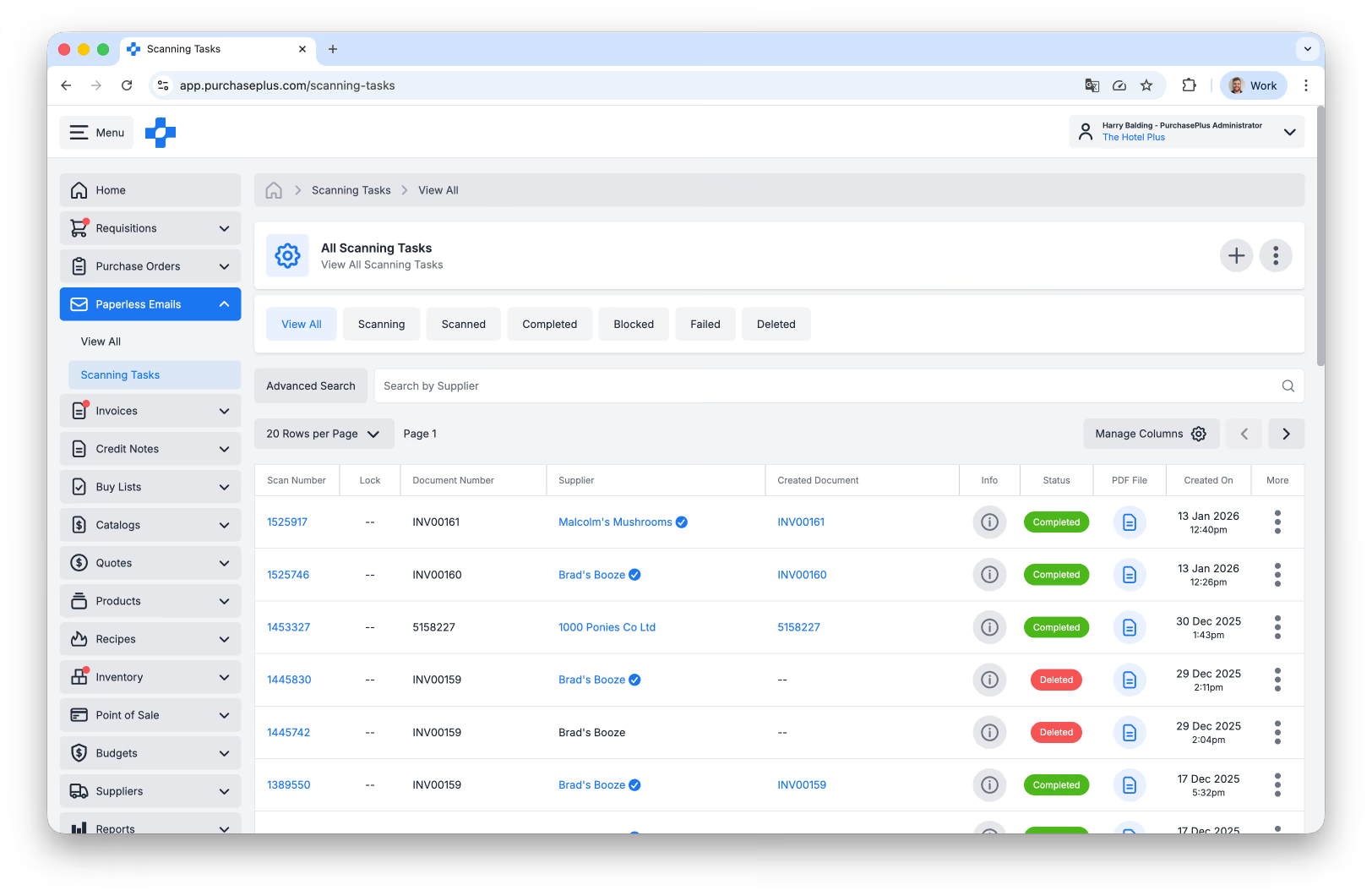
يحصل كل عميل على عنوان بريد إلكتروني مخصص للمسح بالذكاء الاصطناعي، على سبيل المثال ‘yourhotel.au@invoices.purchaseplus.com’، والذي يمكنك مشاركته مع مورديك ليكون صندوق بريد الحسابات الدائنة المفضل لديك. يمكنك أيضًا إرسال الفواتير أو إشعارات الائتمان التي تتلقاها إلى هذا الصندوق، في حال أرسلها المورد إليك مباشرة. ستكون رسائل البريد الإلكتروني المستلمة على هذا العنوان مرئية لك في قسم [رسائل البريد الإلكتروني اللاورقية] ← [عرض الكل]:
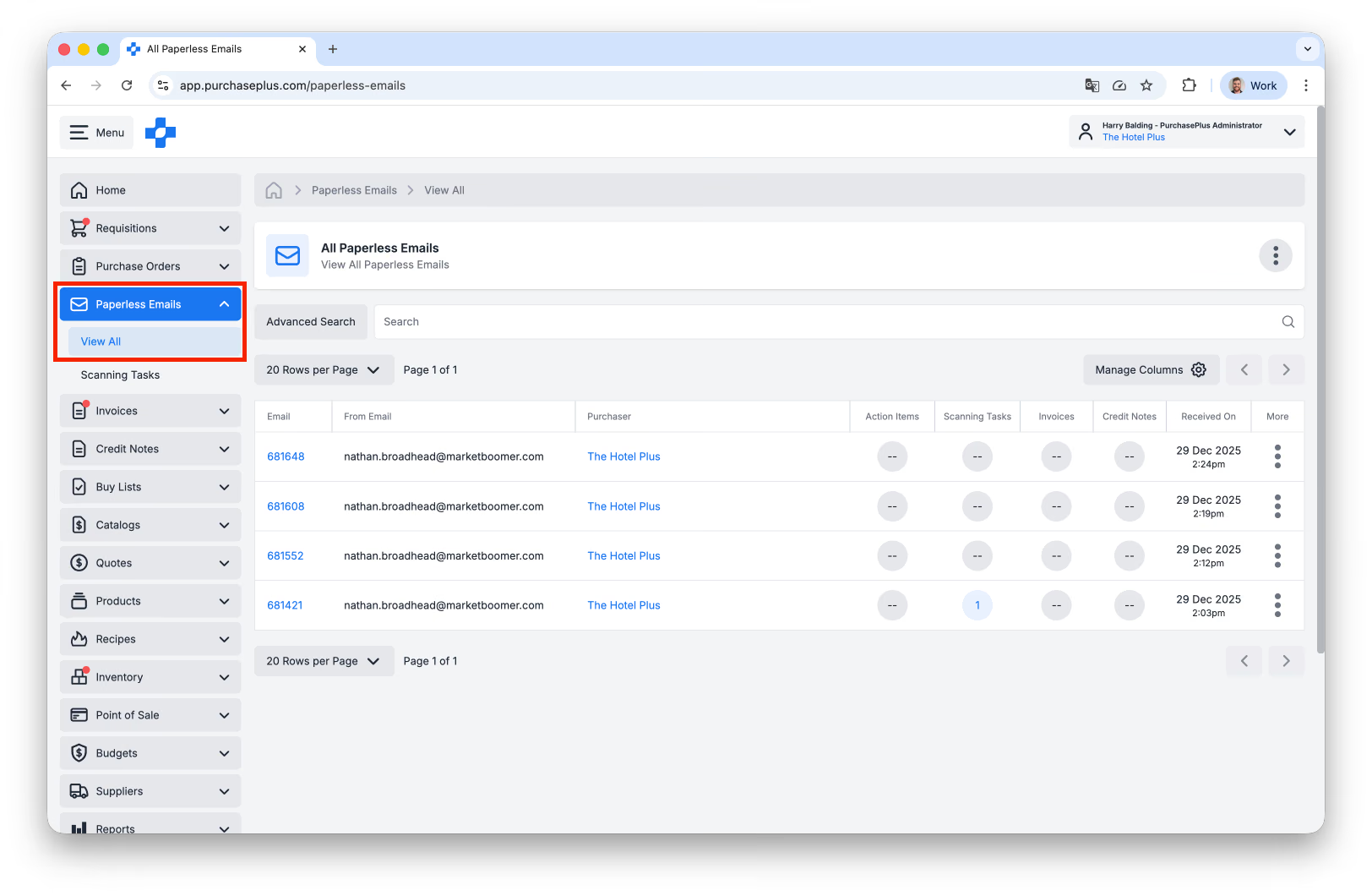
يقوم ماسح الذكاء الاصطناعي لدينا بمراقبة صندوق الوارد هذا، والتعرف بذكاء على ملفات PDF الخاصة بالفواتير وإشعارات الائتمان - مع إنشاء "مهمة مسح" لاستخراج البيانات للمعالجة. تظهر مهام المسح في [رسائل البريد الإلكتروني اللاورقية] ← مهام المسح (إذا كانت مُمكّنة لمؤسستك) بمجرد بدء عملية الاستخراج.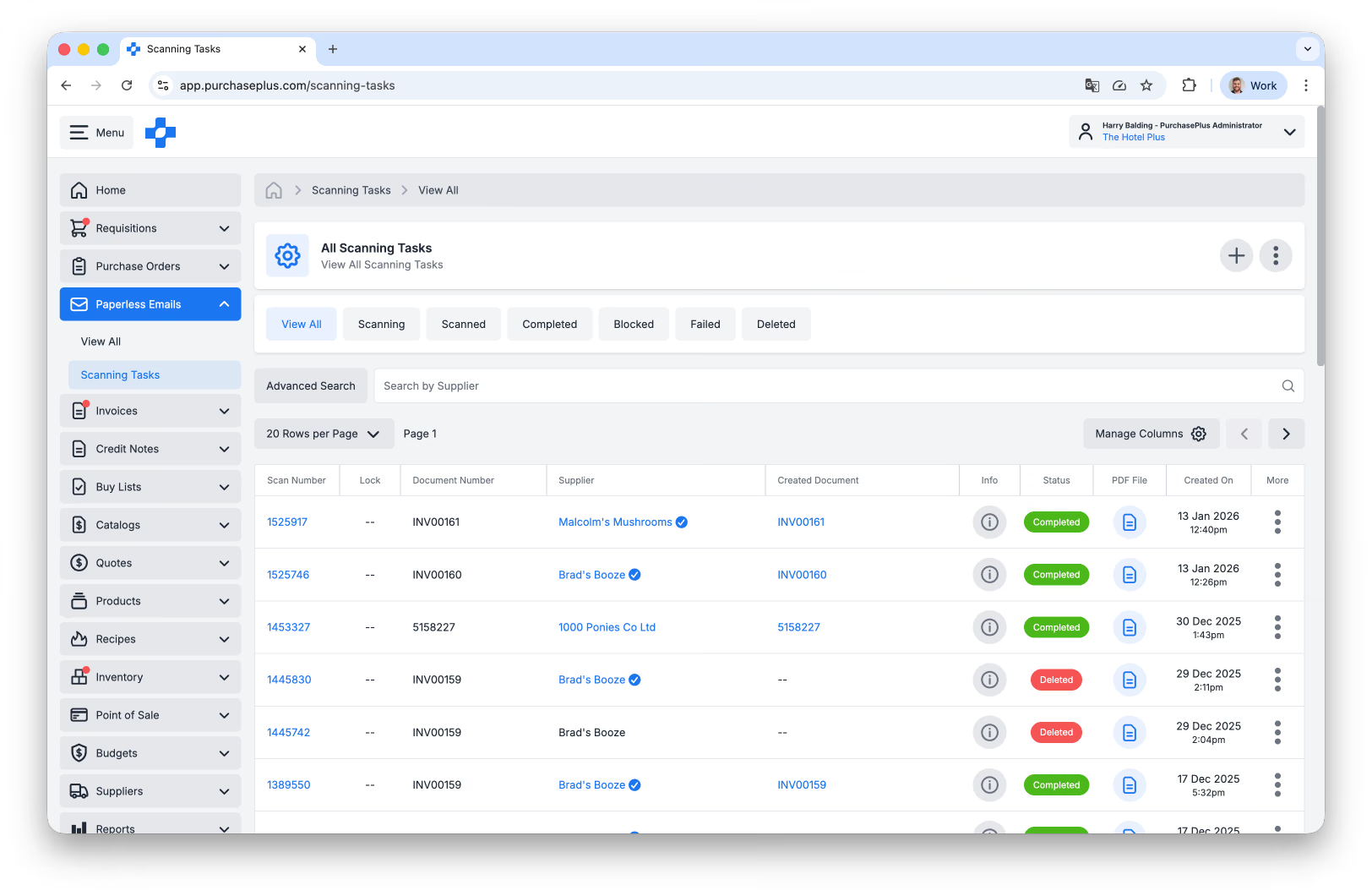 بمجرد اكتمال المسح، سيتم تحديث حالة مهمة المسح من جارٍ المسح إلى ممسوح ضوئيًا، وستكون متاحة للمراجعة والتعديل.
عبر واجهة المستخدم
يمكن أيضًا تشغيل الذكاء الاصطناعي للمسح عن طريق إنشاء فاتورة جديدة (أو إشعار ائتمان) في واجهة المستخدم، وتحديد [سحب وإفلات فاتورة PDF] من أي من الإجراءات التالية: إنشاء فاتورة جديدة، أو إنشاء إشعار ائتمان جديد، أو إنشاء مهمة مسح جديدة.
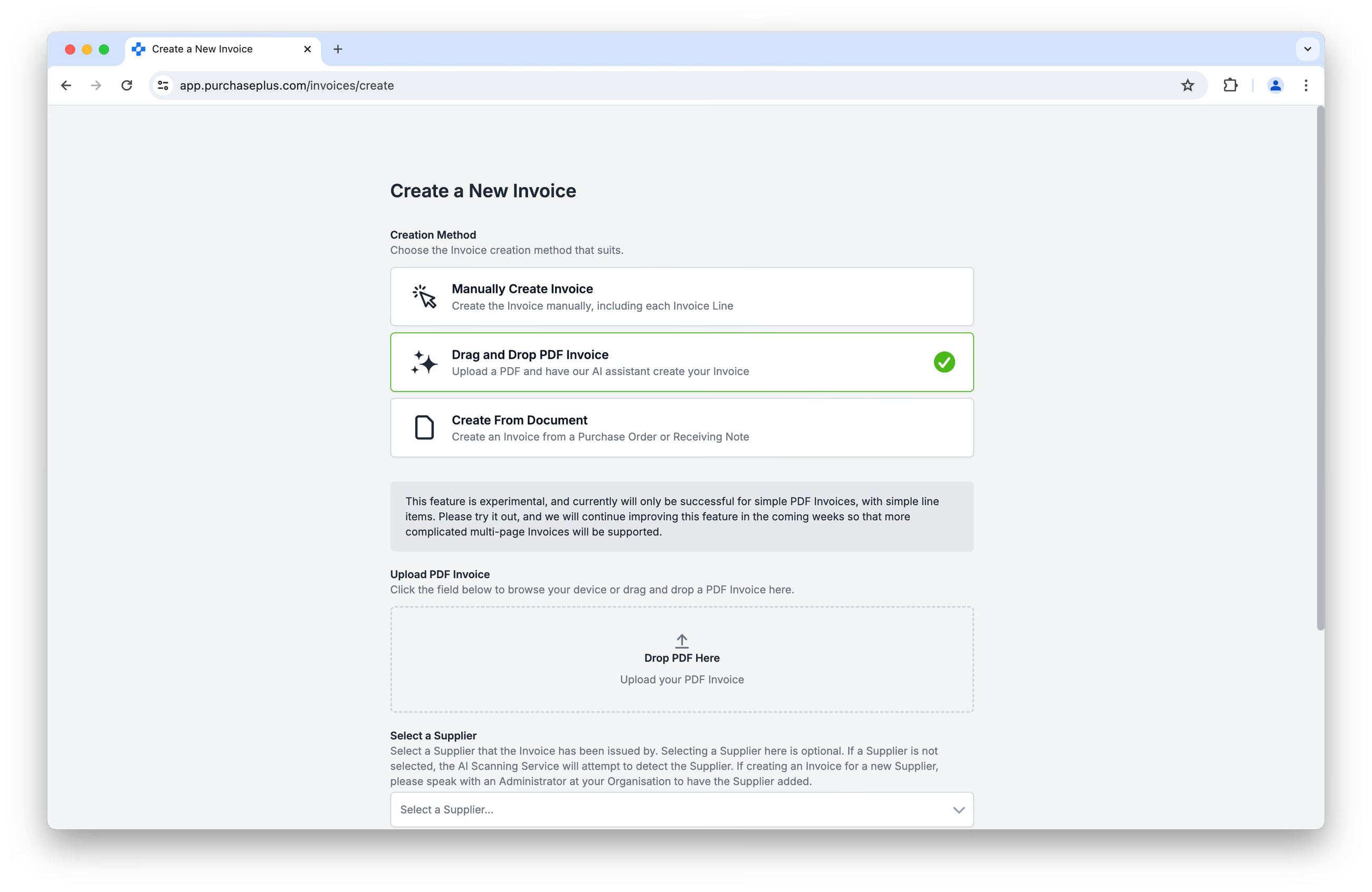
يمكنك تحميل ما يصل إلى 10 فواتير أو إشعارات ائتمان في المرة الواحدة - وسيقوم الذكاء الاصطناعي بمسح كل فاتورة أو إشعار ائتمان بشكل فردي.
ستكون الفواتير وإشعارات الائتمان التي يتم تحميلها عبر واجهة المستخدم مرئية في [رسائل البريد الإلكتروني اللاورقية] ← [مهام المسح] بمجرد بدء عملية الاستخراج، وتكون بحالة "جارٍ المسح".
كيف يمسح الذكاء الاصطناعي ملفات PDF ضوئيًا
تقسيم الملفات إلى فواتير منفصلة
سيتم فحص الملفات للتأكد من احتوائها على عدة فواتير أو إشعارات ائتمان، وفي حال اكتشاف مستندات متعددة، سيتم تقسيم الملف إلى مهام مسح منفصلة.
يتبع التقسيم هذا المنطق: بدءًا من الصفحة الأولى، سيحدث التقسيم عند بداية فاتورة أو إشعار ائتمان جديد. إذا كنت تريد إرفاق مرفقات داعمة مع فاتورتك، فتأكد من أنها تلي الفاتورة التي يجب إرفاقها بها، على سبيل المثال:
- فاتورة
- ملف داعم
- فاتورة
- ملف داعم
وليس:
- فاتورة
- فاتورة
- ملف داعم
- ملف داعم
استخراج البيانات
بمجرد أن يتأكد الذكاء الاصطناعي من أنه يتعامل مع فواتير فردية، سيتم استخراج البيانات الموجودة في كل مستند عبر تقنية التعرف الضوئي على الحروف (OCR)، وتنقيحها لإزالة الأخطاء (وتنسيقها بشكل صحيح لنظامنا)، ثم التحقق منها عدة مرات للتأكد من مرور القيم الصحيحة فقط دون تدخل بشري.
يتم استخراج المعلومات على مستوى الترويسة ومستوى البنود من المستند، وتُملأ الحقول ذات الصلة مسبقًا في أداة إنشاء الفواتير أو إشعارات الائتمان في PurchasePlus، حيث يمكنك مراجعة البيانات المستخرجة جنبًا إلى جنب مع ملف PDF الممسوح ضوئيًا:
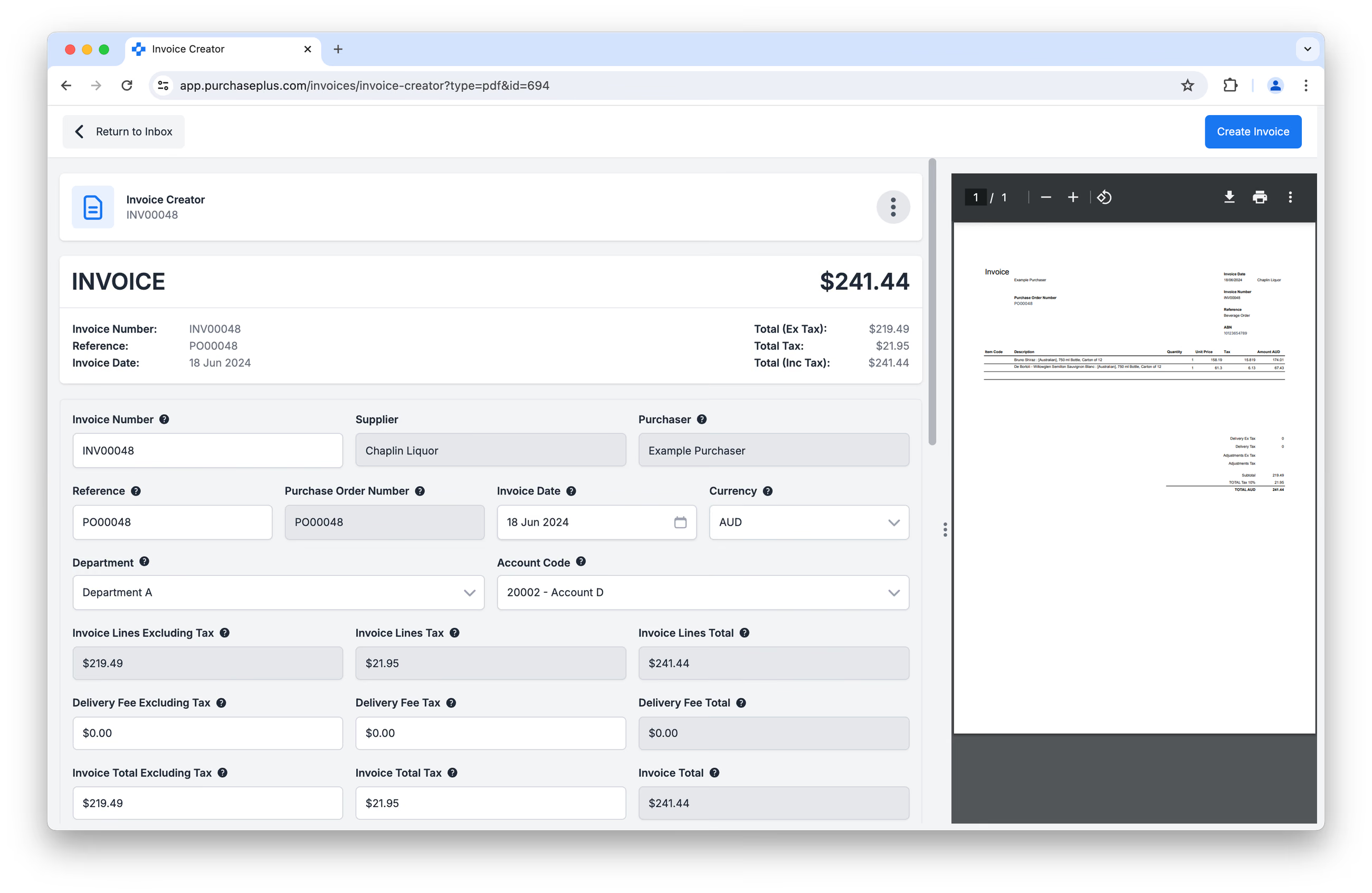
ما الذي يمكن للذكاء الاصطناعي استخراجه وتعبئته مسبقًا؟
مطابقة الموردين
يمكن للذكاء الاصطناعي التعرف على الموردين، طالما قامت مؤسستك بـ "تمكين" ذلك المورد في "مورديّ". لن يتعرف الذكاء الاصطناعي على مورد ليس لمؤسستك علاقة به، حتى لو كان هذا المورد موجودًا في قاعدة بياناتنا.
إذا كنت تقوم بتحميل فاتورة أو ملف PDF عبر واجهة المستخدم، فلديك خيار تحديد المورد من قائمة منسدلة:
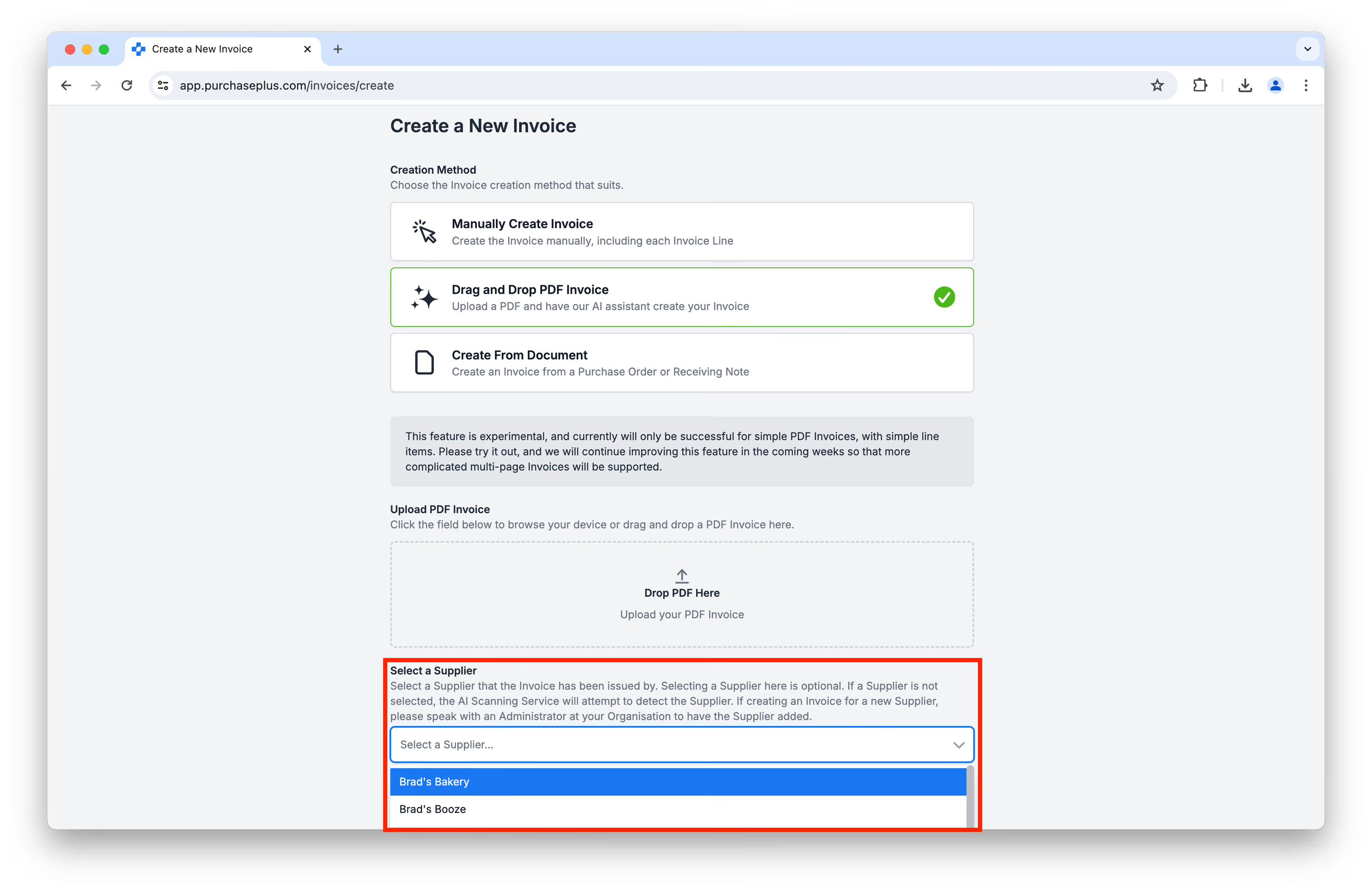 خلاف ذلك، يمكن التعرف على المورد تلقائيًا من خلال رقمه التجاري (مثل ABN في أستراليا) شريطة أن يكون محددًا لهذا المورد في "مورديّ":
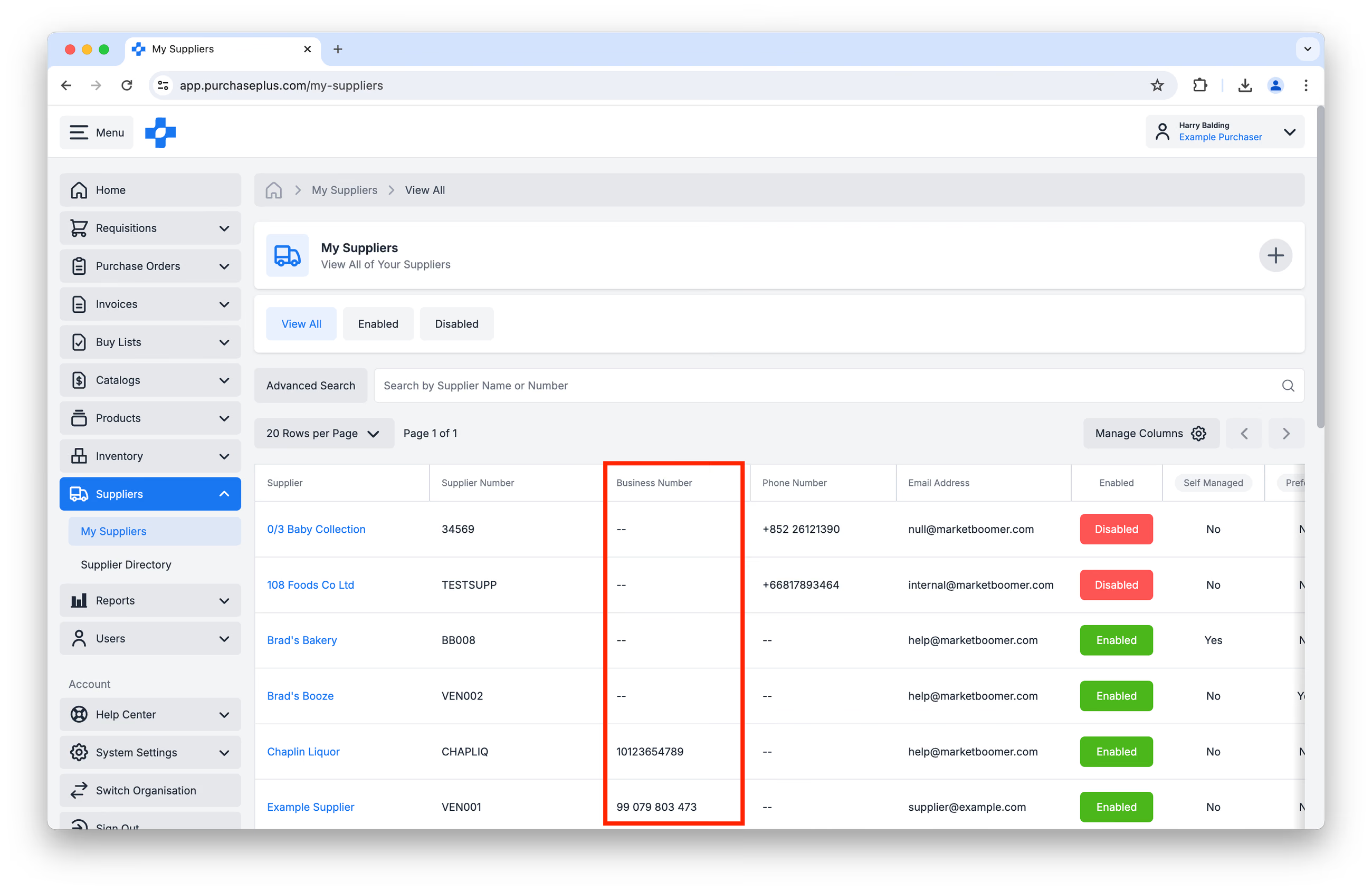
ومع ذلك، إذا لم يكن الرقم التجاري للمورد (مثل ABN في أستراليا) موجودًا في الفاتورة أو إشعار الائتمان، فلن يتعرف الذكاء الاصطناعي على المورد تلقائيًا.
إذا تمت مطابقة المورد تلقائيًا، يمكن للذكاء الاصطناعي حينئذٍ مطابقة المنتجات وأوامر الشراء (التي تكون في حالة "مفتوح") تلقائيًا أيضًا. إذا تم العثور على موردين متعددين لديهم أوامر شراء متطابقة، فلن يتم تحديد أي مورد. وإذا لم يتم العثور على مورد مطابق، فستستمر مهمة المسح بدون معلومات المورد.
أخيرًا، يمكن التعرف على الموردين عن طريق إضافة معرّف المورد (ملاحظة: ليس الرقم التجاري) إلى عنوان بريد إلكتروني لاورقي ثانوي، مثل ‘yourhotel.au+1234@invoices.purchaseplus.com’، حيث يمثل 1234 معرّف المورد. قد يكون هذا مفيدًا للموردين الذين لا يدرجون رقم ABN في فواتيرهم؛ إذ يمكن لمؤسستك ببساطة تزويد هؤلاء الموردين بعنوان بريد إلكتروني "فريد" لإرسال فواتيرهم إليه.
مطابقة الأقسام ورموز الحسابات (الترميز التلقائي)
يحتوي الذكاء الاصطناعي لدينا على ميزة فرعية اختيارية تُسمى "الترميز التلقائي" (Auto-Coding)، وتكون معطلة افتراضيًا. وهي تحاول اقتراح الترميز المالي تلقائيًا للفاتورة الممسوحة ضوئيًا، استنادًا إلى إعدادات الأقسام ورموز الحسابات المتاحة، وفي السيناريوهات الغامضة (أو في حال عدم وجود إعدادات)، تأخذ في الاعتبار كيفية ترميز الفواتير المماثلة عادةً في السابق.
أولاً، يمكن ملء رموز الأقسام والحسابات مسبقًا بناءً على الإعدادات المحددة في العلاقة التجارية بين المشتري والمورد. يمكنك عرض هذه الإعدادات وتحديثها في علامة التبويب "عام" في ملف تعريف المورد (الذي يتم الوصول إليه عبر [مورديّ]): 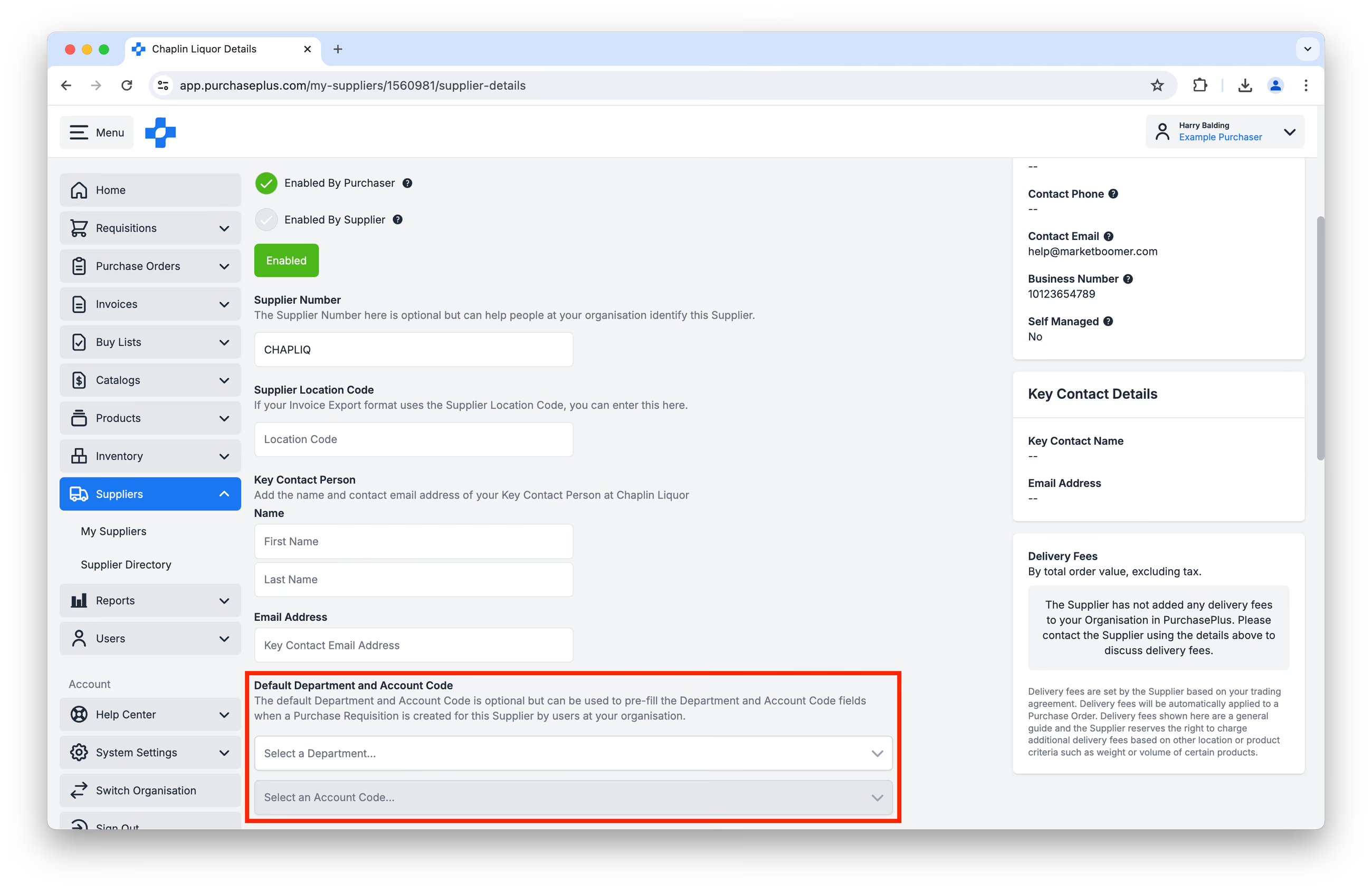
إذا لم يكن هناك إعداد للقسم أو رمز الحساب في سجل "مورديّ"، ولكن تمت مطابقة أمر شراء بالفاتورة الجاري مسحها ضوئيًا، فسيقوم الذكاء الاصطناعي بملء القسم ورمز الحساب مسبقًا من أمر الشراء بدلاً من ذلك: 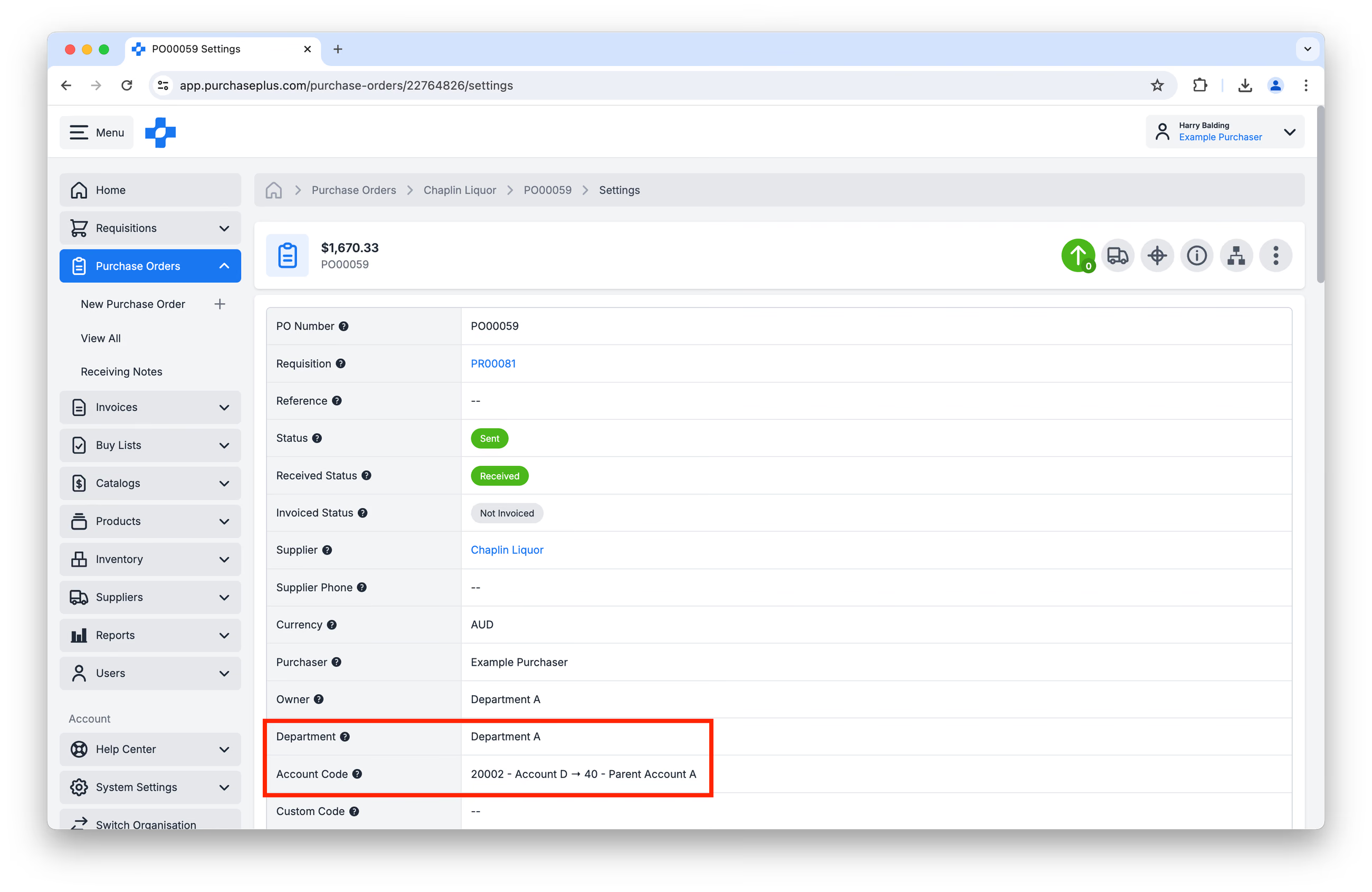
إذا لم تكن هناك إعدادات للأقسام أو رموز الحسابات في أمر الشراء (أو إذا لم يتم العثور على أمر شراء)، فسيحاول الذكاء الاصطناعي التعيين التلقائي لقسم وحساب الترويسة، بالإضافة إلى قسم وحساب البند (إذا كان أي منهما يختلف عن الترويسة)، استنادًا إلى الفواتير و/أو إشعارات الائتمان السابقة المماثلة.
بيانات أخرى على مستوى الترويسة
يمكن استخراج معلومات أخرى على مستوى الترويسة من ملف PDF وتعبئتها مسبقًا، مثل:
- التاريخ،
- العملة،
- الإجماليات،
- القيم الضريبية،
- رسوم التوصيل (شاملة نسبة الضريبة).
مطابقة المنتجات
يستخرج الذكاء الاصطناعي كل بند من بنود الفاتورة أو إشعار الائتمان، ويحاول أولاً العثور على منتجات موجودة في قاعدة بياناتنا تطابق البند.
- أولاً، يحاول الذكاء الاصطناعي المطابقة مع المنتجات المملوكة للمورد، باستخدام رمز (أو رموز) المنتج المتاحة للعثور على التطابقات. إذا تم العثور على أي منتج مملوك لهذا المورد، فسيقوم بملء البيانات مسبقًا من منتج المورد (مثل رمز P+، والعلامة التجارية، وحجم الوحدة، وما إلى ذلك).
- ثانيًا، سيحاول العثور على تطابق تام فقط لمنتج مملوك للمورد (دون النظر إلى رموز المنتجات المتاحة). وفي حال وجود تطابقات متعددة، سيختار النظام التطابق الأفضل.
- ثالثًا، سيحاول العثور على تطابق تام لمنتج رئيسي (Master Product) مملوك لـ Marketboomer. وفي حال وجود نتائج متعددة متطابقة لمنتجات رئيسية مملوكة لـ Marketboomer، سيعطي النظام الأولوية لأقدم منتج في نظامنا، وللمنتجات التي تتضمن صورة. ستظهر المنتجات المتطابقة في واجهة المستخدم كمنتجات "مقفلة" وتعرض البيانات الموجودة في قاعدة بياناتنا لهذا المنتج.
تُعطى الأولوية للتطابقات التامة، ثم التطابقات الجزئية. وفي حال تعذر تحديد المطابقة بدرجة ثقة كافية، فسيتم إنشاء البند في نظامنا كمنتج جديد.
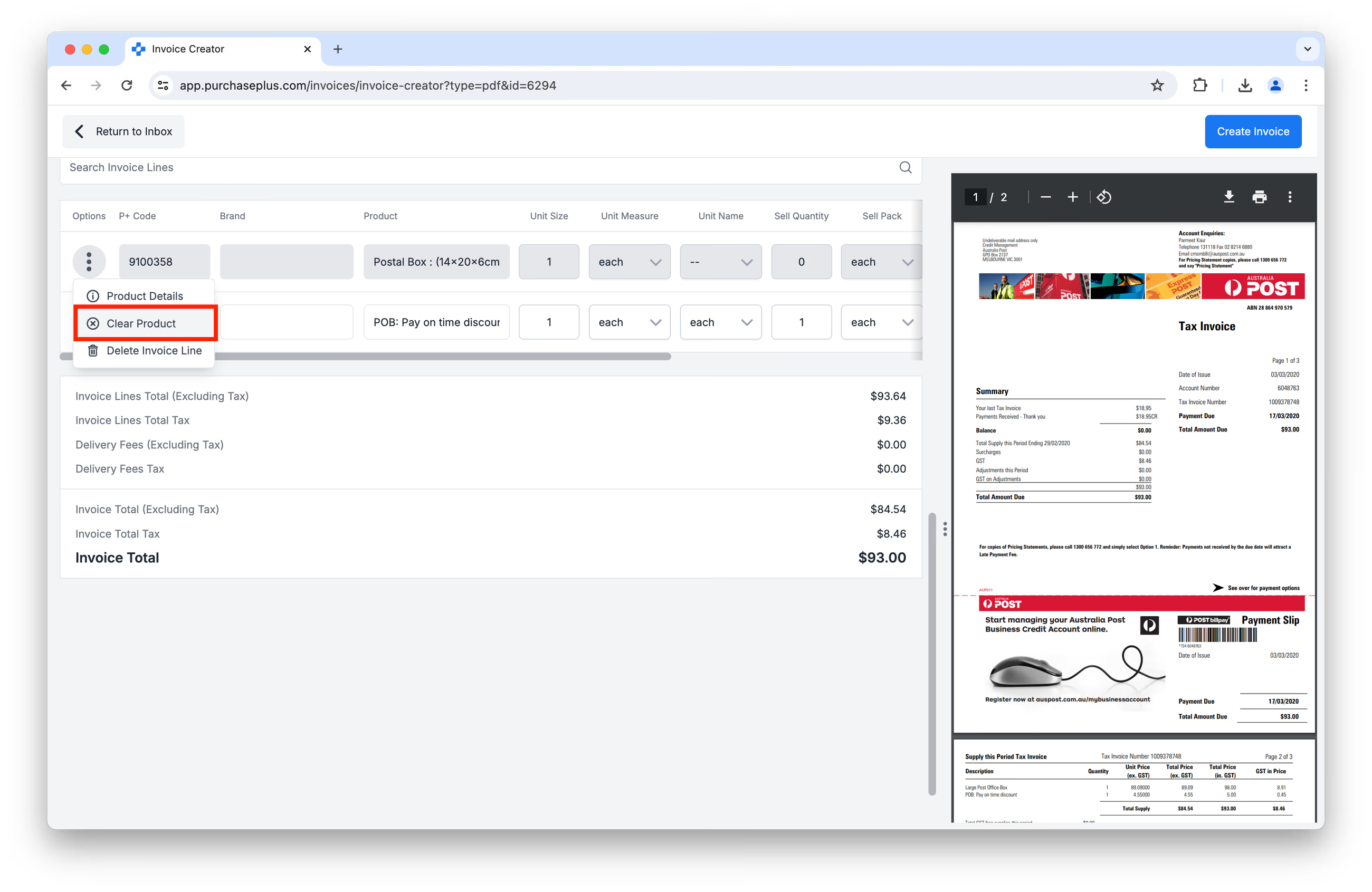
يمكنك إزالة أي مطابقة باستخدام زر "خيارات" الموجود على الجانب الأيمن للبند في نموذج إنشاء الفاتورة، والنقر على [مسح المنتج].
 إذا تم العثور على تطابقات محتملة متعددة، يتم تسجيل نقاط لكل تطابق بواسطة خوارزمية الخيار الأفضل (Best Choice)، ثم يتم تحديد المنتج الحاصل على أعلى درجة. وفي حالة التعادل، يتم تحديد أول تطابق في القائمة.
إذا لم يتوفر أي تطابق، فسيقوم الذكاء الاصطناعي بإنشاء منتجات جديدة كليًا، وتعيين فئة وفئة فرعية تلقائيًا للمنتج (أو المنتجات) الجديدة، بناءً على بيانات المنتج المتاحة واسم المورد. ستكون المنتجات الجديدة "مملوكة" للمورد الذي أرسل الفاتورة أو إشعار الائتمان. تعرّف على المزيد حول ملكية المنتج.
بيانات أخرى على مستوى البنود
يمكن استخراج معلومات أخرى على مستوى البنود وتعبئتها مسبقًا مثل:
- وحدة القياس واسم الوحدة،
- حجم حزمة البيع وكمية حزمة البيع،
- الكمية،
- سعر الوحدة،
- نسبة الضريبة،
- وإجمالي البند، وهو في الواقع قيمة محسوبة (وليس قيمة مستخرجة).
يرجى ملاحظة أنه سيتم استخراج جميع فواتير الخدمات كـ مبلغ إجمالي واحد للفاتورة، وذلك نظرًا لتعقيد هياكل الفوترة في فواتير الاتصالات والغاز والكهرباء.
الموجهات (Prompts)
يمتلك فريق إدارة PurchasePlus القدرة على تقديم "موجهات" (Prompts) للذكاء الاصطناعي، لمساعدته في اتخاذ قرارات صائبة. هذه "الموجهات" اختيارية، ولا يتعين على المؤسسات المشترية التي تستخدم خدمة المسح بالذكاء الاصطناعي اعتمادها.
على سبيل المثال: 'فسّر "مرجع العميل" على ملف PDF بأنه "رقم أمر الشراء"'. وبهذه الطريقة، يمكننا معالجة حالات اللبس والغموض الواقعية وتحسين طريقة عمل الذكاء الاصطناعي باستمرار.
إذا كان لديك اقتراح لموجّه للذكاء الاصطناعي، فيرجى التواصل مع مدير حسابك.
متوسط وقت المسح لكل مستند
يبلغ وقت المسح للمستند العادي حوالي 30 ثانية (اعتبارًا من نوفمبر 2024).
اللغات المدعومة
يمكن للذكاء الاصطناعي مسح جميع اللغات حاليًا. ومع ذلك، فإننا لا نترجم أوصاف المنتجات (على سبيل المثال، إذا كانت الفاتورة تحتوي على أوصاف منتجات باللغة الفرنسية، فسيقوم الذكاء الاصطناعي لدينا بمسح أوصاف المنتجات وتعبئتها مسبقًا باللغة الفرنسية).
معالجة الفواتير وإشعارات الائتمان الممسوحة ضوئيًا
بمجرد ملء البيانات المستخرجة مسبقًا في أداة إنشاء الفواتير أو إشعارات الائتمان، سيحاول الذكاء الاصطناعي تلقائيًا معالجة الفاتورة وفقًا لعلامات الفواتير والحدود وإعدادات المؤسسة المرتبطة بها.
إذا فشلت محاولة المعالجة، فستظل مهام المسح في حالة ممسوح ضوئيًا وستتطلب مراجعة يدوية من المستخدم قبل إنشائها كفاتورة أو إشعار ائتمان. يمكن للمستخدمين المصرح لهم في مؤسستك تنفيذ هذه المهمة، أو سيقوم أحد أعضاء فريقنا المتخصص بمراجعة المستند ومعالجته في غضون 3 ساعات كحد أقصى، علمًا بأن متوسط وقت المراجعة البشرية يبلغ حاليًا حوالي 30 دقيقة.
القيود الحالية واستكشاف الأخطاء وإصلاحها
- يمكن فقط مسح ملفات PDF ضوئيًا بواسطة الذكاء الاصطناعي للفواتير اللاورقية. يمكن أن تكون الملفات عبارة عن ملفات PDF رقمية أو ملفات PDF ممسوحة ضوئيًا.
- الحد الأقصى هو 10 صفحات لكل عملية مسح.
- للحصول على أفضل النتائج، تأكد من أن المستندات الممسوحة ضوئيًا موضوعة في وضع مستقيم في الملف المقدم.
- الفواتير التي تتضمن ضريبة معادلة النبيذ (WET) غير مدعومة بالكامل بعد، وقد تعطي نتائج غير متسقة.
- الفواتير التي تحتوي على قيم بعملات متعددة قد تواجه نتائج غير متسقة.
- النصوص المكتوبة بخط اليد والمستخرجة ليست بدقة النصوص المطبوعة.
- سيتم تضمين النص المكتوب بخط اليد فوق ملف PDF ممسوح ضوئيًا أو رقمي في عملية المسح، مما قد يؤدي إلى ظهور نصوص غير مرغوب فيها أثناء الاستخراج.
الوصول إلى ملفات PDF للفواتير وإشعارات الائتمان الممسوحة ضوئيًا
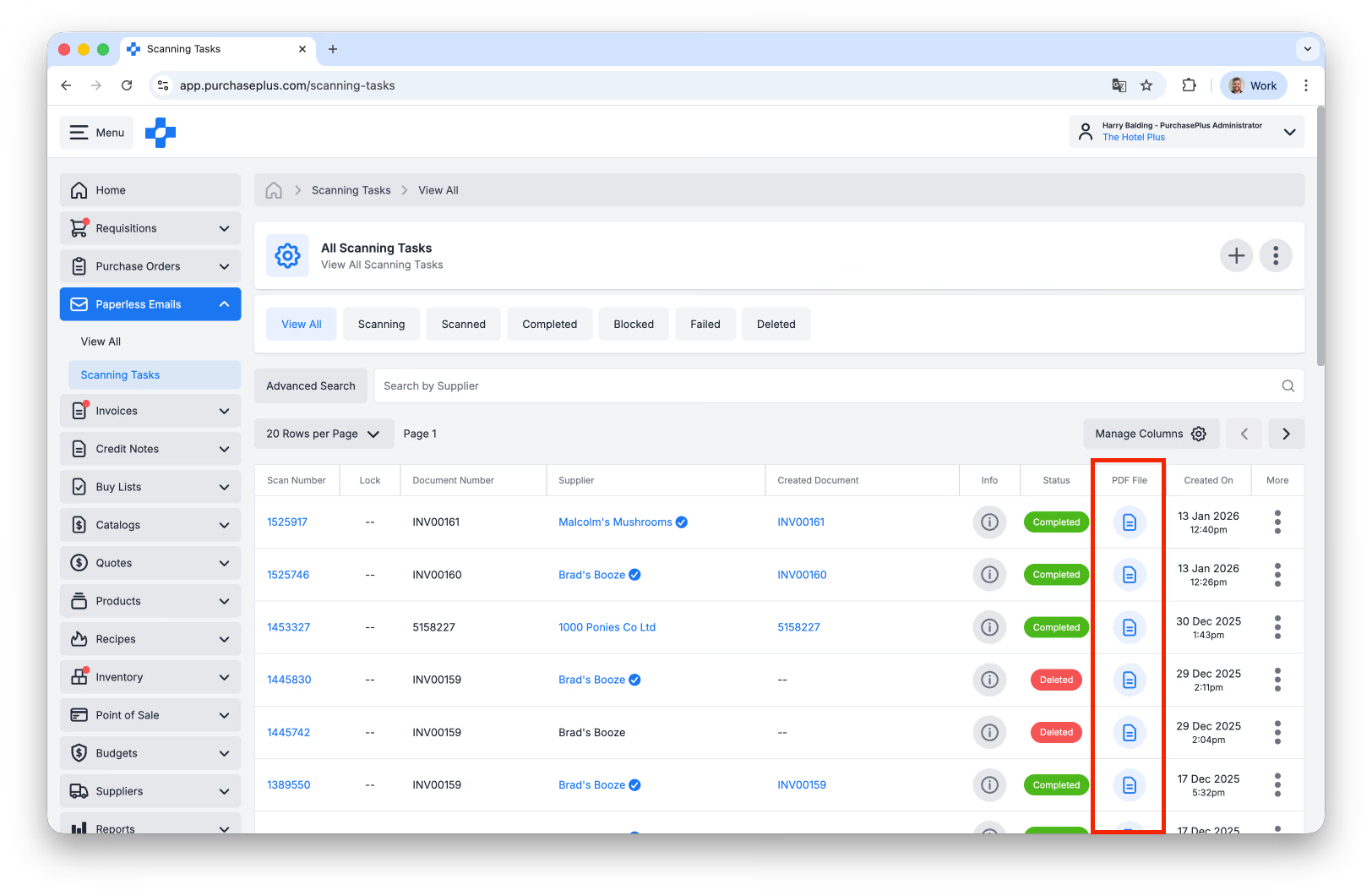
يمكن عرض ملفات PDF الممسوحة ضوئيًا وتنزيلها (بشكل فردي) في [رسائل البريد الإلكتروني اللاورقية] ← [مهام المسح]، جنبًا إلى جنب مع المستندات والبيانات المرتبطة بها:
الأسئلة الشائعة
- ما هي أنواع المستندات التي يدعمها ماسح الذكاء الاصطناعي للفواتير اللاورقية؟
ندعم ملفات PDF - سواء كانت رقمية أو ممسوحة ضوئيًا. ستؤثر جودة ملفات PDF الممسوحة ضوئيًا على دقة البيانات المستخرجة. يمكن للموردين أيضًا إرسال فواتيرهم إلينا عبر واجهة برمجة التطبيقات (API) الخاصة بنا أو باستخدام معايير PEPPOL الدولية.
- هل يمكنني إرسال فواتير من أي عنوان بريد إلكتروني؟
يجب دائمًا إرسال الفواتير من عنوان بريد إلكتروني رسمي ومسجل للشركة. قد يؤدي استخدام النطاقات الشخصية أو العامة مثل Gmail أو Outlook إلى حظر الفواتير بواسطة النظام لأسباب تتعلق بالأمان والتحقق.
- ما هو الحد الأقصى لحجم الملف؟
يوصى بألا يتجاوز حجم الملف 10 ميغابايت. بينما سيحاول الذكاء الاصطناعي مسح ومعالجة الملفات الأكبر من ذلك، إلا أن الأمر سيستغرق وقتًا أطول بكثير، وستفشل مهمة المسح تلقائيًا إذا لم تتم معالجتها خلال 15 دقيقة.
- هل هناك أي حد لعدد الصفحات التي يمكن مسحها ضوئيًا في ملف واحد؟
الحد الأقصى هو 10 صفحات لكل ملف يتم تحميله.
- كم من الوقت يستغرق مسح المستند ضوئيًا؟
اعتبارًا من يونيو 2026، يقل متوسط وقت مسح الفاتورة أو إشعار الائتمان في PurchasePlus عن 26 ثانية.
- كم عدد المستندات التي يمكنني تحميلها في وقت واحد؟
يمكنك تحميل 10 فواتير أو إشعارات ائتمان في المرة الواحدة (باستخدام صندوق بريد المسح بالذكاء الاصطناعي، وليس إجراءات إنشاء فاتورة أو إشعار ائتمان). عند تحميل ملفات متعددة عبر واجهة المستخدم، يمكنك فقط تقديم ملفات متعددة من نفس النوع (أي إما جميعها فواتير، أو جميعها إشعارات ائتمان) في عملية التحميل الواحدة. إذا تم استلام الملفات عبر البريد الإلكتروني، فيمكن أن تكون مزيجًا من الفواتير وإشعارات الائتمان.
- هل تتعلم هذه الأداة من تصحيحاتي؟
نعم، كلما تم تصحيح فاتورة أو إشعار ائتمان يدويًا، يسجل النظام التغيير الهيكلي لتحسين دقة الاستخراج في المستقبل لهذا المورد المحدد.
- ماذا يحدث إذا لم تجتز الفاتورة أو ملف PDF قواعد التحقق الخاصة بالذكاء الاصطناعي؟
إذا لم يجتز المستند قواعد التحقق، فسيتم إرساله إلى "صندوق بريد المسح بالذكاء الاصطناعي" للمراجعة البشرية. لديك خيار إجراء هذه المراجعة بنفسك فورًا أو الاعتماد على فريق العمليات المخصص لدينا للتعامل معها نيابة عنك. يعمل فريقنا على مدار الساعة طوال أيام الأسبوع، مما يضمن أوقات معالجة سريعة، حيث تتم مراجعة معظم المستندات ومعالجتها في أقل من ثلاث ساعات وبمتوسط وقت يبلغ 30 دقيقة فقط.
- لماذا تظهر حالة الاستخراج كـ "فاشل" (Failed) أو "محذوف" (Deleted)؟
تشير حالتا "فاشل" أو "محذوف" عادةً إلى أنه تم اكتشاف أن الفاتورة أو إشعار الائتمان يحمل رقم مستند مكرر من المورد.
- كم من الوقت يستغرق المورد المضاف حديثًا ليصبح متاحًا كـ "مورديّ" (وفي القوائم المنسدلة المرتبطة في جميع أنحاء التطبيق)؟
يستغرق ما يصل إلى 6 ساعات خلال أوقات ذروة الاستخدام، ولكنه يستغرق عمومًا من ساعة إلى ساعتين.
- لماذا تتم تسوية بعض فواتيري دون منح أي موافقات؟
قد يرجع ذلك إلى عملية المطابقة الثلاثية (3-way matching)، حيث تتم تسوية الفواتير تلقائيًا عندما تتطابق مع أمر الشراء وإشعار استلام البضائع المقابلين ضمن التفاوتات المحددة. تعرّف على المزيد حول المطابقة الثلاثية.
ملاحظة لمستخدمي Legacy PurchasePlus
يُعد الذكاء الاصطناعي للفواتير اللاورقية هو الخليفة لـ P+i، وهو حصري لـ PurchasePlus.
يمكن العثور على معلومات حول وحدة P+i في Legacy PurchasePlus هنا.