ملف التصدير المجمع
ملف التصدير المجمع
اعتمادًا على كيفية تكوين مؤسستك، يمكنك تصدير الفواتير وإشعارات الدائن بشكل فردي (النوع A)، أو عبر ملف تصدير مجمع (النوع B).
في هذه المقالة، سنشرح سيناريو النوع B، حيث يتم تحديد الفواتير وإشعارات الدائن كـ 'جاهزة للتصدير' لتضمينها في ملف تصدير مجمع. إذا كانت مؤسستك تصدر الفواتير وإشعارات الدائن بشكل فردي (النوع A)، فراجع مقالة تصدير فاتورة أو إشعار دائن.
إنشاء ملف تصدير
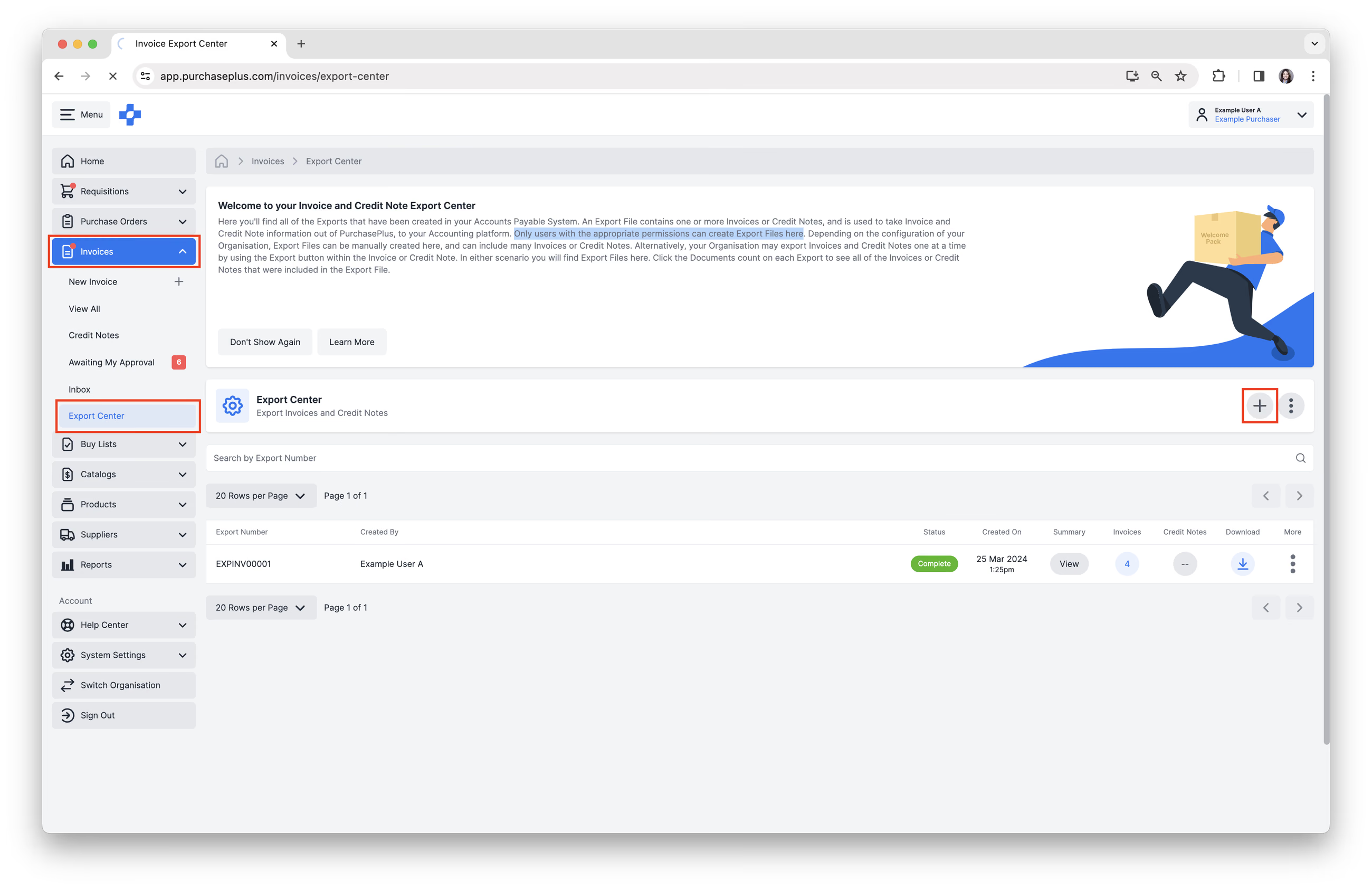
1. حدد [الفواتير] ← [مركز التصدير] من شريط التنقل الجانبي.
2. انقر على [إنشاء ملف تصدير جديد]. يرجى ملاحظة: يمكن فقط للمستخدمين الذين لديهم الأذونات المناسبة إنشاء ملفات التصدير.
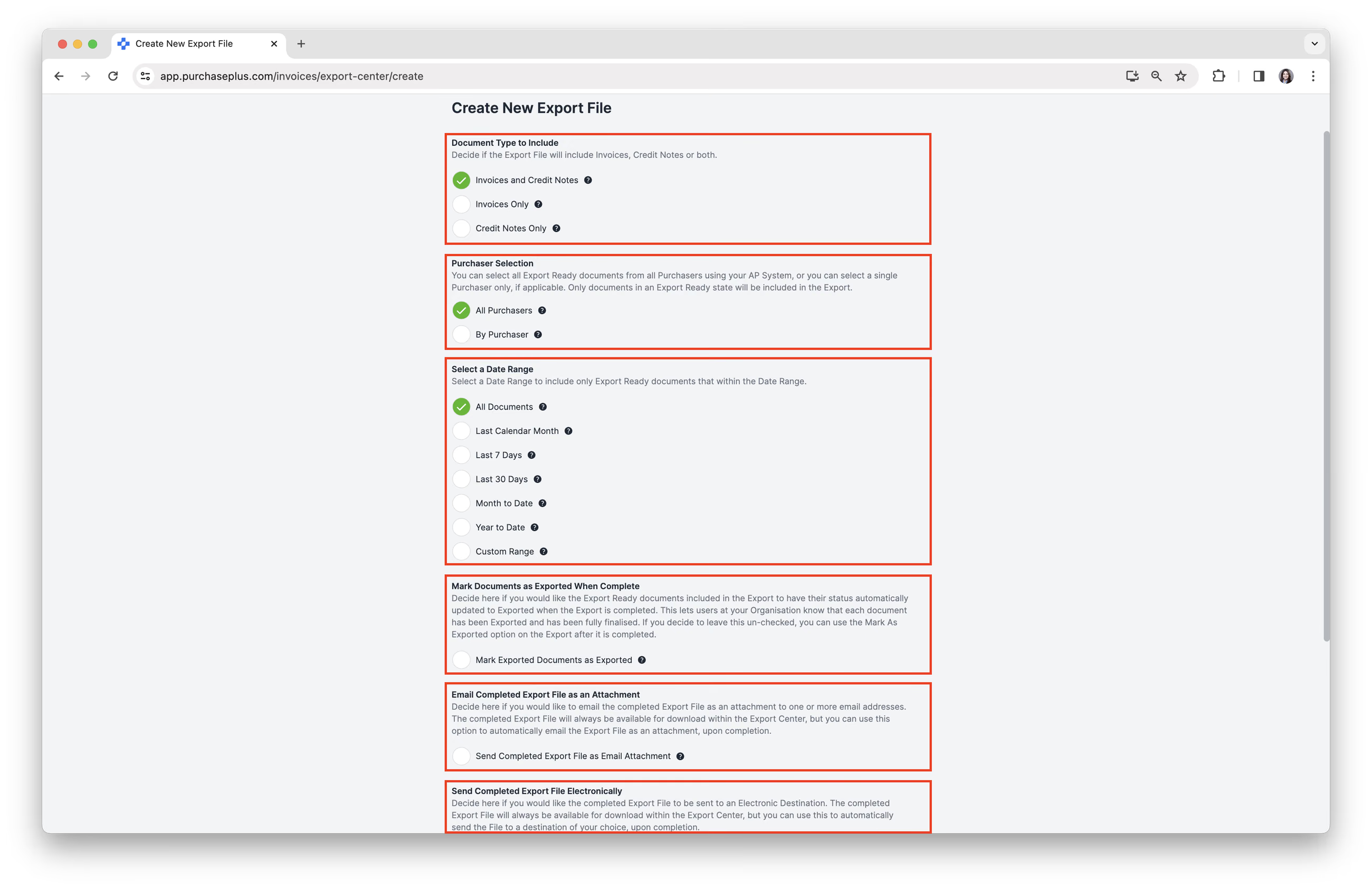
3. أكمل جميع الحقول كما هو مطلوب.
- حدد [أنواع المستندات المراد تضمينها]. يمكنك تضمين الفواتير فقط، أو إشعارات الدائن فقط، أو كل من الفواتير وإشعارات الدائن.
- [تحديد المشتري] لتحديد المشترين الذين سيتم تضمينهم. ينطبق هذا التحديد فقط إذا كانت هناك مؤسسات شراء متعددة تستخدم نفس نظام الحسابات الدائنة في PurchasePlus.
- [تحديد نطاق زمني].
- حدد ما إذا كنت ترغب في [تمييز المستندات كمصدرة تلقائيًا عند الاكتمال]. هذه خطوة مهمة، لأنها تقوم بتحديث حالة أي فاتورة أو إشعار دائن مضمن في ملف التصدير إلى \
تم التصدير\تلقائيًا، فور إنشاء ملف التصدير بنجاح. - [إرسال ملف التصدير المكتمل كملف مرفق عبر البريد الإلكتروني]. هذه خطوة اختيارية تتيح لك إرسال ملف التصدير المكتمل كمرفق إلى عنوان بريد إلكتروني واحد أو أكثر. يرجى ملاحظة أنه إذا أصبح حجم ملف التصدير المرفق بالبريد الإلكتروني كبيرًا جدًا، فقد لا ينجح إرسال البريد الإلكتروني. في هذه الحالة، ستظل قادرًا على تنزيل ملف التصدير يدويًا من داخل PurchasePlus.
- [اسم ملف التصدير]. يمكنك هنا تعيين اسم الملف لملف التصدير. سيتم إدراج اسم الملف قبل امتداد الملف.
- [إرسال ملف التصدير المكتمل إلكترونيًا]. إذا تم تكوين مؤسستك بوجهات إلكترونية للتصدير، فستكون كل وجهة متاحة هنا. إذا كان ذلك منطبقًا، يمكنك تحديد الوجهة التي سيتم إرسال ملف التصدير إليها إلكترونيًا، فور إنشاء ملف التصدير بنجاح. يرجى الاتصال بفريق دعم العملاء الودود لدينا إذا كنت ترغب في إرسال ملفات التصدير الخاصة بك إلى وجهة إلكترونية مثل خادم FTP، أو نقطة نهاية API.
4. انقر على [إنشاء ملف التصدير] في أسفل النموذج.
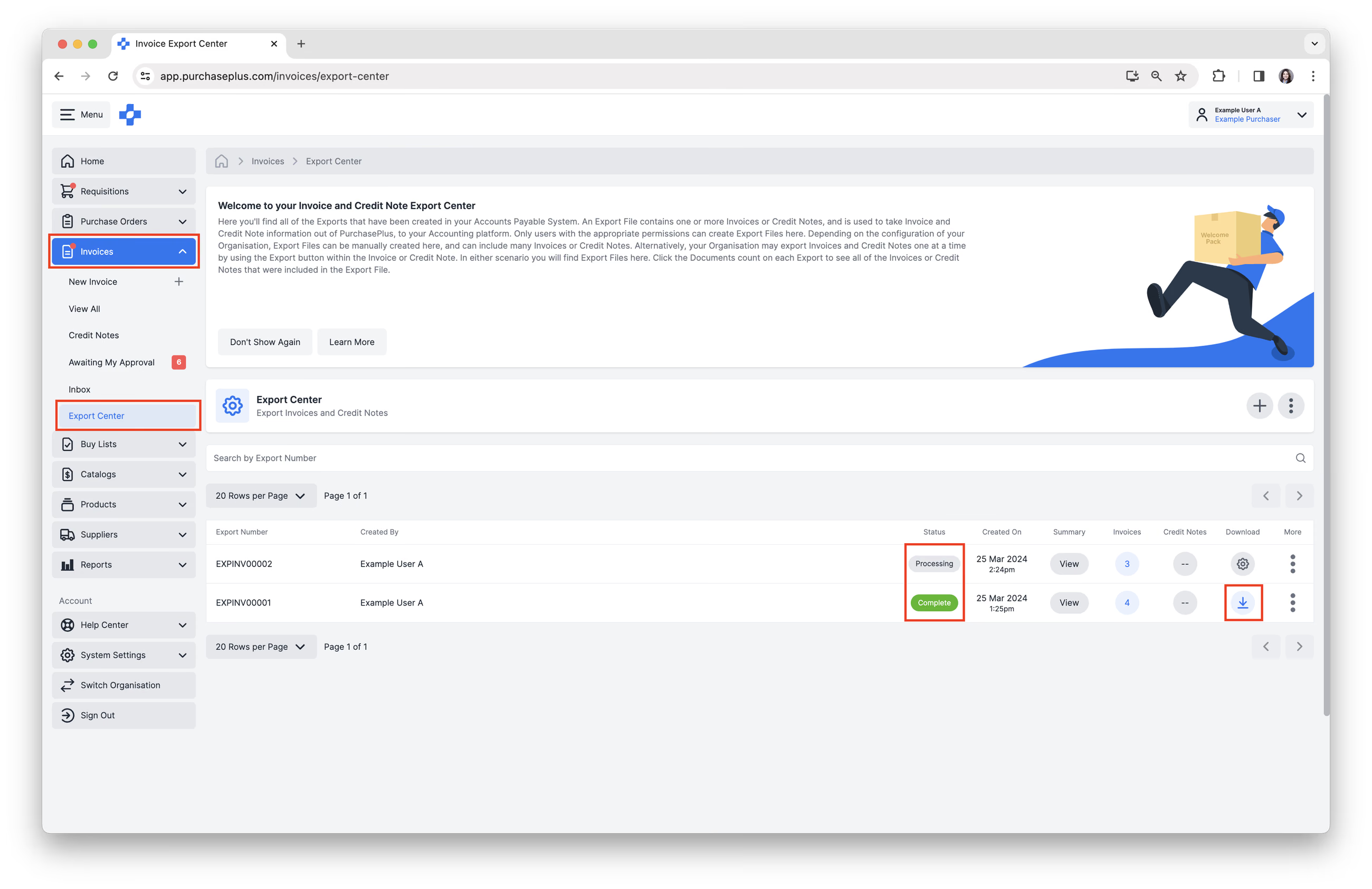
5. ستتم إعادتك إلى مركز التصدير، وسيظهر ملف التصدير الذي قمت بإنشائه في أعلى قائمة ملفات التصدير. سيكون ملف التصدير في البداية في حالة "قيد المعالجة"، وسيتم تحديثه تلقائيًا إلى "مكتمل" بمجرد أن يصبح ملف التصدير جاهزًا للتنزيل. انقر فوق [تنزيل] للوصول إلى الملف وحفظه على جهازك. سيتم تنسيق الملف وفقًا للإعدادات المطبقة على مؤسستك في PurchasePlus. يمكنك الآن استيراد الملف يدويًا إلى منصة المحاسبة الخارجية الخاصة بك.
6. عند إنشاء ملف التصدير، إذا لم تحدد "تمييز المستندات كمصدرة تلقائيًا عند الاكتمال"، فستجد أن الفواتير وإشعارات الدائن المضمنة في ملف التصدير ستظل في حالة "جاهز للتصدير". هذه ممارسة شائعة، حيث قد ترغب في الانتظار حتى يتم استيراد ملف التصدير بنجاح إلى نظام المحاسبة الخارجي لديك، قبل تمييز المستندات كمصدرة في PurchasePlus.
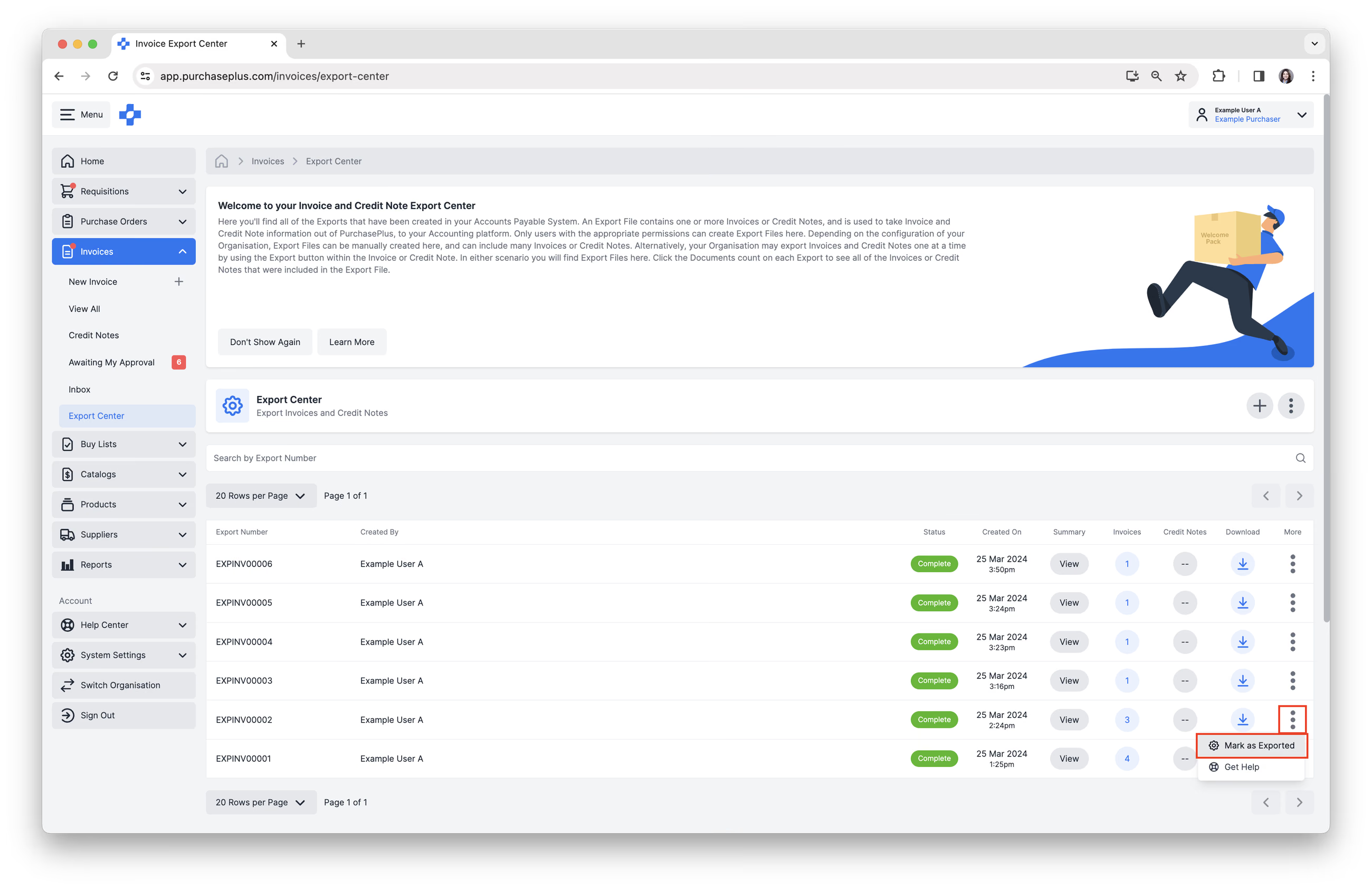
عندما تكون مستعدًا للقيام بذلك، لنقل جميع الفواتير وإشعارات الدائن إلى حالة "تم التصدير"، انقر فوق [المزيد] ← [تمييز كمصدر]. سيتم تحديث الفواتير وإشعارات الدائن إلى "تم التصدير".
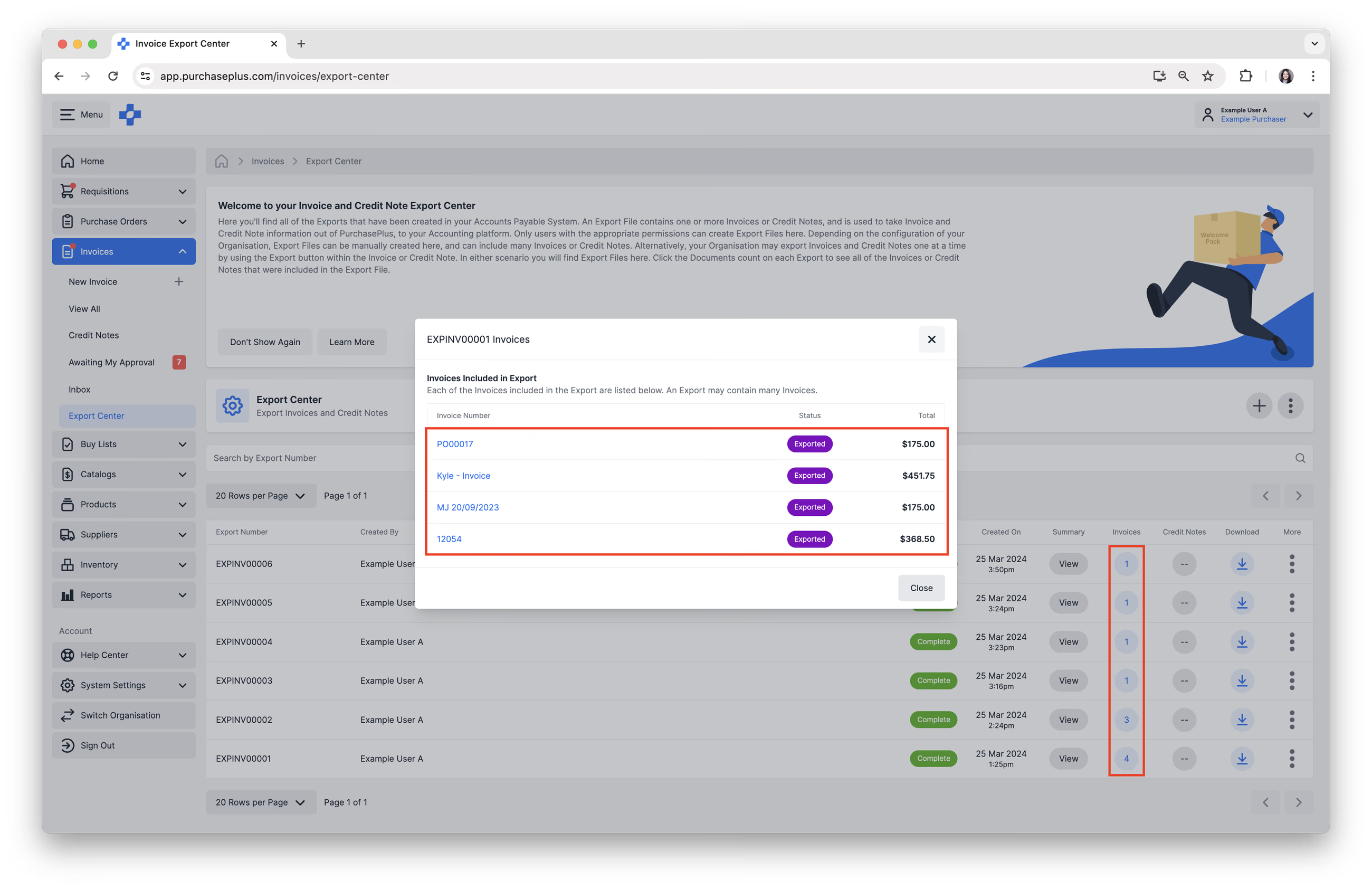
7. لعرض الفواتير المضمنة في عملية تصدير، انقر فوق [الرقم] في عمود الفواتير. ستفتح نافذة منبثقة تسرد جميع الفواتير المضمنة في عملية التصدير.
8. بدلاً من ذلك، يمكنك النقر فوق رقم التصدير لرؤية بيانات تصدير CSV في جدول، بالإضافة إلى قائمة بالفواتير أو إشعارات الدائن المضمنة في ملف التصدير.
استكشاف الأخطاء وإصلاحها
فاتورة أو إشعار دائن عالق في حالة "قيد التصدير"
إذا كانت الفاتورة أو إشعار الدائن عالقًا في حالة "قيد التصدير"، فعادةً ما يشير ذلك إلى مشكلة مزامنة مؤقتة مع نظام الحسابات الدائنة (AP) لديك. لإصلاح ذلك، يجب عليك إعادة المستند إلى حالة "مطابق" لإعادة تشغيل عملية الإرسال باتباع الخطوات التالية:
- افتح الفاتورة أو إشعار الدائن العالق حاليًا في حالة "قيد التصدير". في الزاوية العلوية اليمنى من ترويسة الفاتورة، انقر فوق أيقونة النقاط الثلاث الرأسية (⋮).
- حدد [إرجاع إلى مطابق]. يؤدي هذا إلى إيقاف محاولة التصدير الحالية وإعادة الفاتورة إلى حالة قابلة للإدارة.
- انقر فوق الزر الأحمر [إرجاع الفاتورة] للتأكيد. ستتغير الحالة من اللون الأصفر (قيد التصدير) إلى الأخضر (مطابق).
- تحقق من تفاصيل الفاتورة. قبل محاولة التصدير مرة أخرى، تحقق جيدًا مما يلي للتأكد من عدم وجود أخطاء:
- تفاصيل المورد ورقم العمل التجاري للمورد.
- الأقسام ورموز الحسابات.
- إجماليات الفاتورة ومبالغ الضرائب.
- إعادة تشغيل عملية التصدير. بمجرد تأكيد صحة التفاصيل:
- حدد موقع الزر الأصفر المسمى [تحديد كجاهز للتصدير]. انقر فوق هذا الزر لوضع الفاتورة مرة أخرى في قائمة انتظار التصدير.
- أنشئ ملف فواتير وإشعارات دائن مجمع يتضمن هذا المستند.
- سيحاول PurchasePlus الآن إعادة إرسال الفاتورة أو إشعار الدائن في ملف مجمع إلى نظام الحسابات الدائنة لديك. بمجرد إرسال الملف بنجاح، ستتغير شارة الحالة إلى الأرجواني (تم التصدير).
هل ما زلت تواجه مشكلات؟
- اتصل بمسؤول تكنولوجيا المعلومات أو مسؤول النظام الداخلي لديك للتحقق من أن اتصال API الخاص بمؤسستك بنظام الحسابات الدائنة نشط.
- اتصل بفريق دعم عملاء PurchasePlus. إذا أكد قسم تكنولوجيا المعلومات لديك أن الاتصال سليم، يرجى التواصل مع فريق الدعم لدينا للحصول على المساعدة.
إنشاء ملف سجل استجابة التصدير
قد يرغب فريق تكنولوجيا المعلومات الداخلي لديك في مراجعة ملف سجل الاستجابة في حالة حدوث حالات فشل في الإرسال. لإنشاء أحد هذه الملفات، اتبع الخطوات التالية:
- انتقل إلى [الفواتير] ← [مركز التصدير]
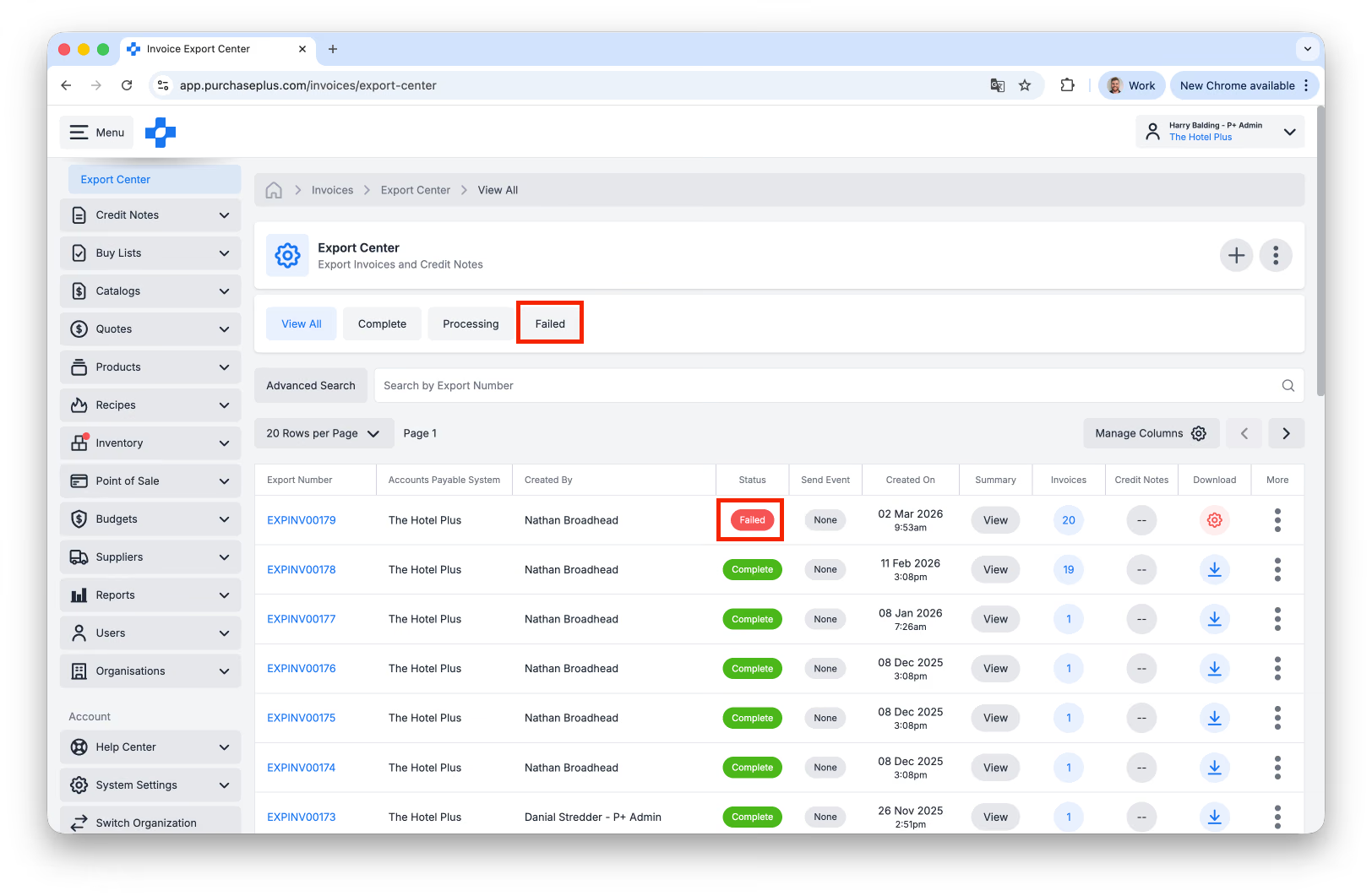
- حدد موقع التصدير ذي الصلة. يمكنك التصفية حسب "فاشل"، أو البحث عن التصدير ذي الحالة "فاشل" في عمود حدث الإرسال:
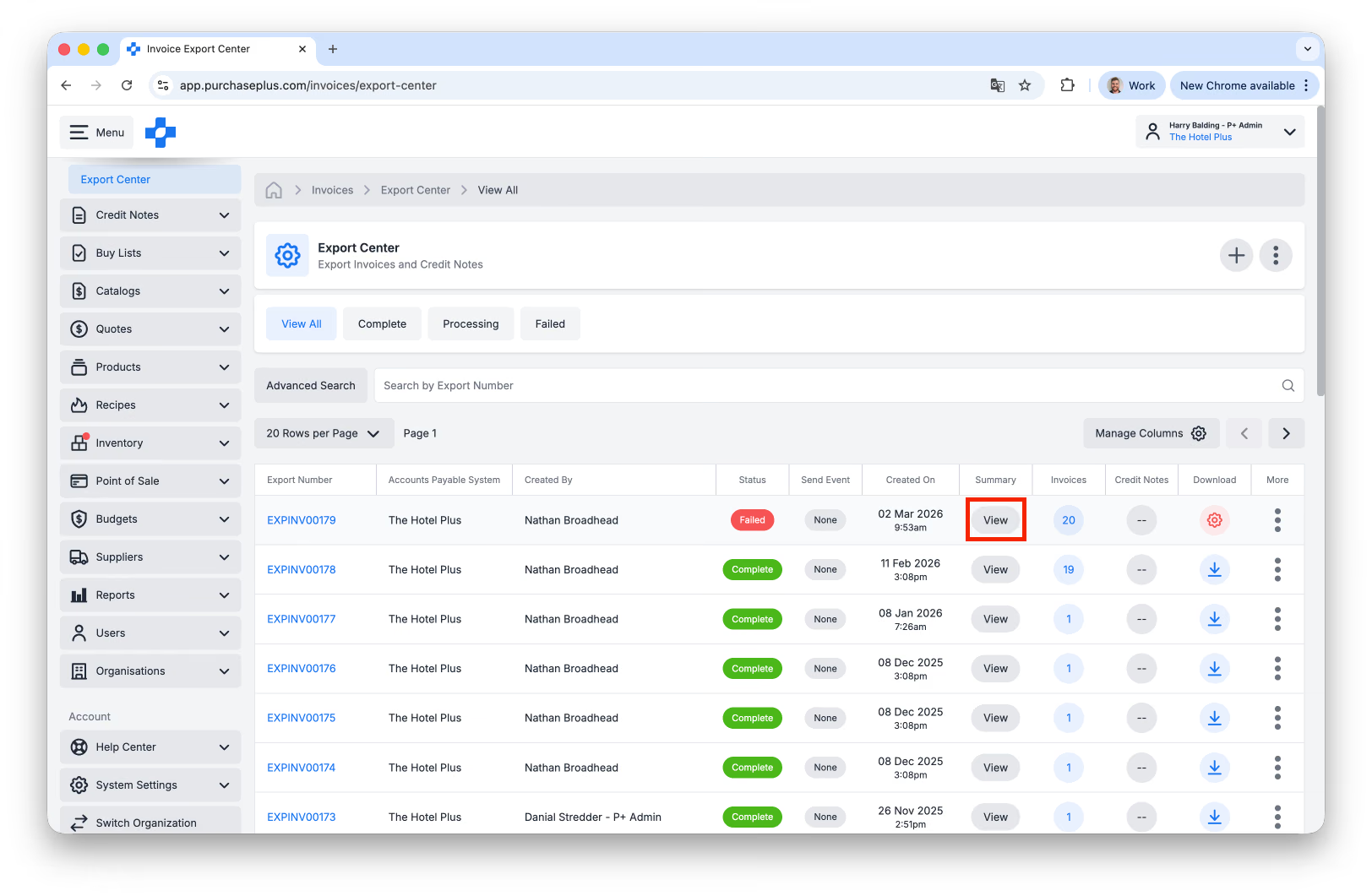
- في نفس الصف، انقر فوق الزر [عرض] أسفل عمود الملخص:
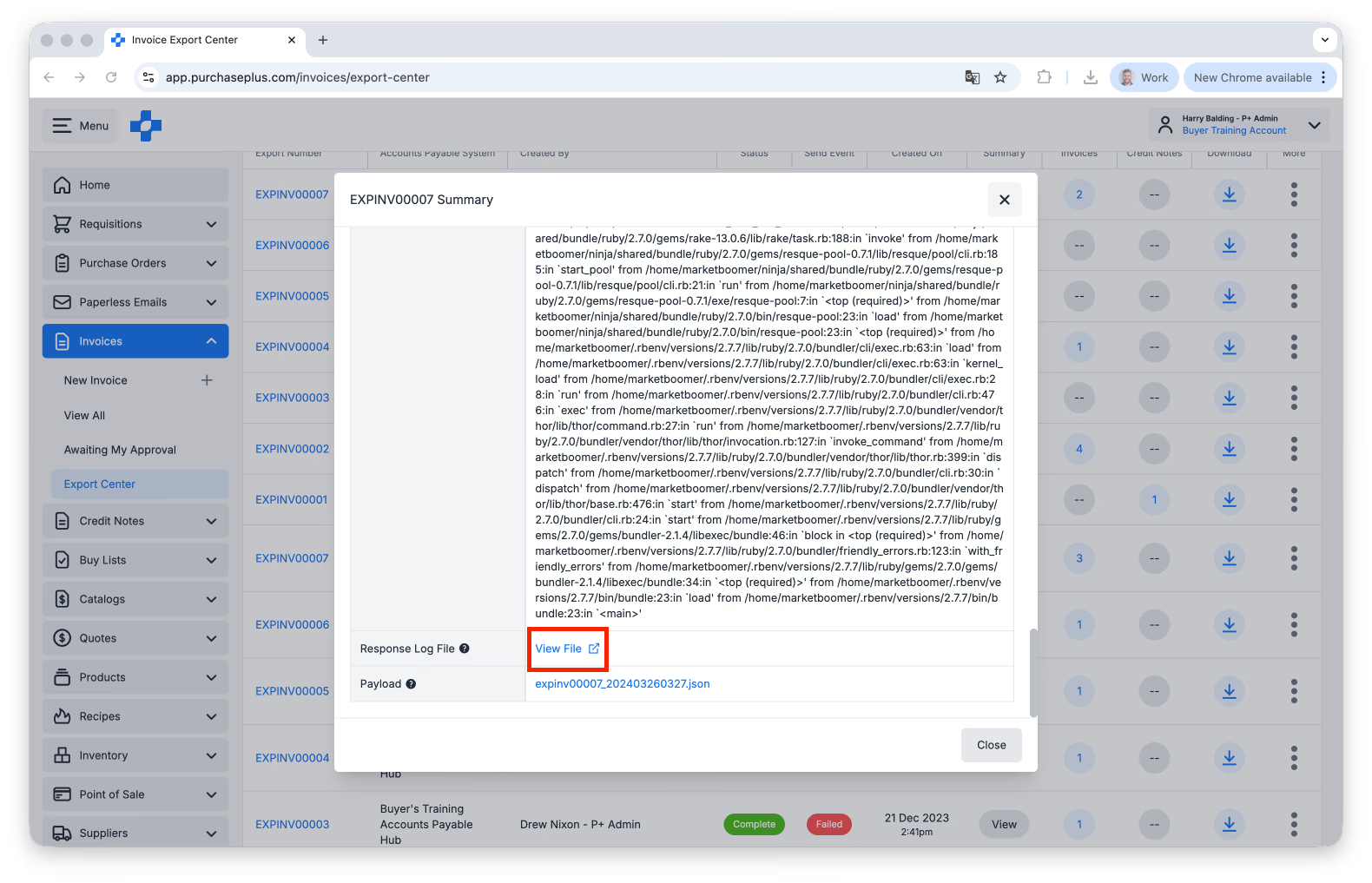
- في نافذة تفاصيل التصدير الناتجة، مرر لأسفل إلى قسم الاستجابة وملف سجل الاستجابة:
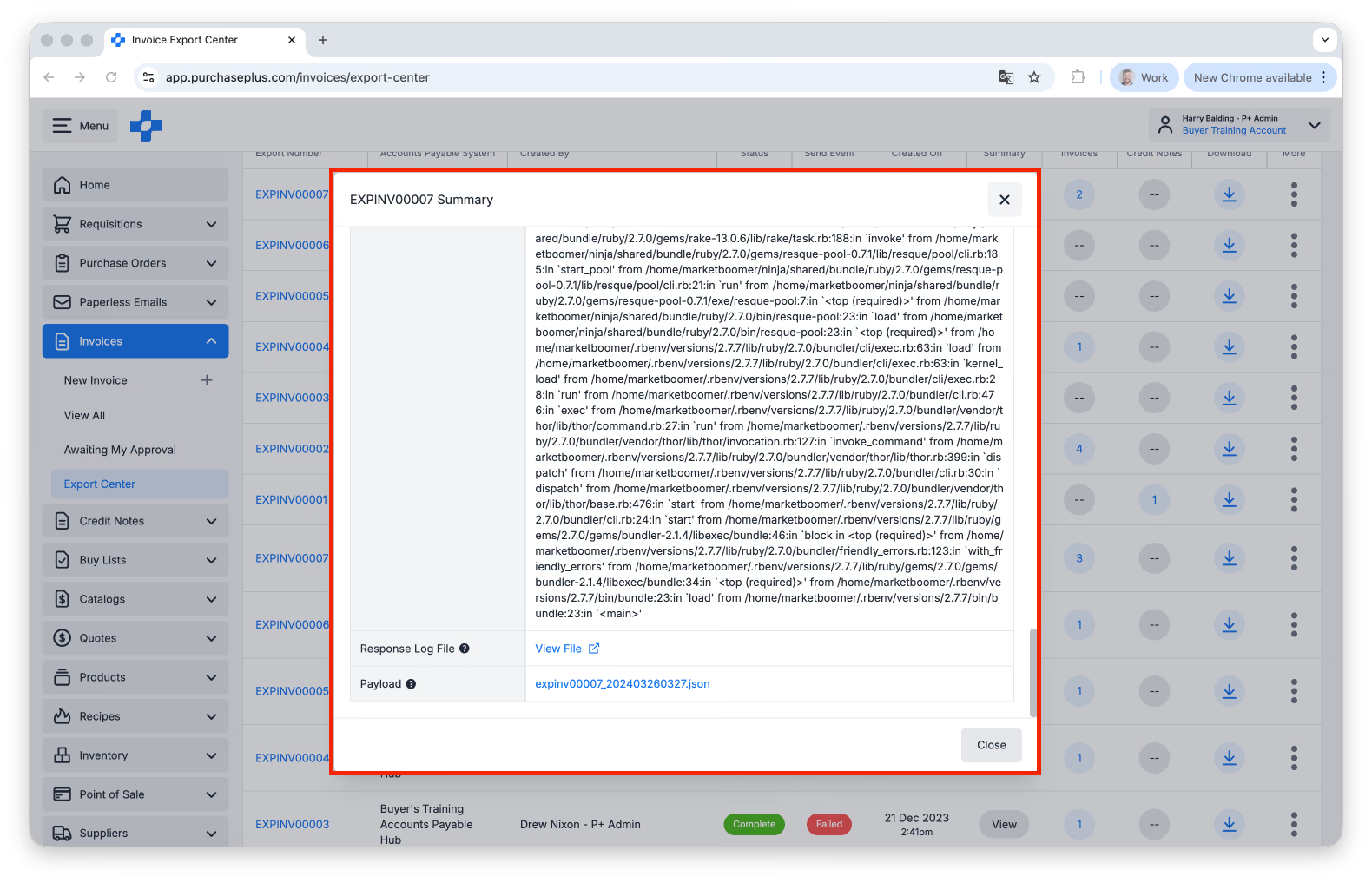
- قم بتنزيل ملف السجل. يمكنك أيضًا نسخ تفاصيل الاستجابة إذا لزم الأمر: