تصدير الفواتير
تصدير الفواتير
بناءً على كيفية تكوين مؤسستك، يمكنك تصدير الفواتير وإشعارات الدائن بشكل فردي (النوع أ)، أو عبر ملف تصدير دفعي (النوع ب).
في هذه المقالة، سنشرح سيناريو النوع (أ)، حيث يتم تصدير الفواتير وإشعارات الدائن بشكل فردي، ويتم إنشاء ملف تصدير يحتوي على الفاتورة الفردية أو إشعار الدائن تلقائيًا.
إذا كانت مؤسستك تصدر الفواتير وإشعارات الدائن عبر ملف تصدير دفعي (النوع ب)، فراجع مقالتينا تحديد فاتورة أو إشعار دائن كجاهز للتصدير وإنشاء ملف تصدير دفعي.
تصدير فاتورة
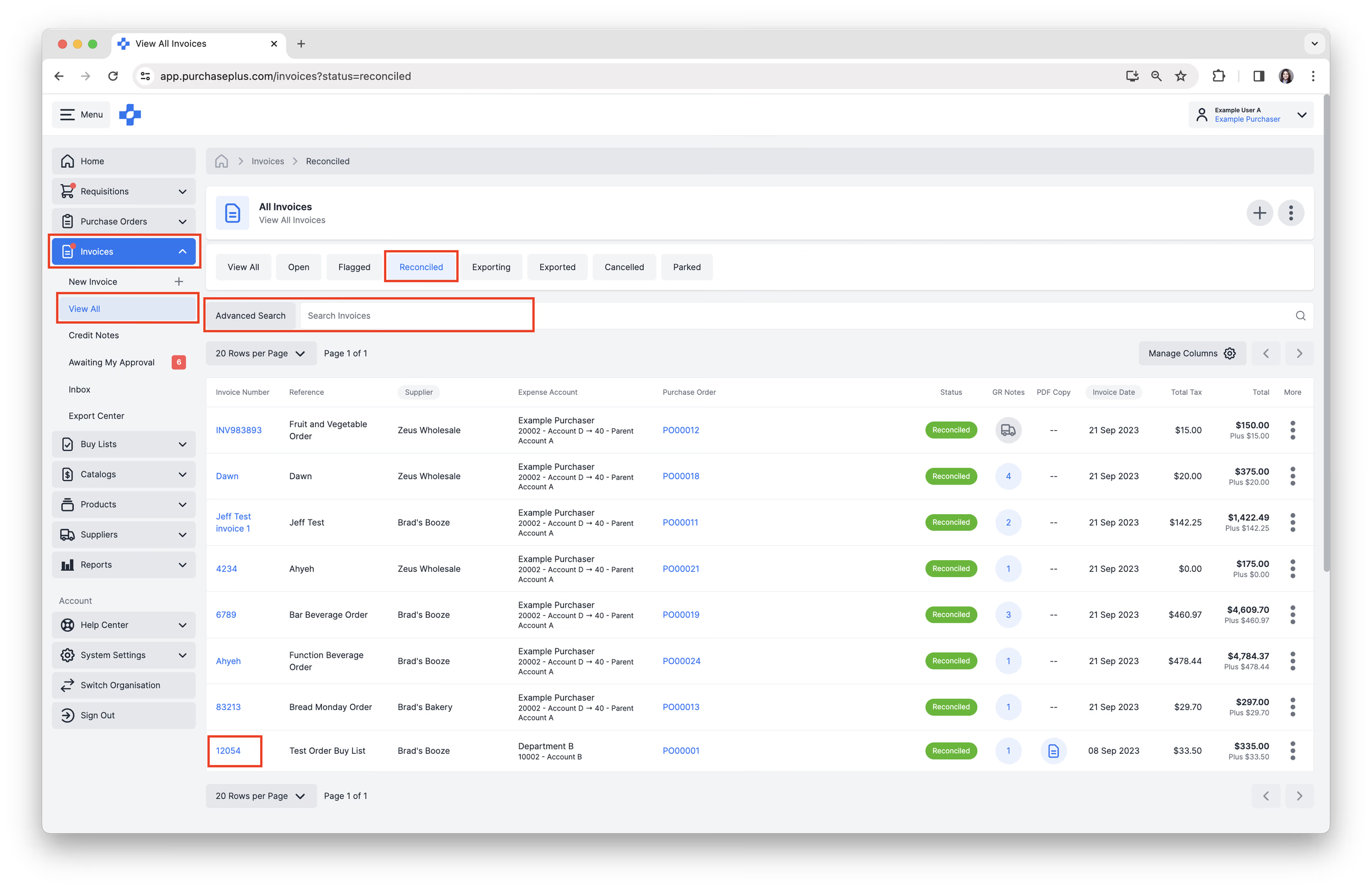
1. حدد [الفواتير] أو [إشعارات الدائن] ← [عرض الكل] من شريط التنقل الجانبي.
2. حدد علامة التبويب [مطابقة]. يمكن فقط تصدير المستندات التي تكون في حالة "مطابقة". الفاتورة أو إشعار الدائن المطابق يكون قد اجتاز جميع عمليات التحقق من العلامات التحذيرية، أو تم منحه الموافقة على الرغم من وجود علامات تحذيرية.
3. استخدم [بحث] للعثور على الفاتورة أو إشعار الدائن الذي ترغب في تصديره.
4. انقر على [رقم الفاتورة/إشعار الدائن] لفتح الفاتورة.
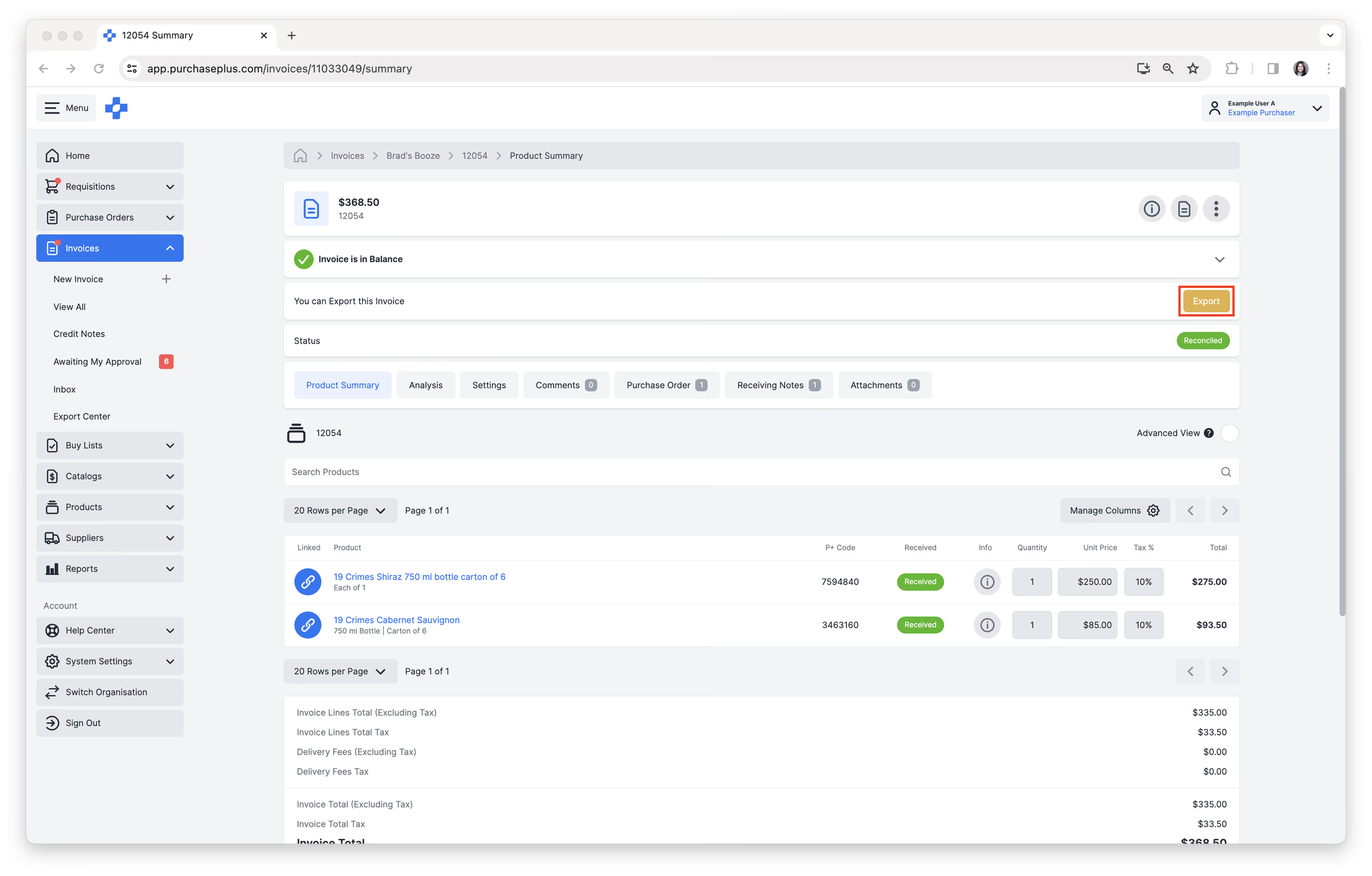
 5. انقر فوق زر الإجراء [تصدير] في منطقة الرأس. ملاحظة - ستحتاج إلى إذن محدد ("تصدير الفواتير") حتى تتمكن من رؤية هذا الزر في رأس الفاتورة أو إشعار الدائن. يرجى التحدث مع المسؤول في مؤسستك إذا لم يكن لديك هذا الإذن.
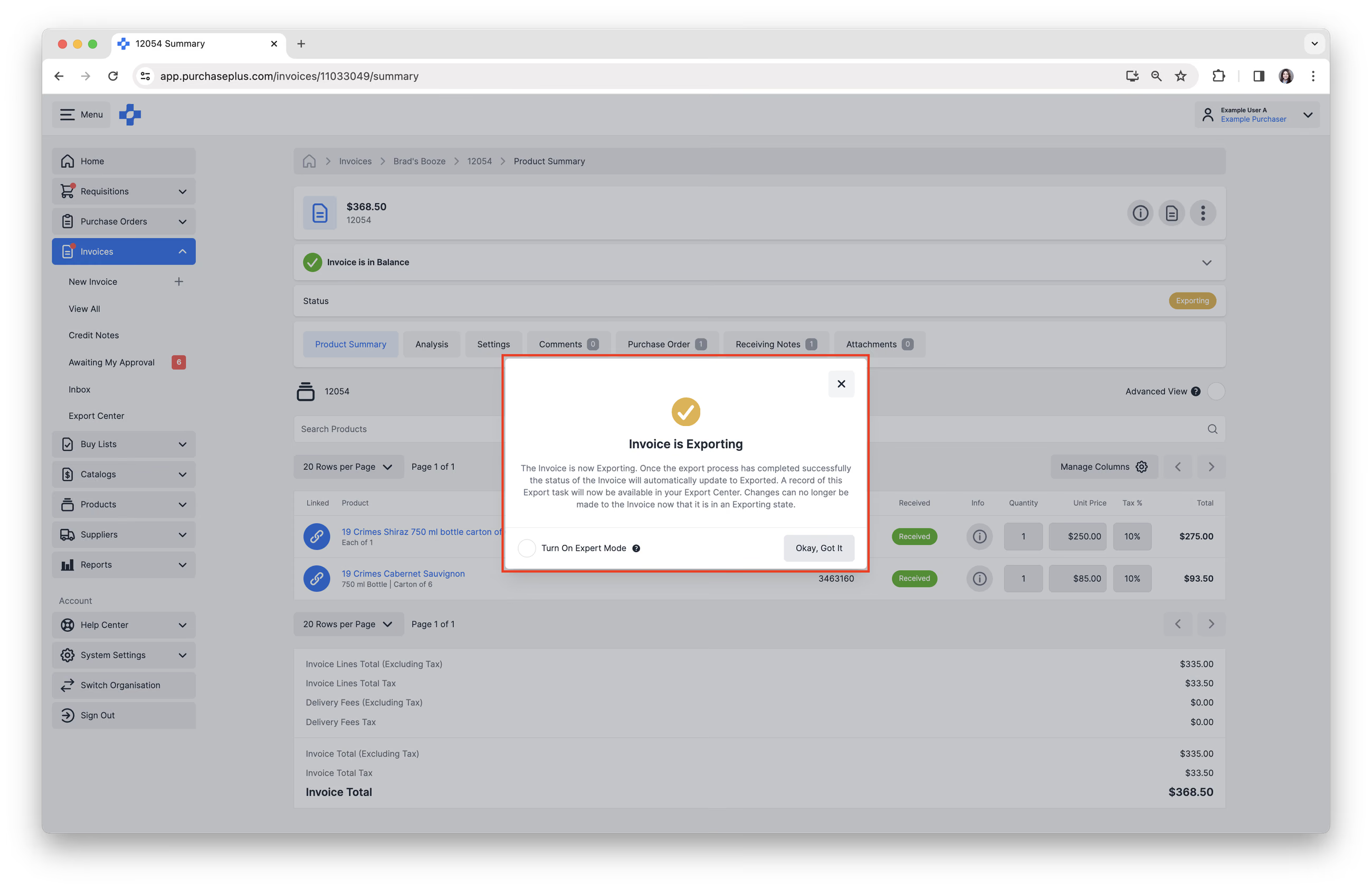
الفاتورة قيد التصدير الآن. تستغرق عملية التصدير عادةً أقل من دقيقة. بمجرد اكتمال عملية التصدير بنجاح، سيتم تحديث حالة الفاتورة تلقائيًا إلى "تم التصدير". يجب أن تكون الفاتورة قد وصلت أيضًا إلى نظام المحاسبة الخارجي لديك. سيكون سجل مهمة التصدير هذه متاحًا الآن في مركز التصدير الخاص بك.
تصدير الفواتير أو إشعارات الدائن مجمعة
1. حدد [الفواتير] أو [إشعارات الدائن] ← [عرض الكل] من شريط التنقل الجانبي.
2. حدد علامة التبويب [مطابقة]. يمكن فقط تصدير الفواتير وإشعارات الدائن التي تكون في حالة "مطابقة". الفاتورة أو إشعار الدائن المطابق يكون قد اجتاز جميع عمليات التحقق من العلامات التحذيرية، أو تم منحه الموافقة على الرغم من وجود علامات تحذيرية. 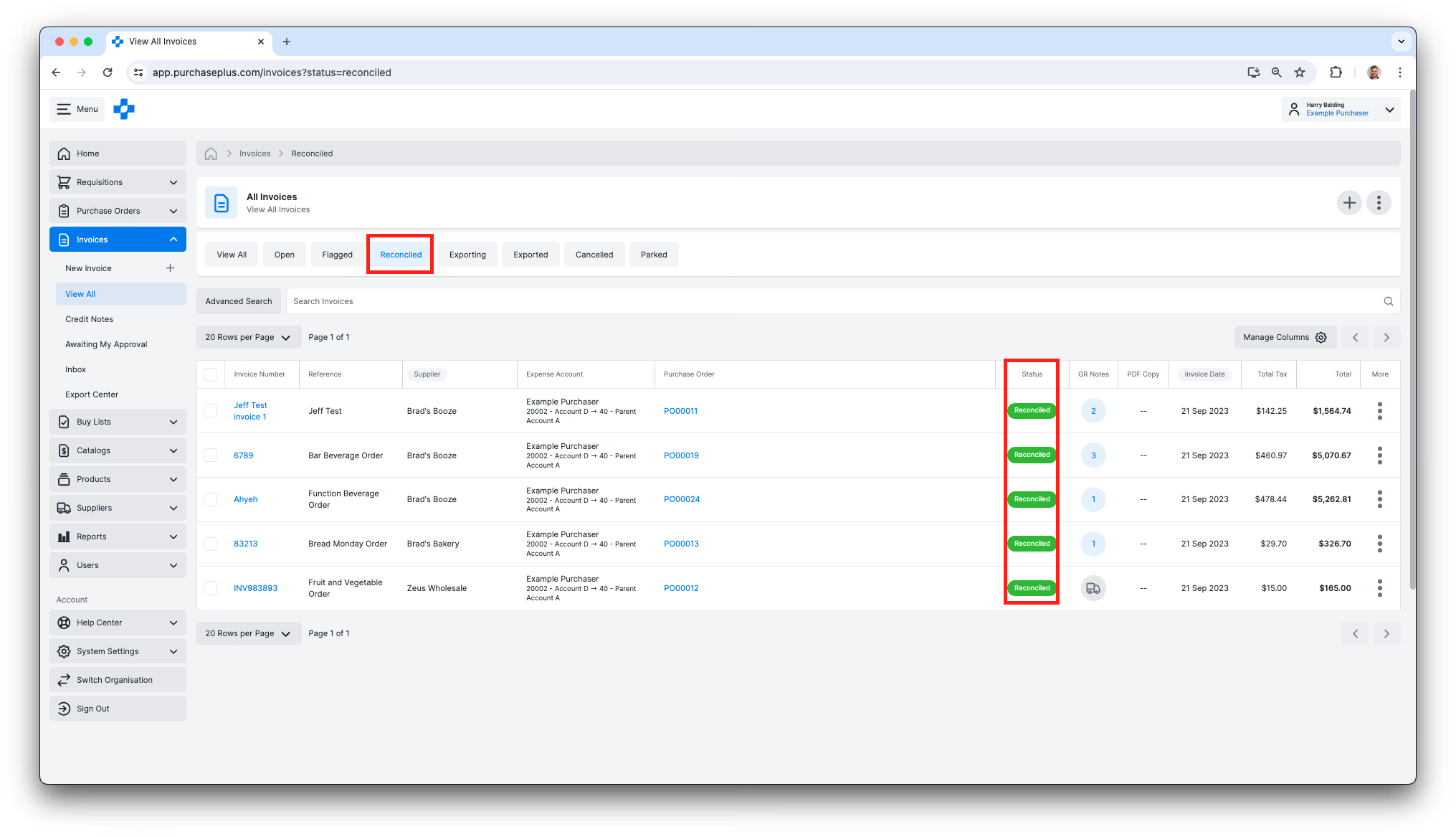
3. حدد فواتير أو إشعارات دائن متعددة، أو حدد الكل عن طريق تحديد مربع الاختيار أعلى عمود التحديد. 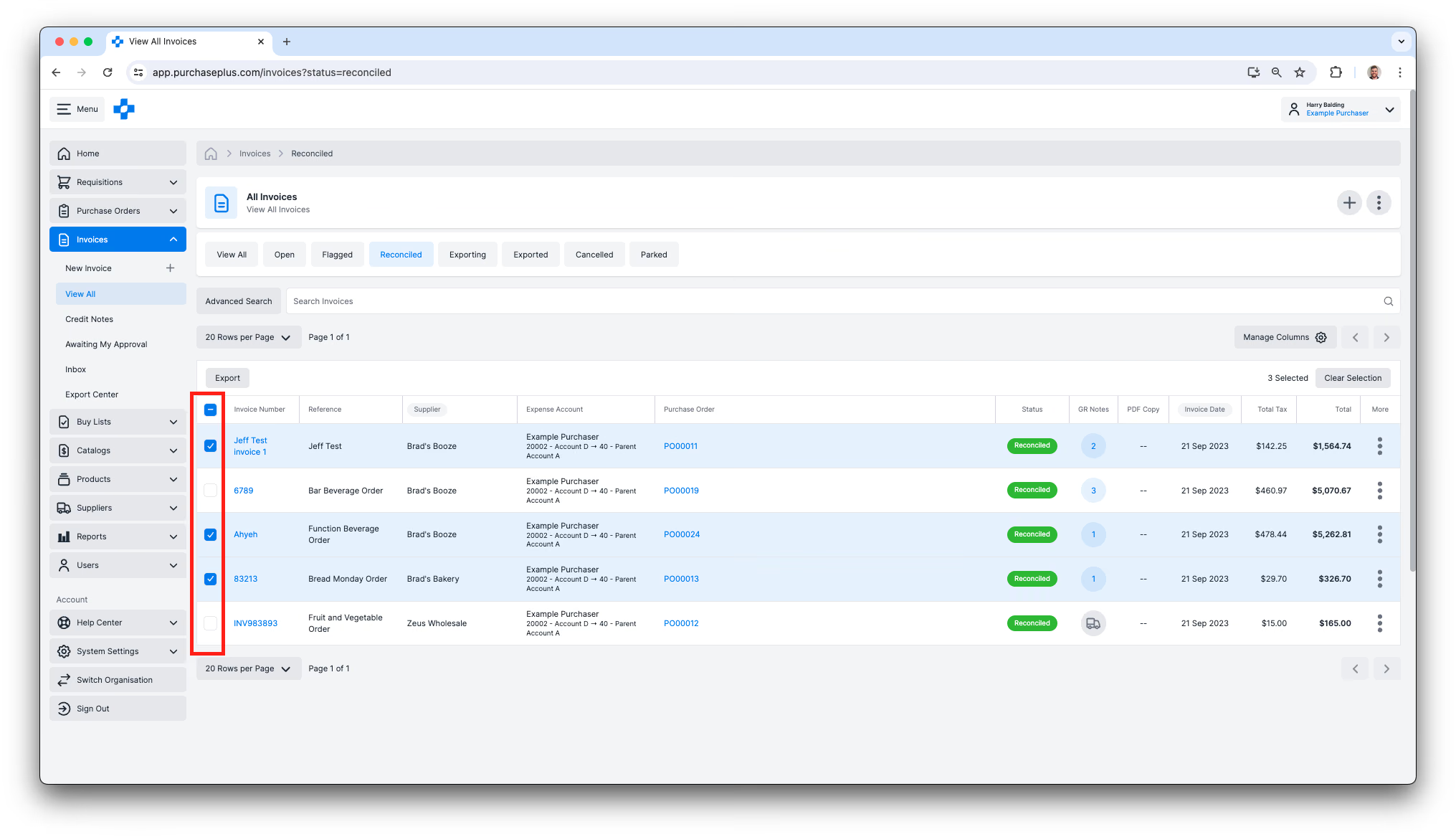 4. بعد تحديد فاتورة أو إشعار دائن واحد أو أكثر، انقر فوق [تصدير] في الجزء العلوي الأيمن من الجدول، ثم أكّد الإجراء في مربع الحوار الذي يظهر.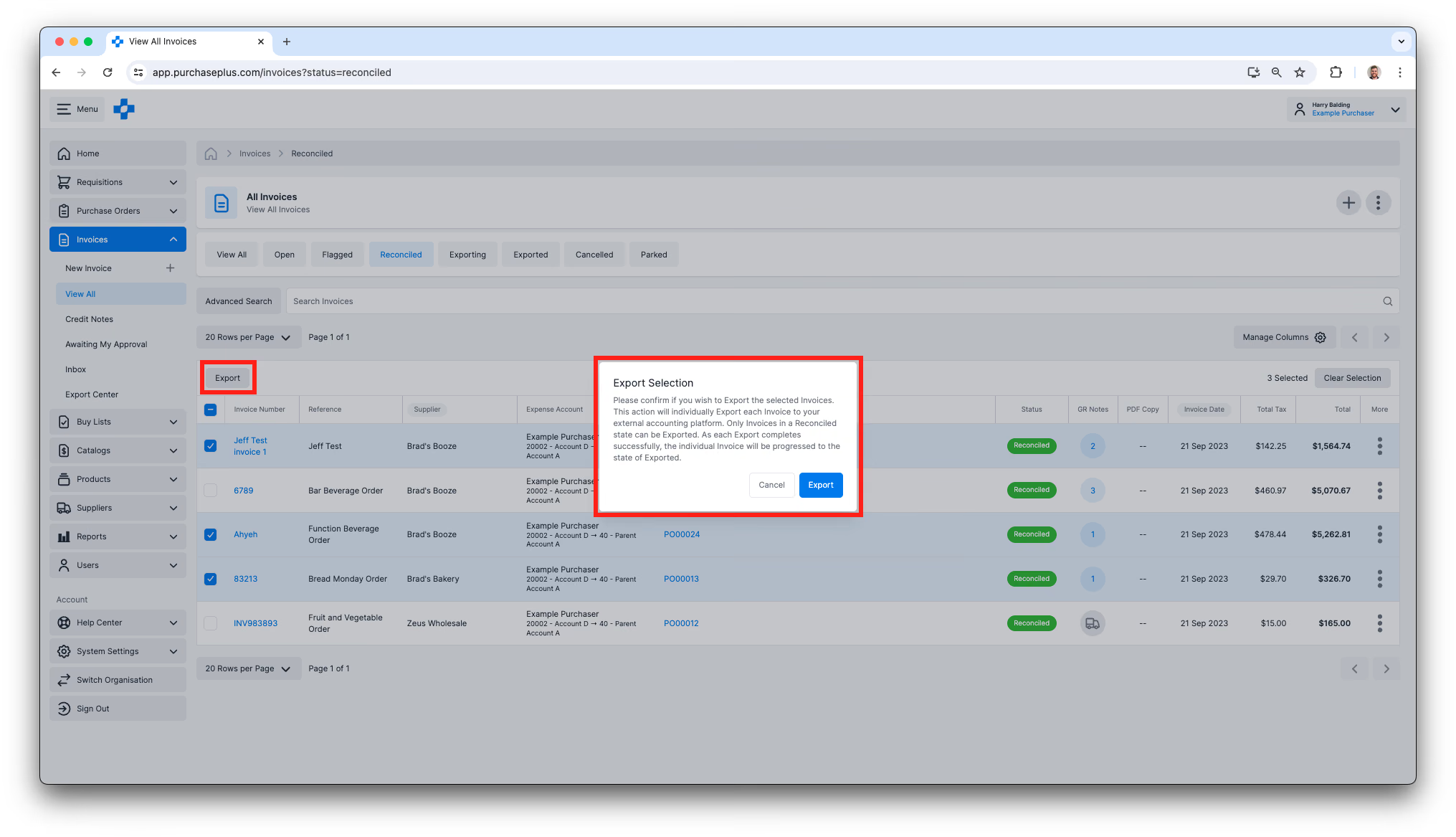
عرض مركز التصدير
1. حدد [الفواتير] أو [إشعارات الدائن] ← [مركز التصدير] من شريط التنقل الجانبي.
2. في مركز التصدير، يمكنك:
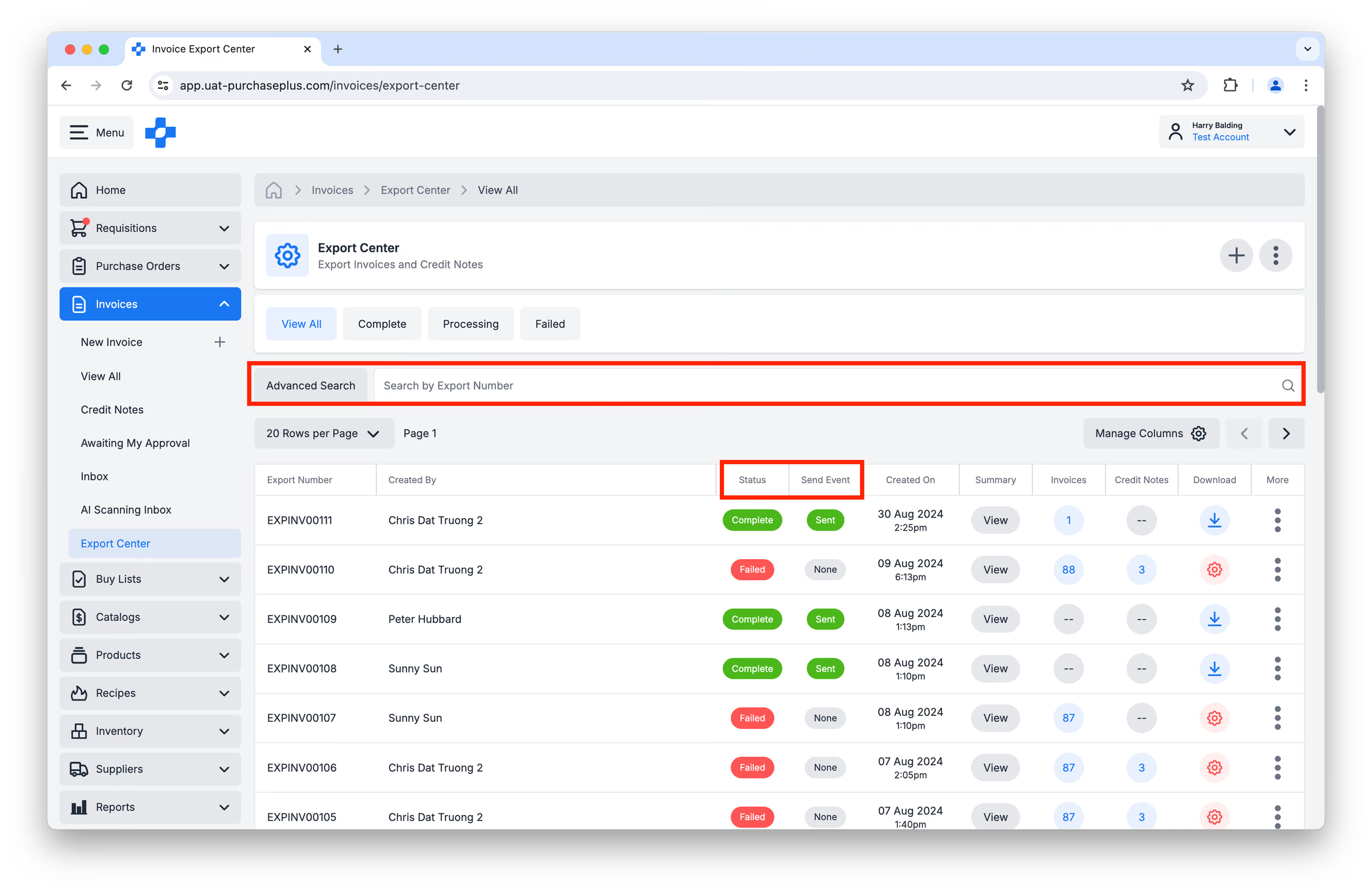
أ. البحث برقم التصدير، أو تطبيق بحث متقدم للبحث برقم فاتورة أو إشعار دائن فريد.
ب. عرض حالة التصدير. لاحظ أن هناك عمودين مهمين هنا: الحالة (وهي تشير إلى ما إذا تم تجميع حزمة التصدير بشكل صحيح) وحدث الإرسال، والذي يوضح ما إذا تم إرسال حزمة التصدير بنجاح إلى الوجهة الإلكترونية المكونة.
ج. عرض ملخص التصدير.
د. تنزيل ملف التصدير.
هـ. النقر على رقم التصدير للاطلاع على جدول بيانات التصدير، بالإضافة إلى قائمة بالفاتورة (الفواتير) أو إشعار (إشعارات) الدائن المضمنة في ملف التصدير.
إرجاع الفاتورة إلى مطابقة
إذا كنت بحاجة إلى ذلك، يمكنك إرجاع الفاتورة أو إشعار الدائن (المُصدَّر) إلى حالة مطابقة، ثم إعادة فتح المستند لإجراء تغييرات عليه.
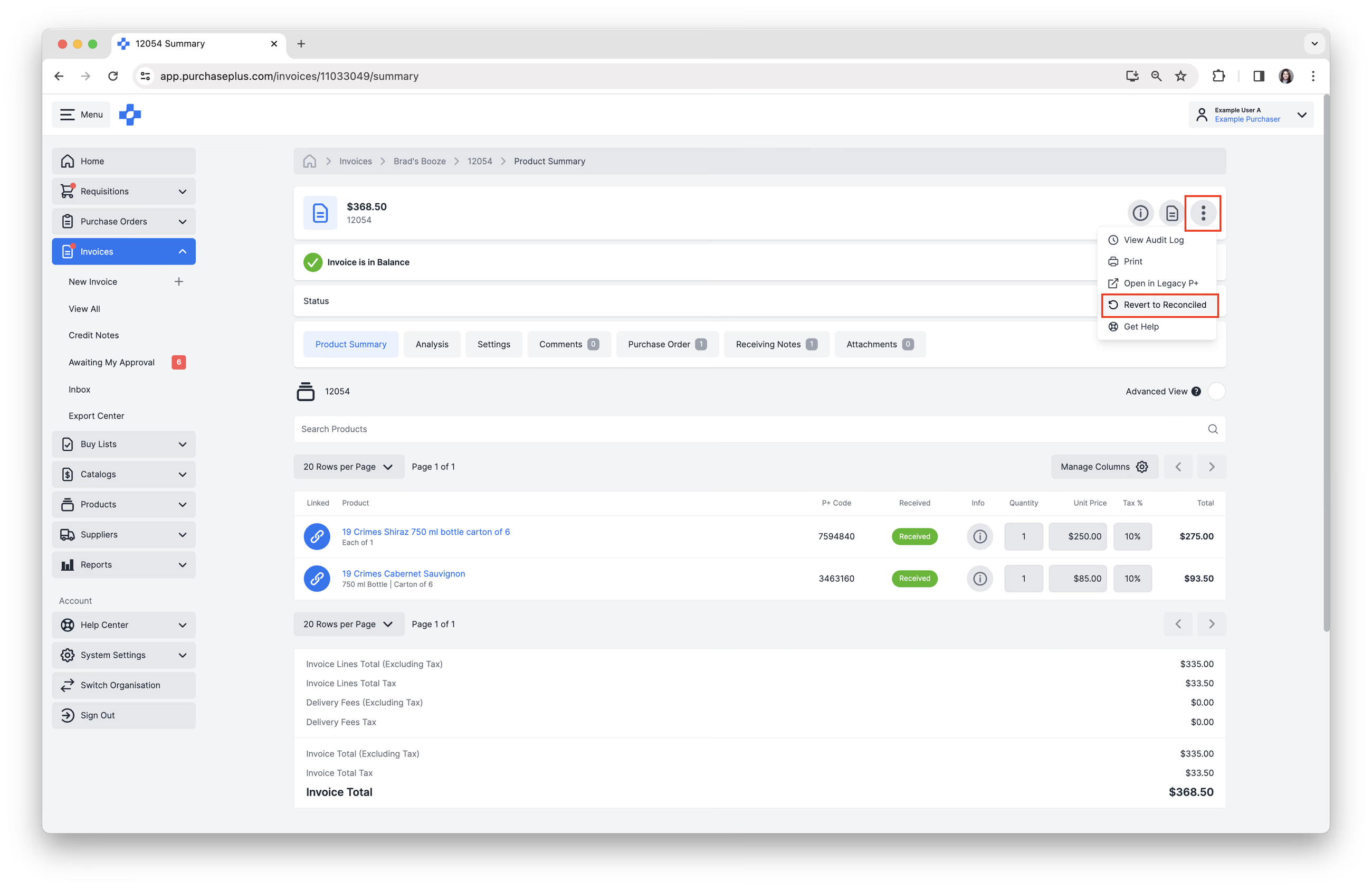
داخل الفاتورة أو إشعار الدائن، حدد [قائمة المزيد] ← [إرجاع إلى مطابقة] في منطقة الرأس.
استكشاف الأخطاء وإصلاحها
فاتورة أو إشعار دائن عالق في حالة "جارٍ التصدير"
إذا كانت الفاتورة أو إشعار الدائن عالقًا في حالة "جارٍ التصدير"، فهذا يشير عادةً إلى مشكلة مزامنة مؤقتة مع نظام AP الخاص بك. لإصلاح ذلك، يجب عليك إرجاع المستند إلى حالة "مطابقة" لإعادة تشغيل عملية الإرسال باتباع الخطوات التالية:
- افتح الفاتورة أو إشعار الدائن العالق حاليًا في حالة "جارٍ التصدير". في الزاوية العلوية اليمنى لرأس الفاتورة، انقر على أيقونة النقاط الرأسية الثلاث (⋮).
- حدد [إرجاع إلى مطابقة]. سيؤدي هذا إلى إيقاف محاولة التصدير الحالية وإعادة الفاتورة إلى حالة قابلة للإدارة.
- انقر على الزر الأحمر [إرجاع الفاتورة] للتأكيد. ستتغير الحالة من اللون الأصفر (جارٍ التصدير) إلى اللون الأخضر (مطابقة).
- التحقق من تفاصيل الفاتورة. قبل محاولة التصدير مرة أخرى، تحقق جيدًا مما يلي للتأكد من عدم وجود أخطاء:
- تفاصيل المورد ورقم العمل الخاص بالمورد.
- الأقسام ورموز الحسابات.
- إجماليات الفاتورة ومبالغ الضرائب.
- إعادة تشغيل عملية التصدير. بمجرد التأكد من صحة التفاصيل:
- حدد موقع الزر الأصفر المسمى [تصدير].
- انقر على هذا الزر لوضع الفاتورة مجددًا في قائمة انتظار التصدير.
- ستحاول PurchasePlus الآن إعادة إرسال الفاتورة أو إشعار الدائن إلى نظام AP الخاص بك. بمجرد نقل الملف بنجاح، ستتغير علامة الحالة إلى اللون البنفسجي (تم التصدير).
هل ما زلت تواجه مشكلات؟
- اتصل بمسؤول تكنولوجيا المعلومات أو مسؤول النظام الداخلي لديك للتحقق من أن اتصال API الخاص بمؤسستك بنظام AP نشط.
- اتصل بفريق دعم عملاء PurchasePlus. إذا أكد قسم تكنولوجيا المعلومات لديك أن الاتصال سليم، فيرجى التواصل مع فريق الدعم لدينا للحصول على المساعدة.
إنشاء ملف سجل استجابة التصدير
قد يرغب فريق تكنولوجيا المعلومات الداخلي لديك في مراجعة ملف سجل الاستجابة في حالة حدوث حالات فشل في الإرسال. لإنشاء أحد هذه الملفات، اتبع الخطوات التالية:
- انتقل إلى [الفواتير] ← [مركز التصدير]
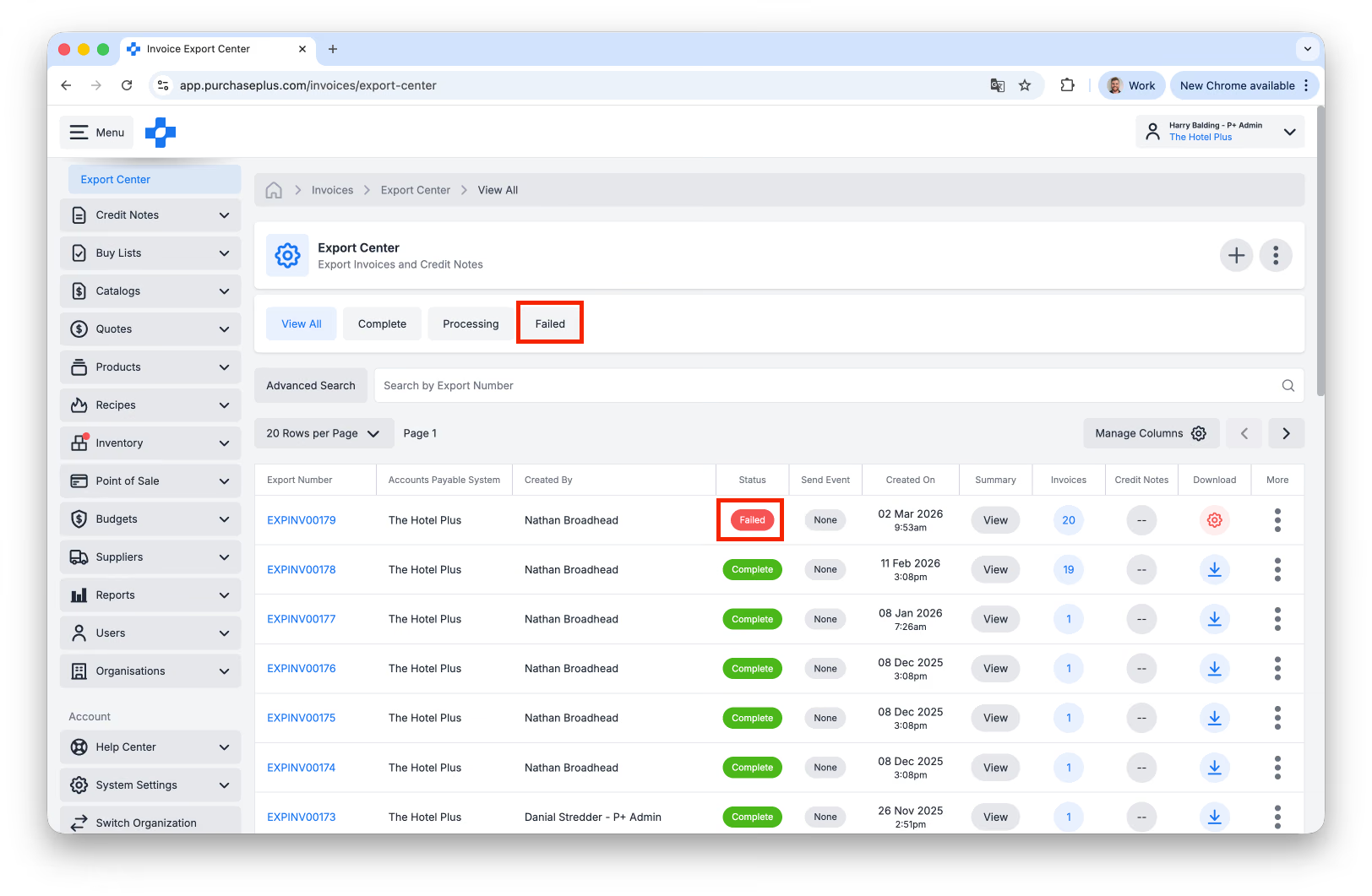
- حدد موقع عملية التصدير المعنية. يمكنك التصفية حسب "فاشل"، أو البحث عن عملية التصدير التي تحمل حالة "فاشل" في عمود حدث الإرسال:
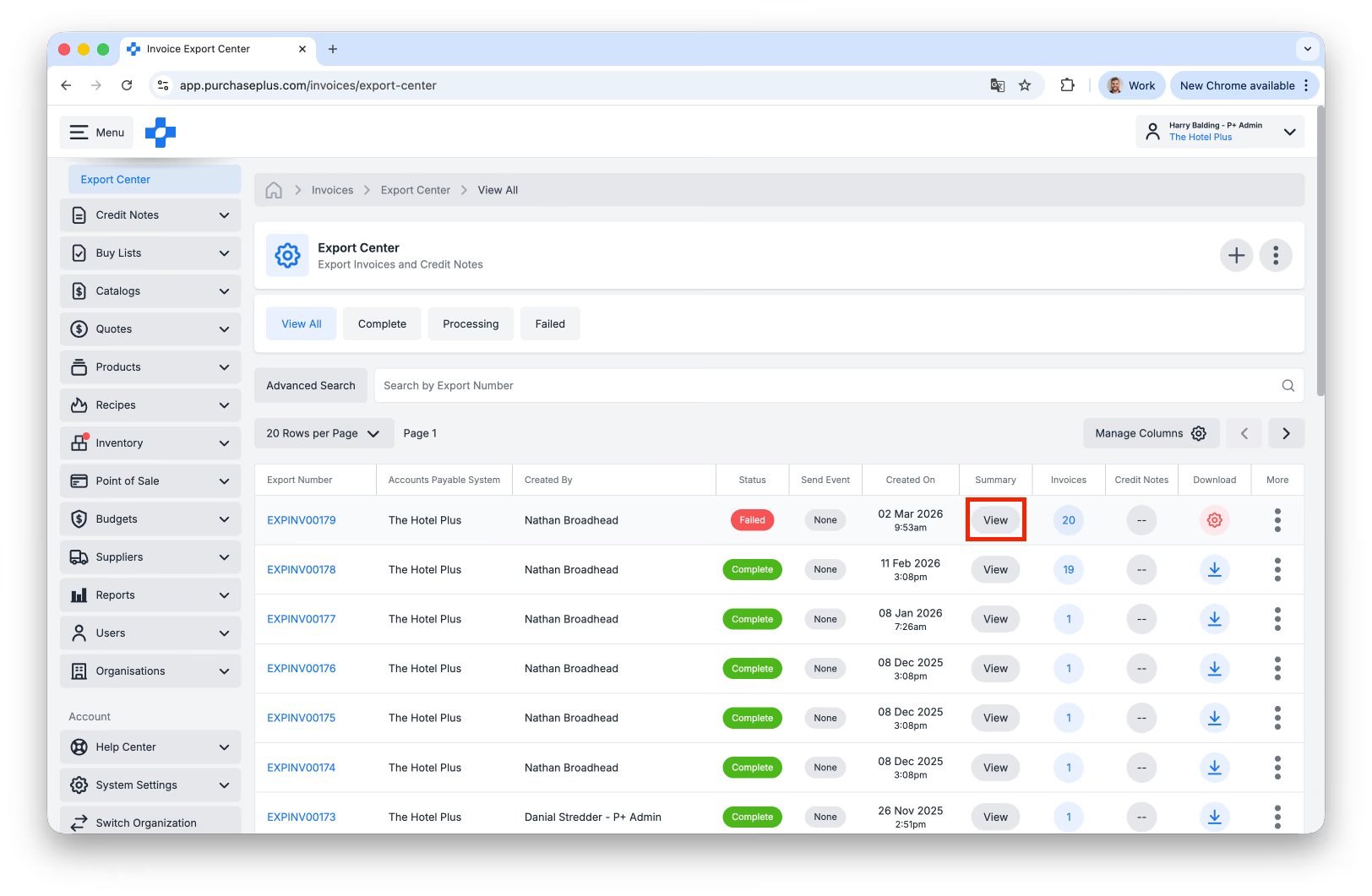
- في نفس الصف، انقر فوق الزر [عرض] أسفل عمود الملخص:
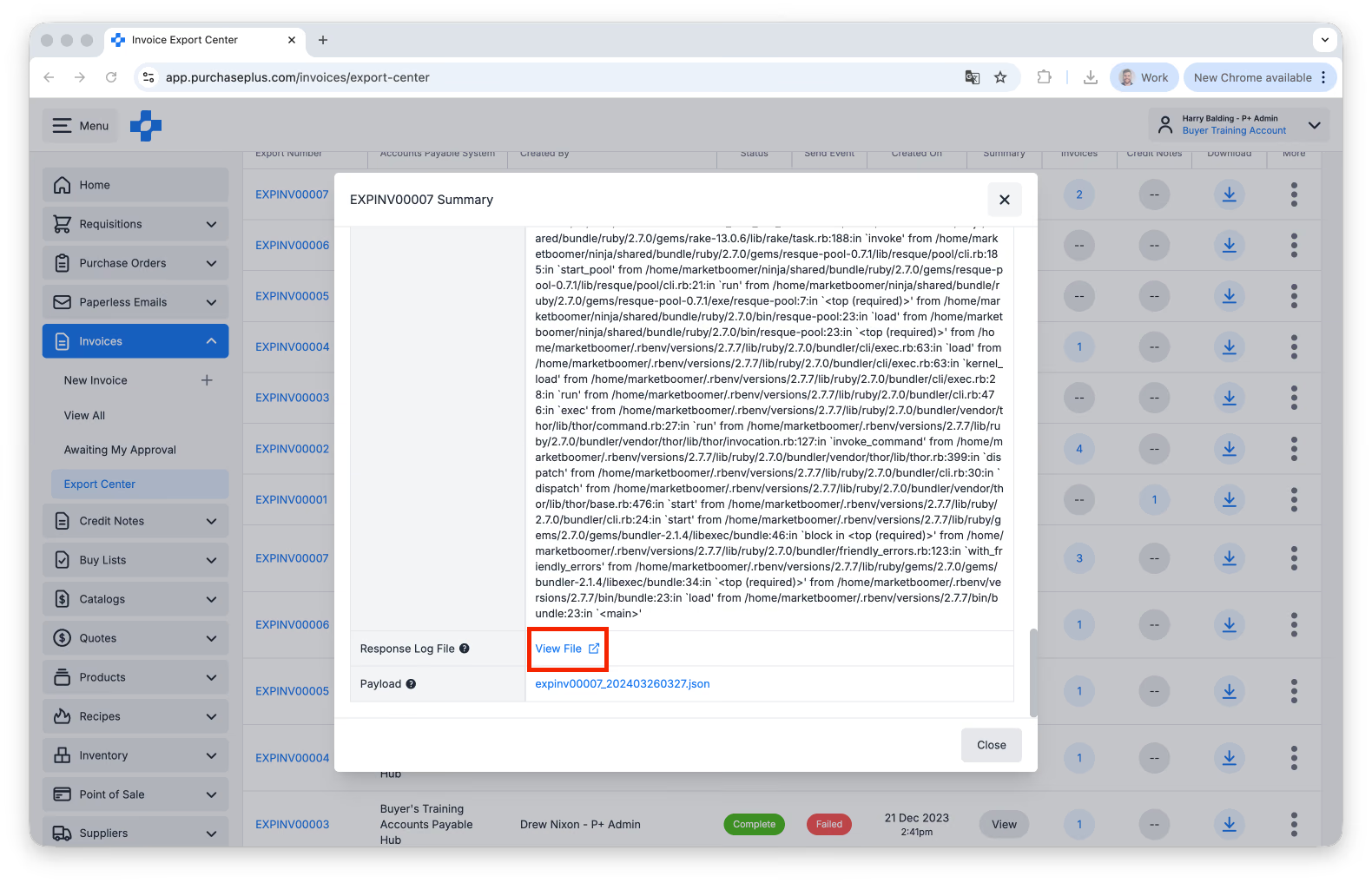
- في نافذة تفاصيل التصدير الناتجة، مرر لأسفل وصولاً إلى قسم الاستجابة وملف سجل الاستجابة:
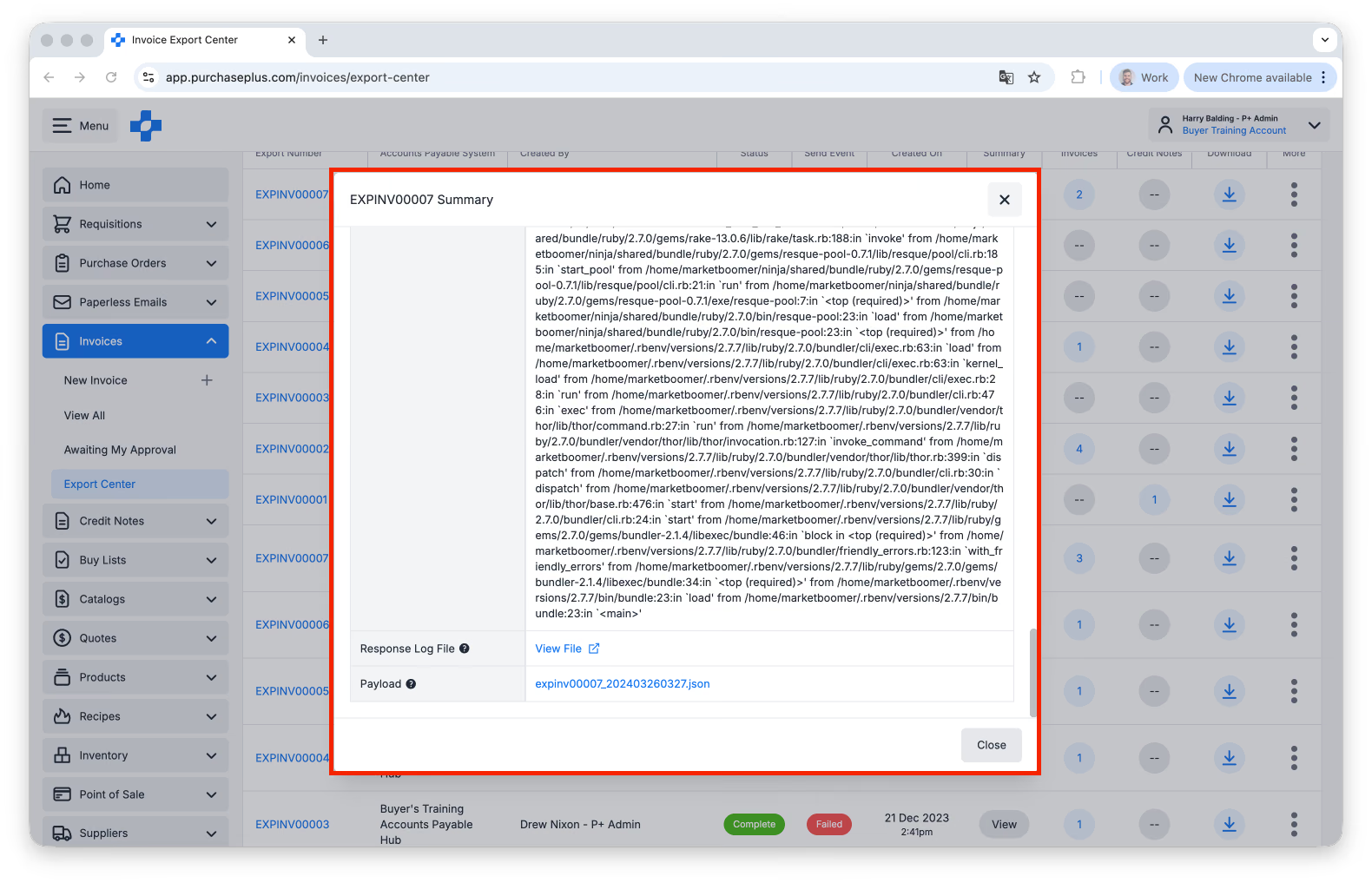
- قم بتنزيل ملف السجل. يمكنك أيضًا نسخ تفاصيل الاستجابة إذا لزم الأمر: