

التسوق الأساسي
التسوق الأساسي
التسوق الأساسي
عند التسوق في أي نوع طلب شراء، يمكنك اختيار إما تمكين وضع التسوق المتقدم، أو عدم تمكينه:
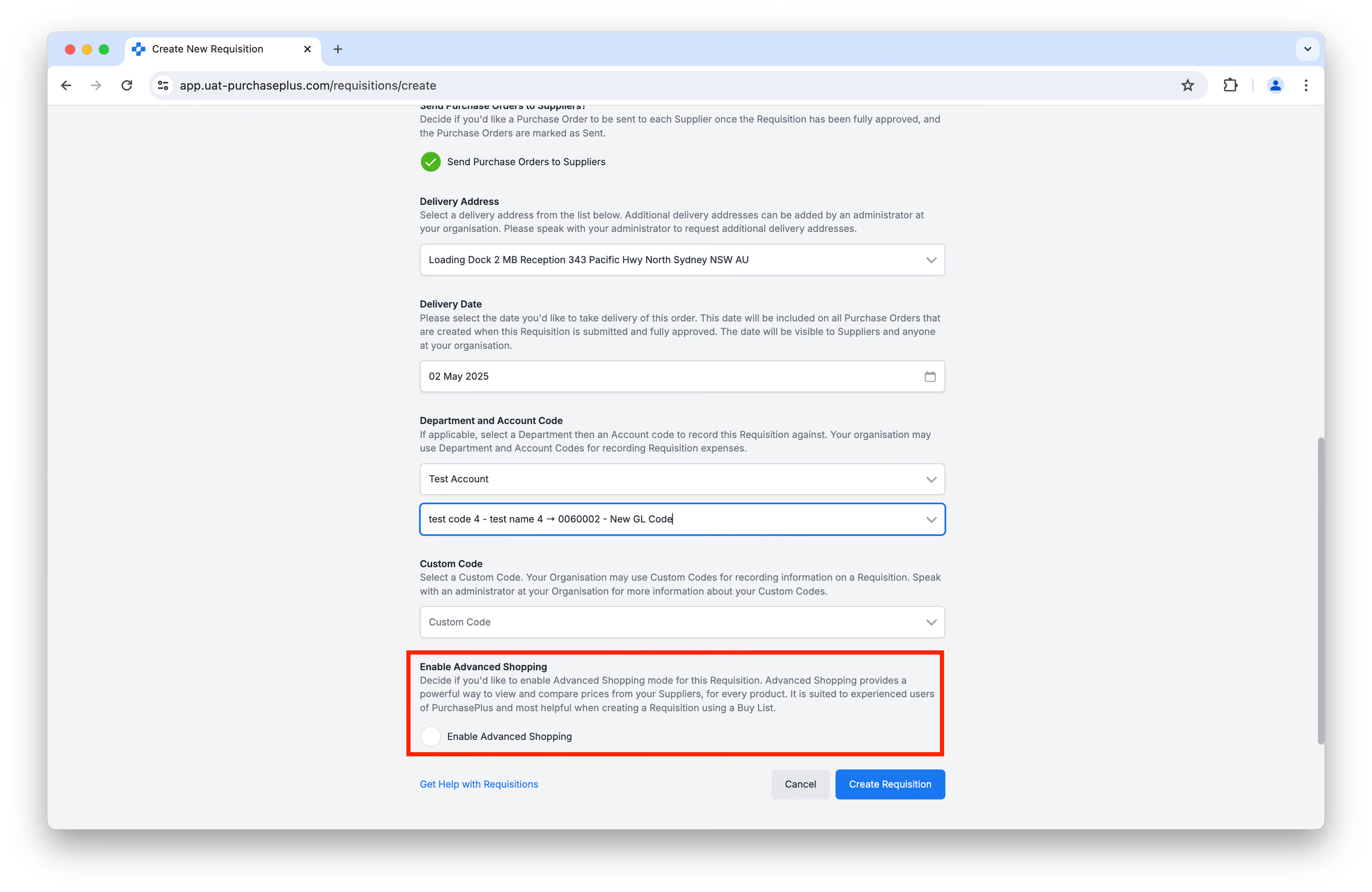
إذا اخترت تمكين التسوق المتقدم، فستظهر لك طريقة فعالة لعرض الأسعار ومقارنتها من الموردين، لكل منتج متاح في جدول واحد. وهو مناسب للمستخدمين المتمرسين في PurchasePlus ويكون مفيدًا للغاية عند إنشاء طلب شراء باستخدام قائمة شراء. كما أنه مصمم لتخطي بعض خطوات التأكيد التي يجدها المستخدمون الجدد مفيدة.
إذا لم تقم بتمكين التسوق المتقدم، فسيتم تقديم وضع التسوق الأساسي لك. ستتمكن من طلب المنتجات من الموردين في تجربة تسوق إلكتروني مألوفة، مع سلة تسوق يمكنك عرضها قبل إتمام الطلب:
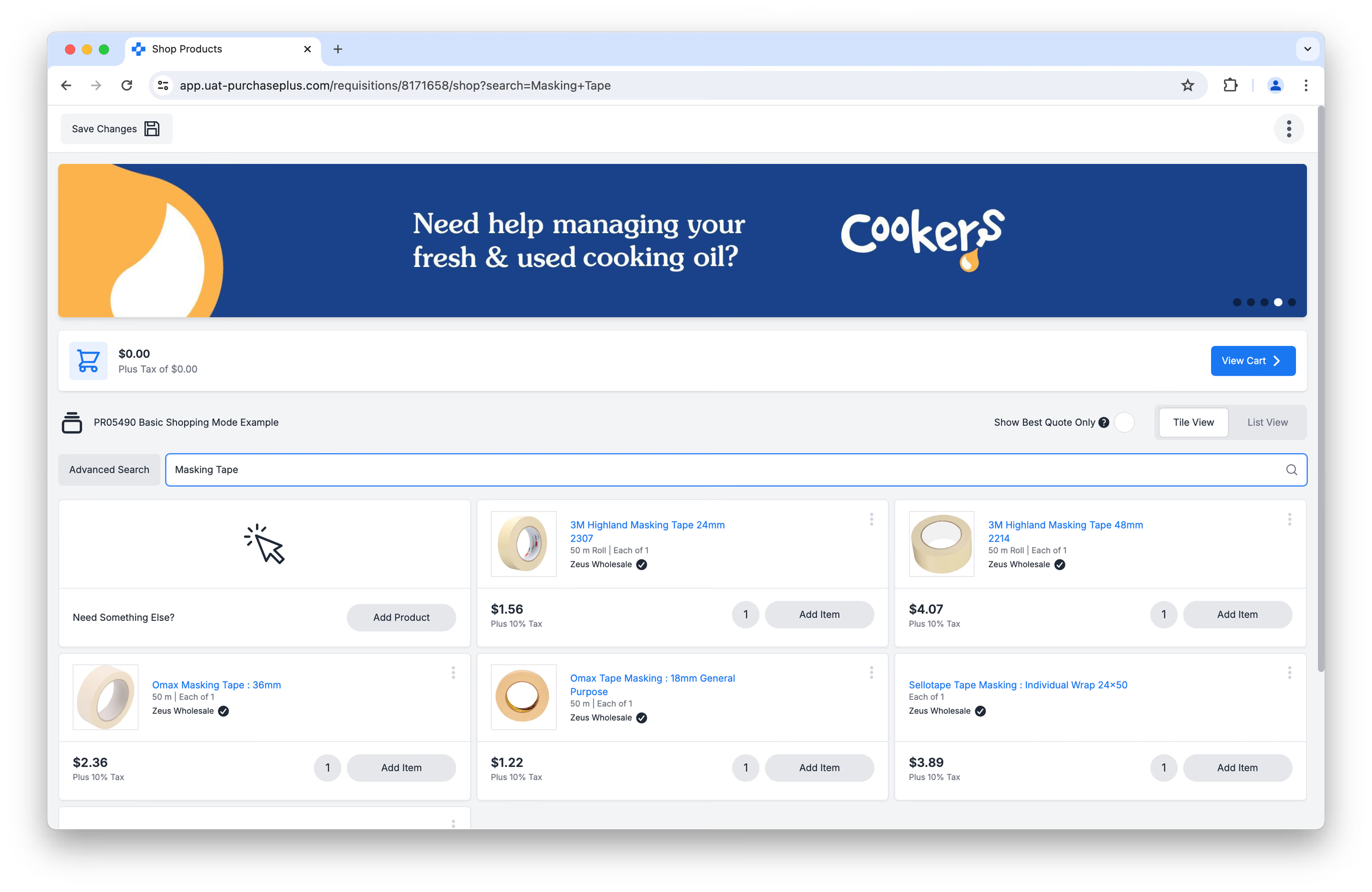
تابع القراءة للتعرف على الوظائف التي يمكنك استخدامها أثناء التسوق في وضع التسوق الأساسي.
عرض المربعات مقابل عرض القائمة
يمكنك عرض المنتجات في عرض المربعات أو عرض القائمة، عن طريق النقر إما على محدد [عرض المربعات] أو [عرض القائمة] على الجانب الأيمن.
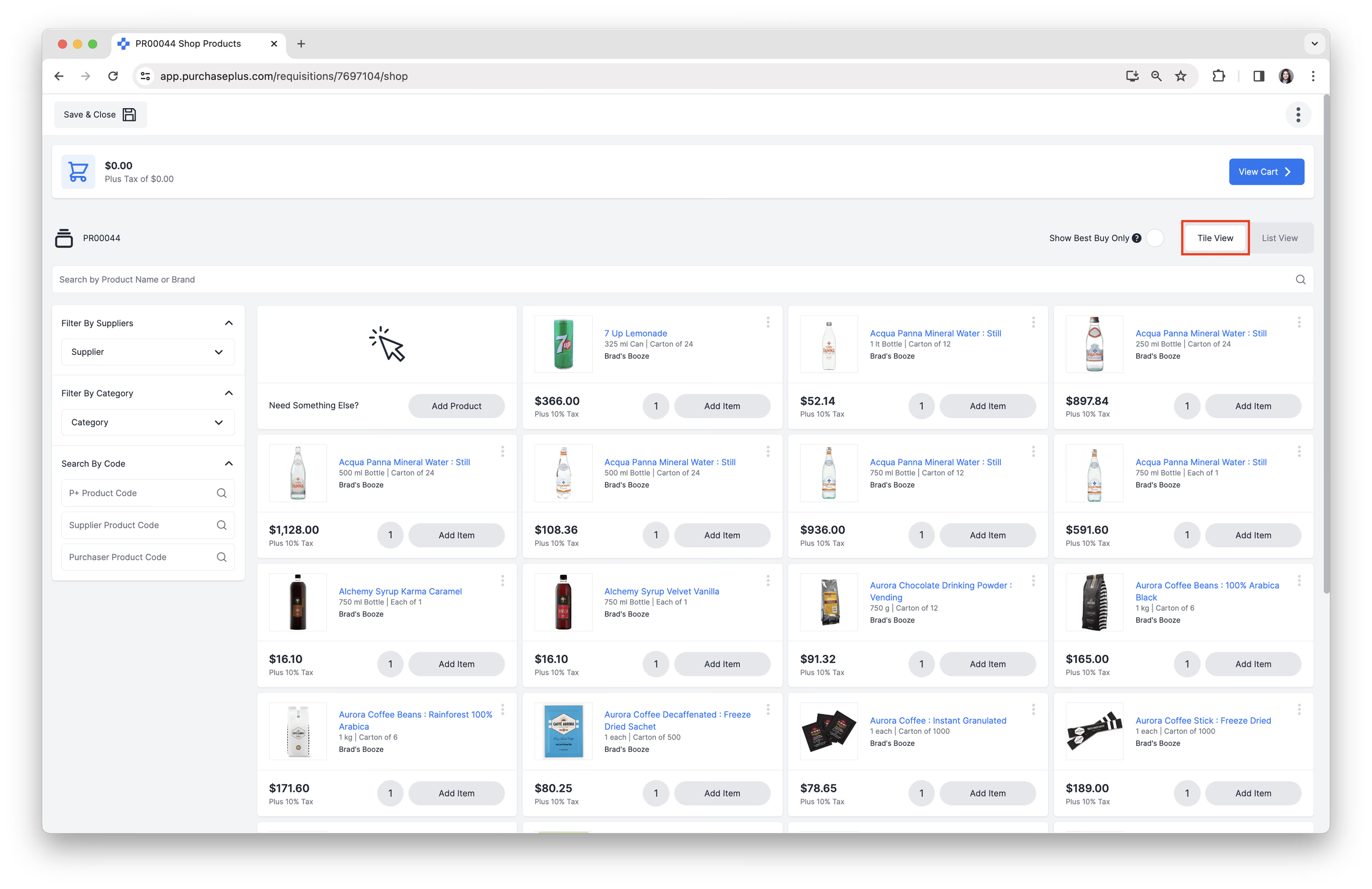
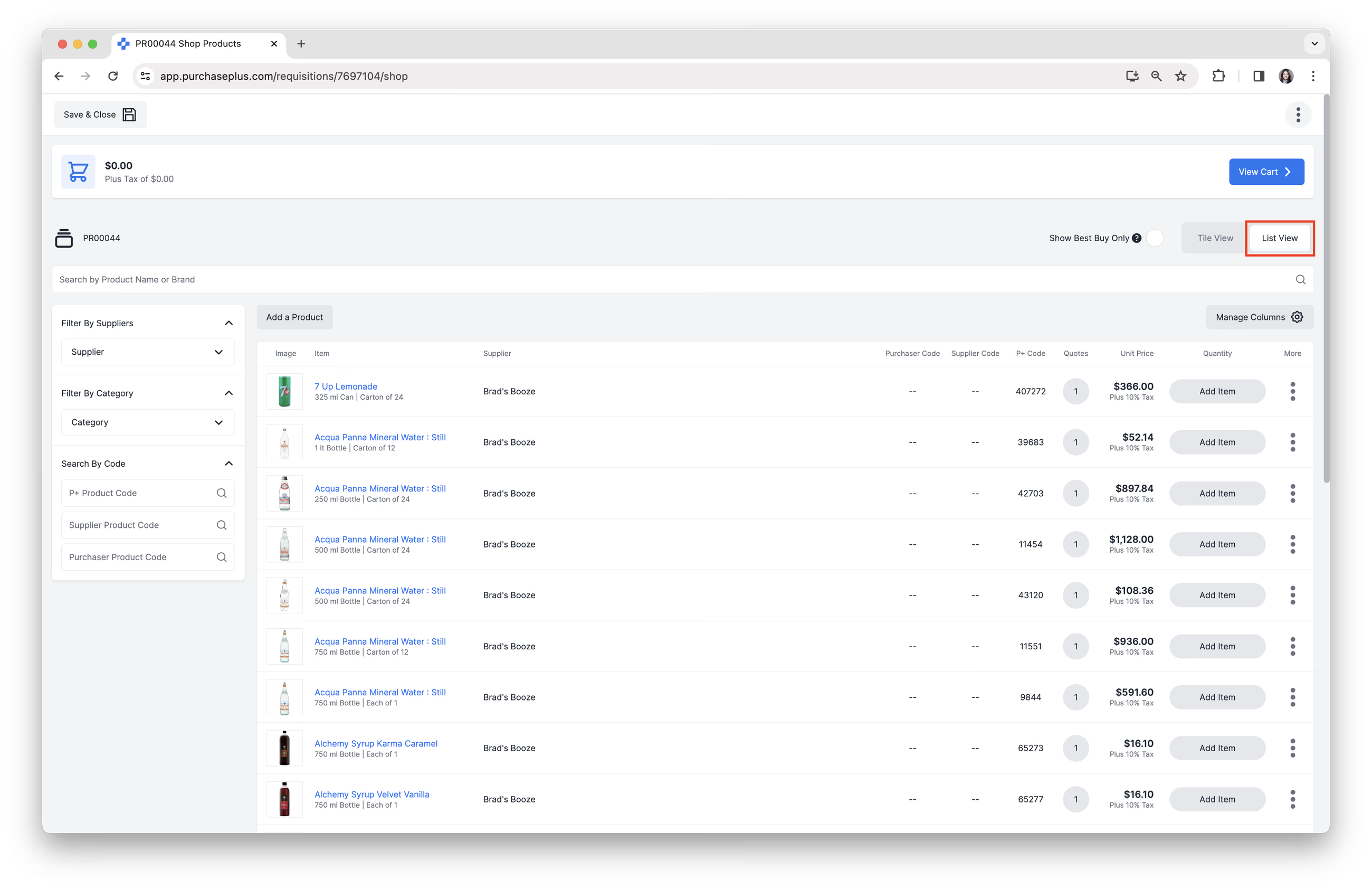
عرض المربعات هو العرض الافتراضي والمرئي للغاية ويمنحك تجربة تسوق مألوفة عبر الإنترنت، بينما يتيح عرض القائمة للمستخدمين عرض المزيد من البيانات حول كل منتج معروض للشراء - دون بعض الوظائف القوية المتاحة في وضع التسوق المتقدم.
وضع 'أفضل عرض سعر فقط'
يمكنك تحديد ما إذا كنت ترغب في تمكين أو تعطيل [وضع أفضل عرض سعر فقط]، عن طريق تحديد/إلغاء تحديد مربع الاختيار في الجزء العلوي الأيمن من الصفحة:
![تمكين [وضع أفضل عرض سعر فقط] في التسوق الأساسي](/images/docs/for-purchasers/basic-shopping-5.avif)
إذا تم تمكينه، سيعرض PurchasePlus فقط عرض السعر الأقل سعرًا للمنتج، ولن يتم عرض عروض الأسعار الأخرى (الأعلى سعرًا) لنفس المنتج. إذا تم تعطيل أفضل عرض سعر، فستتمكن من عرض (والاختيار من بين) عروض أسعار متعددة لنفس العنصر بالضبط.
التنقل في التسوق الأساسي
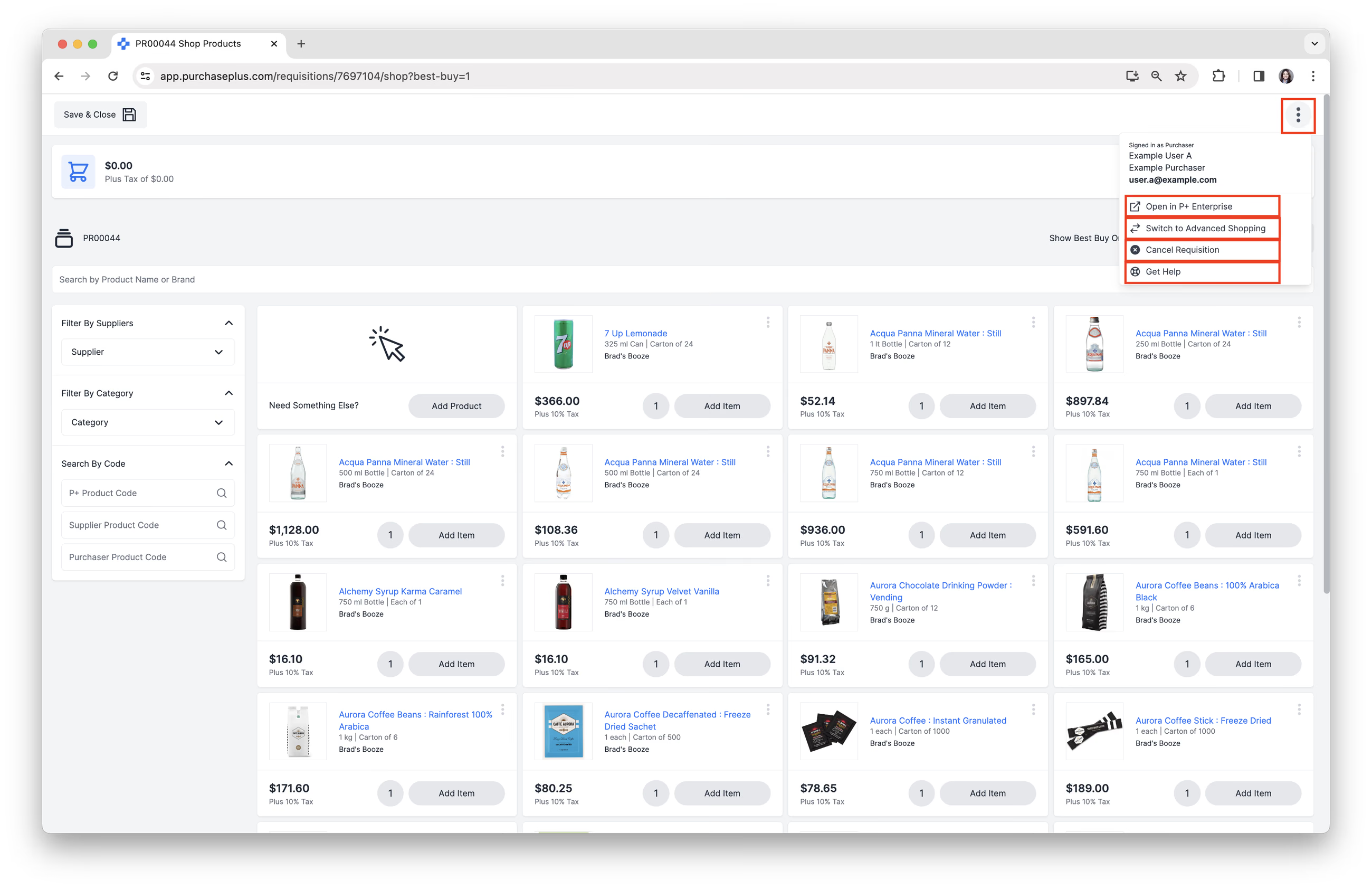
قائمة المزيد
انقر فوق [قائمة المزيد] في الزاوية العلوية من شاشتك، لإكمال أي من المهام التالية:
- [فتح طلب الشراء في Legacy PurchasePlus].
- [التبديل إلى التسوق المتقدم].
- [إلغاء طلب الشراء].
- [الحصول على المساعدة] لزيارة مركز المساعدة.
البحث عن المنتجات
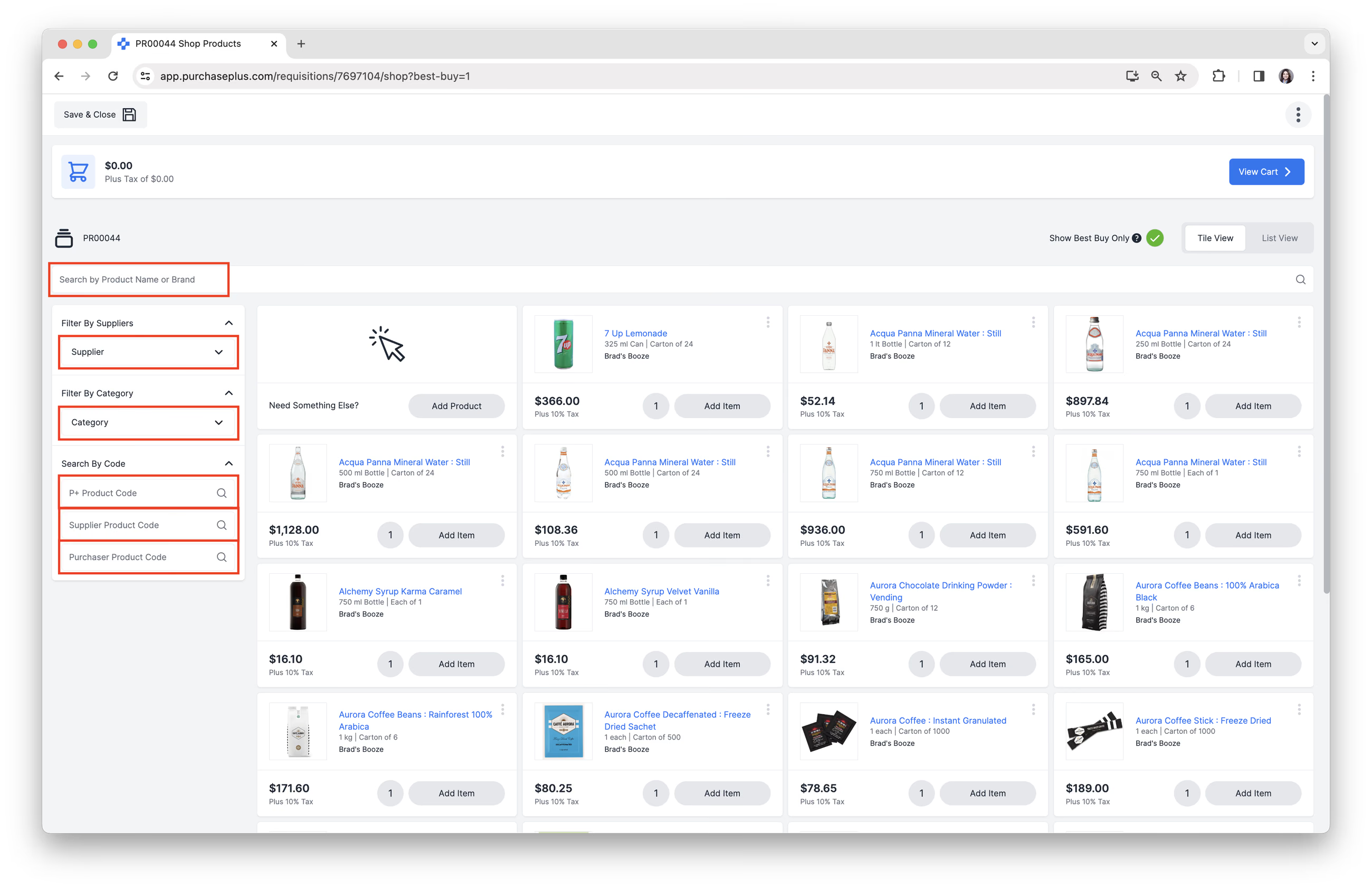
تتوفر خيارات البحث التالية:
- البحث باسم المنتج أو العلامة التجارية، باستخدام شريط البحث.
- التصفية حسب الموردين: ابحث عن الموردين وأضفهم أو أزلهم من عامل التصفية.
- التصفية حسب الفئة: ابحث عن الفئات والفئات الفرعية وأضفها أو أزلها من عامل التصفية.
- البحث برمز منتج P+.
- البحث برمز منتج المورد.
- البحث برمز منتج المشتري.

راجع مقالة البحث المتقدم عن المنتجات لمعرفة المزيد حول البحث.
 ملاحظة: على الهاتف المحمول، يمكن العثور على عوامل تصفية البحث المتقدم بجوار شريط البحث.
عرض تفاصيل المنتج
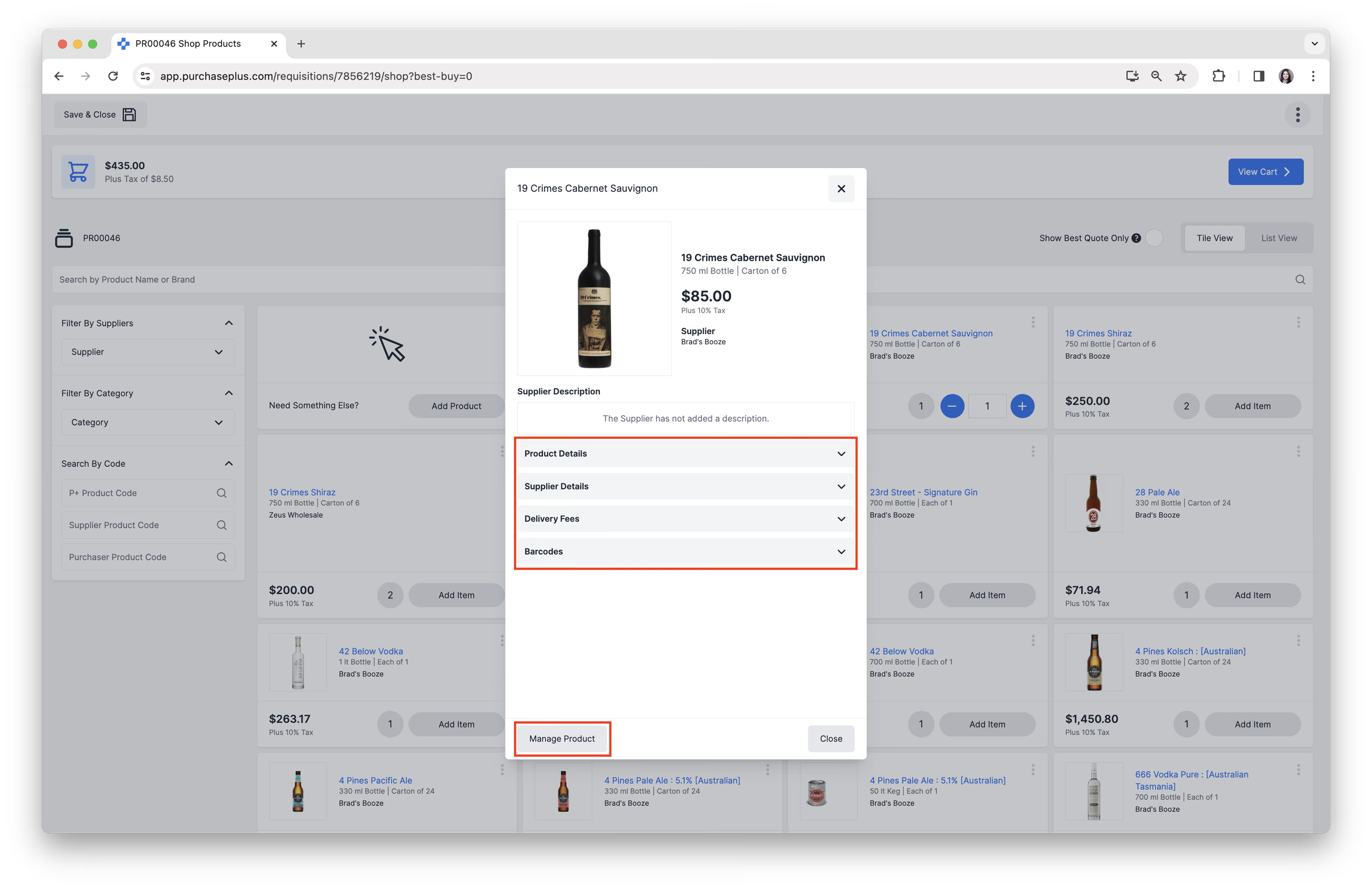
1. انقر فوق [وصف المنتج] أو [صورة المنتج] لعرض:
أ. [تفاصيل المنتج].
ب. [تفاصيل المورد].
ج. [رسوم التوصيل].
د. [الباركود].
2. انقر فوق [إدارة المنتج] للوصول إلى التفاصيل العامة وإعدادات الباركود للمنتج.
نحن نعمل جاهدين لجمع جميع صور منتجات موردينا وإبقائها محدثة. اتصل بـ فريق دعم العملاء الودود لدينا إذا وجدت منتجات موردين ليس لها صور.
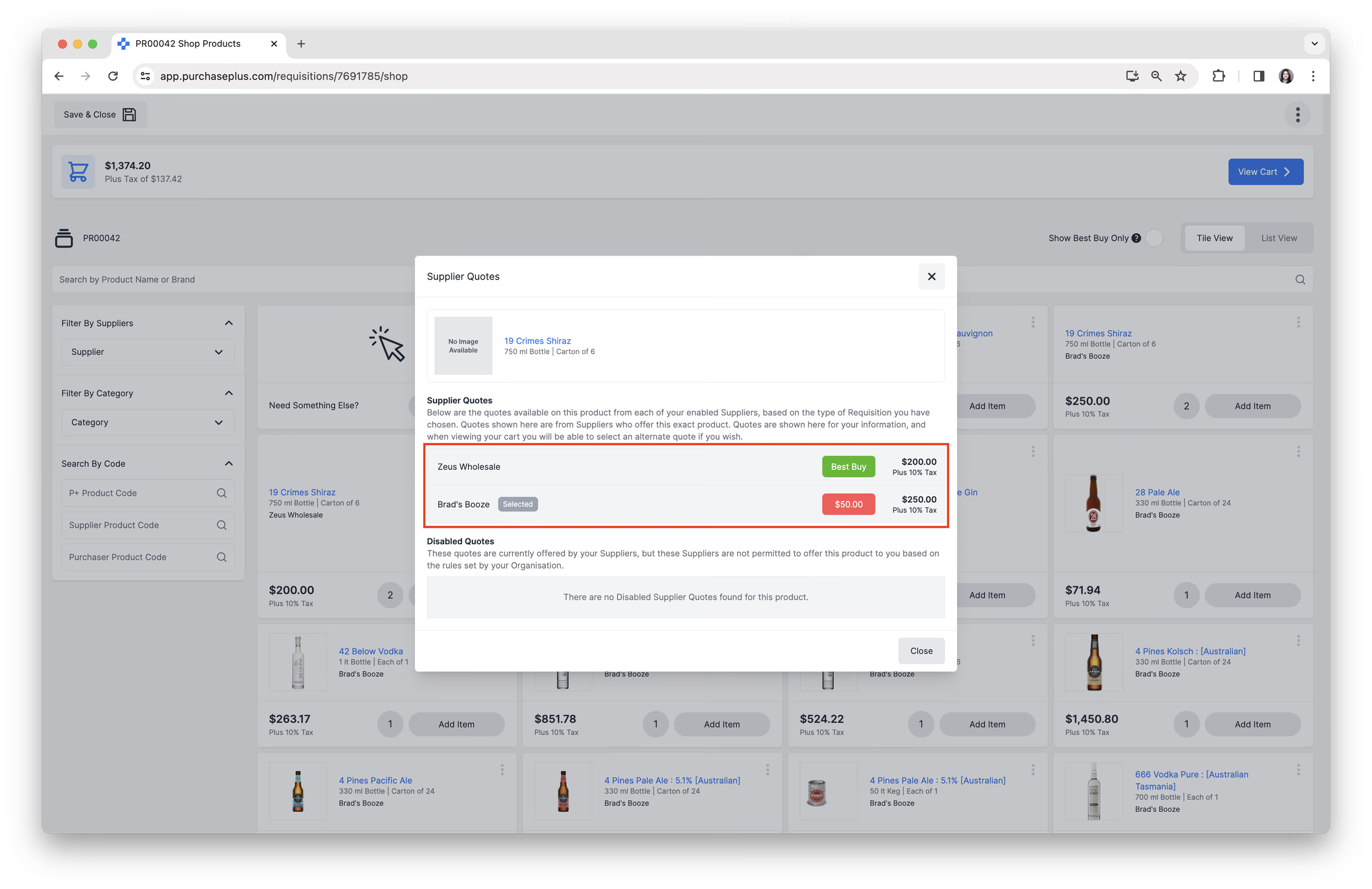
3. انقر فوق [عدد عروض الأسعار] بجوار زر [إضافة عنصر]، لعرض عروض الأسعار المتاحة لهذا المنتج في طلب الشراء هذا. في وضع التسوق الأساسي، يمكنك فقط تحديد عرض سعر بديل عند عرض سلة التسوق الخاصة بك.
إضافة منتج إلى قائمة الشراء
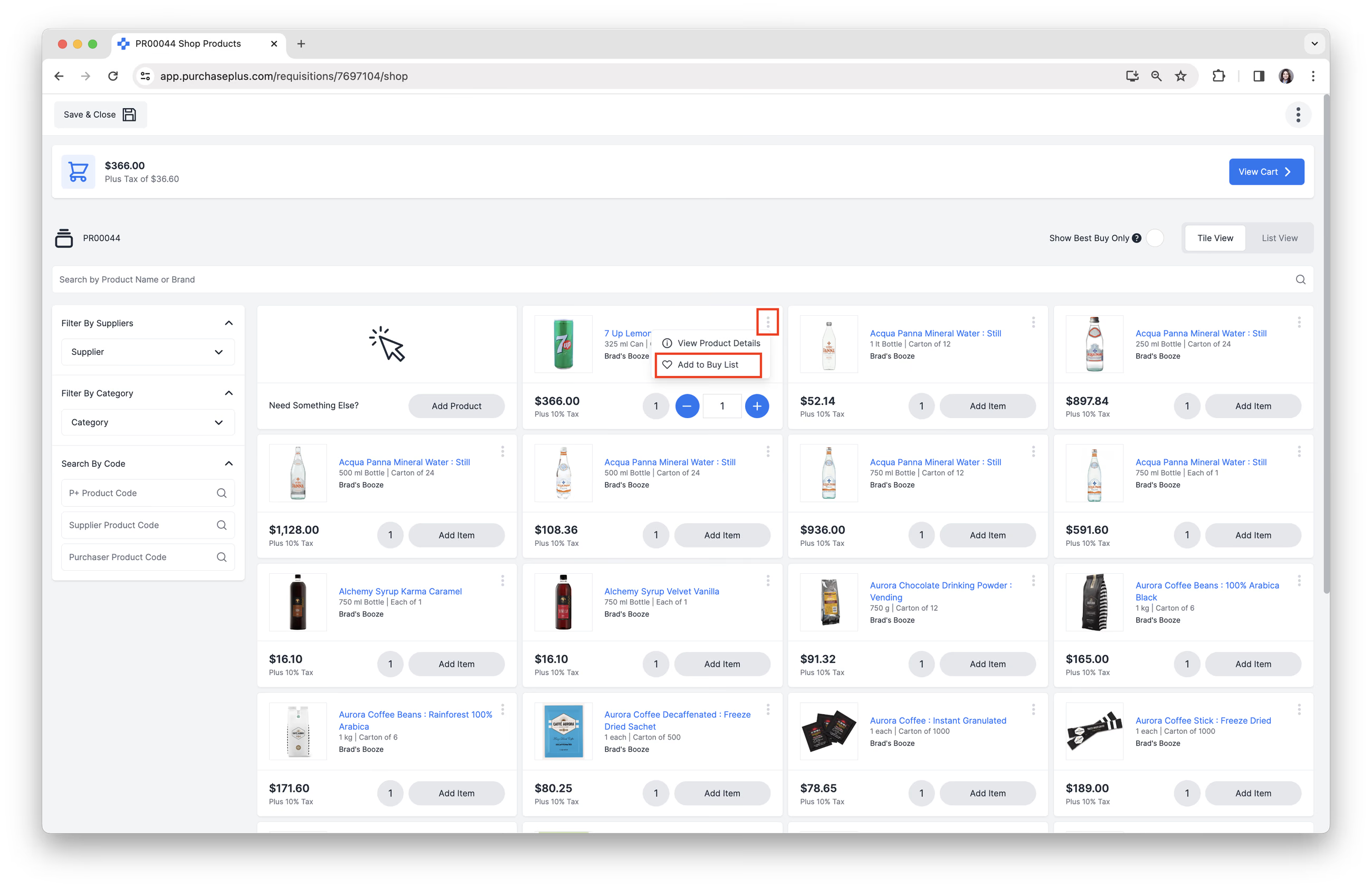
1. انقر فوق زر [مزيد من الخيارات] في منتج معين، ثم انقر فوق [إضافة إلى قائمة الشراء].
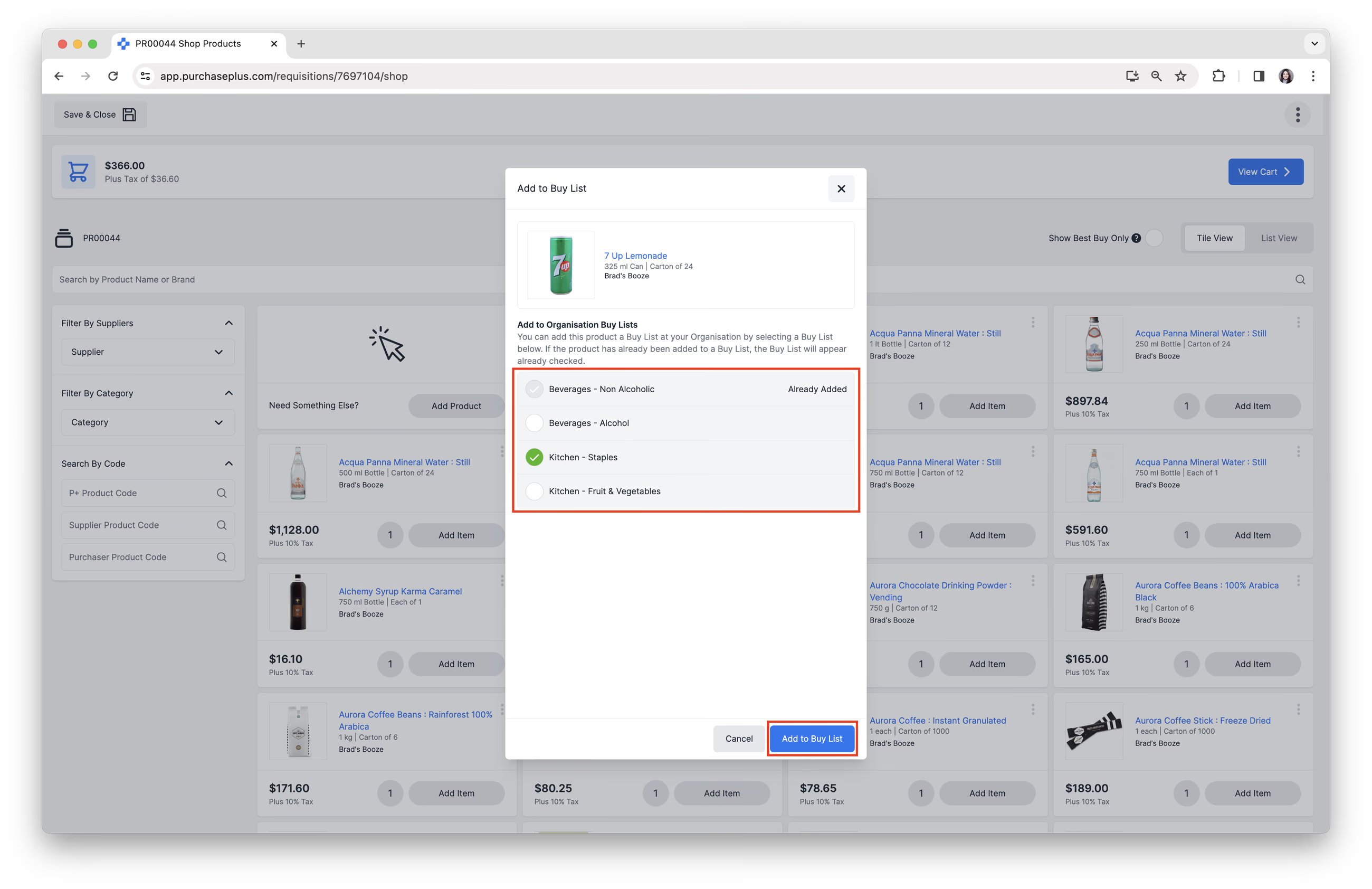
2. حدد قائمة الشراء التي ستتم إضافة المنتج إليها. للتأكيد، انقر فوق [إضافة إلى قائمة الشراء]. راجع مقالة إنشاء قائمة شراء جديدة ومقالة إضافة منتجات إلى قائمة الشراء لمعرفة المزيد حول قوائم الشراء.
إكمال طلب الشراء
بمجرد إنشاء طلب شراء في وضع التسوق الأساسي، هناك ثلاث خطوات مطلوبة من أجل 'إكمال' طلب الشراء:
- إضافة عناصر إلى سلة التسوق الخاصة بك
- مراجعة سلة التسوق الخاصة بك
- إرسال طلب الشراء للموافقة
1. إضافة عناصر إلى سلة التسوق الخاصة بك
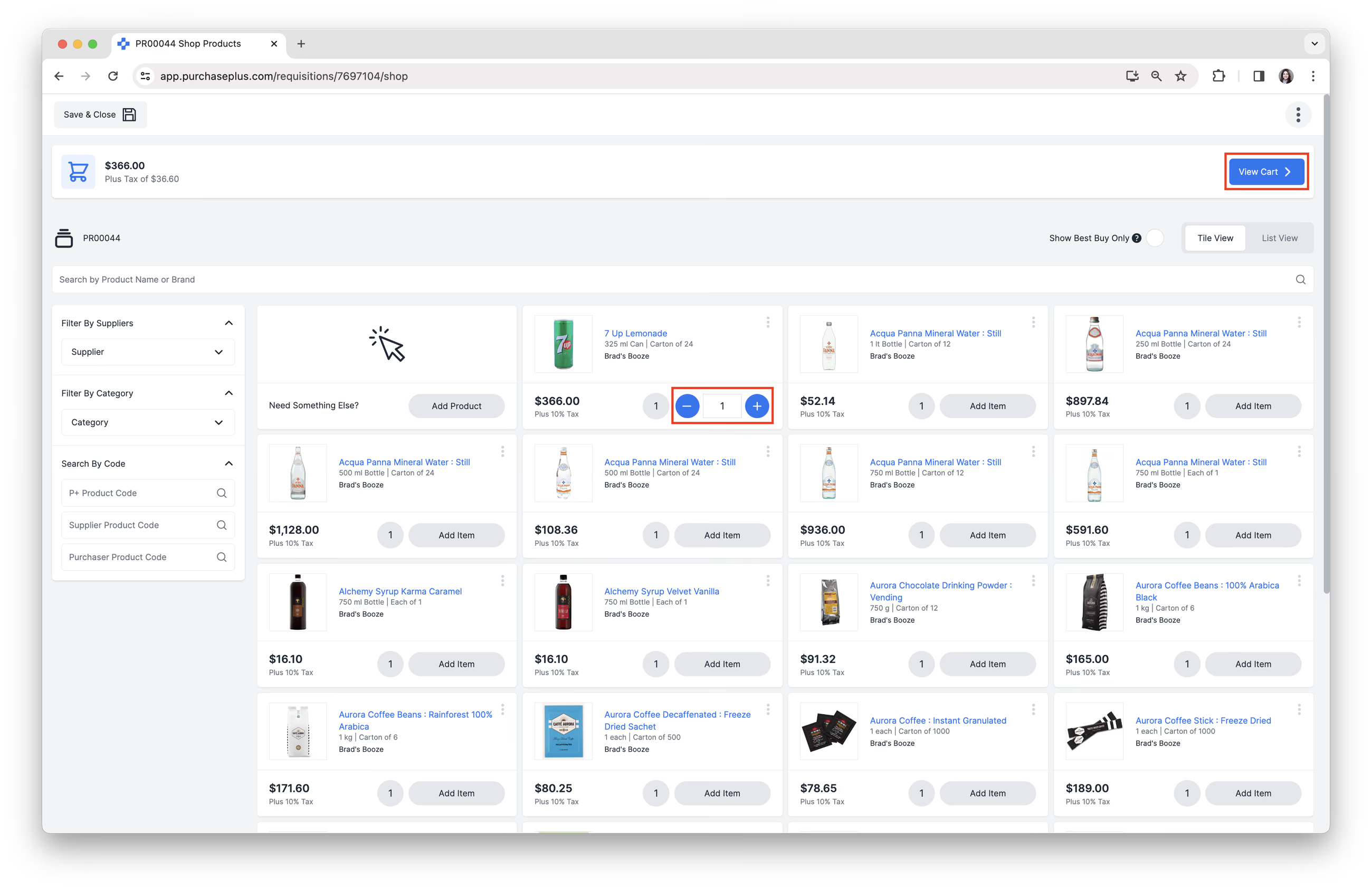
انقر فوق [إضافة عنصر] لإضافة منتج إلى سلة التسوق الخاصة بك. يمكنك ضبط الكمية المطلوبة باستخدام الزرين [-] أو [+]، أو يمكنك كتابة الكمية في حقل [الكمية]. يمكنك أيضًا كتابة أجزاء من رقم صحيح باستخدام الفواصل العشرية، على سبيل المثال، 3.75.
تابع إضافة العناصر إلى سلة التسوق الخاصة بك حسب الحاجة. عند الانتهاء، يمكنك النقر فوق [عرض سلة التسوق] لعرض ملخص للمنتجات المحددة.
2. مراجعة سلة التسوق الخاصة بك
الإجراءات السريعة
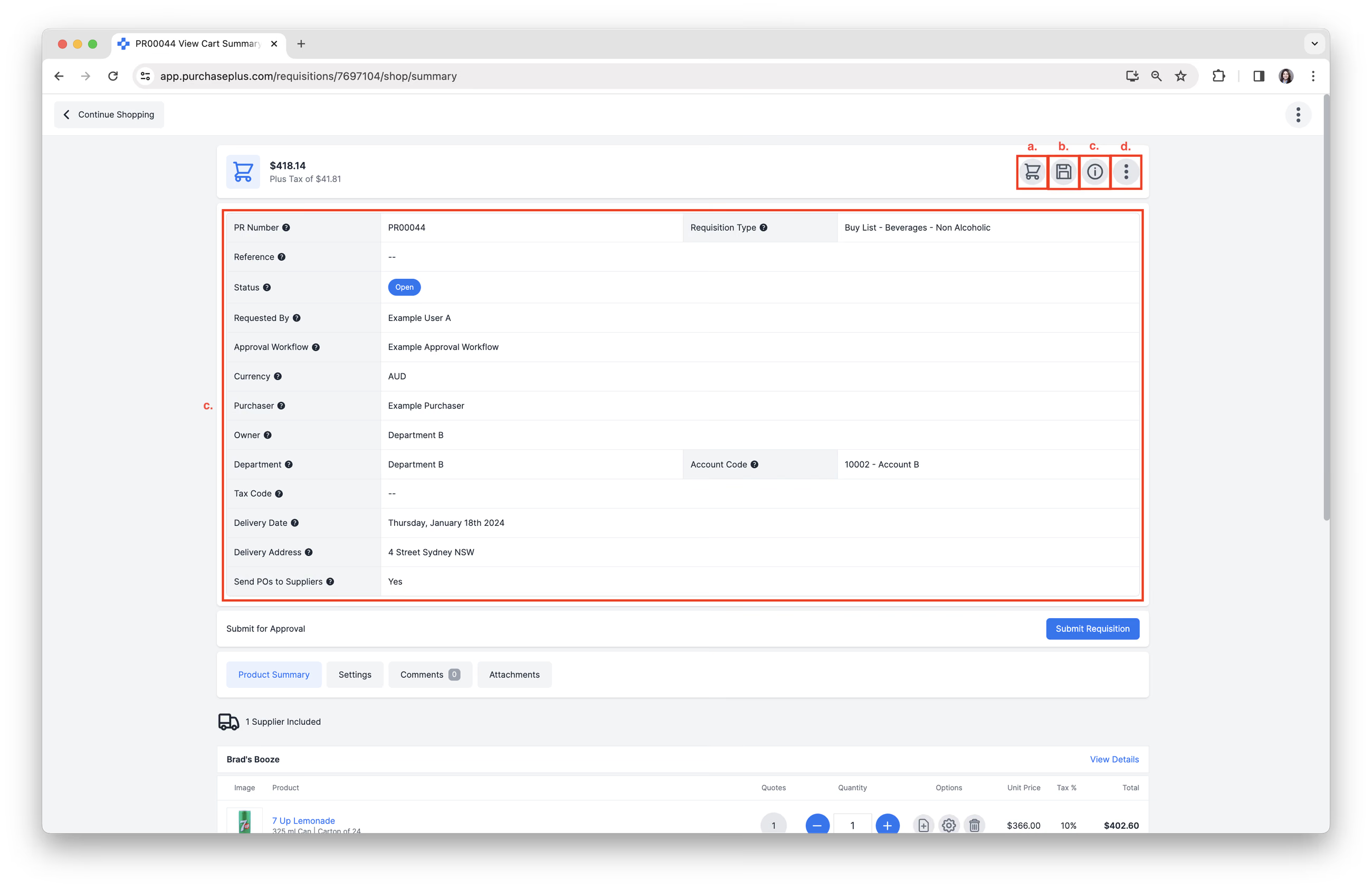
تتوفر الإجراءات السريعة التالية من الزاوية العلوية إذا لزم الأمر:
أ. [متابعة التسوق]. سيعيدك هذا إلى نظرة عامة على المنتجات، حيث يمكنك متابعة التسوق إذا كنت بحاجة إلى إضافة المزيد من المنتجات إلى سلة التسوق.
ب. [حفظ وإغلاق]. سيؤدي هذا إلى حفظ طلب الشراء في حالة مسودة، لاستئنافه في وقت لاحق.
ج. [إظهار أو إخفاء التفاصيل]. يعرض هذا معلومات مفصلة حول طلب الشراء، كما هو موضح في لقطة الشاشة أدناه.
د. [المزيد] ← [إدارة الأعمدة] أو [الحصول على المساعدة].
مراجعة ملخص المنتجات
ومع ذلك، فإن الغرض الأساسي من مراجعة سلة التسوق عادة ما يكون مراجعة [ملخص المنتجات]: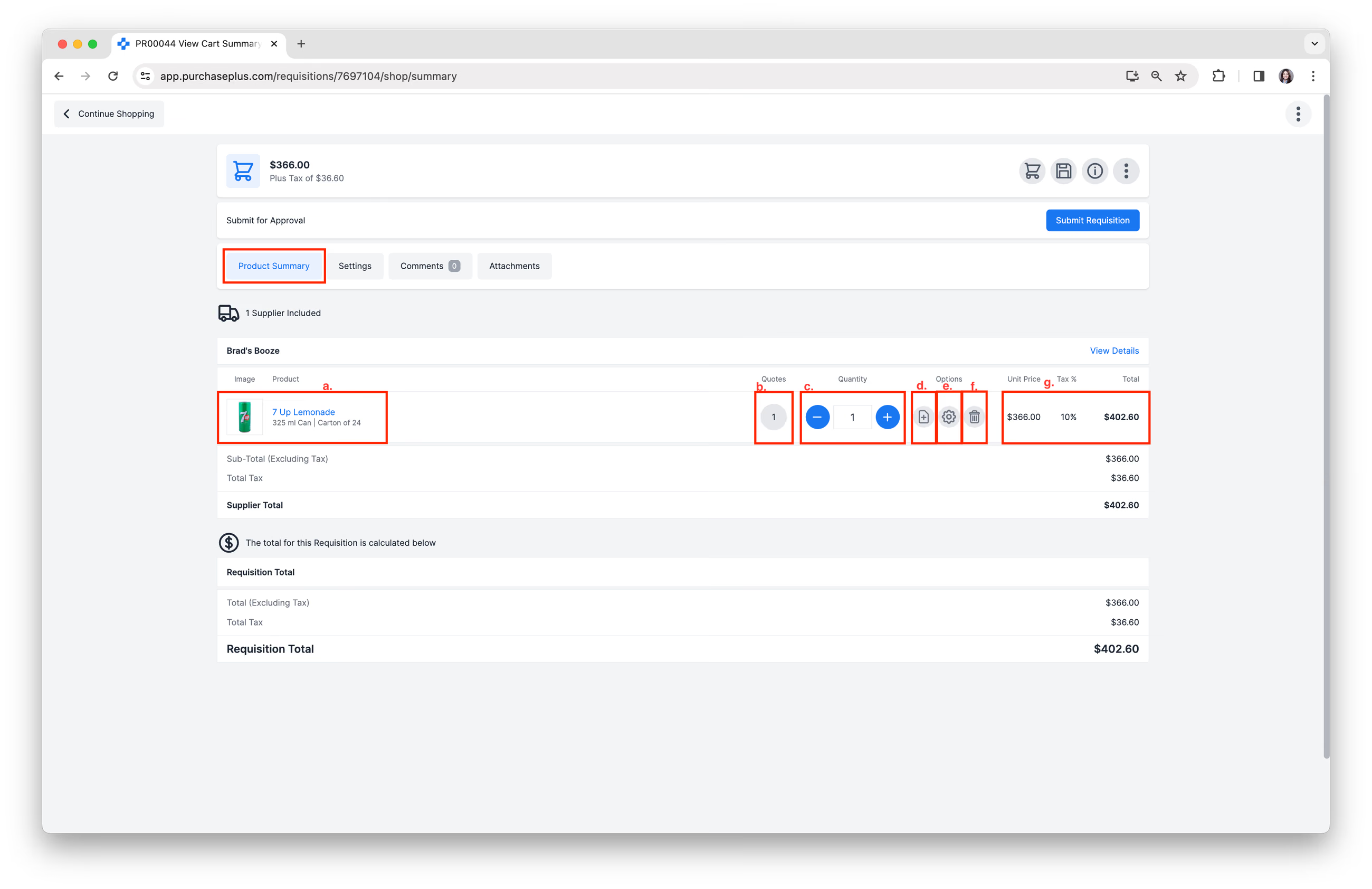
من هذا العرض، يمكنك:
أ. مراجعة المنتجات المراد شراؤها، مجمعة حسب المورد.
ب. مراجعة عروض الأسعار. إذا كانت هناك عروض أسعار متعددة متاحة، فيمكنك تحديد عرض سعر بديل من مورد آخر هنا وسيتم تحديث سلة التسوق لتعكس اختيارك. إذا تم تحديد عرض سعر ليس الأفضل، فسيتم عرض إشعار مميز للفت الانتباه إلى الوفورات المحتملة التي يمكن تحقيقها.
ج. ضبط كمية المنتجات المراد شراؤها.
د. إضافة تعليمات الطلب إلى منتج معين.
هـ. تعيين قسم ورمز حساب لمنتج معين. قد تستخدم مؤسستك هذه الميزة لتسجيل النفقات.
و. إزالة منتج من طلب الشراء.
ز. مراجعة الأسعار والإجماليات.
مراجعة إعدادات طلب الشراء
يمكنك بالإضافة إلى ذلك النقر فوق [الإعدادات] لمراجعة سمات طلب الشراء التالية أو إجراء تغييرات عليها قبل إرساله للموافقة: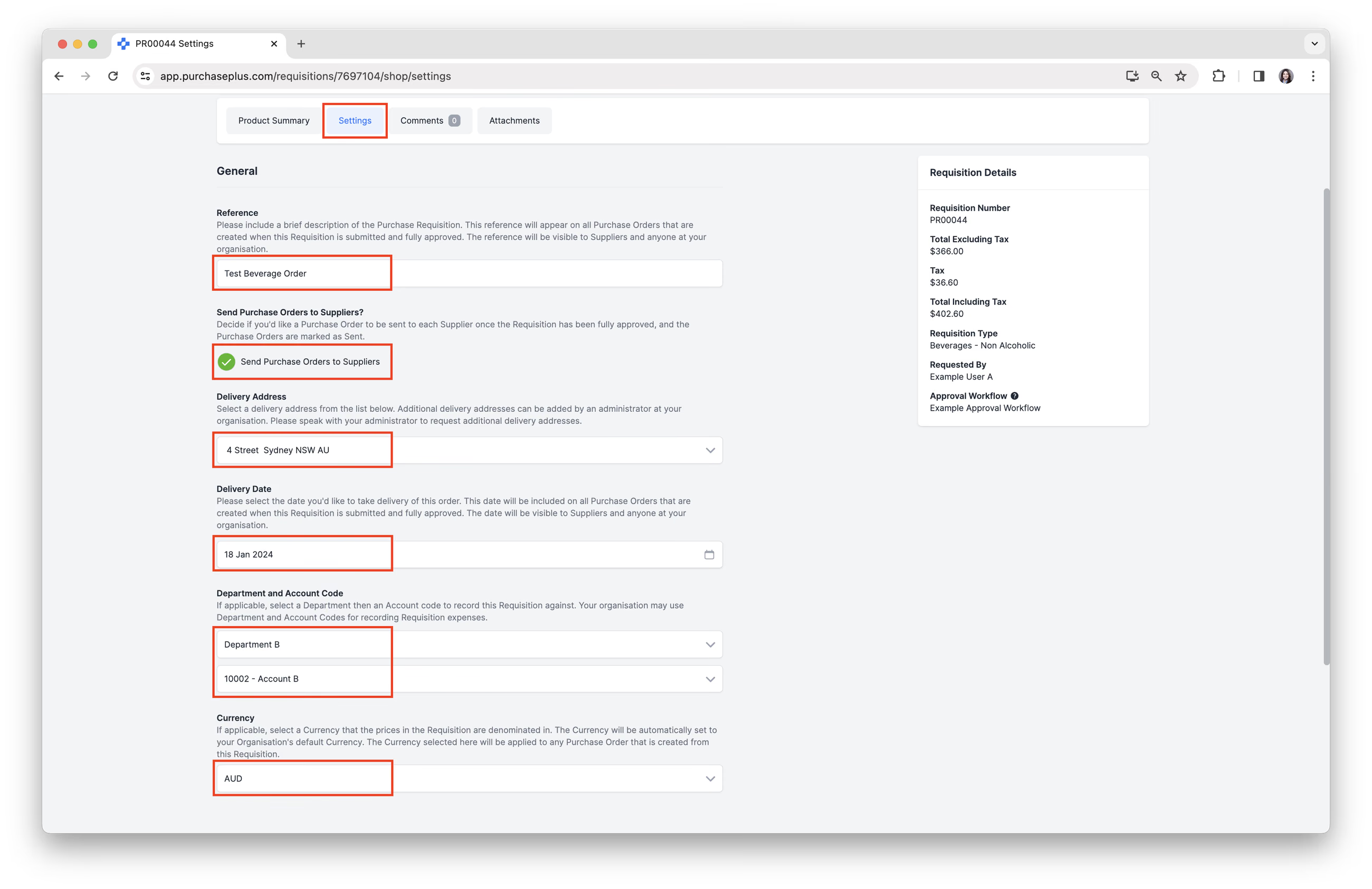
أ. مرجع طلب الشراء.
ب. تحديد ما إذا كنت ترغب في إرسال أوامر الشراء إلى الموردين.
ج. عنوان التوصيل.
د. تاريخ التوصيل.
هـ. القسم ورمز الحساب.
و. تعيين العملة، إن وجدت.
ترك تعليق
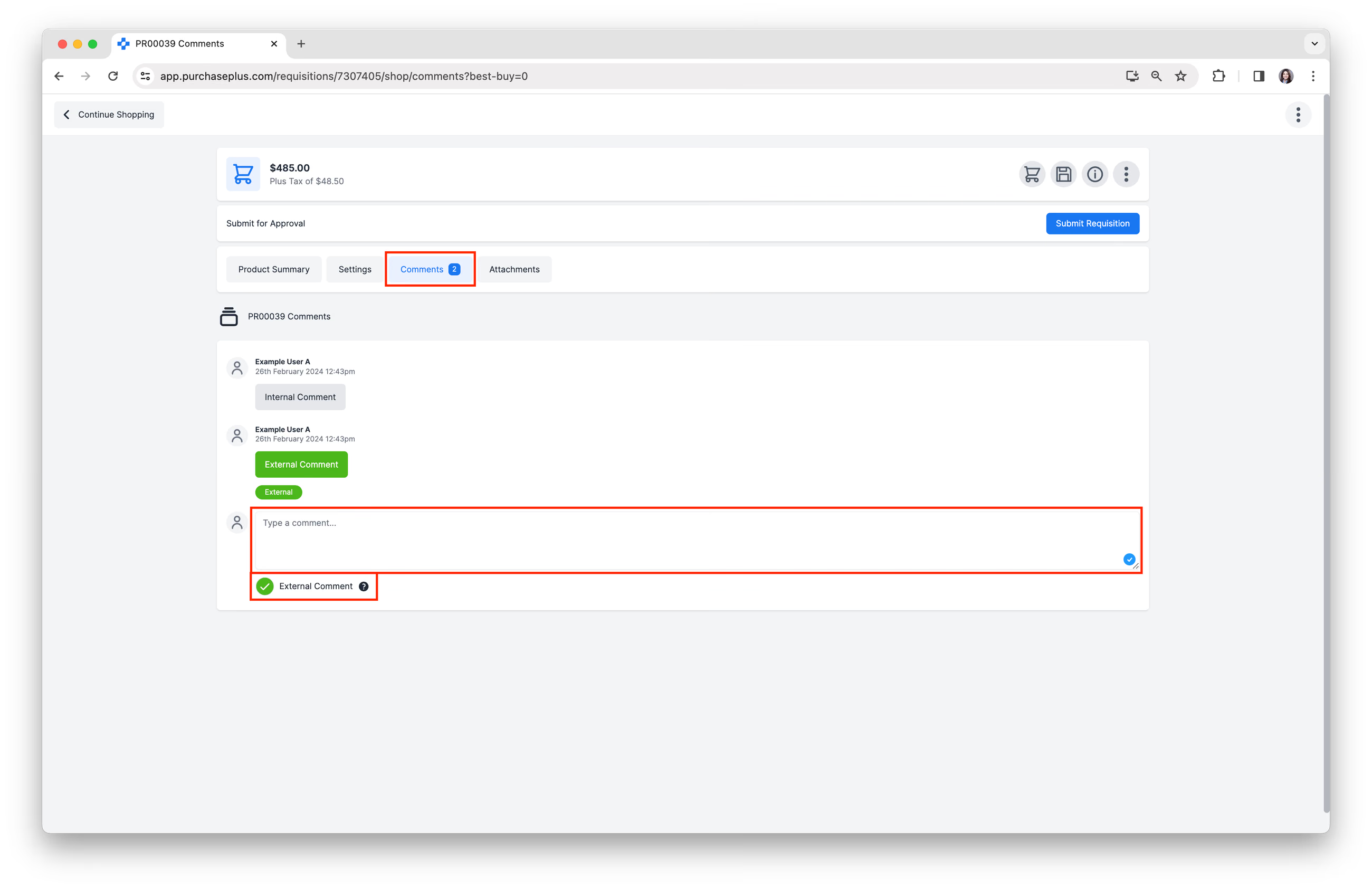
انقر فوق [التعليقات] من أجل:
أ. إضافة تعليق اختياري سيكون مرئيًا لزملائك عند مراجعة طلب الشراء و/أو الموافقة عليه.
ب. يمكنك أيضًا تحديد [تعليق خارجي] لإضافة تعليق سيكون مرئيًا للمورد (الموردين) في أوامر الشراء التي تم إنشاؤها.
إضافة مرفق
انقر فوق [المرفقات] لإرفاق ملفات ذات صلة بطلب الشراء هذا اختياريًا.
إرسال طلب الشراء للموافقة
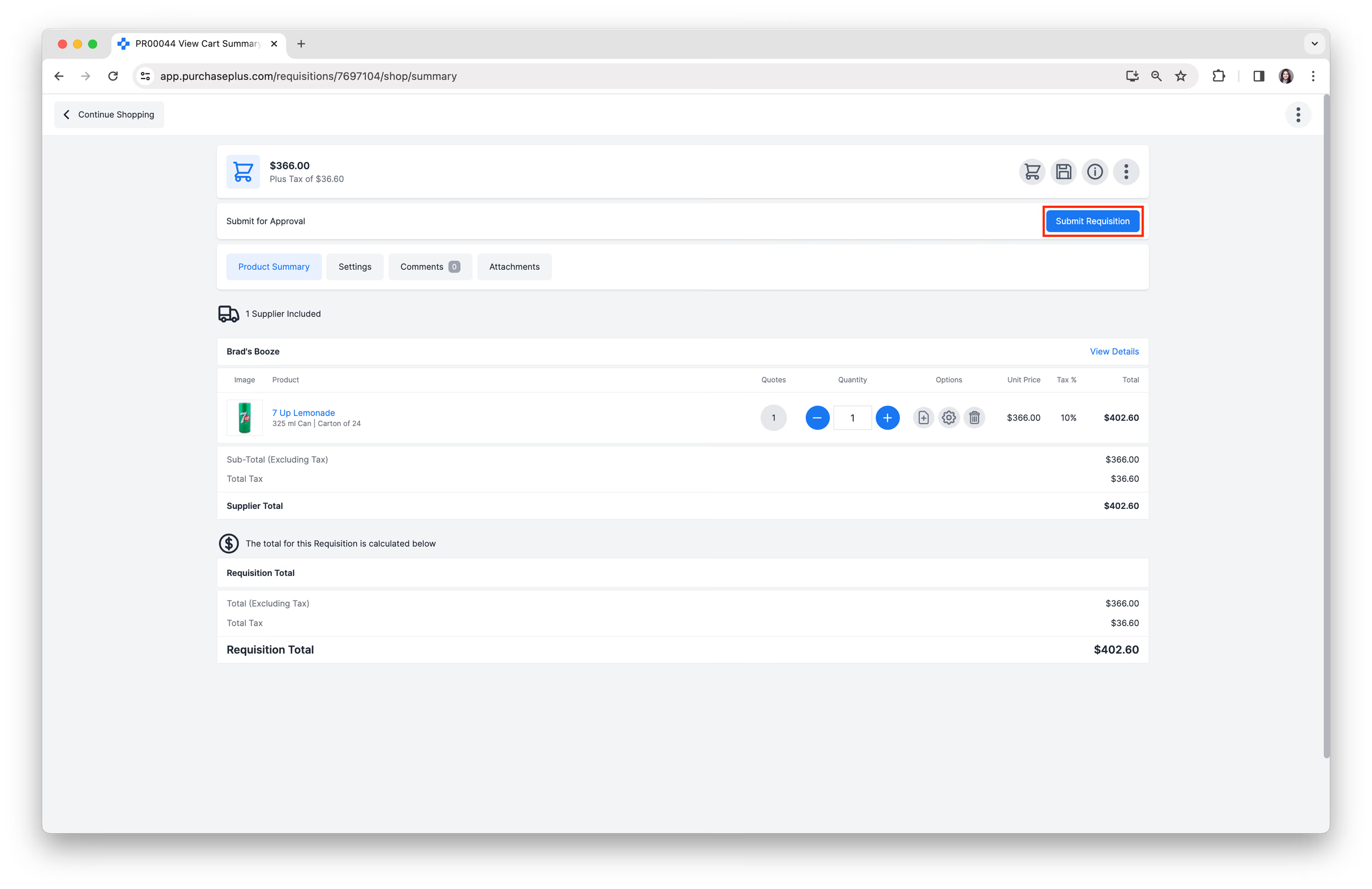
1. عندما تكون راضيًا عن طلب الشراء وإعداداته، انقر فوق [إرسال طلب الشراء] لإرسال طلب الشراء لـ الموافقة:
2. أكد عملية الإرسال عن طريق مراجعة تفاصيل طلب الشراء والنقر فوق [إرسال للموافقة] في أسفل الصفحة. ملاحظة: يتم تخطي هذه الخطوة إذا قمت بتمكين وضع الخبير في تفضيلات المستخدم.
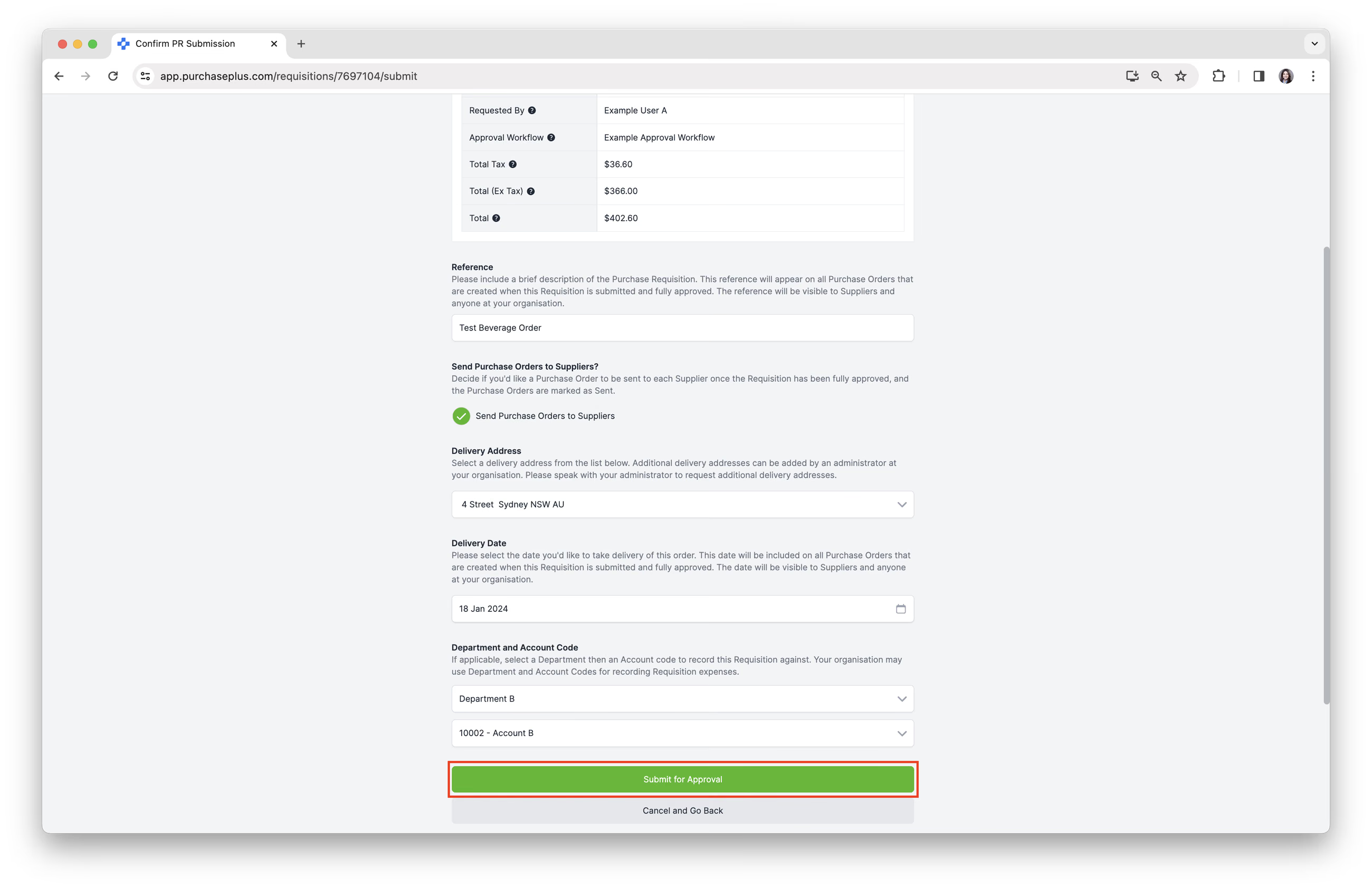
3. سيتم إرسال طلب الشراء للموافقة وسينتقل إلى حالة 'في انتظار الموافقة'. سيتم وضع طلب الشراء في مسار عمل الموافقة الذي ينطبق عليه، وسيتلقى المستخدمون المخولون بالموافقة في الرتبة الأولى من مسار العمل إشعارًا عبر البريد الإلكتروني، يفيد بأنه يمكن الموافقة على طلب الشراء أو رفضه.