

إنشاء المنتجات
إنشاء المنتجات
تمتلك PurchasePlus فريقاً متفرغاً من أخصائيي الموردين، عمل العديد منهم في شركات موردين مثل شركتك. نحن نعلم مدى أهمية علاقاتك بالعملاء، والتركيز الأساسي لفريقنا هو مساعدتك على تحقيق النجاح على منصتنا.
عندما تنضم إلى PurchasePlus بصفتك مورداً، فإن إحدى أولى المهام المطلوبة هي ملء حسابك بجميع المنتجات والأسعار والكتالوجات التي ترغب في تقديمها لعملائك على PurchasePlus.
توجد طريقتان رئيسيتان يمكنك من خلالهما إنشاء منتجات جديدة في PurchasePlus: تعبئة نموذج المنتجات الجديدة (جدول بيانات) وإرساله إلينا حتى نتمكن من إنشاء المنتجات بشكل جماعي، أو إنشاء المنتجات واحداً تلو الآخر بنفسك عبر واجهة المستخدم.
إنشاء منتجات جديدة بشكل جماعي
الطريقة الأكثر فاعلية لإنشاء منتجات متعددة هي استخدام جدول بيانات نموذج المنتجات الجديدة (New Product Template)، والذي يمكن الوصول إليه وتنزيله باستخدام هذا الرابط.
ما عليك سوى ملء النموذج بمعلومات المنتج والسعر والكتالوج الخاصة بك، ثم إرساله إلينا. وسيقوم فريق الكتالوجات الودود لدينا بتحميل المنتجات إلى حسابك - مع مطابقتها مع عناصر الكتالوج الرئيسي لدينا عند الاقتضاء.
لطلب قيام فريق الكتالوجات لدينا بإنشاء منتجات جديدة وإضافتها إلى حسابك نيابةً عنك، يرجى اتباع الخطوات التالية:
الخطوة 1. قم بتنزيل نموذج المنتجات الجديدة. انقر فوق [File] → [Download] → وحدد [Microsoft Excel (xlsx)].
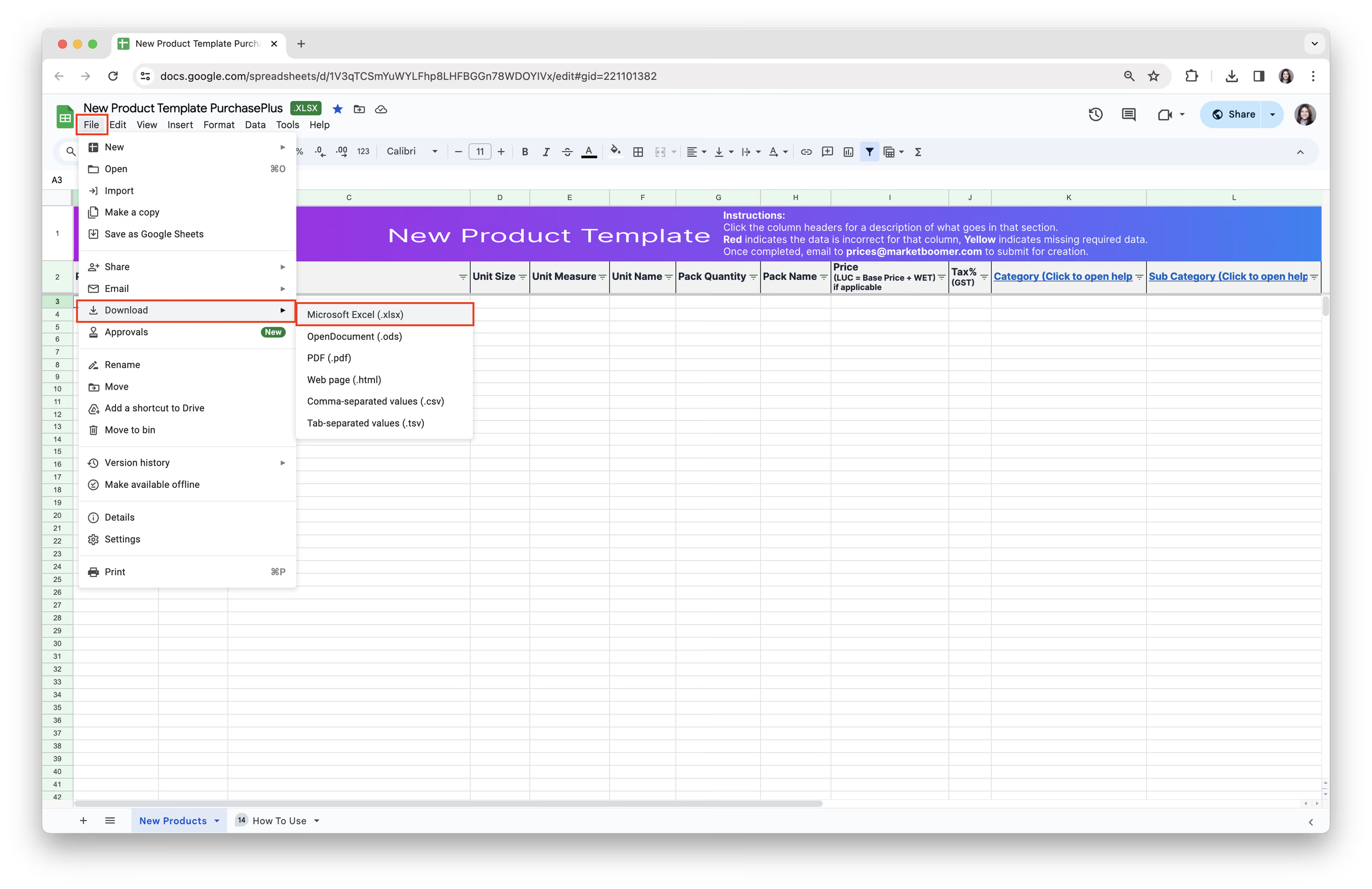
2. أكمل كل عمود حسب المطلوب.
- [Product Code]: رمز المنتج / رمز SKU الخاص بك.
- [Brand]: العلامة التجارية للمنتج. لا يمكن أن تحتوي المنتجات الطازجة (Produce) على علامات تجارية.
- [Description]: وصف/اسم المنتج، دون تضمين اسم العلامة التجارية. يجب ألا يتضمن هذا معلومات الكمية أو الحجم، ما لم يكن يصف الأبعاد المادية للمنتج.
- [Unit Size]: قيمة وزن أو حجم المنتج الفردي، على سبيل المثال "375" لعلبة سعة 375 مل.
- [Unit Measure]: وحدة القياس المستخدمة لحجم الوحدة، على سبيل المثال ml، أو g، أو lt، أو kg.
- [Unit Name]: اسم وحدة العنصر الفردي، مثل زجاجة (bottle)، أو علبة (can)، أو لفة (roll)، أو حوض (tub). يمكن ترك هذه الخلية فارغة.
- [Pack Quantity]: كمية المنتجات لكل طلب، مثل "12" لكرتونة تحتوي على 12 × 375 مل علبة.
h: [Pack Name]: الاسم المعطى للعبوة التي يوجد بها العنصر، مثل صندوق (case)، أو كرتونة (carton)، أو حبة (each)، أو حزمة (pack).
i: [Price (LUC = Base Price + WET) if applicable]: سعر البيع غير شامل الضريبة. السعر هو LUC (تكلفة الوحدة عند الوصول) = السعر الأساسي + ضريبة WET. لا يلزم وجود رمز $.
j: [Tax% (GST)]: الضريبة هي ضريبة السلع والخدمات (GST). لا يلزم وجود رمز %.
k&l: [Category] & [Sub Category]: الفئات والفئات الفرعية مدرجة في هذا المقال: قائمة فئات وفئات فرعية لمنتجات PurchasePlus. ملاحظة - إذا كان منتجك لا يندرج تحت أي فئة موجودة، فأبلغنا وسنأخذ ذلك في الاعتبار في التحديثات المستقبلية.
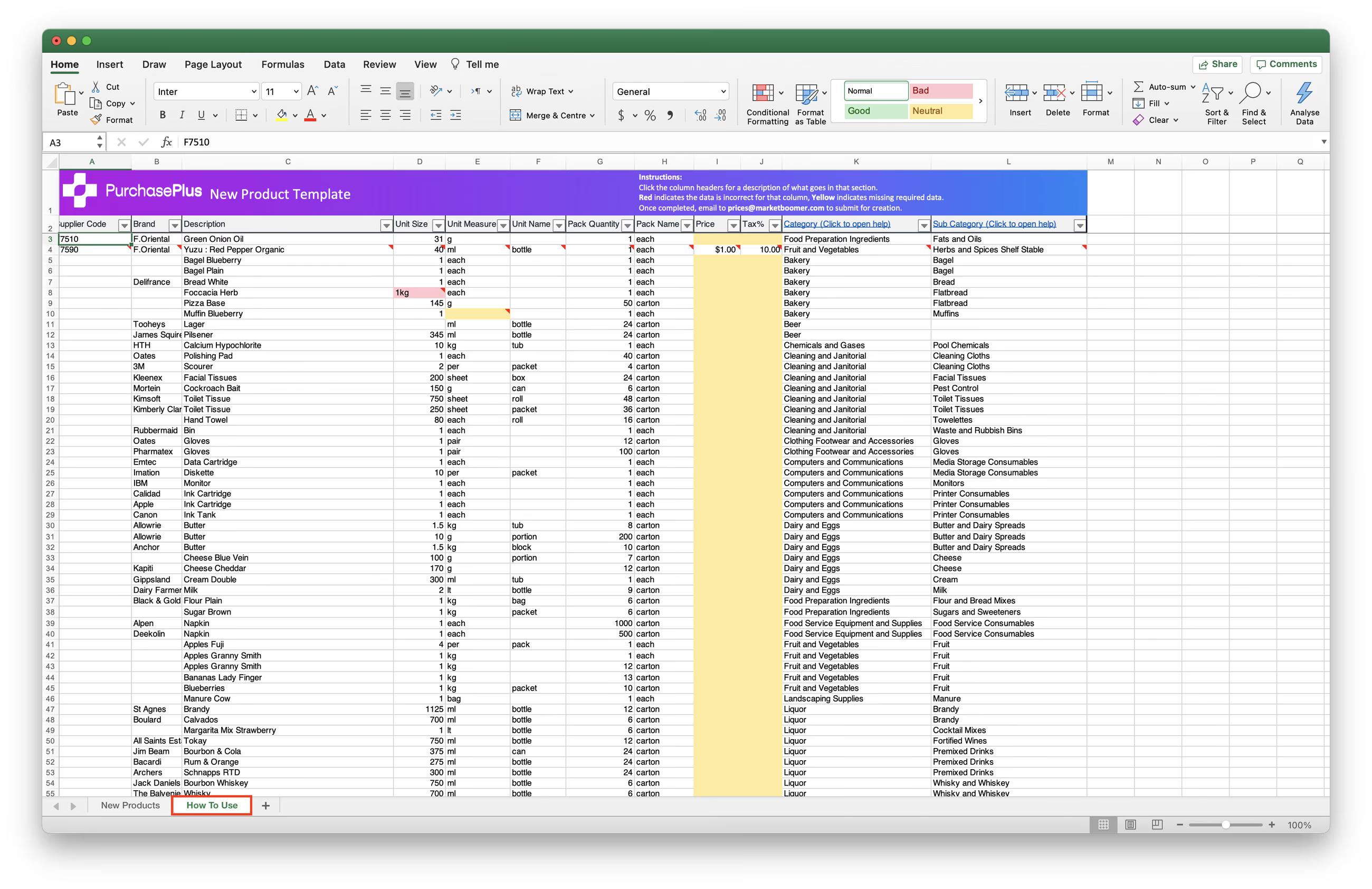
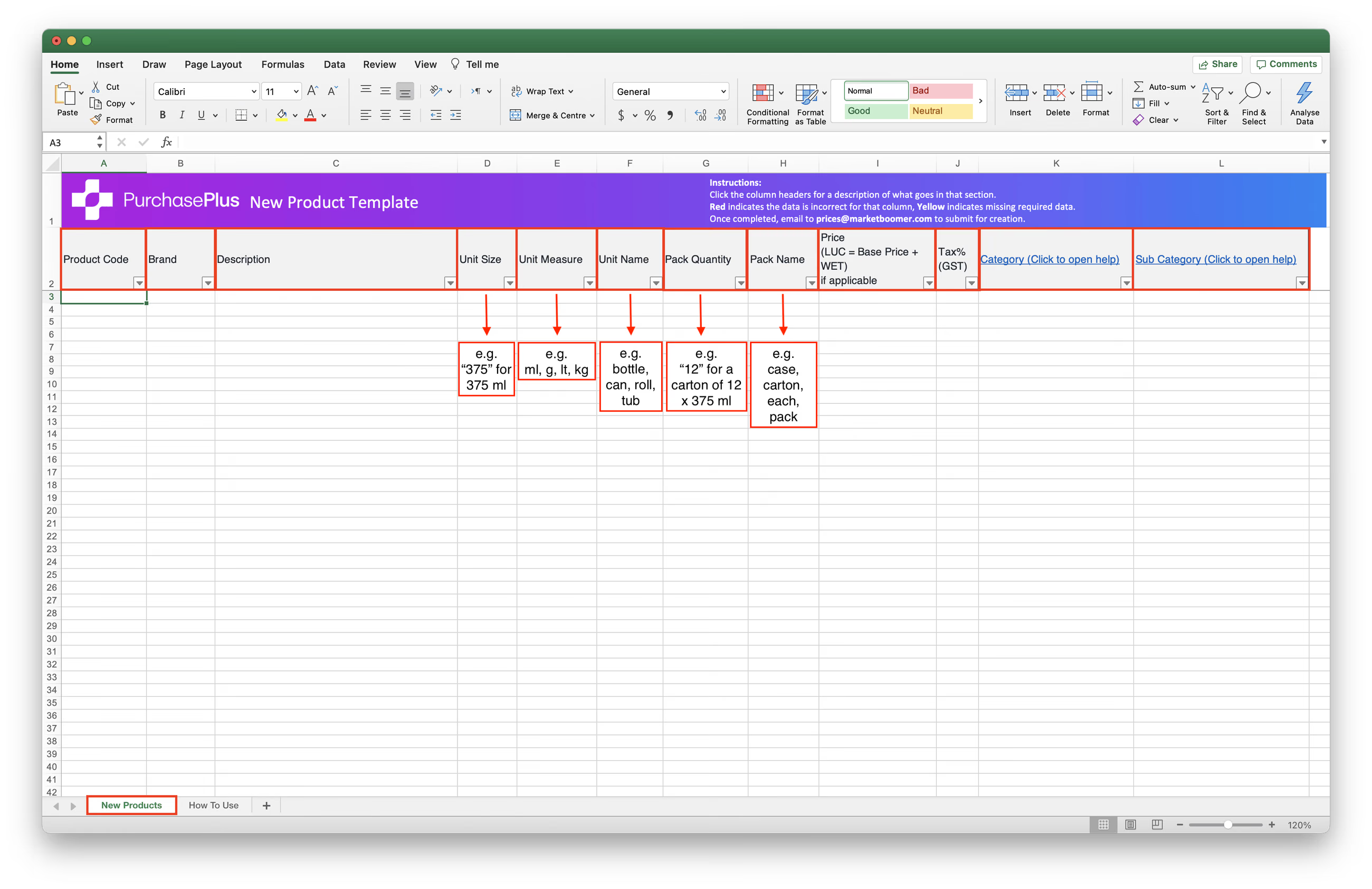 3. تحقق من علامة التبويب [How To Use] للاطلاع على الأمثلة والإرشادات.
- تشير الخلية الحمراء إلى بيانات بتنسيق غير صحيح.
- تشير الخلية الصفراء إلى وجود بيانات مطلوبة مفقودة.
3. أرسل طلبك عن طريق إرسال النموذج المكتمل بالبريد الإلكتروني إلى prices@purchaseplus.com. لمساعدتنا في معالجة الطلبات بشكل أسرع وتجنب أي تحديثات فائتة، يرجى إرسال كل طلب كتالوج في بريد إلكتروني منفصل وتحديد الكتالوج المستهدف بوضوح.
المطابقة مع المنتجات الرئيسية مقابل المنتجات المخصصة
غالباً عندما نقوم بإنشاء منتجات جديدة نيابة عن الموردين، يكون هناك "تطابق" واضح مع منتج رئيسي (Master Product) موجود بالفعل في قاعدة بيانات المنتجات لدينا. على سبيل المثال، إذا كنت تقوم بإنشاء وإضافة "375mL Can of Coca Cola" إلى كتالوجك، فسنقوم بمطابقتها مع منتجنا الرئيسي الحالي المسمى "375mL Coca Cola".
مطابقة منتجاتك مع المنتجات الرئيسية في PurchasePlus تعني أن عملاءك (المشترين الذين لديك علاقة تجارية مفعلة معهم) الذين يتسوقون بحثاً عن منتجات رئيسية عامة (مثل Plain Flour 500g) سيتمكنون من رؤية سعرك المعروض لهذا العنصر - حتى لو كان لمنتجنا الرئيسي وصف مختلف قليلاً عن منتجك.
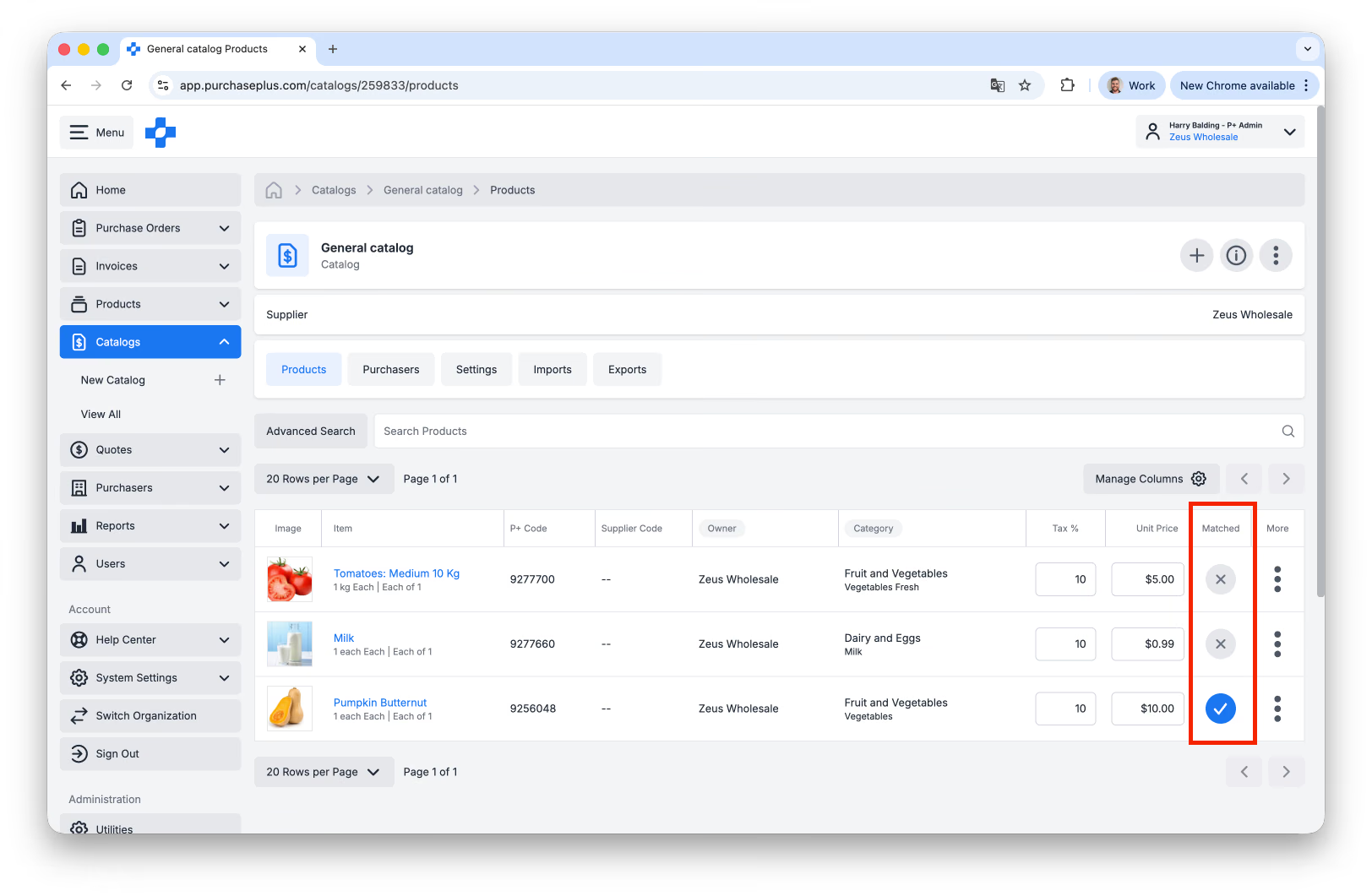
سيظهر المنتج الذي تمت مطابقته مع المنتج الرئيسي في منطقتي [المنتجات] و[الكتالوجات] لديك مع علامة اختيار زرقاء في عمود "Matched":
أما إذا كنت تنشئ منتجاً مخصصاً (أي منتجاً فريداً لعملك) ولا يتوفر لدينا منتج رئيسي مطابق له في قاعدة البيانات الخاصة بنا، فمن المهم للغاية ملء نموذج المنتجات الجديدة بقيمة في كل عمود للمنتج (مثل وحدة القياس، واسم العبوة، وما إلى ذلك). لن نتمكن من إنشاء المنتج (أو المنتجات) بدون هذه البيانات.
تعرف على المزيد حول ملكية المنتجات في PurchasePlus.
واحداً تلو الآخر
يمكن للمستخدمين الموردين أيضاً إنشاء منتجات جديدة في واجهة المستخدم دون الاتصال بـ PurchasePlus. عندما يقوم مورد بإنشاء منتج، سيكون المنتج الجديد "مملوكاً" لمؤسسته، ويمكن تعديله متى لزم الأمر*، وإضافته إلى الكتالوجات، وغير ذلك الكثير.
* = حتى تتم مطابقة المنتج مع المنتج الرئيسي، وفي هذه الحالة يجب تدخل فريق الكتالوجات لدينا. بالإضافة إلى ذلك، نوصي بعدم إجراء تغييرات كبيرة على المنتجات الحالية، حيث تؤدي جميع التغييرات إلى تعديل بيانات المنتج التاريخية أيضاً. التغييرات الصغيرة على المنتجات غير المطابقة للمنتج الرئيسي مقبولة، وفريق الكتالوجات متاح للمساعدة في إجراء التغييرات الكبيرة على المنتجات غير المطابقة للمنتج الرئيسي.
لإنشاء منتج جديد في واجهة المستخدم، يجب أن يمتلك المستخدمون الموردون إذن "إدارة المنتجات" مفعلاً بواسطة مسؤول داخل مؤسستهم أو بواسطة مسؤول PurchasePlus.
قبل البدء: ابحث عن المنتجات الحالية
قبل إنشاء منتج جديد، نوصي بشدة بالبحث أولاً عن منتج حالي، وذلك لتجنب إنشاء منتج مكرر.
ما عليك سوى النقر على [المنتجات] ← [عرض الكل]. استخدم شريط البحث لتحديد ما إذا كان منتجك الجديد موجوداً بالفعل في PurchasePlus:
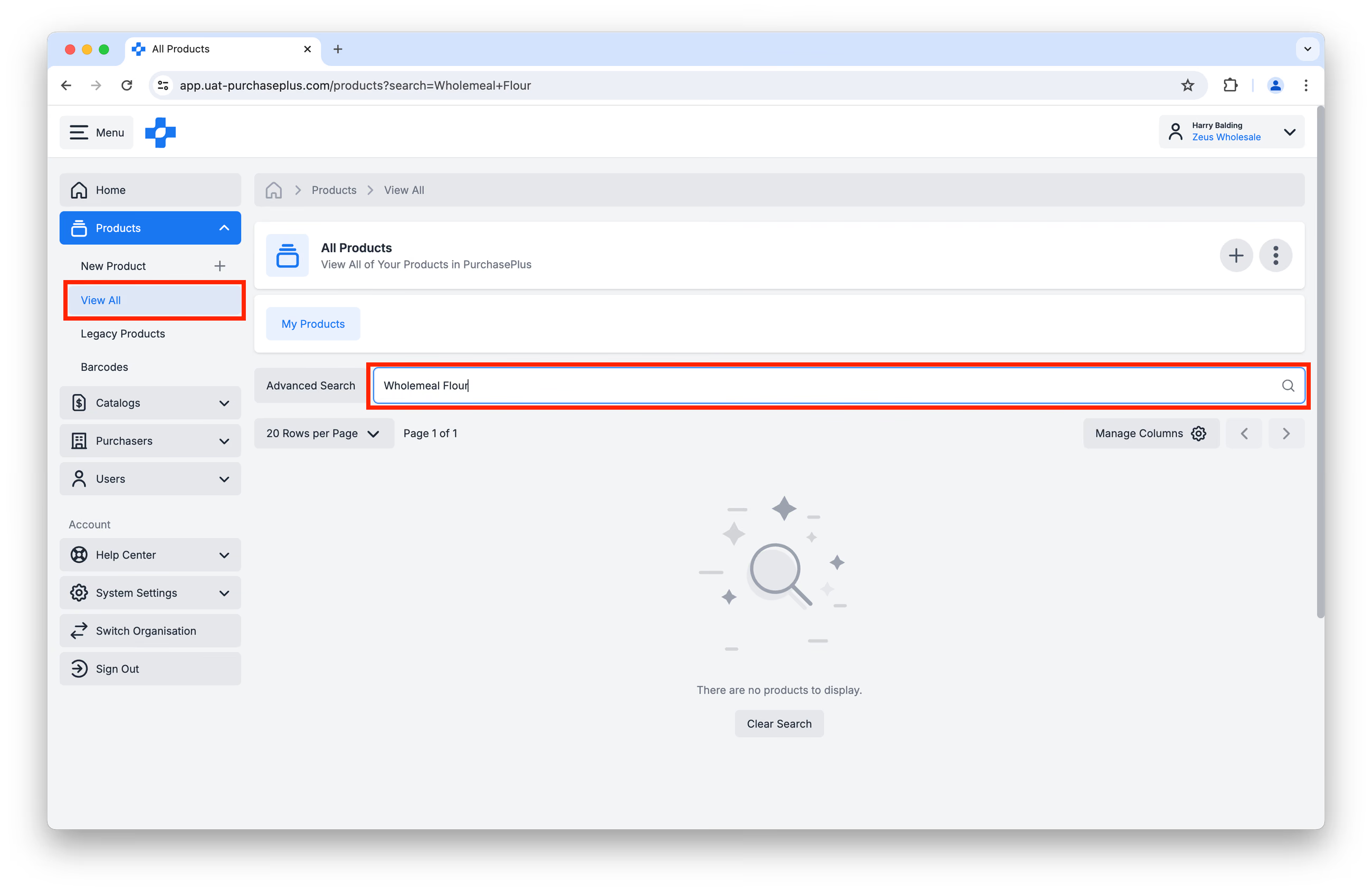
إذا لم تتمكن من العثور على المنتج المعني، فتابع لإنشاء منتج جديد.
إنشاء منتج جديد
الخطوة 1: انقر على [المنتجات] ← [منتج جديد] إما في شريط التنقل الجانبي أو في رأس الصفحة:
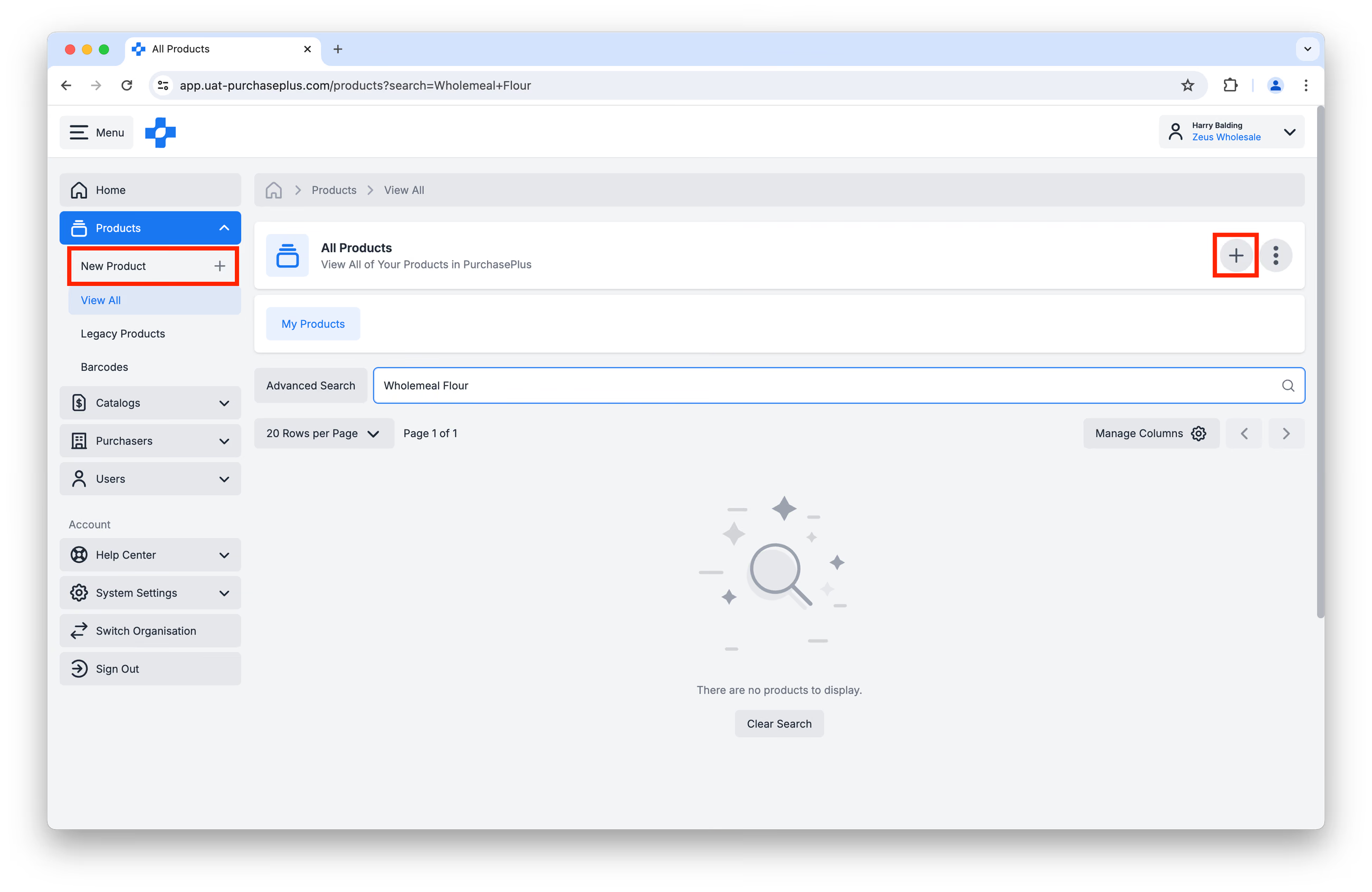
الخطوة 2: أدخل تفاصيل منتجك في النافذة الناتجة. يرجى ملء كل حقل مطلوب:
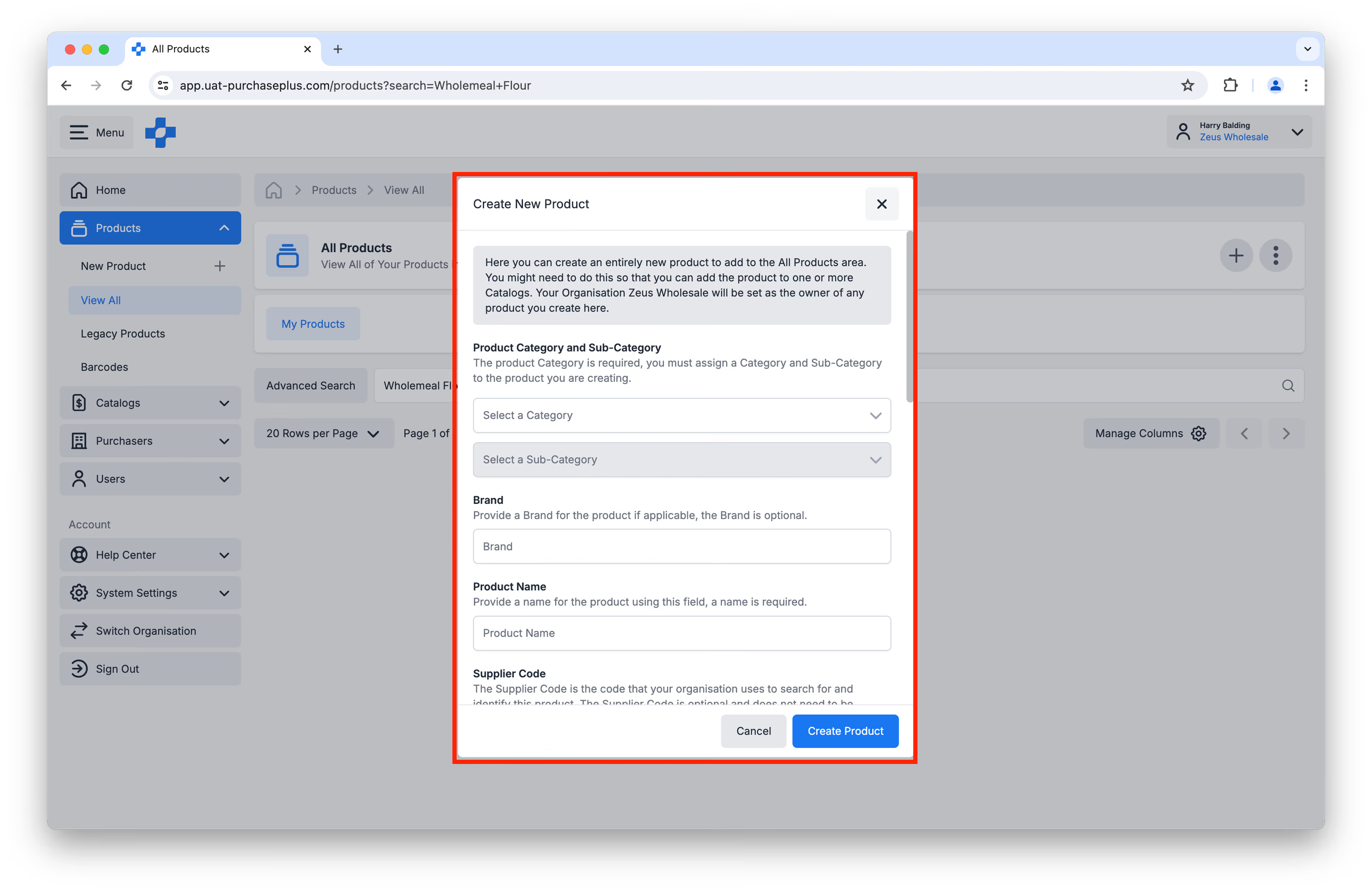
- مطلوب: الفئة والفئة الفرعية. تعرف على المزيد حول الفئات والفئات الفرعية المتاحة.
- اختياري: العلامة التجارية.
- مطلوب: اسم المنتج. استخدم تسمية متسقة للمنتجات التي تنشئها. نوصي بالممارسات التالية:
- تجنب الاختصارات والأوصاف الطويلة. لا تقم بتضمين سوى المعلومات المطلوبة لتمييز المنتج عن منتج مشابه.
- استخدم حالة الأحرف المناسبة في أوصافك.
- أمثلة:
- Chicken Breast - Cooked Sliced
- Beef Rump - Grass Fed 5-Star
- Crab Meat - Cooked [Imported]
- Submersible Water Pump - 350W
- اختياري: رمز المورد. هذا هو الرمز الذي تستخدمه داخلياً للبحث عن هذا المنتج والتعرف عليه.
- اختياري: المعرف الخارجي (External ID). هذا هو الرمز الذي قد تستخدمه في نظام خارجي إضافي للتعرف على هذا المنتج. لا تقبل PurchasePlus أحرفاً خاصة (بما في ذلك المسافات) لهذا الحقل، باستثناء:
- الشرطة (-)،
- الشرطة السفلية (_)، و
- النقطة (.).
لضمان أن حسابك جاهز للتكامل ولمنع تكرار المنتجات، من أفضل الممارسات تعيين رمز مورد/معرف خارجي فريد لكل منتج. يعزز هذا التوافق مع واجهة برمجة التطبيقات (API) الخاصة بنا ويزيل أي ارتباك أثناء تحديثات الأسعار أو المنتجات في المستقبل. تعرف على المزيد حول التكامل مع PurchasePlus لإدارة المنتجات والكتالوجات.
- مطلوب: حجم الوحدة وعبوة البيع.
- إن ضبط معلومات الوحدة وعبوة البيع بشكل صحيح أمر بالغ الأهمية، حيث يحدد أحجام الشراء للمشترين.
- معلومات الوحدة تصف أصغر مظهر للمنتج موجود داخل عبوة البيع. يُستخدم مثال "1 Each" أدناه عندما لا يحتوي المنتج على معلومات وحدة محددة، مثل كرسي المكتب. في مثال كرسي المكتب، يمكنك أيضاً ترك اسم عبوة العنصر فارغاً.
| حجم الوحدة | وحدة القياس | اسم عبوة العنصر |
|---|---|---|
| 1 | Each | |
| 375 | ml | Can |
| 750 | ml | Bottle |
| 1 | kg | Bag |
- عبوة البيع وكمية عبوة البيع هي ما سيتم طلبه لكل كمية تبلغ "1" تتم إضافتها إلى طلب الشراء (Requisition). يُستخدم مثال "Each of 1" أدناه عند عدم وجود عبوة بيع محددة تنطبق، مثل كرسي المكتب.
| اسم عبوة البيع | كمية عبوة البيع |
|---|---|
| Each | 1 |
| Carton | 24 |
| Box | 1000 |
| Bag | 10 |
- قد ترغب في الرجوع إلى قاموس مصطلحات عبوة الوحدة، ووحدة القياس، وعبوة البيع لمزيد من المعلومات.
الخطوة 3: راجع معاينة المنتج في أسفل النموذج، وانقر فوق [إنشاء منتج] عندما تكون جاهزاً: 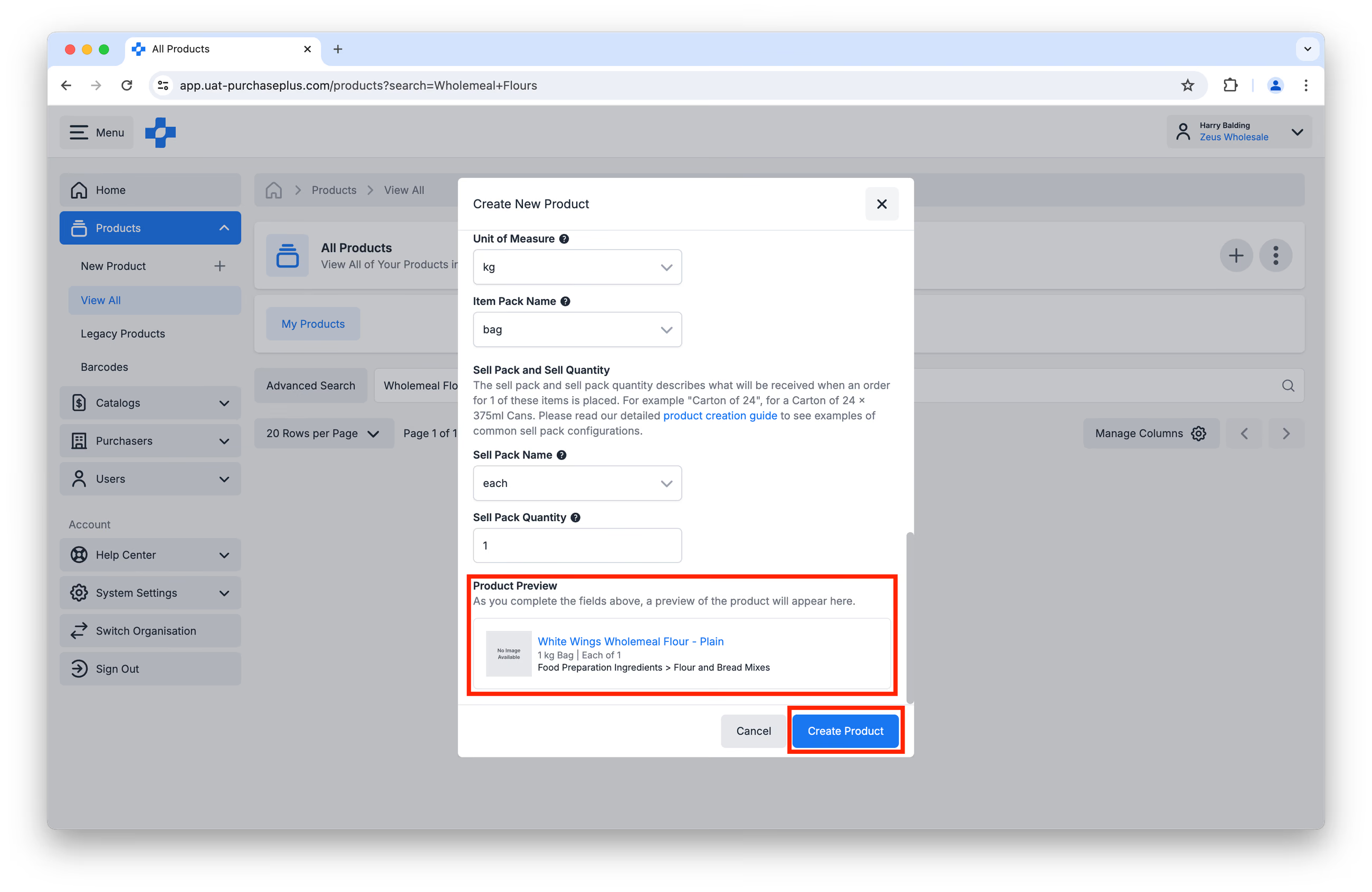
الخطوة 4: يمكنك الآن زيارة المنتج بالنقر فوق [المنتجات] ← [عرض الكل] والبحث عن المنتج. هناك عدد من الإجراءات التي قد ترغب في اتخاذها بمجرد إنشاء المنتج، على سبيل المثال:
- تحميل صورة للمنتج،
- إضافة وصف طويل للمنتج يمكن عرضه للمشترين لتقديم مزيد من المعلومات. الأوصاف الطويلة مرئية فقط للمشترين عندما ينقرون خصيصاً داخل صفحة المنتج، لذلك من المهم استخدام هذا القسم بشكل أساسي للحصول على معلومات إضافية مثل المواصفات أو الامتثال، وليس لمعلومات الطلب الحيوية (على سبيل المثال، فترات التسليم المهلة)،
- تعديل بعض التفاصيل حول المنتج، مثل رمز المورد، وحجم الوحدة، والمزيد.
إضافة المنتج الجديد إلى كتالوج
بمجرد إنشاء المنتج الجديد، يمكنك إضافته إلى كتالوج واحد أو أكثر، بشرط أن يكون لديك إذن "إدارة الكتالوجات".
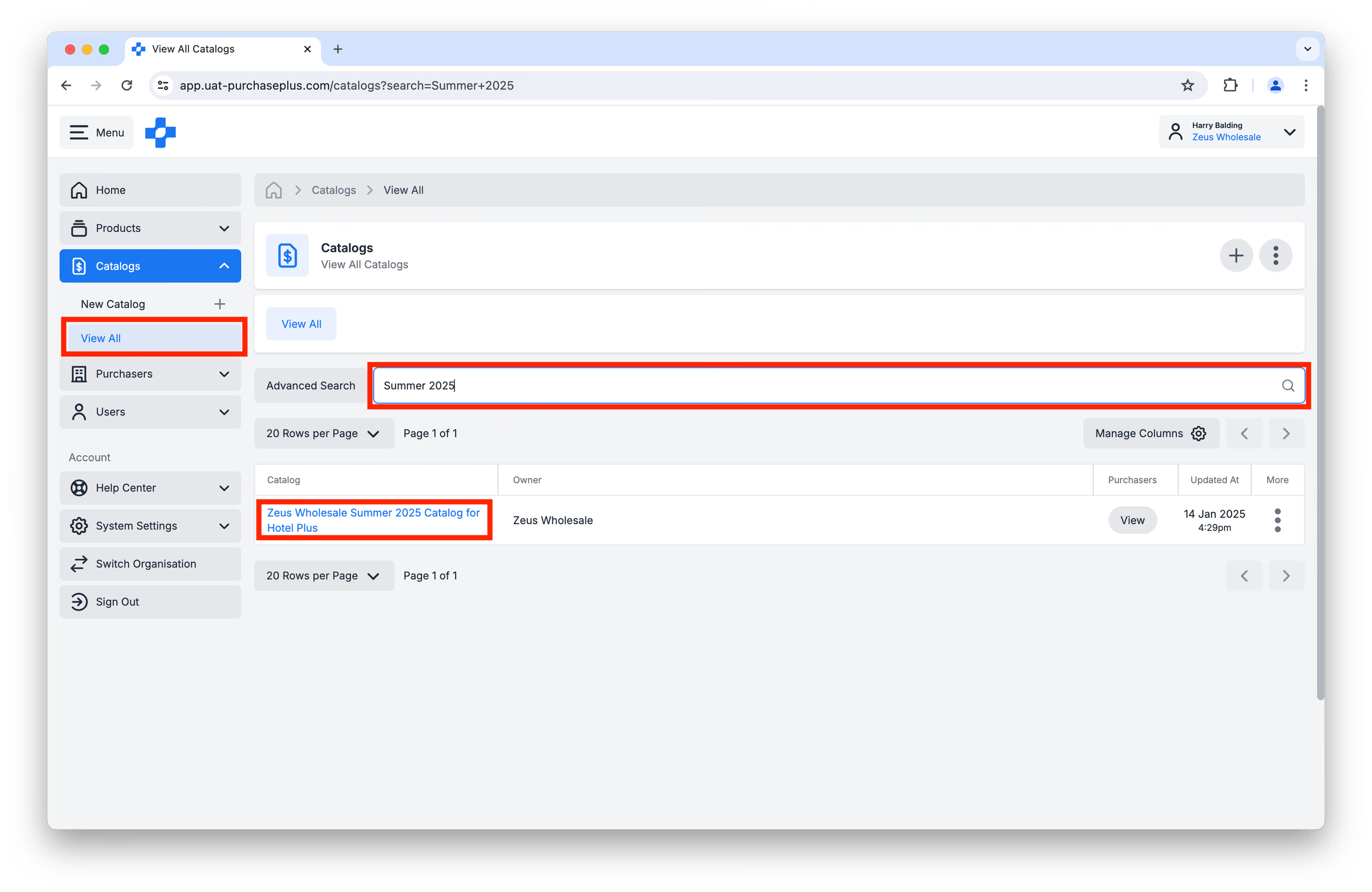
الخطوة 1: انتقل إلى [الكتالوجات] ← [عرض الكل] وابحث عن الكتالوج المحدد الذي ترغب في إضافة المنتج الجديد إليه. انقر فوق اسم الكتالوج:
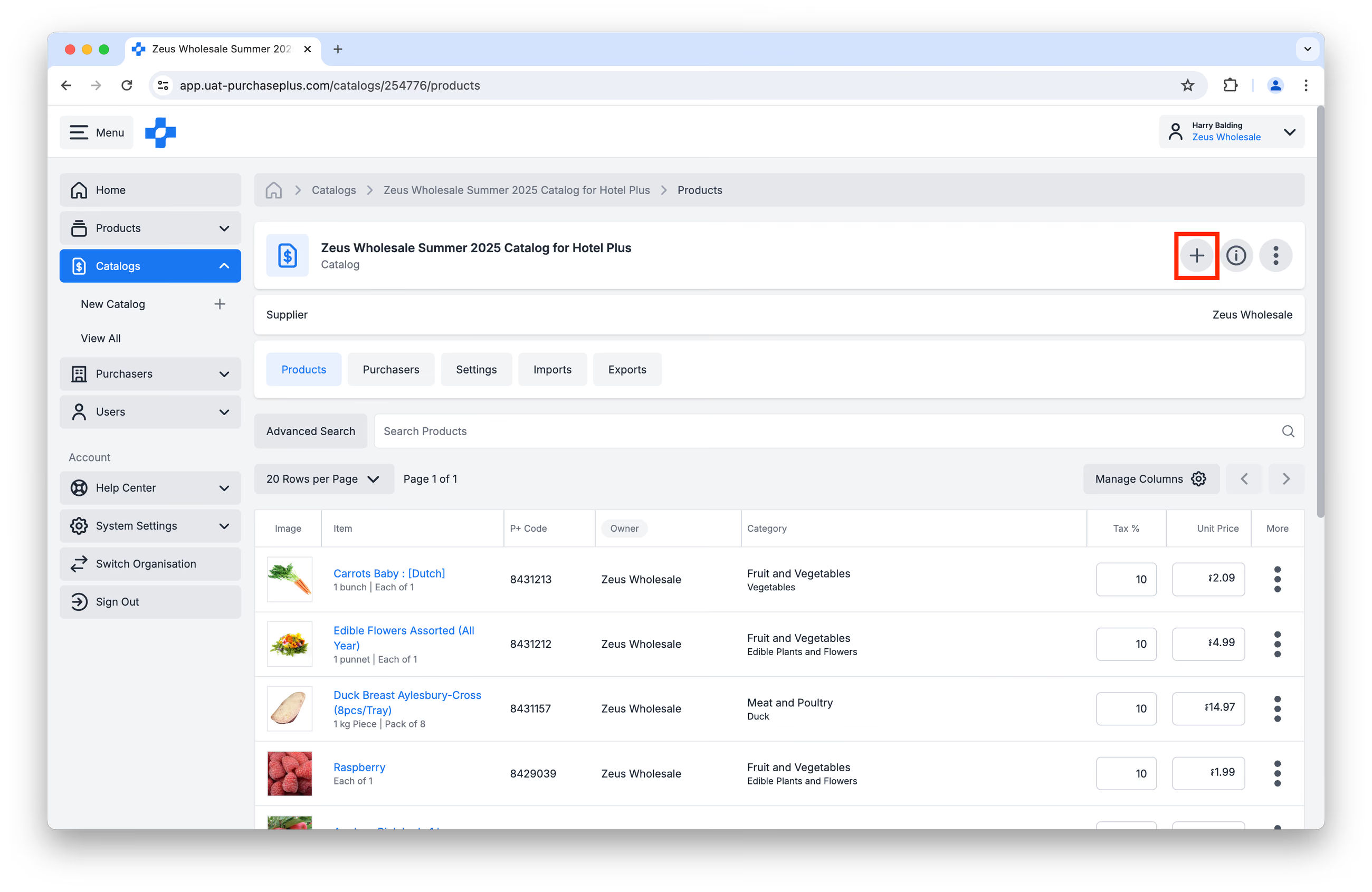
الخطوة 2: انقر على زر [إضافة منتج]:
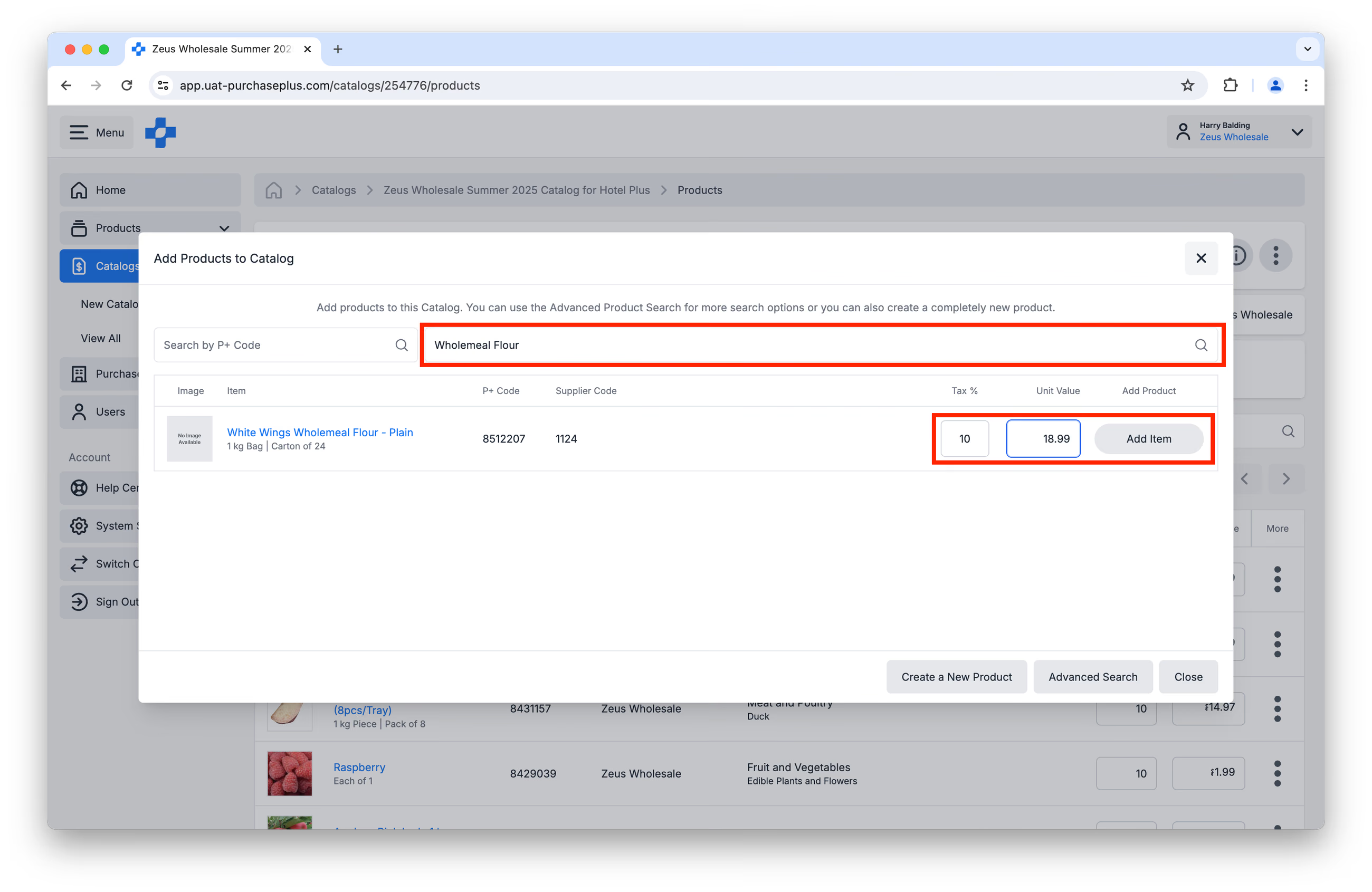
الخطوة 3: ابحث عن المنتج الذي ترغب في إضافته إلى كتالوجك. أضف نسبة الضريبة % (GST) وقيمة الوحدة (غير شاملة الضريبة). انقر فوق [إضافة عنصر].
الخطوة 4: كرر الخطوات من 1 إلى 3 لكل كتالوج ترغب في إضافة المنتج إليه.