

الشراء والاستلام
الشراء والاستلام
إنشاء طلب شراء
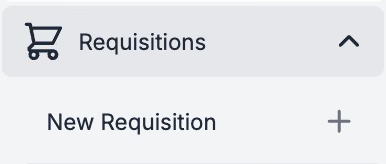
أرسل طلب شراء للحصول على موافقة إنفاق القسم. تختلف أنواع طلبات الشراء، حيث يتيح بعضها مقارنة الأسعار والطلب من عدة موردين في وقت واحد. قم بإنشاء طلب شراء جديد ضمن [طلبات الشراء] ← [طلب شراء جديد] في القائمة الجانبية اليسرى.
بمجرد الموافقة عليه، يقوم PurchasePlus بإنشاء أمر شراء لكل مورد مدرج في طلب الشراء.
أنواع طلبات الشراء
بالنسبة لأقسام الأغذية والمشروبات والمطبخ والمكاتب الأمامية والتدبير المنزلي وغيرها من الأقسام التي تطلب بشكل أساسي سلعًا مادية بصورة استباقية، فمن الأفضل استخدام نوع "قائمة الشراء" باعتباره أسرع طريقة للشراء.
أما بالنسبة للأقسام الأخرى التي تنشئ طلبات خاصة وغير دورية، فيمكنك استخدام نوع "مورد واحد"، ولأولئك الذين ينشئون أوامر شراء بأثر رجعي من فاتورة، يمكنك استخدام نوع "إعادة الطلب".
| موردون متعددون | مقارنة الأسعار | قائمة منتجات محددة مسبقًا | |
|---|---|---|---|
| طلب شراء من قائمة شراء | ✅ | ✅ | ✅ |
| طلب شراء من جميع الموردين | ✅ | ✅ | ❌ |
| مورد واحد | ❌ | ❌ | ❌ |
| طلب شراء لإعادة الطلب | ✅ | ❌ | ✅ |
تذكر
- أدخل مرجعًا لتحديد طلب الشراء بسهولة لاحقًا. على سبيل المثال: وصف عام، اسم الحدث، إلخ...
- حدد القسم ورمز الحساب الصحيحين لطلبك.
- أضف تعليقات داخلية للزملاء، أو تعليقات خارجية للموردين.
- حدد ما إذا كان ينبغي لـ PurchasePlus إرسال نسخة من أمر الشراء إلى المورد.
- يمكن إضافة عناصر مخصصة وغير دورية إلى أي نوع من طلبات الشراء، ولكن إذا كان هذا العنصر يتم شراؤه بانتظام، فيمكنك أنت أو مسؤول PurchasePlus في مؤسستك إضافته إلى أحد الكتالوجات الخاصة بك.
- ليس لديك وقت لإنهاء إنشاء طلب الشراء؟ سيتم تركه في حالة مسودة حتى يتم تقديمه للموافقة.
- يمكن إنشاء أمر شراء بأثر رجعي لفاتورة تم استلامها بالفعل، باستخدام طلب شراء لإعادة الطلب مقابل رقم الفاتورة. تأكد من إلغاء تحديد (إذا كنت لا تريد إرسال أمر الشراء إلى المورد) خيار [إرسال نسخة من أمر الشراء إلى المورد]
الموافقة على طلب شراء
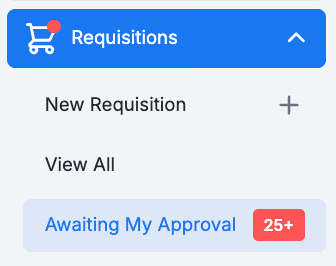
قبل إنشاء أي أوامر شراء، يجب الموافقة على طلبات الشراء من قبل الشخص (أو الأشخاص) المخولين بالاعتماد. إذا كنت معتمدًا، فسترى رقمًا أحمر في قسم [طلبات الشراء] ← [في انتظار موافقتي].
يمكنك الموافقة على طلبات الشراء بشكل جماعي أو بشكل فردي. يمكنك أيضًا رفض طلب الشراء.
تذكر
يمكن للمعتمدين مراجعة وتعديل تفاصيل طلب الشراء قبل الموافقة عليه، بما في ذلك:
- المنتجات والأسعار والكميات
- الأقسام ورموز الحسابات في بنود المنتجات وطلب الشراء بالكامل.
- تعليمات الطلب الموجهة إلى الموردين
إرسال أوامر الشراء
إذا كانت مؤسستك لا تمتلك ميزة الإرسال التلقائي لأوامر الشراء مفعلة، فستحتاج إلى إرسال أوامر الشراء يدويًا إلى المورد. يمكن عرض أوامر الشراء في [أوامر الشراء] ← [عرض الكل].
انقر فوق زر السهم الرمادي [إرسال] في عمود الإرسال لإرساله إلى المورد.

يعني السهم الأخضر أن أمر الشراء قد تم تحديده بالفعل على أنه مرسل. يمثل الرقم هنا عدد رسائل البريد الإلكتروني أو أحداث الإرسال الأخرى التي تم تسليمها إلى المورد.

تذكر
- لا يزال يلزم تحديد أمر الشراء على أنه مرسل، حتى لو تم إلغاء تحديد "إرسال نسخة من أمر الشراء إلى المورد" عند إنشاء طلب الشراء. التحديد كمرسل في PurchasePlus يشير إلى أنه تم تقديم الطلب ويمكن الاستلام وإصدار الفواتير بناءً عليه.
استلام البضائع
قم بتأكيد استلام السلع والخدمات مقابل أوامر الشراء باستخدام زر [الشاحنة] الرمادي.

تذكر
- يضمن التتبع الدقيق لـ كمية البضائع المستلمة أنك تدفع فقط مقابل ما تم استلامه بالفعل.