

مطابقة أمر شراء
مطابقة أمر شراء
عند إنشاء فاتورة عبر طريقة الفاتورة غير الورقية، سيقوم PurchasePlus تلقائيًا بمطابقة أمر شراء مع الفاتورة، إذا تمكن من العثور على تطابق منطقي. لا يمكن مطابقة أوامر الشراء والفواتير إلا إذا كان كلا المستندين صادرين من المورّد نفسه.
قد تحتاج إلى مطابقة أمر شراء يدويًا مع فاتورة لأن المورّد لم يقم بإضافة رقم أمر الشراء إلى الفاتورة عند إرسالها إليك عبر PurchasePlus. وإذا تم إنشاء الفاتورة يدويًا، فيجب أيضًا مطابقة أمر الشراء يدويًا.
هناك طريقتان لمطابقة أمر شراء مع فاتورة، وسنتناول كلتيهما في هذه المقالة أدناه.
أولاً، من المهم ملاحظة أنه في PurchasePlus، يمكن للمستخدمين مطابقة أمر شراء واحد فقط مع الفاتورة (على الرغم من أنه يمكن للمستخدمين مطابقة فواتير متعددة مع أمر شراء واحد). يتيح لنا تصميم هذا النظام تقديم مزايا أخرى قد تكون مستحيلة (أو صعبة للغاية) بدونه - على سبيل المثال، المطابقة الثلاثية التلقائية بين أوامر الشراء، والفواتير، وإشعارات استلام البضائع.
من الفاتورة
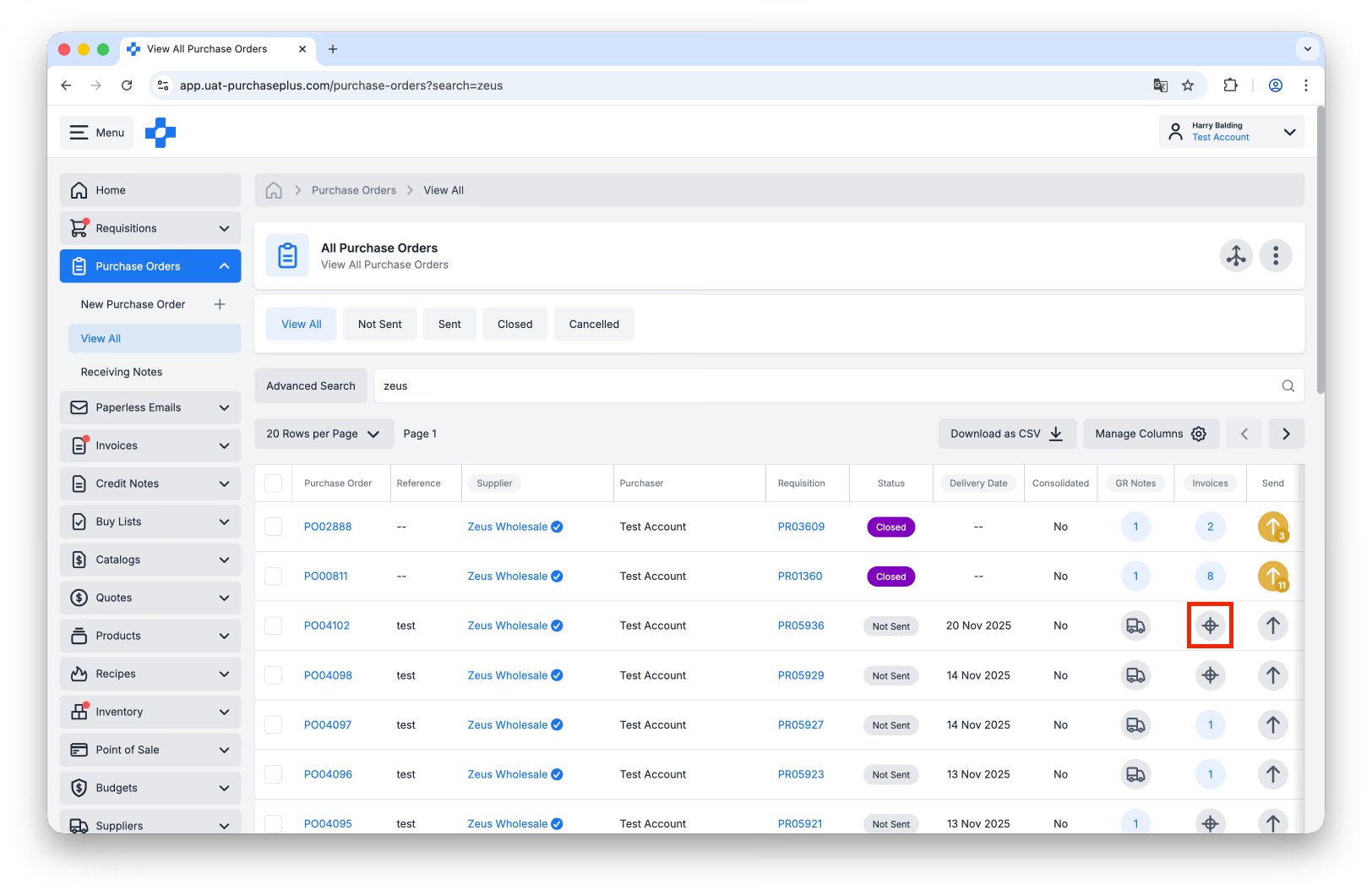
الخطوة 1: حدد [أوامر الشراء] ← [عرض الكل] وابحث عن أمر الشراء الذي ترغب في مطابقته مع فاتورة.
الخطوة 2: حدد زر [مطابقة] في عمود الفواتير. إذا رأيت رقمًا بدلاً من أيقونة المطابقة، فهذا يشير إلى أنه قد تمت بالفعل مطابقة فاتورة مع أمر الشراء. يمكنك مطابقة فواتير متعددة مع أمر شراء واحد:
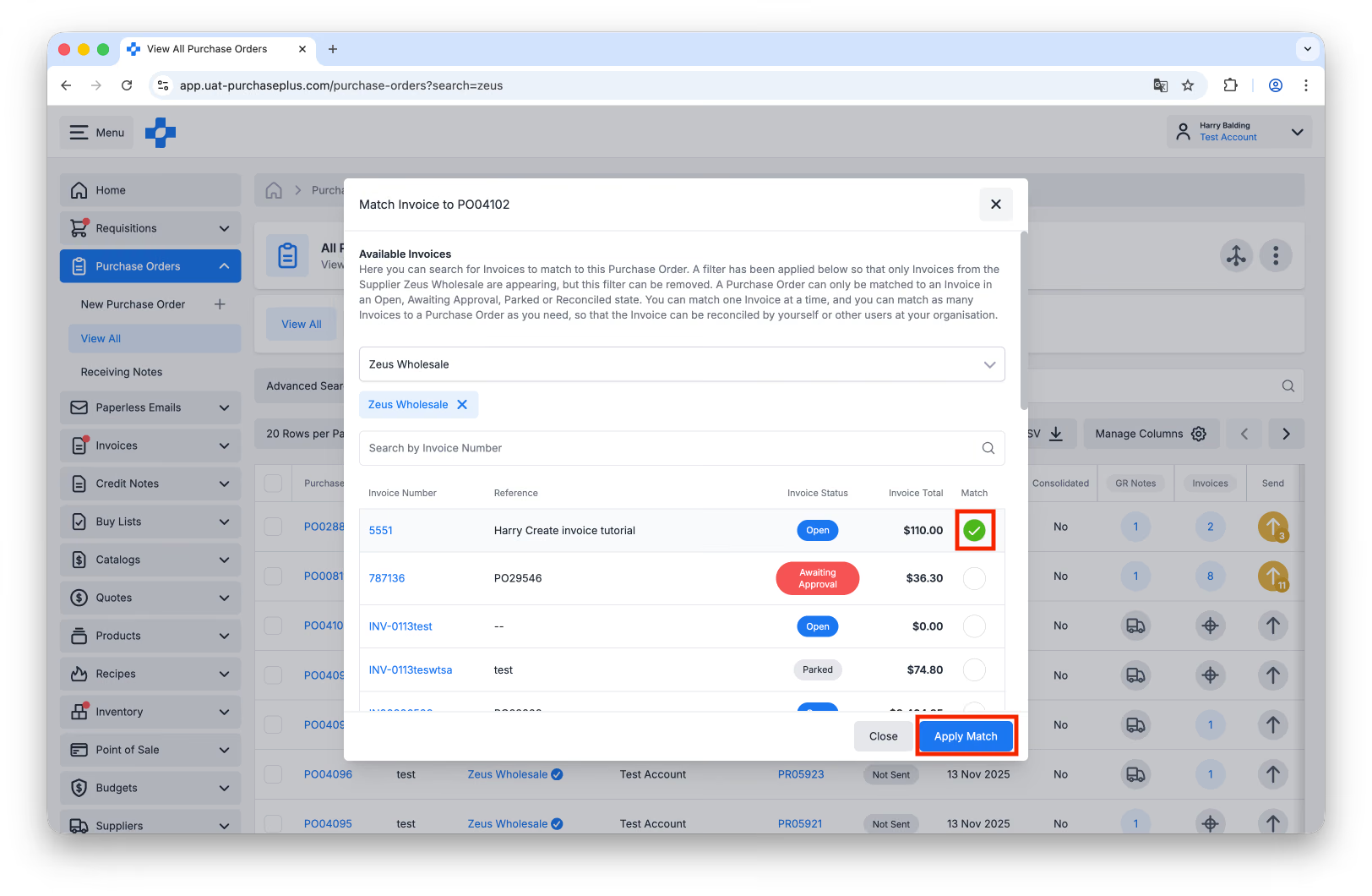
الخطوة 3: ستفتح نافذة تسرد جميع الفواتير المتاحة التي يمكنك مطابقتها مع أمر الشراء. تمت تصفية هذه القائمة مسبقًا حسب مورّد أمر الشراء، ولكن يمكنك إزالة عامل تصفية المورّد هذا إذا لزم الأمر. حدد مربع الاختيار [مطابقة] في الفاتورة التي ترغب في مطابقتها، ثم انقر فوق [تطبيق المطابقة]:
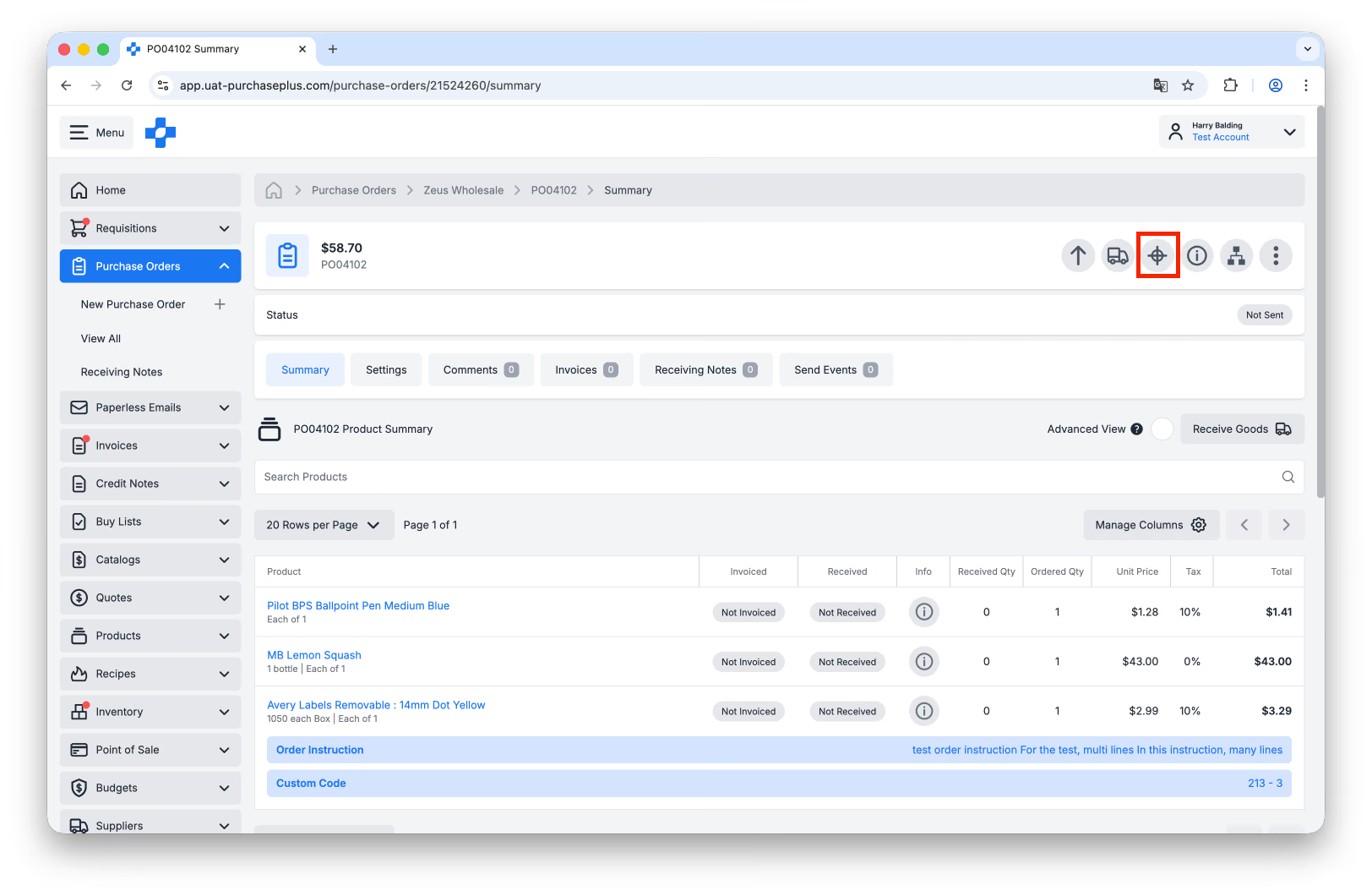
الخطوة 4: بدلاً من ذلك، يمكنك أيضًا اتباع الخطوات المذكورة أعلاه أثناء وجودك داخل أمر الشراء. انقر إما على زر [مطابقة] في ترويسة الفاتورة، أو انقر على زر [مطابقة الفواتير] من شريط الإجراءات السريعة:
من أمر الشراء
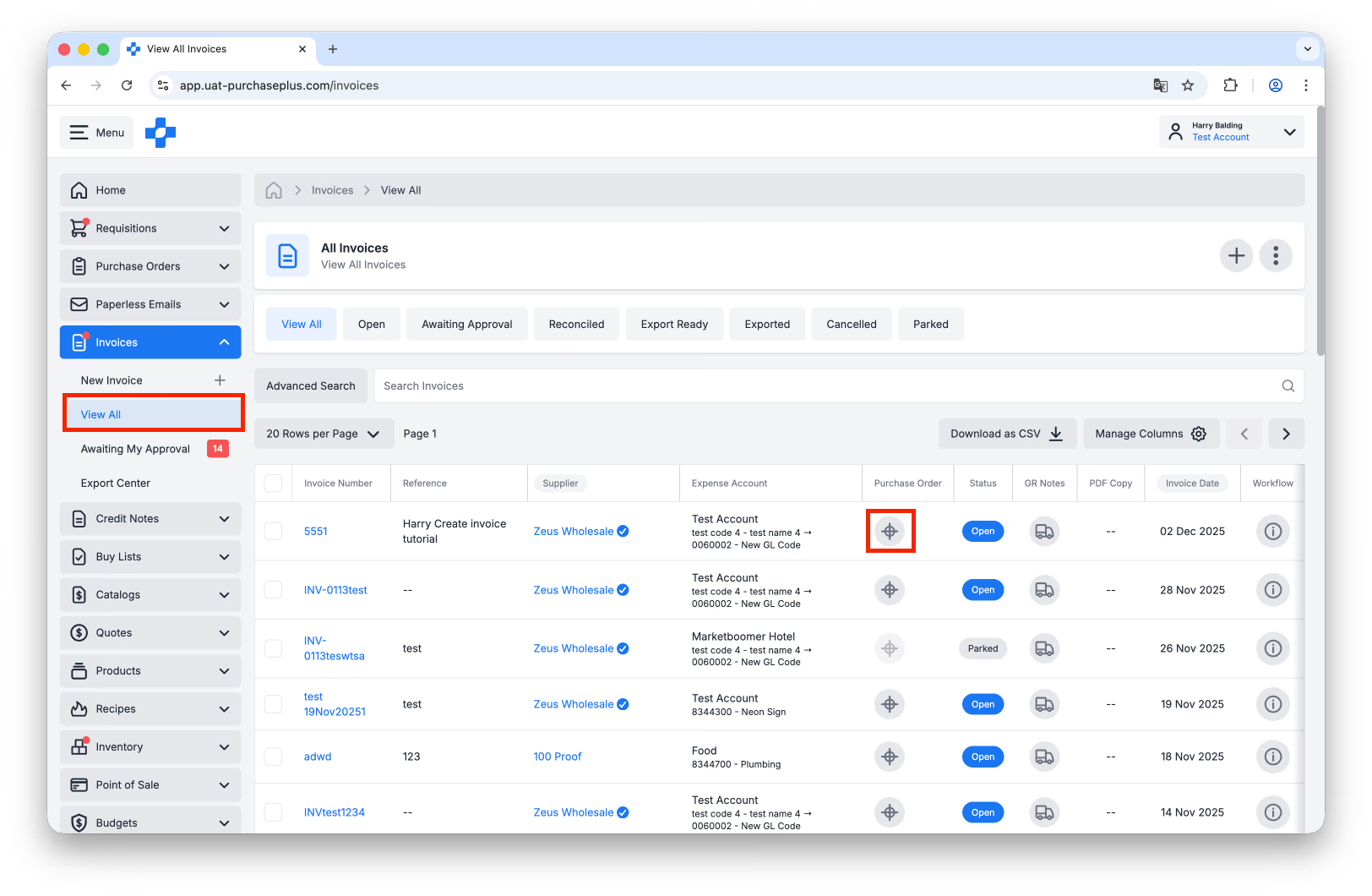
الخطوة 1: حدد [الفواتير] ← [عرض الكل] وابحث عن الفاتورة التي ترغب في مطابقتها مع أمر شراء.
الخطوة 2: حدد زر [مطابقة] في عمود أمر الشراء. إذا كان هناك رقم أمر شراء يظهر بالفعل في العمود، فقد تمت مطابقة أمر شراء مع الفاتورة مسبقًا. يمكنك مطابقة أمر شراء واحد فقط مع الفاتورة:
الخطوة 3: ستفتح نافذة تسرد جميع أوامر الشراء المتاحة التي يمكنك مطابقتها مع الفاتورة، وعمودًا يعرض عدد الفواتير التي تمت مطابقتها بالفعل مع أمر الشراء: 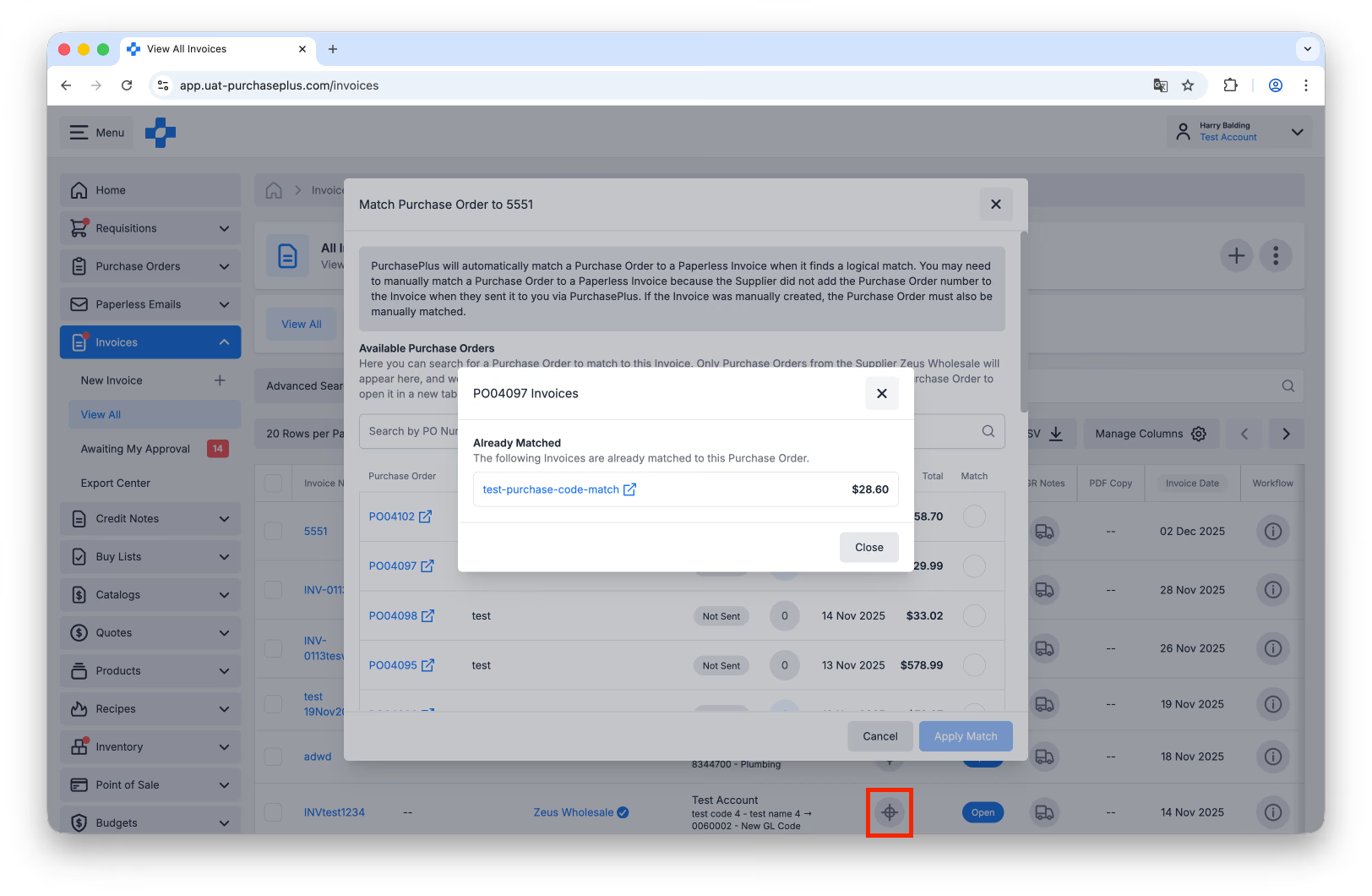 حدد مربع الاختيار [مطابقة] بجوار أمر الشراء الذي ترغب في مطابقته، ثم انقر فوق [تطبيق المطابقة].
الخطوة 4: بدلاً من ذلك، يمكنك أيضًا اتباع الخطوات المذكورة أعلاه أثناء وجودك داخل الفاتورة. انقر فوق زر [بحث ومطابقة] في شريط الإجراءات السريعة: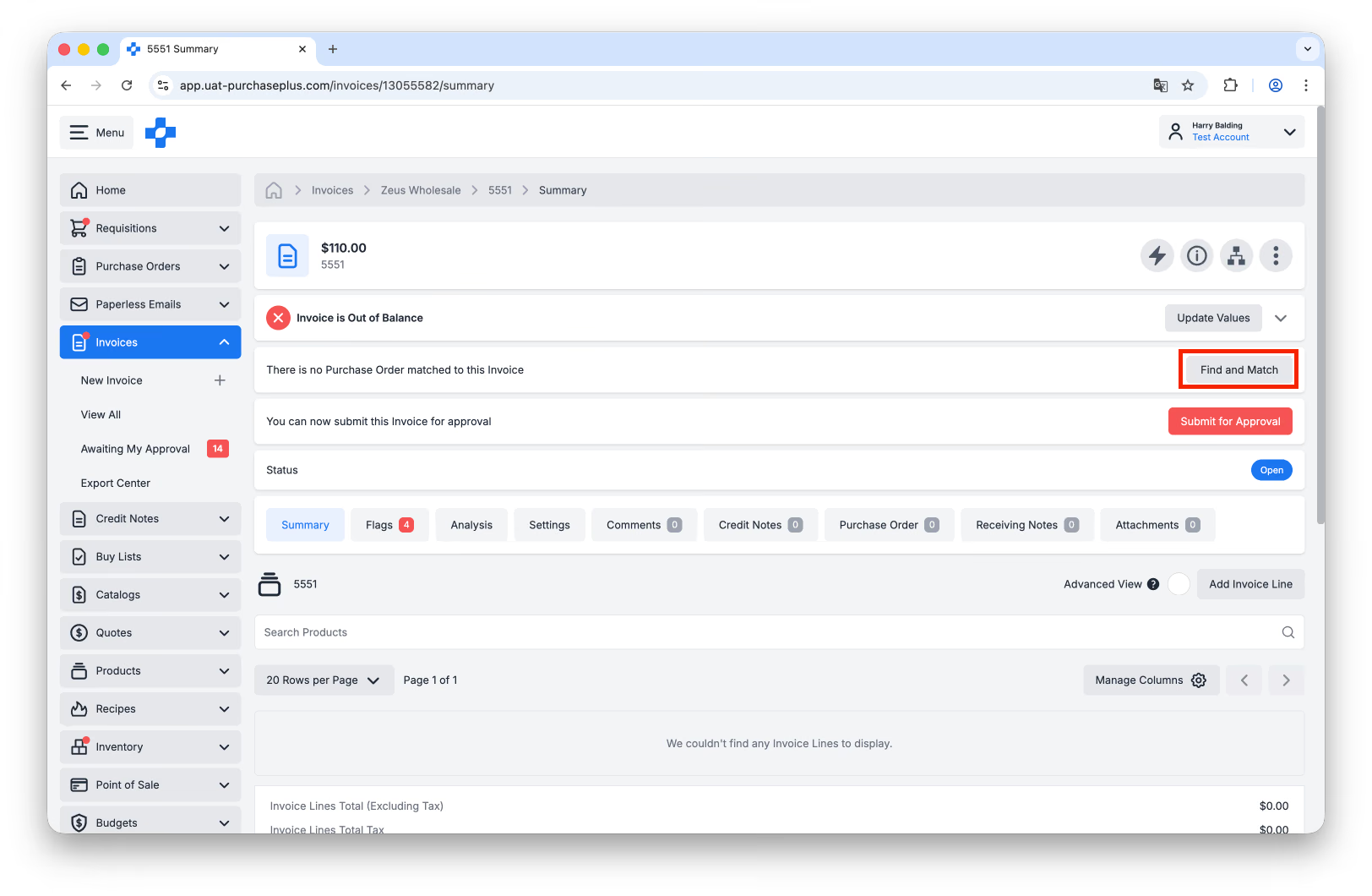
إلغاء مطابقة أمر شراء من فاتورة
إذا وجدت أنه تمت مطابقة أمر شراء بشكل غير صحيح مع فاتورة، فيمكنك إزالة أمر الشراء من الفاتورة. ونطلق على هذا الإجراء 'إلغاء المطابقة'.
يرجى قراءة هذه المقالة للحصول على مزيد من التفاصيل حول إلغاء مطابقة أمر شراء من فاتورة.
مطابقة أمر شراء من مورّد مختلف
لا يمكن مطابقة أوامر الشراء والفواتير إلا إذا كانت صادرة من المورّد نفسه (كما يظهر في PurchasePlus).
قد يبدو هذا محيرًا - خاصة إذا بدا أن كلا المستندين صادران من مورّدين متطابقين تقريبًا، ويصفان المعاملة نفسها - لأن المطابقة لن تكون متاحة في هذا السيناريو.
لتصحيح هذه المشكلة، اتبع هذه الخطوات:
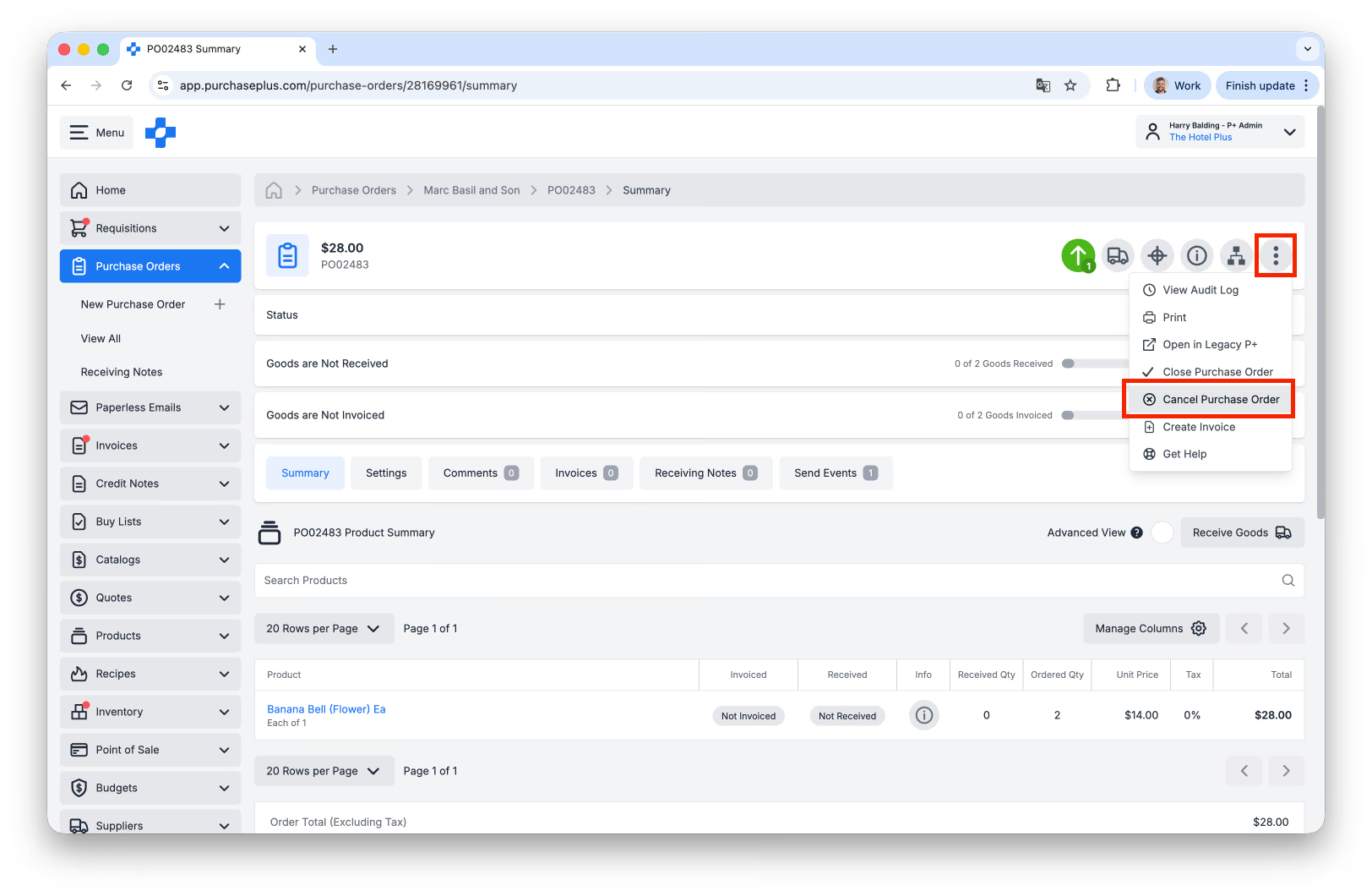
1: [إلغاء] أمر الشراء:
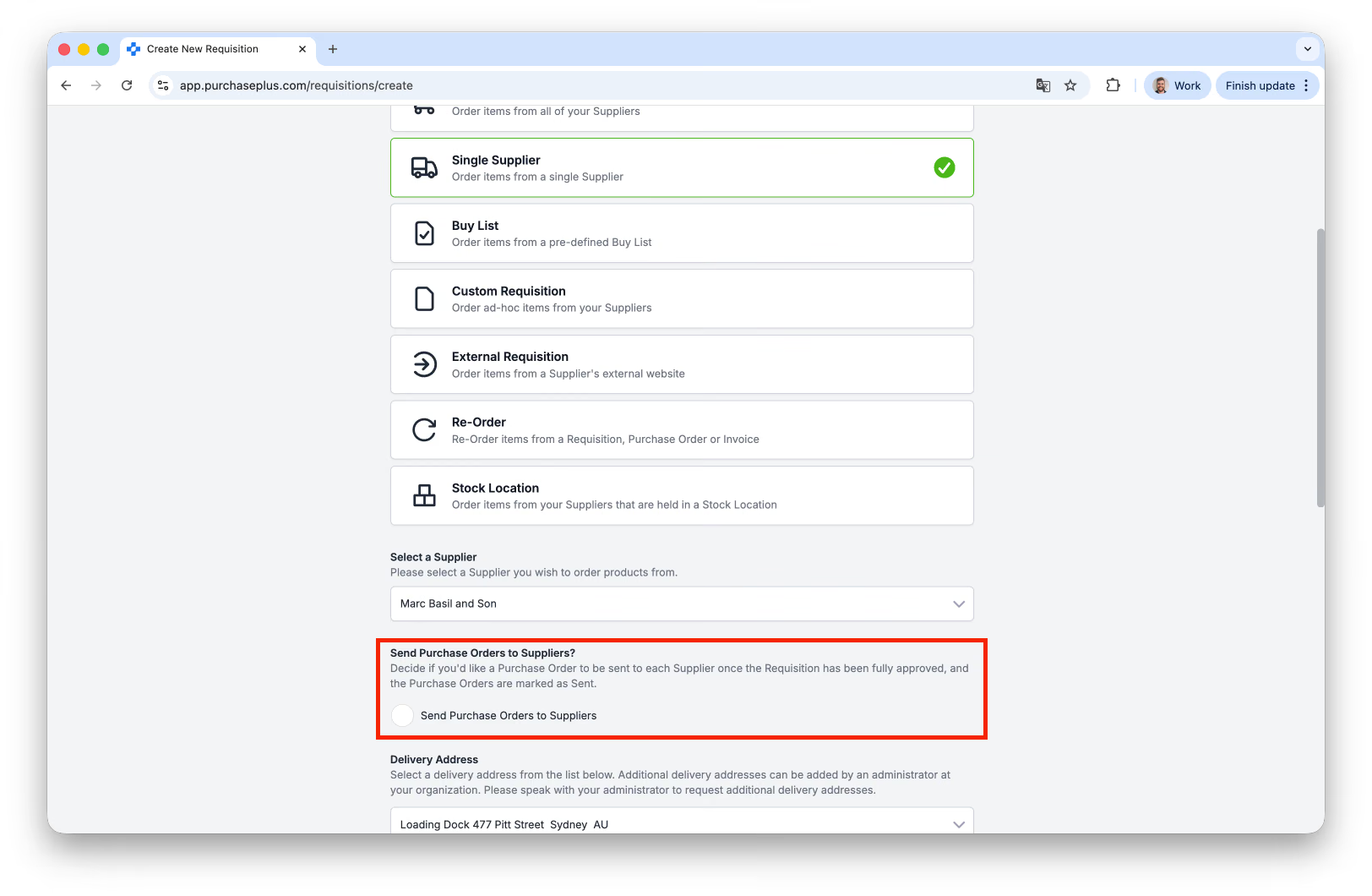
2: أنشئ طلب شراء جديد 'لمورّد واحد'، مع التأكد من أنك تطلب من حساب المورّد نفسه للفاتورة. تأكد من إلغاء تحديد خيار [إرسال إلى المورّد]:
3. اكتب تعليقًا مثل 'لا تقم بتنفيذ هذا الطلب' في قسم التعليقات:
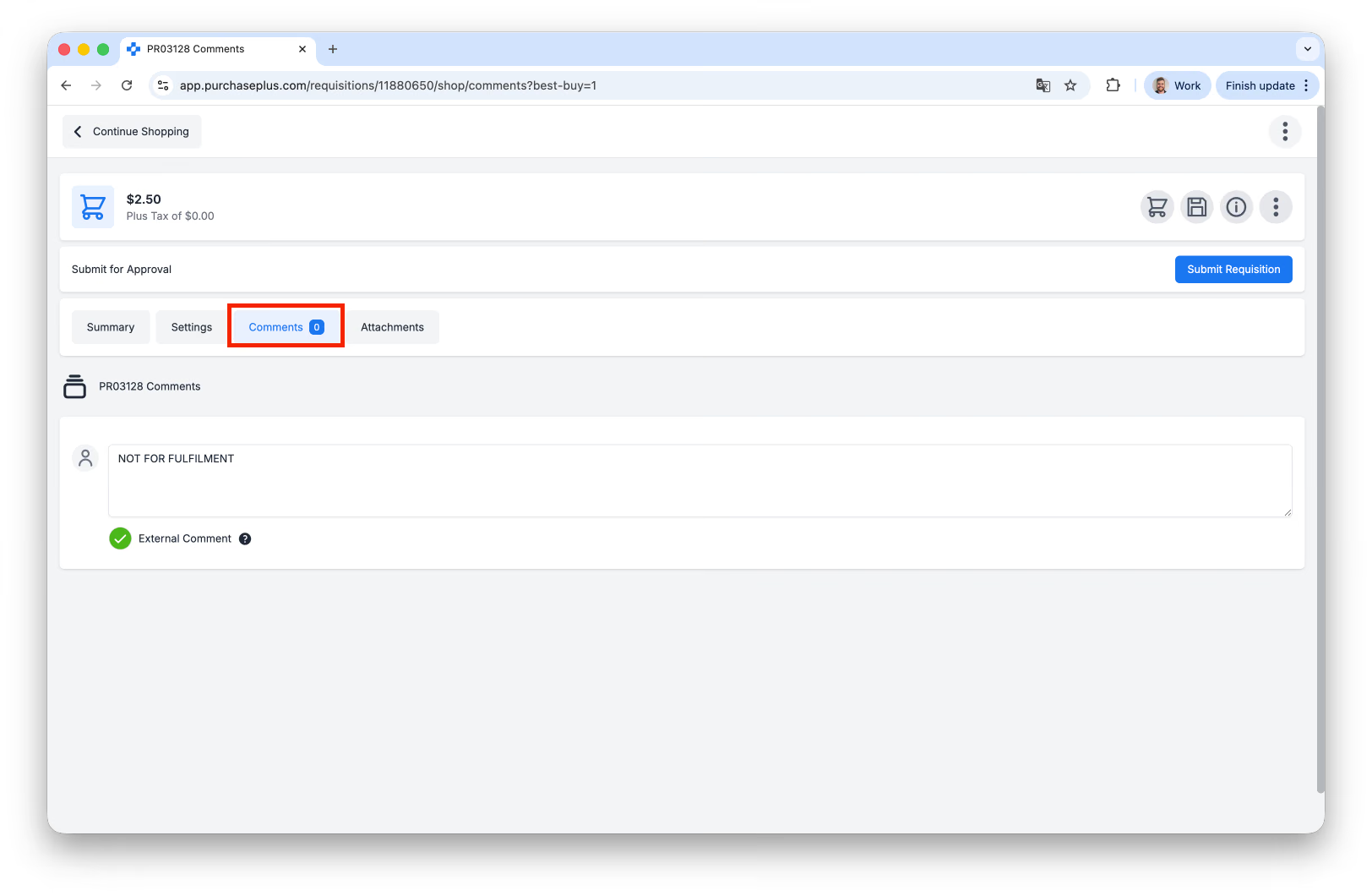
4. بمجرد الموافقة على طلب الشراء (وتحوله إلى أمر شراء)، يمكنك مطابقة أمر الشراء مع الفاتورة. يمكنك أيضًا اختيار ترك تعليق على كلا المستندين، مشيرًا إلى أنهما يتبعان لبعضهما البعض.