

رسائل البريد الإلكتروني غير الورقية
رسائل البريد الإلكتروني غير الورقية
رسائل البريد الإلكتروني غير الورقية
منطقة رسائل البريد الإلكتروني غير الورقية في PurchasePlus هي المكان الذي يمكنك فيه:
- عرض رسائل البريد الإلكتروني التي أرسلها الموردون (أو مستخدمون آخرون في مؤسستك) إلى عنوان البريد الإلكتروني المخصص للفوترة غير الورقية لديك،
- متابعة العمل الذي يقوم به الذكاء الاصطناعي للفوترة غير الورقية على المستندات، والاطلاع على الفواتير الناتجة والإشعارات الدائنة في نظامنا.
إذا تم تمكين هذه الميزة لمؤسستك، فستظهر ميزة رسائل البريد الإلكتروني غير الورقية باسم [رسائل البريد الإلكتروني غير الورقية] في شريط التنقل الجانبي:
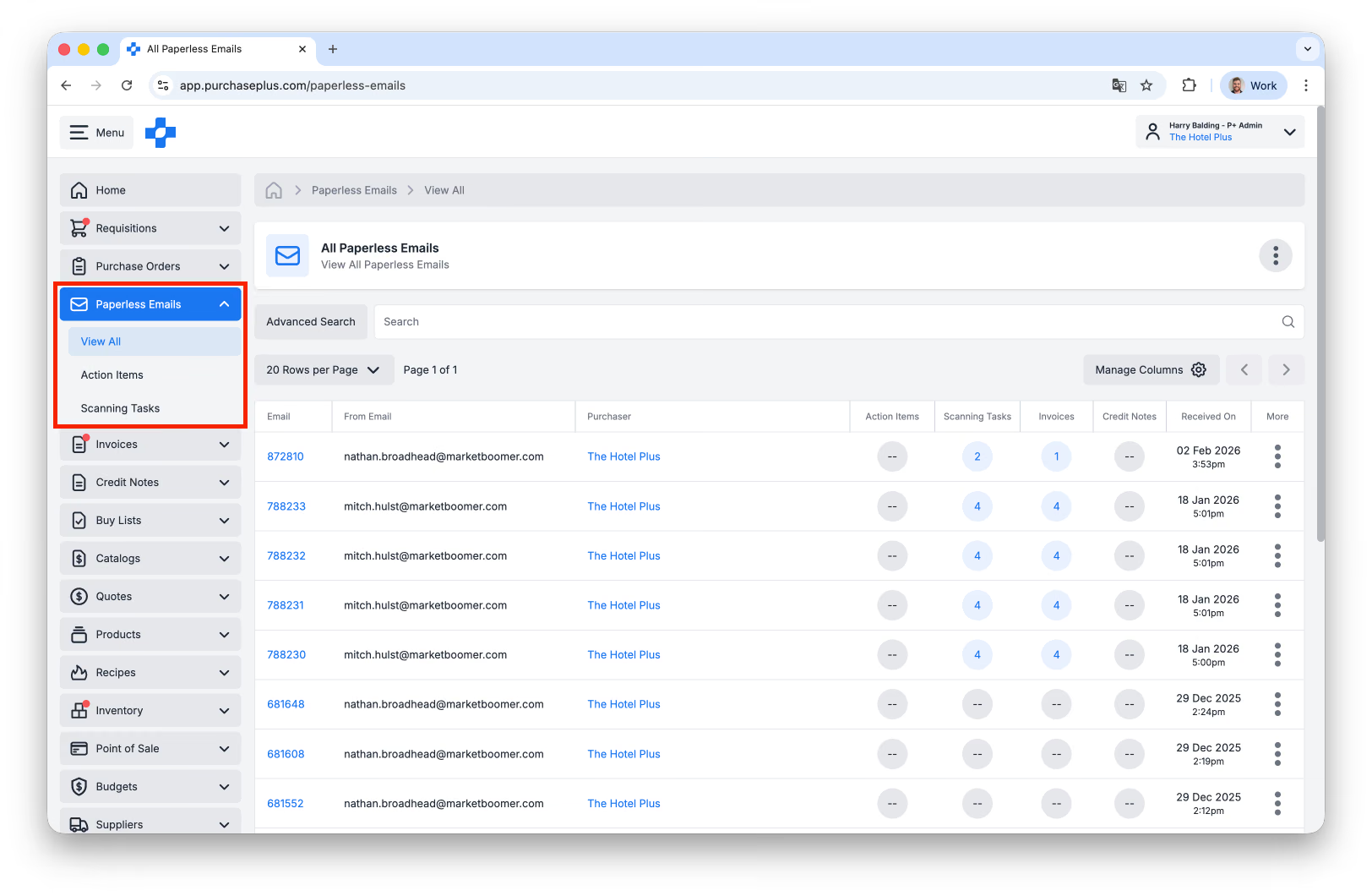
تتكون منطقة رسائل البريد الإلكتروني غير الورقية من قسمين فرعيين:
- [عرض الكل] لرسائل البريد الإلكتروني غير الورقية، حيث يمكنك عرض كل بريد إلكتروني مرسل من قِبل الموردين إلى عنوان البريد الإلكتروني المخصص للفوترة غير الورقية لديك. يشمل ذلك رسائل البريد الإلكتروني التي يقوم نظامنا "بتصفيتها" تلقائيًا - أي لا يستخدمها لإنشاء فواتير أو إشعارات دائنة - مثل كشوف الحساب والمحتوى التسويقي والمستندات المكررة.
- [عناصر الإجراءات]، حيث يمكنك مراجعة وتعديل أي مهمة مسح ضوئي (راجع أدناه لمزيد من المعلومات) يكون فيها المورد مفقودًا.
- [مهام المسح الضوئي]، وهي نقطة منتصف الطريق بين البريد الإلكتروني للمورد (بما في ذلك أي مرفق PDF) والفاتورة أو الإشعار الدائن الناتج في نظامنا.
عرض رسائل البريد الإلكتروني غير الورقية
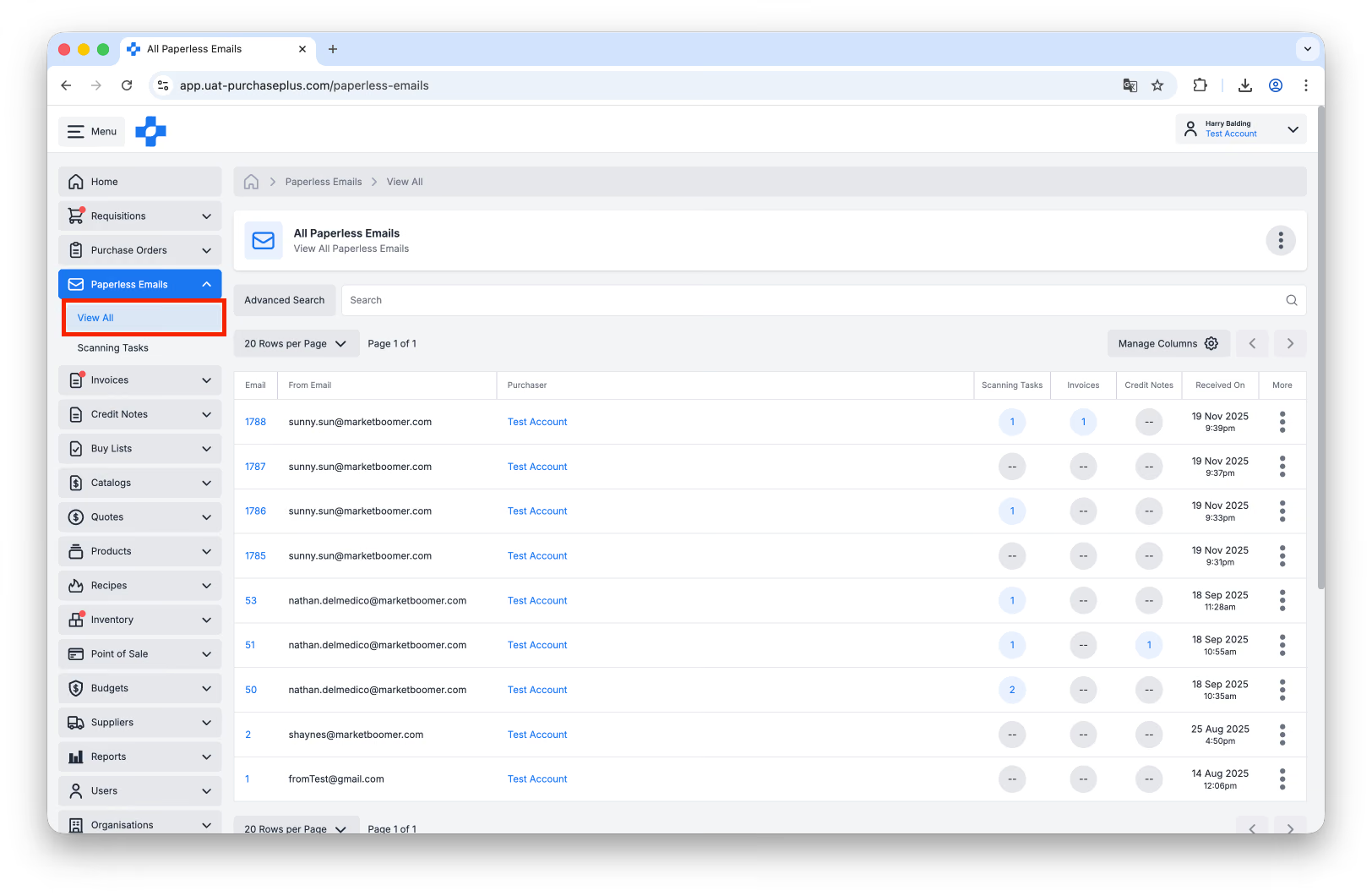
لعرض جميع رسائل البريد الإلكتروني غير الورقية في جدول، انقر فوق [رسائل البريد الإلكتروني غير الورقية] ← [عرض الكل] في شريط التنقل الجانبي. من طريقة العرض هذه، يمكنك:
- البحث عن بريد إلكتروني محدد بواسطة "من البريد الإلكتروني"، و"إلى البريد الإلكتروني"، والمزيد،
- عرض الروابط بسرعة لأي مهام مسح ضوئي ناتجة، أو فواتير و/أو إشعارات دائنة أنشأها نظامنا من البريد الإلكتروني:
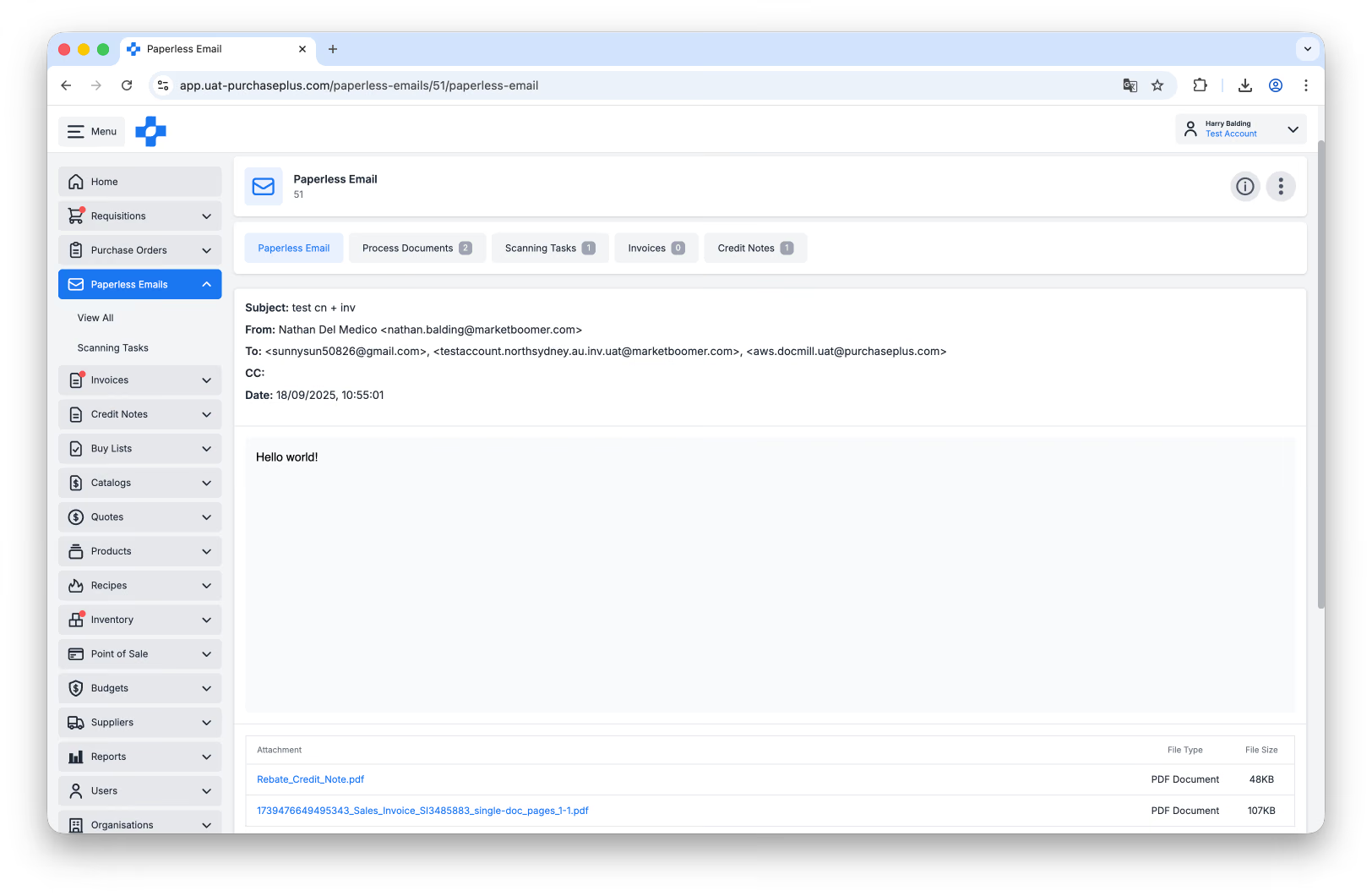
- عرض البريد الإلكتروني الأصلي بمزيد من التفصيل بالنقر فوق قيمة [البريد الإلكتروني] في الجدول. الملفات المرفقة الأصلية متاحة أيضًا للتنزيل في أسفل البريد الإلكتروني:
مهمة المسح الضوئي
عندما يرسل مورد فاتورة بصيغة PDF أو إشعارًا دائنًا عبر البريد الإلكتروني إلى عنوان البريد الإلكتروني المخصص للفوترة غير الورقية لديك (أو عندما تقوم يدويًا بتحميل فاتورة PDF أو إشعار دائن إلى ميزة المسح الضوئي بالذكاء الاصطناعي لدينا)، ينشئ الذكاء الاصطناعي مهمة مسح ضوئي، ويخصص لها رقم مسح فريدًا.
في قسم [مهام المسح الضوئي]، يمكنك عرض هذه المهام، بالإضافة إلى أي مستندات يتم إنشاؤها في النهاية من مهمة المسح الضوئي:
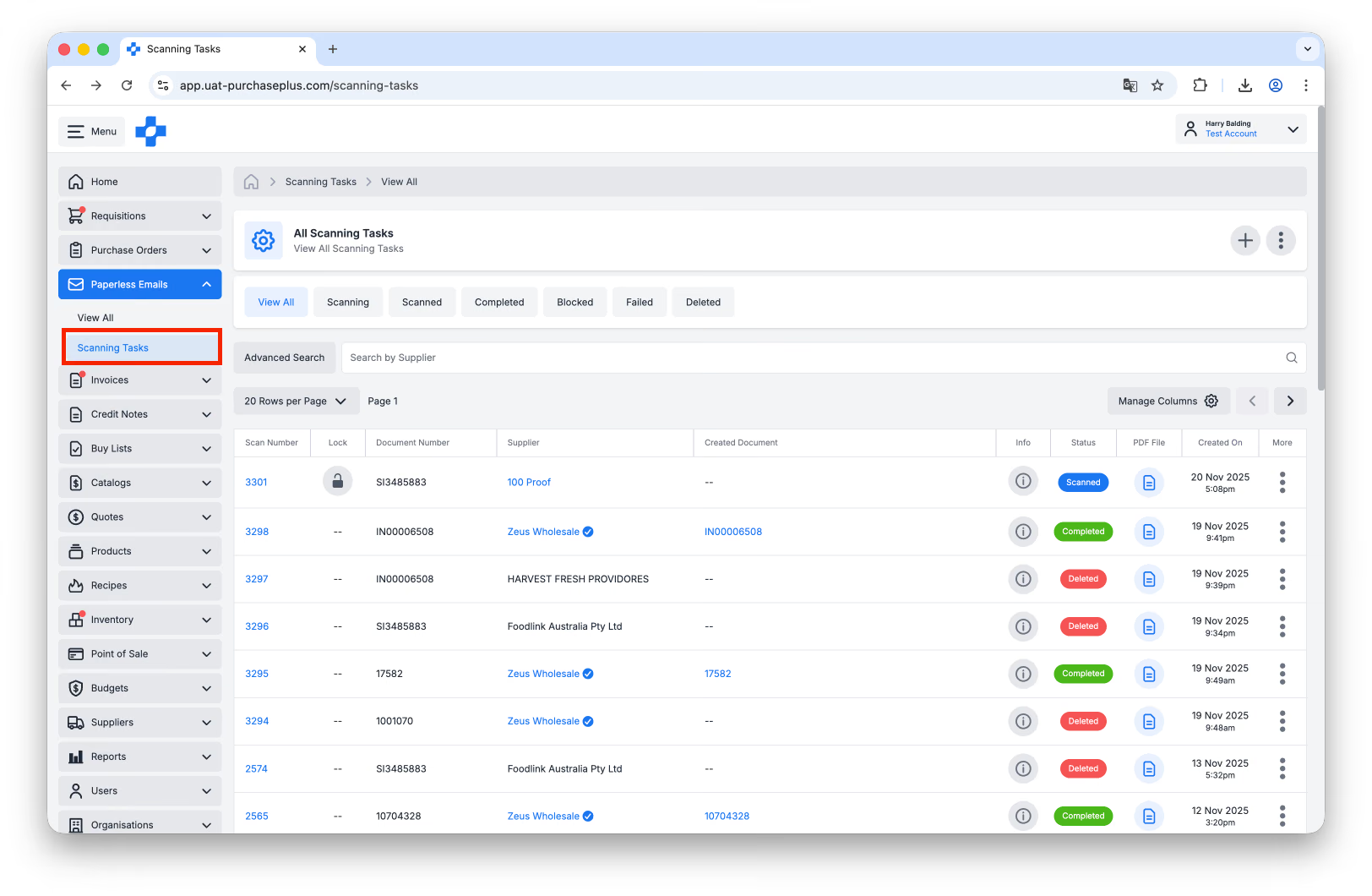
يمكنك اعتبار مهمة المسح الضوئي بمثابة الخطوة الانتقالية بين فاتورة المورد أو إشعاره الدائن بصيغة PDF، وبين الفاتورة أو الإشعار الدائن في PurchasePlus الذي تقوم بمطابقته وتصديره باستخدام برنامجنا.
حالات مهمة المسح الضوئي
يمكن أن تكون مهام المسح الضوئي في إحدى الحالات التالية:
- جارٍ المسح (رمادي): بدأت مهمة المسح الضوئي مؤخرًا وما زالت قيد المسح.
- جارٍ المسح (أحمر): استمرت مهمة المسح الضوئي لأكثر من 5 دقائق وتوقف الذكاء الاصطناعي عن المحاولة، ولكن من الناحية الفنية لم تفشل المهمة بعد.
- تم المسح (أزرق): قامت مهمة المسح الضوئي بمعالجة ملف PDF بنجاح ولكنها فشلت في تلبية قواعد العمل لدينا، مما يتطلب مراجعة بشرية. سيتولى فريق الفوترة لدينا على مدار الساعة طوال أيام الأسبوع معالجة ذلك في غضون بضع ساعات. وبدلاً من ذلك، يمكنك إجراء التصحيحات المطلوبة في أي وقت لتسريع العملية.
- مكتمل (أخضر): قامت مهمة المسح الضوئي بإنشاء فاتورة أو إشعار دائن ولم تعد بحاجة إلى اتخاذ إجراء. نحتفظ بسجل لمهمة المسح، حتى يتمكن المستخدمون من عرض المستند الفعلي بسرعة (الفاتورة أو الإشعار الدائن) الذي تم إنشاؤه من المهمة.
- فشل (أحمر): فشلت مهمة المسح الضوئي لسبب ما. يمكنك النقر فوق مهمة مسح ضوئي فاشلة وعرضها ومراجعتها وتحديثها يدويًا.
يمكنك التمرير بمؤشر الماوس فوق مؤشر الحالة للحصول على مزيد من المعلومات حول حالة مهمة المسح الفردية.
عرض مهام المسح الضوئي
يمكنك عرض سجل بجميع مهام المسح الضوئي لمؤسستك عن طريق الانتقال إلى [رسائل البريد الإلكتروني غير الورقية] ← [مهام المسح الضوئي] في شريط التنقل الجانبي:
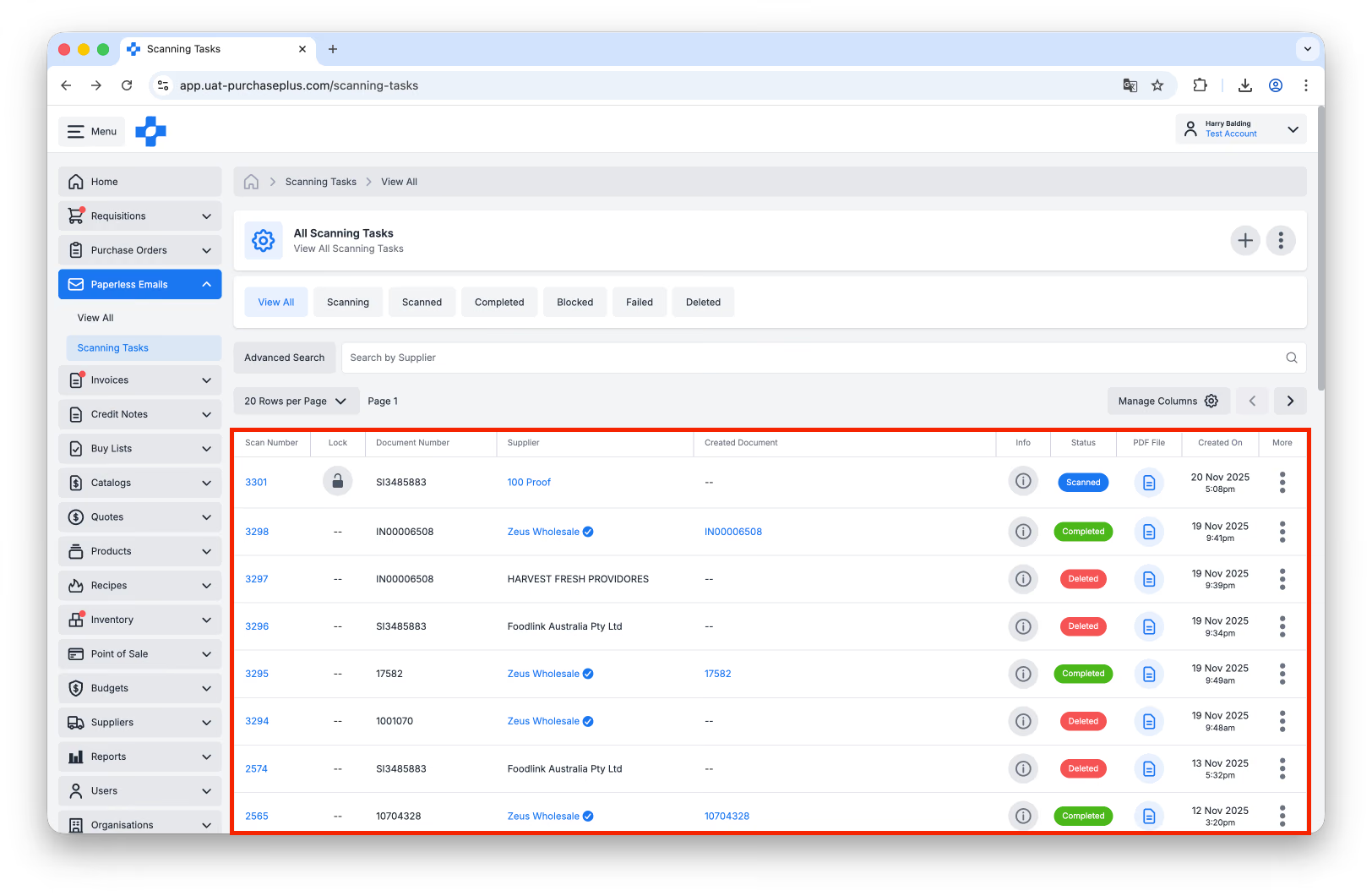
في طريقة عرض الجدول هذه، يمكنك رؤية بعض المعلومات المهمة المتعلقة بكل مهمة مسح، بما في ذلك:
- رقم المسح: معرف المهمة الفريد الذي خصصه الماسح الضوئي بالذكاء الاصطناعي لمهمة المسح هذه.
- حالة القفل: ما إذا كان مستخدم آخر قد قفل المهمة للتحرير أم لا.
- المورد: المورد الذي أرسل ملف PDF الأصلي إلى مؤسستك.
- المشتري: المؤسسة التي تم تعيين المستند إليها.
- المستند المنشأ: رابط إلى الفاتورة أو الإشعار الدائن الذي تم إنشاؤه من مهمة المسح.
- نوع المستند: يشير إلى ما إذا كان قد تم تحديد مهمة المسح كفاتورة أم كإشعار دائن.
- الحالة: الحالة الحالية لمهمة المسح الضوئي. يمكنك التمرير بمؤشر الماوس فوق مؤشر الحالة للحصول على مزيد من المعلومات حول حالة مهمة المسح. يرجى مراجعة حالات مهمة المسح الضوئي أعلاه لمزيد من المعلومات.
- ملف PDF: رابط إلى ملف PDF الأصلي الذي تم تحميله في الماسح الضوئي بالذكاء الاصطناعي.
- تاريخ الإنشاء: وقت وتاريخ إنشاء مهمة المسح.
يمكنك أيضًا تحديد إدارة الأعمدة لإضافة نقاط بيانات إضافية.
يمكنك عرض أي مهمة مسح ضوئي مفردة بالنقر فوق [رقم المسح] من الجدول:
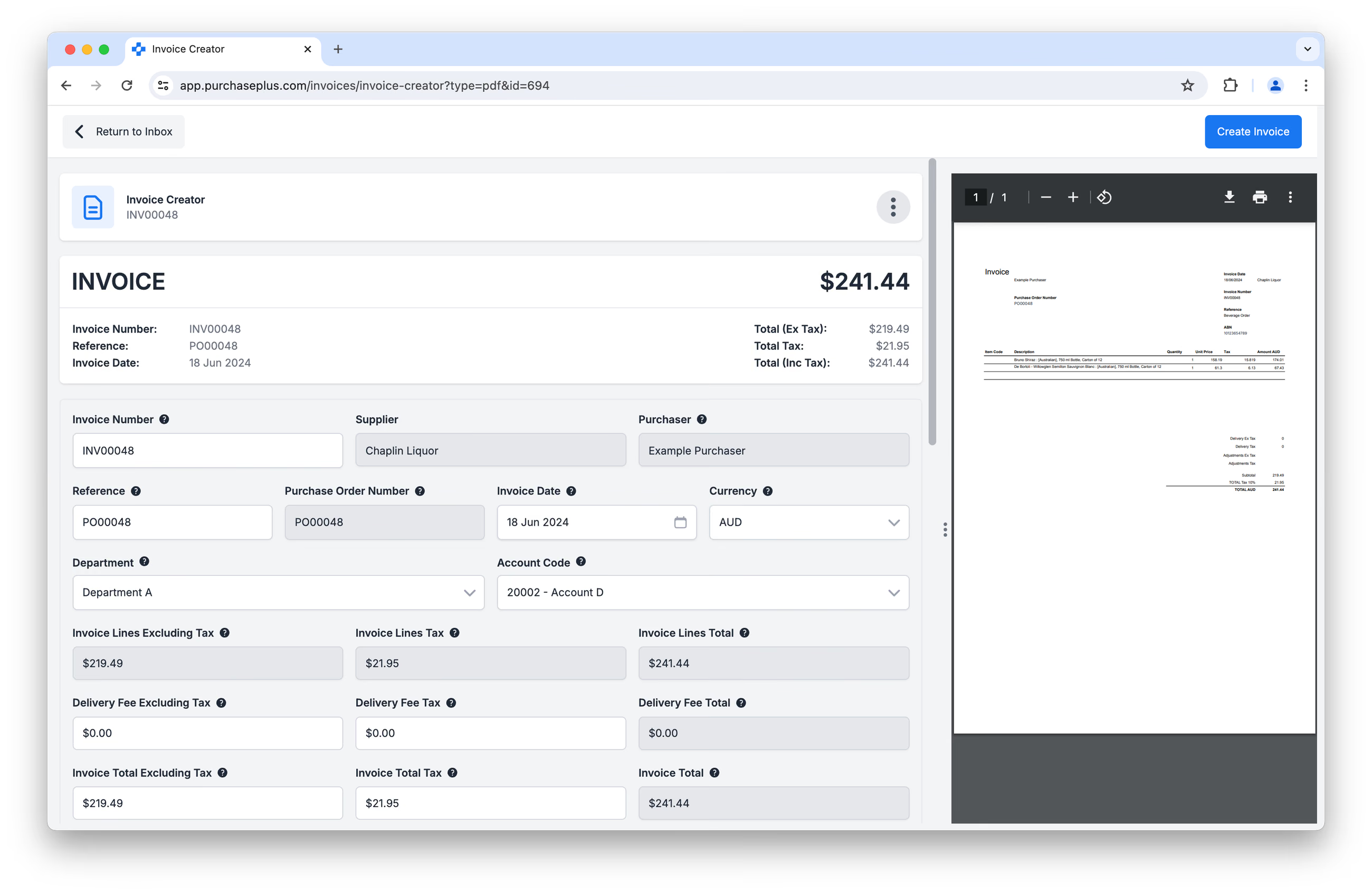
من طريقة العرض هذه، يمكنك تحديث مهمة المسح الضوئي إذا لزم الأمر، وإنشاء الفاتورة أو الإشعار الدائن. المزيد عن هذا أدناه.
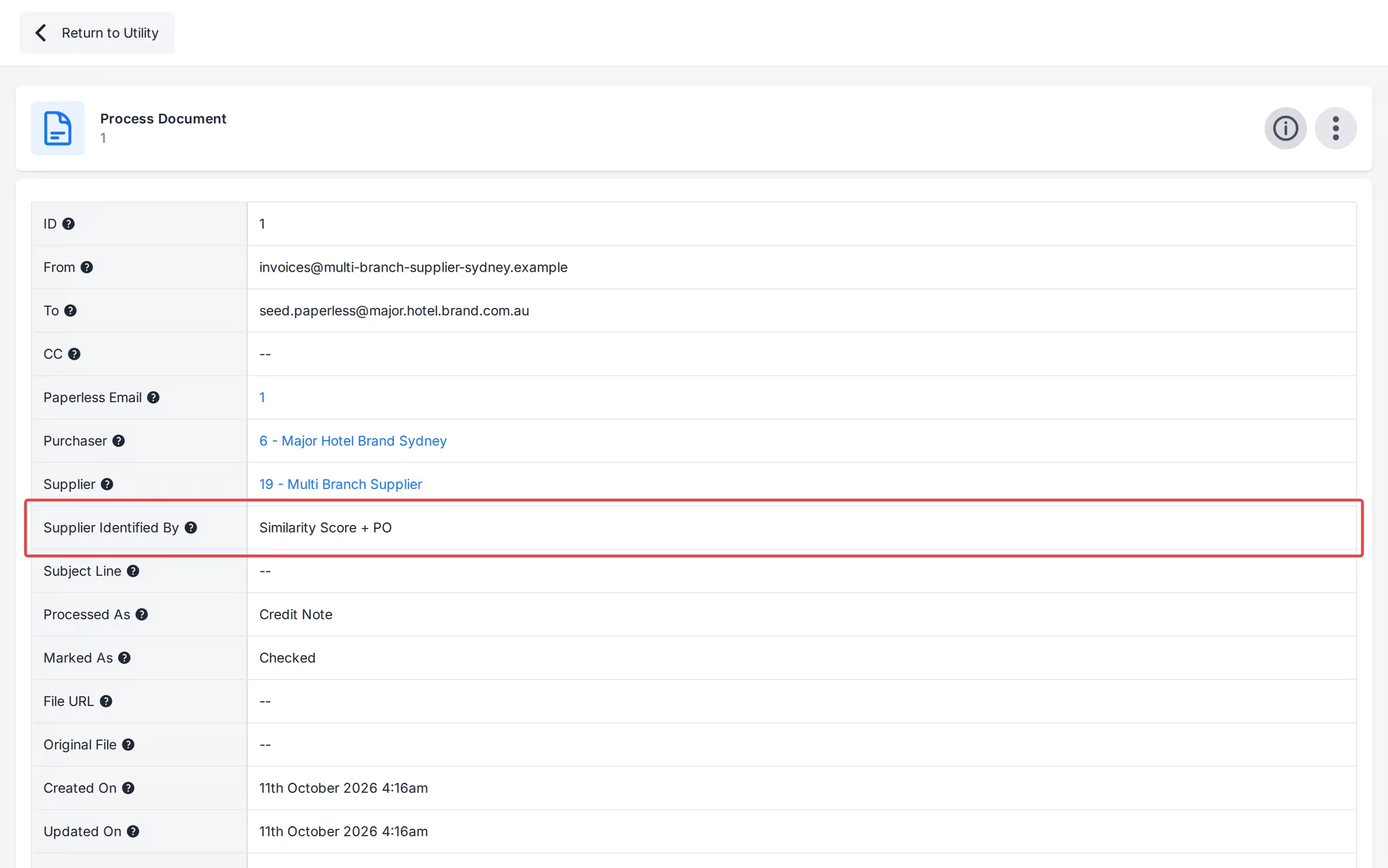
تعرض لوحة المعلومات حقل تم تحديد المورد بواسطة أسفل المورد (على سبيل المثال بريد إلكتروني مثبت، أو ABN، أو درجة التشابه + أمر الشراء، أو يدوي). تُظهر السجلات السابقة لتخزين الطريقة القيمة غير معروف.
قفل مهام المسح الضوئي وإلغاء قفلها
يمكن أن تكون مهام المسح الضوئي "مقفلة" أو "غير مقفلة". يمكن للمستخدم قفل مهمة مسح ضوئي يقوم بمراجعتها لإعلام المستخدمين الآخرين بأنه يقوم بتحريرها، وإلغاء قفلها عند الانتهاء.
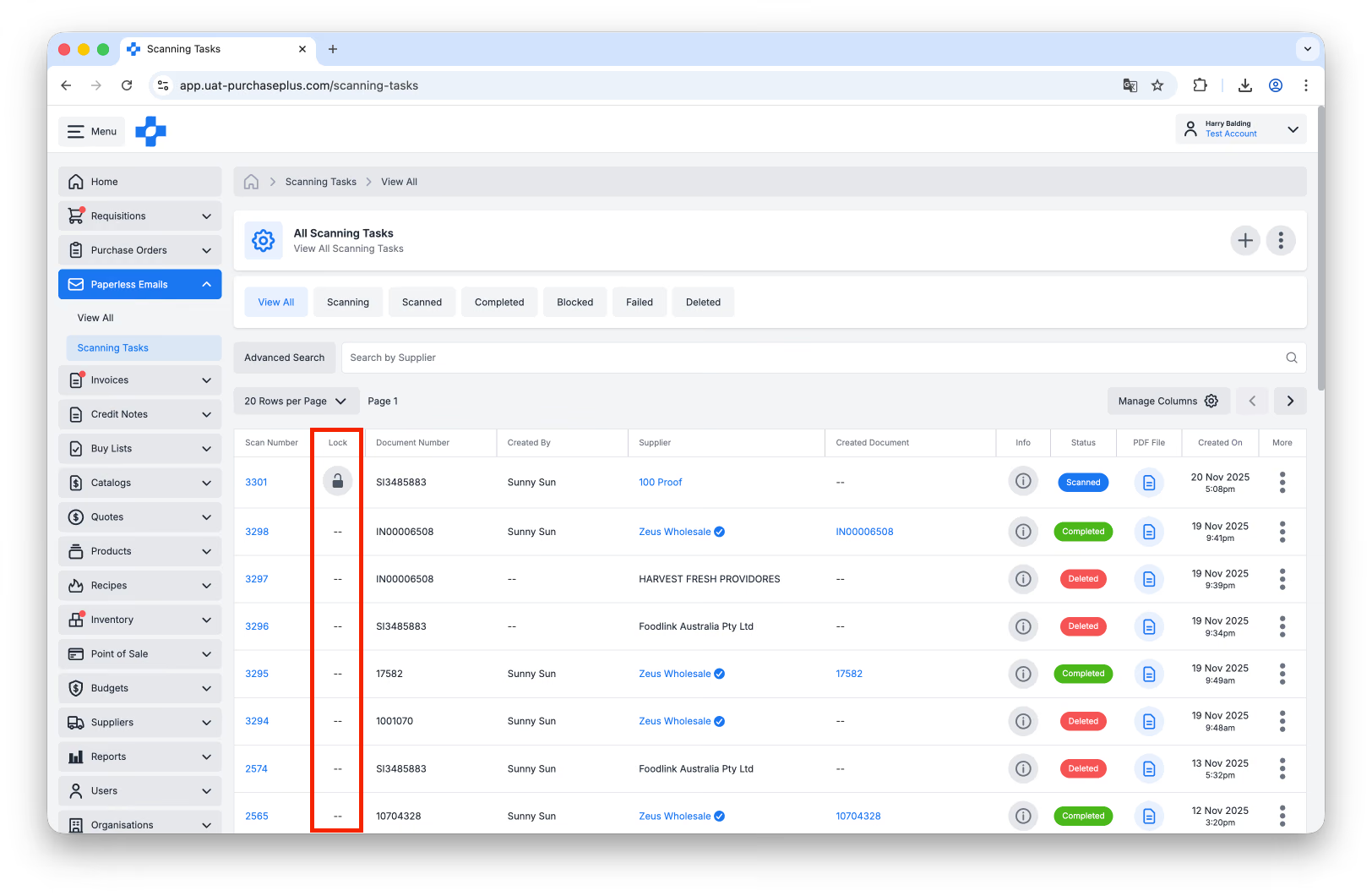
يمكنك أيضًا إنشاء مهمة مسح ضوئي في حالة مقفلة.
مصادر مهمة المسح الضوئي
تعرض صفحة مهام المسح الضوئي جميع مهام المسح التي تم:
- استلامها كرسائل بريد إلكتروني (مع مرفقات PDF) من الموردين (أو المستخدمين في مؤسستك)،
- إنشاؤها مباشرة عبر صفحة مهام المسح الضوئي، و
- إنشاؤها عبر تجارب إنشاء فاتورة جديدة وإنشاء إشعار دائن جديد، إذا اختار المستخدم خيار [سحب وإفلات ملف PDF]:
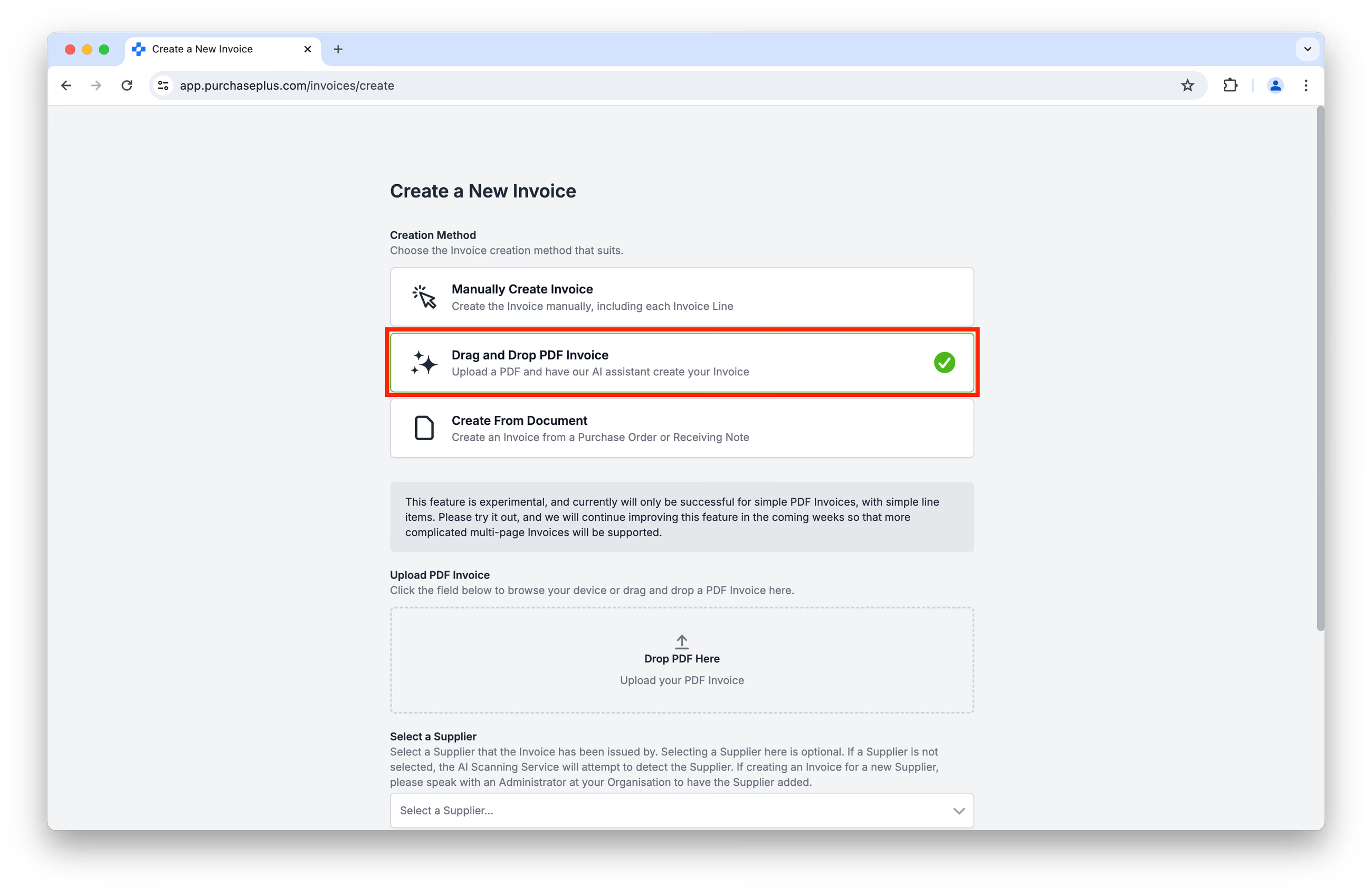
نصائح سريعة للتنقل في صفحة مهام المسح الضوئي
تحتوي صفحة مهام المسح الضوئي على ثلاث ميزات رئيسية للمساعدة في التنقل، لمساعدة المستخدمين في العثور بسرعة على مهمة المسح الصحيحة:
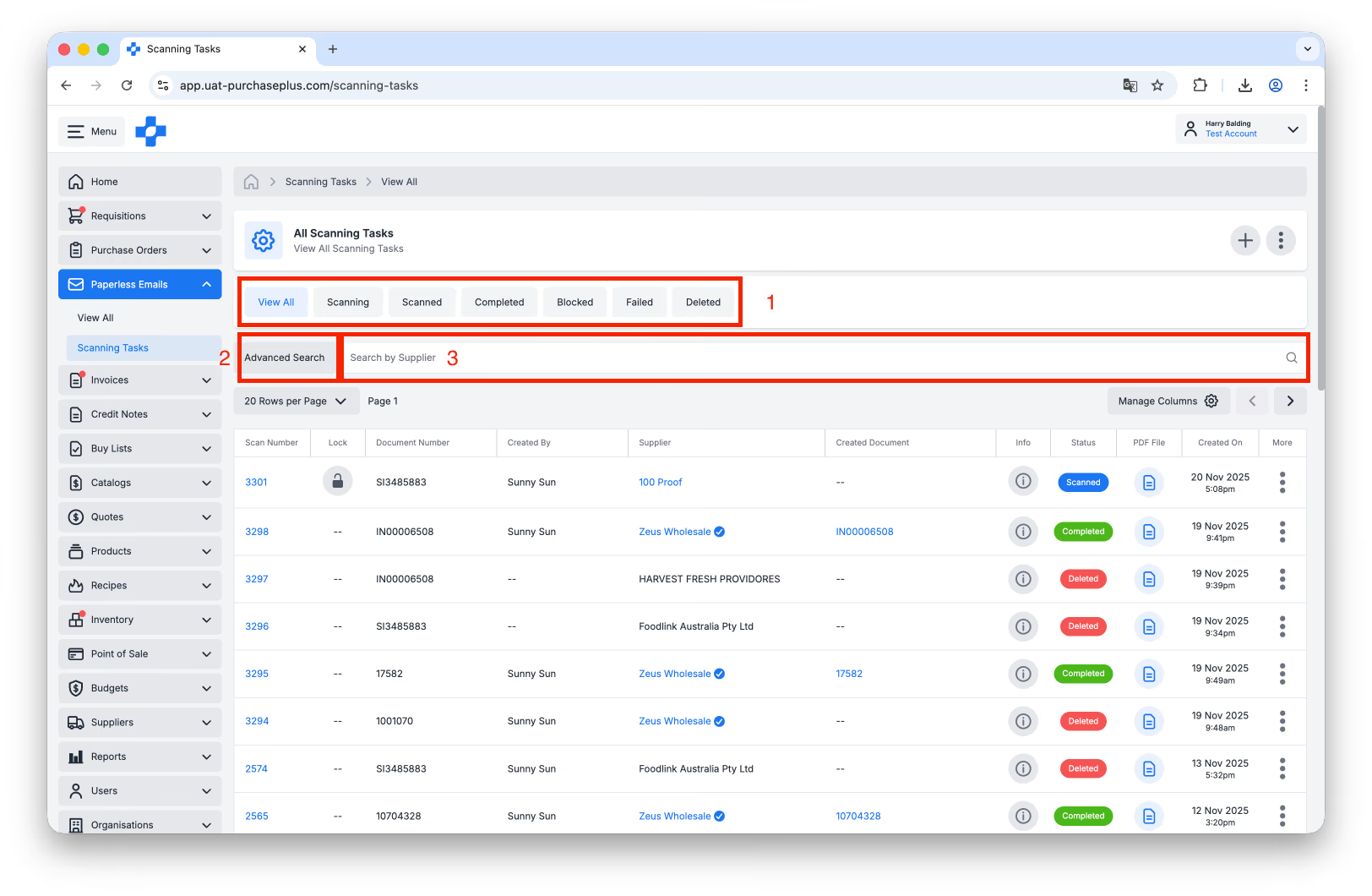
- التصفية حسب الحالة: باستخدام علامات التبويب الموجودة أعلى الصفحة، يمكن للمستخدم تصفية قائمة مهام المسح الضوئي بسرعة حسب تلك الموجودة في إحدى الحالات التالية: جارٍ المسح، تم المسح، مكتمل، محظور، فاشل، محذوف.
- البحث المتقدم، والذي يتضمن:
- البحث حسب رقم المستند: يمكن للمستخدمين البحث باستخدام رقم المستند الذي تم إنشاؤه بواسطة الذكاء الاصطناعي عند إنشاء فاتورة أو إشعار دائن من مهمة المسح.
- البحث حسب البريد الإلكتروني للمرسل: يمكن للمستخدمين البحث باستخدام عنوان البريد الإلكتروني للمرسل لتحديد موقع أي فواتير أو جميع الفواتير المرسلة من هذا البريد الإلكتروني المحدد.
- التصفية حسب الفواتير، أو الإشعارات الدائنة، أو كليهما.
- البحث حسب اسم المورد: أدخل اسم مورد واحد (كما يظهر في PurchasePlus) لعرض قائمة بمهام المسح التي تم فيها تحديد هذا المورد كمرسل لملف PDF الأصلي.
إنشاء مهام مسح ضوئي جديدة
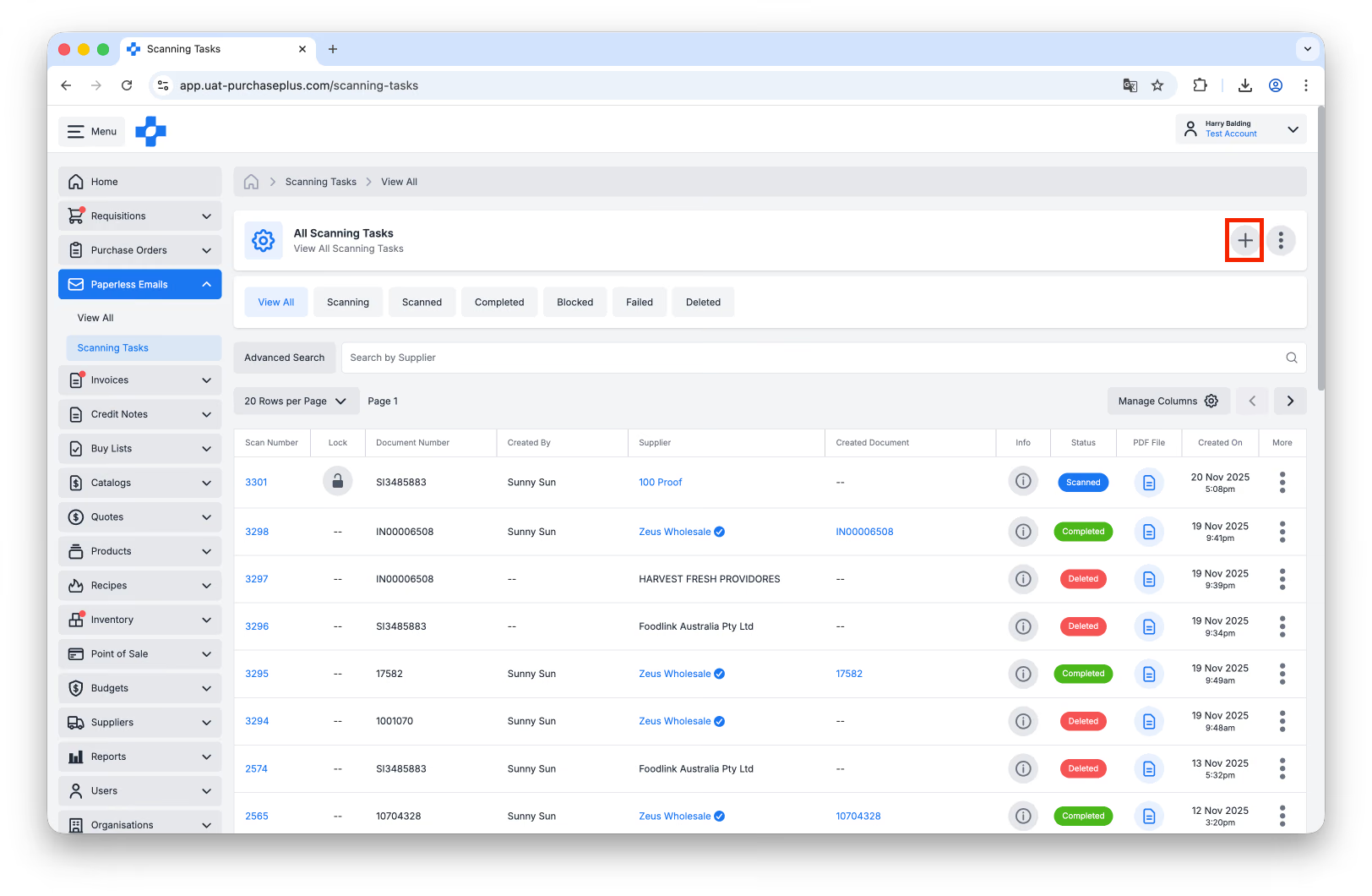
لإنشاء مهمة مسح جديدة يدويًا مباشرة من صفحة مهام المسح، انقر فوق [إنشاء مهام مسح ضوئي جديدة]:
سيكون لديك الخيار لتحديد ما إذا كانت المهمة تتعلق بفاتورة أو إشعار دائن، قبل تحميل ملف (ملفات) الـ PDF المراد مسحها ضوئيًا. على الهاتف، يوفر خيار [إنشاء مهام مسح ضوئي جديدة] أيضًا التقاطًا موجهًا للمستندات. انقر فوق [فتح الكاميرا] لتصوير كل صفحة، ثم [استخدام المسح الضوئي]، أو قم بتحميل ملف PDF من جهازك، ثم انقر فوق [بدء].
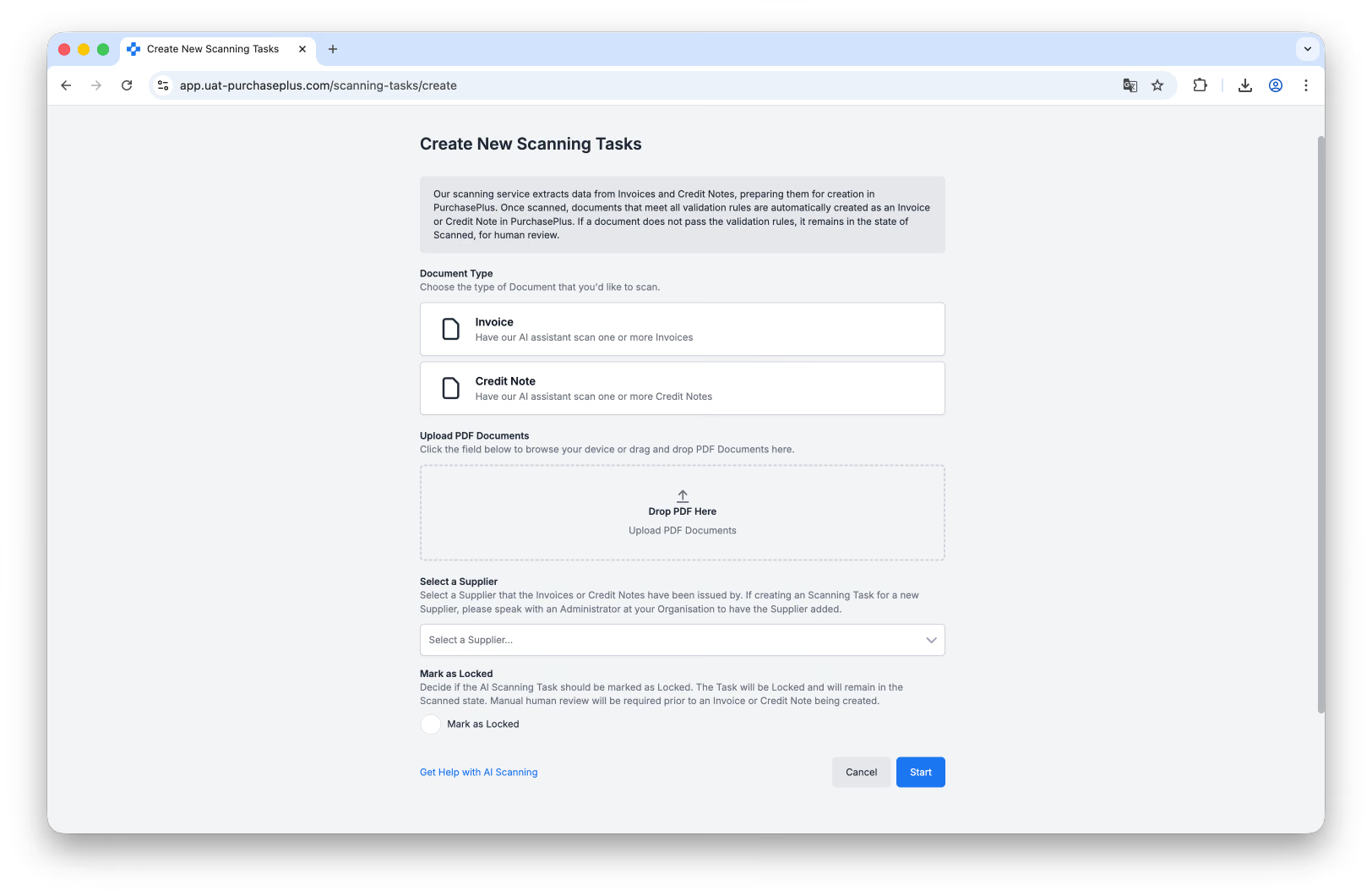
يمكنك اختيار تحديد المورد الذي يتعلق به المستند، ولكن إذا لم تفعل ذلك، فسيحاول الماسح الضوئي الذكي اكتشاف المورد أثناء المسح.
أخيرًا، يتوفر لك خيار تحديد ما إذا كان يجب وضع علامة "مقفل" على مهمة المسح الضوئي.
إذا تم تحديد الخيار [وضع علامة كمقفل]، فستكون المهمة الناتجة مقفلة وستظل في حالة "تم المسح". وسيلزم إجراء مراجعة بشرية يدوية قبل إنشاء الفاتورة أو الإشعار الدائن.
انقر فوق [بدء] عندما تكون مستعدًا لبدء المسح.
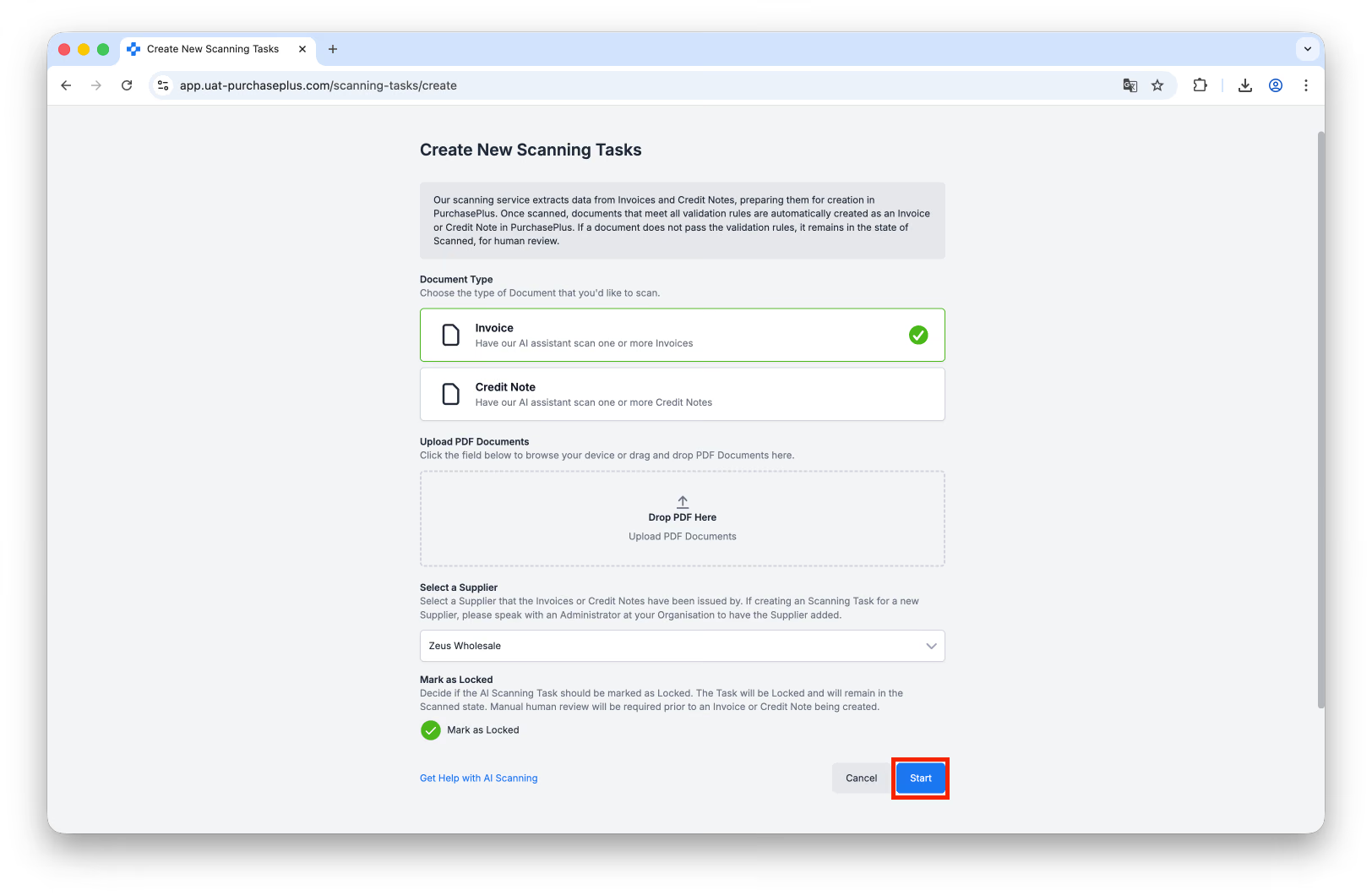
ستتلقى تحذيرًا إذا كان من المحتمل أن تكون الفاتورة أو الإشعار الدائن الذي توشك على إنشائه مكررًا، وإلا فستظهر مهمة المسح الضوئي في جدول [مهام المسح الضوئي] بحالة "جارٍ المسح"، وبعد ذلك بوقت قصير، "تم المسح".
بمجرد تقدم ملف PDF إلى حالة "تم المسح"، ستتاح لك الفرصة لمراجعة البيانات التي تم استخراجها، قبل النقر فوق [عرض الفاتورة] أو [عرض الإشعار الدائن]. ستتاح لك أيضًا فرصة الحفظ والخروج بالنقر فوق [العودة إلى مهام المسح الضوئي].
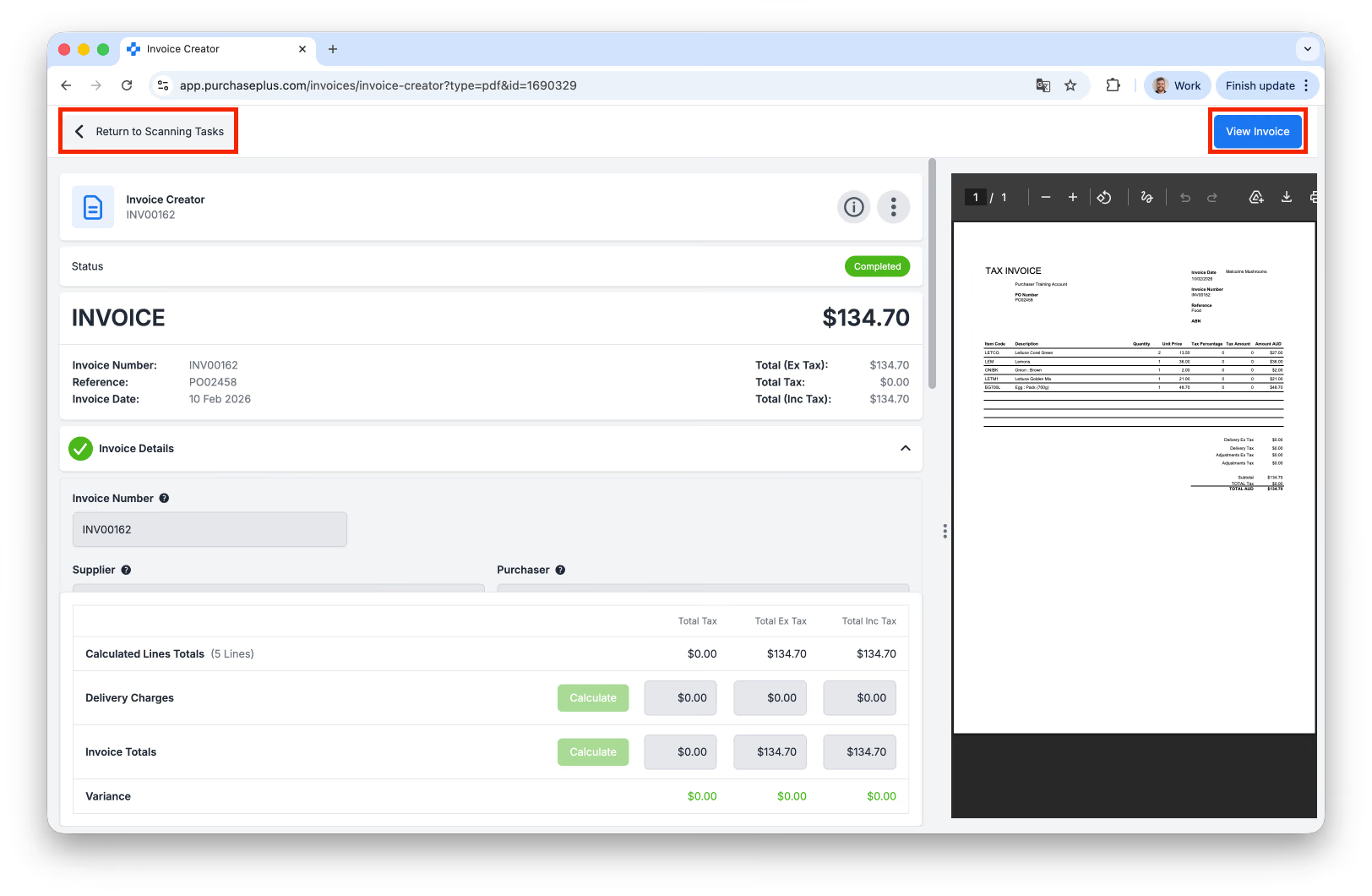
أثناء وجودك في طريقة العرض هذه، يمكنك التمرير لأسفل في اللوحة اليسرى وفحص أمر الشراء المطابق تلقائيًا:
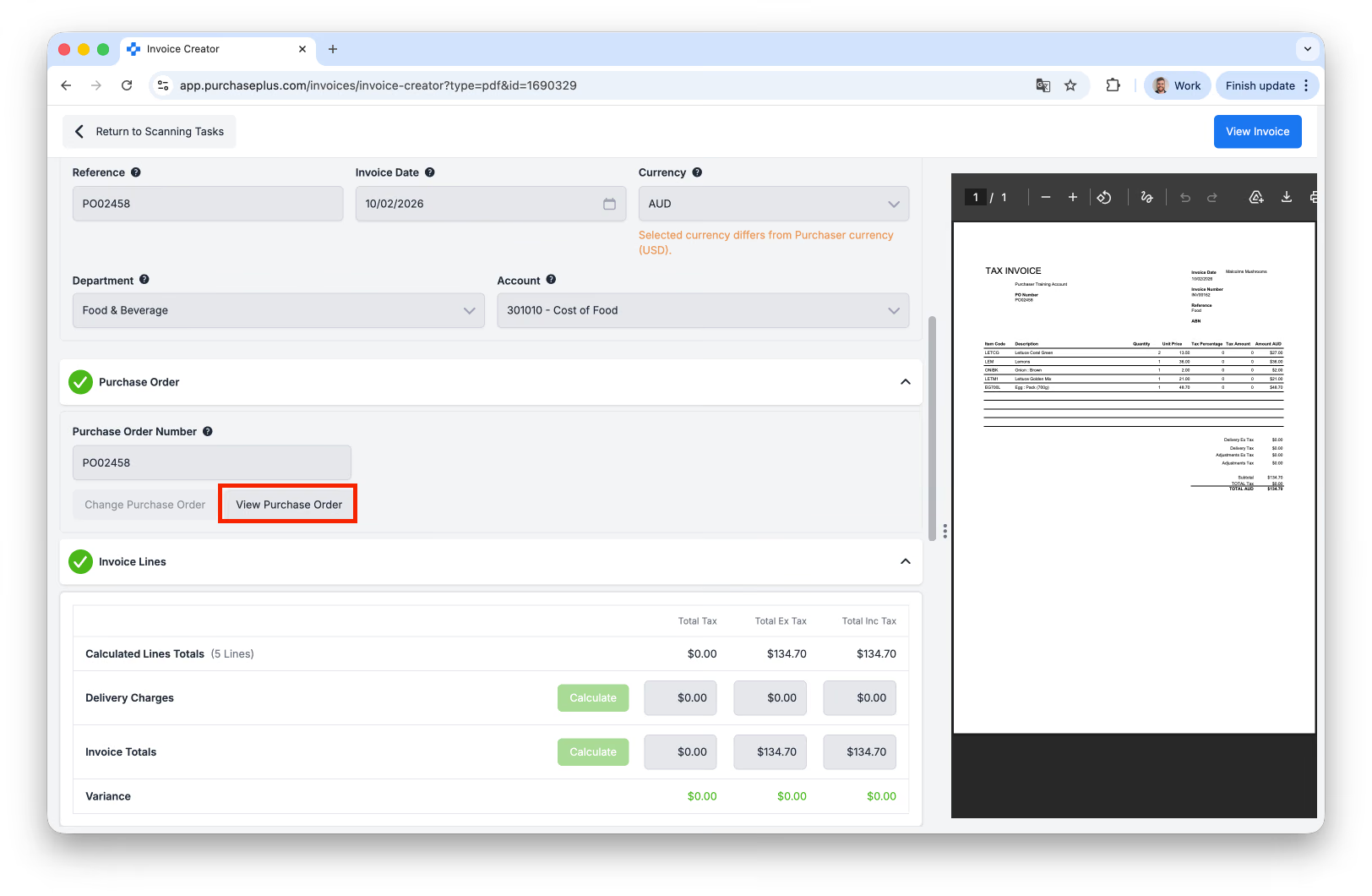
كما يمكنك تعديل بنود المستند قبل عرض الفاتورة أو الإشعار الدائن:
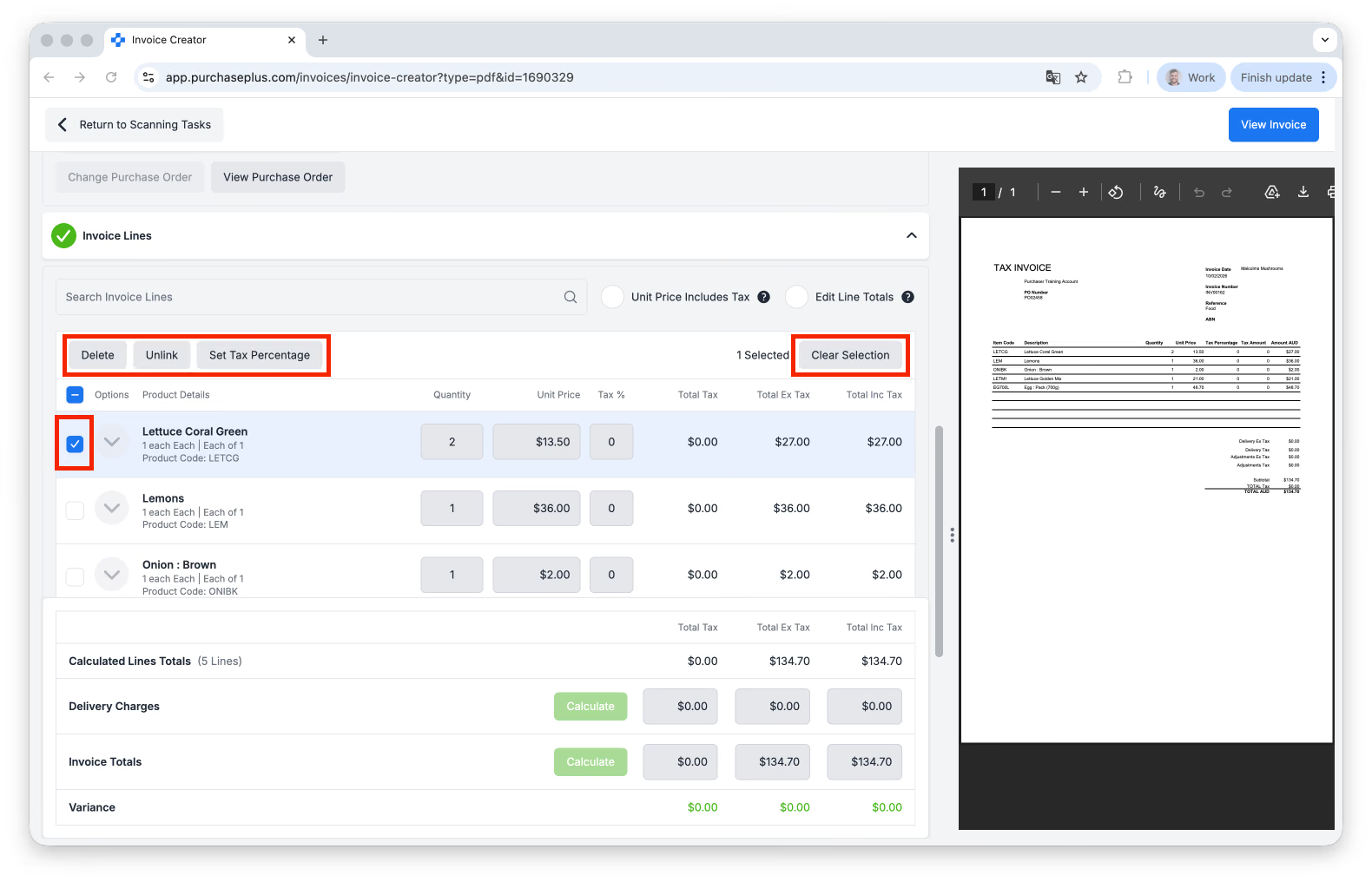
(أعلاه): يمكنك تحديد بند واحد أو أكثر من بنود مهمة المسح من أجل:
- [حذف] البند،
- [إلغاء الربط] للبند لإزالة أي ارتباط بمنتجات الكتالوج الحالية،
- [تعيين نسبة الضريبة] لتحديث قيمة حساب الضريبة للبنود المحددة، أو
- [إلغاء التحديد] لإلغاء تحديد البنود المحددة.
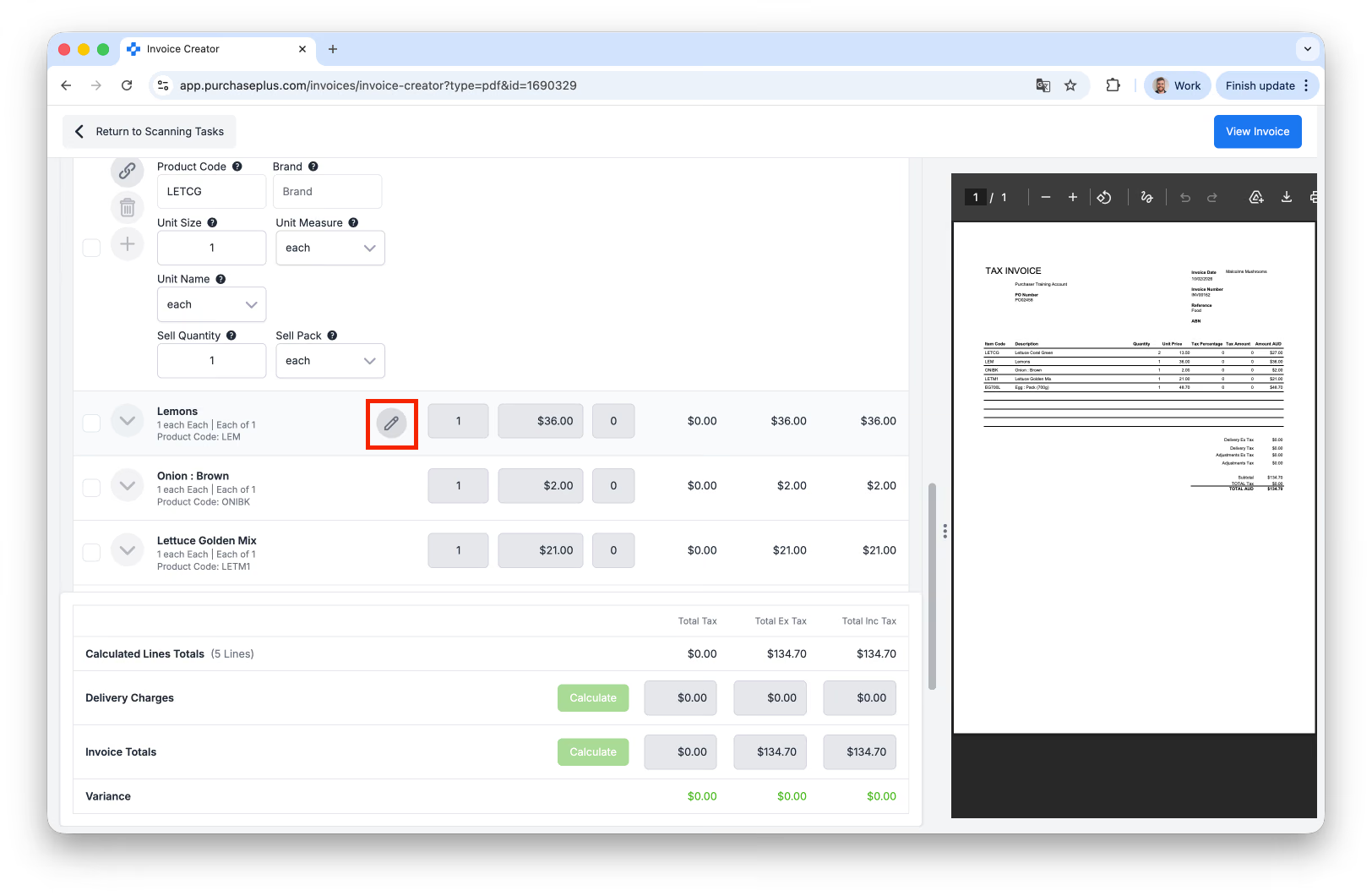
بمجرد [إلغاء ربط] بند، يمكنك تعديل بعض التفاصيل حول بند الفاتورة عن طريق التمرير بمؤشر الماوس فوق البند والنقر فوق رمز القلم الرصاص:
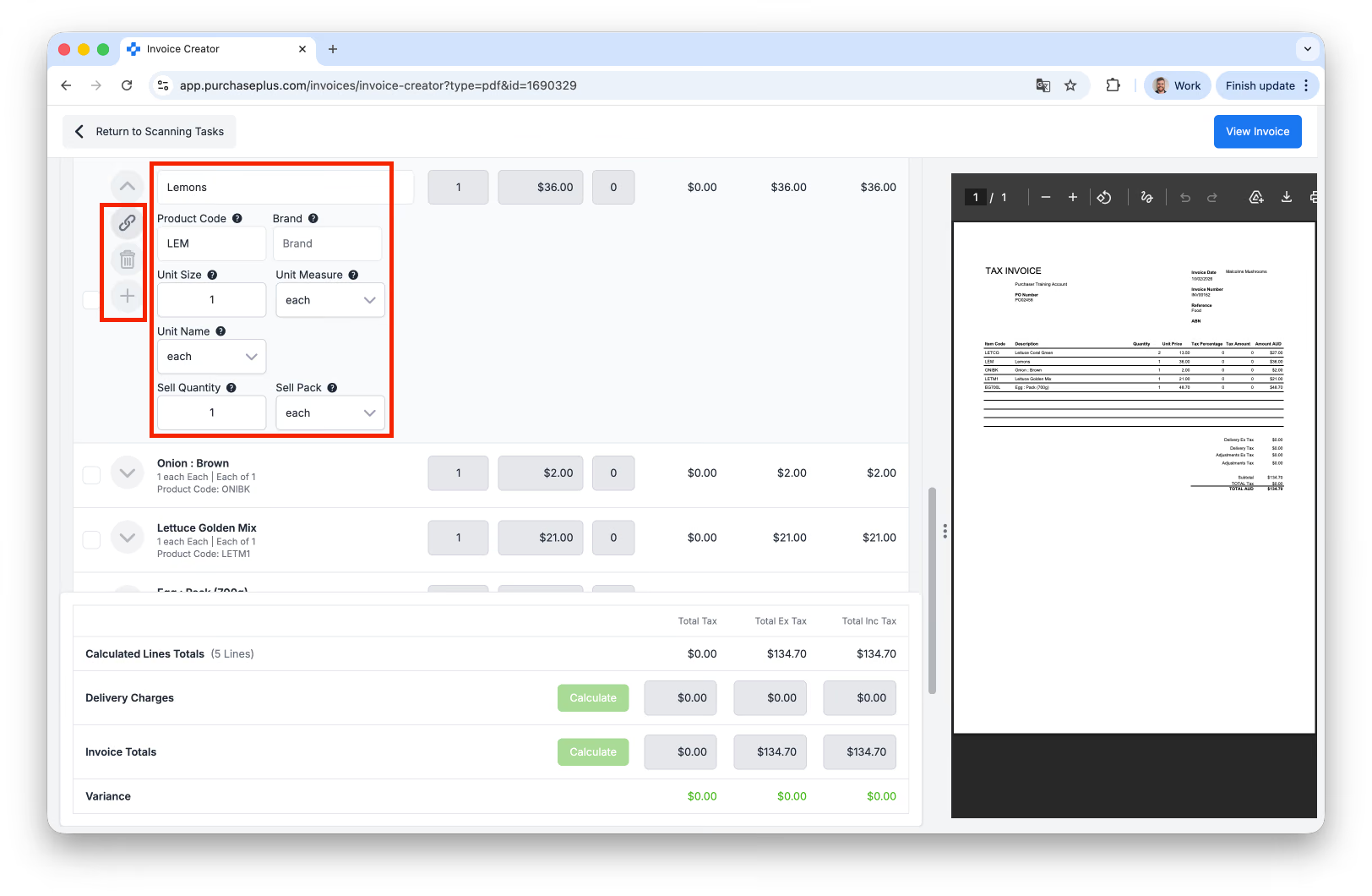
يمكنك تحديث العديد من الحقول هنا، مثل كود المنتج والعلامة التجارية وكمية البيع والمزيد. بالإضافة إلى ذلك، يمكنك استخدام خيارات [ربط] أو [حذف] أو [إدراج بند] (على يسار عنصر البند) لإجراء المزيد من التعديلات على مهمة المسح إذا لزم الأمر.
إنشاء مهام مسح ضوئي متعددة بالتزامن
يمكنك اختيار تحميل ملفات PDF متعددة كجزء من نفس الإجراء. في هذا السيناريو، سينشئ الماسح الضوئي الذكي مهمة مسح ضوئي واحدة لكل ملف PDF. هذه طريقة قوية للغاية لاستيعاب كميات كبيرة من فواتير PDF أو إشعاراتها الدائنة بسرعة في PurchasePlus.
تلميح: إذا حددت "فاتورة" أو "إشعار دائن" أثناء إنشاء مهمة (مهام) المسح الضوئي، فسيتم تطبيق هذا الخيار على جميع مهام المسح الضوئي الناتجة، ولا يمكن حاليًا تعديل هذا الاختيار بعد المسح. نوصي بتحميل جميع فواتير PDF وبدء مهمة المسح، ثم تكرار العملية مع جميع الإشعارات الدائنة بصيغة PDF.
ما الذي يمكن استخراجه من ملف PDF وتعبئته مسبقًا بواسطة الماسح الضوئي بالذكاء الاصطناعي؟
- المورد (في حالة العثور على تطابق)،
- رقم أمر الشراء (في حالة العثور على رقم أمر شراء)،
- القسم ورمز الحساب (إن وجد)،
- المنتج في كل بند فاتورة (في حالة العثور على تطابق)، و
- الفئة والفئة الفرعية لكل منتج جديد في كل بند فاتورة.
تحويل مهام المسح الضوئي إلى فواتير أو إشعارات دائنة
يجب مراجعة مهمة المسح الضوئي وتحويلها يدويًا إلى فاتورة أو إشعار دائن بواسطة أحد مستخدمي PurchasePlus داخل مؤسستك.
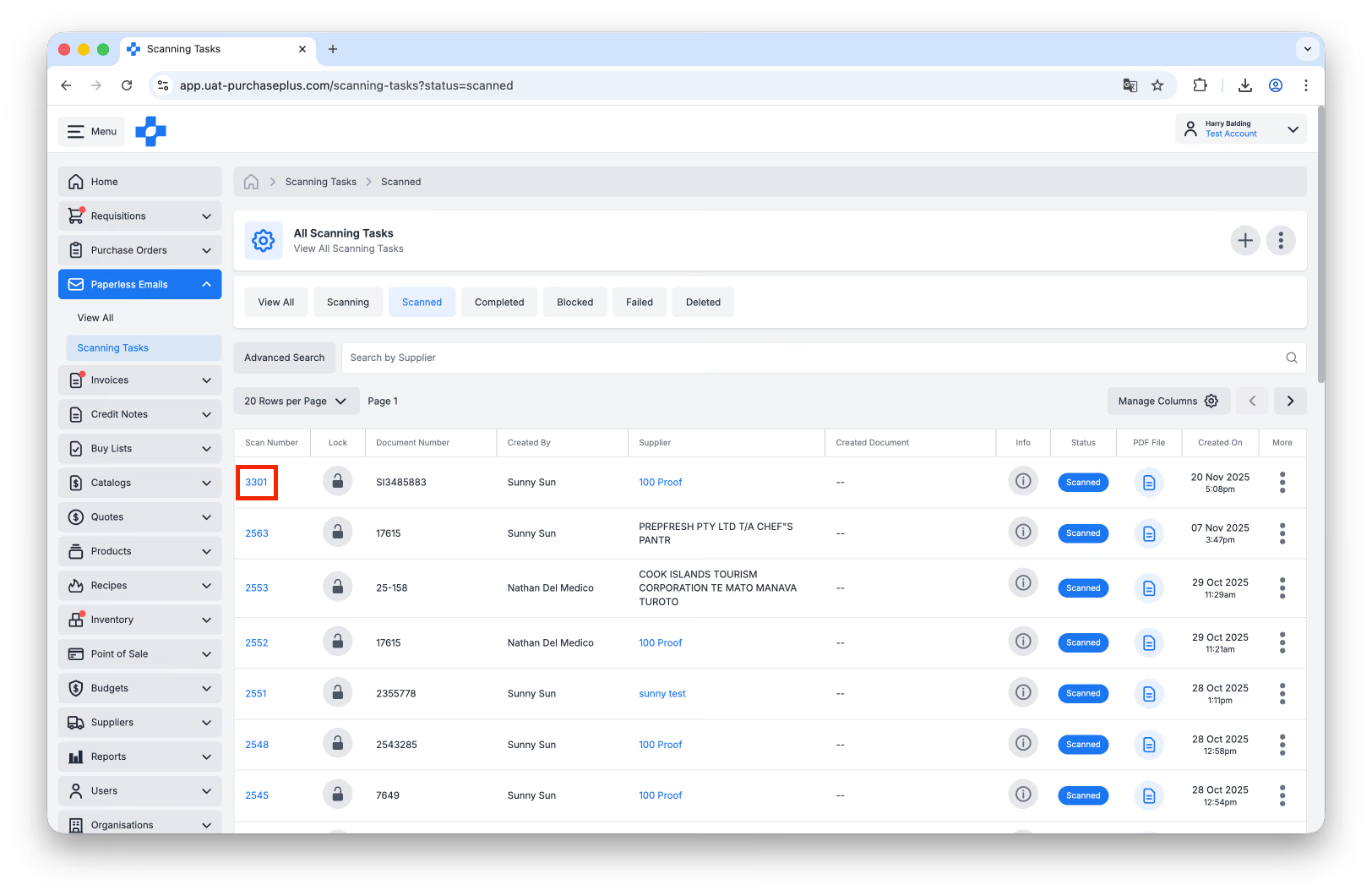
للقيام بذلك، انقر أولاً على رقم المسح الخاص بمهمة المسح في صندوق وارد المسح بالذكاء الاصطناعي. يجب أن تكون مهمة المسح في حالة "تم المسح":
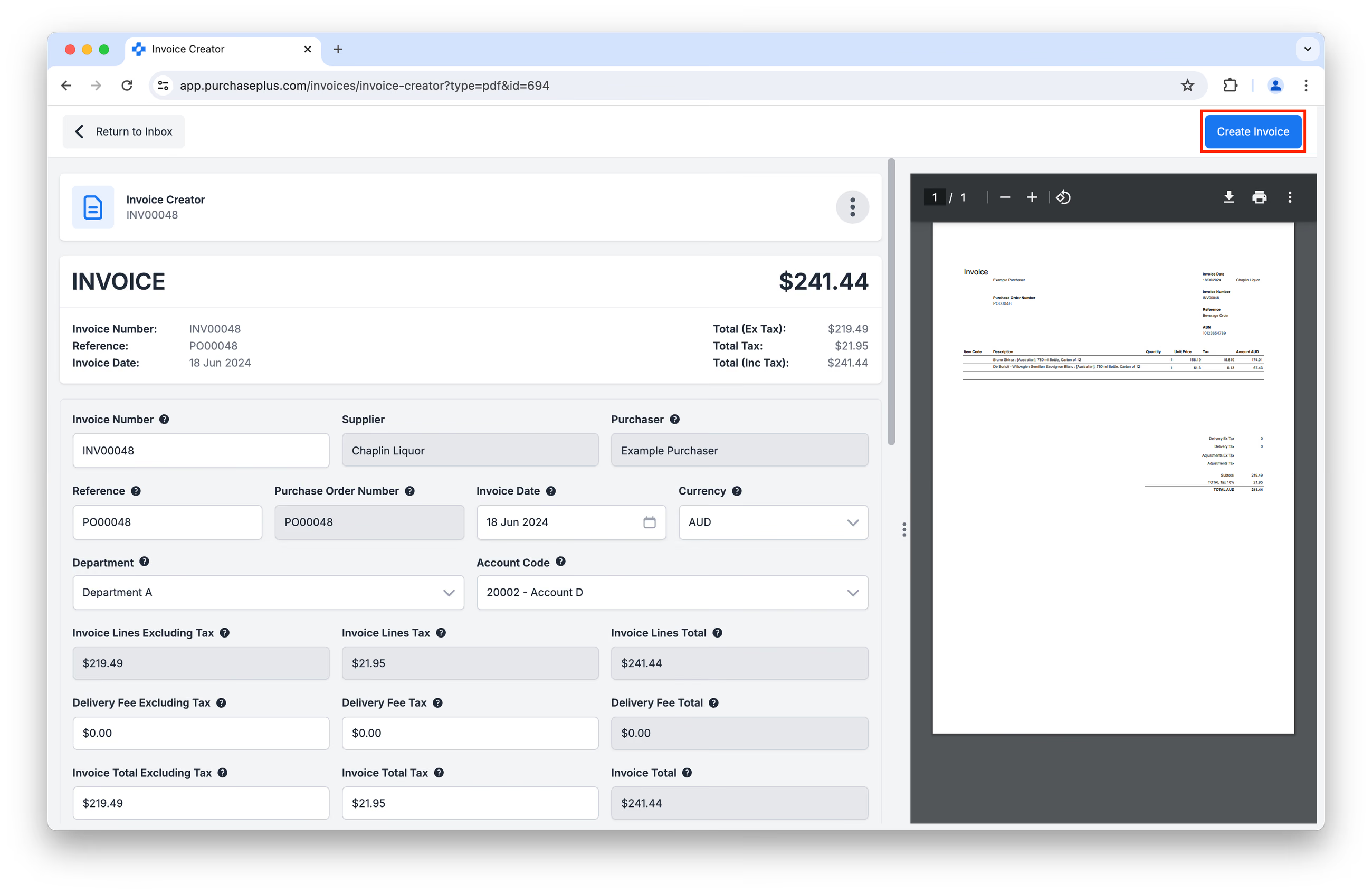
ستصل إلى شاشة منشئ الفاتورة أو الإشعار الدائن، والتي تعرض البيانات التي تم استخراجها وملؤها مسبقًا بواسطة الماسح الضوئي بالذكاء الاصطناعي إلى جانب ملف PDF الأصلي.
سيكون لديك الخيار هنا لمراجعة وإجراء تعديلات على معظم البيانات المستخرجة (على سبيل المثال، المرجع، ورمز الحساب، وبنود المواد، وأسعار الوحدات) إذا كنت ترغب في ذلك.
بمجرد التأكد من صحة البيانات، انقر فوق [إنشاء فاتورة] أو [إنشاء إشعار دائن]:
الإعداد: المعالجة اليدوية مقابل التلقائية
بناءً على الإعداد المطبق على مؤسستك، عند النقر فوق [إنشاء فاتورة] أو [إنشاء إشعار دائن]، يمكن معالجة المستند الناتج تلقائيًا وفقًا لإعدادات الإشارات والحدود الخاصة بك بحيث يظهر مبدئيًا في حالة "بانتظار الموافقة" أو "مطابق". إذا تم تعطيل هذا الإعداد لمؤسستك، فستظهر الفاتورة أو الإشعار الدائن مبدئيًا في حالة "مفتوح".
حذف مهام المسح الضوئي
يمكن حذف مهام المسح الضوئي بالنقر فوق [حذف] من قائمة [المزيد] في صفحة مهام المسح الضوئي:
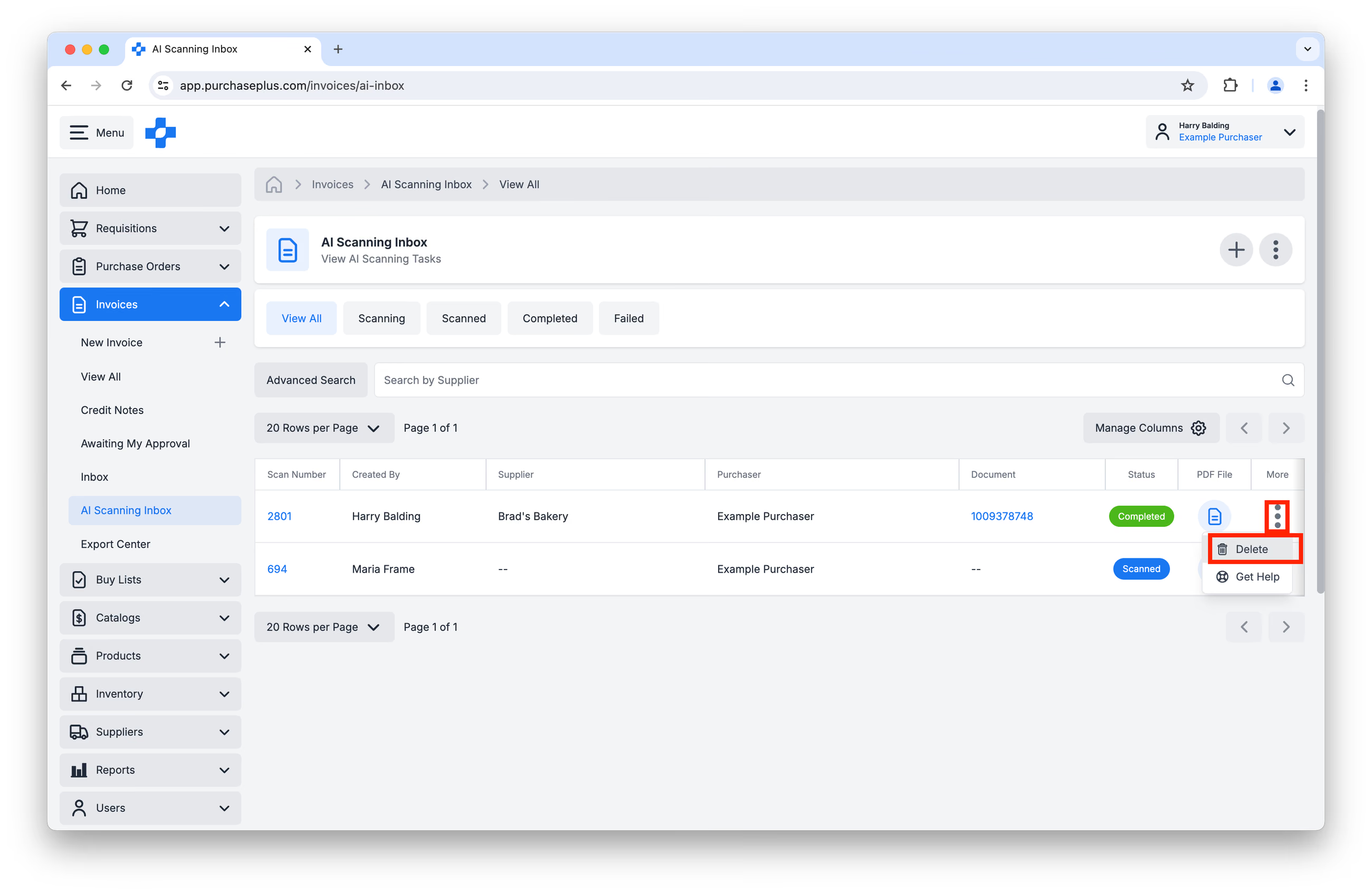
ستتاح لك الفرصة لتقديم سبب للحذف، والذي يمكن عرضه من قبل المستخدمين الآخرين الذين يمتلكون الأذونات المناسبة.
يمكن حذف مهمة المسح الضوئي أثناء تواجدها في أي حالة باستثناء "مكتمل".