نظرة عامة
نظرة عامة
ما هو المورّد؟
"المورّدون" هم المؤسسات التي تشتري منها السلع أو الخدمات. المورّد في PurchasePlus هو ببساطة مؤسسة من النوع "مورّد" (على عكس المؤسسات من النوع "مشتري").
 يتم التعامل مع المورّدين والمشترين بشكل مختلف تمامًا في PurchasePlus؛ على سبيل المثال، توضح هذه المقالة كيف يمكن للمشترين إنشاء مورّديهم وإدارتهم والتفاعل معهم - في حين لا يمكن للمورّد إنشاء مؤسسة مشترٍ أو إدارتها.
المورّدون المسجلون مقابل المورّدين المُدارين ذاتيًا
يمكن أن تكون مؤسسات المورّدين:
- مورّدين مسجلين، مما يعني أن المورّد لديه حساب في PurchasePlus، ويسجل المستخدمون في تلك المؤسسة الدخول إلى نظامنا لصيانة منتجاتهم وكتالوجاتهم والمزيد.
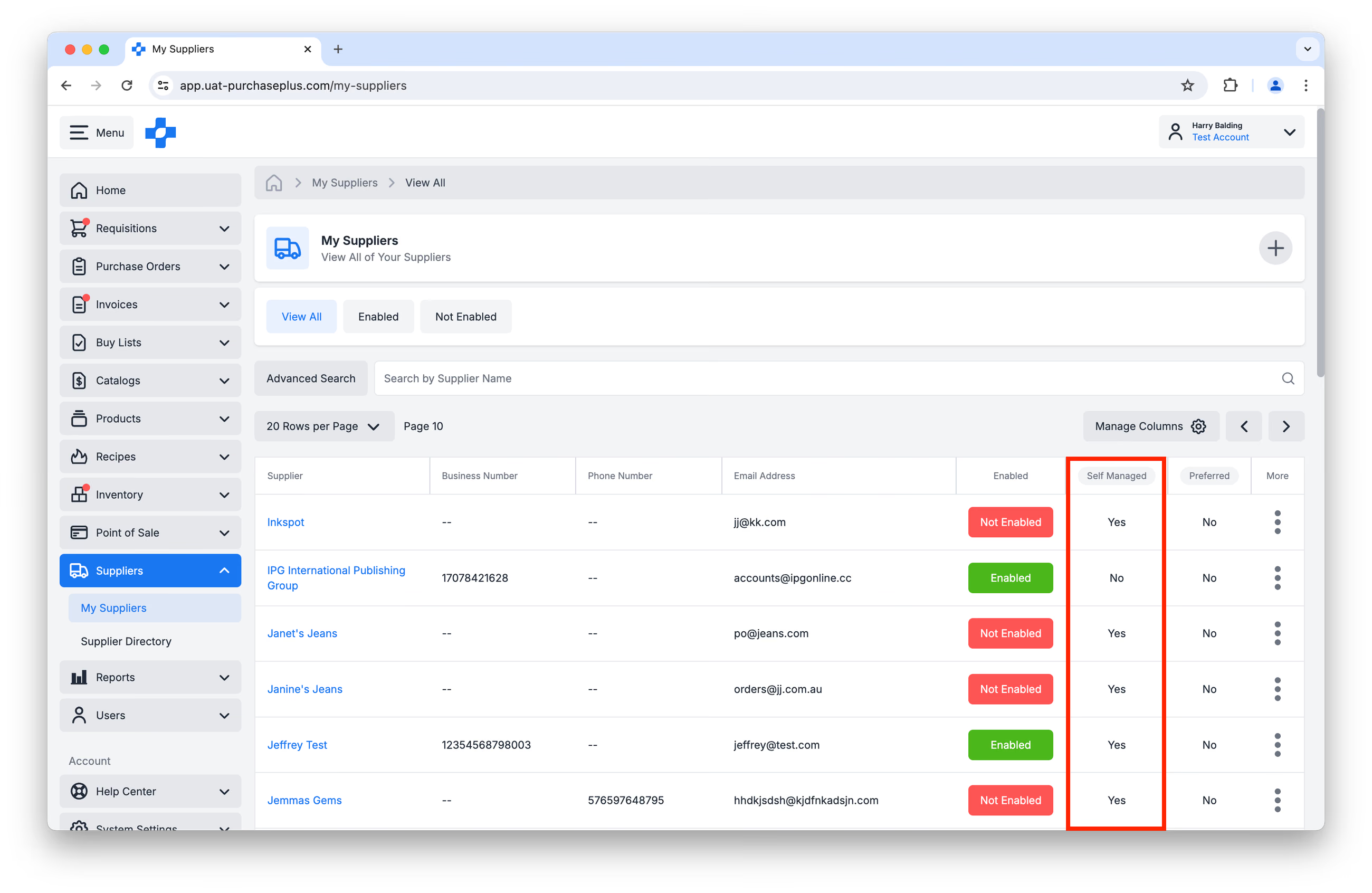
- مورّدين مُدارين ذاتيًا، مما يعني أن مؤسسة الشراء الخاصة بك "تمتلك" كيان المورّد في نظامنا. تم إنشاؤه بواسطة مستخدم في مؤسستك، وجميع المنتجات والكتالوجات المخصصة لهذا المورّد مملوكة أيضًا لمؤسستك. لن يعلم موظفو هذا المورّد أبدًا بوجود مؤسستهم في PurchasePlus، ولا يمكنهم تسجيل الدخول إلى نظامنا.
العلاقات التجارية
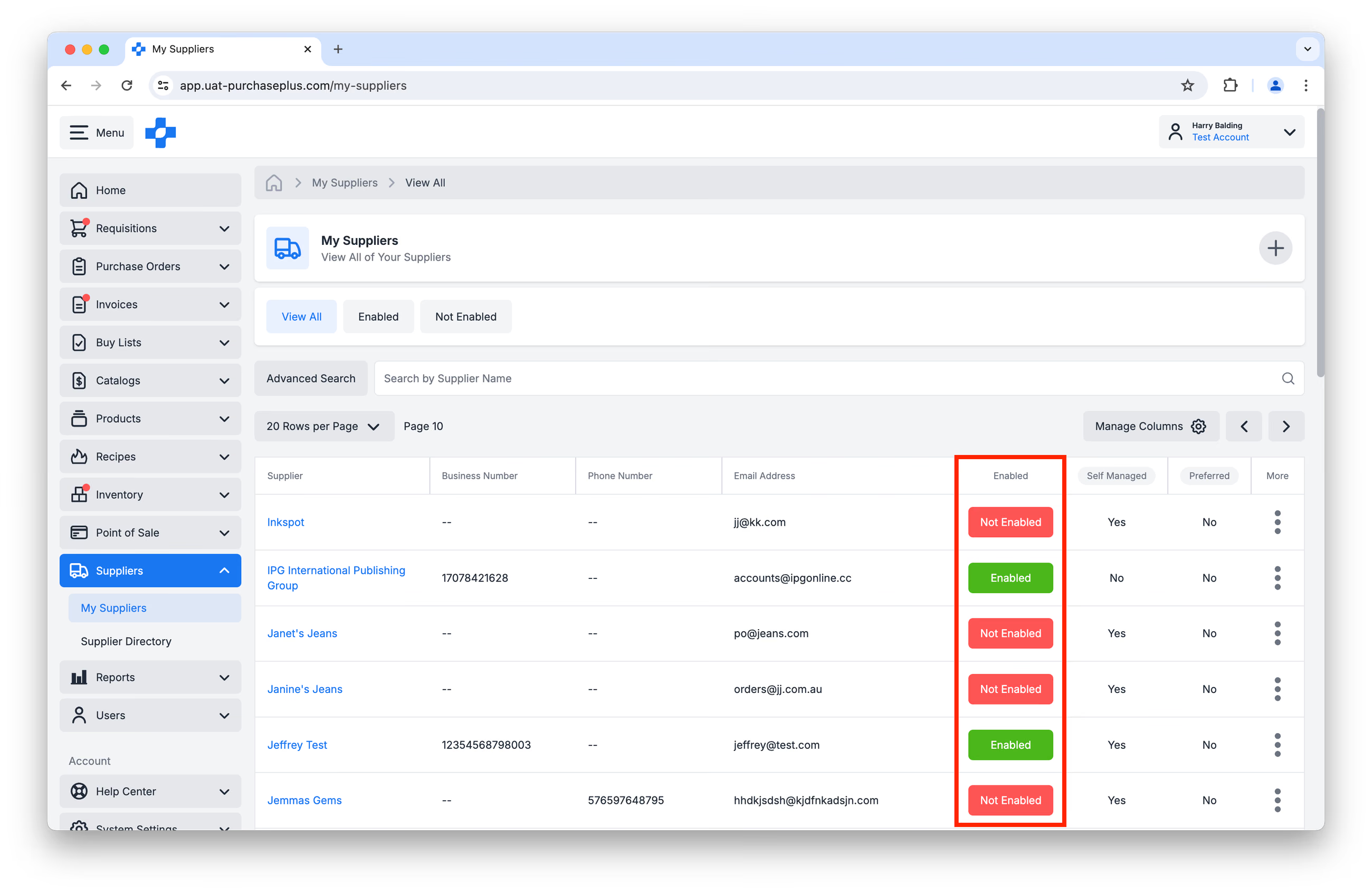
تُعد العلاقات التجارية مفاهيم مهمة للغاية في PurchasePlus. إنها تمثل الصلة الواقعية بين المشتري والمورّد، ويمكن تحديدها على أنها مفعلة أو معطلة بواسطة المشتري (وإلى حد ما، بواسطة المورّدين المسجلين أيضًا) في نظامنا.
المشترون الذين يبدأون علاقة تجارية مع أي مورّد (سواء كان مسجلاً أو مُداراً ذاتياً) يقومون تلقائيًا بتفعيل العلاقة التجارية لكلا الطرفين، ويمكن للمشتري على الفور إنشاء كتالوج مُدار ذاتيًا وتخصيصه للمورّد، والبدء في إضافة منتجات من كتالوج (كتالوجات) هذا المورّد إلى طلبات الشراء الخاصة به.
ومع ذلك، يجب تفعيل العلاقة التجارية من قِبل كل من المشتري والمورّد المسجل حتى يتمكن ذلك المورّد المسجل من تخصيص كتالوج للعلاقة التجارية (وبالتالي إتاحة منتجات الكتالوج للمشتري في طلبات الشراء الخاصة به).
إدارة العلاقات التجارية
يمكن للمشترين بدء علاقة تجارية مع مورّد (وبالتالي "تفعيلها") من خلال:
- ‘الاتصال’ بمورّد مسجل باستخدام [المورّدون] ← [دليل المورّدين]، أو
- إنشاء مورّد مُدار ذاتيًا باستخدام زر [المورّدون] ← [مورّدي] ← [إضافة مورّد جديد مُدار ذاتيًا].
يمكن للمشترين تمييز العلاقة التجارية مع مورد كـ "غير مفعلة" من خلال:
- عرض جدول المورّدين في [المورّدون] ← [مورّدي] والنقر فوق الحالة "مفعل" لتحديثها إلى غير مفعل.
- عرض الملف التعريفي للمورّد والنقر على الحالة "مفعل" لتحديثها إلى غير مفعل.
متقدم: أرقام المورّدين والعلاقات التجارية
عند إضافة مورّد جديد تمامًا إلى نظام الحسابات الدائنة (AP) الخاص بك داخل PurchasePlus، يمكنك تعيين رقم مورّد افتراضي له. يُستخدم هذا الرقم لمطابقة المورّد مع الحقل المقابل في نظام الحسابات الدائنة لديك عند تصدير الفواتير والإشعارات الدائنة. قد يتم ذلك بالتعاون مع فريقنا أثناء الإعداد الأولي للحساب.
بمجرد إضافة المورّد، يمكنك تحديث رقم المورّد في قسم "مورّدي". ومع ذلك، لا ينطبق هذا التغيير إلا على العلاقة التجارية بين المؤسسة التي قمت بتسجيل الدخول إليها حاليًا والمورّد؛ ولن يؤثر ذلك على رقم المورّد المستخدم في أي علاقات تجارية أخرى (أي مع مؤسسات أو أقسام أخرى في التسلسل الهرمي لمؤسستك - حيث يمكن لكل منها الاحتفاظ برقم المورّد الخاص به لهذا المورّد)، ولن يؤدي أيضًا إلى تغيير رقم المورّد الافتراضي المعين في نظام الحسابات الدائنة (AP) لديك.
ربط مورّد مسجل
يمكنك استعراض والبحث في قائمة المورّدين المسجلين باستخدام قسم [المورّدون] ← [دليل المورّدين]، والاتصال بأي مورّد على شبكتنا.
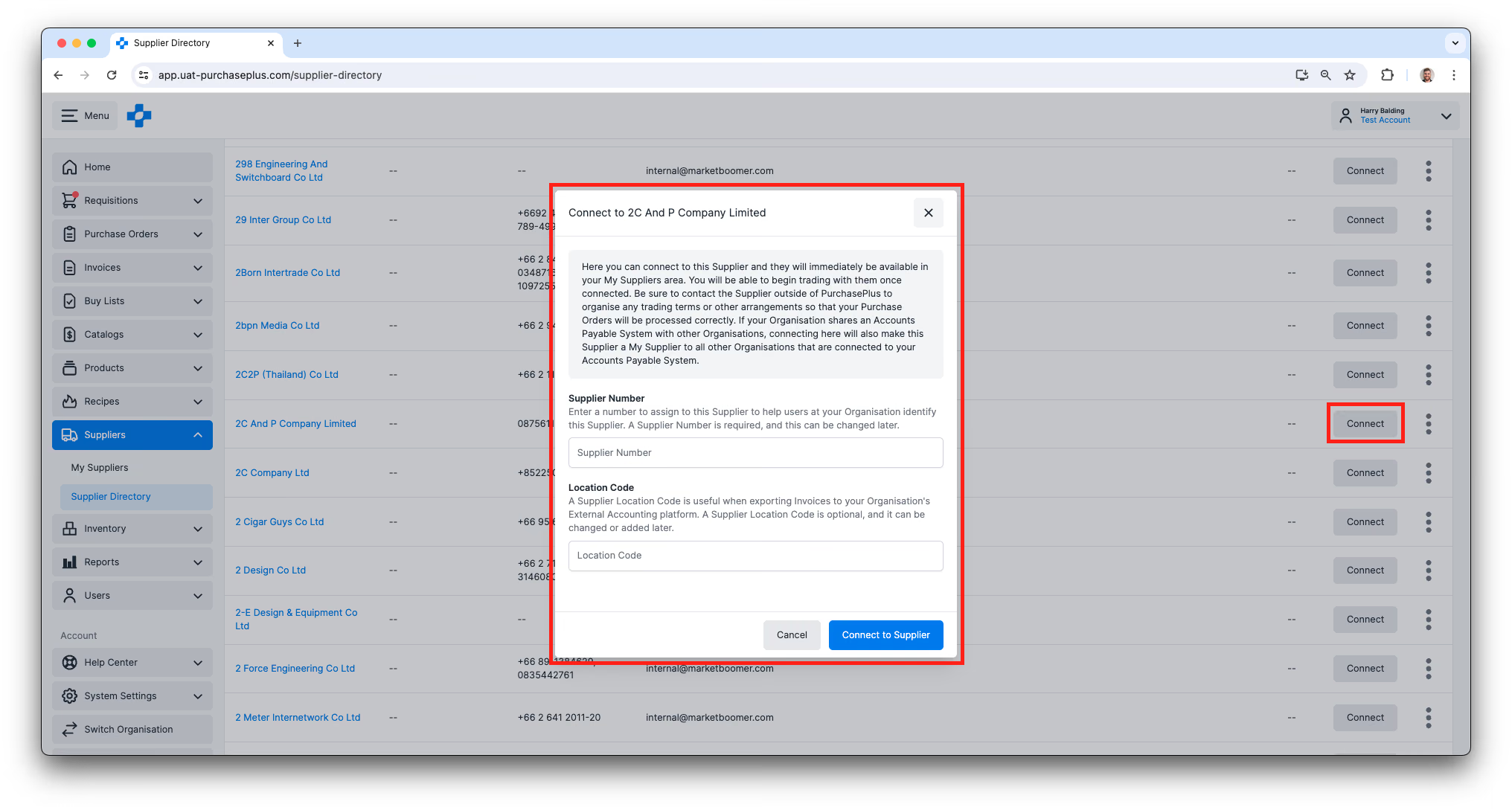
بمجرد قيام المورّد المسجل أيضًا بتفعيل العلاقة التجارية، سيتمكن من تنظيم كتالوج مملوك للمورّد وتخصيصه لمؤسستك، ويمكنك البدء في شراء منتجاته في طلبات الشراء الخاصة بك.
لمعرفة المزيد، يرجى قراءة مقالتنا حول الاتصال بالمورّدين المسجلين.
العثور على تفاصيل الاتصال بالمورّد
انتقل إلى [المورّدون] ← [دليل المورّدين]، وابحث عن المورّد بالاسم وستجد رقم هاتفه المسجل وعنوان بريده الإلكتروني. إذا كنت ترغب في التعرف على المورّد، يُرجى التواصل مع فريق علاقات المورّدين لدينا وسيسعدنا تقديم المساعدة.
إنشاء مورّد مُدار ذاتيًا
إن إنشاء مؤسسة مورّد مُدار ذاتيًا أمر بسيط للغاية، وبعد إنشائه، يمكنك إضافة الكثير من التفاصيل لإكمال الملف التعريفي للمورّد والتأكد من إرسال أوامر الشراء الخاصة بك إلى المكان الصحيح، وترميزها تلقائيًا للقسم ورمز الحساب الافتراضي الصحيح في مؤسستك.
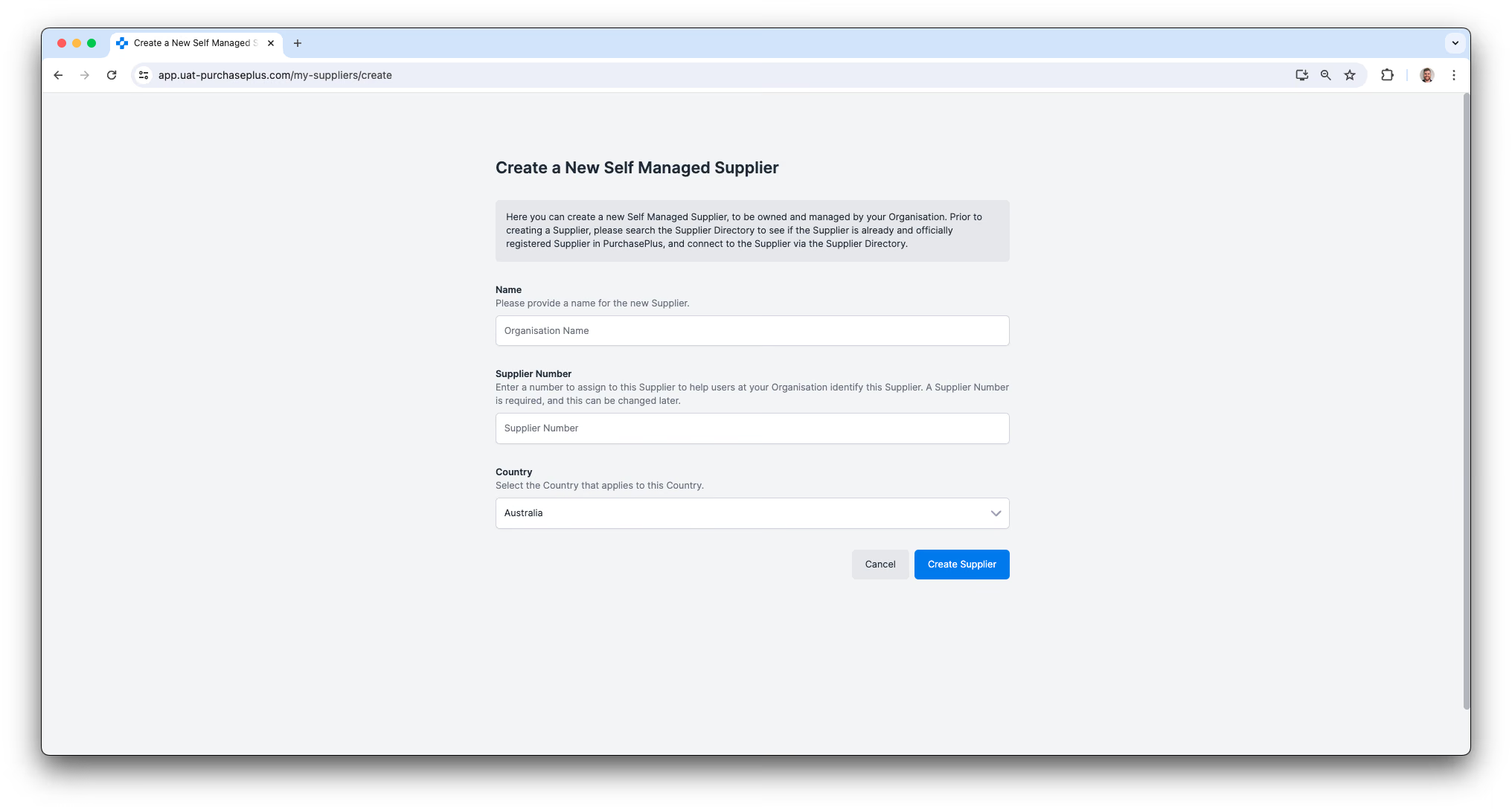
لمعرفة المزيد، يرجى قراءة مقالتنا حول إنشاء مورّد مُدار ذاتيًا.
إدارة المورّدين
يمكن للمستخدمين المشترين عرض مؤسسات المورّدين التي تربطهم بها علاقة تجارية مفعلة في قائمة التنقل الجانبية [المورّدون] ← [مورّدي].
سيؤدي النقر فوق اسم المورّد إلى عرض معلومات الملف التعريفي للمورّد، ويمكن للمستخدمين الذين لديهم إذن "إدارة المورّدين" تحديث معلومات الملف التعريفي لأي مورّد مُدار ذاتيًا.
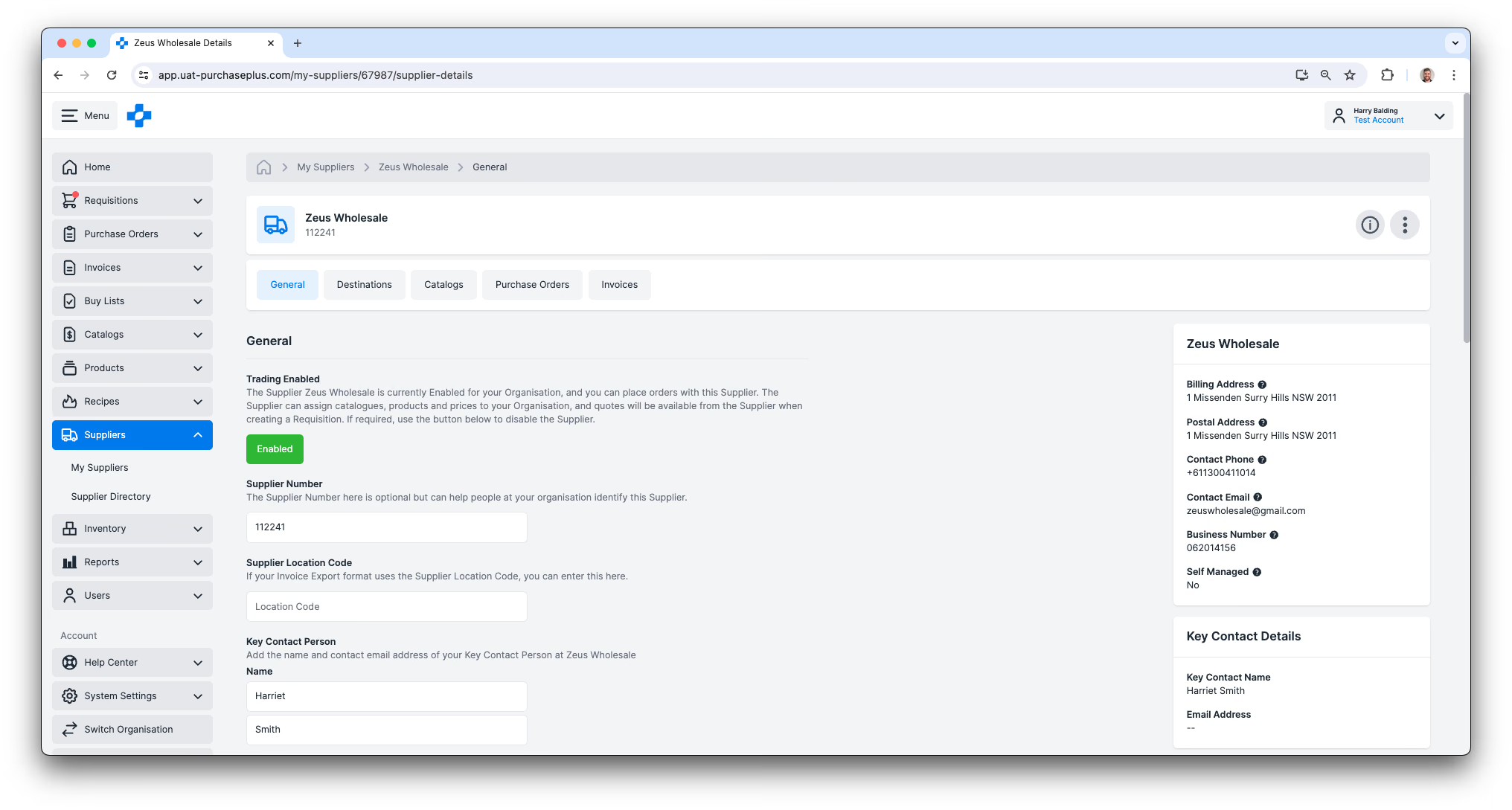
سيتيح الملف التعريفي للمورّد (كما يظهر من خلال نافذة [مورّدي] ← [اسم المورّد]) للمستخدمين أيضًا إمكانية عرض:
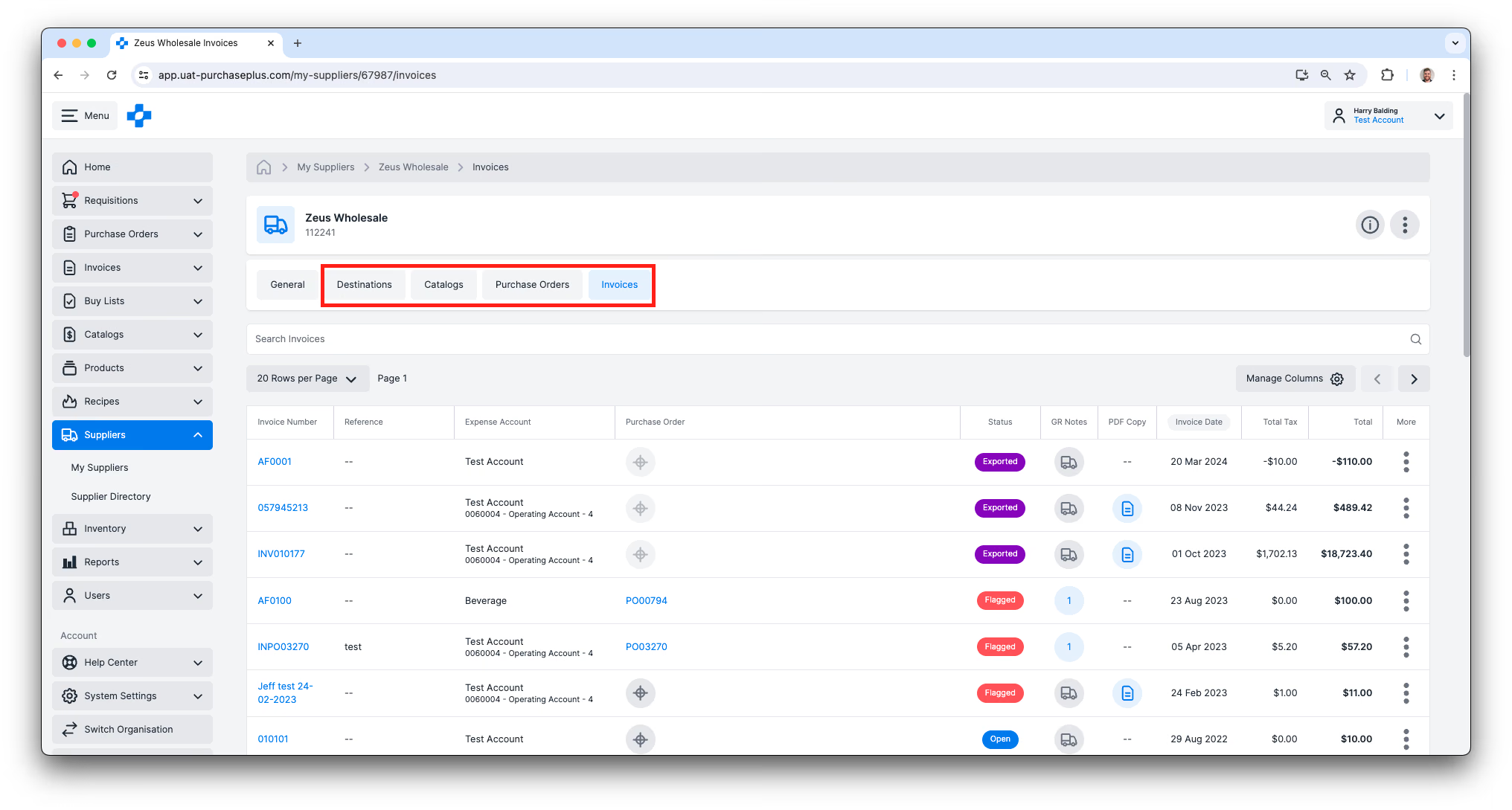
- الوجهات التي تم إعدادها لهذا المورّد. إذا كان المورّد مورّداً مُداراً ذاتياً مملوكاً لمؤسستك، فيمكنك إنشاء أي عدد تريده من الوجهات، ولكن يمكن تعيين وجهة واحدة فقط كوجهة افتراضية. تحدد الوجهة الافتراضية المكان الذي سيتم إرسال أمر الشراء إليه عندما يتم تكوين طلب الشراء الذي تم إنشاؤه منه لإرسال أمر الشراء تلقائيًا عند الاعتماد.
- الكتالوجات المتاحة لمؤسستك للشراء عبر هذا المورّد،
- أوامر الشراء المرسلة إلى هذا المورّد، بالإضافة إلى أي إشعارات استلام ذات صلة،
- الفواتير المستلمة من هذا المورّد.
المورّدون المفضلون
إذا كان لديك إذن "إدارة المورّدين"، يمكنك اختيار تمييز المورّد كمورّد مفضل في علامة تبويب الإعدادات العامة للمورّد:
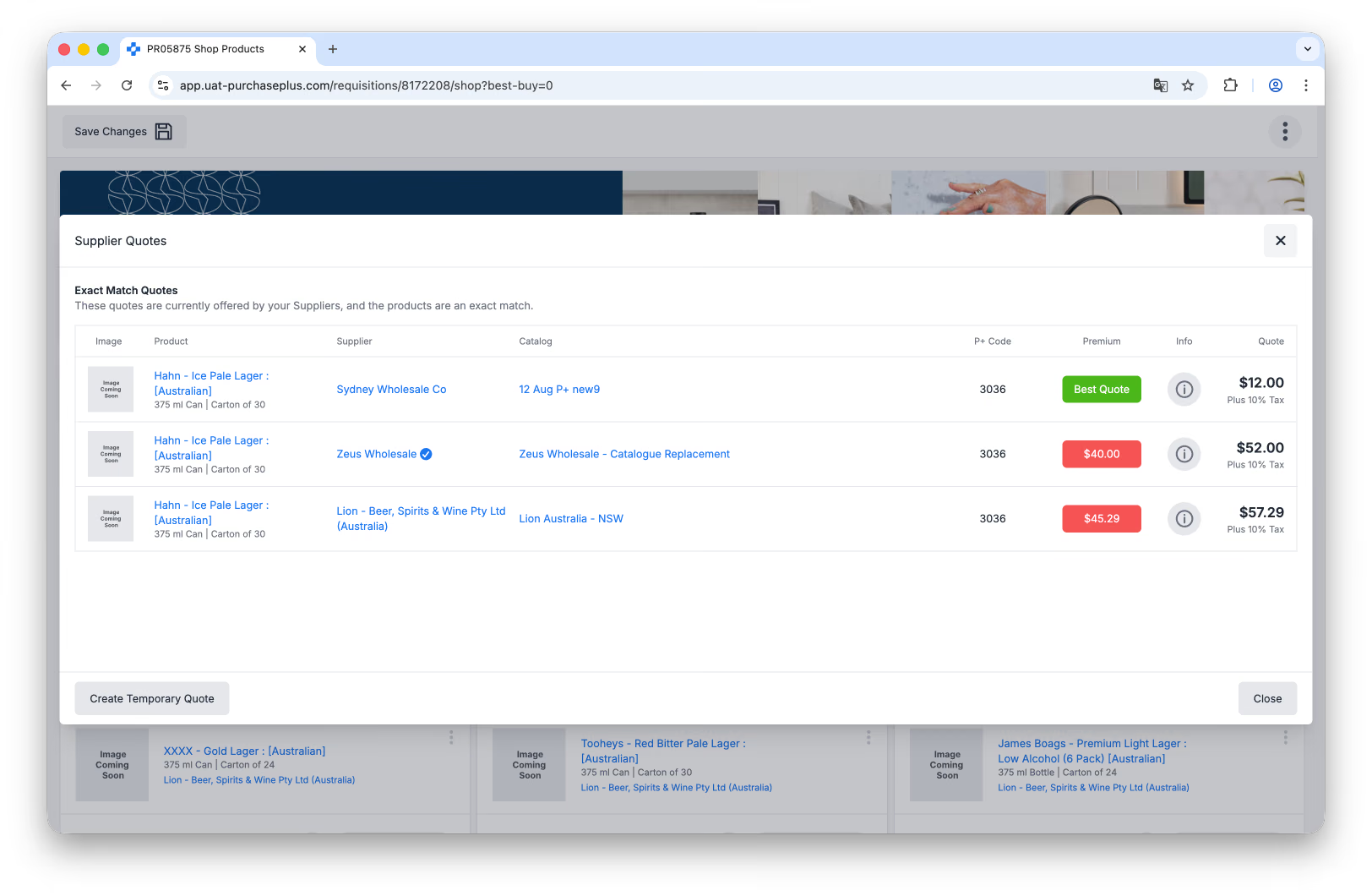
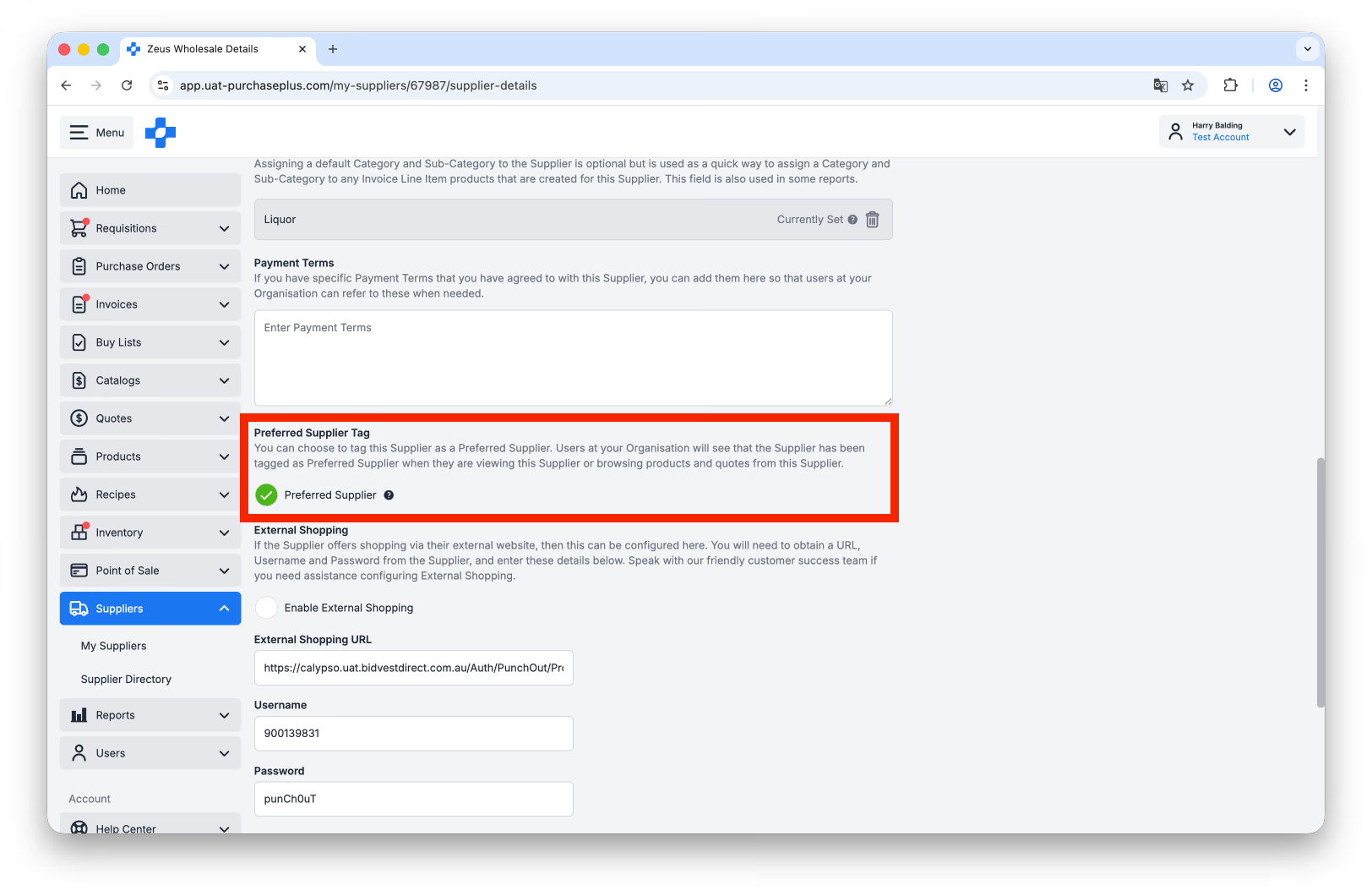 سيرى المستخدمون في مؤسستك أن المورّد قد تم تمييزه كمورّد مفضل (مع أيقونة علامة اختيار زرقاء) عند عرض هذا المورّد، أو عند تصفح المنتجات وعروض الأسعار من هذا المورّد (على سبيل المثال، عند إنشاء طلب شراء):