

ماسح الرمز الشريطي (الباركود)
ماسح الرمز الشريطي (الباركود)
نظرة عامة
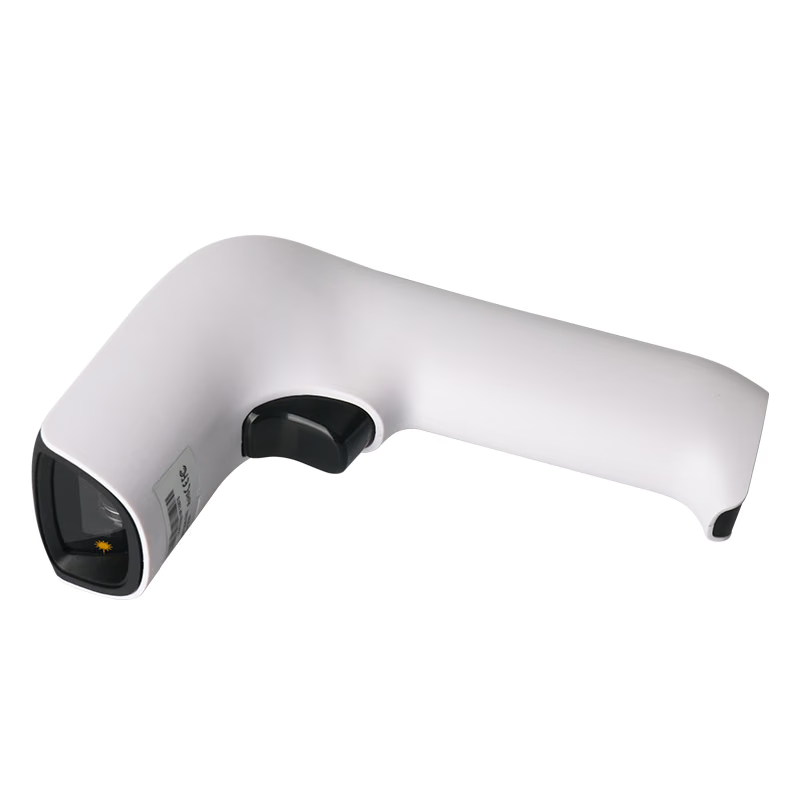
جهاز PurchasePlus DS6510B-M9 هو ماسح ضوئي يدوي للرموز الشريطية مصمم للمسح السريع والموثوق للرموز الشريطية أحادية البعد (1D) وثنائية البعد (2D). يتصل مباشرة بجهاز الكمبيوتر الخاص بك ويدعم مسح الجرد المخزني في وحدة المخزون في PurchasePlus.
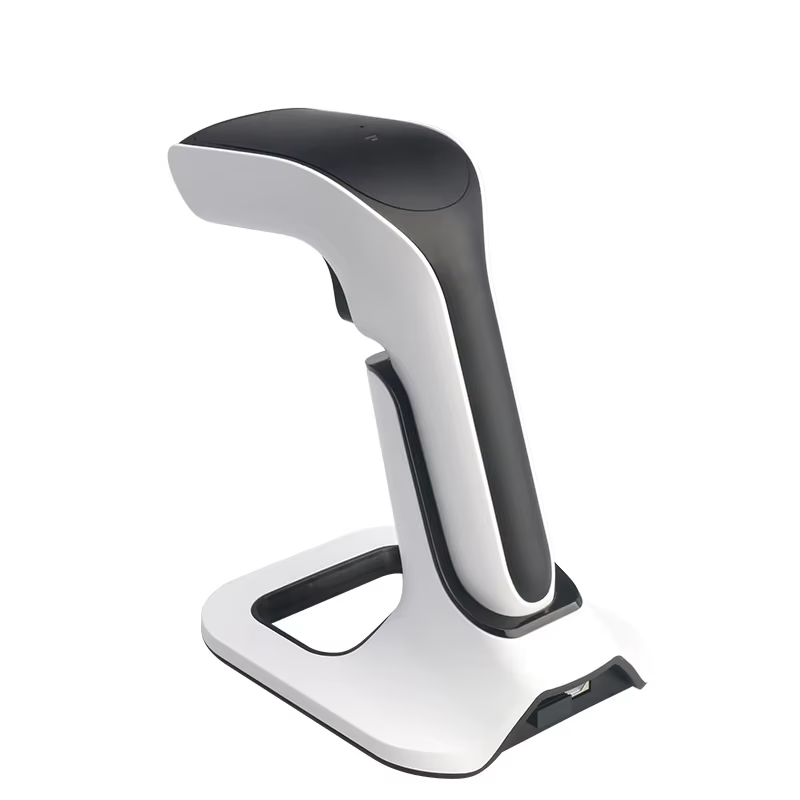
محتويات العلبة
- ماسح الرمز الشريطي DS6510B-M9،
- كابل USB أو دونجل (مرفق أو منفصل، بحسب الطراز).
بدء الاستخدام
- قم بتوصيل دونجل USB بجهاز الكمبيوتر أو نقطة البيع (POS terminal).
- سيعمل الماسح تلقائيًا. اضغط على الزناد مرة واحدة بعد توصيل الدونجل لتنشيطه.
- بشكل افتراضي، يعمل الماسح في وضع USB. تتضمن العلبة أوراق إعداد الرموز الشريطية إذا كنت بحاجة إلى التبديل إلى وضع البلوتوث (Bluetooth).
- ستؤكد إشارة صوتية أو وميض ضوئي أن الماسح جاهز للاستخدام.
لا يلزم تثبيت أي برامج للاستخدام القياسي.
استخدام ماسح الرمز الشريطي
- ضع المؤشر في الحقل الذي تريد أن تظهر فيه البيانات،
- امسك الماسح على مسافة 10–30 سم من الرمز الشريطي،
- اضغط على الزناد ووجّه ضوء المسح عبر الرمز الشريطي بالكامل،
- تؤكد إشارة صوتية أو ضوئية نجاح المسح،
- ستظهر قيمة الرمز الشريطي تلقائيًا على الشاشة.
الرموز الشريطية المدعومة
- أحادية البعد (1D): EAN، وUPC، وCode 128، وCode 39، وITF،
- ثنائية البعد (2D): QR Code، وData Matrix، وPDF417.
العناية والصيانة
- امسحه بقطعة قماش ناعمة وجافة أو رطبة قليلاً،
- لا تستخدم مواد كيميائية قاسية،
- تجنب إسقاطه أو تعريضه للحرارة الشديدة أو الرطوبة.
الأسئلة الشائعة
هل يمكن للماسح الضغط تلقائيًا على Enter أو Tab بعد المسح؟ نعم. هذا إعداد يمكن تهيئته باستخدام رموز شريطية برمجية. اتصل بفريق تكنولوجيا المعلومات (IT) لديك إذا كان هذا السلوك مطلوبًا.
لماذا تظهر أحرف إضافية قبل الرمز الممسوح ضوئيًا أو بعده؟ يحدث هذا بسبب بادئات (prefixes) أو لاحقات (suffixes) تم ضبطها (مثل Enter، وTab، ومسافات). يمكن تعديل هذه الإعدادات عن طريق مسح رموز شريطية مخصصة للإعداد.
لماذا يستخدم الماسح أحرفًا استهلالية (كبيرة أو صغيرة) غير صحيحة؟ يتبع الماسح تخطيط لوحة المفاتيح لجهاز الكمبيوتر الخاص بك. تحقق من:
- إيقاف مفتاح Caps Lock
- تطابق لغة لوحة المفاتيح مع إعدادات نظامك
هل يمكنني إدخال كميات الجرد على ماسح الرمز الشريطي؟ لا. يقوم الماسح فقط بمسح الرمز الشريطي الذي يمكنه في النهاية العثور على المنتج الصحيح في الجرد المخزني الخاص بك، وسيتعين عليك بعد ذلك إدخال الكمية يدويًا على جهاز الكمبيوتر أو iPad أو أي جهاز آخر.
هل يمكن استخدام هذا الماسح عبر أنظمة أو تطبيقات مختلفة؟ نعم. أي تطبيق يقبل الإدخال من لوحة المفاتيح سيعمل دون الحاجة إلى إعدادات إضافية.
هل يمكن استخدام الماسح مع الأجهزة اللوحية أو الهواتف المحمولة؟ فقط إذا كان الجهاز يدعم إدخال USB أو كان طراز الماسح يدعم تقنية البلوتوث. معظم الطرازات مصممة لأجهزة الكمبيوتر ومحطات نقاط البيع (POS).
هل يمكن مشاركة الماسح بين محطات عمل مختلفة؟ نعم. ما عليك سوى فصله وإعادة توصيله. عادة لا يلزم إعادة ضبط الإعدادات.
استكشاف الأخطاء وإصلاحها
يقوم الماسح بمسح نفس الرمز الشريطي مرتين. كيف أمنع ذلك؟
- حرر الزناد بالكامل بين عمليات المسح،
- أبعد الماسح عن الرمز الشريطي بعد المسح الناجح،
- تجنب الضغط المستمر على الزناد.
كيف أعيد ضبط الماسح إلى إعدادات المصنع الافتراضية؟ يتطلب ذلك مسح رمز شريطي خاص بإعادة ضبط المصنع من دليل إعدادات الشركة المصنعة. يوصى بالحصول على مساعدة من فريق تكنولوجيا المعلومات قبل القيام بذلك.
من يجب عليه تهيئة أو تغيير إعدادات الماسح؟ فريق تكنولوجيا المعلومات الداخلي لديك أو مسؤول النظام. تتطلب تغييرات الإعداد مسح رموز شريطية خاصة بالتهيئة.
دليل إعدادات الشركة المصنعة
يُرجى النقر على هذا الرابط لعرض دليل إعدادات الشركة المصنعة.