

إنشاء وإدارة المستخدمين
إنشاء وإدارة المستخدمين
المستخدم هو شخص لديه حساب PurchasePlus يستخدم برنامجنا في أداء مهام وظيفته اليومية.
إذا كانت لديك صلاحية "إدارة المستخدمين"، فستتمكن من الوصول إلى عدد من الوظائف الإضافية الخاصة بالمسؤولين.
إنشاء مستخدمين جُدد
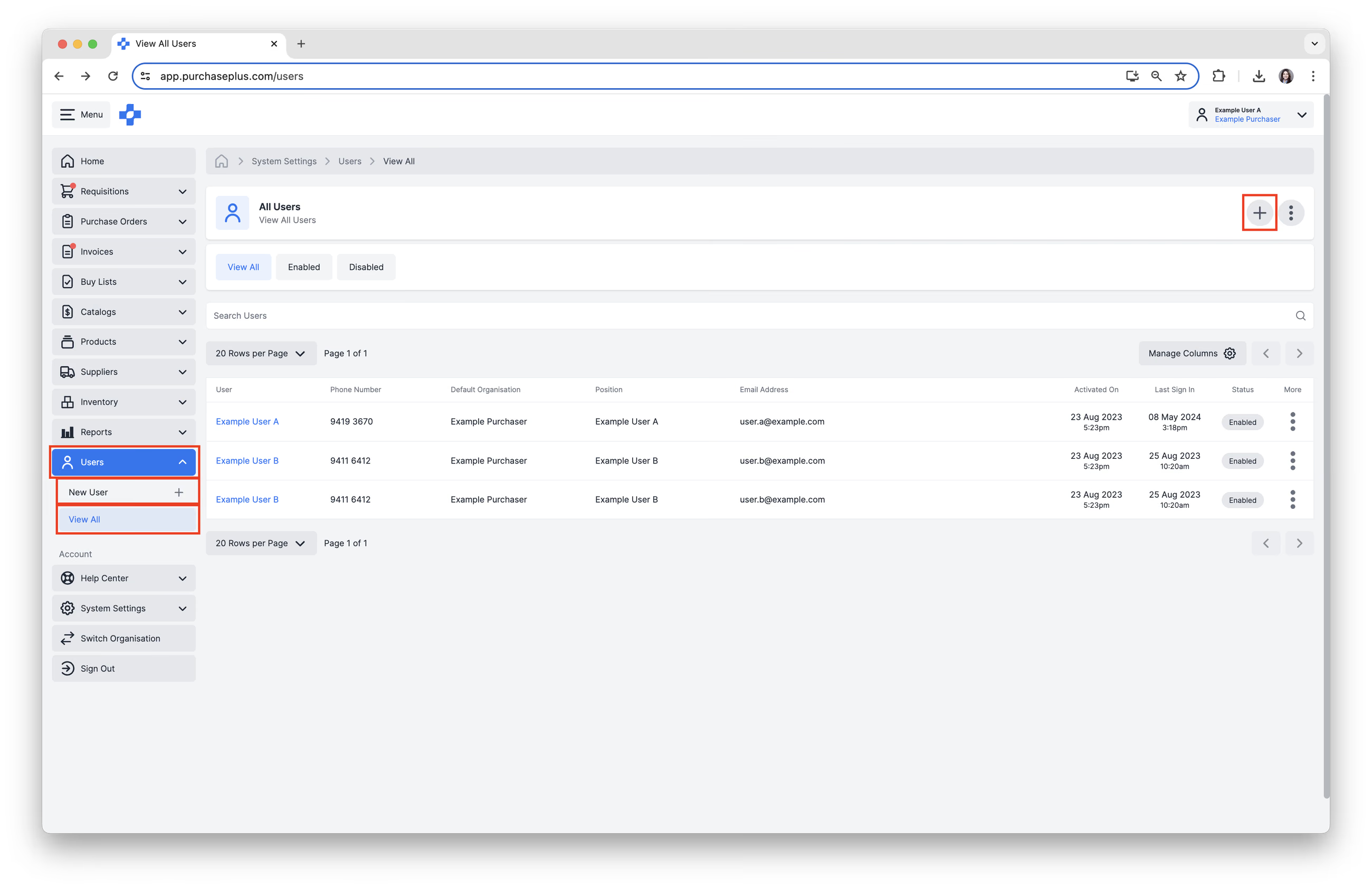
1. حدد [المستخدمون] ← [مستخدم جديد] من شريط التنقل الجانبي.
2. بدلاً من ذلك، حدد [المستخدمون] ← [عرض الكل]، ثم انقر على [+] في الزاوية العلوية اليمنى لإنشاء مستخدم جديد.
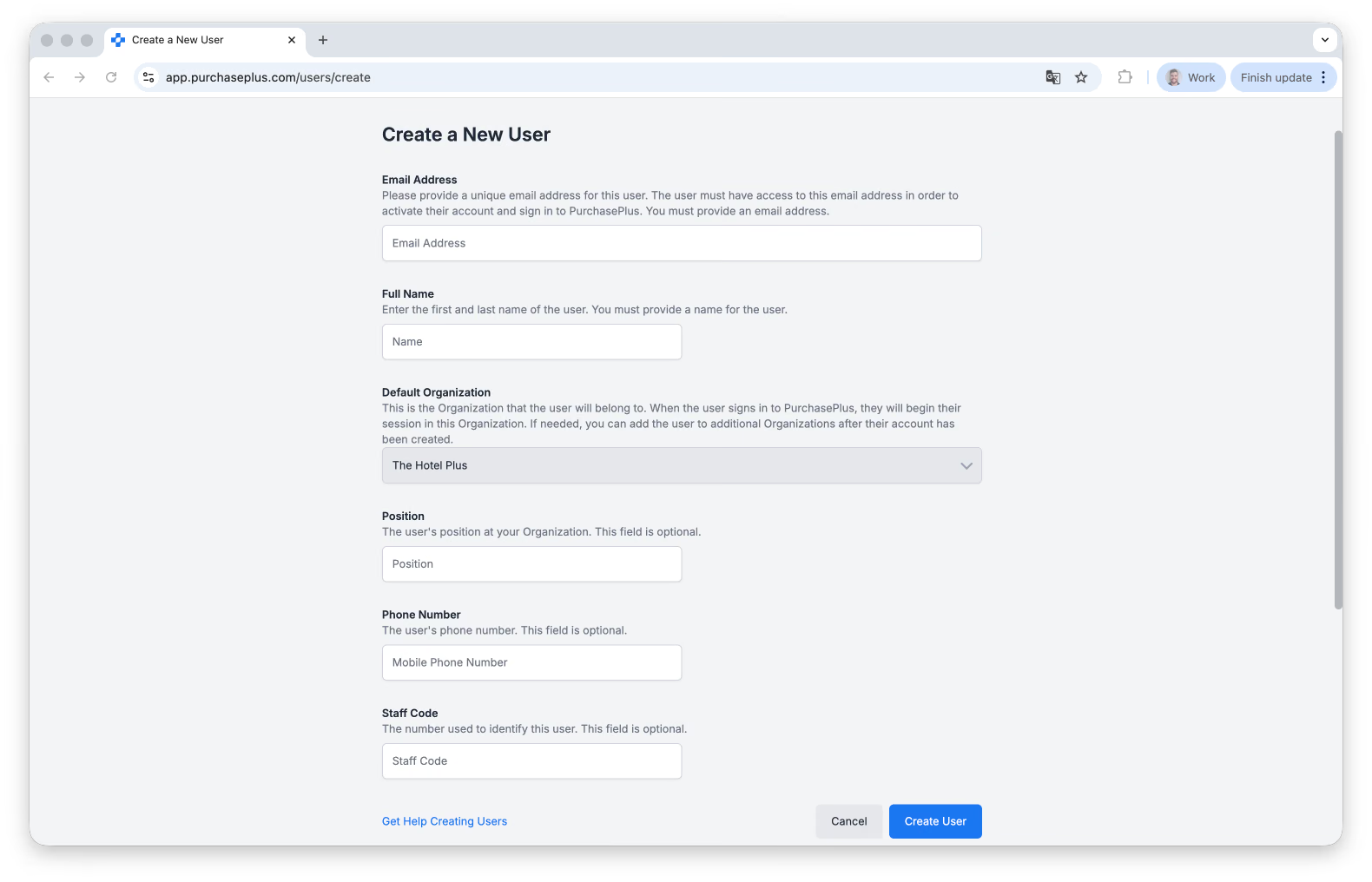
3. أكمل نموذج "إنشاء مستخدم جديد".
أ. أدخل [البريد الإلكتروني] و[الاسم الكامل]. سيكون عنوان البريد الإلكتروني المدخل هو عنوان البريد الإلكتروني المستخدم لتسجيل الدخول إلى PurchasePlus. هذه الحقول إلزامية.
يمكن ربط عنوان البريد الإلكتروني بملف تعريف مستخدم واحد فقط في PurchasePlus. إذا لم تتمكن من إنشاء المستخدم، يُرجى التحقق من علامة تبويب [غير مفعّل] في صفحة المستخدمين لمعرفة ما إذا كان عنوان البريد الإلكتروني مستخدماً بالفعل. إذا كان الأمر كذلك، يمكنك إما [تفعيل] المستخدم، أو التواصل مع فريق الدعم لدينا ويمكننا حذف المستخدم نيابةً عنك.
ب. تُعد حقول المسمى الوظيفي ورقم الهاتف ورمز الموظف حقولاً اختيارية، ويمكن استخدامها للمساعدة في التعرف على المستخدم في أماكن معينة من النظام وفي المستندات المنشأة.
4. انقر فوق [إنشاء مستخدم].
سيتلقى المستخدم رسالة بريد إلكتروني تحتوي على دعوة لتعيين كلمة المرور الخاصة به، والتي سيستخدمها لتسجيل الدخول إلى PurchasePlus من ذلك الحين فصاعداً. اعرف المزيد.
إدارة الإعدادات العامة للمستخدم
هناك عدد من الإعدادات التي يمكن للمستخدمين الذين تم تفعيل صلاحية "إدارة المستخدمين" لديهم تحديثها فيما يتعلق بالمستخدمين الحاليين.
لتعديل الإعدادات العامة للمستخدم:
1. حدد [المستخدمون] ← [عرض الكل] من شريط التنقل الجانبي.
2. ابحث عن المستخدم عبر [بحث]، ثم انقر على [المستخدم] لفتح إعدادات المستخدم.
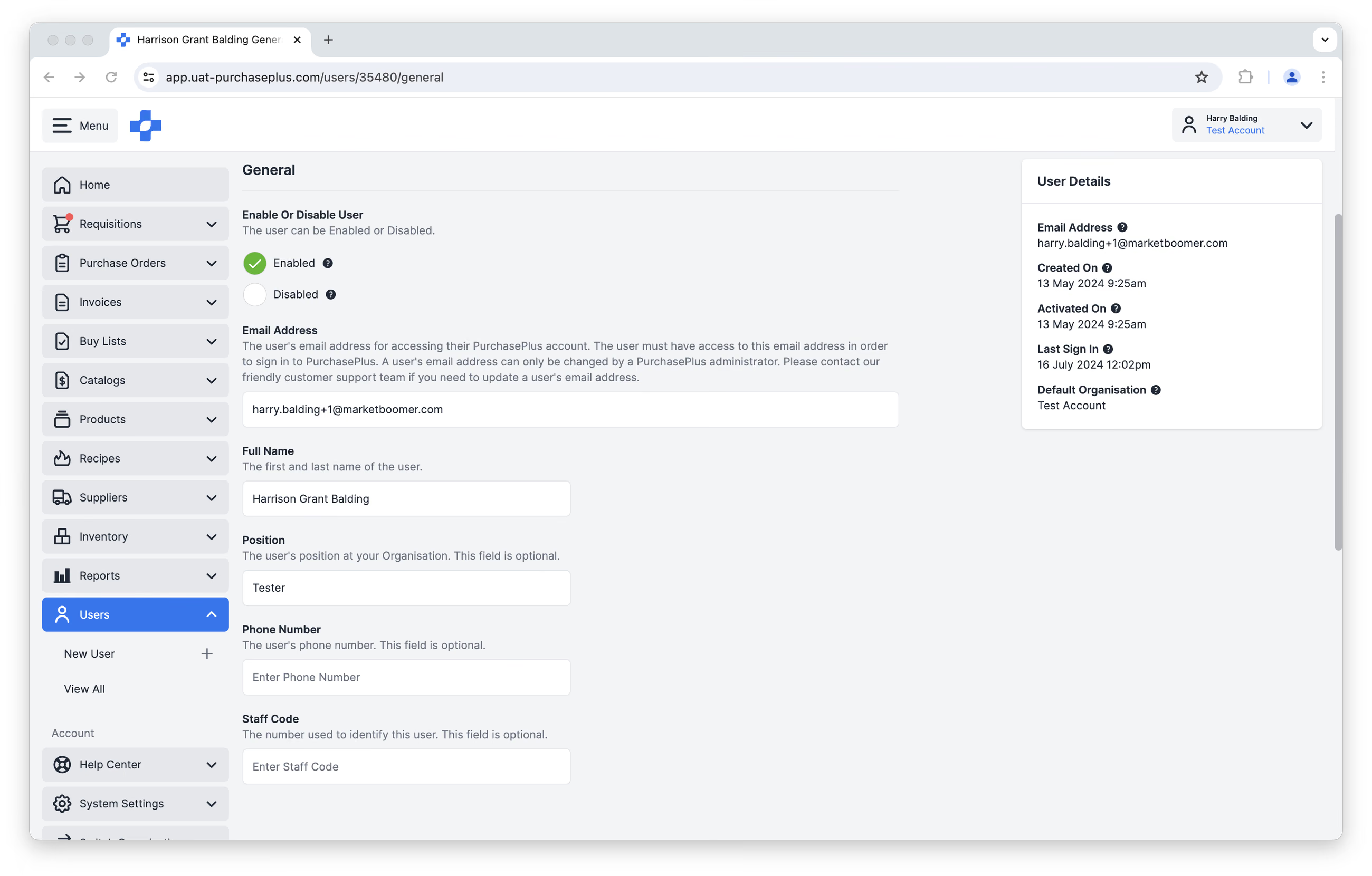
يمكنك:
- تفعيل أو تعطيل المستخدم.
- سيتمكن المستخدم المفعّل من تسجيل الدخول إلى PurchasePlus واستخدام PurchasePlus نيابةً عن مؤسسته، وفقاً لصلاحياته. يمكن تعطيل المستخدم المفعّل في أي وقت في المستقبل.
- لن يتمكن المستخدم المعطّل من تسجيل الدخول إلى PurchasePlus ولن يتلقى مراسلات من PurchasePlus بعد الآن. يمكن تفعيل المستخدم المعطّل في أي وقت في المستقبل.
- الاسم الكامل.
- المسمى الوظيفي.
- رقم الهاتف.
- رمز الموظف.
ملاحظة - يمكن لـ PurchasePlus تعطيل المستخدم تلقائياً إذا لم يكن لديه أي تسجيل دخول أو نشاط موثق لمدة 180 يوماً. يتم الاحتفاظ ببيانات المستخدم.
لا يمكن تغيير عنوان البريد الإلكتروني للمستخدم إلا بواسطة مسؤول PurchasePlus. يُرجى التواصل مع فريق دعم العملاء الودود لدينا إذا كنت بحاجة إلى تحديث عنوان البريد الإلكتروني للمستخدم.
إدارة تفضيلات المستخدم
1. حدد [المستخدمون] ← [عرض الكل] من شريط التنقل الجانبي.
2. ابحث عن المستخدم عبر [بحث]، ثم انقر على [المستخدم] لفتح إعدادات المستخدم.
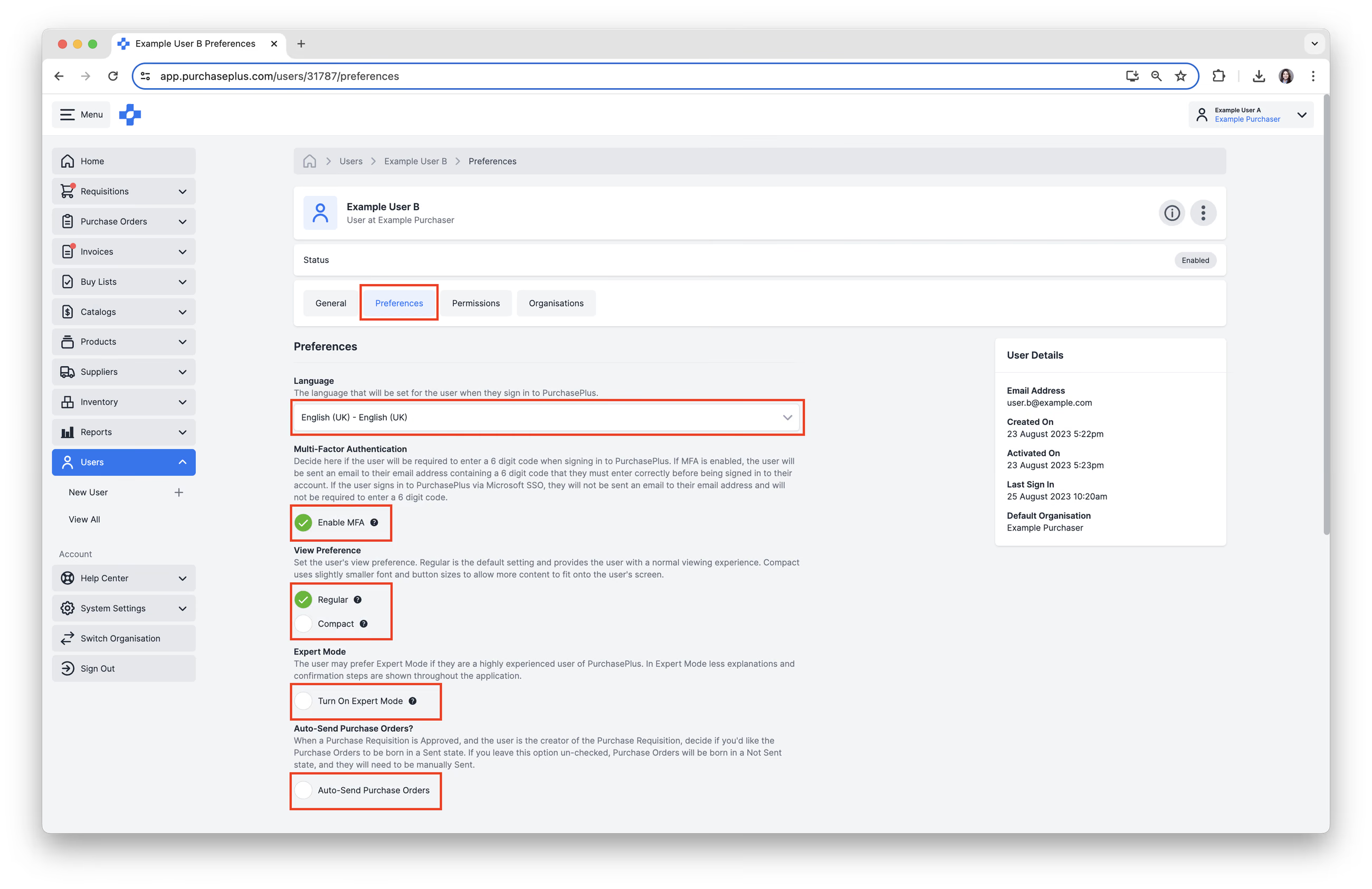
3. حدد علامة تبويب [التفضيلات]. يمكنك إدارة تفضيلات المستخدم التالية:
أ. حدد [اللغة] التي يفضل المستخدم استخدامها. توصية: إذا كنت تقوم بإنشاء مستخدم ولست متأكداً من اللغة المفضلة للمستخدم ولكنك تعرف بلد مؤسسته، فاضبط اللغة على اللغة الرسمية للبلد.
ب. حدد ما إذا كنت ترغب في [تفعيل المصادقة متعددة العوامل (MFA)]. ملاحظة - إذا كان المستخدم يسجل الدخول إلى PurchasePlus عبر Microsoft SSO، فلن تكون المصادقة متعددة العوامل متاحة.
ج. حدد تفضيل العرض: [عادي] أو [مضغوط]. توصية: اترك التفضيل مضبوطاً على الإعداد الافتراضي - "عادي" - واسمح للمستخدم بتغيير ذلك بنفسه.
د. حدد ما إذا كنت ترغب في [تشغيل وضع الخبير] للمستخدم. توصية: اترك التفضيل مضبوطاً على الإعداد الافتراضي - "إيقاف" - واسمح للمستخدم بتغيير ذلك بنفسه.
هـ. حدد [إرسال أوامر الشراء تلقائياً]، إن أمكن. توصية: اترك التفضيل مضبوطاً على الإعداد الافتراضي - "إيقاف" - واسمح للمستخدم (أو المسؤول المصرح له في مؤسسته) بتغيير ذلك بنفسه.
إدارة صلاحيات المستخدم
ملاحظة - قم بتنزيل ملفنا صلاحيات المستخدم الموصى بها في PurchasePlus بحسب مجموعة المستخدمين، لمعرفة المزيد حول كل صلاحية على حدة.
1. حدد علامة تبويب [الصلاحيات] الخاصة بالمستخدم. يتوفر لديك خياران لتعيين الصلاحيات:
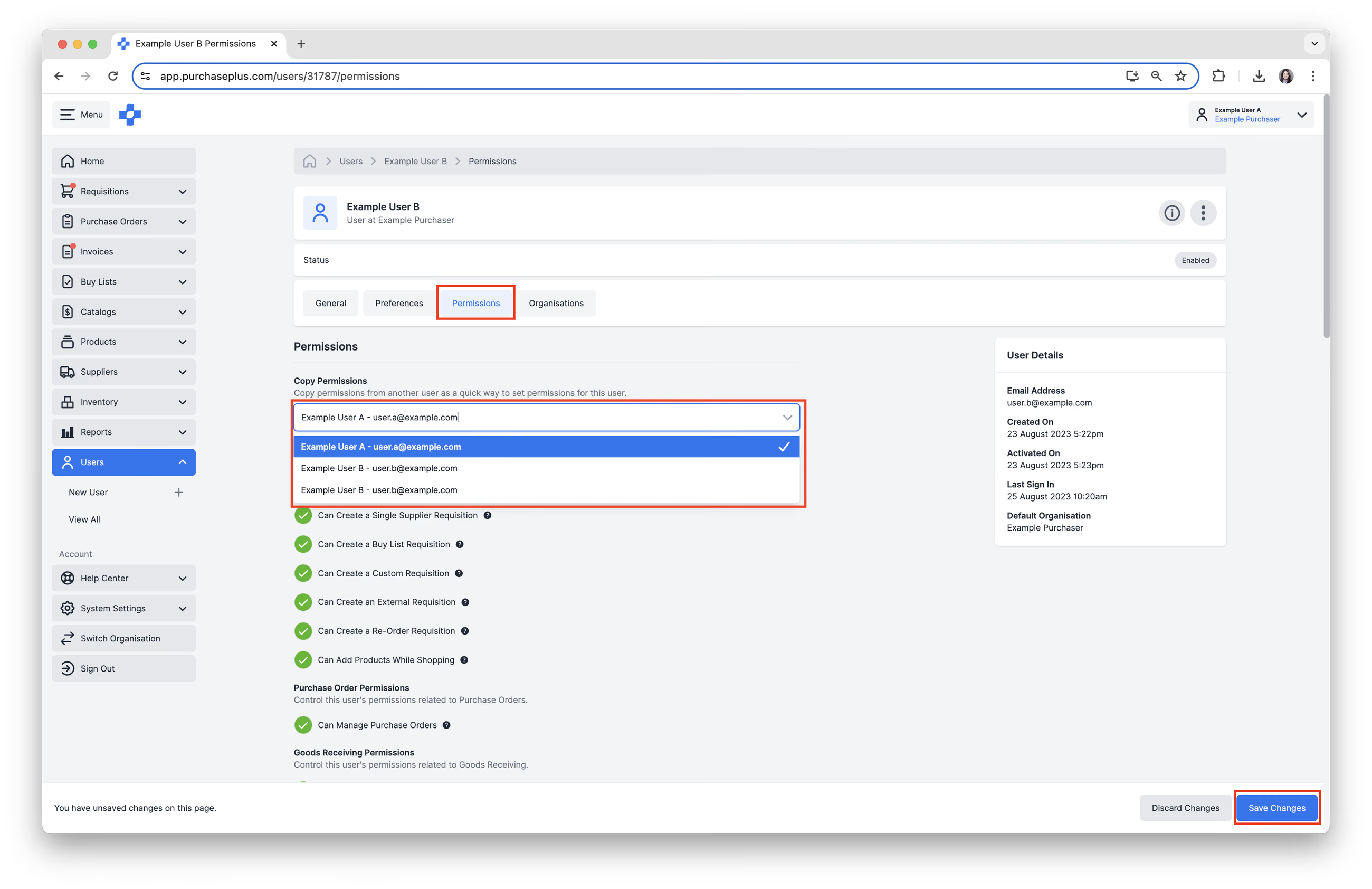
أ. نسخ الصلاحيات من مستخدم حالي
1. انقر فوق [تحديد مستخدم...] من القائمة المنسدلة ضمن "نسخ الصلاحيات".
2. انقر فوق [حفظ التغييرات]. سيؤدي هذا إلى نسخ الصلاحيات من المستخدم المحدد. إذا لم يظهر خيار [حفظ التغييرات]، فهذا يعني أن الصلاحيات مطابقة لما تم تعيينه بالفعل لهذا المستخدم.
ب. تعيين الصلاحيات بشكل فردي
1. حدد [الصلاحيات] التي ترغب في تعيينها للمستخدم.
2. ألغِ تحديد أي [صلاحيات] لا ترغب في تعيينها للمستخدم.
3. انقر فوق [حفظ التغييرات] بمجرد تعيين جميع الصلاحيات بشكل صحيح.
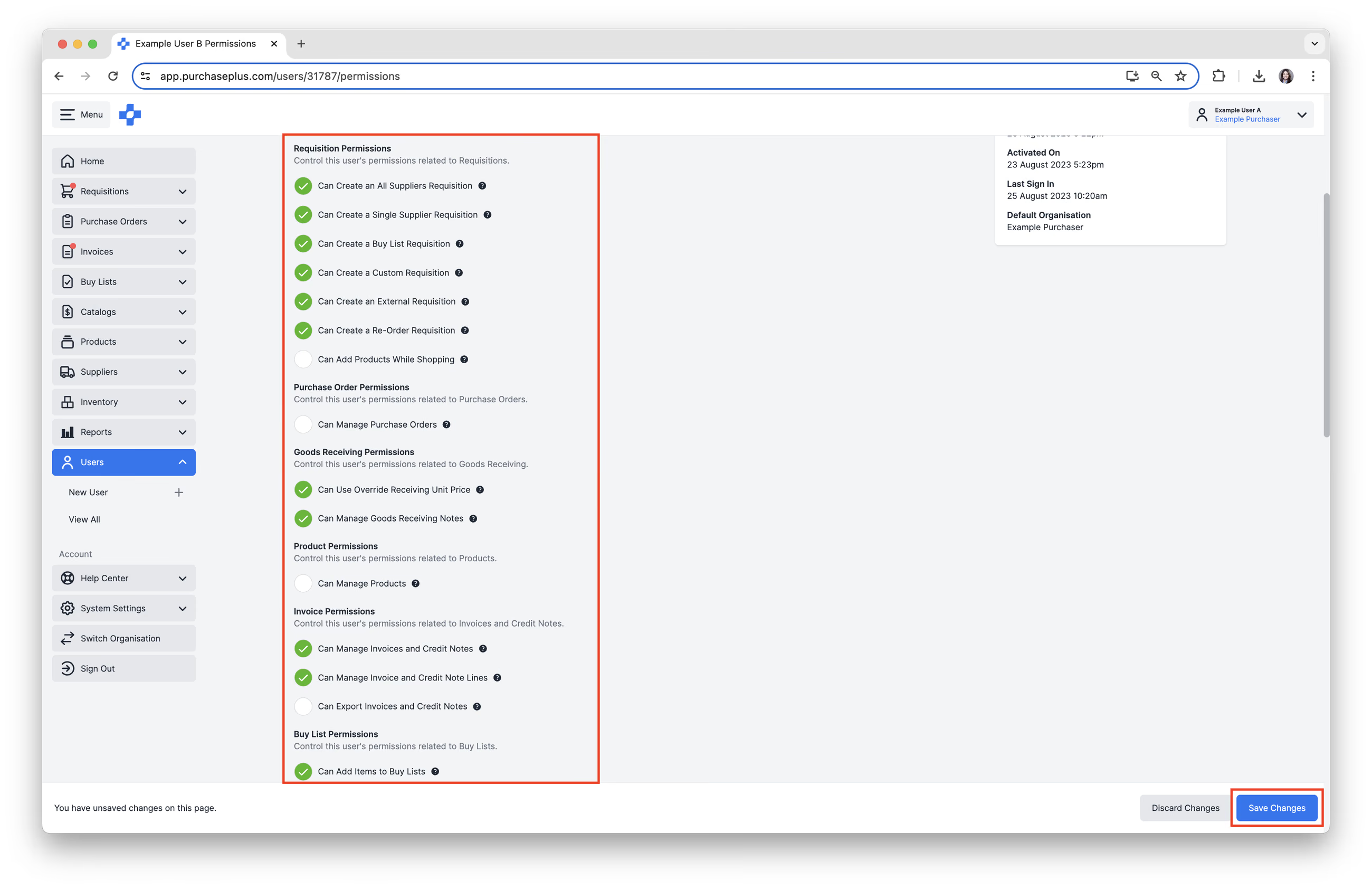
صلاحية "يمكنه تغيير الموردين في طلبات الشراء" هي صلاحية منفصلة عن "يمكنه إنشاء عروض أسعار مؤقتة أثناء التسوق". وهي مفعلة افتراضياً. وبدونها، لا يزال بإمكان المستخدم عرض عروض الأسعار وتغيير الكمية، لكن لا يمكنه نقل بند طلب الشراء إلى عرض أسعار مورد آخر. راجع مقالتنا حول "التسوق المتقدم" لمعرفة المزيد.
أدوار الاعتماد
تسرد علامة تبويب [أدوار الاعتماد] في ملف تعريف المستخدم أدوار الاعتماد التي ينتمي إليها هذا المستخدم في المؤسسة الحالية. وتوضح بطاقة التفاصيل عدد تلك الأدوار.
- حدد [المستخدمون] ← [عرض الكل] من شريط التنقل الجانبي.
- ابحث عن المستخدم عبر [بحث]، ثم انقر على اسم المستخدم.
- حدد علامة تبويب [أدوار الاعتماد].
يمكن للمستخدمين الذين لديهم صلاحية "يمكنه إدارة مهام سير عمل الاعتماد" النقر على [عرض الدور] أو [إزالة من الدور] من قائمة الصف.
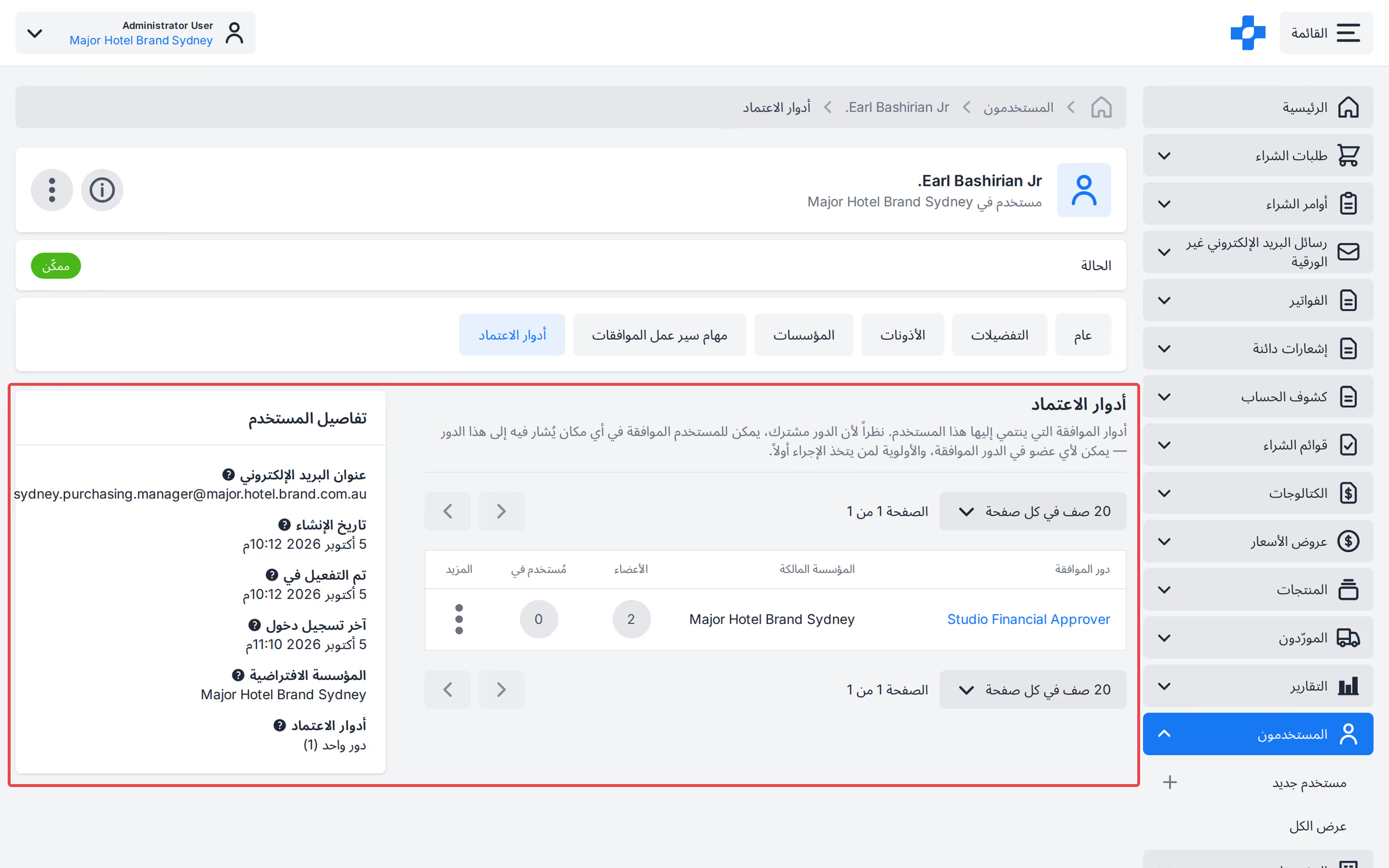
ملاحظة - نظراً لأن الدور مشترك، يمكن للمستخدم الاعتماد في أي مكان تتم فيه الإشارة إلى هذا الدور. يمكن لأي عضو واحد في الدور الاعتماد، والأول في اتخاذ الإجراء هو من يُعتد به.
الأقسام والمؤسسات
عندما يكون المستخدم عضواً في مؤسسة ما، فإنه يحصل تلقائياً على إمكانية الوصول إلى كل مستوى مؤسسي متداخل أسفل تلك المؤسسة في التسلسل الهرمي. بافتراض أن لديك الصلاحية المناسبة، يمكنك إضافة المستخدم إلى أي مؤسسة أنت عضو فيها، أو أي مؤسسة متداخلة أسفل أي مؤسسة أنت عضو فيها.
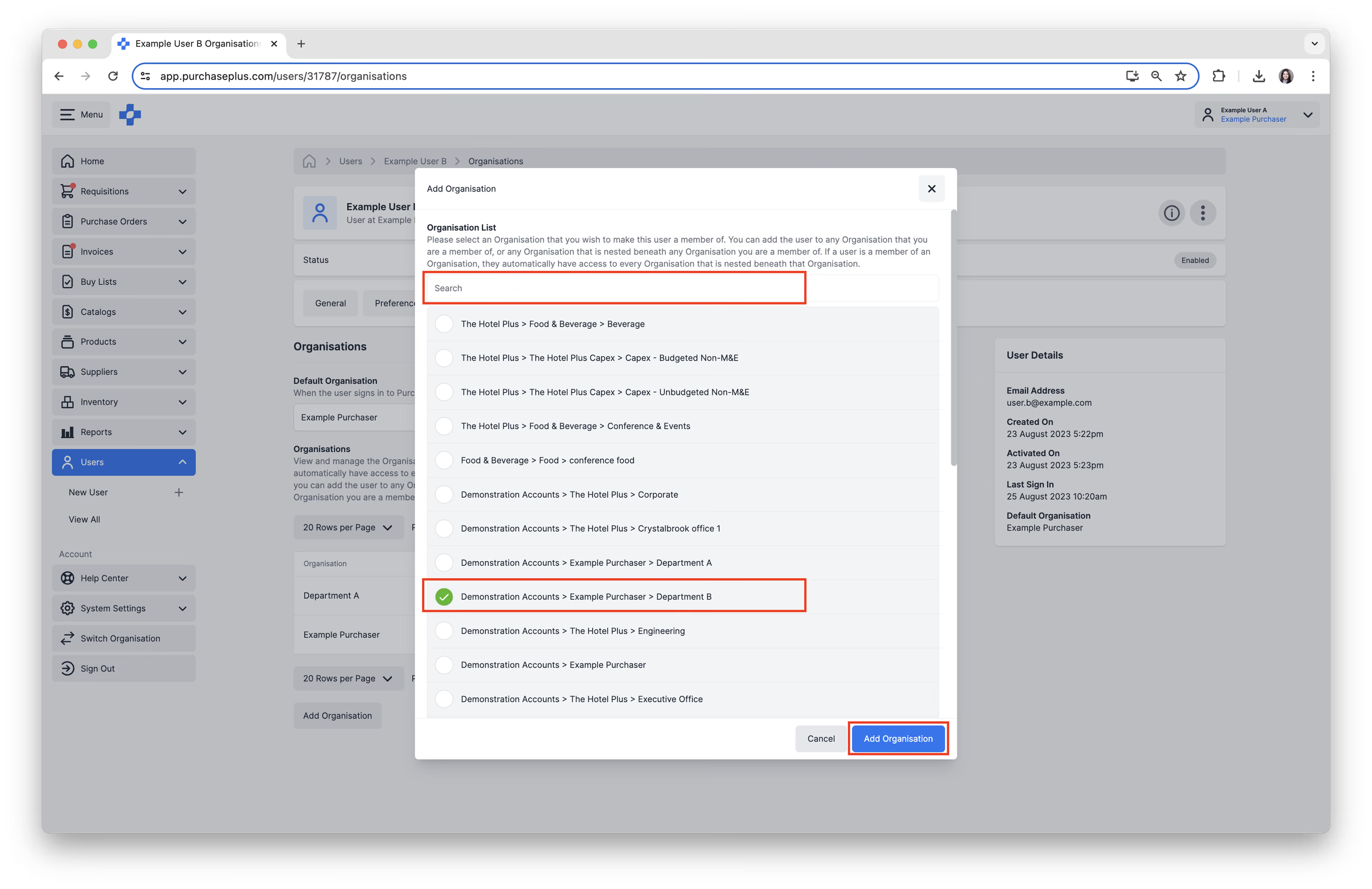
1. حدد علامة تبويب [المؤسسات]. يمكنك عرض الأقسام أو المؤسسات التي يمتلك المستخدم حق الوصول إليها بالفعل.
2. انقر على [إضافة مؤسسة].
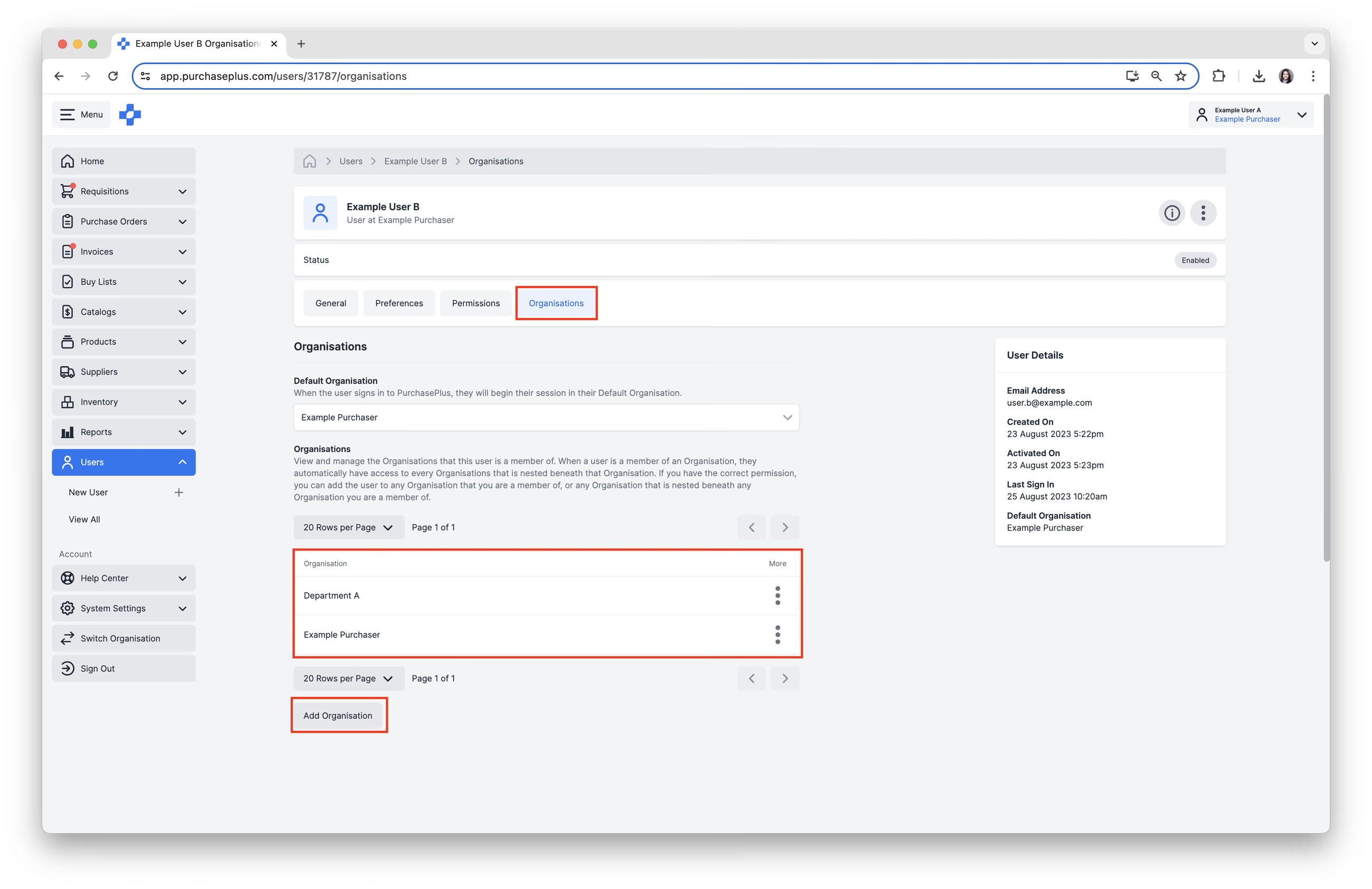
3. ابحث عبر [بحث] و[حدد] القسم أو المؤسسة الإضافية التي ترغب في إضافتها. ثم انقر على [إضافة مؤسسة].
تحديث المؤسسة الافتراضية
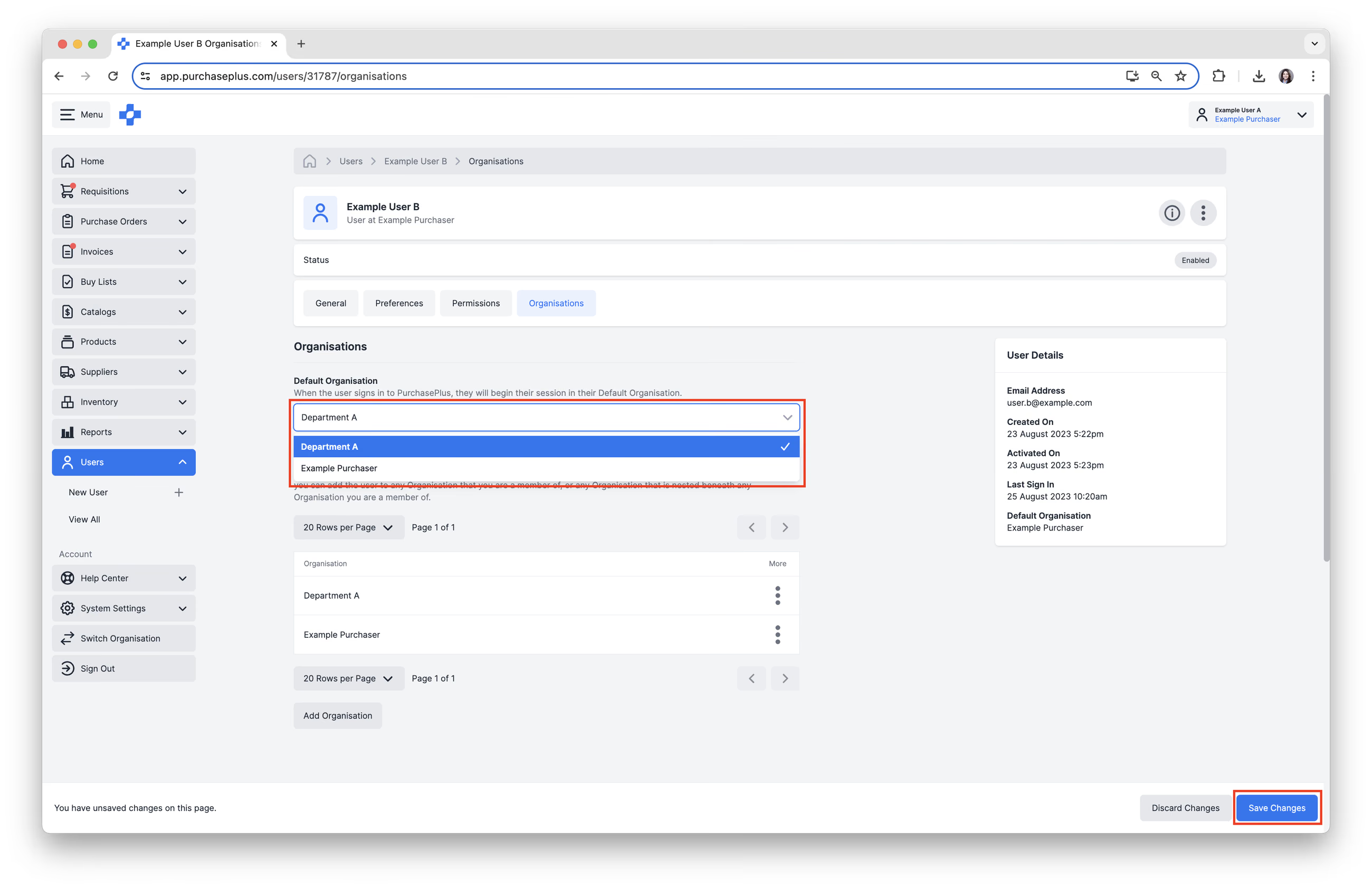
تحدد المؤسسات الافتراضية المؤسسة التي ينتمي إليها المستخدم عند تسجيل الدخول إلى PurchasePlus.
- انقر فوق [المؤسسة الافتراضية] وحدد المؤسسة الافتراضية المطلوبة من القائمة المنسدلة.
2. انقر فوق [حفظ التغييرات].
الإشعارات
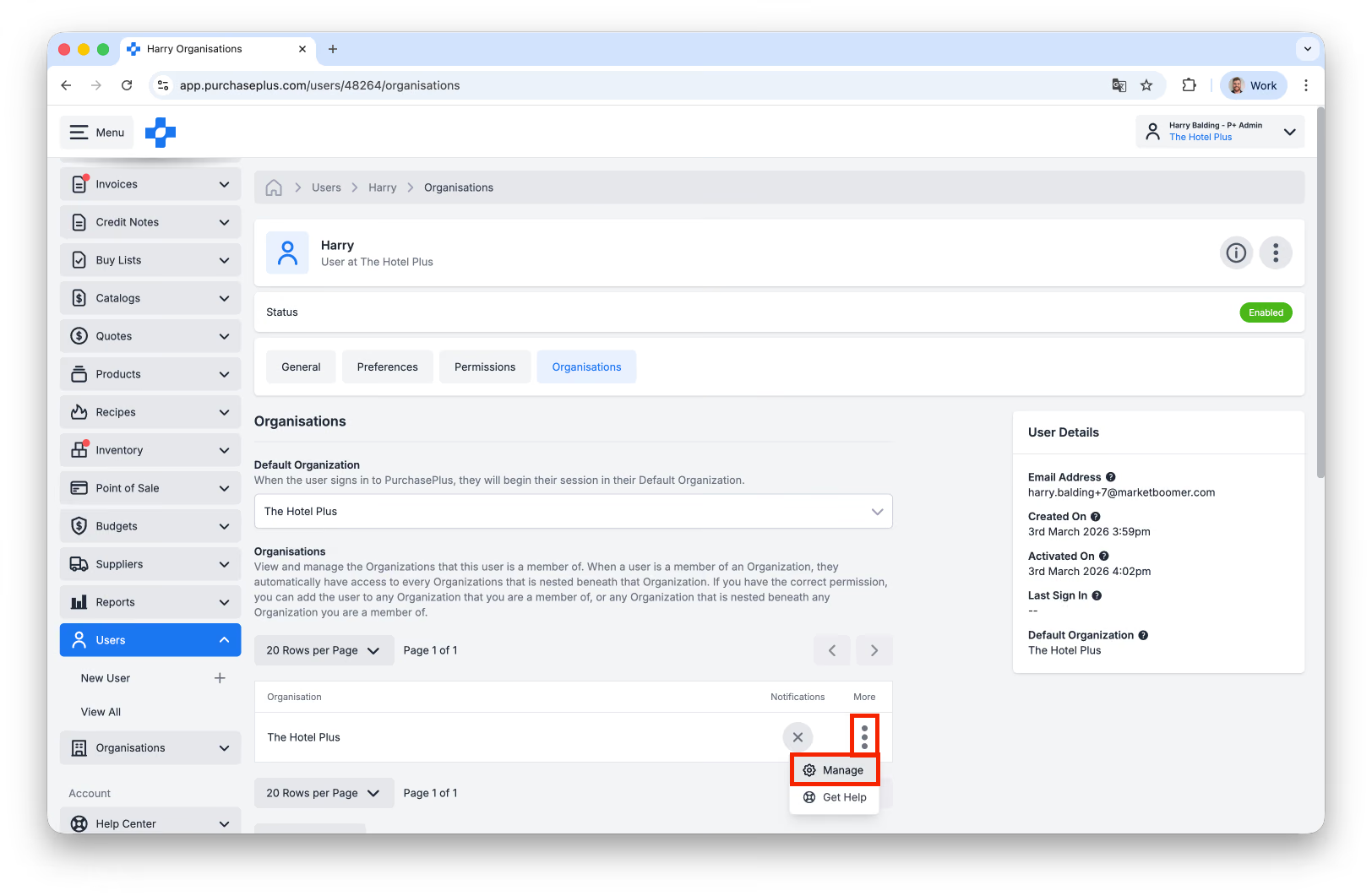
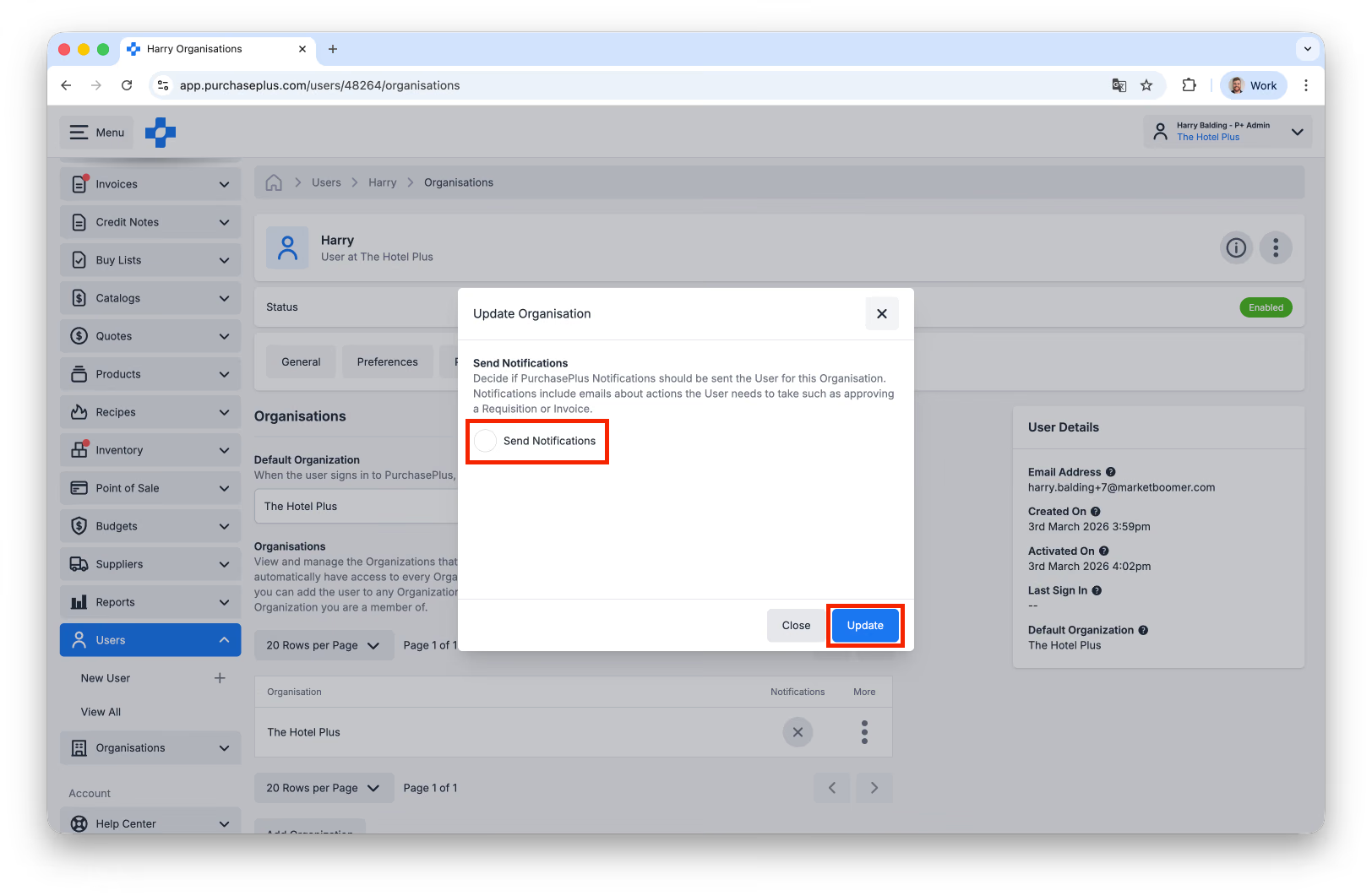
يتلقى المستخدمون رسائل بريد إلكتروني للإشعارات (مثل تذكيرات اعتماد الفواتير) على أساس كل مؤسسة على حدة. لتغيير ما إذا كان المستخدمون سيتلقون إشعارات أم لا، اتبع الخطوات التالية:
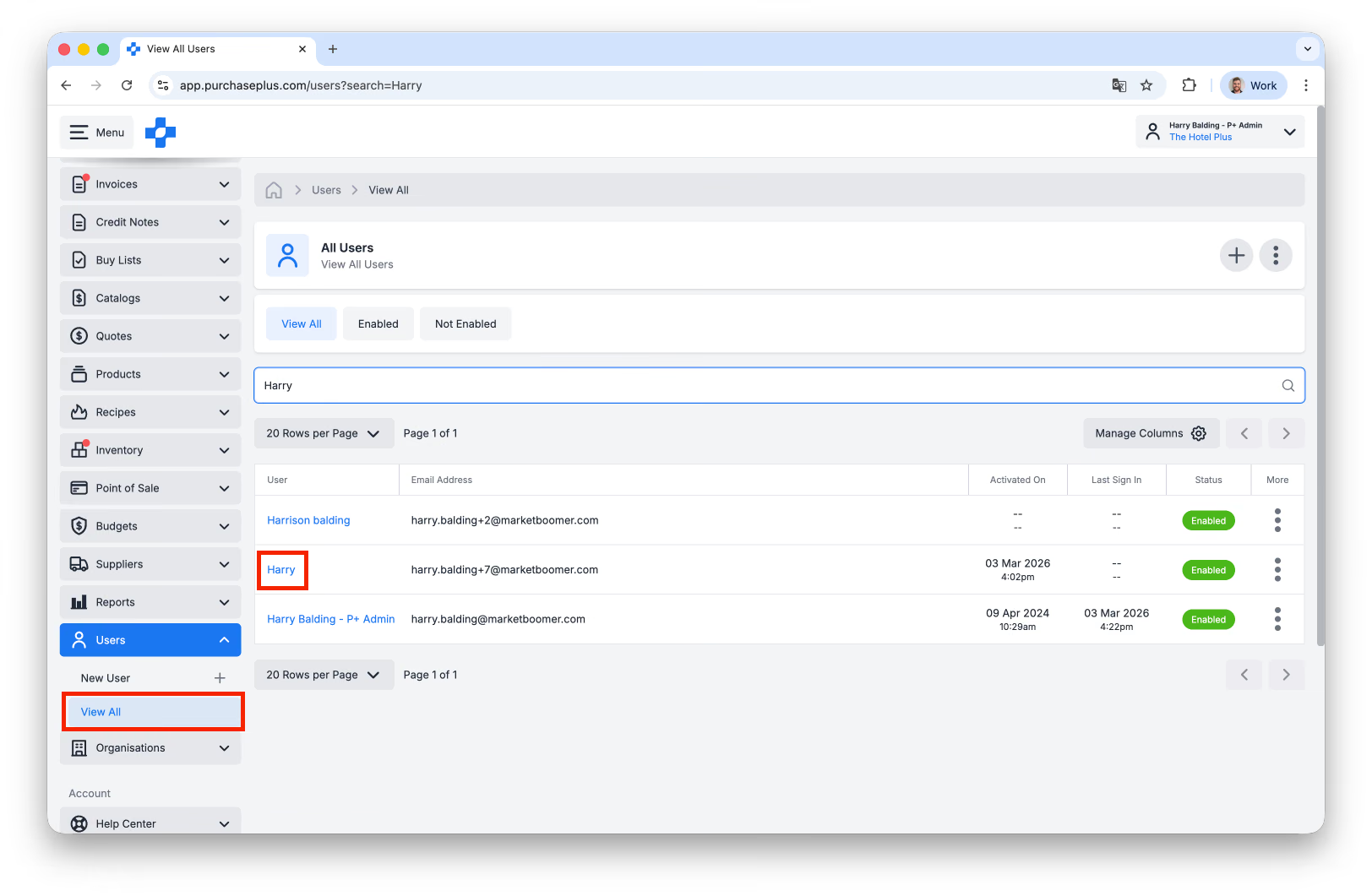
- انتقل إلى [المستخدمون] ← [عرض الكل] في شريط التنقل الجانبي، ثم حدد المستخدم المعني. قد ترغب في استخدام وظيفة البحث لهذا الغرض.
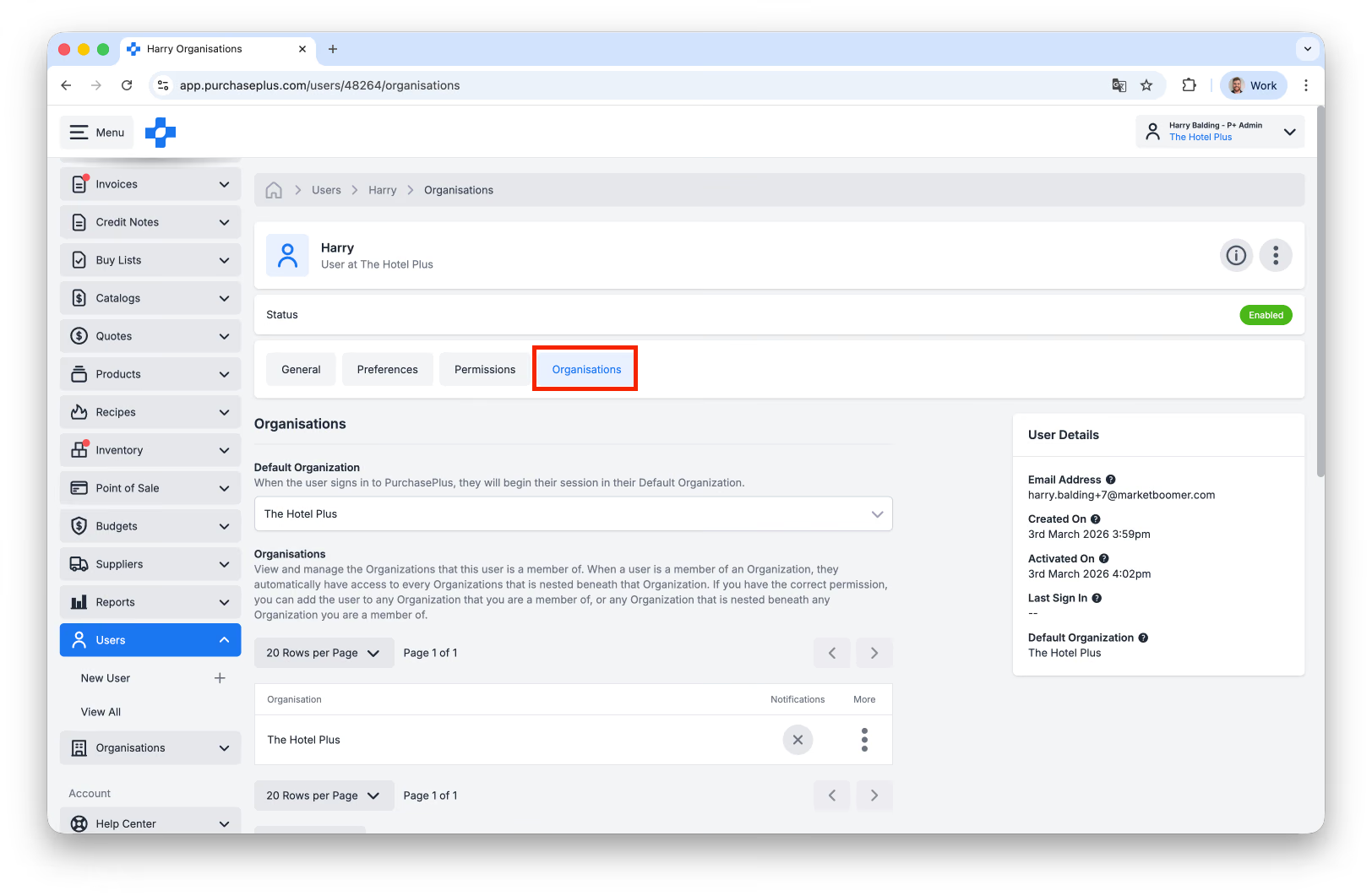
- انتقل إلى علامة تبويب [المؤسسات] الخاصة بالمستخدم:
- انقر على قائمة [المزيد] في جدول المؤسسات، ثم حدد [إدارة]:
- قم بالتبديل بين تفعيل أو إلغاء تحديد خانة الاختيار "إرسال الإشعارات"، ثم انقر على [تحديث]:
***
إذا كنت بحاجة إلى مزيد من المساعدة بشأن إنشاء وإدارة المستخدمين، فيُرجى التواصل مع فريق دعم العملاء الودود لدينا في PurchasePlus.