

Membeli-belah Lanjutan
Membeli-belah Lanjutan
Membeli-belah Lanjutan
Apabila membeli-belah untuk sebarang jenis Rekuisisi, anda boleh memilih untuk mendayakan Mod Membeli-belah Lanjutan:
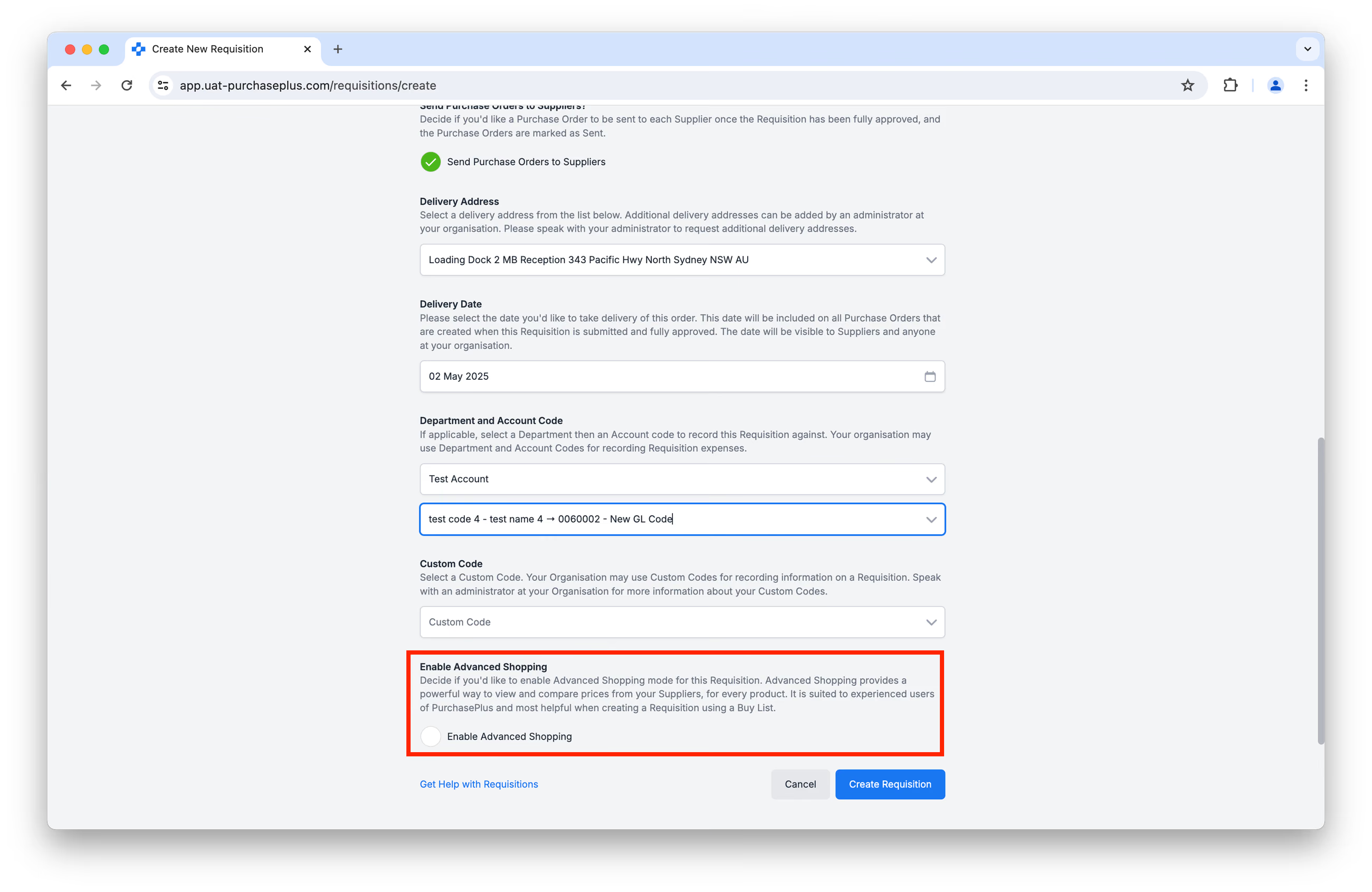
Mendayakan Mod Membeli-belah Lanjutan akan memaparkan jadual padat untuk melihat dan membandingkan harga daripada Pembekal anda, bagi setiap Produk yang tersedia dalam satu jadual tunggal. Ia sesuai untuk pengguna berpengalaman PurchasePlus dan paling membantu apabila mencipta Rekuisisi menggunakan Senarai Beli:
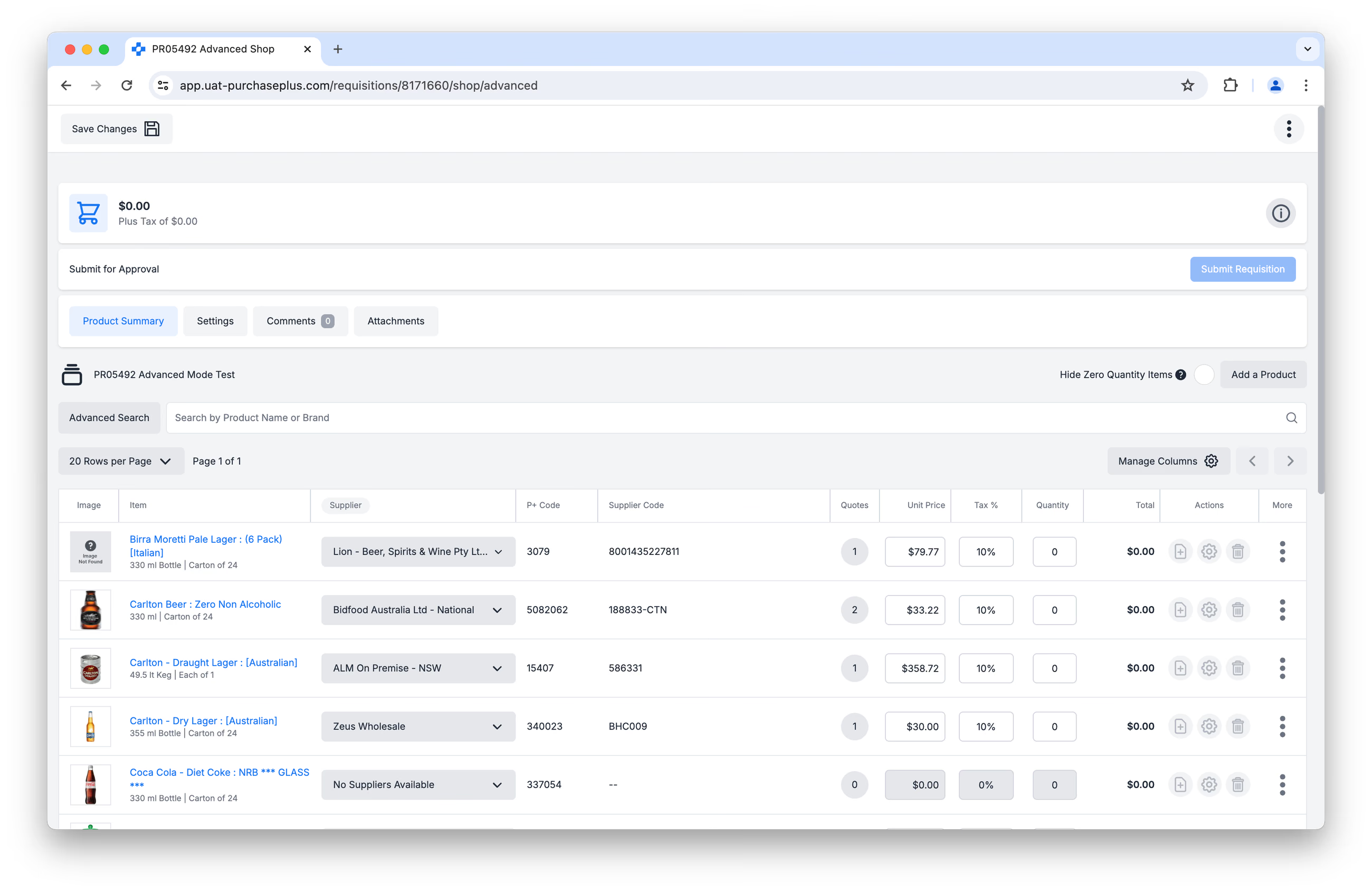 Mod Lanjutan juga merangkumi beberapa ciri berkuasa, seperti penyuntingan sebaris Sebut Harga Pembekal untuk pengguna yang mempunyai kebenaran 'Boleh Mencipta Sebut Harga Sementara Semasa Membeli-belah', dan ciri-ciri lain yang direka untuk menyokong keperluan pengguna mahir kami. Pengguna dengan kebenaran 'Boleh Menukar Pembekal pada Rekuisisi' juga boleh menukar baris kepada Sebut Harga Pembekal lain.
Jika anda tidak mendayakan Membeli-belah Lanjutan, anda akan dipaparkan dengan Mod Membeli-belah Asas kami yang sangat visual, yang direka untuk pengguna sambilan atau Jabatan di PurchasePlus. Anda akan dapat memesan Produk daripada Pembekal anda dalam pengalaman membeli-belah dalam talian yang biasa, lengkap dengan Troli Membeli-belah yang boleh anda lihat sebelum daftar keluar:
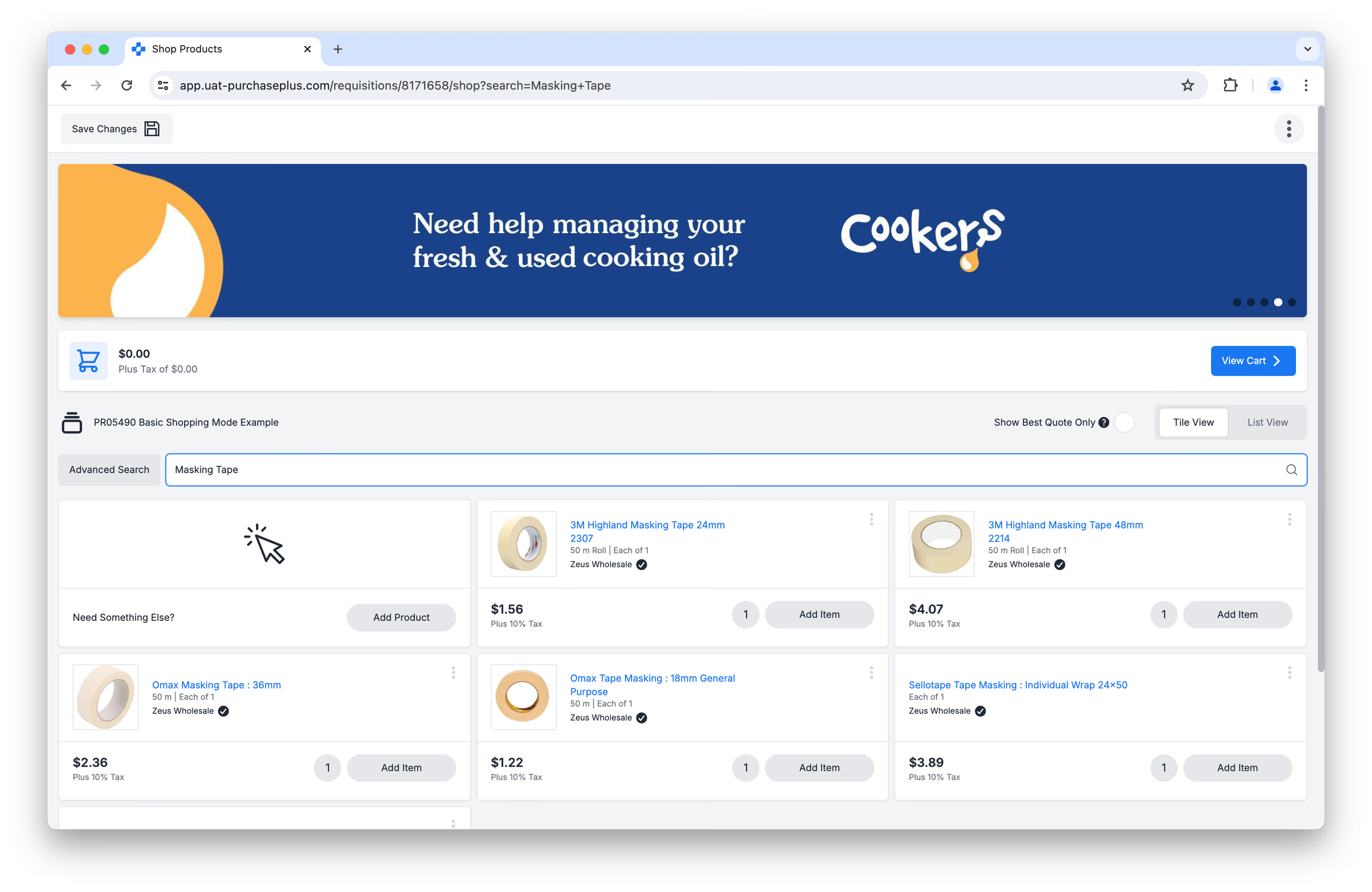
Teruskan membaca untuk mengetahui tentang fungsi yang boleh anda gunakan semasa membeli-belah dalam mod Membeli-belah Asas.
Cipta rekuisisi
Sebaik sahaja anda telah mencipta sebarang jenis Rekuisisi dengan Mod Lanjutan didayakan, anda boleh melengkapkan Rekuisisi anda dalam beberapa langkah mudah:
- Melihat Produk dan Sebut Harga,
- Menambah Produk ke Rekuisisi,
- Menyemak Semula Rekuisisi Anda,
- Menyerahkan untuk Kelulusan.
Teruskan membaca untuk mengetahui tentang setiap langkah dalam proses ini.
1. Melihat Produk & Sebut Harga
- Klik [Urus Lajur] untuk menetapkan keutamaan pengisihan dan menentukan lajur mana yang ingin anda tunjukkan atau sembunyikan:
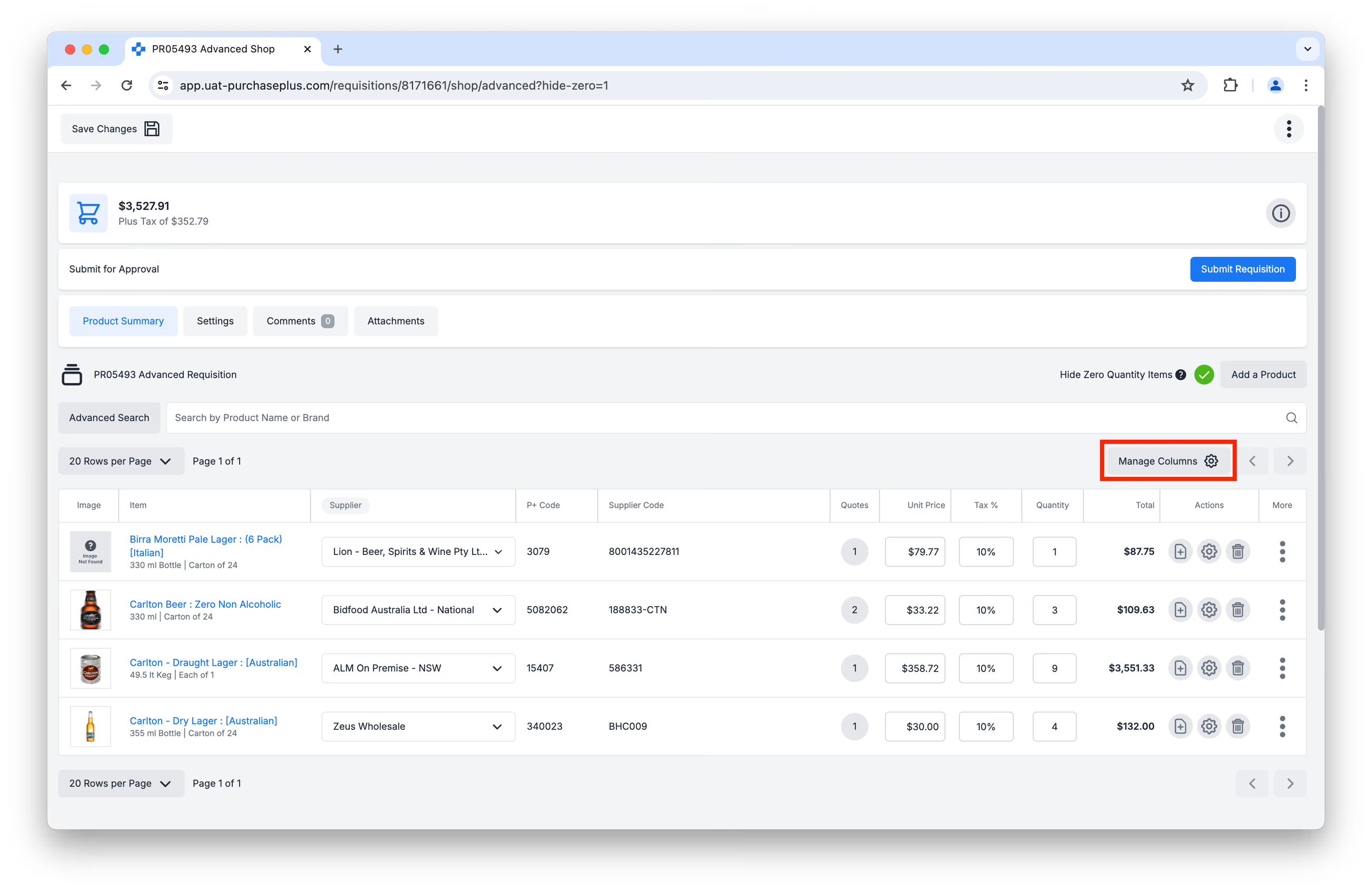 Keutamaan ini akan disimpan pada akaun anda, dan ia akan digunakan pada paparan ini setiap kali anda melawatinya. Lihat artikel Urus Lajur Jadual kami untuk mengetahui lebih lanjut tentang Lajur Jadual dan Keutamaan Pengisihan.
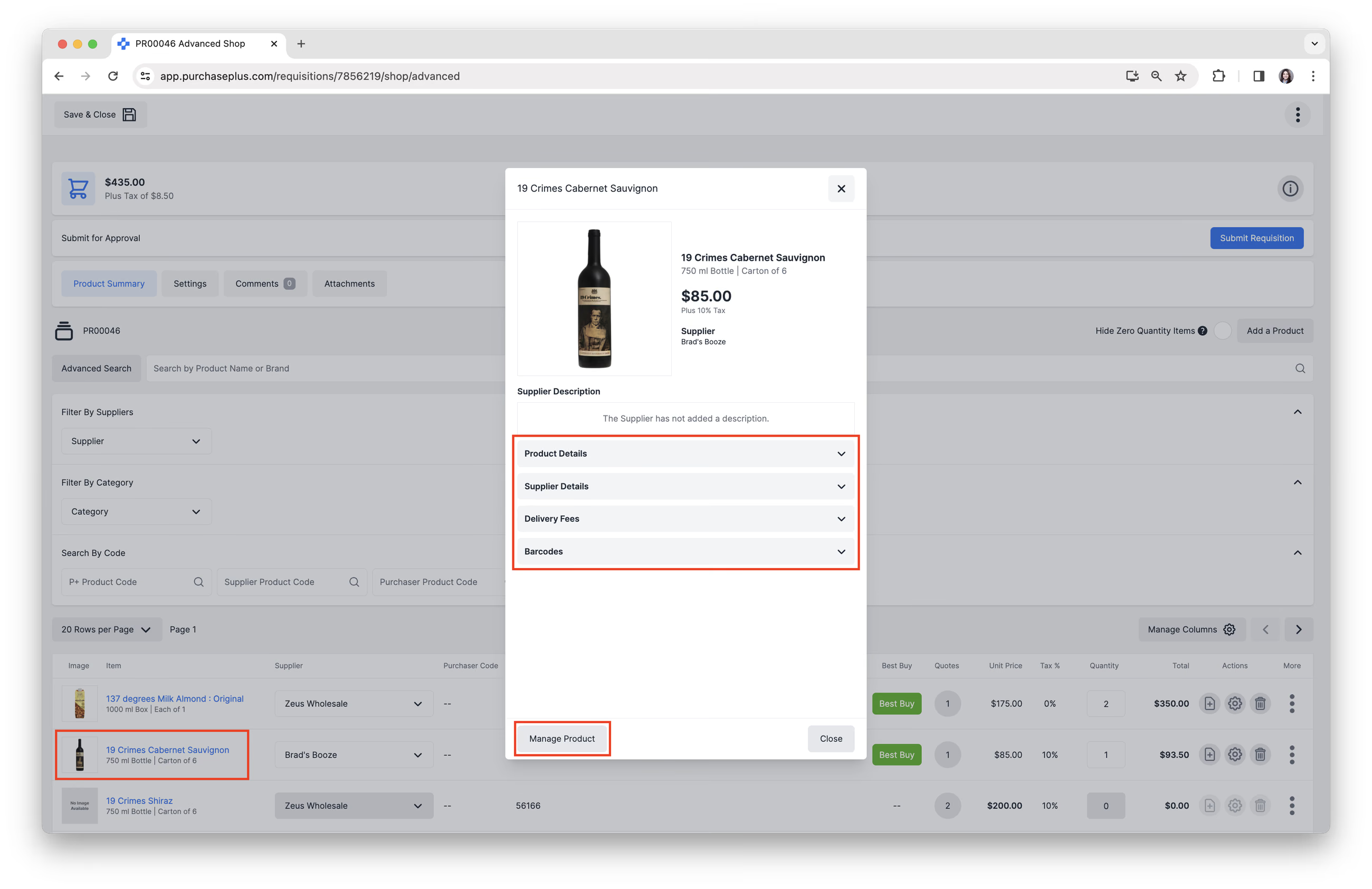
 - Dalam jadual, klik [Penerangan Produk] atau [Imej Produk] untuk melihat:
- [Butiran Produk].
- [Butiran Pembekal].
- [Yuran Penghantaran].
- [Kod Bar].
- Klik [Urus Produk] untuk mengakses Butiran Umum dan Tetapan Kod Bar Produk.
Kami sedang berusaha keras untuk mengumpulkan semua imej produk Pembekal kami dan memastikannya sentiasa dikemas kini. Hubungi pasukan sokongan pelanggan kami yang mesra jika anda mendapati produk Pembekal yang tidak mempunyai imej.
Memahami Sebut Harga Pembekal
Dalam Mod Membeli-belah Lanjutan, sebut harga dengan harga terendah bagi sesuatu Produk akan dipaparkan sebagai lalai, dan dipilih secara automatik melainkan diubah secara khusus oleh pengguna. Jika beberapa Pembekal menawarkan sebut harga yang sama tepat untuk sesuatu Produk, PurchasePlus akan memilih salah satu daripada sebut harga ini secara rawak untuk dipaparkan sebagai lalai.
Klik butang [Bilangan Sebut Harga] dalam lajur [Sebut Harga] untuk melihat semua sebut harga yang tersedia daripada Pembekal anda bagi Produk tertentu, dan untuk memilih Pembekal lain jika diperlukan:
Dalam tetingkap Sebut Harga Pembekal, anda boleh melengkapkan perkara berikut:
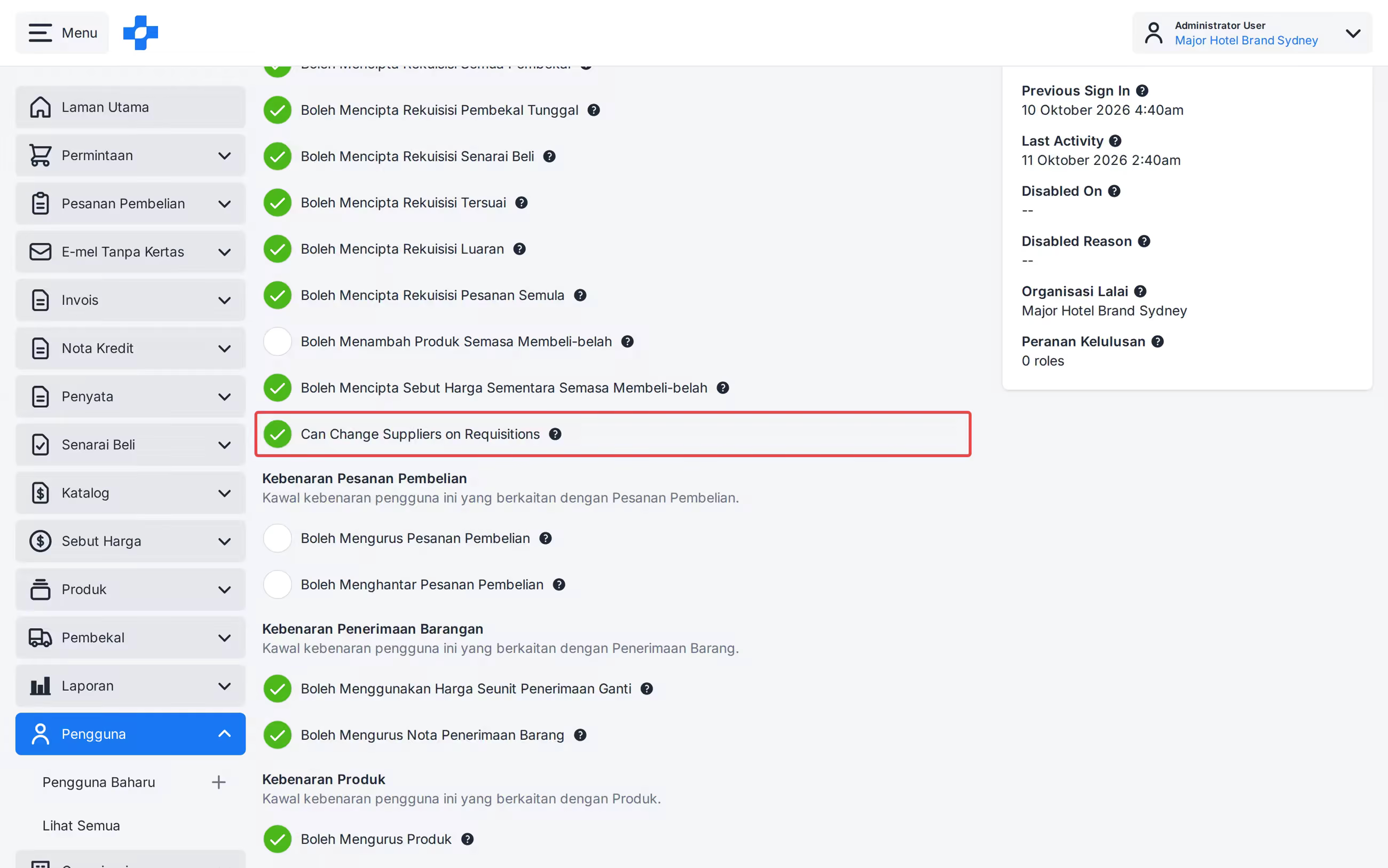
- Pilih Sebut Harga Pembekal yang berbeza. Ini memerlukan kebenaran 'Boleh Menukar Pembekal pada Rekuisisi'. Tanpanya, anda masih boleh melihat Sebut Harga dan menukar Kuantiti, tetapi anda tidak boleh memindahkan baris kepada Sebut Harga Pembekal lain.
- Cipta Sebut Harga Sementara. Ini memerlukan kebenaran 'Boleh Mencipta Sebut Harga Sementara Semasa Membeli-belah'. Sebut Harga Sementara membolehkan anda menambah Pembekal, Harga dan Peratusan Cukai pada mana-mana Produk sebagai cara untuk memesan produk daripada Pembekal yang dipilih yang mungkin tidak tersedia dalam Jenis Rekuisisi yang anda pilih. Sebut Harga Sementara tidak disimpan dalam mana-mana Katalog dalam PurchasePlus, dan dianggap sebagai Sebut Harga 'sekali sahaja' - iaitu Sementara.
Nota - Jika perubahan tidak dibenarkan, baris tersebut tidak akan disimpan.
Menggunakan Carian untuk Mencari Produk
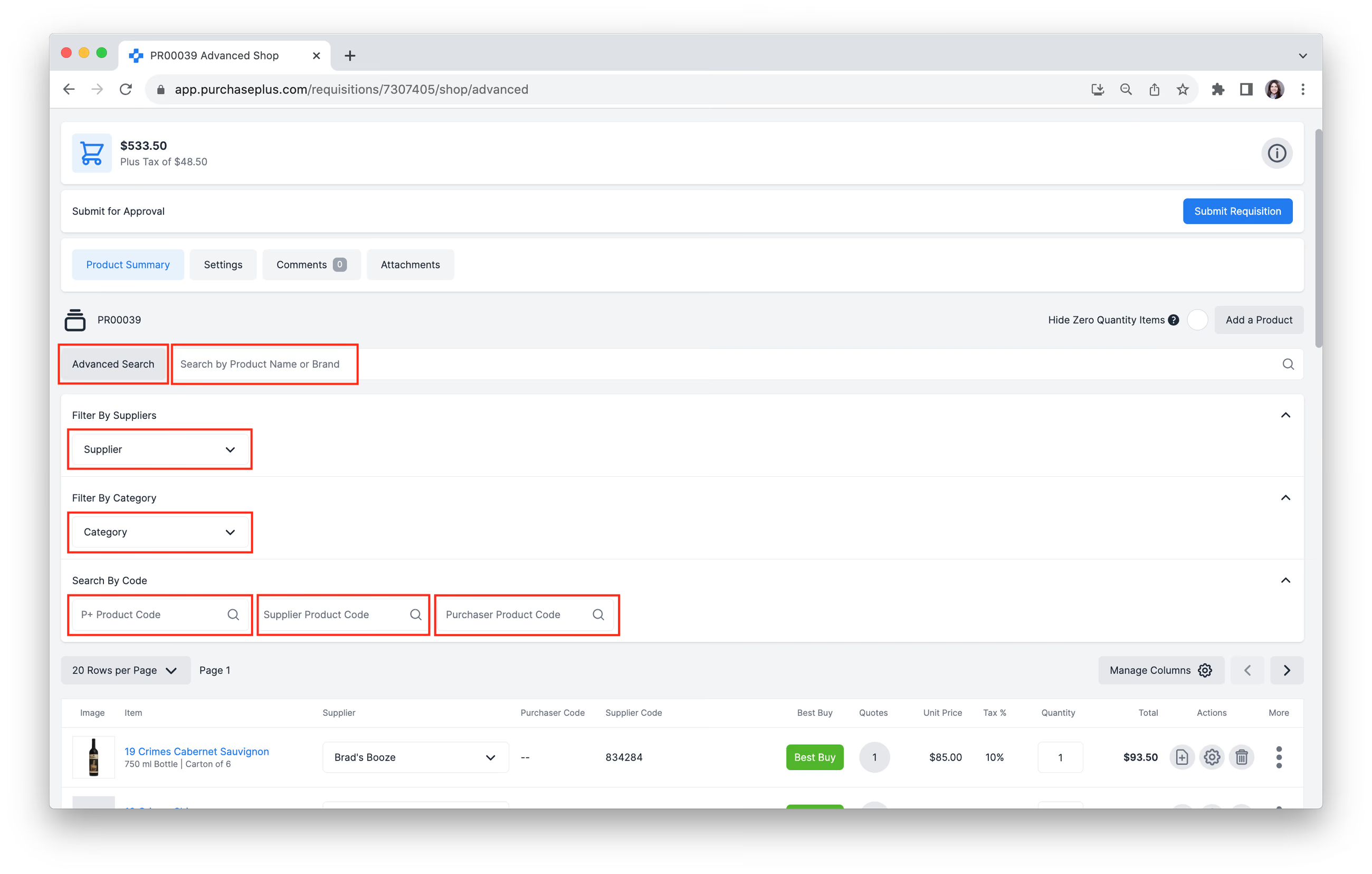
Pilihan Carian berikut tersedia untuk membantu anda mencari Produk yang betul untuk ditambahkan ke Rekuisisi anda:
- Cari mengikut Nama Produk atau Jenama, menggunakan Bar Carian.
- Tapis Mengikut Pembekal: Cari dan tambah atau alih keluar Pembekal daripada penapis anda.
- Tapis Mengikut Kategori: Cari dan tambah atau alih keluar kategori dan sub-kategori daripada penapis anda.
- Cari Mengikut Kod Produk P+.
- Cari Mengikut Kod Produk Pembekal.
- Cari Mengikut Kod Produk Pembeli.

- Lihat artikel Carian Produk Lanjutan kami untuk mengetahui lebih lanjut tentang carian.
Penyelesaian Masalah: Saya tidak menemui Produk atau Sebut Harga yang sepatutnya ada.
Jenis Rekuisisi akan menentukan Produk mana yang akan muncul dalam Rekuisisi, sedia untuk dipilih. Sebagai contoh, jika anda mencipta Rekuisisi jenis Senarai Beli, hanya Produk yang telah ditambahkan ke Senarai Beli tersebut yang akan muncul.
Jika perlu, anda boleh menambah Produk baharu ke Rekuisisi yang belum ditemui dalam senarai Produk. Klik [Tambah Produk]:
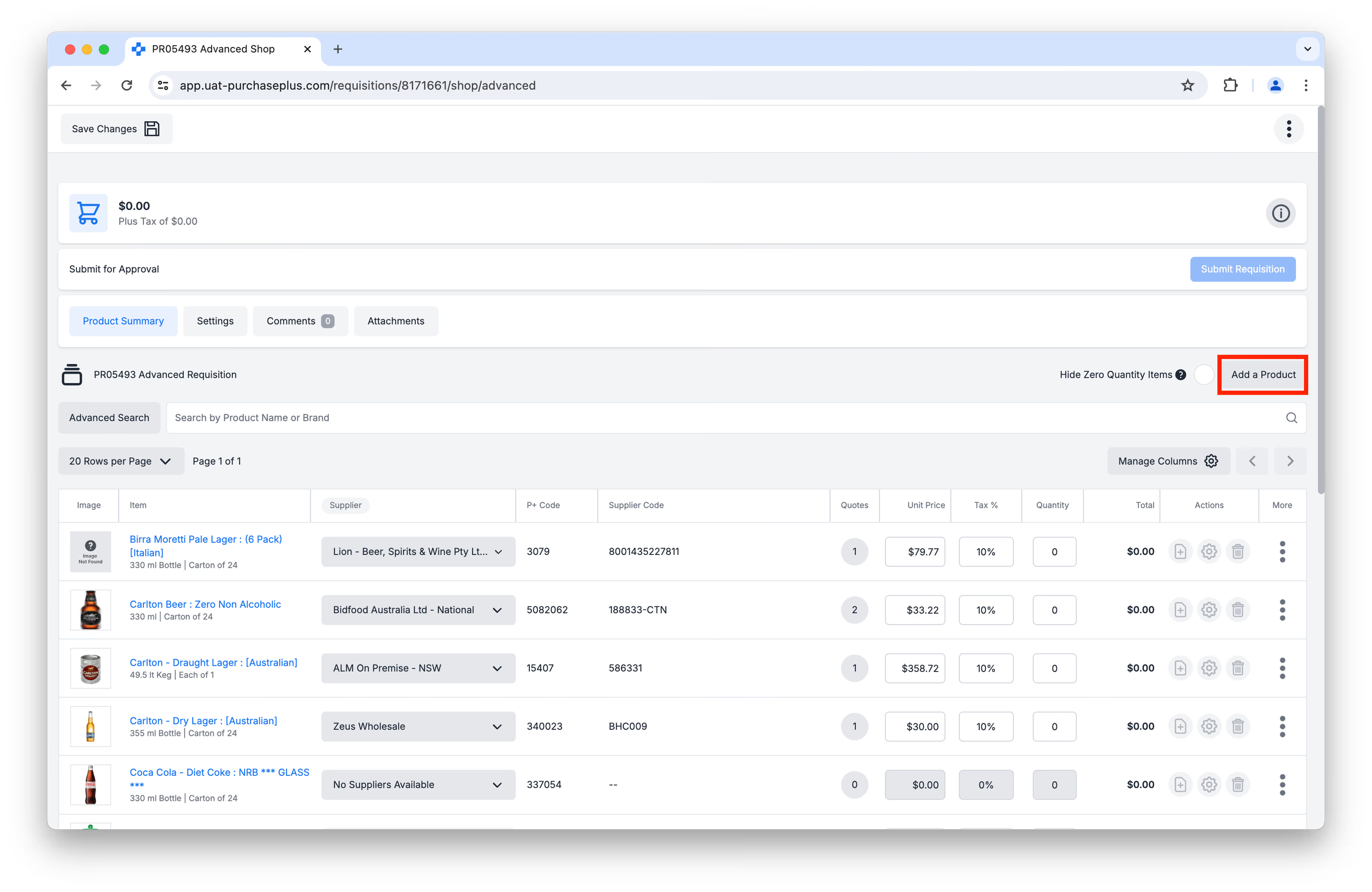 Di sini, anda akan dapat melayari Produk sedia ada dalam pangkalan data PurchasePlus, atau menambah Produk yang baharu sepenuhnya. Sebaik sahaja Produk dipilih atau dicipta, anda perlu memilih Pembekal, memasukkan Kuantiti, Harga Seunit & Peratusan Cukai untuk Produk tersebut, dan ia akan ditambahkan ke Rekuisisi anda. Lihat artikel Cipta Produk Baharu kami untuk mengetahui lebih lanjut tentang mencipta Produk Baharu dalam PurchasePlus
Selain itu, hanya Sebut Harga daripada Pembekal yang berada dalam Katalog dan:
- ditugaskan kepada Organisasi anda oleh Pembekal Berdaftar, atau
- disertakan dalam Katalog Diurus Sendiri
Boleh muncul sebagai Sebut Harga dalam Rekuisisi anda sebagai sebut harga 'rasmi'.
Tambah produk
1. Masukkan [Kuantiti] Produk yang ingin anda pesan dengan mengklik ke dalam medan Kuantiti dan memasukkan kuantiti yang diperlukan.
2. Tambah Arahan Pesanan bagi Produk tertentu, jika diperlukan.
3. Tambah Jabatan dan Kod Akaun bagi Produk tertentu, jika perlu berbeza daripada Jabatan dan Kod Akaun yang dipilih untuk Rekuisisi.
4. Alih keluar Produk daripada Rekuisisi dengan menetapkan Kuantiti kepada sifar, atau dengan mengklik ikon Padam.
5. Klik [Pilihan Lain] bagi Produk tertentu, kemudian klik [Tambah ke Senarai Beli], jika diperlukan.
Menyemak Semula Rekuisisi Anda
Sembunyikan Item Kuantiti Sifar
Klik [Sembunyikan Item Kuantiti Sifar] jika anda ingin melihat Produk yang telah anda tambahkan Kuantiti sahaja:
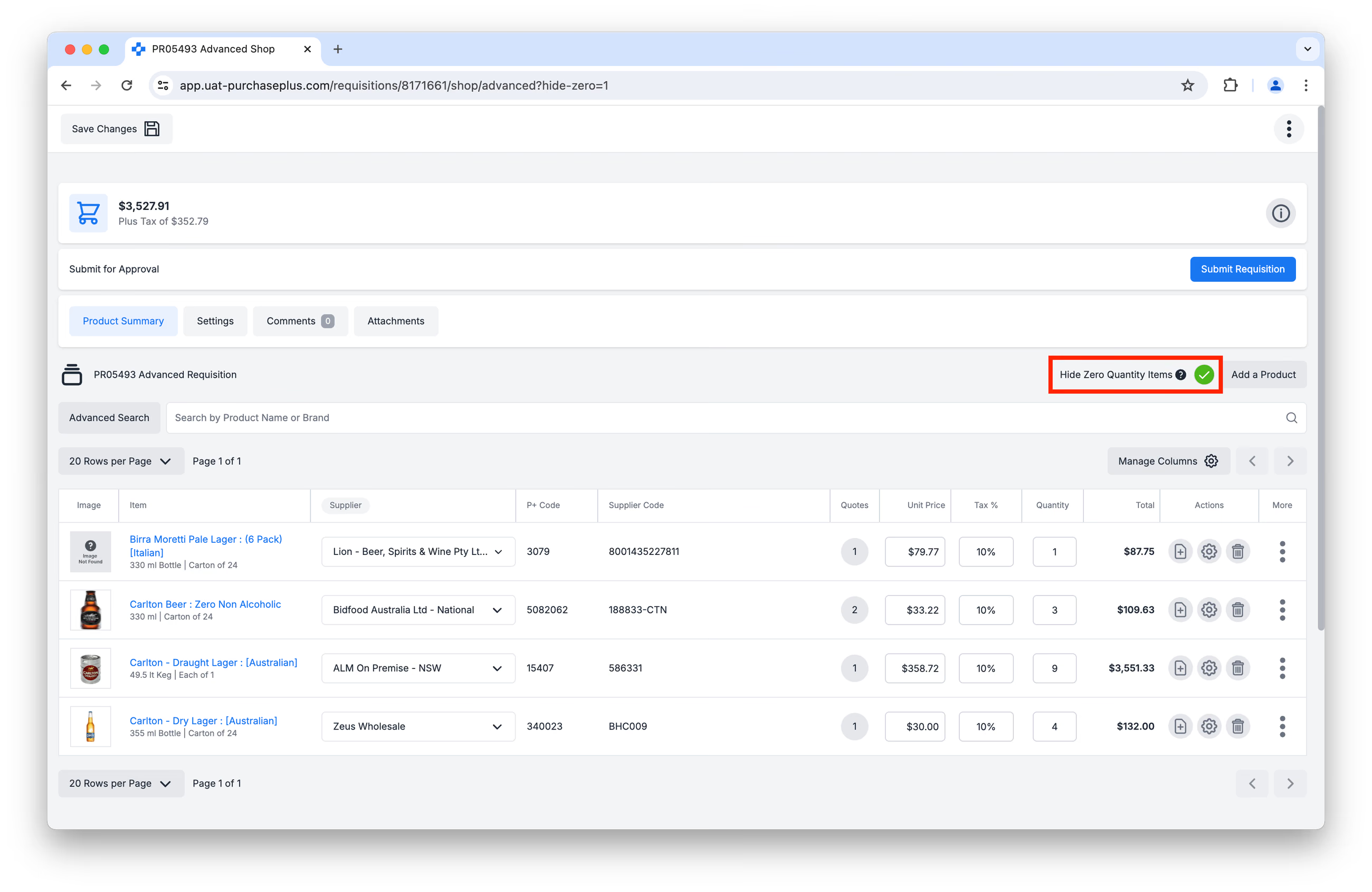 Ini adalah cara pantas untuk menyemak Produk apa yang telah anda sertakan dalam Rekuisisi anda.
Tunjukkan atau Sembunyikan Butiran
Klik [Tunjukkan atau Sembunyikan Butiran] untuk melihat maklumat terperinci tentang Rekuisisi, contohnya, Jabatan dan Kod Akaun, Tarikh Penghantaran, dan maklumat lanjut yang biasanya dibekalkan semasa penciptaan Rekuisisi.
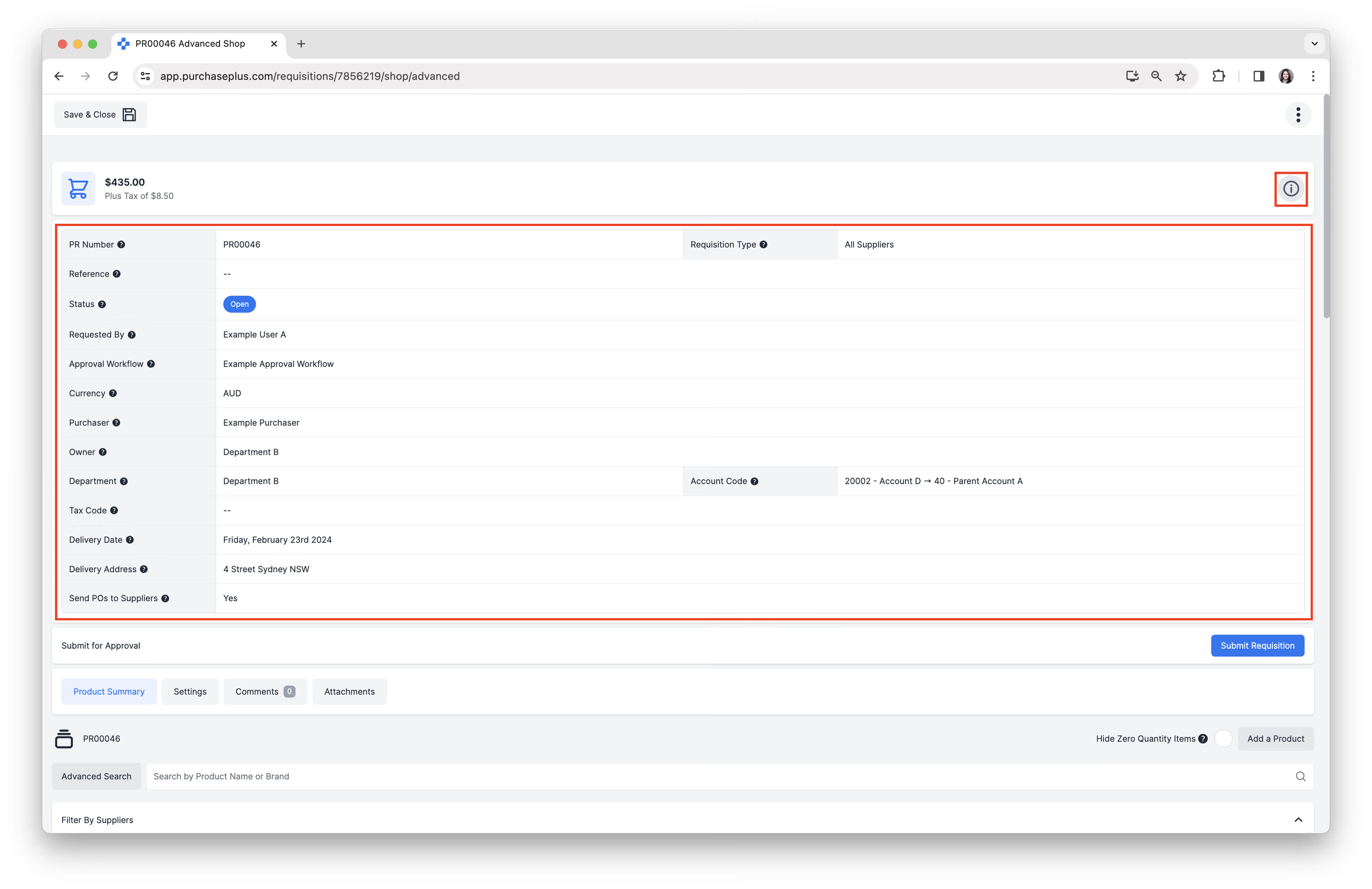
Jika anda perlu membuat perubahan pada mana-mana medan dalam Panel Maklumat, anda boleh mengklik pada tab [Tetapan].
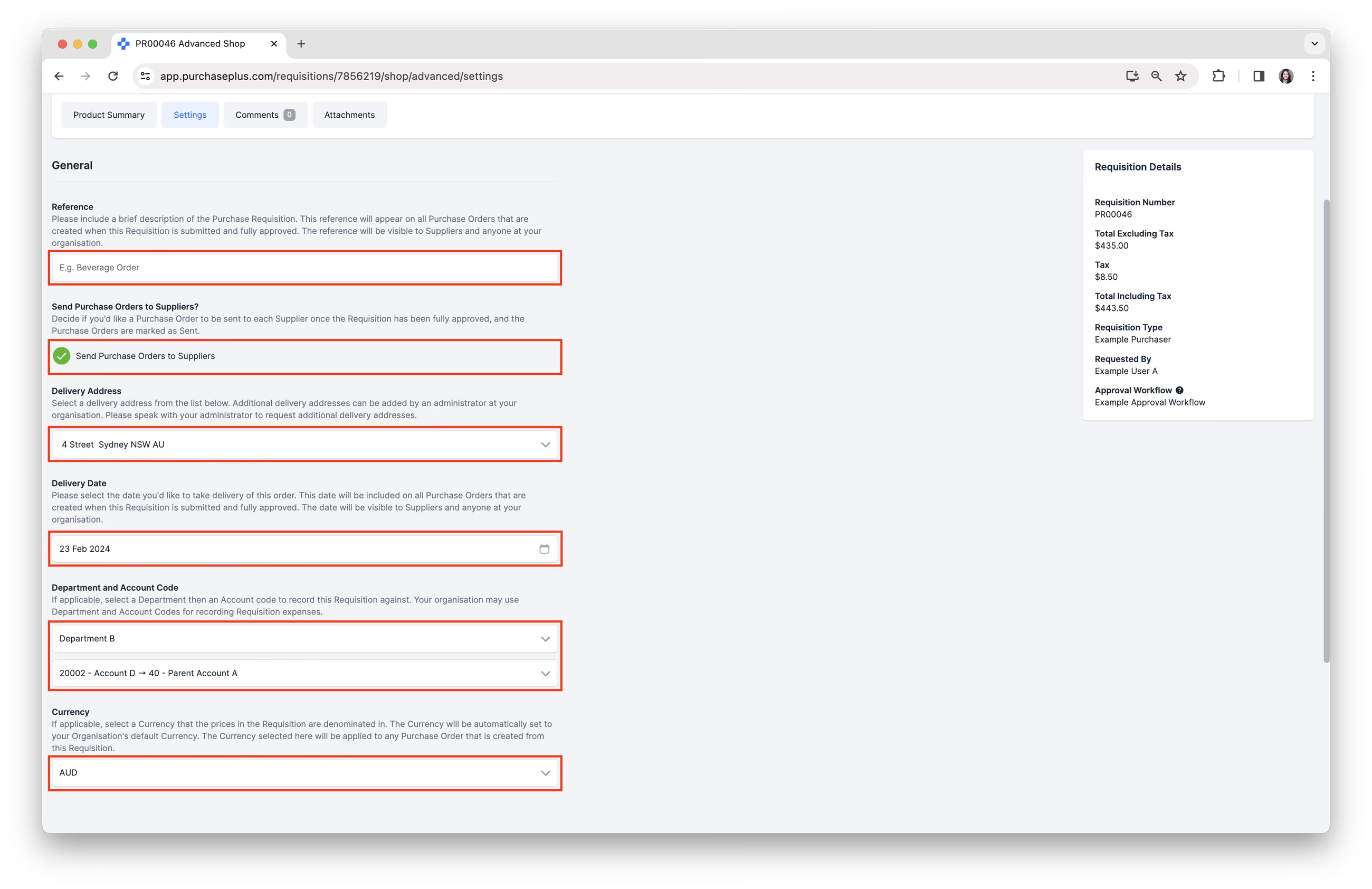
Lihat dan Kemas Kini Tetapan Rekuisisi
1. Klik [Tetapan] untuk menyemak atau membuat perubahan pada:
- Rujukan Rekuisisi.
- Tentukan jika anda ingin menghantar Pesanan Pembelian kepada Pembekal.
- Alamat Penghantaran.
- Tarikh Penghantaran.
- Jabatan dan Kod Akaun.
- Jika berkenaan, pilih Mata Wang yang digunakan untuk harga dalam Rekuisisi.
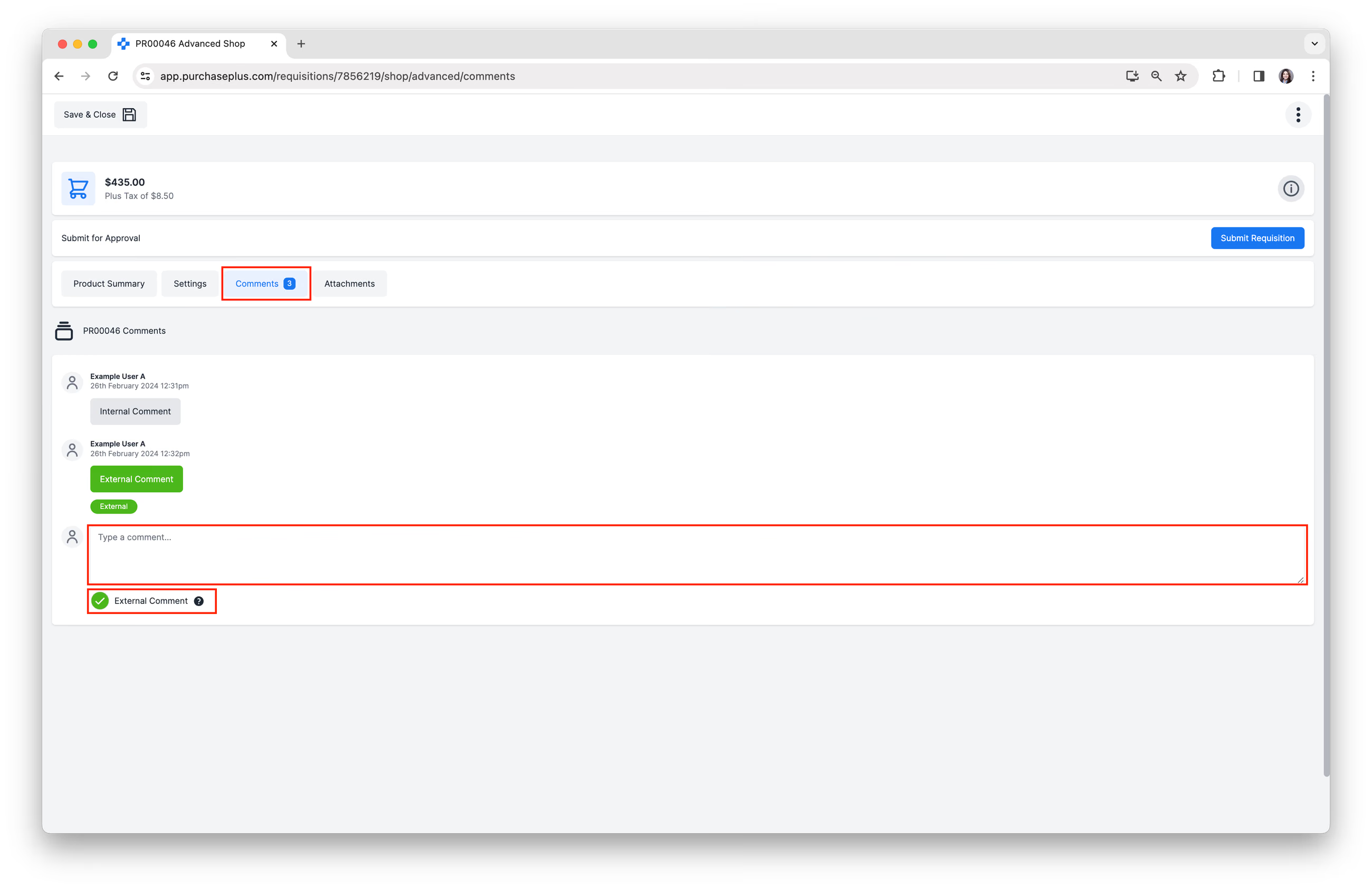
Tinggalkan Komen
Klik pada [Komen] untuk menambah komen dalaman, yang boleh dilihat oleh pengguna lain di Organisasi anda.
Anda juga boleh menandakan [Komen Luaran] untuk menambah komen luaran yang akan disertakan dalam Pesanan Pembelian yang dijana daripada Rekuisisi selepas kelulusan, dan dihantar kepada Pembekal anda.
Muat Naik Lampiran
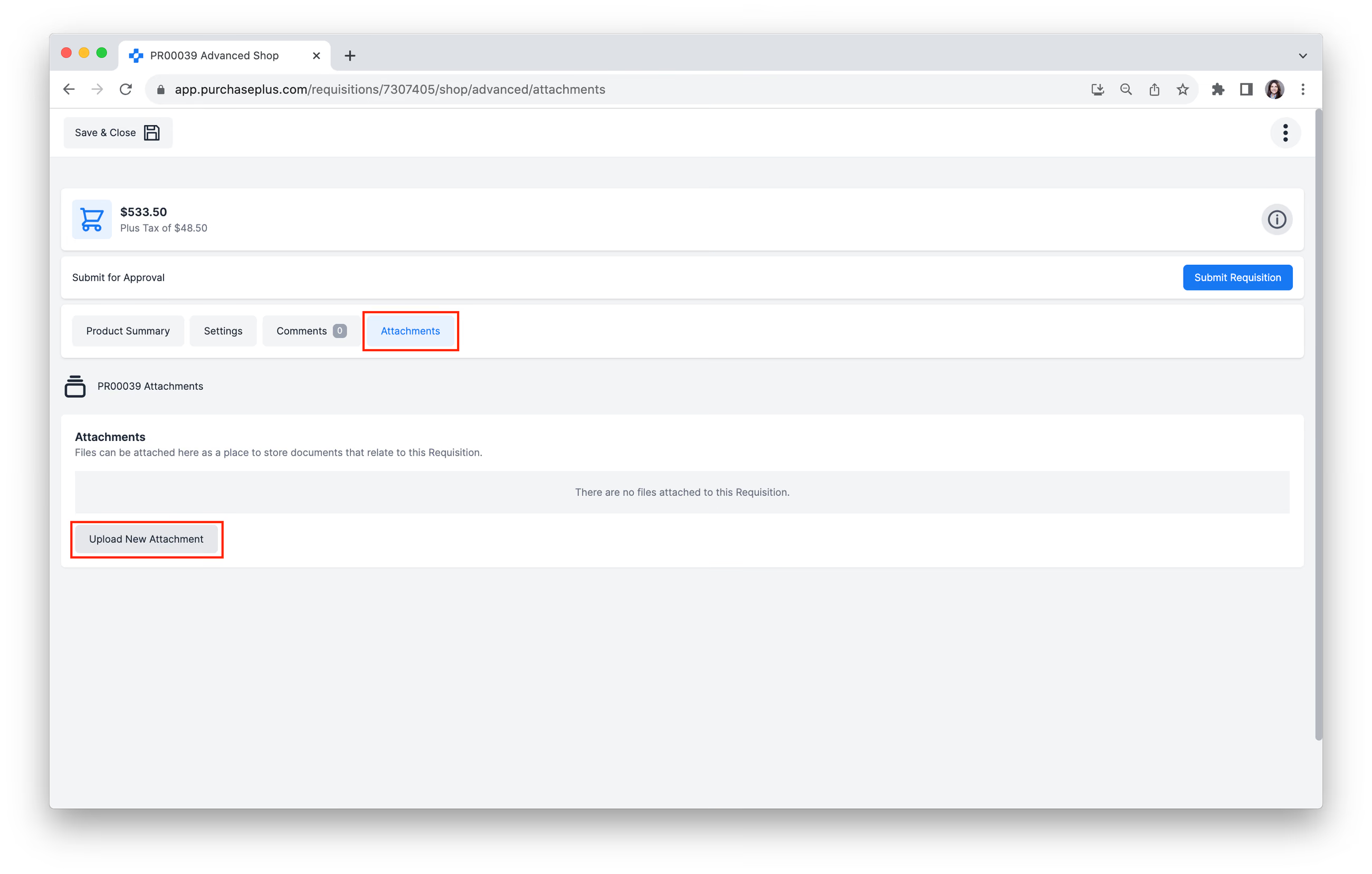
Klik tab [Lampiran], dan kemudian klik [Muat Naik Lampiran Baharu] untuk melampirkan fail yang berkaitan dengan Rekuisisi ini:
Pilihan Lain
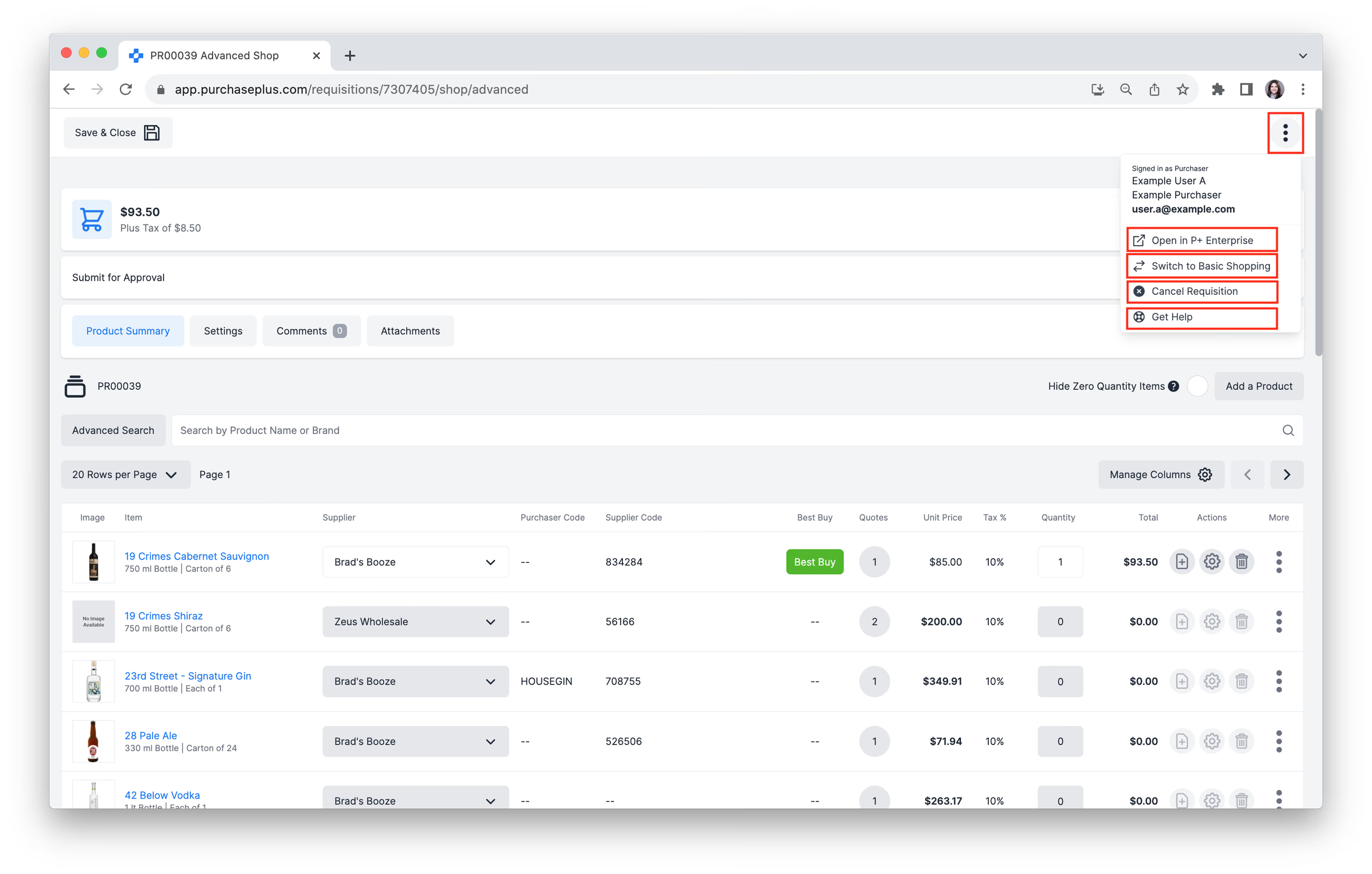
Klik [Menu Lain] di bahagian atas sebelah kanan skrin anda, untuk melengkapkan mana-mana tugasan berikut:
- [Buka Rekuisisi dalam Legacy PurchasePlus].
- [Tukar ke Membeli-belah Asas].
- [Batalkan Rekuisisi].
- [Dapatkan Bantuan] lawati Pusat Bantuan.
Serahkan rekuisisi untuk kelulusan
Klik [Serahkan Rekuisisi] dari bahagian atas sebelah kanan untuk menyerahkan Rekuisisi bagi kelulusan.
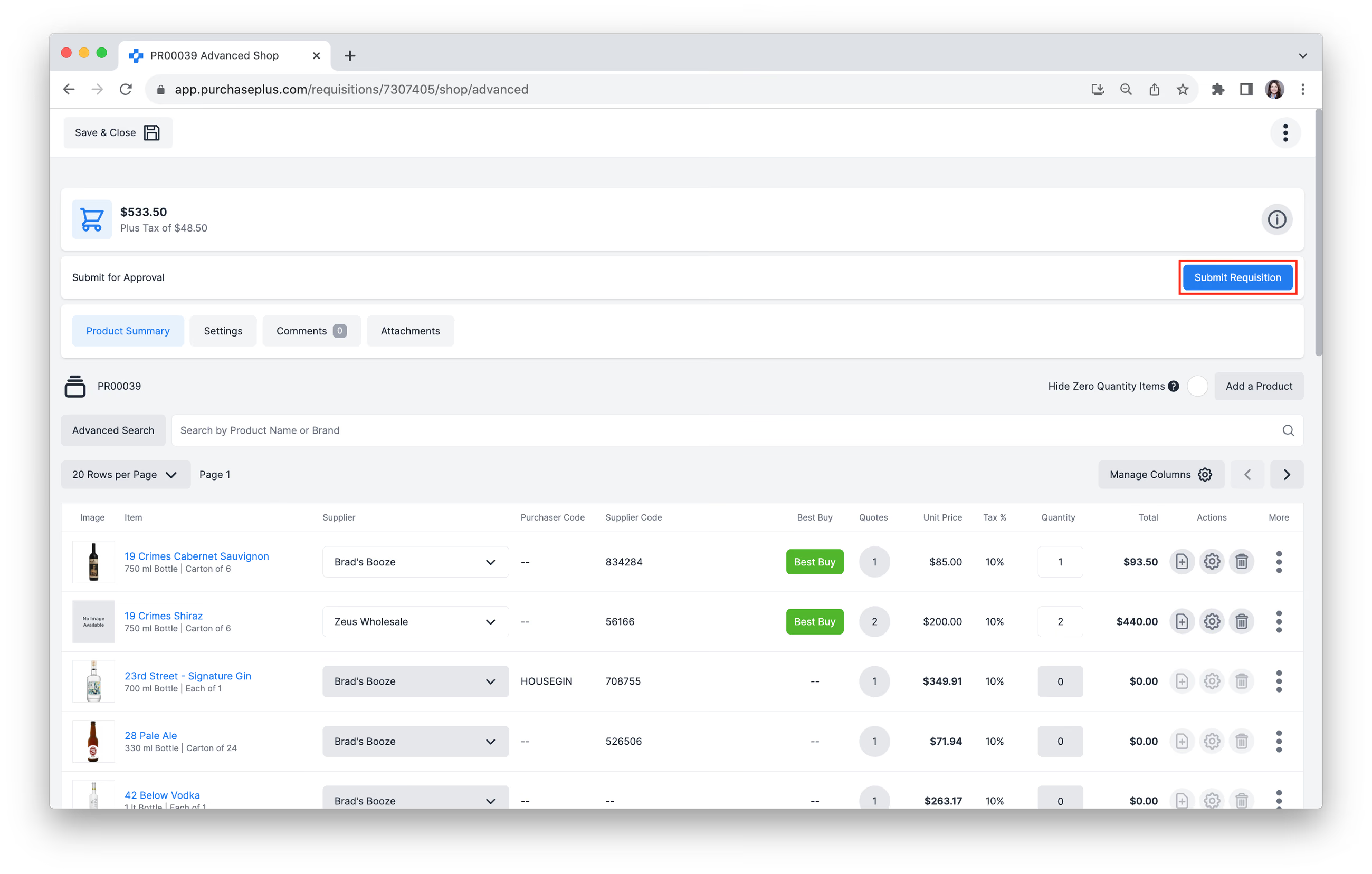
Rekuisisi akan dimajukan ke status 'MENUNGGU KELULUSAN' dan diletakkan dalam Aliran Kerja Kelulusan yang terpakai bagi Rekuisisi tersebut. Pengguna yang meluluskan dalam peringkat pertama aliran kerja akan menerima pemberitahuan e-mel, memaklumkan mereka bahawa Rekuisisi tersebut boleh diluluskan atau ditolak.
Sebaik sahaja Rekuisisi Diluluskan, Pesanan Pembelian akan dijana secara automatik dan dihantar kepada Pembekal yang Produknya telah dipilih dalam Rekuisisi.