

Log Masuk ke PurchasePlus
Log Masuk ke PurchasePlus
Log masuk ke PurchasePlus
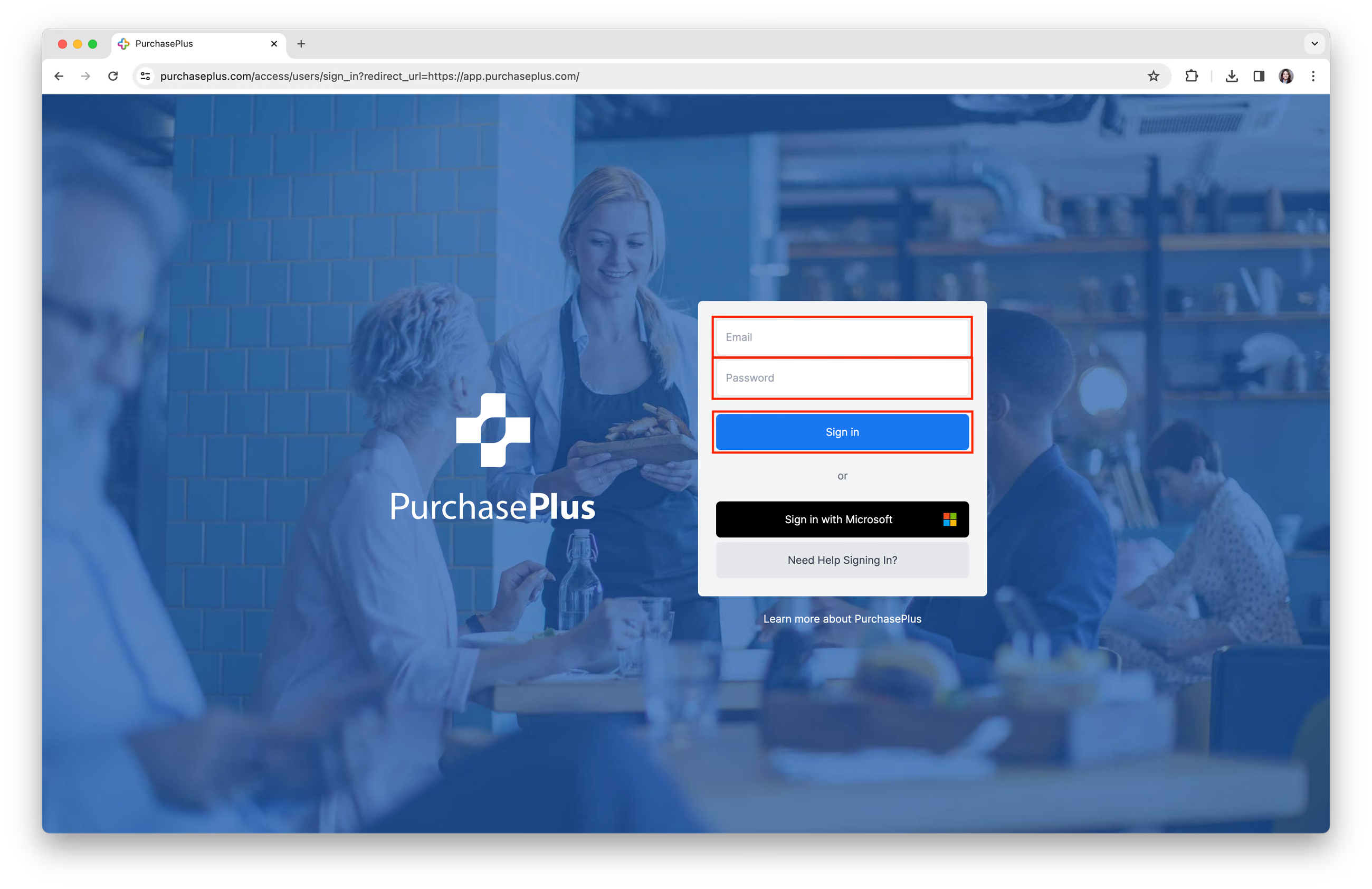
1. Untuk mengakses halaman Log Masuk PurchasePlus, layari https://app.purchaseplus.com. (Pelayar yang disyorkan ialah Google Chrome).
2. Masukkan 'Alamat e-mel' dan 'Kata Laluan' anda dan klik butang [Sign In].
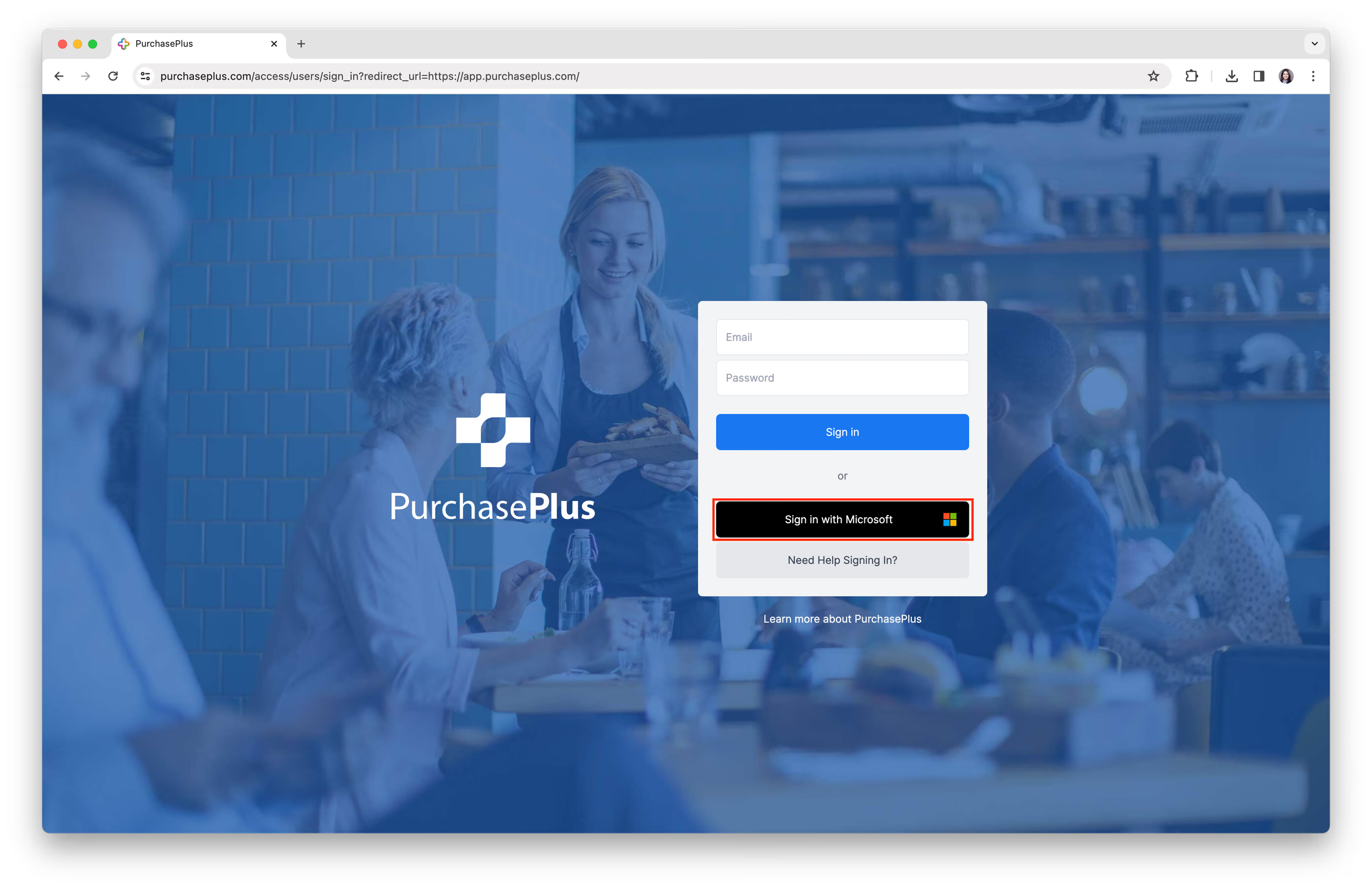
Log masuk dengan Microsoft
Nota: Jika alamat e-mel anda tergolong dalam akaun Microsoft, dan alamat e-mel tersebut juga merupakan akaun pengguna anda di PurchasePlus, anda boleh log masuk menggunakan pilihan [Sign in with Microsoft].
Langkah 1: Klik [Sign in with Microsoft], anda akan dialihkan ke halaman Log Masuk Microsoft.
Langkah 2: Masukkan 'Alamat e-mel' dan 'Kata Laluan' anda yang tergolong dalam akaun Microsoft.
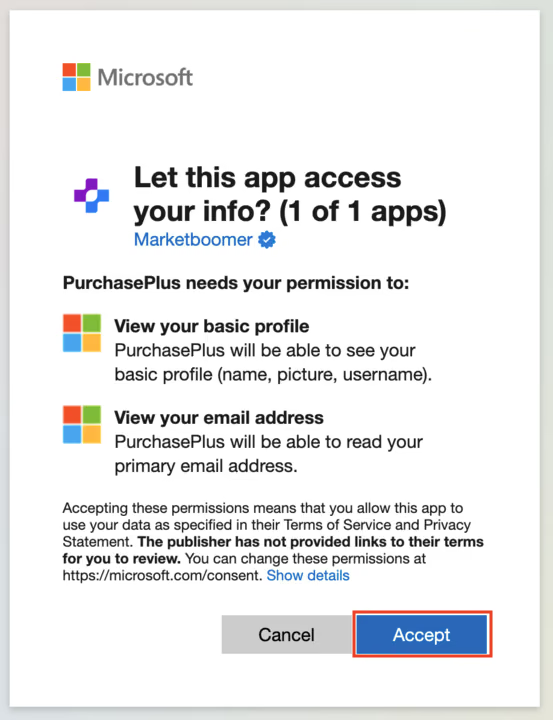
Langkah 3: Anda mungkin dipaparkan gesaan berikut, sila klik [Accept].
Langkah 4: Anda akan dihantar kembali ke PurchasePlus dan berjaya log masuk ke akaun anda.
Nota: Sekiranya tiada pengguna dalam PurchasePlus yang sepadan dengan Alamat E-mel Microsoft yang anda gunakan, anda akan kembali ke halaman Log Masuk kami dan melihat gesaan "Sign In Unsuccessful".
Log masuk kali pertama
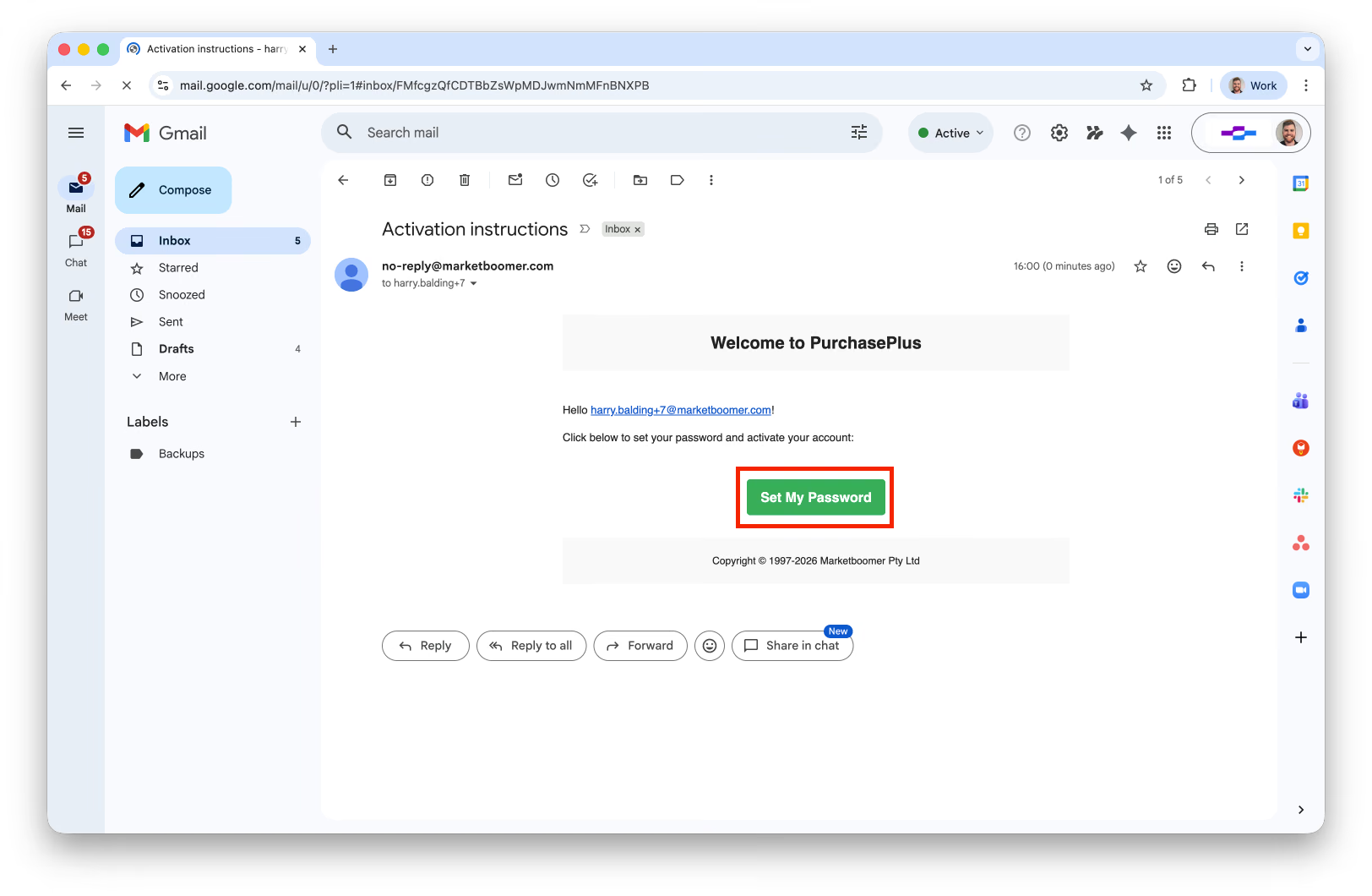
Sebelum anda boleh Log Masuk ke akaun anda buat kali pertama, anda perlu mengesahkan akaun anda dan menetapkan kata laluan.
Langkah 1: Akses akaun e-mel yang telah dijemput untuk menyertai PurchasePlus oleh pentadbir anda dan klik 'Set My Password':
Langkah 2: Masukkan kata laluan baharu anda dan sahkan. Ini ialah kata laluan yang akan anda gunakan untuk mengakses PurchasePlus.
Penyelesaian masalah: Saya Tidak Menerima E-mel Pengaktifan Akaun
Jika anda tidak menerima E-mel Pengesahan Akaun (atau ia telah dipadamkan), sila ikuti langkah-langkah ini:
Langkah 1: Klik [Need Help Signing In?]:
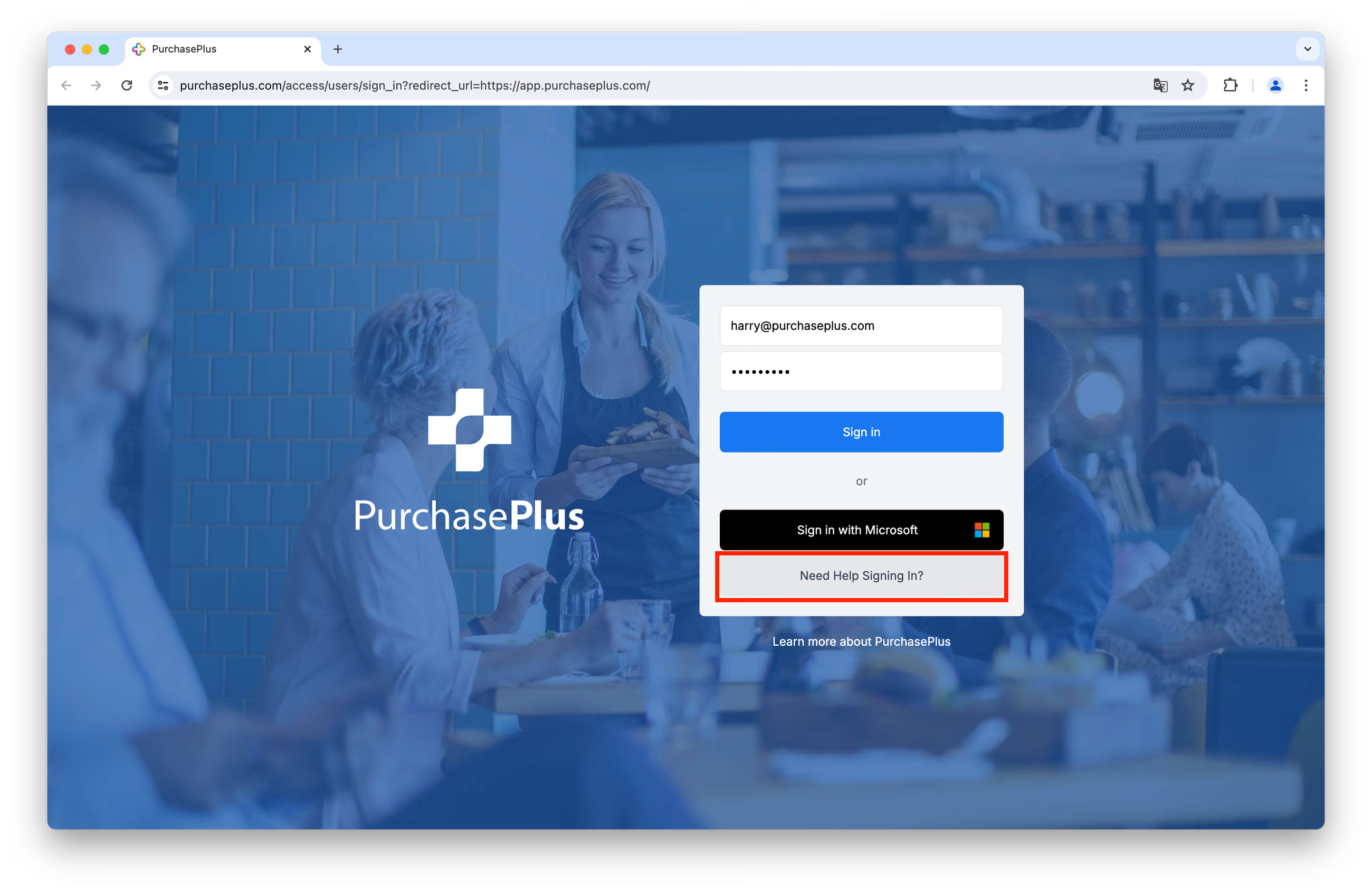
Langkah 2: Klik pada [Re-Send My Welcome Email].
Langkah 3: Masukkan alamat e-mel anda yang berdaftar, dan klik [Re-send Welcome Email].
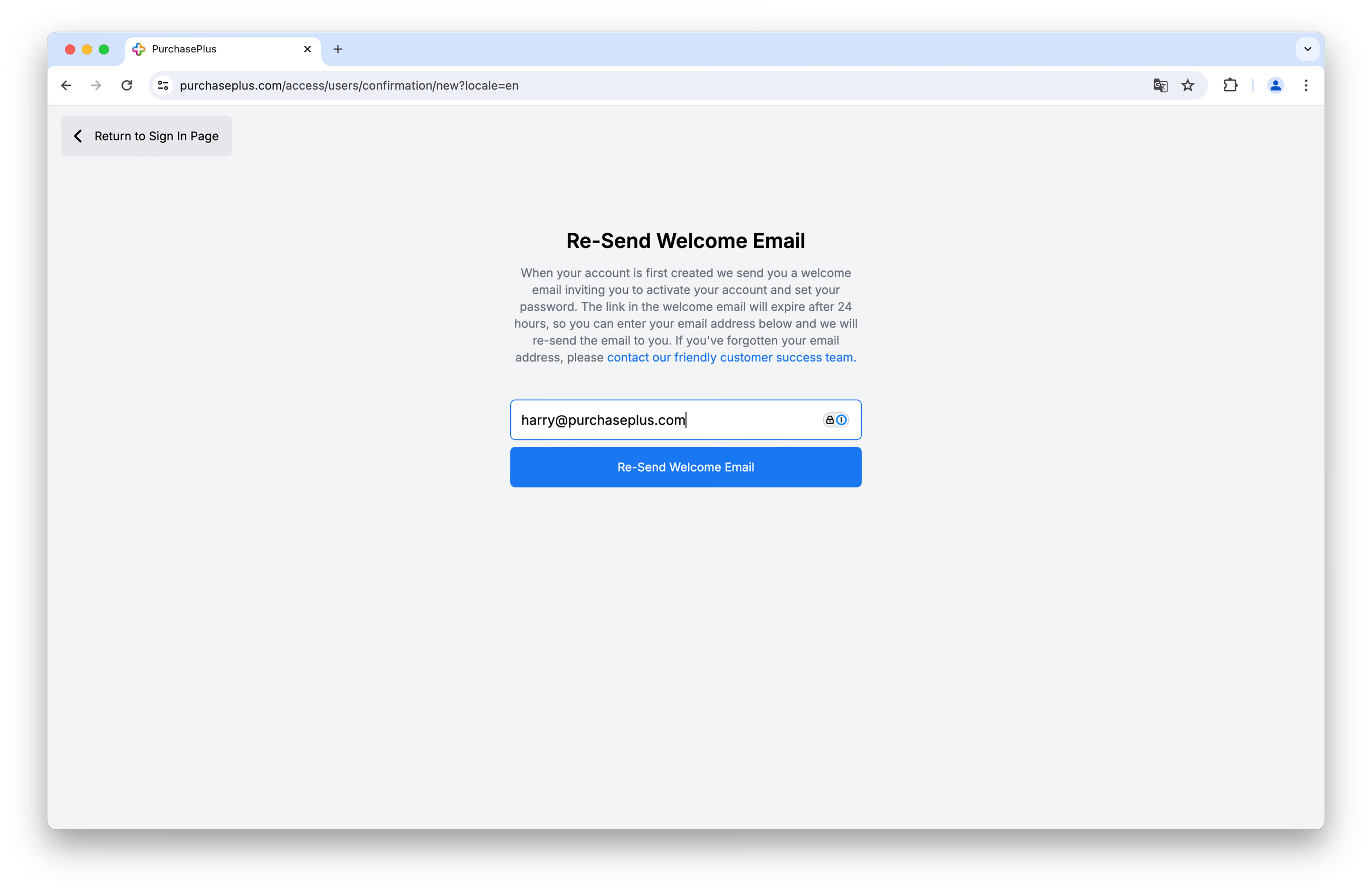
Anda akan menerima satu lagi e-mel alu-aluan sebentar lagi dan boleh mengikuti langkah-langkah yang terkandung di dalamnya untuk mengaktifkan Akaun anda.
Menetapkan Semula Kata Laluan Anda
Jika anda terlupa kata laluan anda, anda boleh menetapkannya semula dan log masuk dengan mengikuti langkah-langkah ini:
Langkah 1: Klik [Need Help Signing In?]:
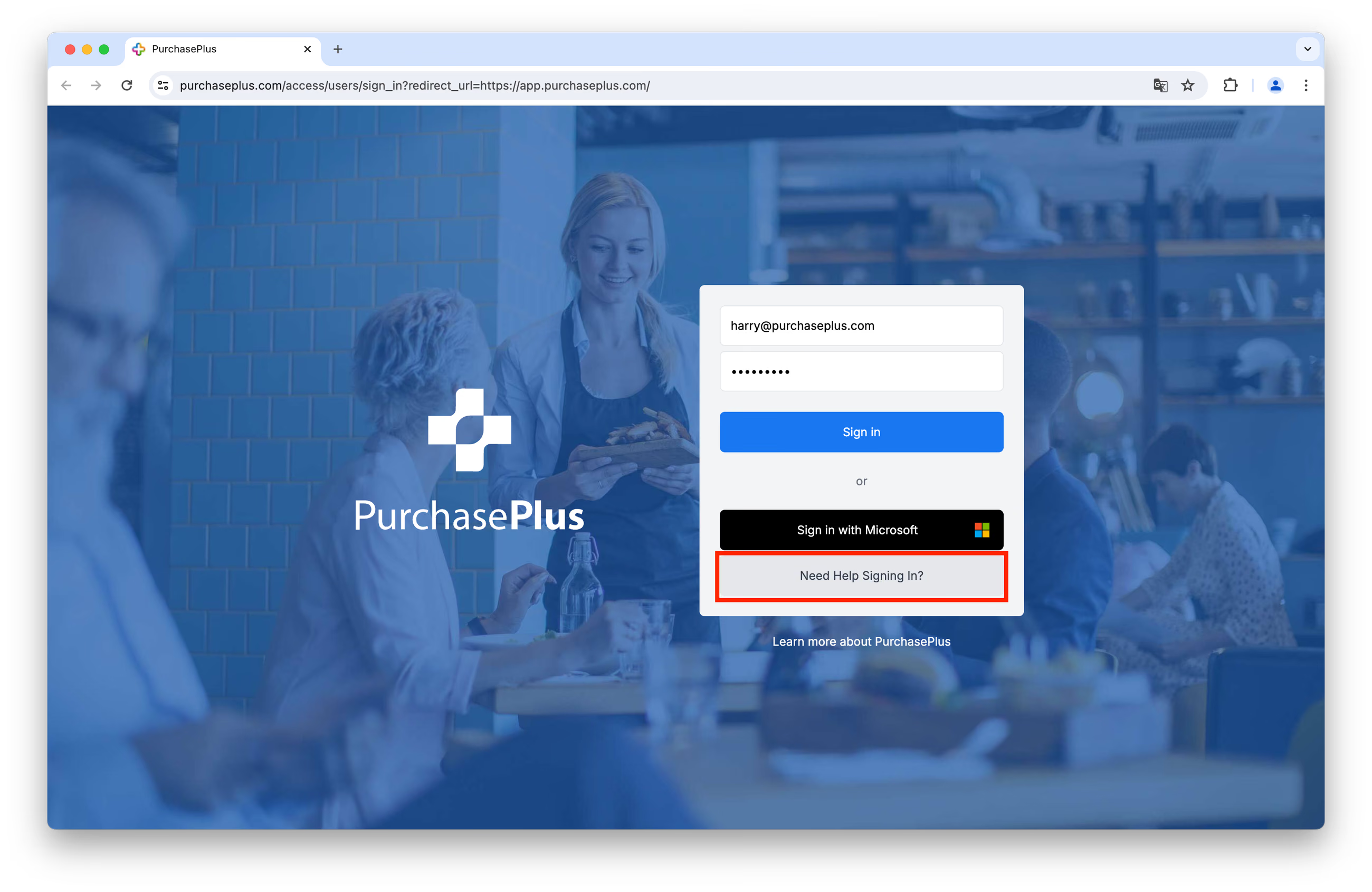
Langkah 2: Klik [Reset My Password].
Langkah 3: Masukkan alamat e-mel anda yang berdaftar, dan klik [Send Password Reset Instructions]:
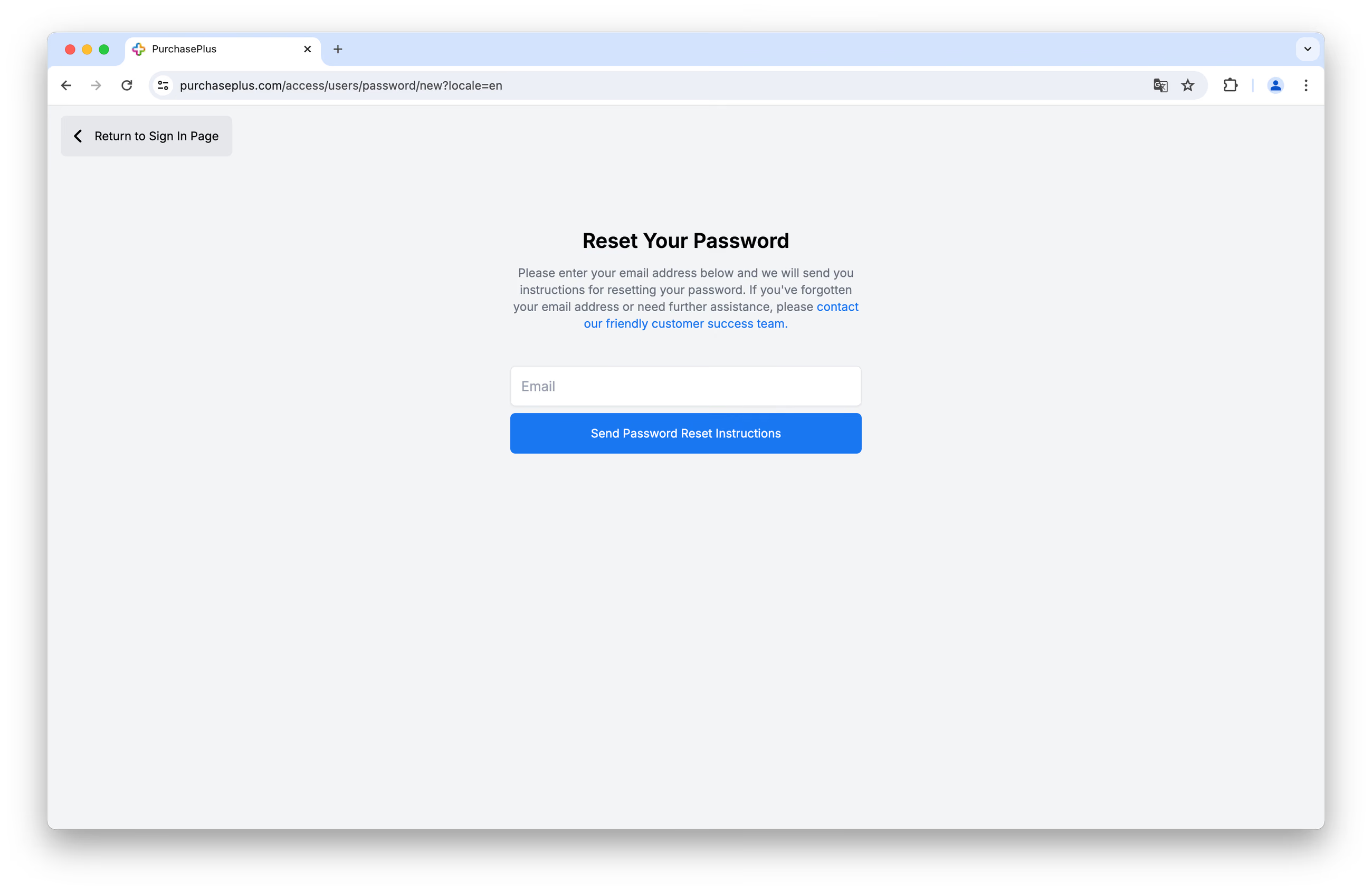
Anda akan menerima e-mel daripada kami sebentar lagi, dan anda boleh mengikuti langkah-langkah yang terkandung di dalamnya untuk menetapkan semula kata laluan anda.
Kata laluan (panjang antara 12 hingga 128 Aksara, mesti mengandungi sekurang-kurangnya satu digit, satu huruf kecil, dan satu huruf besar)
Contoh Kata Laluan Ideal: *mub!qzr0ADF_rzj0duh*#
Jika anda memerlukan bantuan lanjut untuk log masuk ke PurchasePlus, sila hubungi pasukan sokongan pelanggan kami yang mesra.