

Jualan Kelompok POS
Jualan Kelompok POS
Jualan Kelompok POS
Jualan Kelompok ialah koleksi Baris Jualan (iaitu jualan) yang dibuat di terminal POS fizikal anda. Sistem kami memproses Baris Jualan ini secara pukal (biasanya dikumpulkan mengikut tarikh, dalam format CSV), untuk mengurangkan Item Stok daripada Lokasi Stok yang betul dalam PurchasePlus.
Kadangkala, Jualan Kelompok tidak dapat diproses dengan jayanya disebabkan oleh satu atau lebih ralat - biasanya berkaitan dengan Item POS. Dalam senario ini, Baris Jualan akan mudah dikenal pasti dengan ikon Ralat:
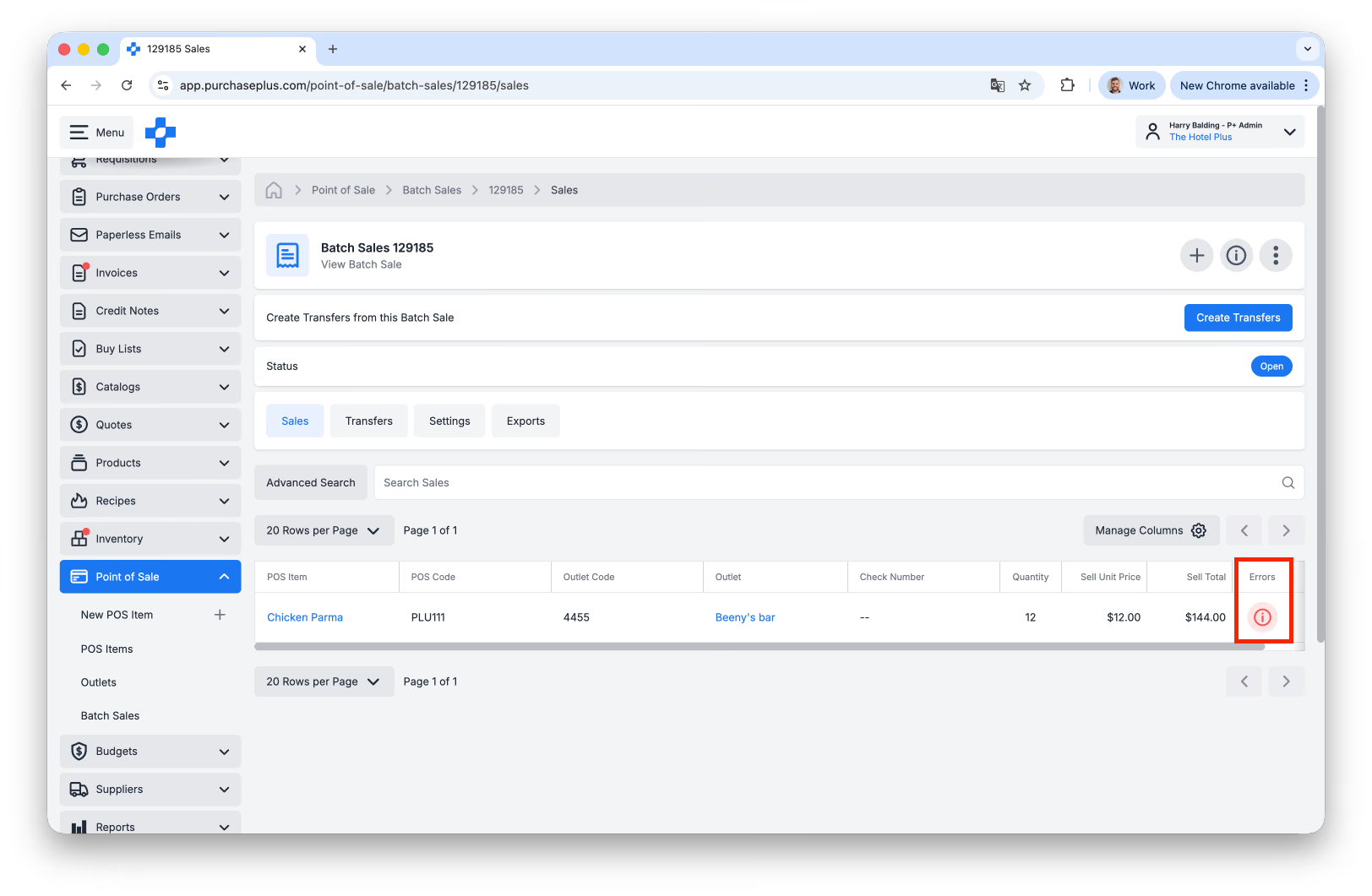
Mengklik pada ikon Ralat ini akan mendedahkan lebih banyak maklumat tentang ralat tersebut. Anda boleh mendapatkan langkah-langkah penyelesaian masalah dalam Indeks Ralat di bawah.
Indeks Ralat
Jualan mempunyai satu atau lebih ramuan pada resipi [Nama Resipi] yang tiada di lokasi cawangan
Ini adalah isu biasa yang timbul apabila satu atau lebih Ramuan dalam Resipi (iaitu Item POS) tiada dalam Lokasi Cawangan.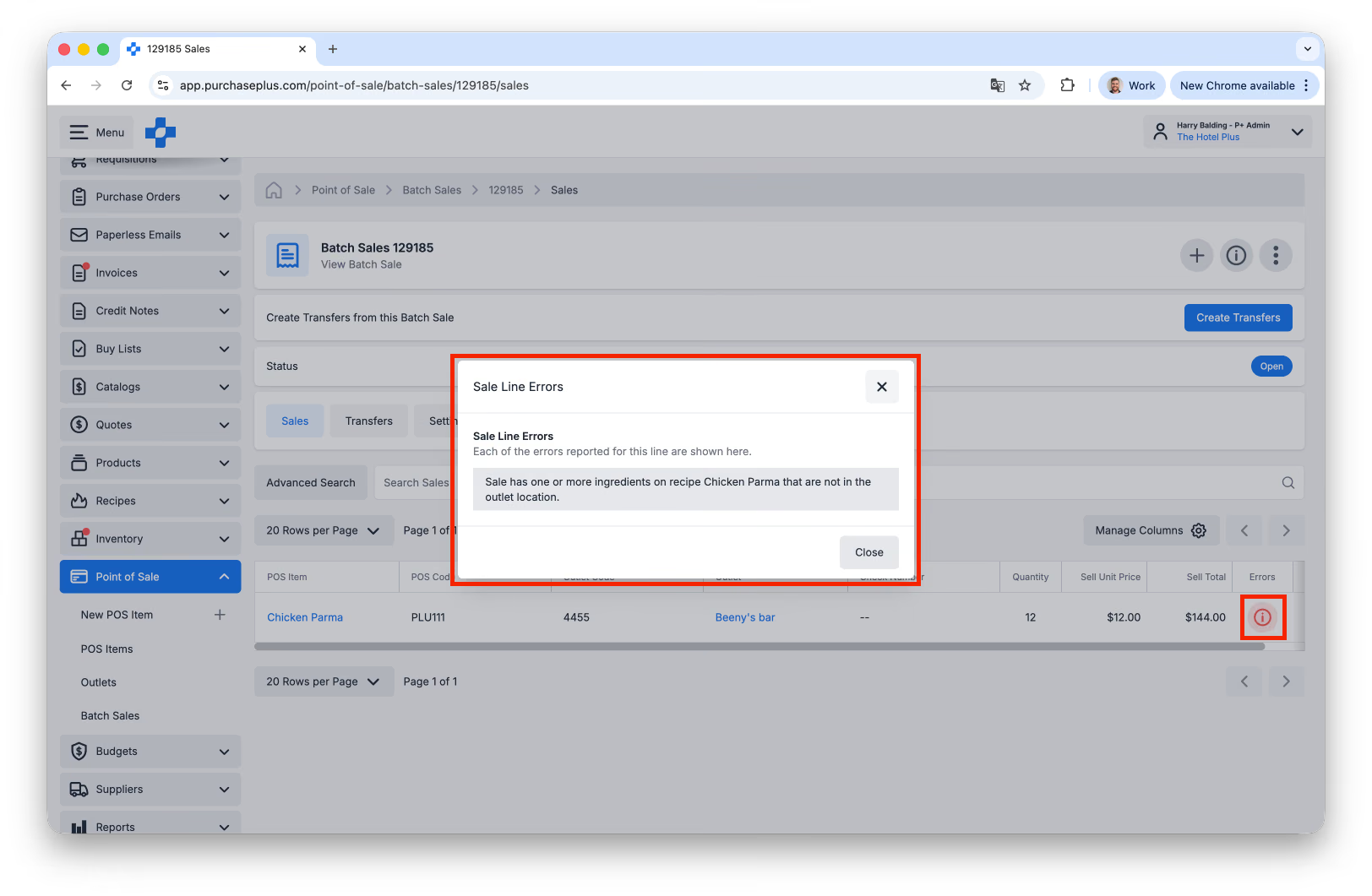
Untuk menyelesaikan isu ini, ikuti langkah di bawah:
- Kenal pasti Lokasi Stok yang dipautkan ke Cawangan berkenaan. Pertama, klik [Nama Cawangan] dalam paparan Jualan Kelompok:
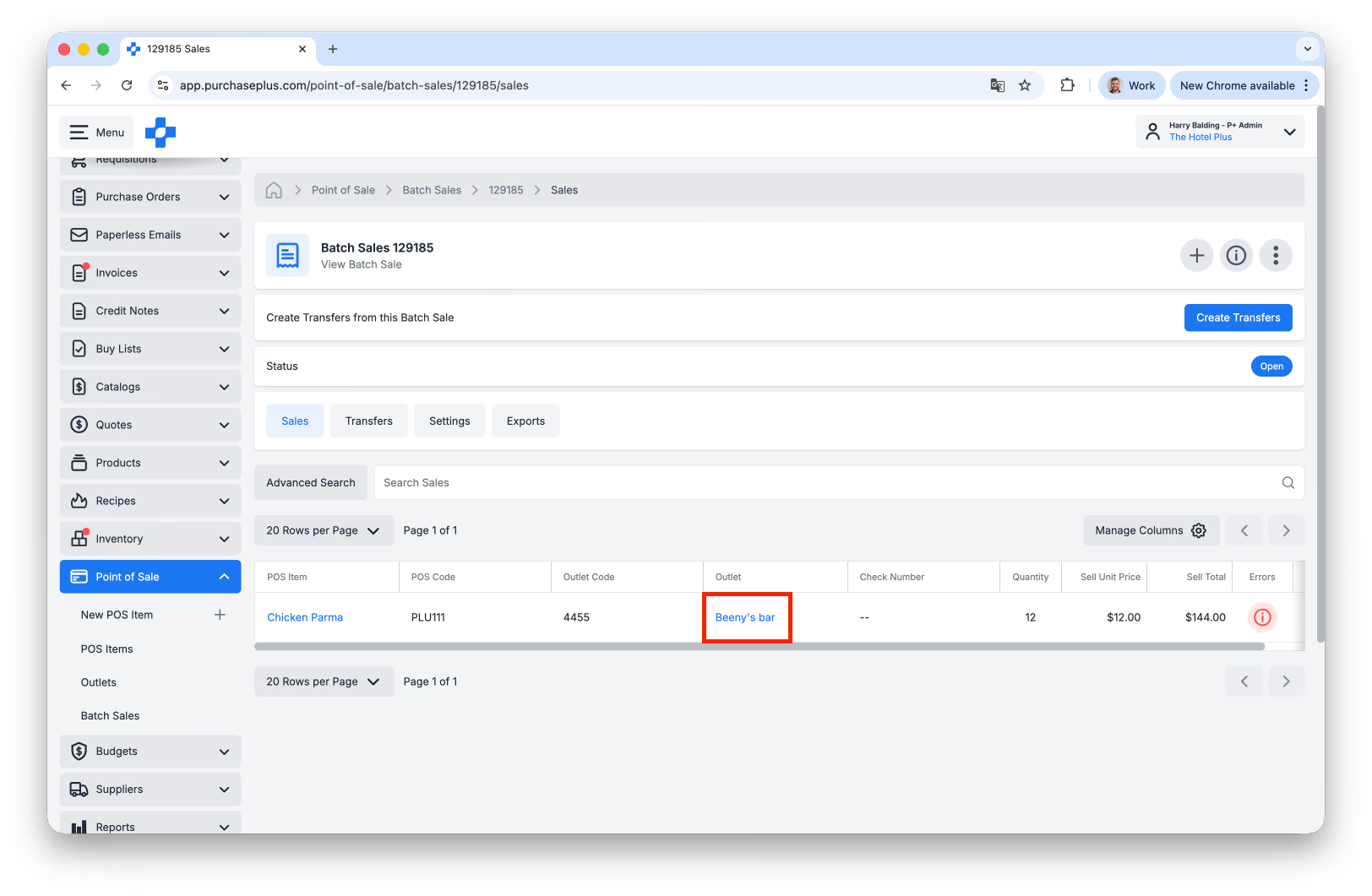
..kemudian, tatal ke bawah sehingga anda melihat [Lokasi Stok] yang dipautkan ke Cawangan: 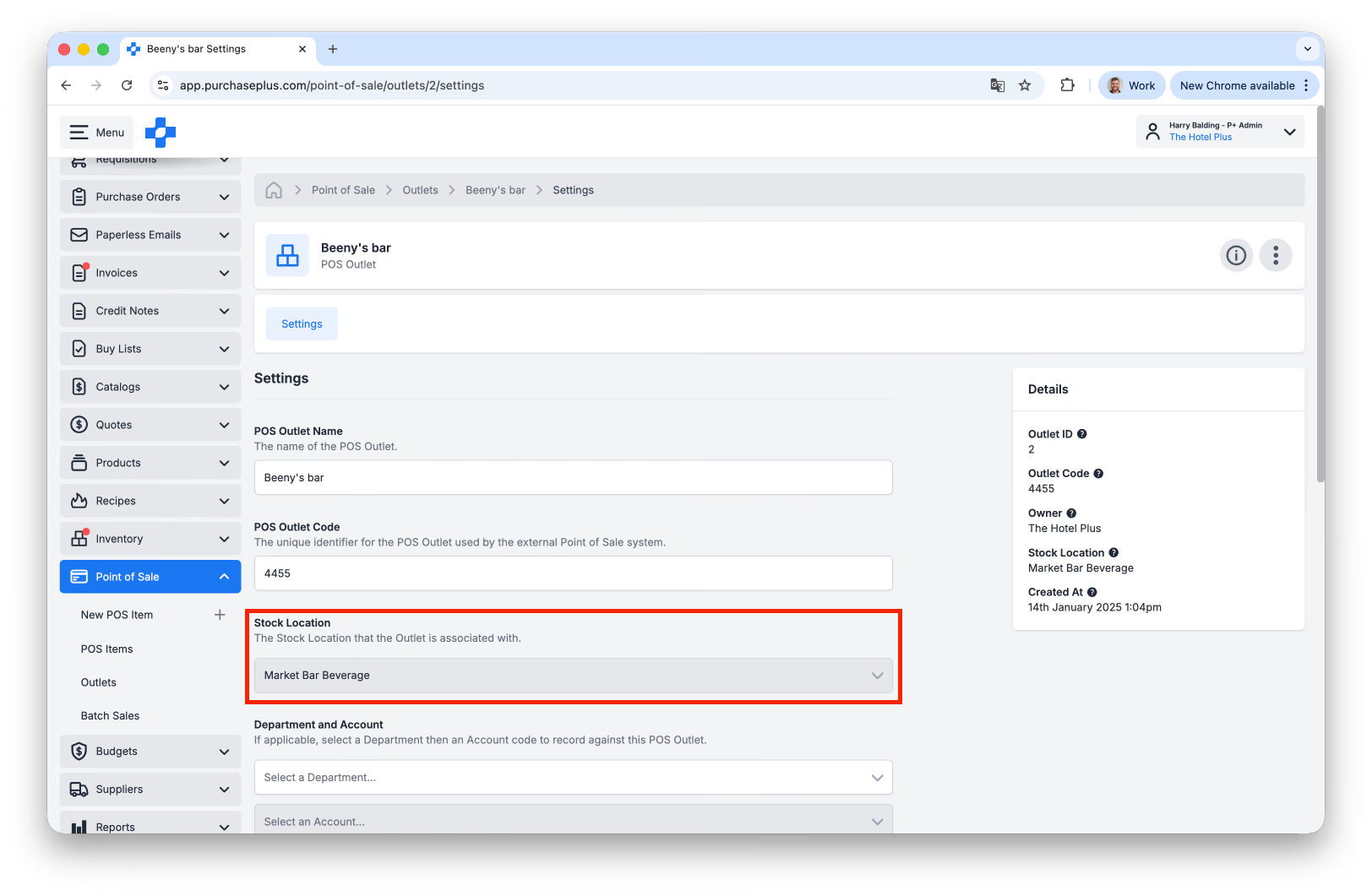 Ambil perhatian Lokasi Stok ini.
- Kembali ke Jualan Kelompok dan klik pada [Item POS]:
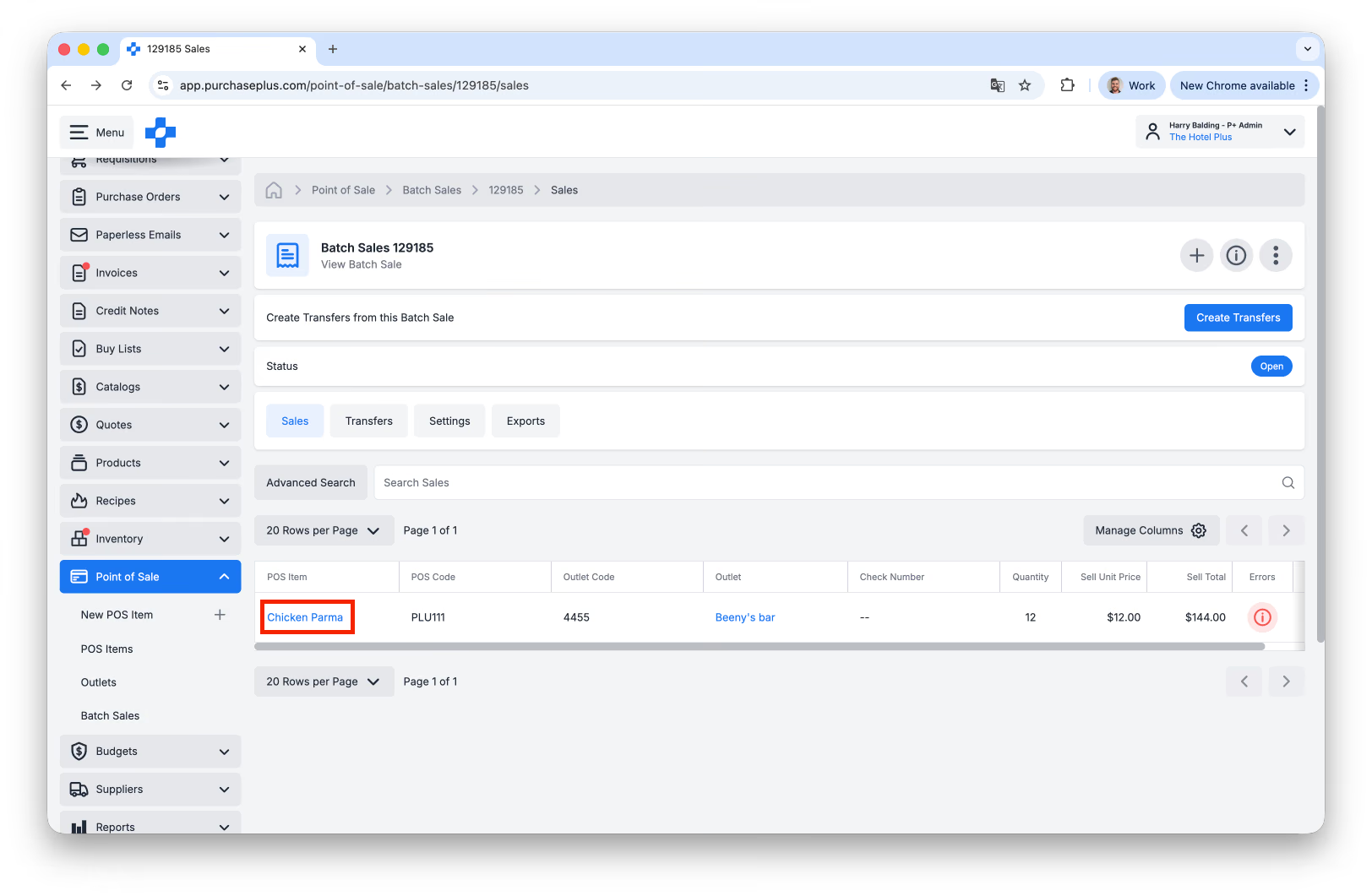
..kemudian, tatal ke bawah sehingga anda melihat [Resipi] yang dipautkan ke Item POS ini: 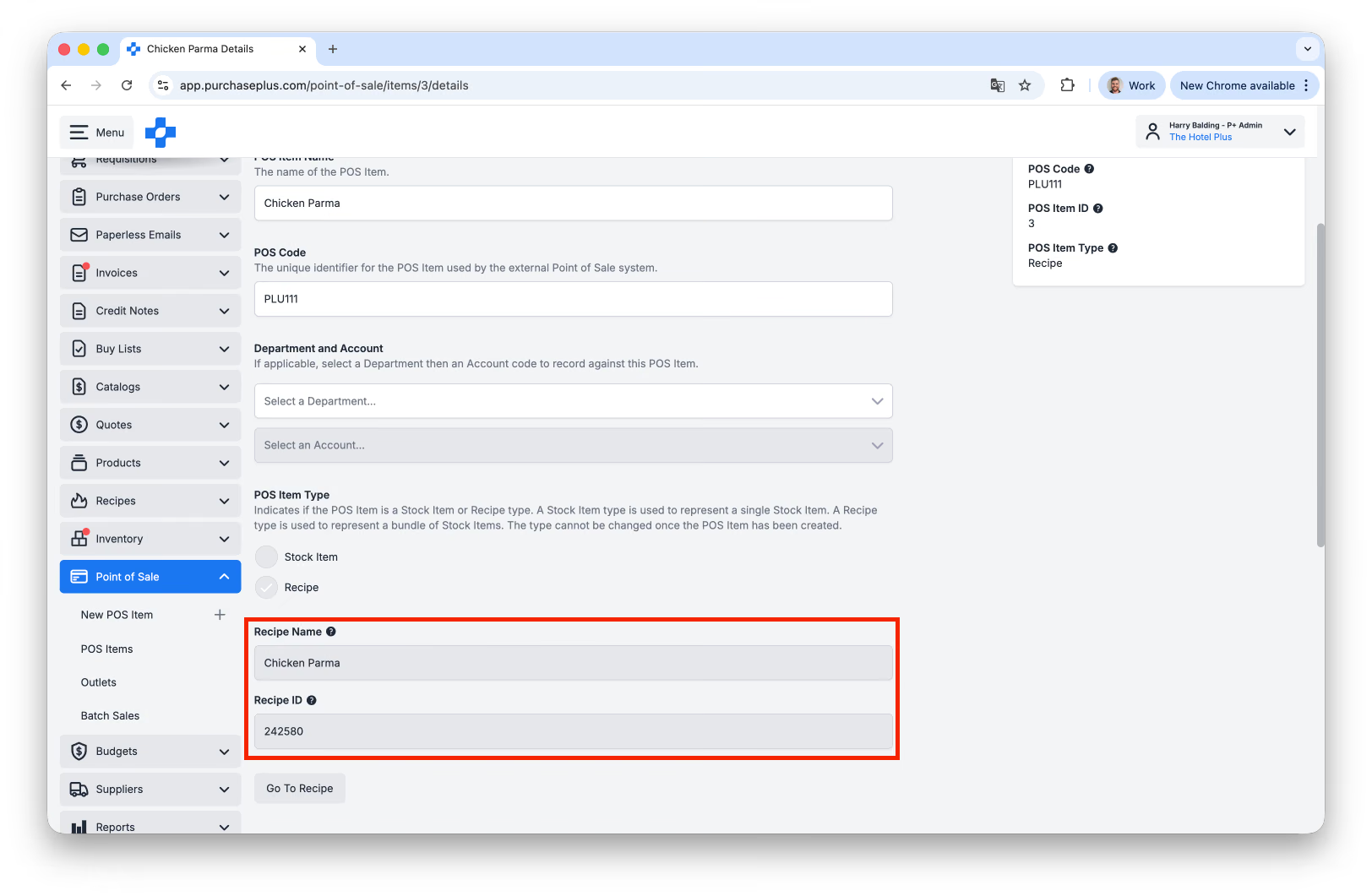
- Klik [Pergi Ke Resipi]:
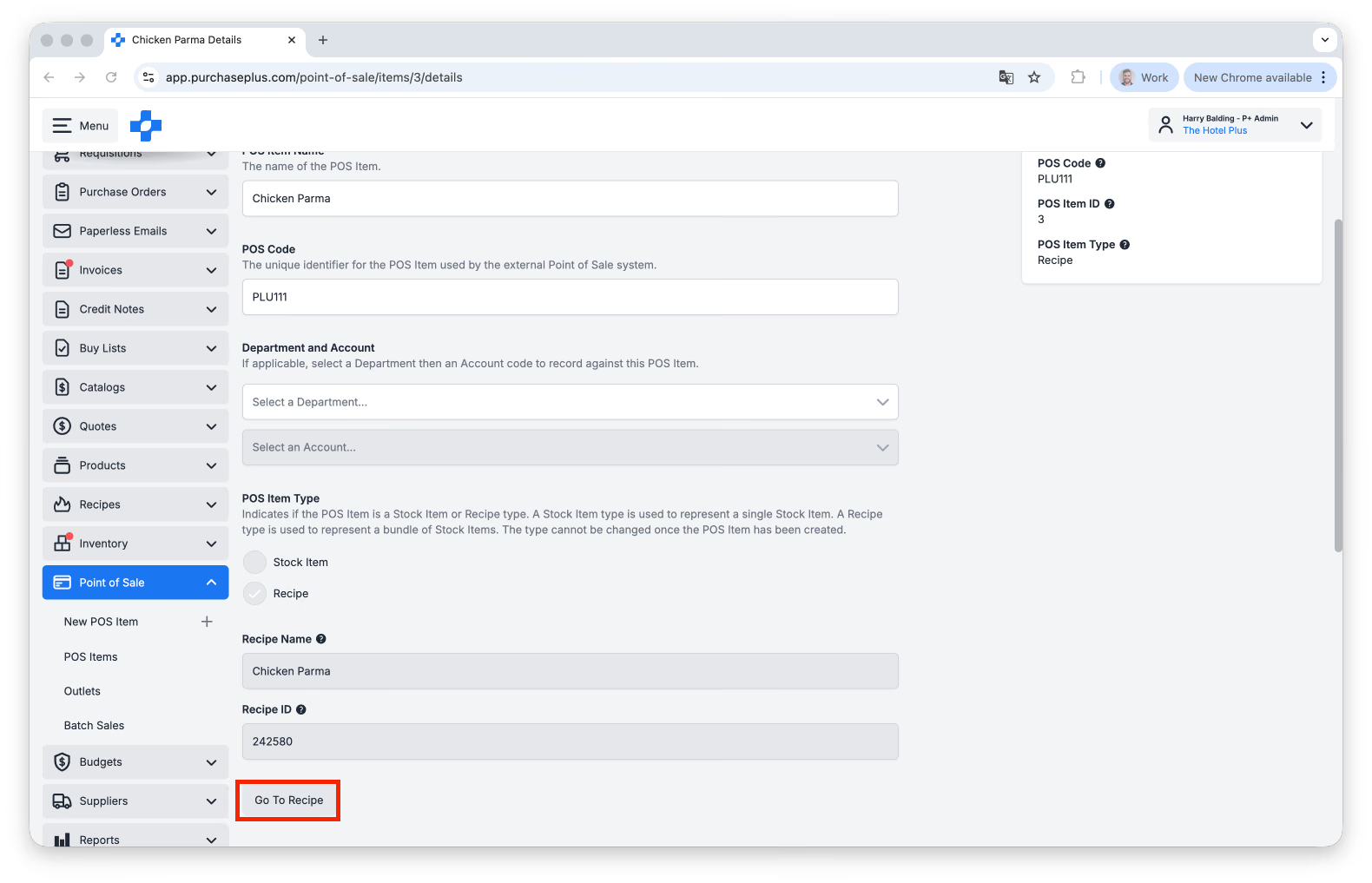
- Pada halaman Ramuan Resipi yang dipaparkan, ambil perhatian tentang Nama Ramuan dan kod P+:
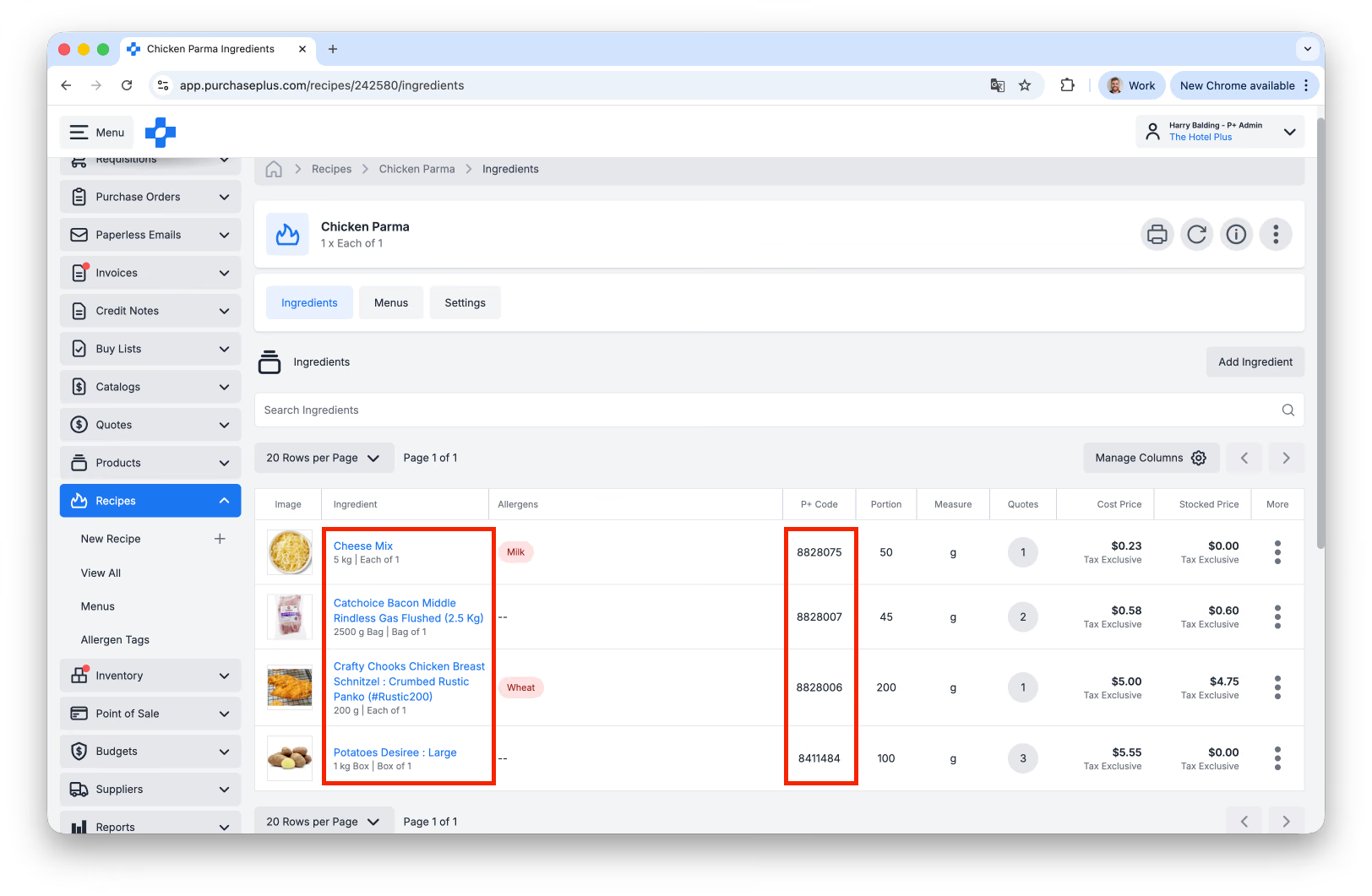
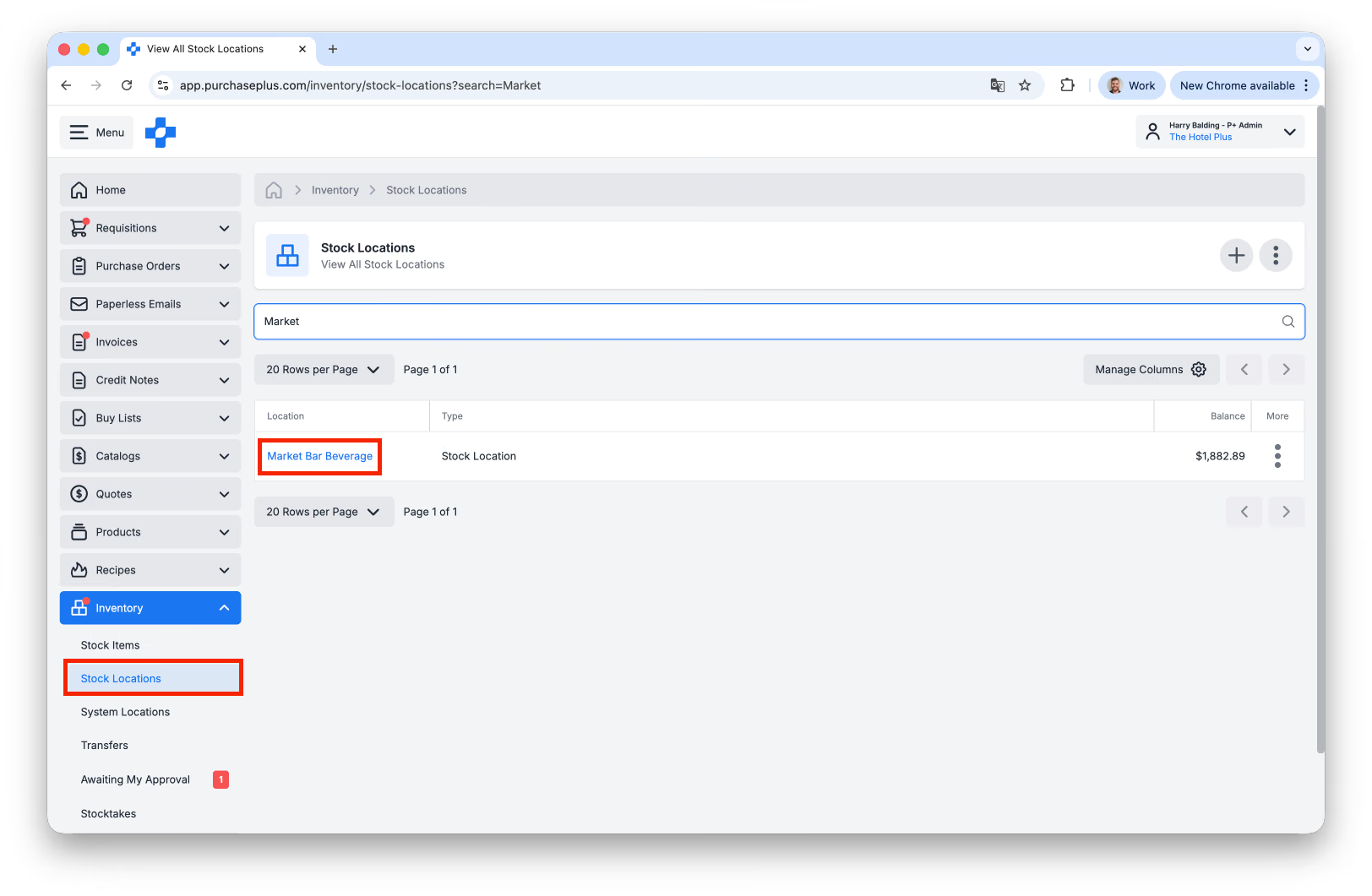
- Navigasi ke [Inventori] → [Lokasi Stok] dan cari Lokasi Stok yang anda kenal pasti dalam Langkah 1 di atas. Klik pada [Nama Lokasi]:
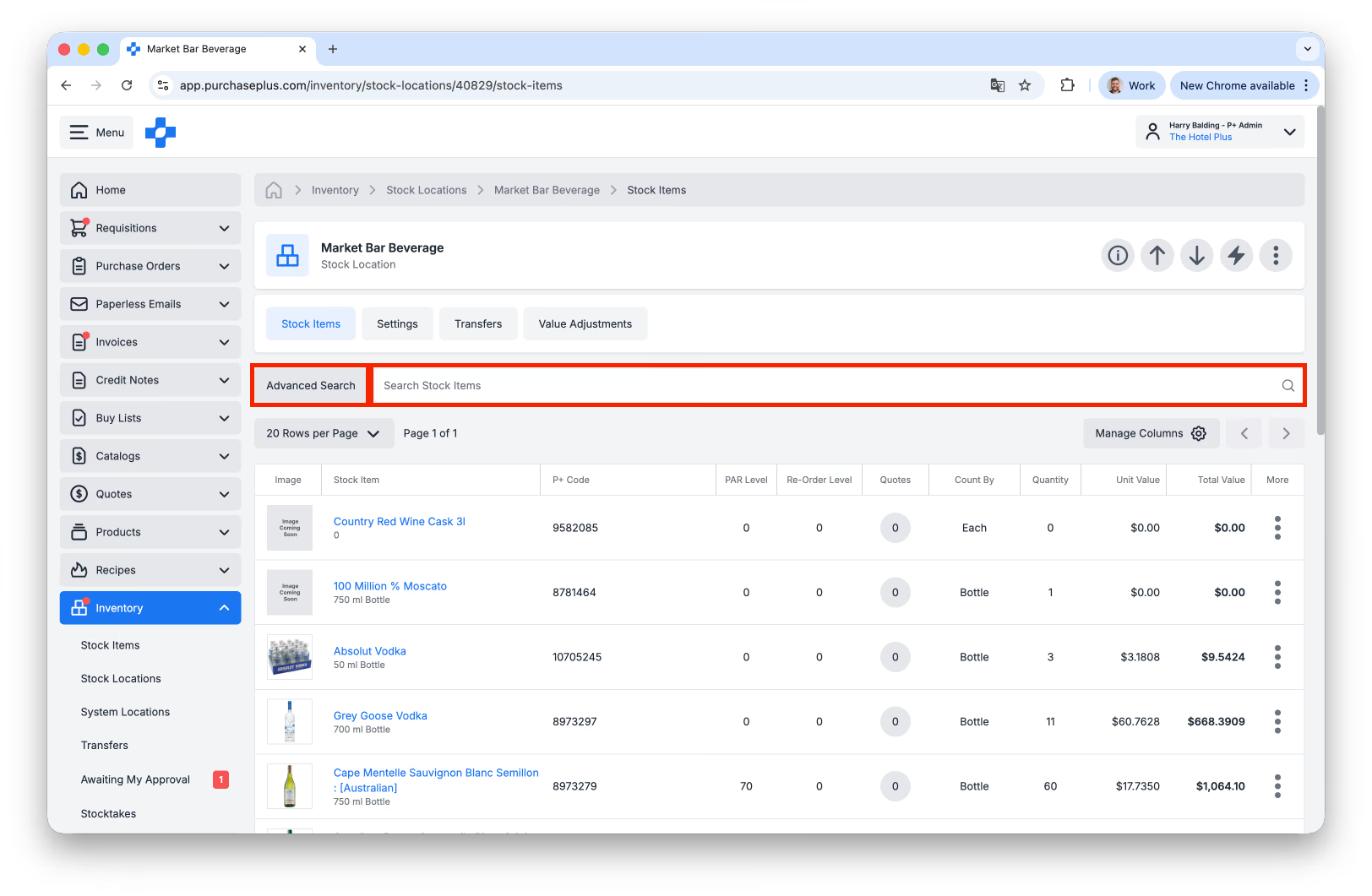
- Cari Ramuan secara sistematik di Lokasi menggunakan Bar Carian (memasukkan Nama Produk), atau menggunakan penapis Carian Lanjutan [Cari Mengikut Kod] (dan memasukkan kod P+):
- Mana-mana Ramuan dalam Resipi yang tiada di Lokasi mesti sama ada Dipindahkan ke Lokasi dari Lokasi lain (sebagai Pemindahan Stok), atau diterima daripada Pesanan Pembelian.
- Jika item POS tidak dapat diselesaikan melalui Pemindahan buat masa ini dan anda masih ingin memproses Jualan Kelompok, klik menu [Lagi] dan pilih [Padam] untuk membuang Baris Jualan:
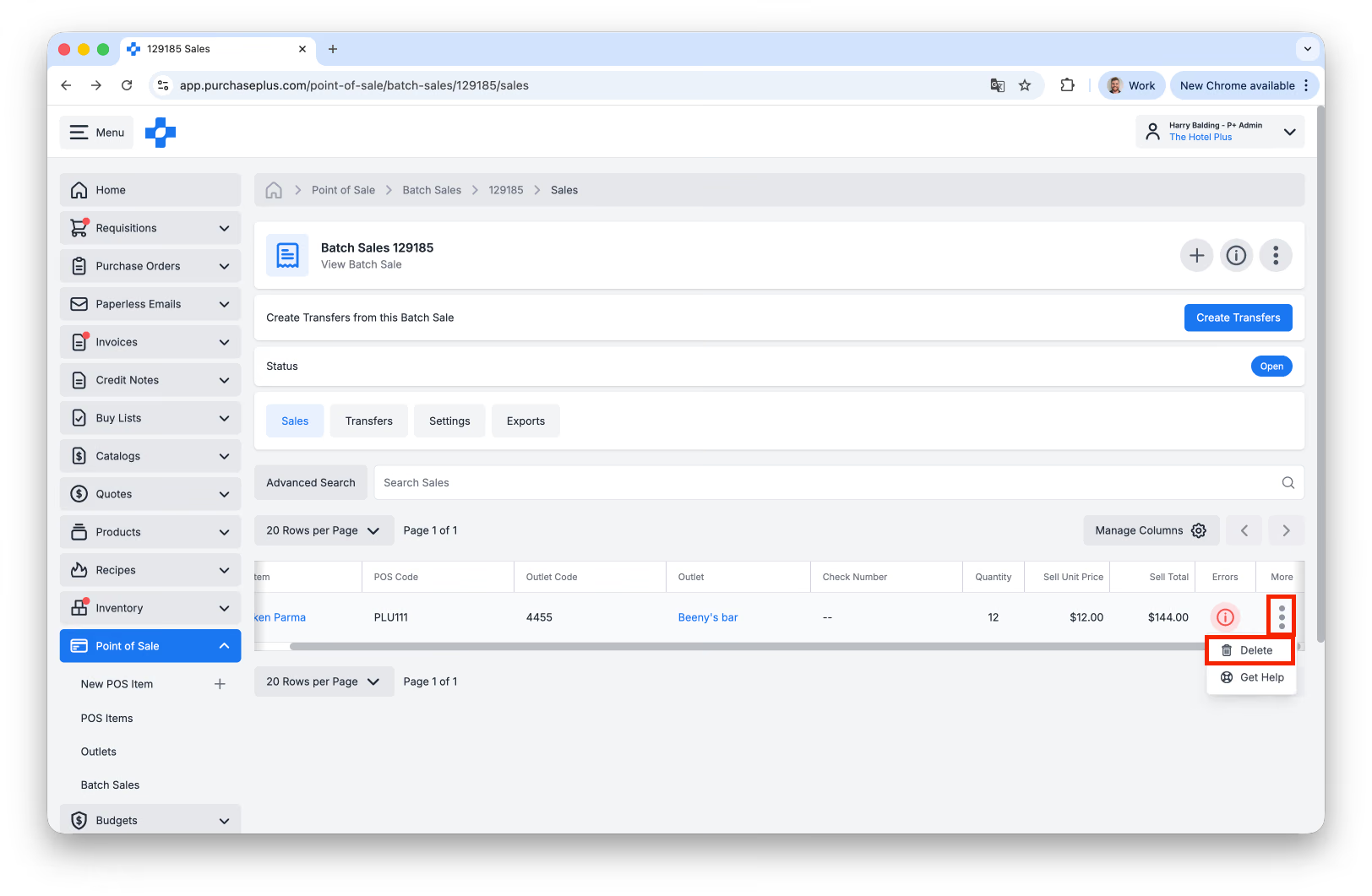
Sila ambil perhatian: anda hanya boleh Memadam Baris Jualan jika Jualan Kelompok berada dalam Status 'Terbuka'.