Gambaran Keseluruhan
Gambaran Keseluruhan
Katalog
Katalog ialah koleksi Sebut Harga (iaitu Produk, dengan Harga, yang disediakan oleh Pembekal kepada Pembeli dengan 'menetapkan' Katalog kepada mereka). Sebut Harga dalam Katalog ini kemudiannya tersedia kepada Pembeli yang ditetapkan untuk dimasukkan ke dalam Permintaan Barang dan Pesanan Pembelian mereka.
Katalog boleh menjadi 'Diuruskan oleh Pembekal', bermakna Pembeli tidak boleh mengedit Katalog ini. Katalog juga boleh diuruskan oleh Pembeli, yang bermaksud pengguna di Organisasi Pembelian telah mencipta Katalog, mengisinya dengan Produk dan Harga, serta menetapkannya kepada salah satu Pembekal mereka. Pembekal tidak boleh mengedit Katalog yang diuruskan oleh Pembeli.
Artikel ini memfokuskan kepada yang pertama: Katalog yang diuruskan oleh Pembekal.
Apakah Sebut Harga (dalam PurchasePlus)?
Sebut Harga ialah:
- Produk, dengan
- Harga dan % Cukai, yang
- Terkandung dalam Katalog, yang
- Ditetapkan kepada Pembeli.
- Terkandung dalam Katalog, yang
- Harga dan % Cukai, yang
Sebut Harga adalah apa yang 'dibeli' oleh Pembeli anda apabila mereka membuat Permintaan Barang menggunakan PurchasePlus.
Anda boleh melihat semua Sebut Harga aktif anda di kawasan [Sebut Harga], yang boleh diakses melalui bar navigasi sebelah kiri.
Melihat Katalog Anda
Anda boleh melihat Katalog yang dimiliki dan diuruskan oleh Organisasi anda dengan mengklik [Katalog] → [Lihat Semua] dalam bar Navigasi Sisi.
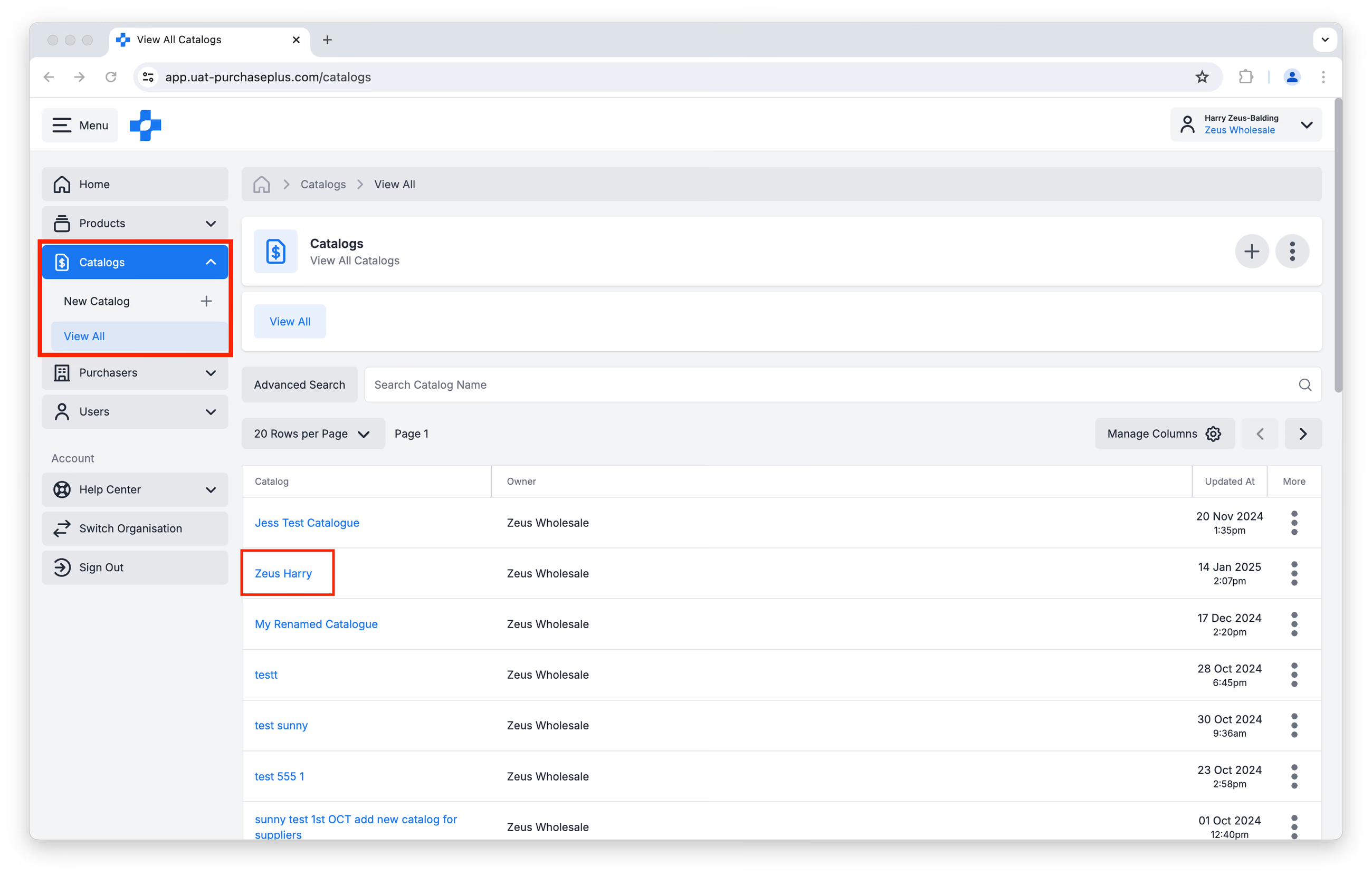
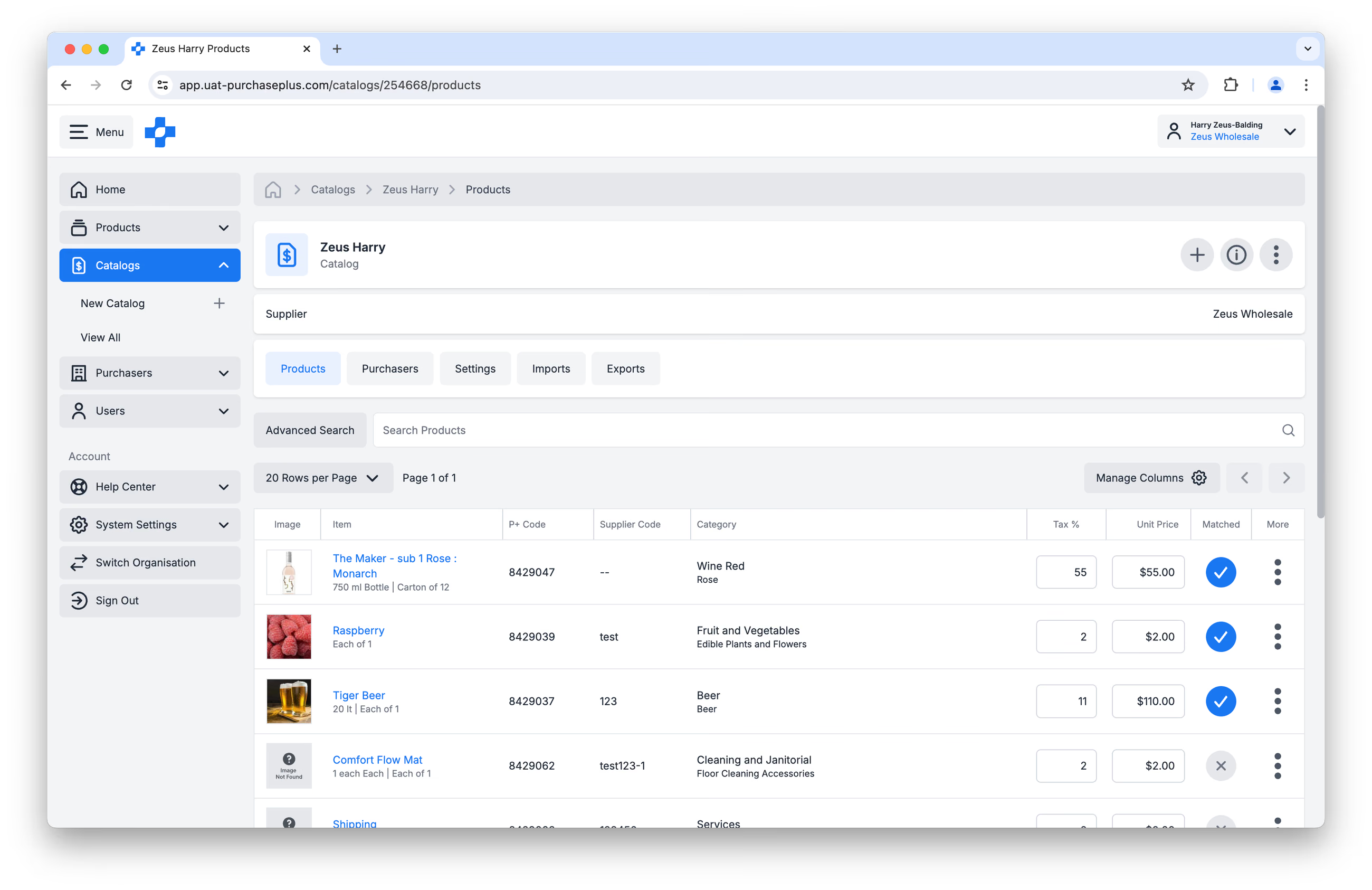
Anda kemudiannya boleh mengklik pada nama Katalog untuk melihat satu Katalog dengan lebih terperinci:
Mencipta Katalog Baharu
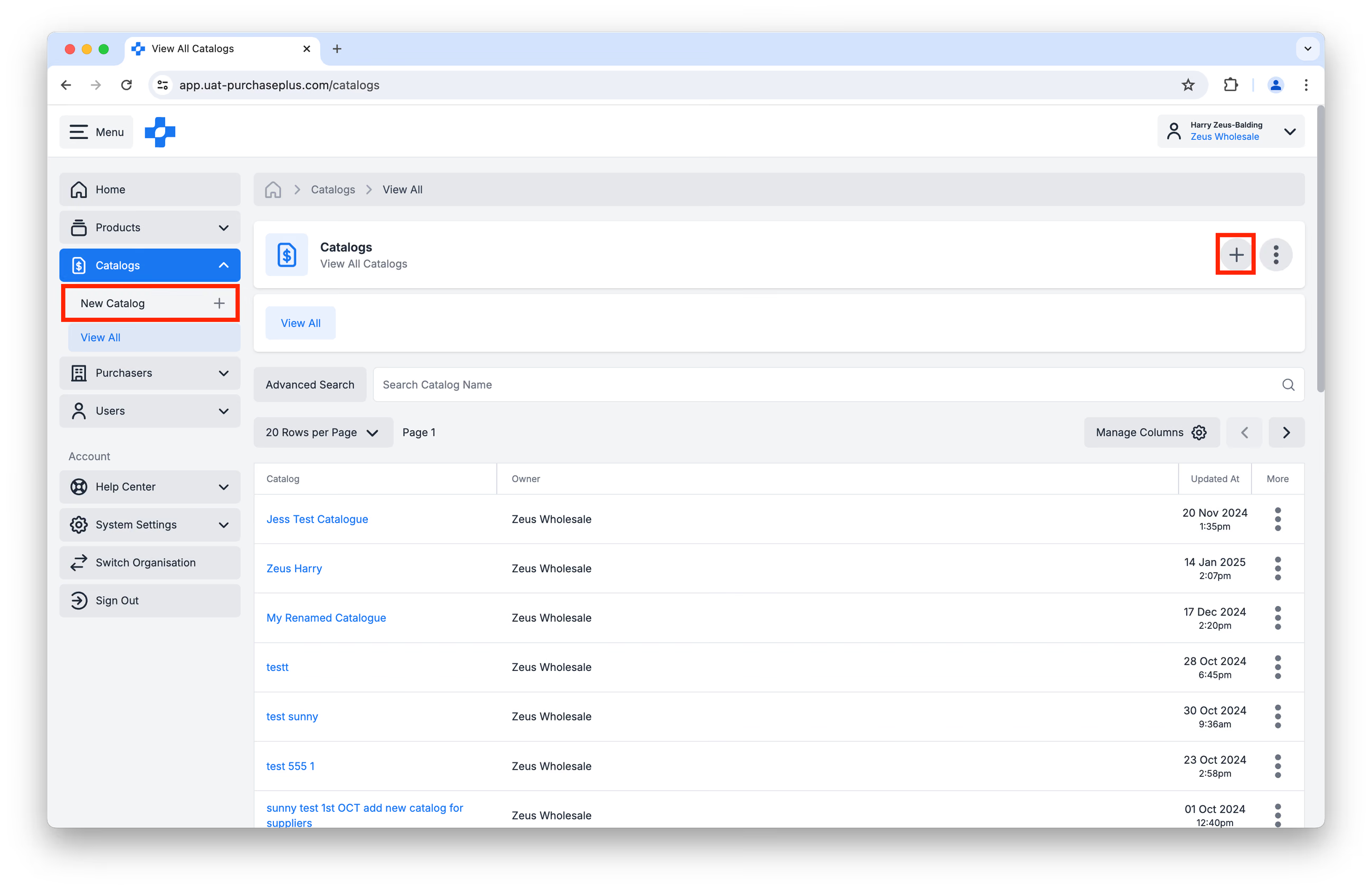
Anda boleh Mencipta Katalog Baharu dengan mengklik sama ada:
- [Katalog Baharu] dalam Bar Navigasi Sisi, atau
- [Cipta Katalog Baharu] di bahagian atas sebelah kanan halaman Lihat Semua Katalog:
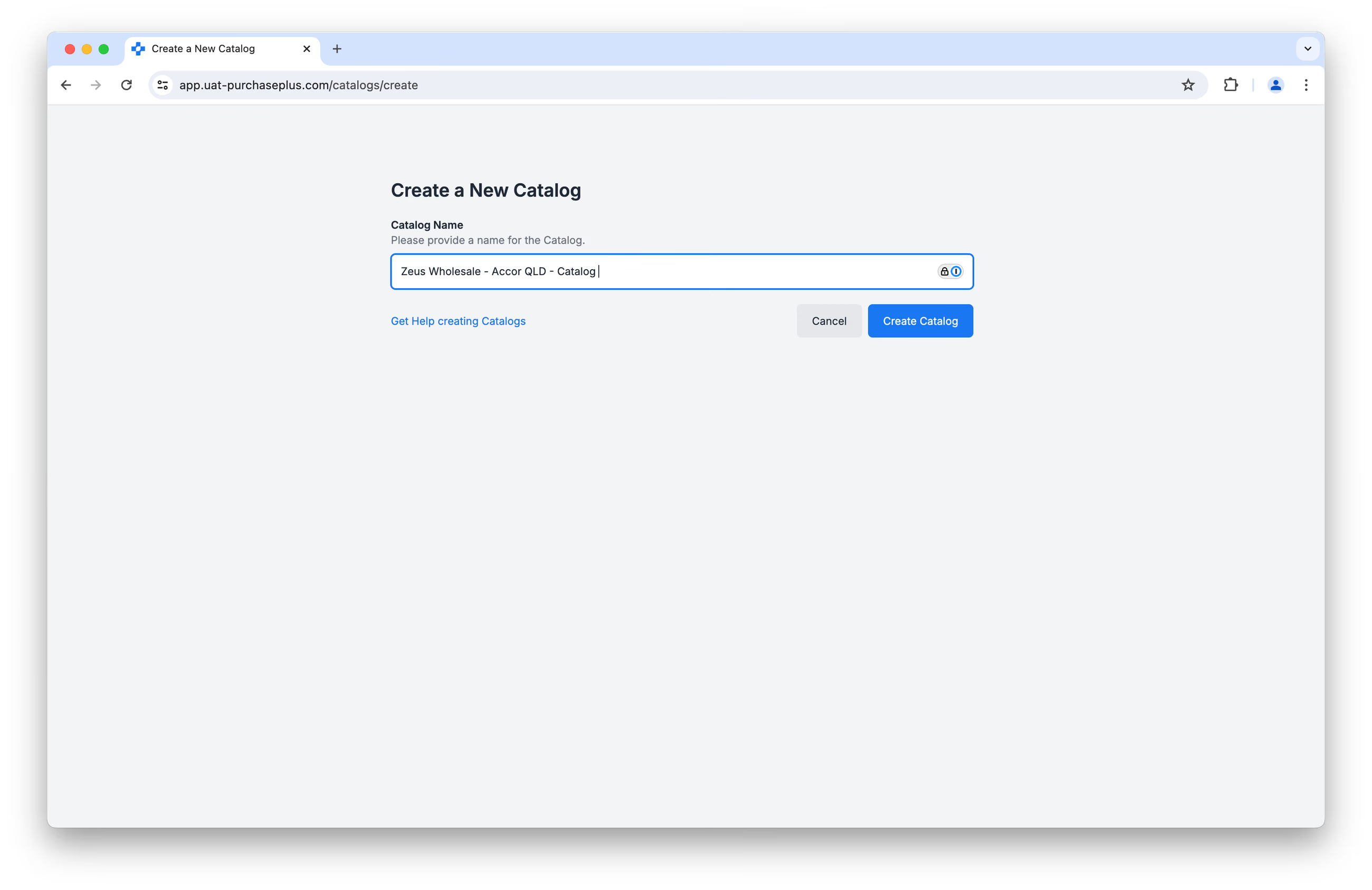
Pertama, anda akan digesa untuk memberikan nama kepada Katalog baharu, sebelum mengklik [Cipta Katalog].
Kami mengesyorkan agar anda memberikan butiran yang sejelas mungkin, kerana anda mungkin akan mempunyai beberapa Katalog berbeza untuk dibezakan. Kami mengesyorkan konvensyen penamaan seperti berikut:[Nama Pembekal - Nama Pelanggan - Katalog]
Sebagai contoh: 'Zeus Wholesale - Accor QLD - Catalog'.
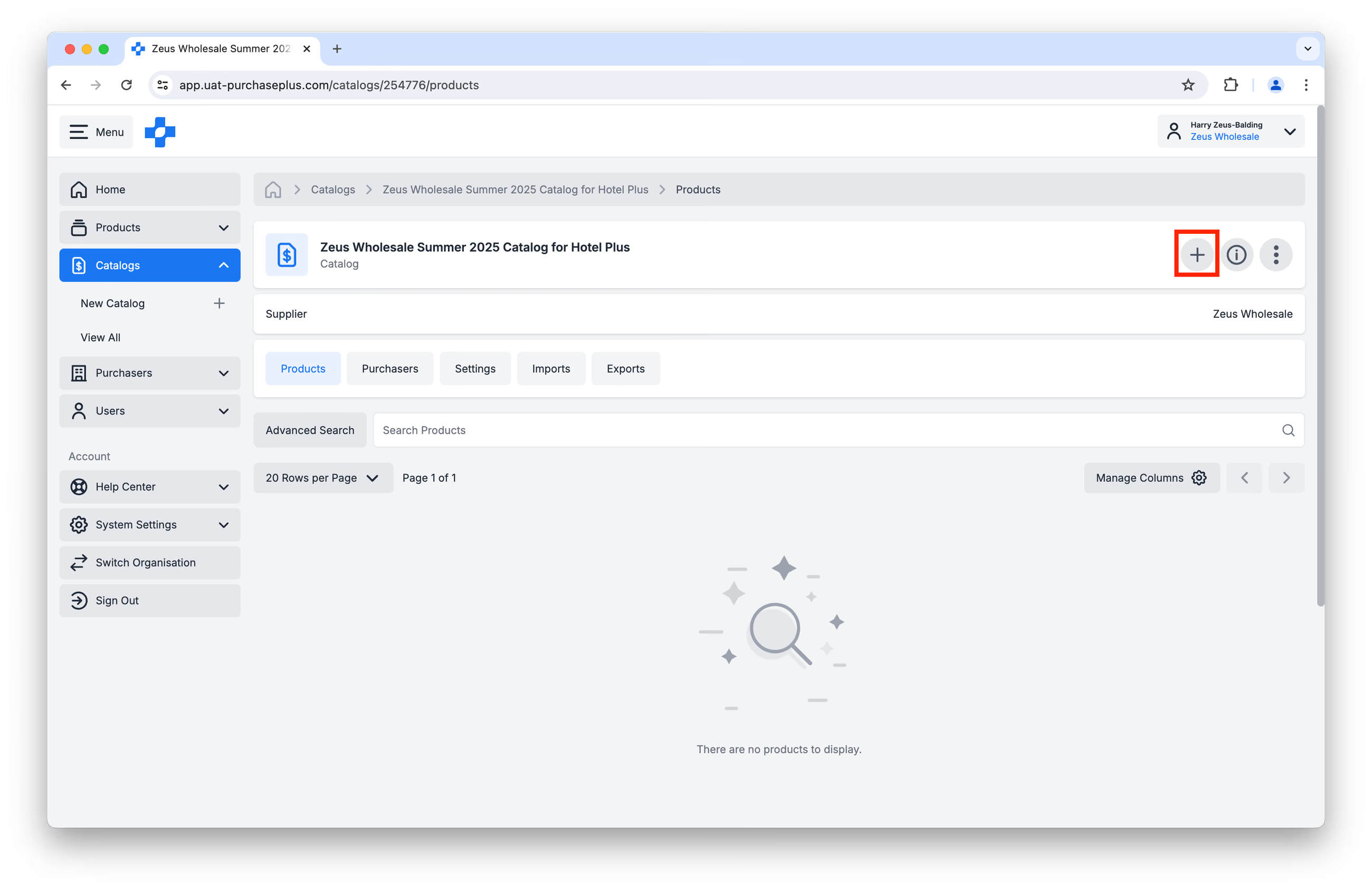
Selepas anda mengklik [Cipta Katalog], anda akan tiba di halaman Katalog yang kosong. Klik butang [Tambah Produk] untuk mula mengisi Katalog anda:
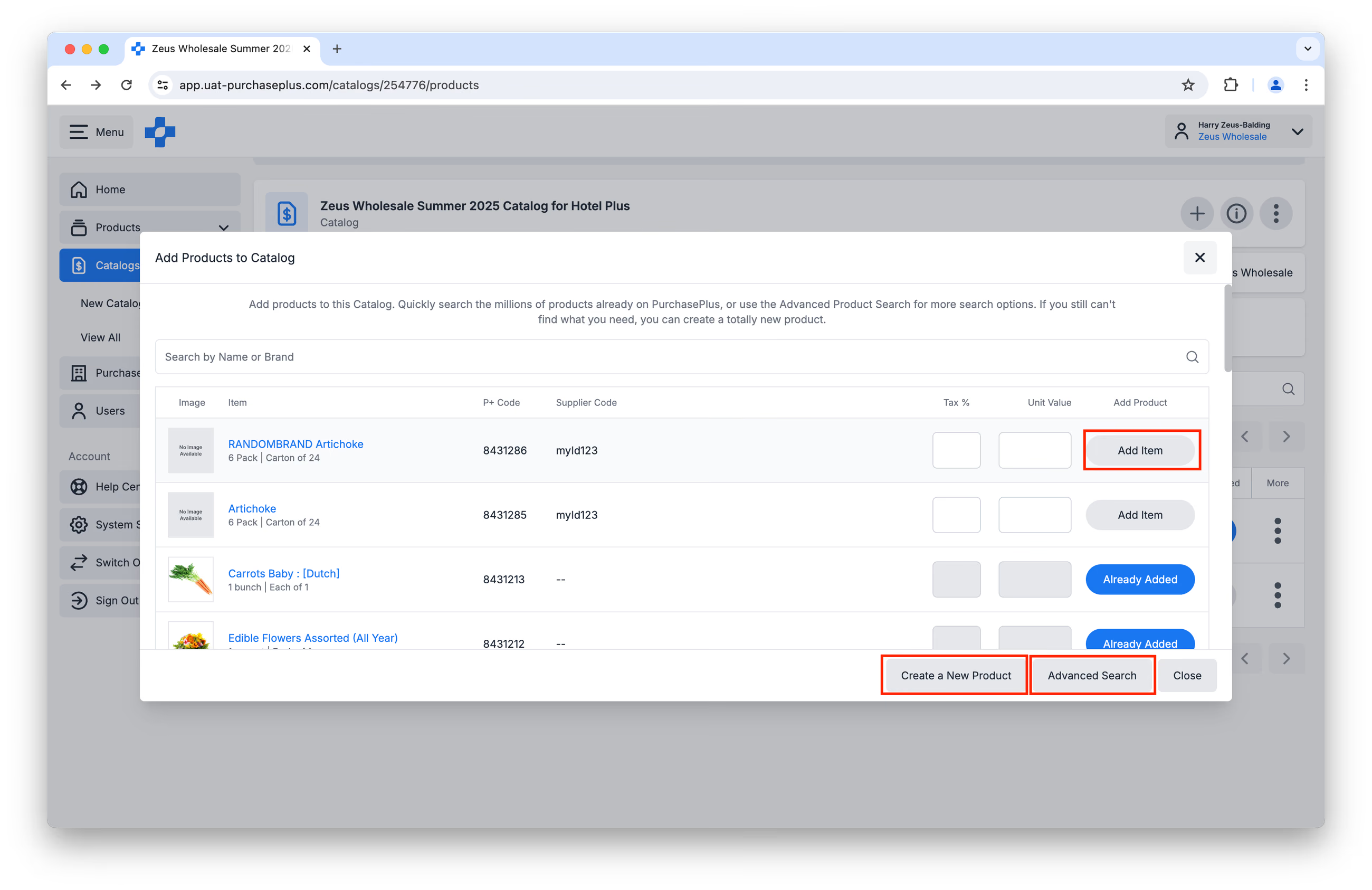
Anda boleh menyemak imbas Produk anda dengan pantas dalam tetingkap yang muncul dan klik [Tambah Item] selepas menyatakan % Cukai dan Harga Unit.
Anda juga boleh menggunakan [Carian Lanjutan] untuk lebih banyak pilihan carian, atau anda boleh [Cipta Produk Baharu] jika perlu.
Sebaik sahaja anda telah mencipta Katalog, anda berkemungkinan besar mahu menetapkan Katalog kepada Pembeli, bagi membolehkan Produk yang terkandung di dalamnya tersedia untuk Pembelian.
Ketahui lebih lanjut tentang Menambah Produk ke Katalog atau Mencipta Produk Baharu sebagai Pembekal.
Cipta Katalog Baharu melalui Muat Naik CSV
Kami mempunyai seluruh pasukan yang berdedikasi untuk membantu Pembekal dengan Pengurusan Katalog.
Jika anda ingin mencipta Katalog Baharu melalui muat naik CSV, sila gunakan Templat Produk Baharu, dan kemudian hubungi pasukan Hubungan Pembekal kami dan kami berbesar hati untuk membantu mencipta Katalog anda.
Kami boleh dihubungi di prices@purchaseplus.com.
Mengemas Kini Katalog
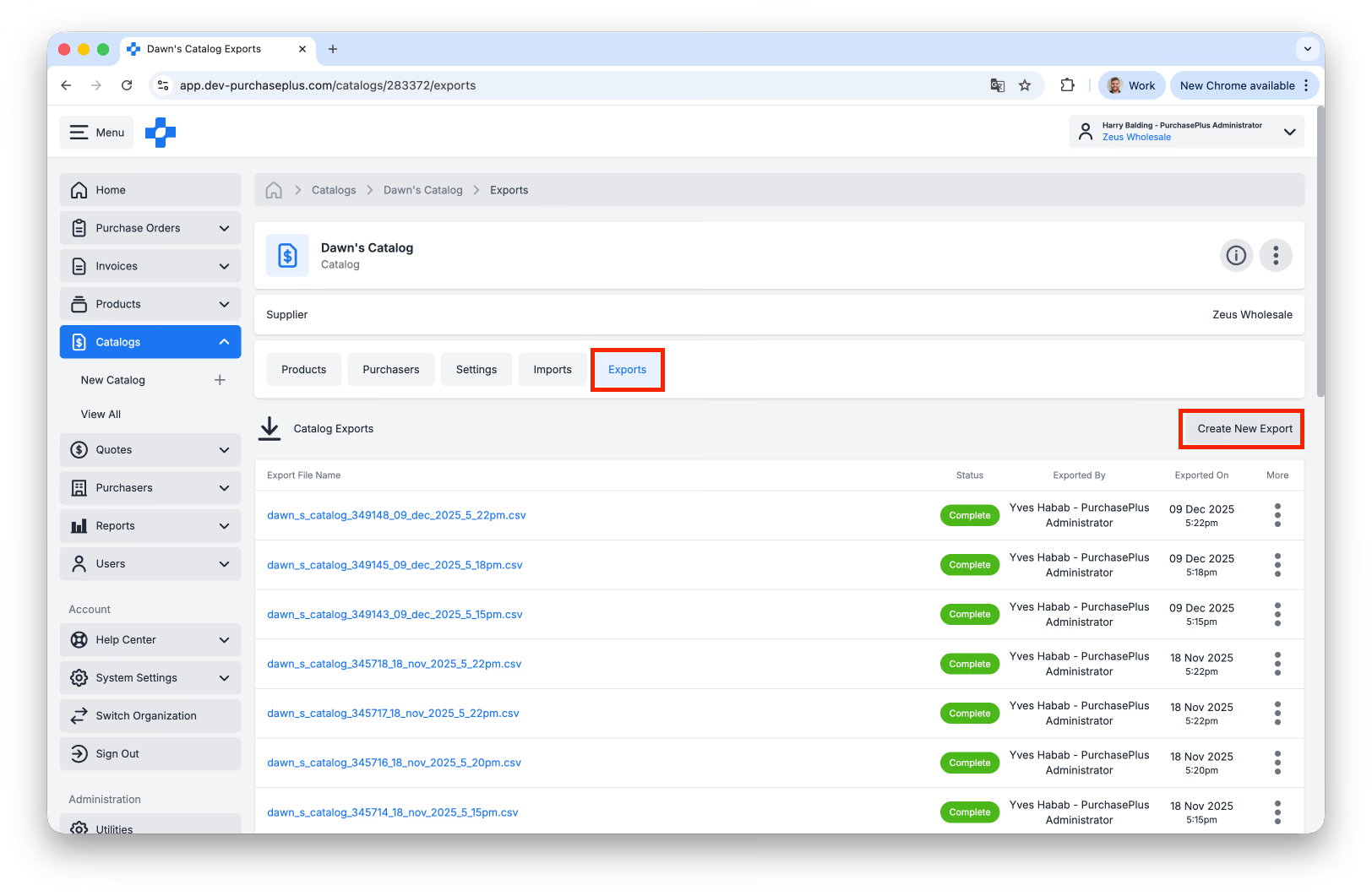
Sebelum Mengemas Kini Katalog, amalan terbaik adalah dengan Mengeksport Katalog terlebih dahulu, sekiranya anda perlu memulihkannya kepada keadaan asal. Lawati tab [Eksport] Katalog, kemudian klik [Cipta Eksport Baharu]:
Mengemas Kini Produk dan Harga Unit
Anda boleh Mengemas Kini nilai Harga Unit dan Cukai satu demi satu pada tab [Produk] dalam satu Katalog yang dipilih, dengan menulis ganti nilai dalam lajur % Cukai dan Harga Unit. Ingat untuk menekan enter selepas mengemas kini medan tersebut. Nota: kami amat mengesyorkan mengemas kini Katalog dengan Mengimport CSV untuk kemas kini harga pelbagai Produk. 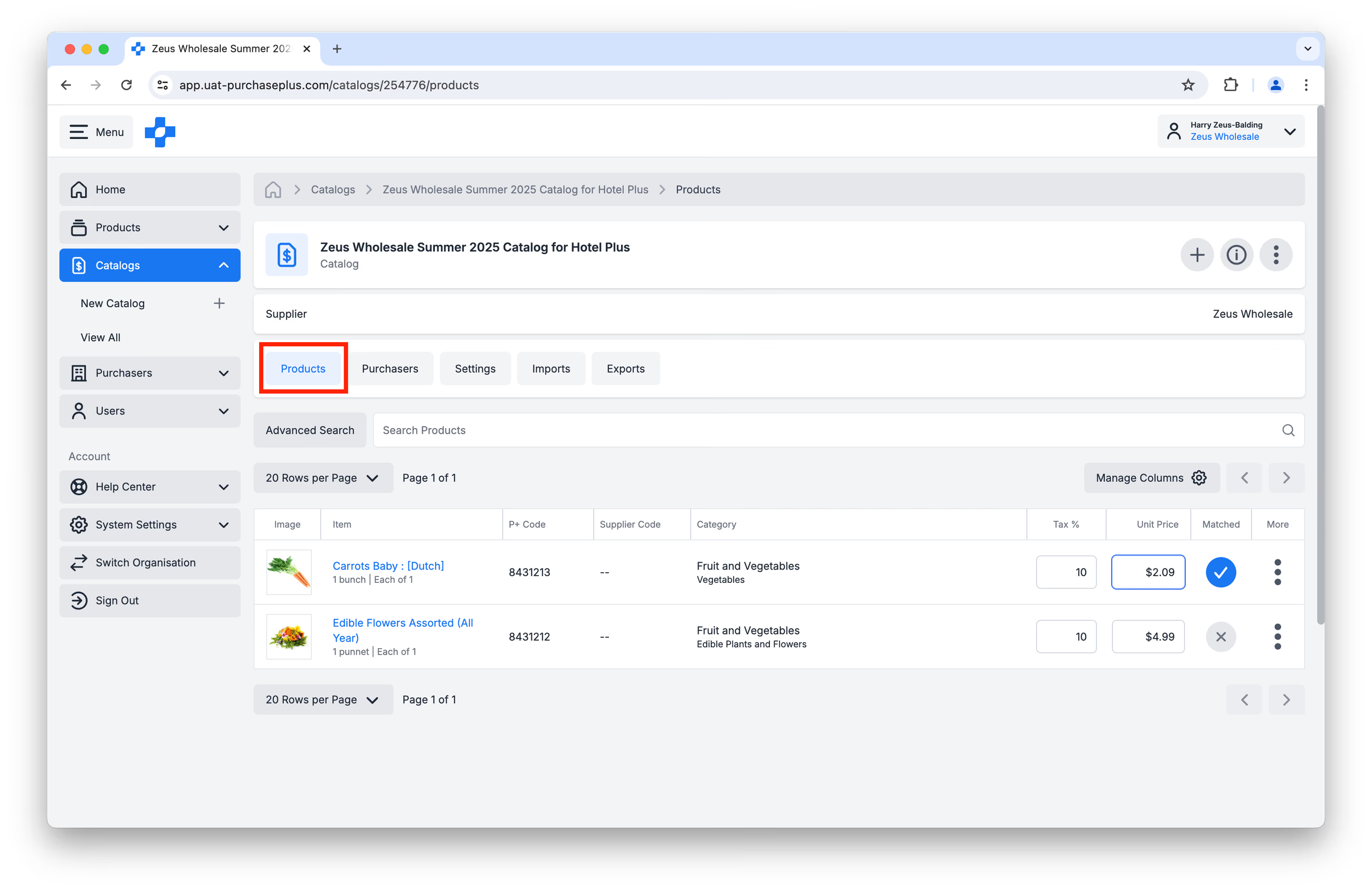 Mengemas kini Harga Unit bagi sesuatu Produk juga boleh dilakukan dengan mengakses menu [Katalog] di dalam produk. Selain itu, produk boleh ditambahkan ke katalog jika ID Katalog diketahui dan digunakan.
Mengalih Keluar Produk daripada Katalog
Sila maklumkan perubahan katalog anda kepada pembeli anda jika perlu, bagi memastikan Senarai Beli mereka adalah terkini.
Pilih kaedah yang sesuai dengan keperluan anda:
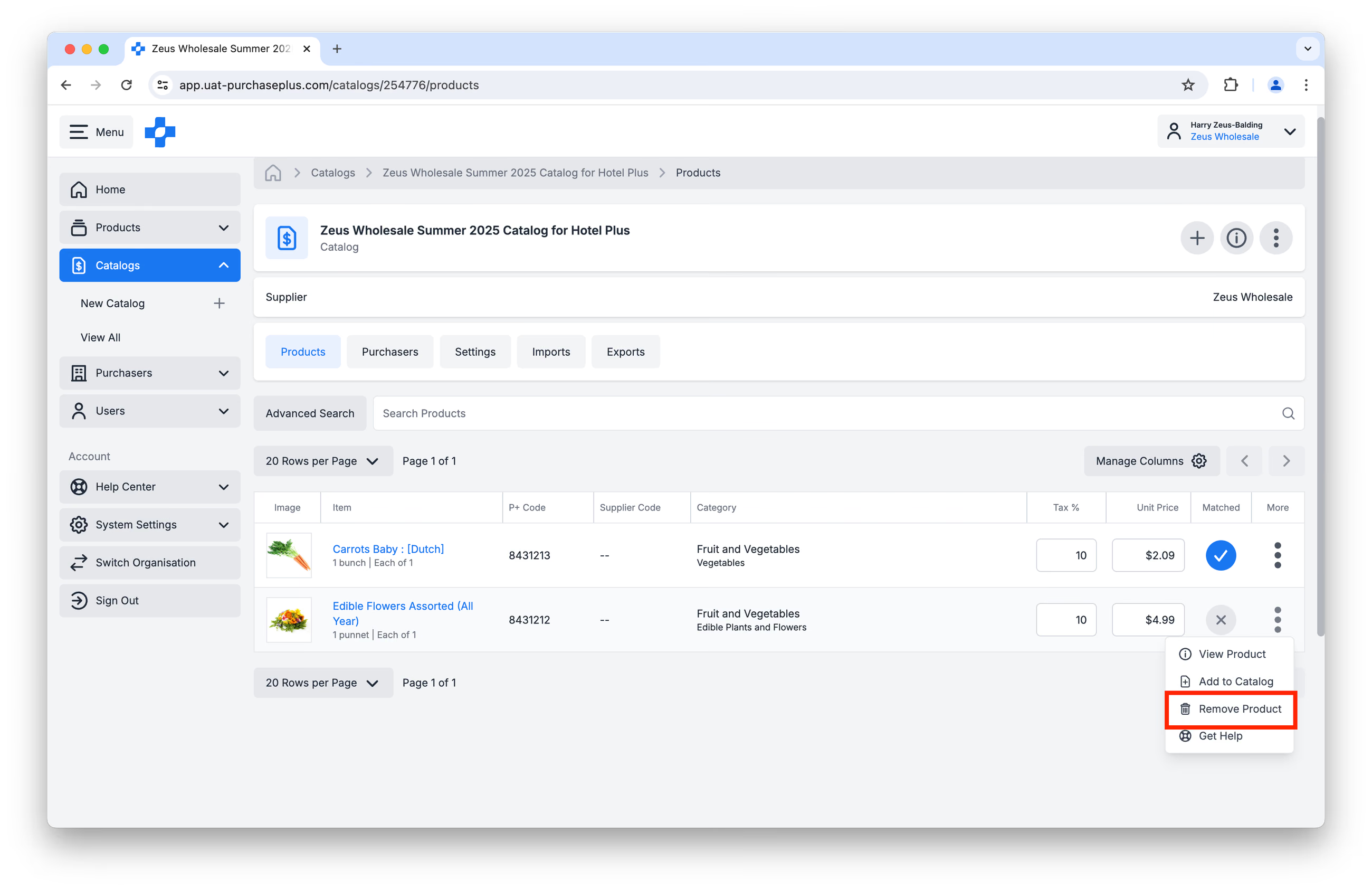
Kaedah 1: Alih Keluar Satu Produk
1. Buka halaman Katalog. 2. Cari dan temui produk yang ingin anda alih keluar. 3. Pada baris produk, klik [Lagi] di sebelah kanan > [Alih Keluar Produk].
Kaedah 2: Padam Pukal Produk (CSV)
Kami mengesyorkan agar anda berhati-hati di sini, dan ikuti proses Mengemas Kini Katalog dengan Mengimport CSV, Langkah 9, dan pilih [Gantikan Seluruh Katalog] sebelum peringkat 'Mulakan import'.
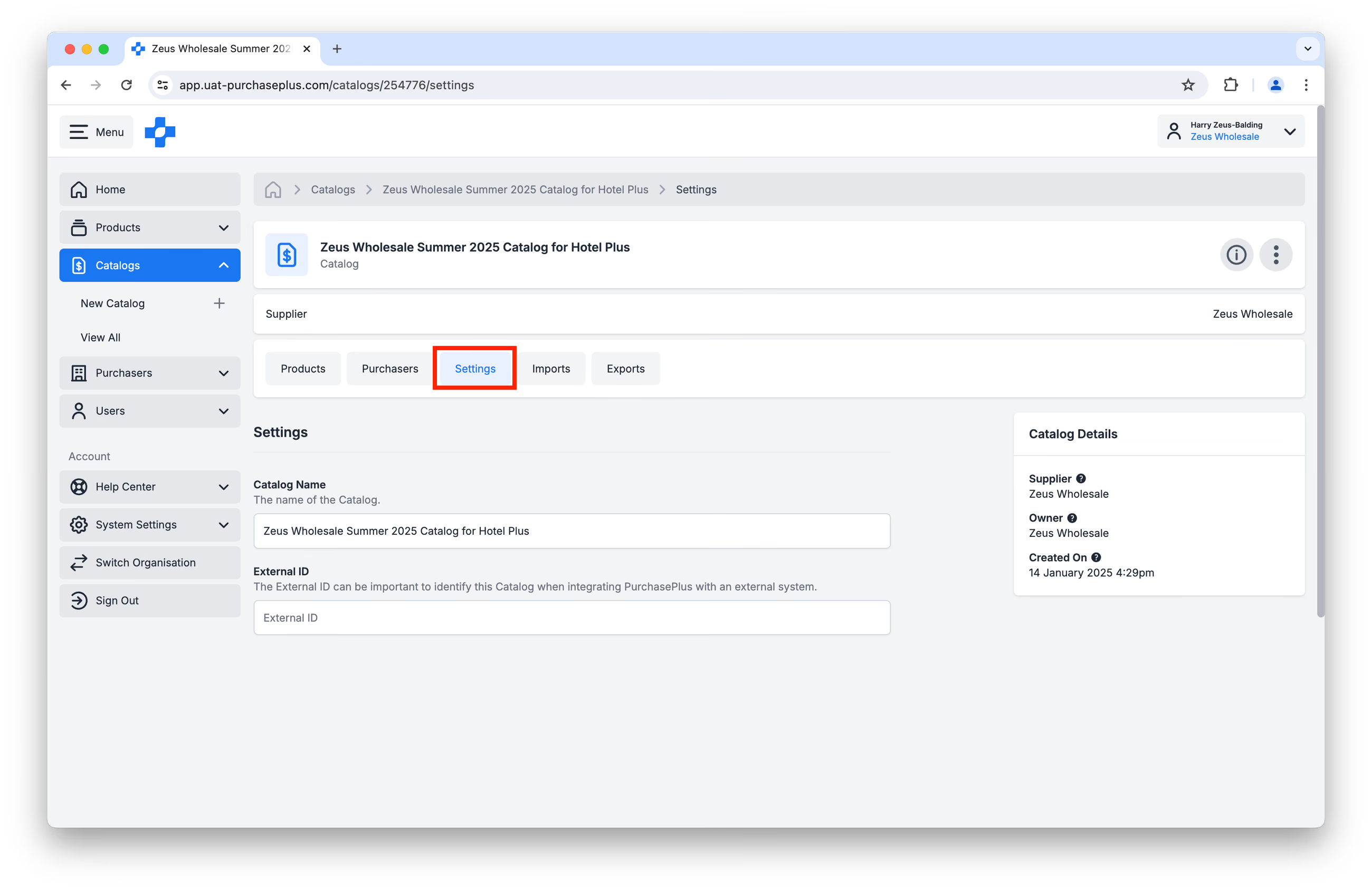
Mengemas Kini Nama Katalog
Anda boleh menukar nama Katalog dalam tab [Tetapan], dengan menulis ganti medan Nama Katalog:
Memadam Katalog
Padam Katalog daripada menu [Lagi] pada halaman [Lihat Semua Katalog]:
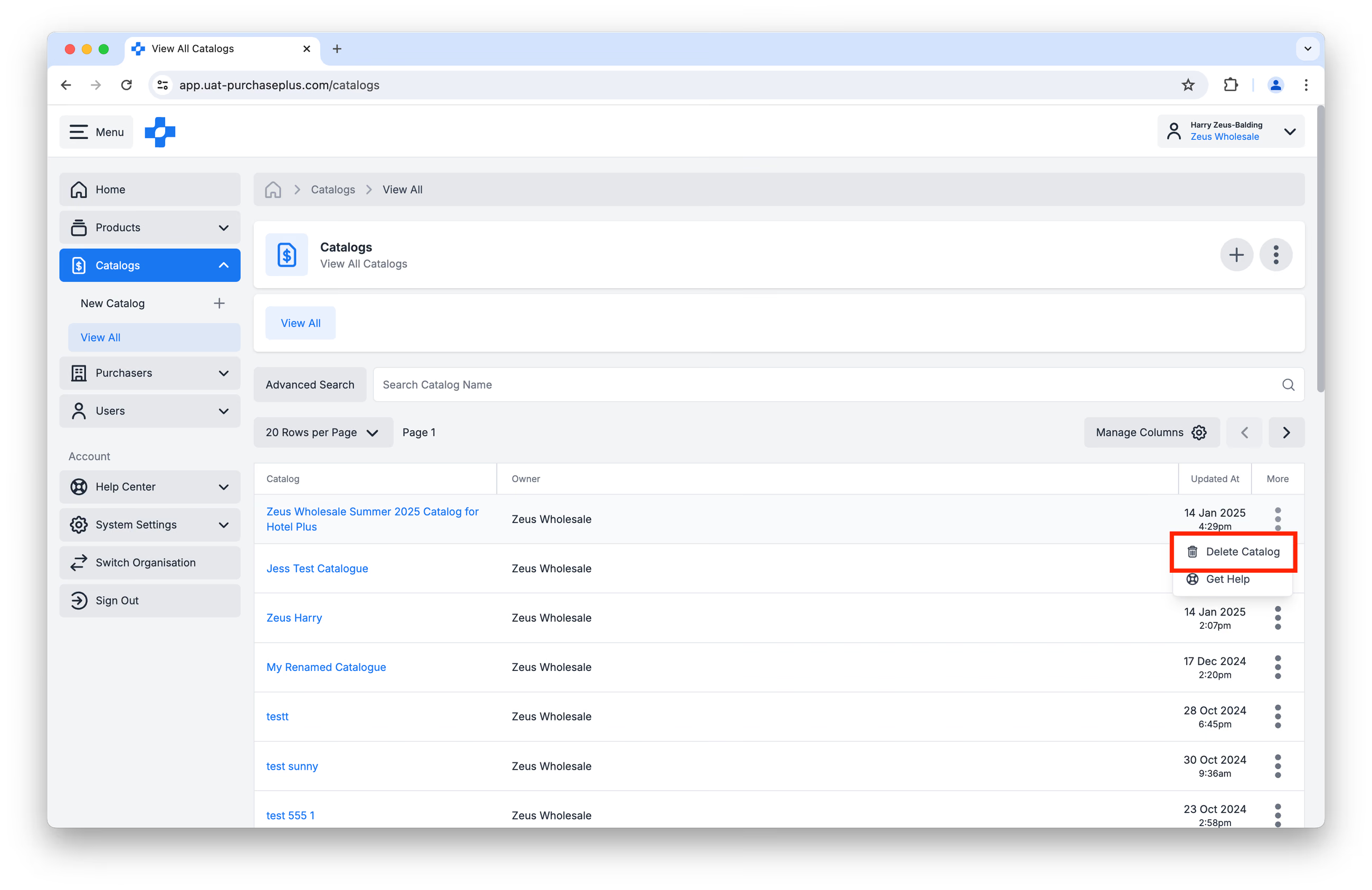
Sila ambil perhatian, Memadam Katalog adalah kekal, dan tindakan tersebut tidak boleh diundur (walaupun oleh Pasukan Hubungan Pembekal kami). Sebelum Memadam Katalog, kami mengesyorkan agar anda Mengeksport Katalog terlebih dahulu (lihat Langkah 3 dan 4 dalam artikel ini untuk butiran lanjut), dan menyimpan fail Eksport untuk rujukan masa hadapan. Sebagai alternatif, hubungi prices@purchaseplus.com sebelum memadam katalog supaya kami boleh membuat sandaran Katalog (termasuk senarai Pembeli yang ditetapkan) dan membuat jejak audit yang sesuai.
Harga Diskaun Bermusim atau Sementara
Untuk pengurangan harga sementara atau barangan bermusim, sila sertakan 'Bermusim', 'Istimewa' atau 'Promosi' dalam Perihalan Produk untuk mengiringi harga diskaun tersebut.
Bagi memastikan katalog anda kekal terkini sebaik mungkin, sila hantar permintaan baharu kepada Pasukan Katalog sebaik sahaja promosi tamat. Ini membolehkan kami mengembalikan item anda kepada harga dan ketersediaan standard dengan segera.
Tetapkan kepada pembeli
Katalog mesti ditetapkan kepada Pembeli, supaya Pembeli tersebut dapat melihat Produk anda dan menambah Produk ke dalam Senarai Beli dan Permintaan Barang mereka.
Untuk menetapkan Katalog kepada Pembeli, mula-mula semak bahawa sambungan Pembeli didayakan dalam akaun anda. Klik pada [Pembeli] → [Pembeli Saya] → [Didayakan]:
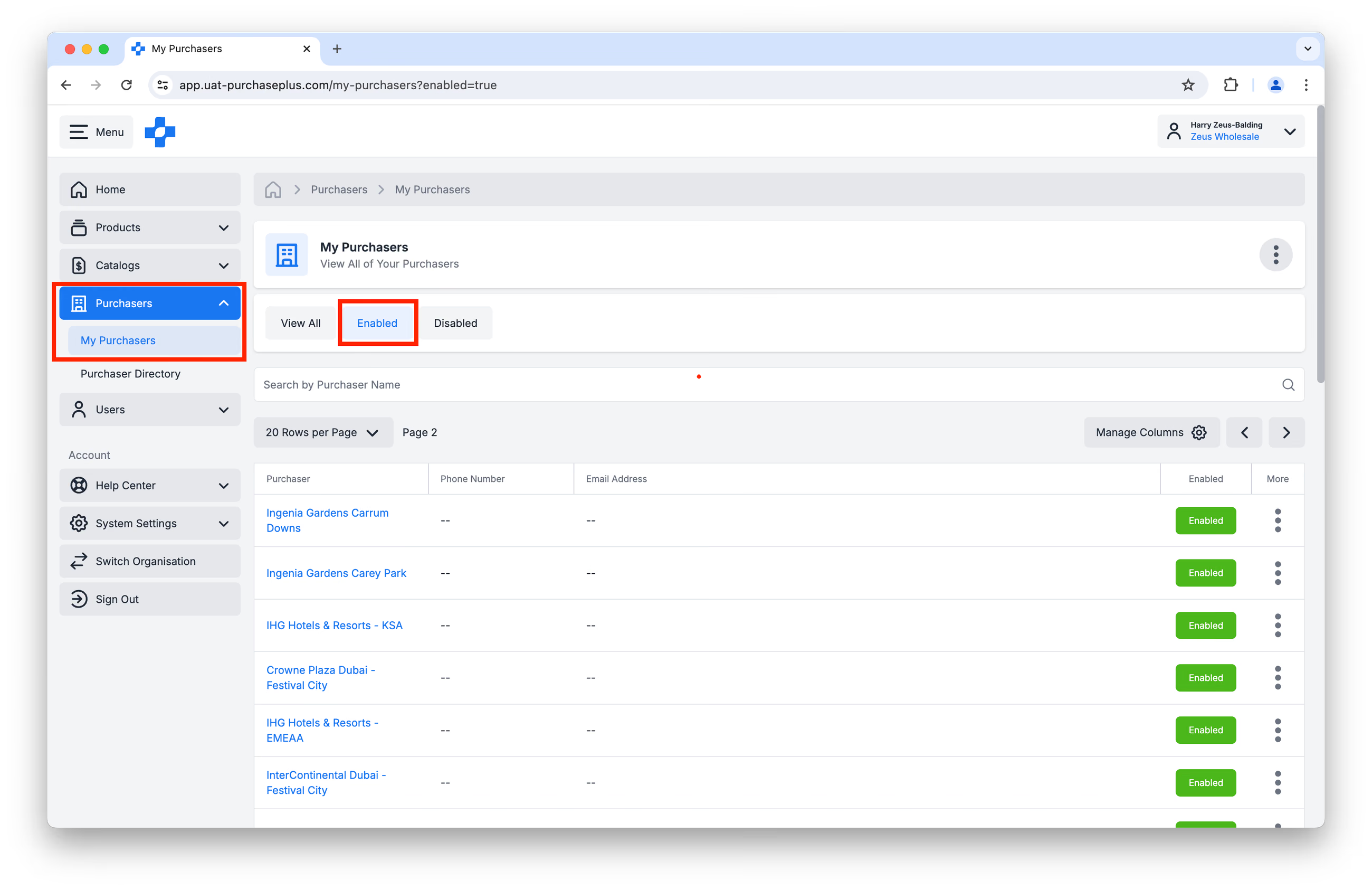
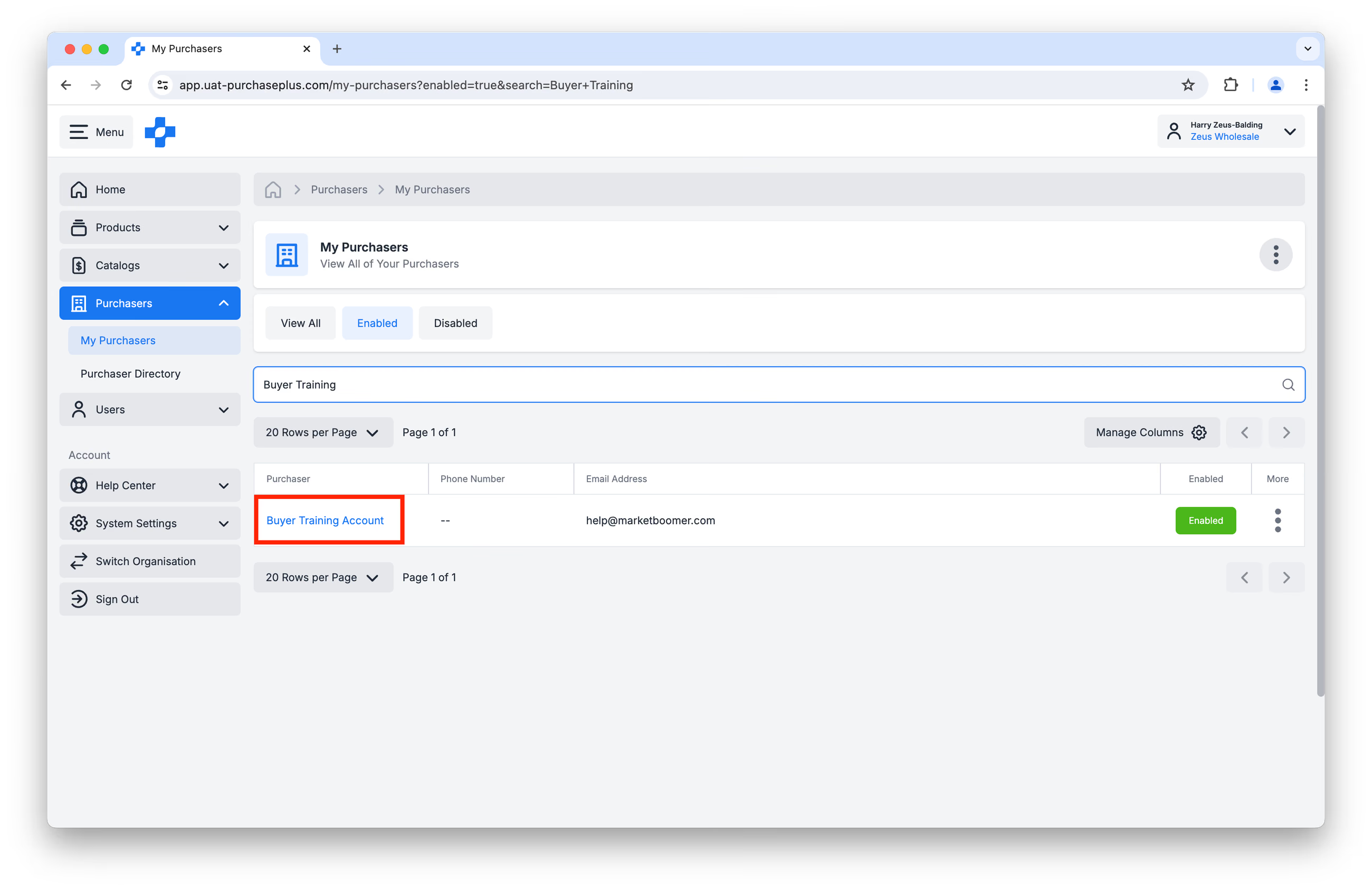
Taipkan nama Pembeli anda dalam bar carian di bahagian atas jadual. Jika anda sebelum ini telah berhubung dengan Pembeli (dan mereka juga telah mendayakan sambungan daripada pihak mereka), mereka akan dipaparkan dalam senarai keputusan sebagai Didayakan.
Jika Pembeli tidak muncul dalam senarai ini, mereka mesti menambah Organisasi Pembekal anda ke Hab AP mereka dan Mendayakan Hubungan Perdagangan dengan Organisasi Pembekal anda. Sekiranya Pembeli meminta bantuan anda dengan sambungan ini, sila arahkan mereka ke Pasukan Sokongan Pelanggan kami, yang boleh dihubungi di help@purchaseplus.com.
Klik pada nama Pembeli untuk melawat profil mereka:
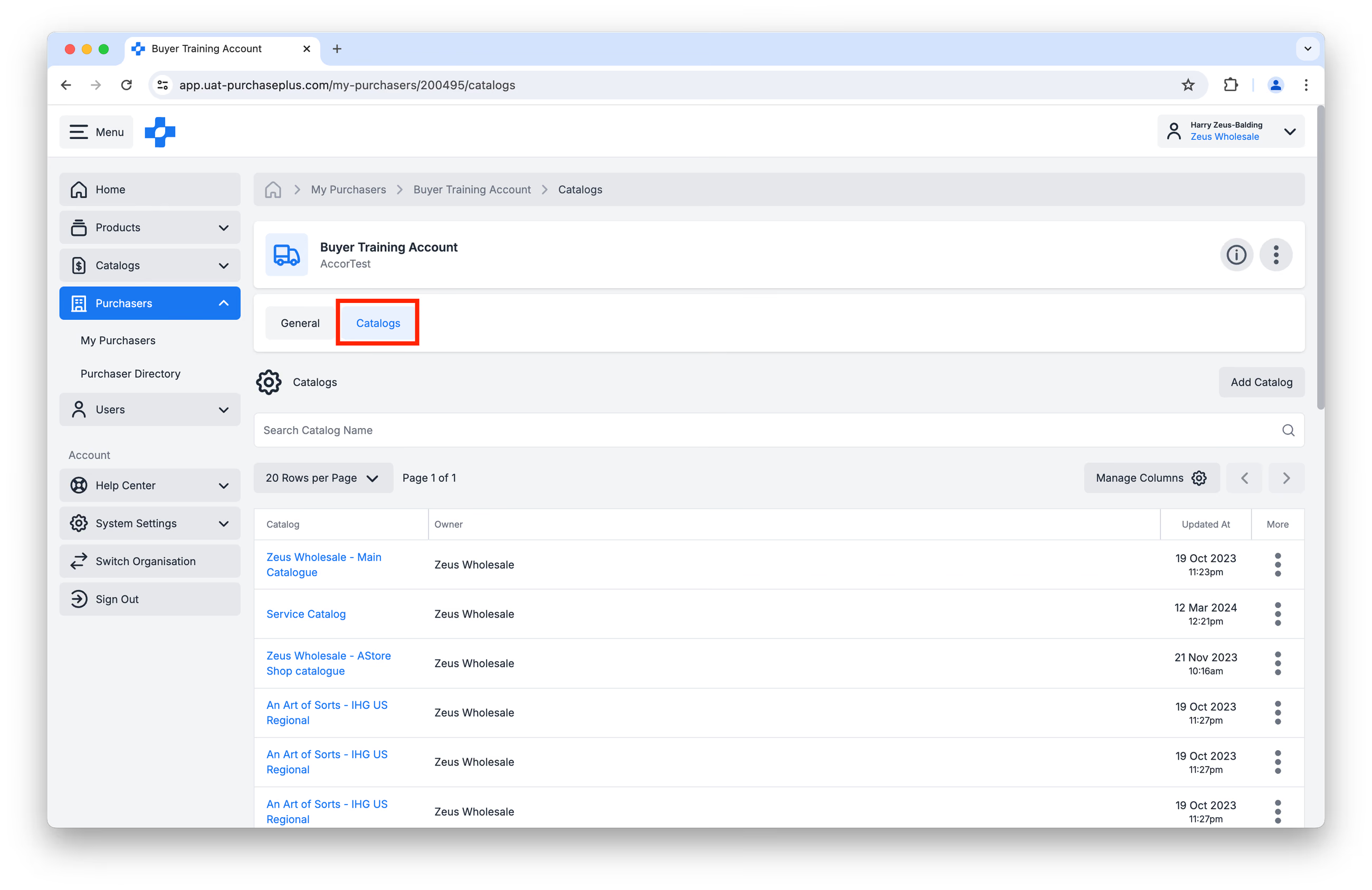
Kemudian, klik pada tab [Katalog]. Anda boleh menyemak imbas dan mencari senarai Katalog sedia ada yang telah anda tetapkan kepada Pembeli khusus ini:
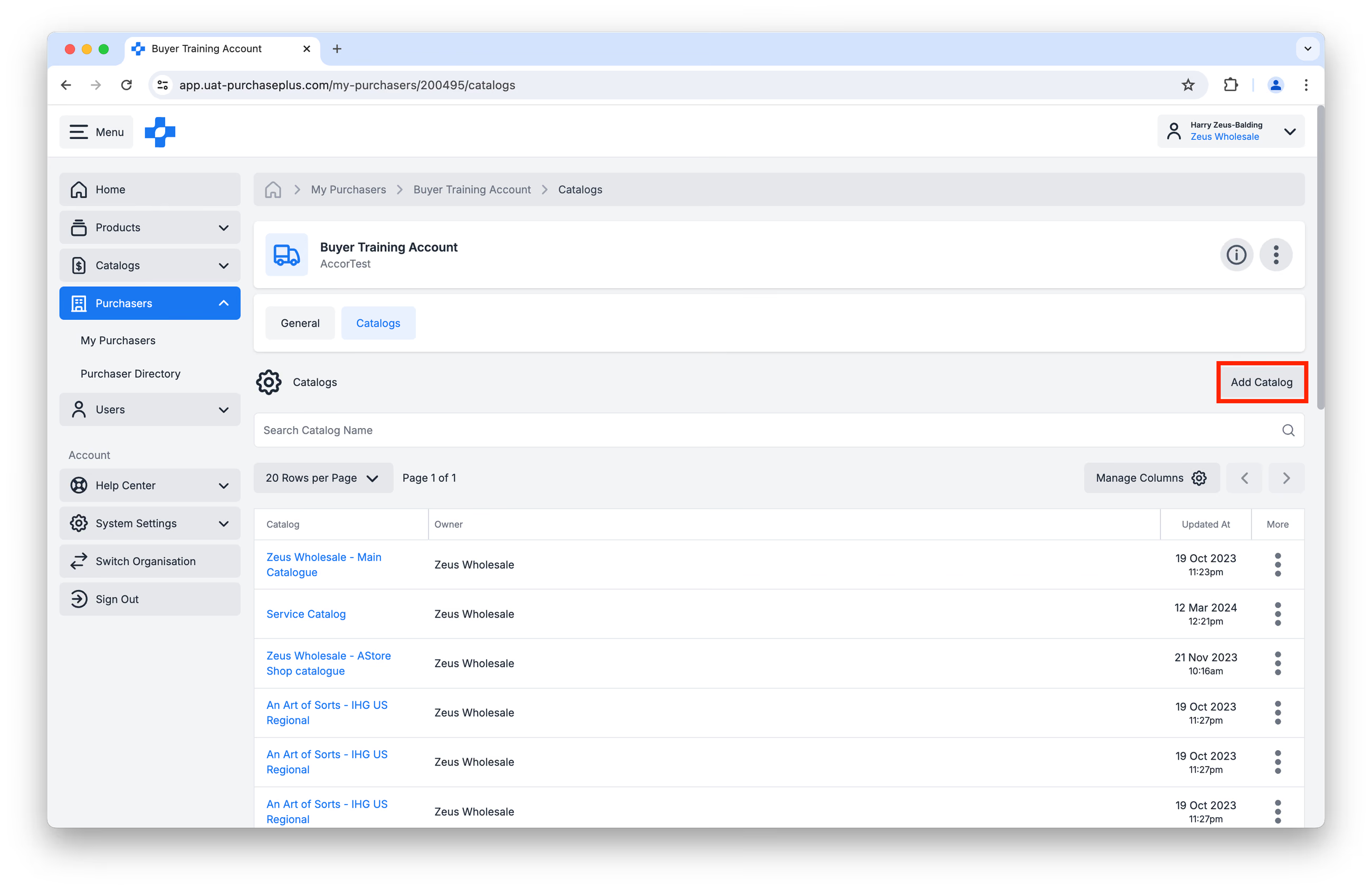
Untuk menetapkan Katalog baharu kepada Pembeli, klik [Tambah Katalog]:
Tetingkap timbul baharu akan memaparkan Katalog yang tersedia yang boleh anda tambahkan kepada Pembeli (iaitu tetapkan), serta katalog yang telah pun ditambahkan:
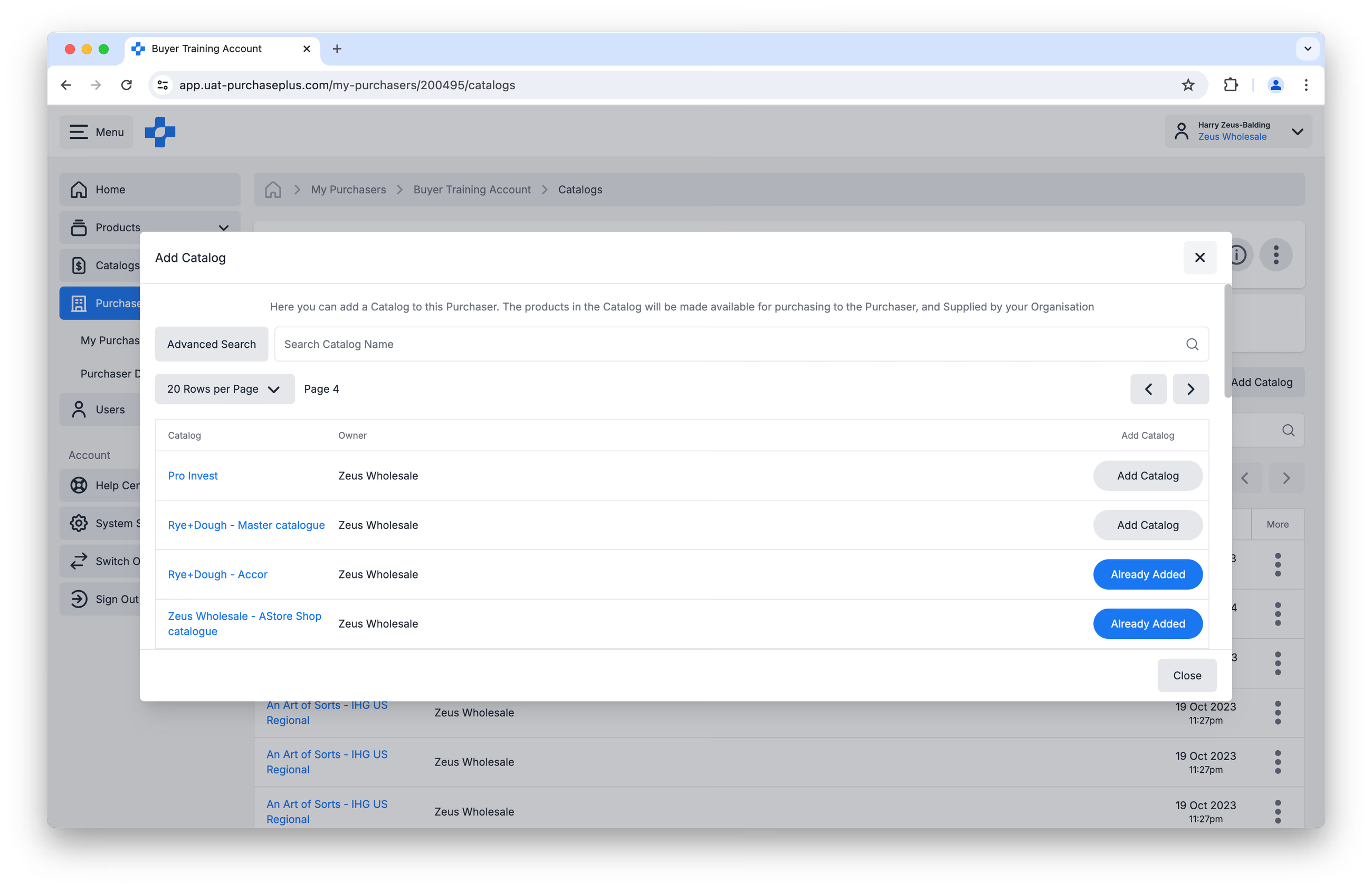
Semak imbas atau cari Katalog yang ingin anda tambahkan kepada Pembeli, kemudian klik [Tambah Katalog]: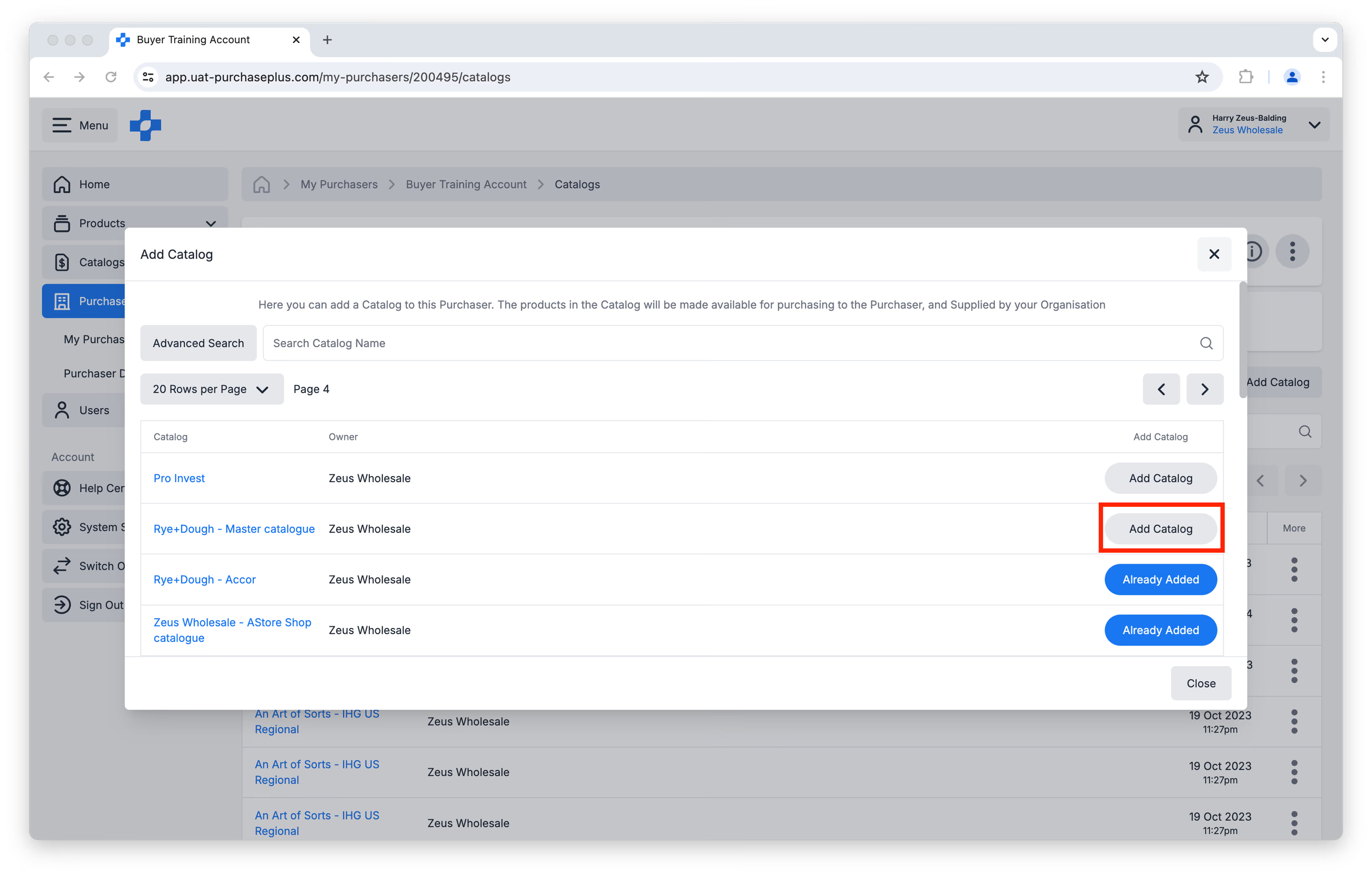
Apabila menetapkan pelbagai Katalog kepada seorang Pembeli, sila maklum bahawa Pembeli akan melihat harga yang berbeza bagi Produk yang sama jika sebut harga adalah berbeza dalam setiap Katalog (membolehkan mereka hanya memesan sebut harga yang paling murah).
Atas sebab ini, PurchasePlus mengesyorkan agar menggunakan lebih sedikit Katalog berbanding banyak - bukan sahaja untuk seorang Pembeli, tetapi untuk semua Pembeli anda - kerana ia mengurangkan ruang untuk kekaburan dan kesilapan.
Mengalih Keluar Katalog daripada Pembeli
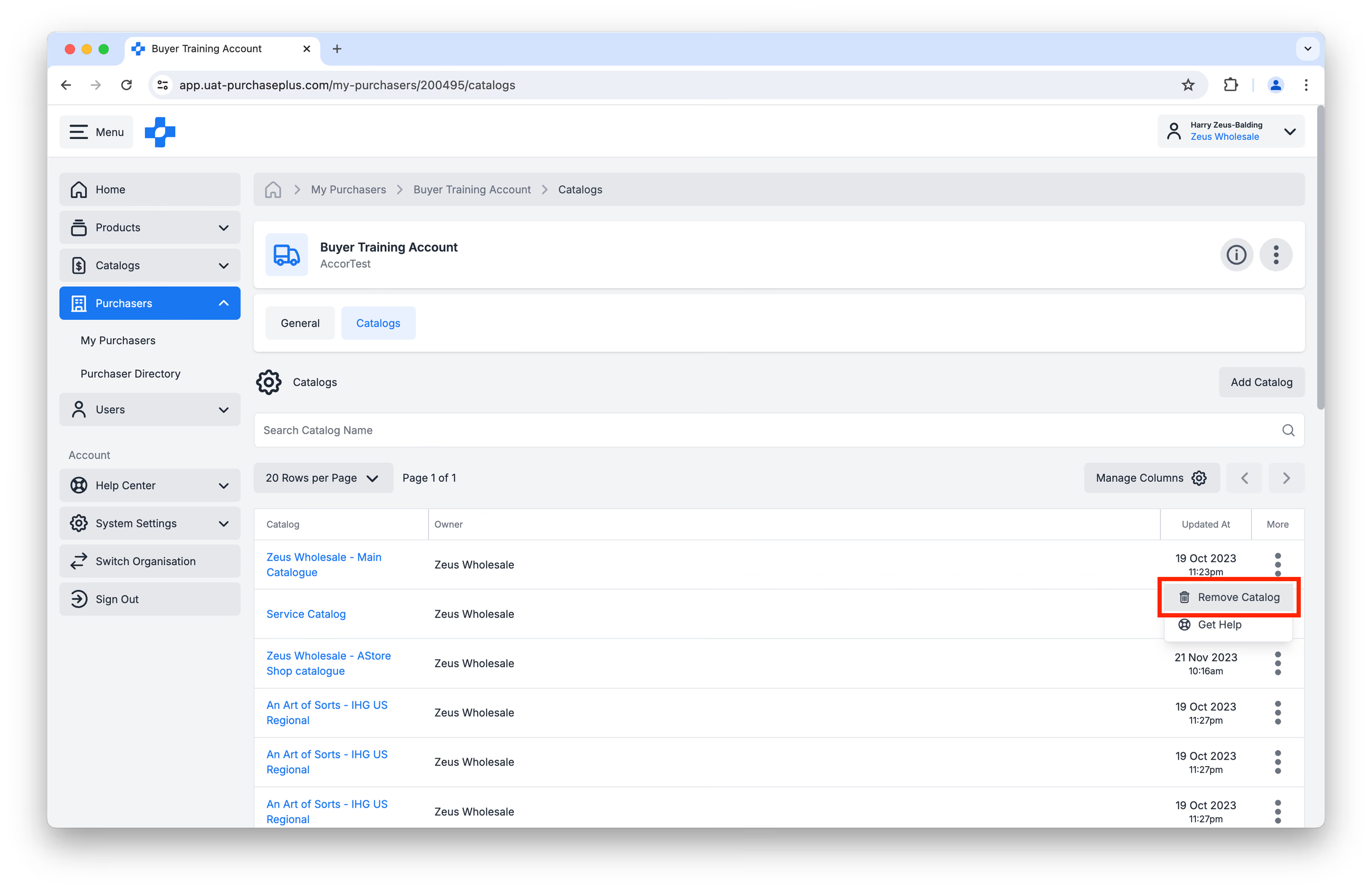
Anda boleh Mengalih Keluar Katalog daripada Pembeli dengan menavigasi ke [Profil Pembeli] → [Katalog] dan kemudian mengklik [Alih Keluar Katalog] dalam menu [Lagi].
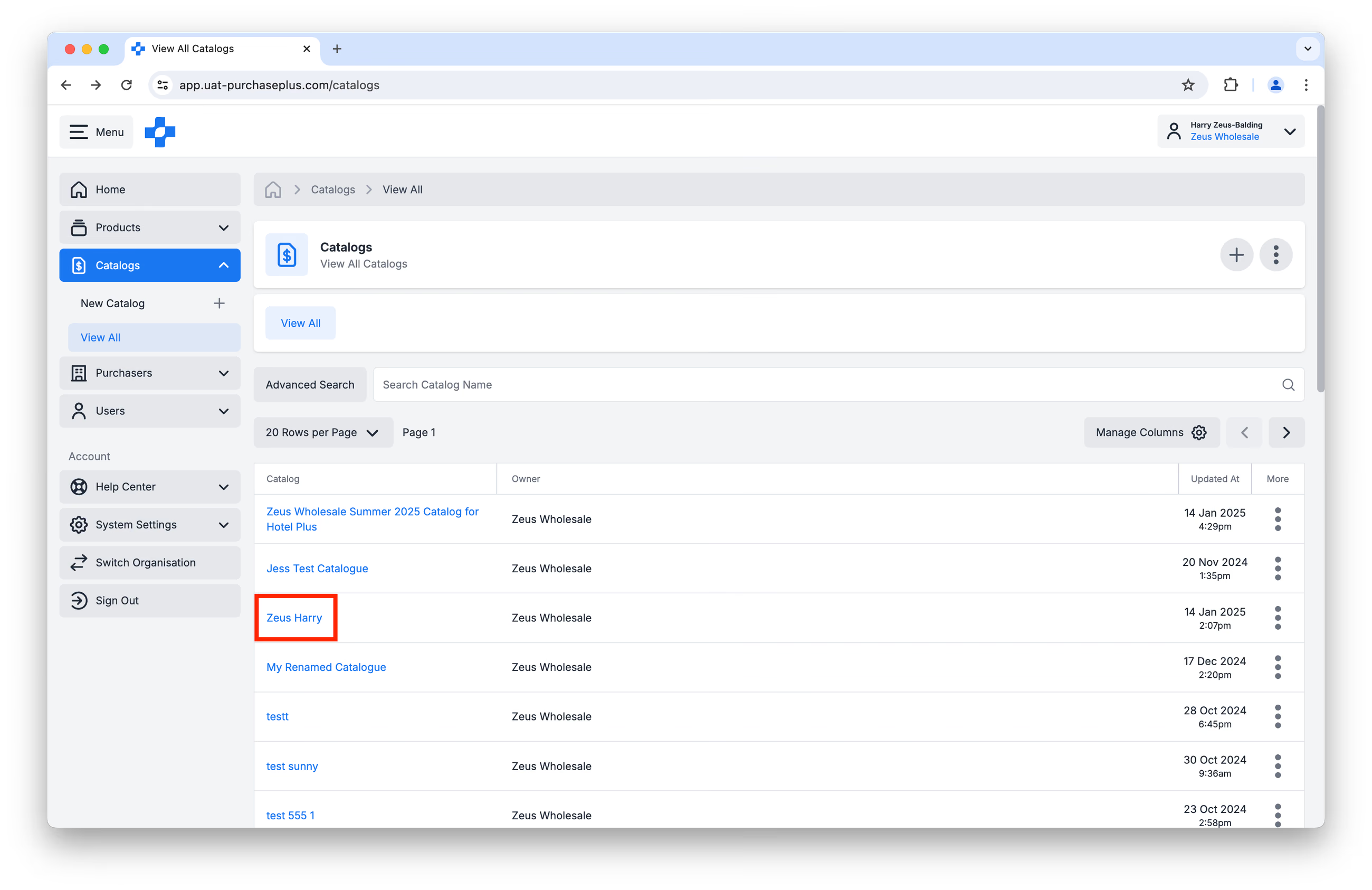
Lihat Semua Pembeli yang Ditetapkan untuk Katalog
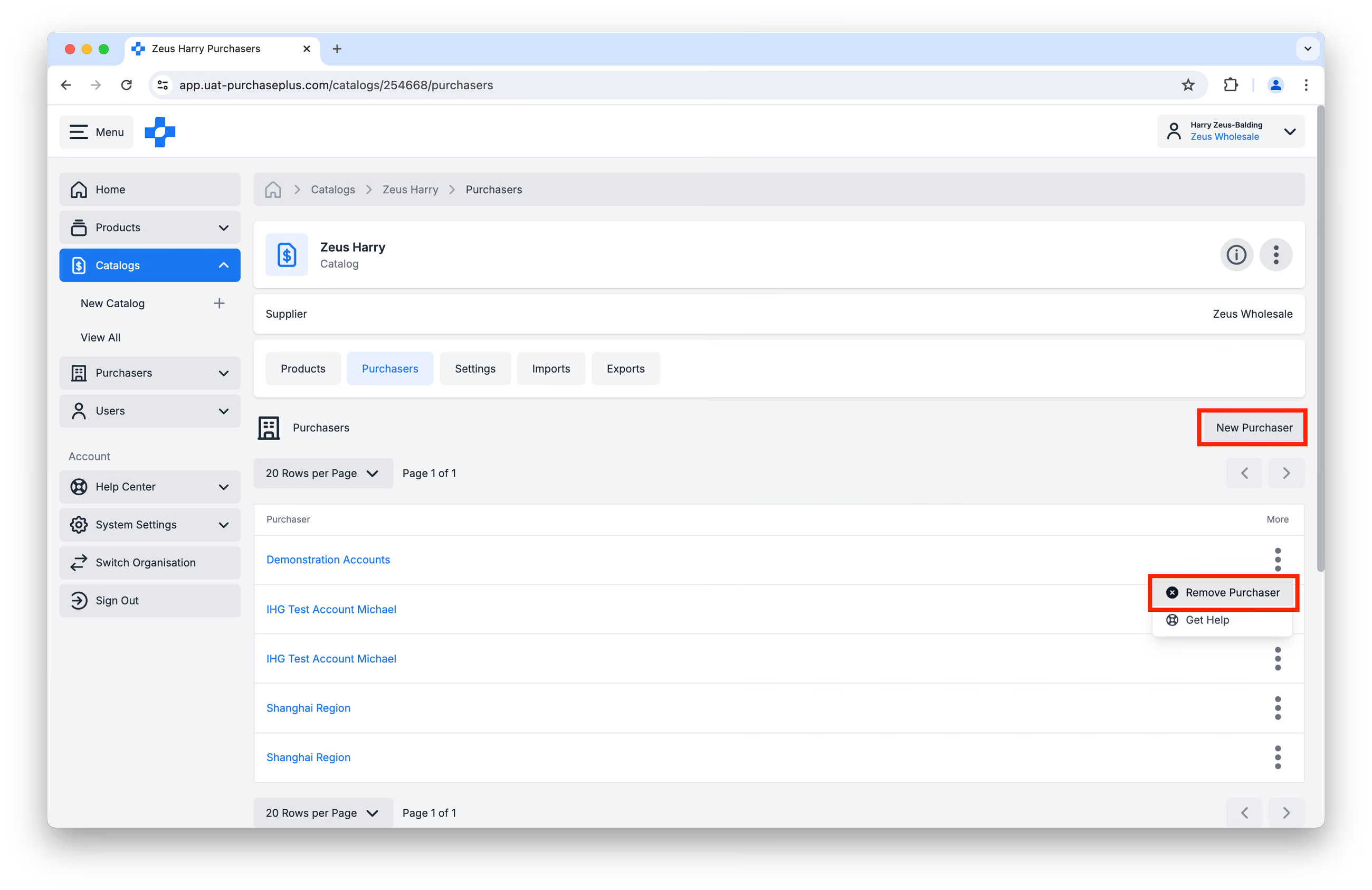
Anda boleh melihat semua Pembeli yang telah ditetapkan untuk Katalog tertentu dengan menavigasi ke halaman [Katalog] → [Lihat Semua], dan kemudian memilih Katalog:
Kemudian, klik pada tab [Pembeli]. Semua Pembeli yang disenaraikan telah ditetapkan dengan Katalog ini.
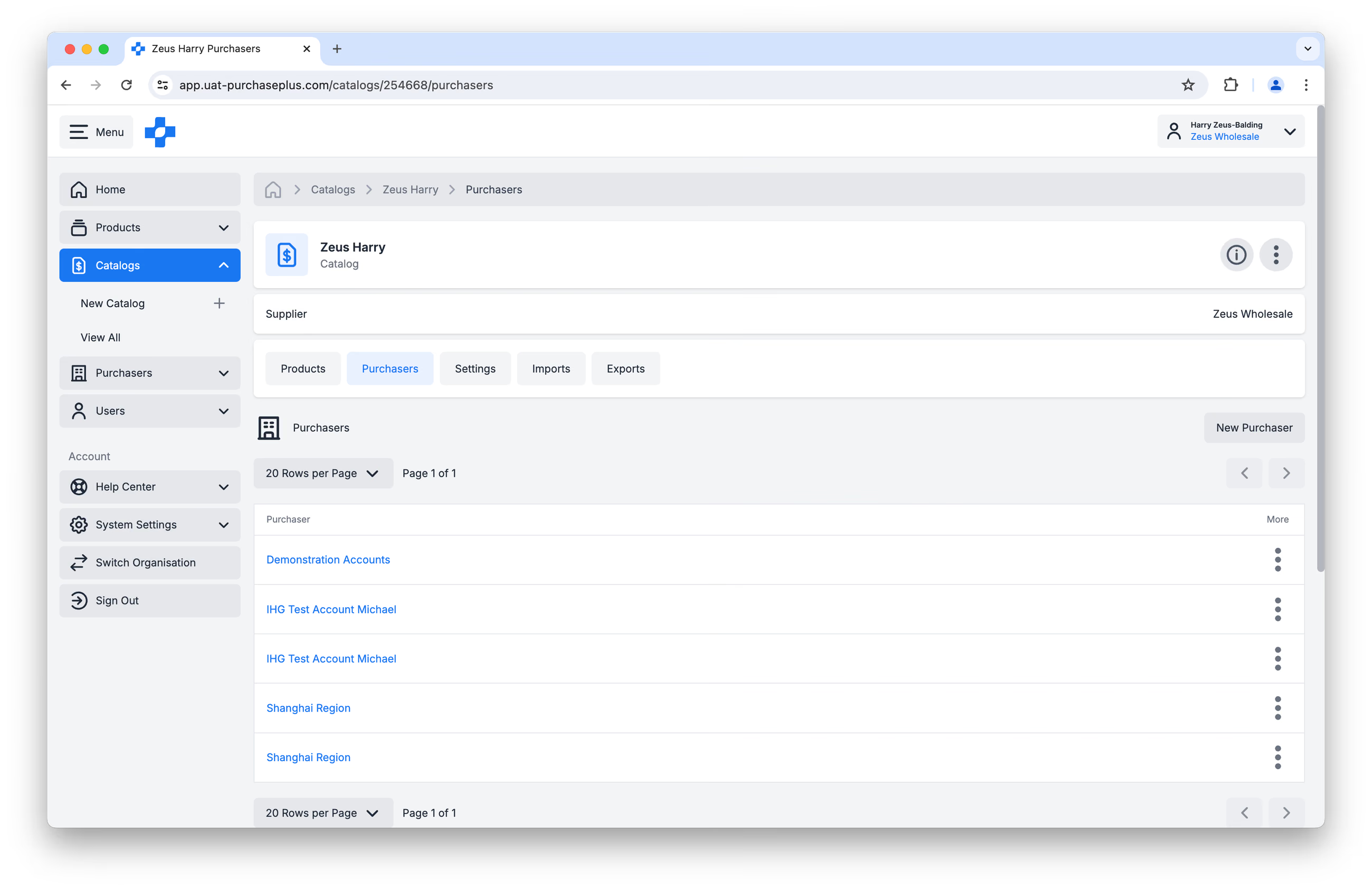
Daripada skrin ini, anda juga boleh Menambah Pembeli Baharu ke Katalog dengan menggunakan butang [Pembeli Baharu], dan Mengalih Keluar Pembeli daripada Katalog dengan mengklik [Alih Keluar Pembeli] dalam menu [Lagi]: