

Membeli-belah Asas
Membeli-belah Asas
Membeli-belah Asas
Apabila membeli-belah untuk mana-mana jenis Rekuisisi, anda boleh memilih sama ada untuk Mendayakan Mod Membeli-belah Lanjutan, atau tidak:
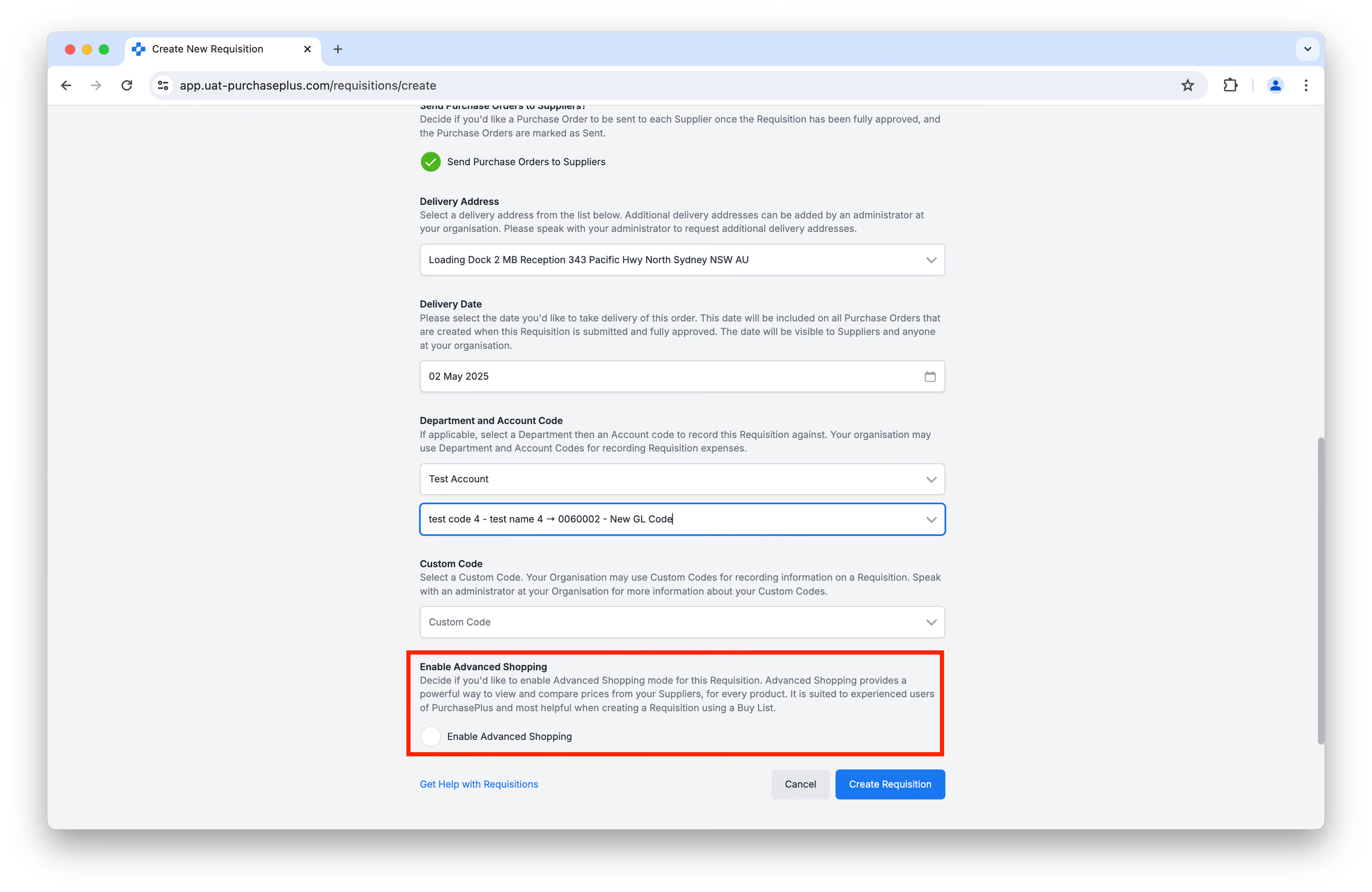
Jika anda memilih untuk Mendayakan Membeli-belah Lanjutan, anda akan dipersembahkan dengan cara yang berkuasa untuk melihat dan membandingkan harga daripada Pembekal anda, bagi setiap produk yang tersedia dalam satu jadual. Ia sesuai untuk pengguna berpengalaman PurchasePlus dan paling membantu semasa membuat Rekuisisi menggunakan Senarai Beli. Ia direka untuk melangkau beberapa langkah pengesahan yang berguna untuk pengguna baharu.
Jika anda tidak mendayakan Membeli-belah Lanjutan, anda akan dipaparkan dengan Mod Membeli-belah Asas kami. Anda akan dapat memesan Produk daripada Pembekal anda dalam pengalaman membeli-belah dalam talian yang biasa, lengkap dengan Troli Membeli-belah yang boleh anda lihat sebelum membuat pembayaran keluar:
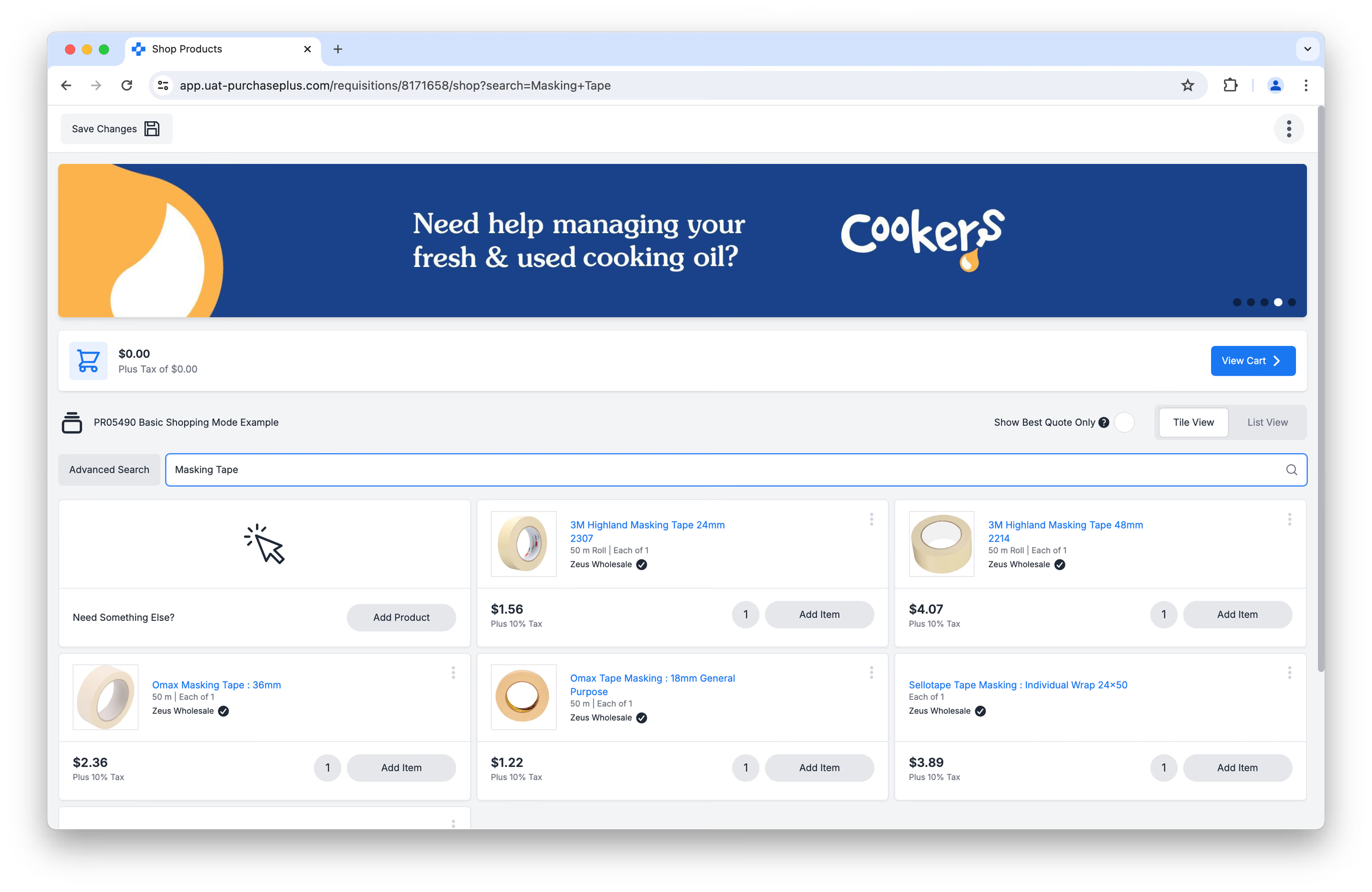
Teruskan membaca untuk mengetahui tentang fungsi yang boleh anda gunakan semasa membeli-belah dalam mod Membeli-belah Asas.
Paparan Jubin lwn Paparan Senarai
Anda boleh melihat Produk dalam Paparan Jubin atau Paparan Senarai, dengan mengklik pemilih sama ada [Paparan Jubin] atau [Paparan Senarai] di sebelah kanan.
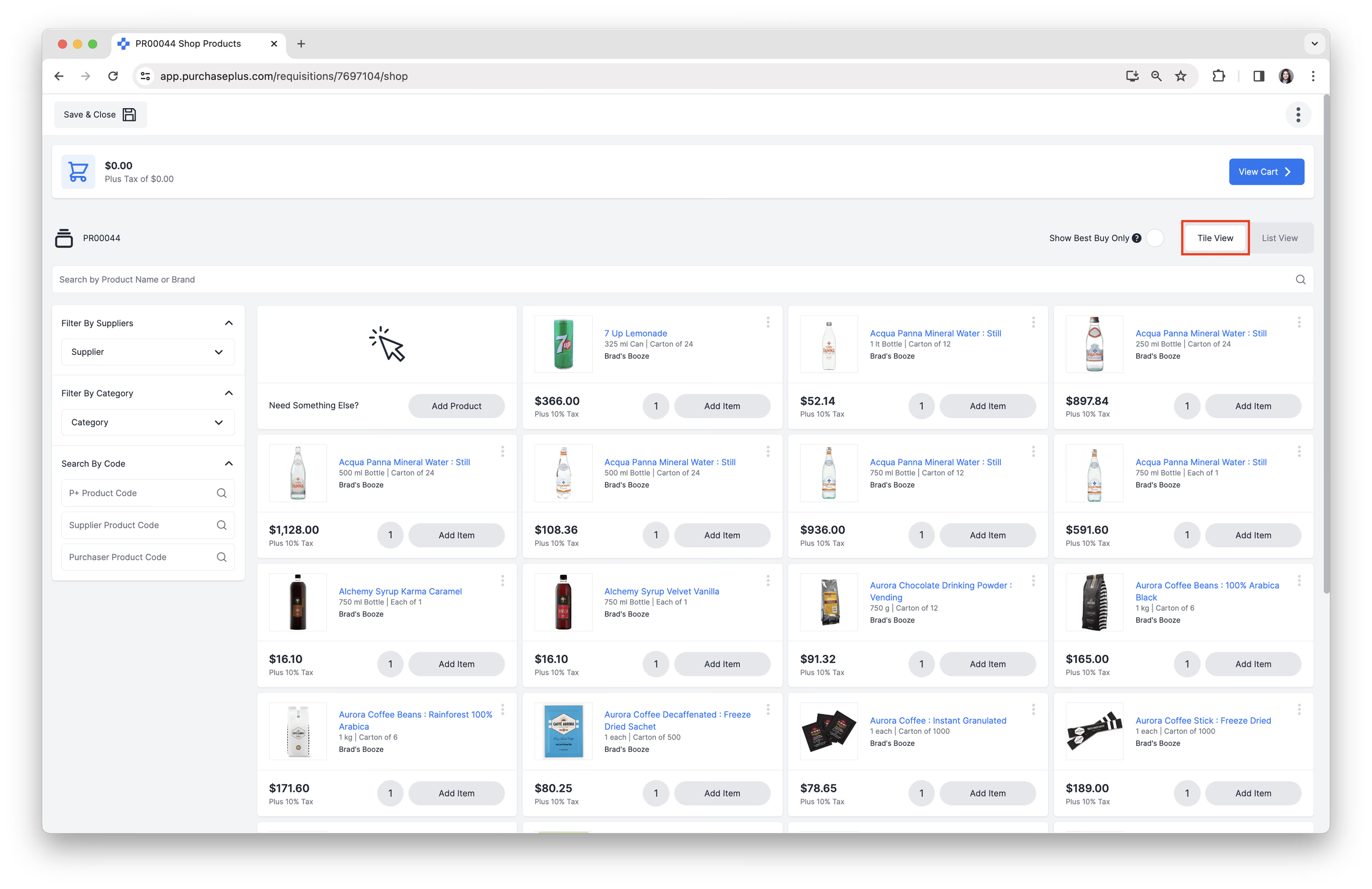
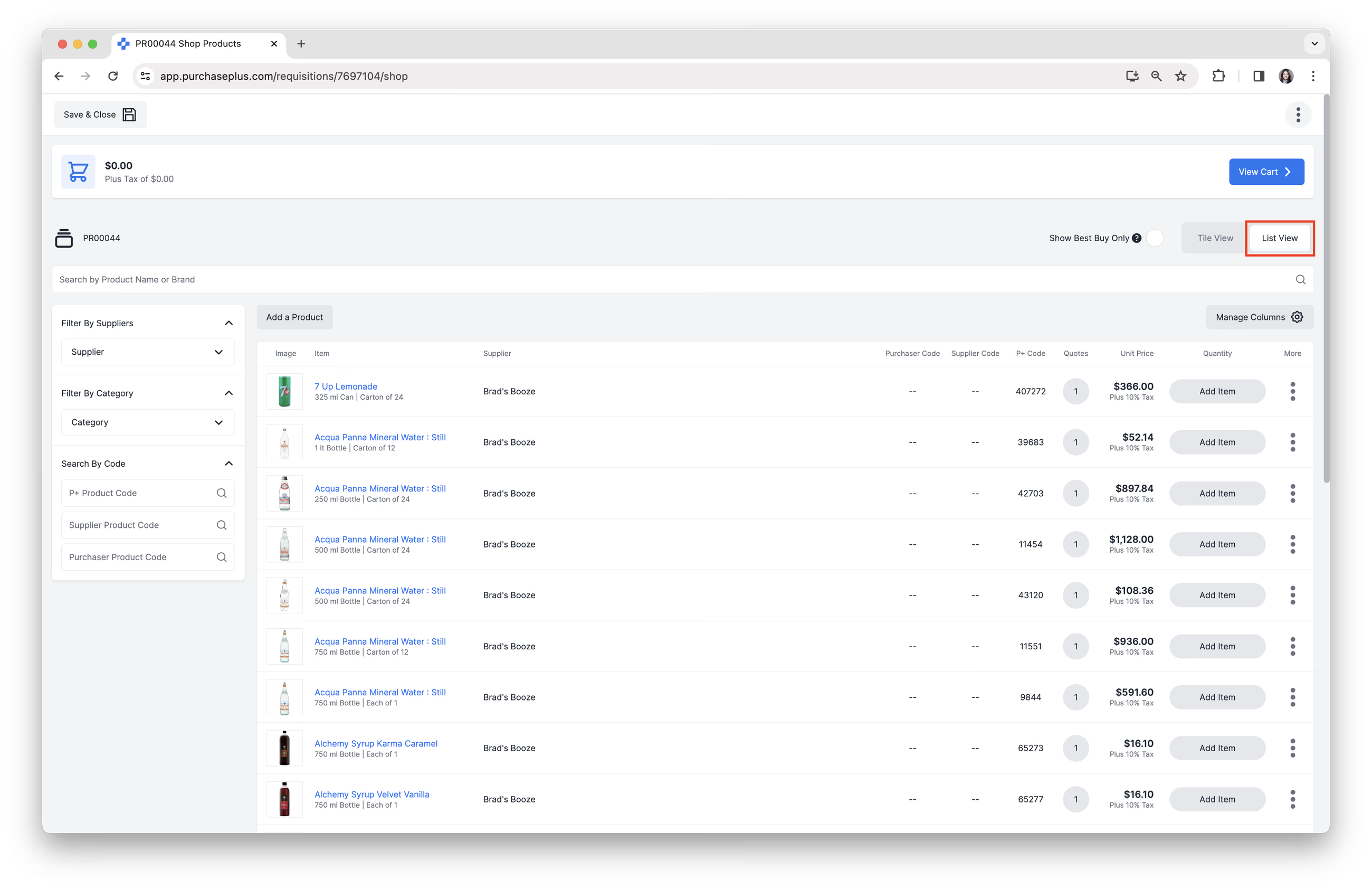
Paparan Jubin ialah pengalaman membeli-belah dalam talian visual lalai yang biasa, manakala Paparan Senarai membolehkan pengguna melihat lebih banyak data tentang setiap produk bersebut harga yang tersedia untuk pembelian - tanpa beberapa fungsi berkuasa yang tersedia dalam Mod Membeli-belah Lanjutan.
Mod 'Sebut Harga Terbaik Sahaja'
Anda boleh menentukan sama ada anda ingin mendayakan atau menyahdayakan [Mod Sebut Harga Terbaik Sahaja], dengan memilih/menyahpilih kotak pilihan di bahagian atas sebelah kanan halaman:
![Dayakan [Mod Sebut Harga Terbaik Sahaja] dalam Membeli-belah Asas](/images/docs/for-purchasers/basic-shopping-5.avif)
Jika didayakan, PurchasePlus hanya akan menunjukkan sebut harga dengan harga terendah untuk sesuatu Produk, dan sebut harga lain (harga lebih tinggi) untuk produk yang sama tidak akan dipaparkan. Jika Sebut Harga Terbaik dinyahdayakan, anda akan dapat melihat (dan memilih daripada) pelbagai sebut harga untuk item yang sama.
Menavigasi Membeli-belah Asas
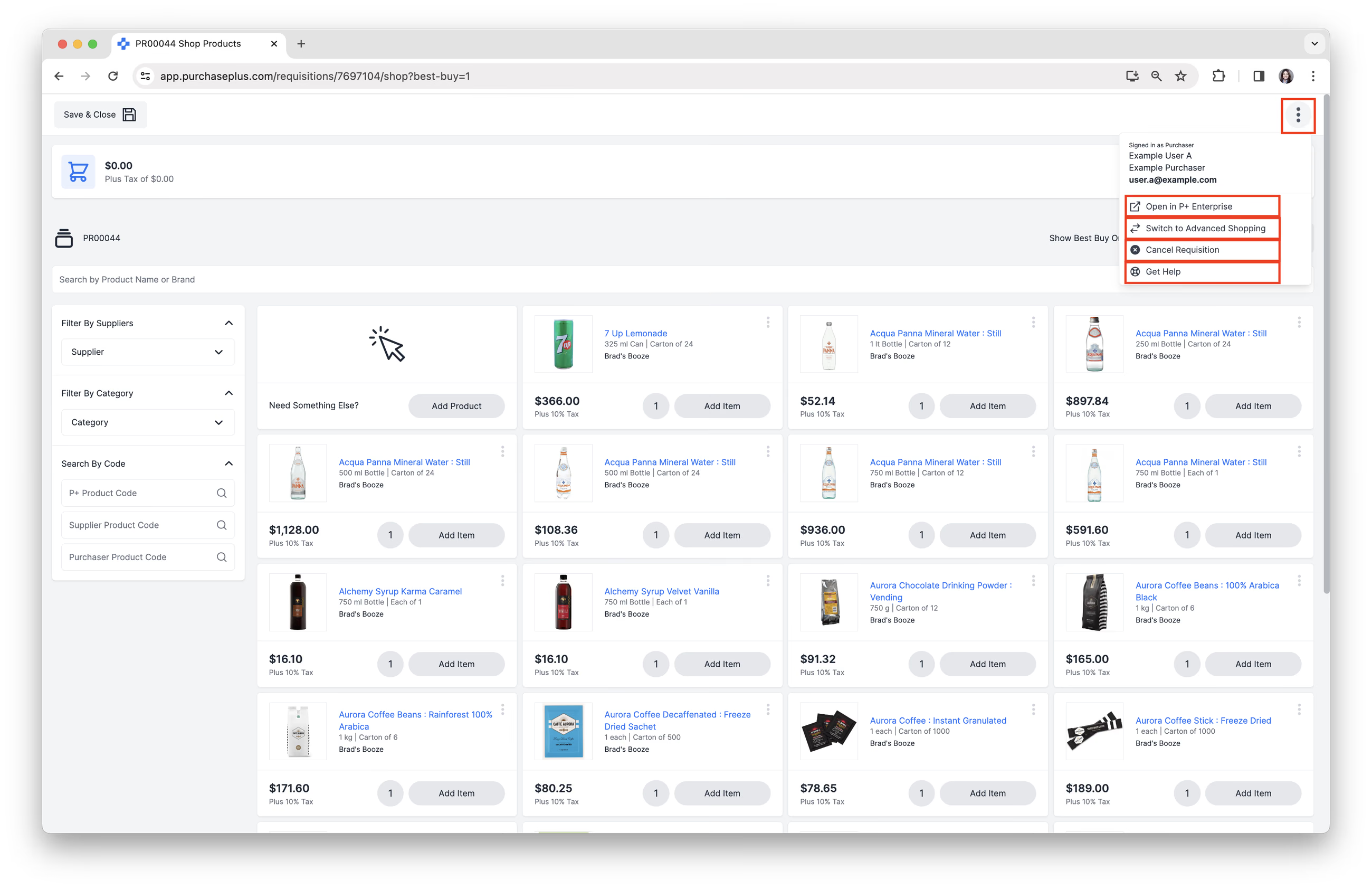
Menu Lagi
Klik [Menu Lagi] di bahagian atas sebelah kanan skrin anda, untuk menyelesaikan mana-mana tugas berikut:
- [Buka Rekuisisi dalam Legacy PurchasePlus].
- [Beralih ke Membeli-belah Lanjutan].
- [Batalkan Rekuisisi].
- [Dapatkan Bantuan] lawati Pusat Bantuan.
Cari Produk
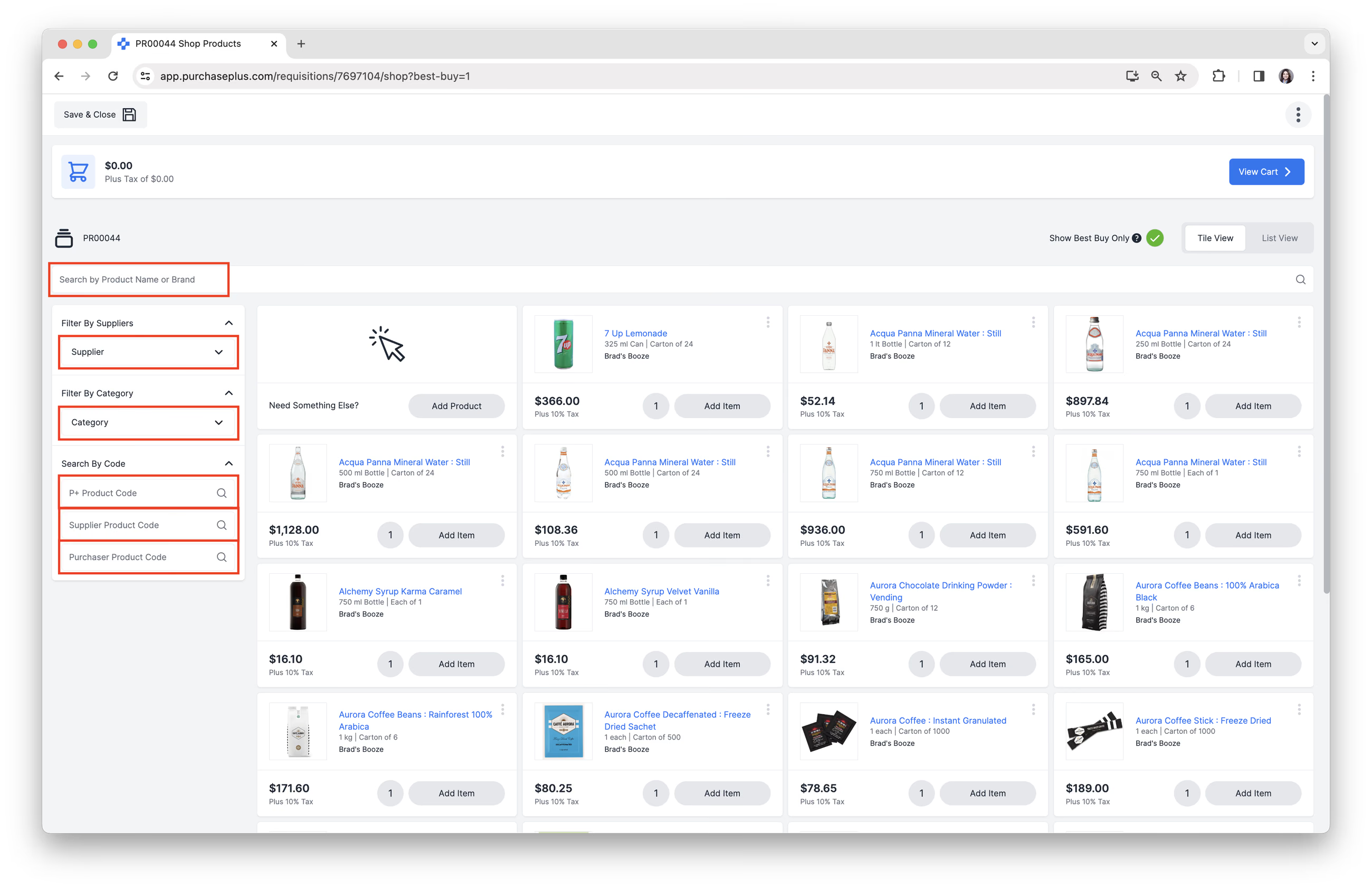
Pilihan Carian berikut tersedia:
- Cari mengikut Nama Produk atau Jenama, menggunakan Bar Carian.
- Tapis Mengikut Pembekal: Cari dan tambah atau alih keluar Pembekal pada penapis anda.
- Tapis Mengikut Kategori: Cari dan tambah atau alih keluar kategori serta subkategori pada penapis anda.
- Cari Mengikut Kod Produk P+.
- Cari Mengikut Kod Produk Pembekal.
- Cari Mengikut Kod Produk Pembeli.

Lihat artikel Carian Produk Lanjutan kami untuk mengetahui lebih lanjut tentang membuat carian.
 Nota: Pada peranti mudah alih, penapis Carian Lanjutan boleh didapati bersebelahan dengan bar Carian.
Melihat Butiran Produk
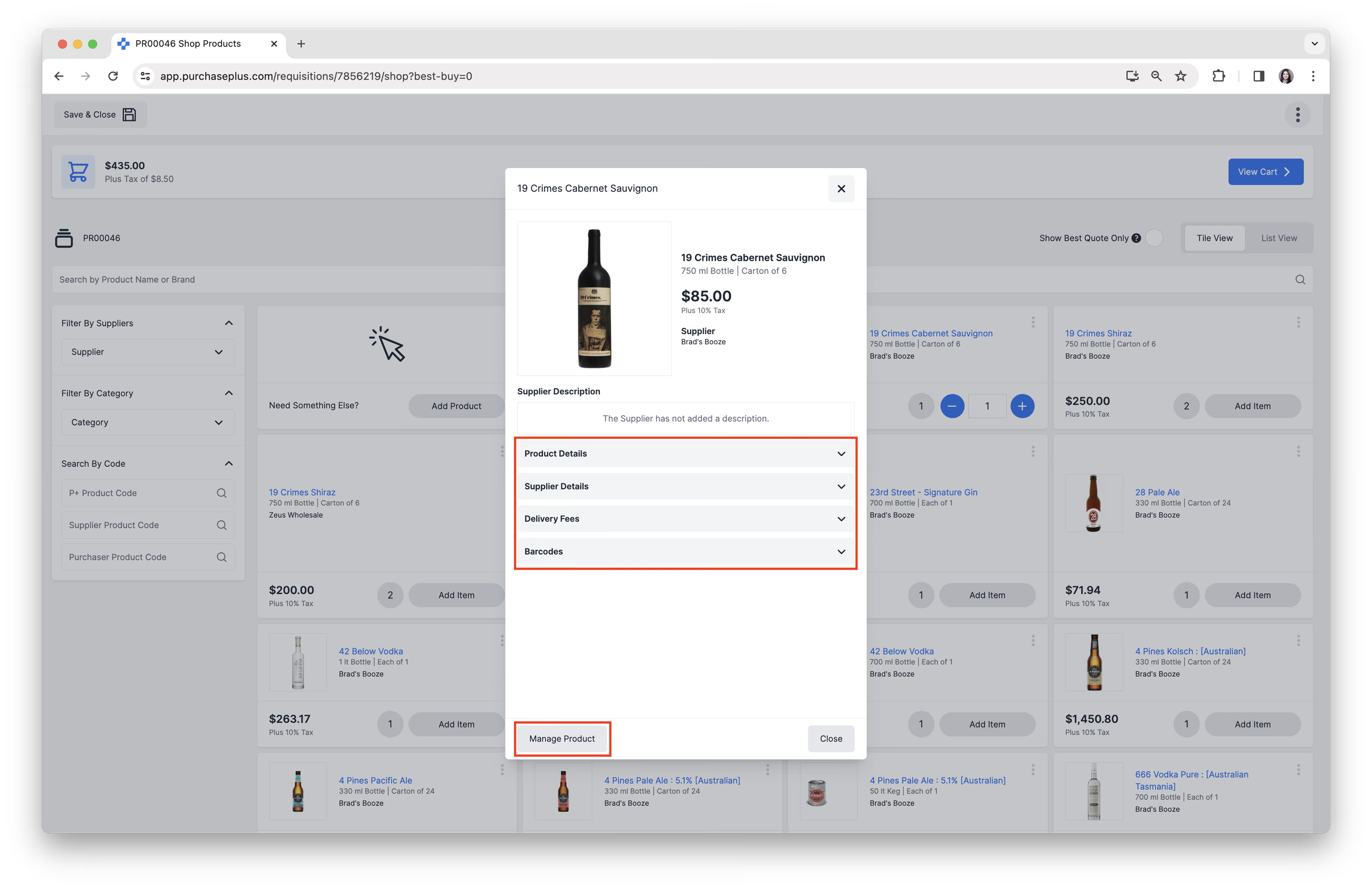
1. Klik pada [Penerangan Produk] atau [Imej Produk] untuk melihat:
- [Butiran Produk].
- [Butiran Pembekal].
- [Yuran Penghantaran].
- [Barkod].
2. Klik [Urus Produk] untuk mengakses Butiran Umum dan Tetapan Barkod bagi Produk tersebut.
Kami sedang berusaha keras untuk mengumpulkan semua imej produk Pembekal kami dan memastikannya sentiasa dikemas kini. Hubungi pasukan sokongan pelanggan kami yang mesra jika anda menjumpai produk Pembekal yang tidak mempunyai imej.
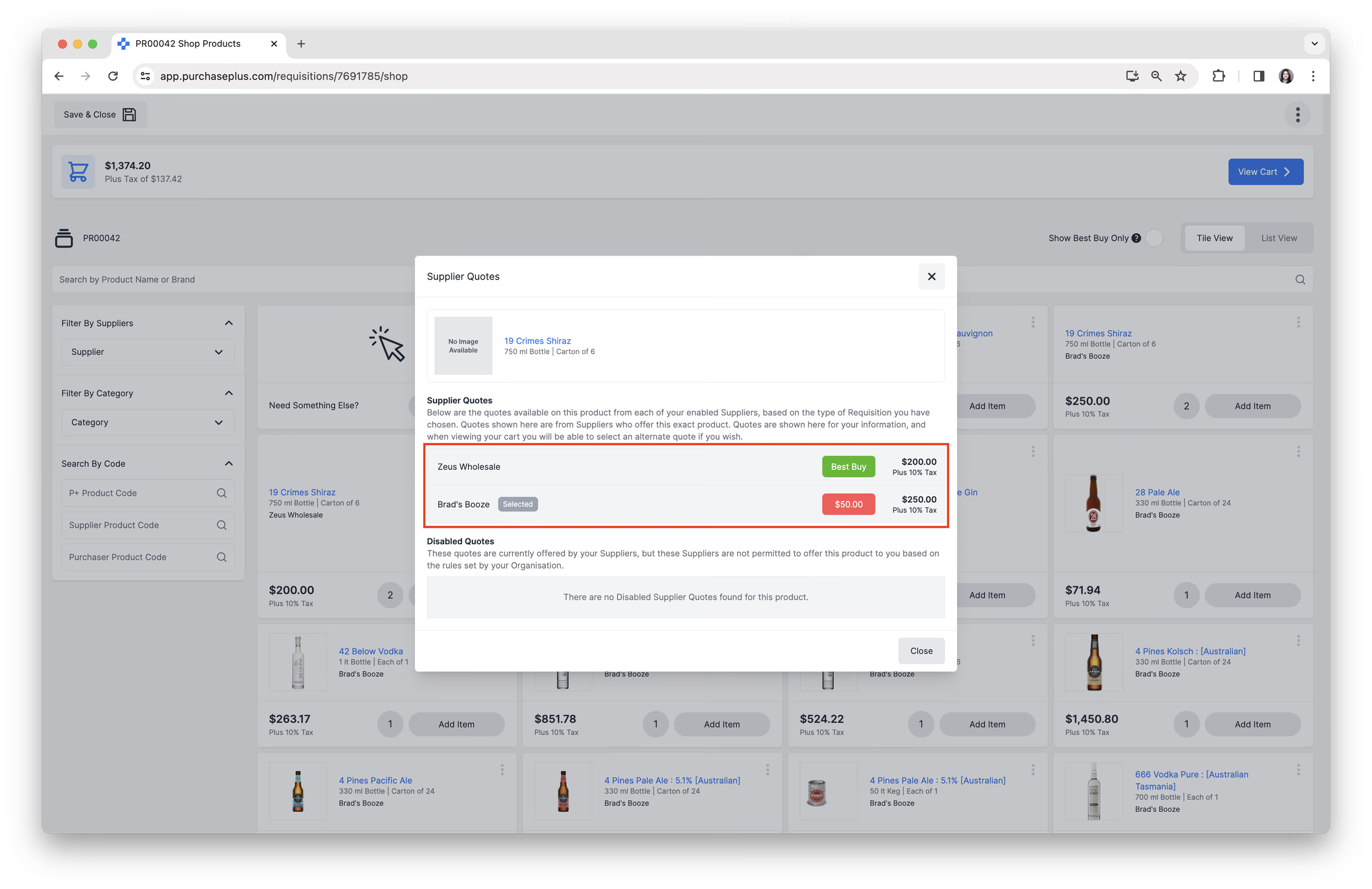
3. Klik [Kiraan Sebut Harga] di sebelah butang [Tambah Item], untuk melihat Sebut Harga yang tersedia pada Produk ini dalam Rekuisisi ini. Dalam Mod Membeli-belah Asas, anda hanya boleh memilih sebut harga alternatif apabila melihat Troli anda.
Tambah Produk ke Senarai Beli
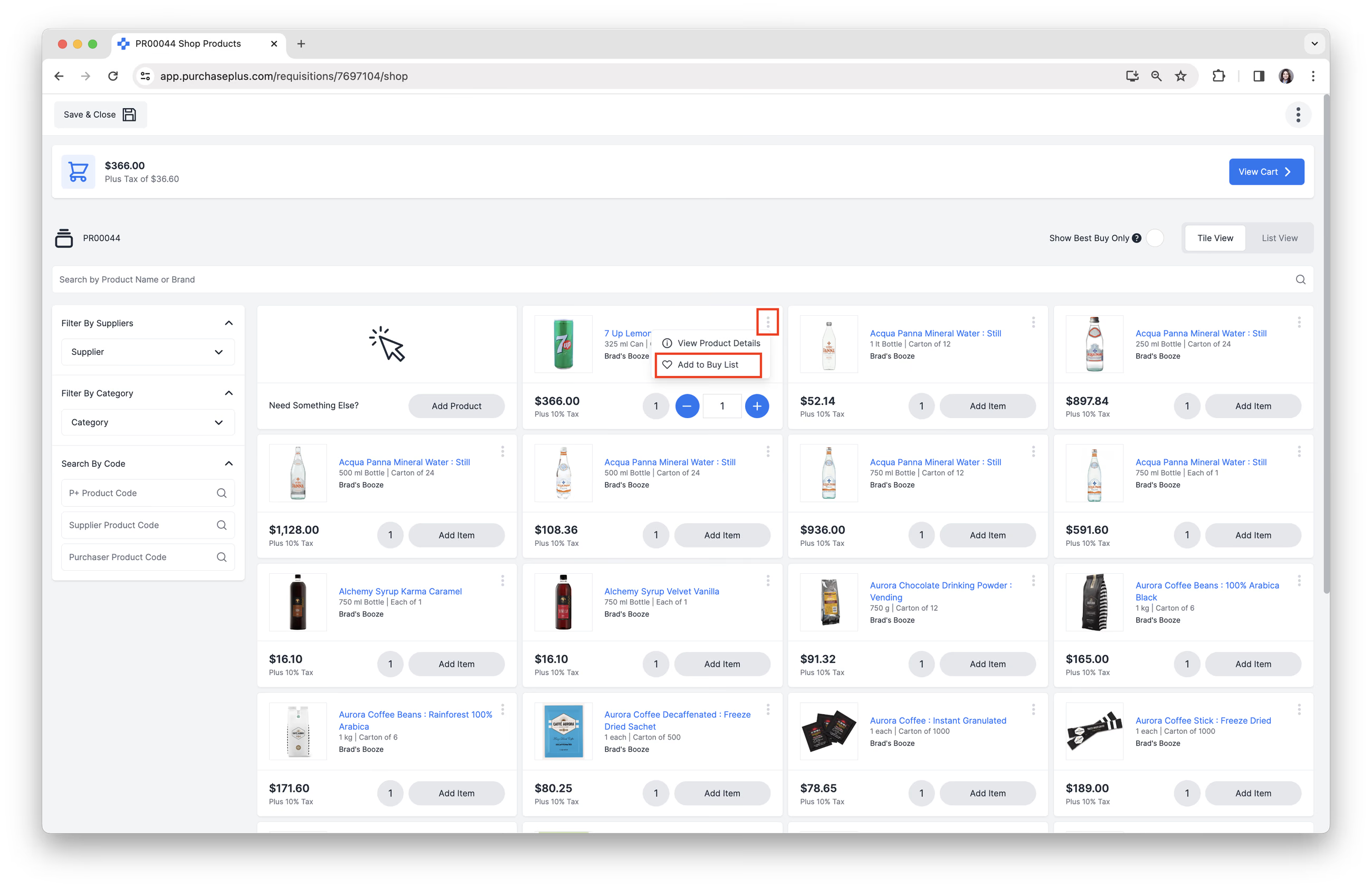
1. Klik butang [Pilihan Lagi] pada Produk tertentu, kemudian klik [Tambah ke Senarai Beli].
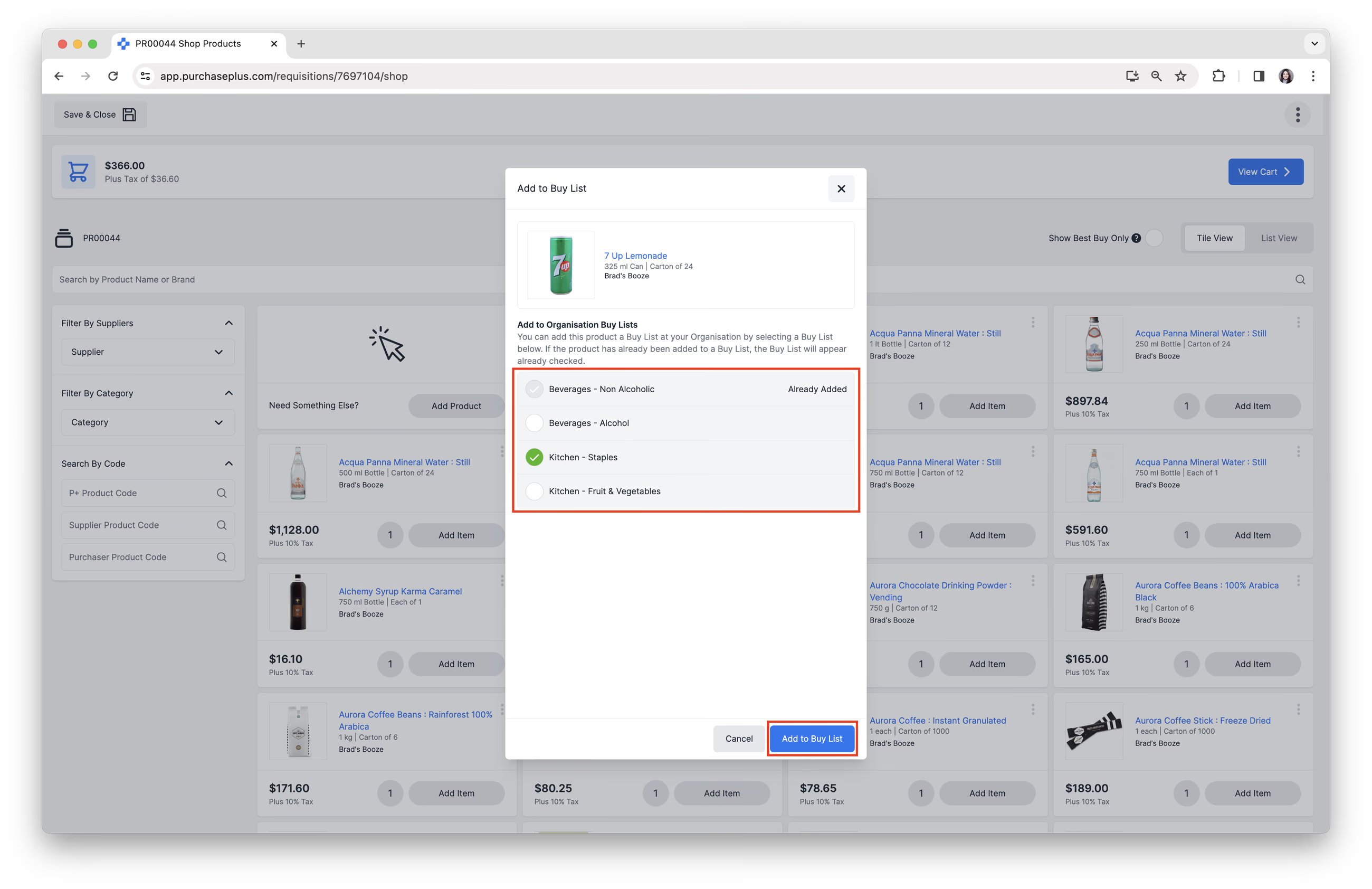
2. Pilih Senarai Beli yang mana Produk tersebut akan ditambahkan. Untuk mengesahkan, klik [Tambah ke Senarai Beli]. Lihat artikel Cipta Senarai Beli Baharu kami dan artikel Tambah Produk ke Senarai Beli kami untuk mengetahui lebih lanjut tentang Senarai Beli.
Melengkapkan rekuisisi
Sebaik sahaja anda telah mencipta Rekuisisi Mod Membeli-belah Asas, terdapat tiga langkah yang diperlukan untuk 'Melengkapkan' Rekuisisi tersebut:
- Tambah Item ke Troli Anda
- Semak Troli Anda
- Hantar Rekuisisi untuk Kelulusan
1. Tambah Item Ke Troli Anda
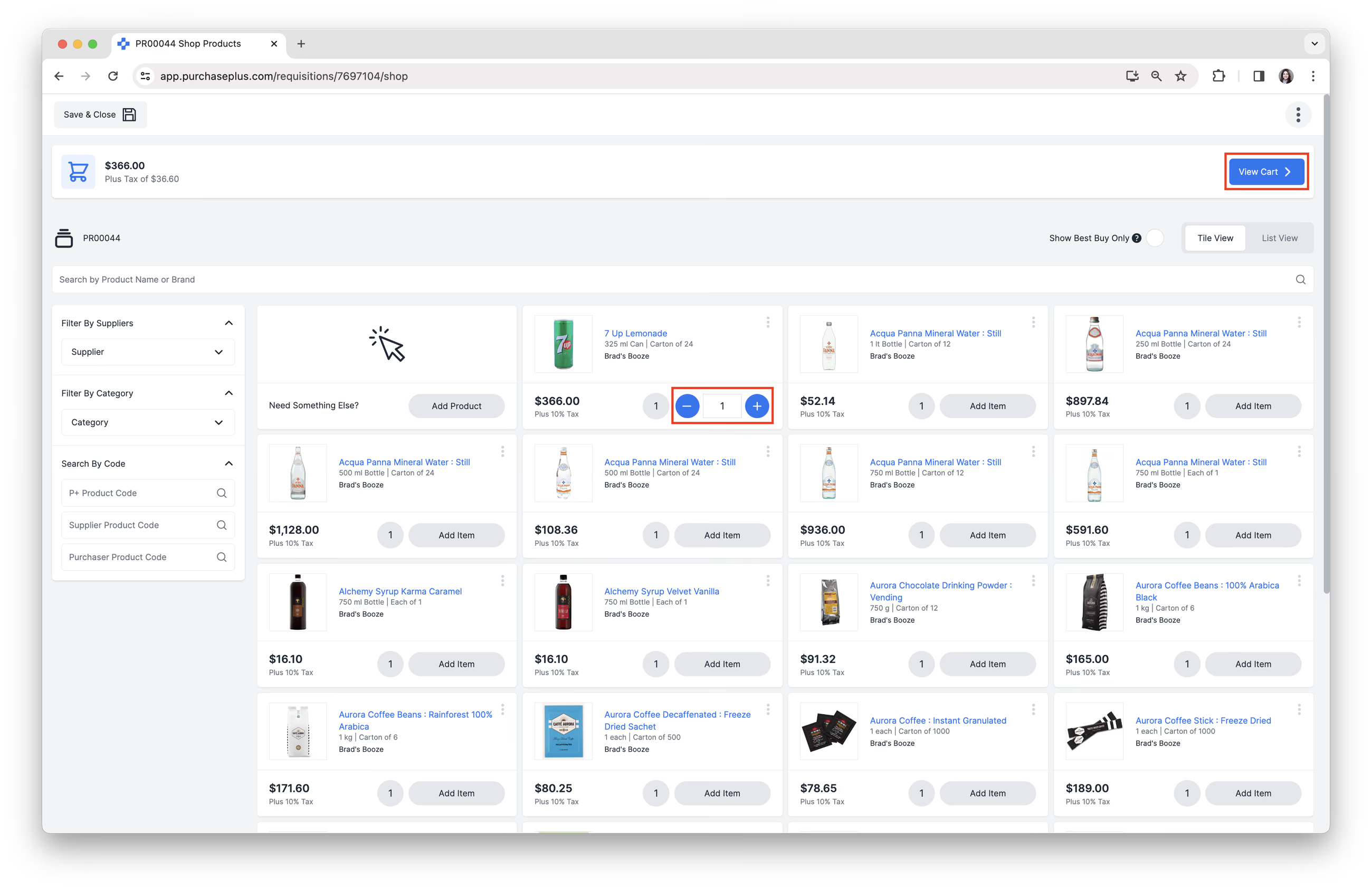
Klik [Tambah Item] untuk menambah produk ke Troli anda. Anda boleh melaraskan Kuantiti yang dipesan menggunakan butang [\-] atau [+], atau anda boleh menaip Kuantiti ke dalam medan [Kuantiti]. Anda juga boleh menaip pecahan nombor bulat menggunakan tempat perpuluhan, contohnya, 3.75.
Teruskan Menambah Item ke Troli anda mengikut keperluan. Apabila selesai, anda boleh mengklik [Lihat Troli] untuk melihat ringkasan Produk yang anda pilih.
2. Semak Troli Anda
Tindakan Pantas
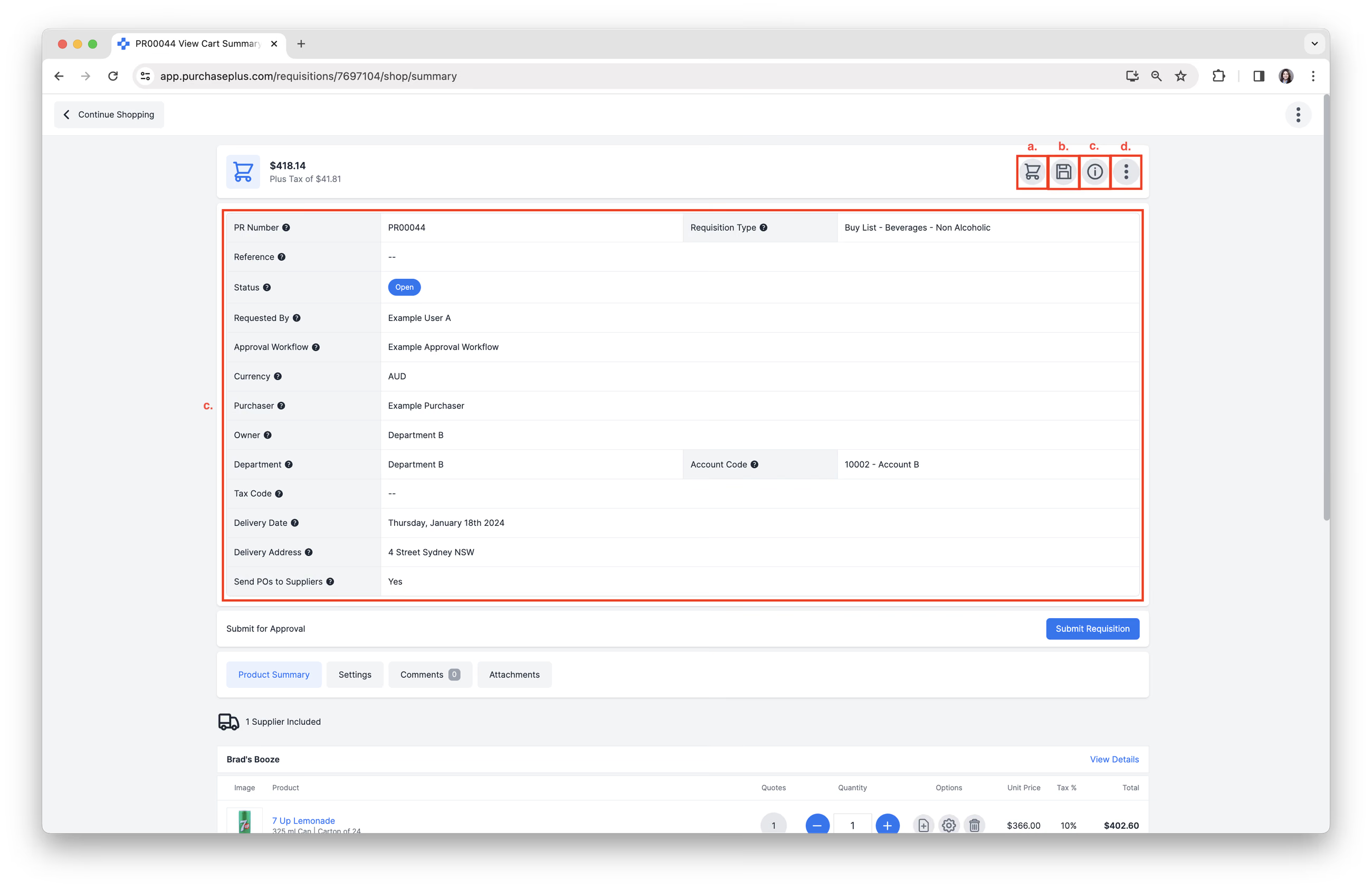
Tindakan Pantas berikut tersedia dari bahagian Atas Kanan jika diperlukan:
- [Teruskan Membeli-belah]. Ini akan membawa anda kembali ke gambaran keseluruhan produk, di mana anda boleh meneruskan pembelian jika anda perlu menambah lebih banyak Produk ke Troli.
- [Simpan dan Tutup]. Ini akan Menyimpan Rekuisisi dalam Keadaan Draf, untuk disambung semula pada masa lain.
- [Tunjuk atau Sembunyi Butiran]. Ini memaparkan maklumat terperinci tentang Rekuisisi, seperti yang ditunjukkan pada tangkapan skrin di bawah.
- [Lagi] → [Urus Lajur] atau [Dapatkan Bantuan].
Semak Ringkasan Produk
Walau bagaimanapun, tujuan utama Menyemak Troli biasanya adalah untuk menyemak [Ringkasan Produk]: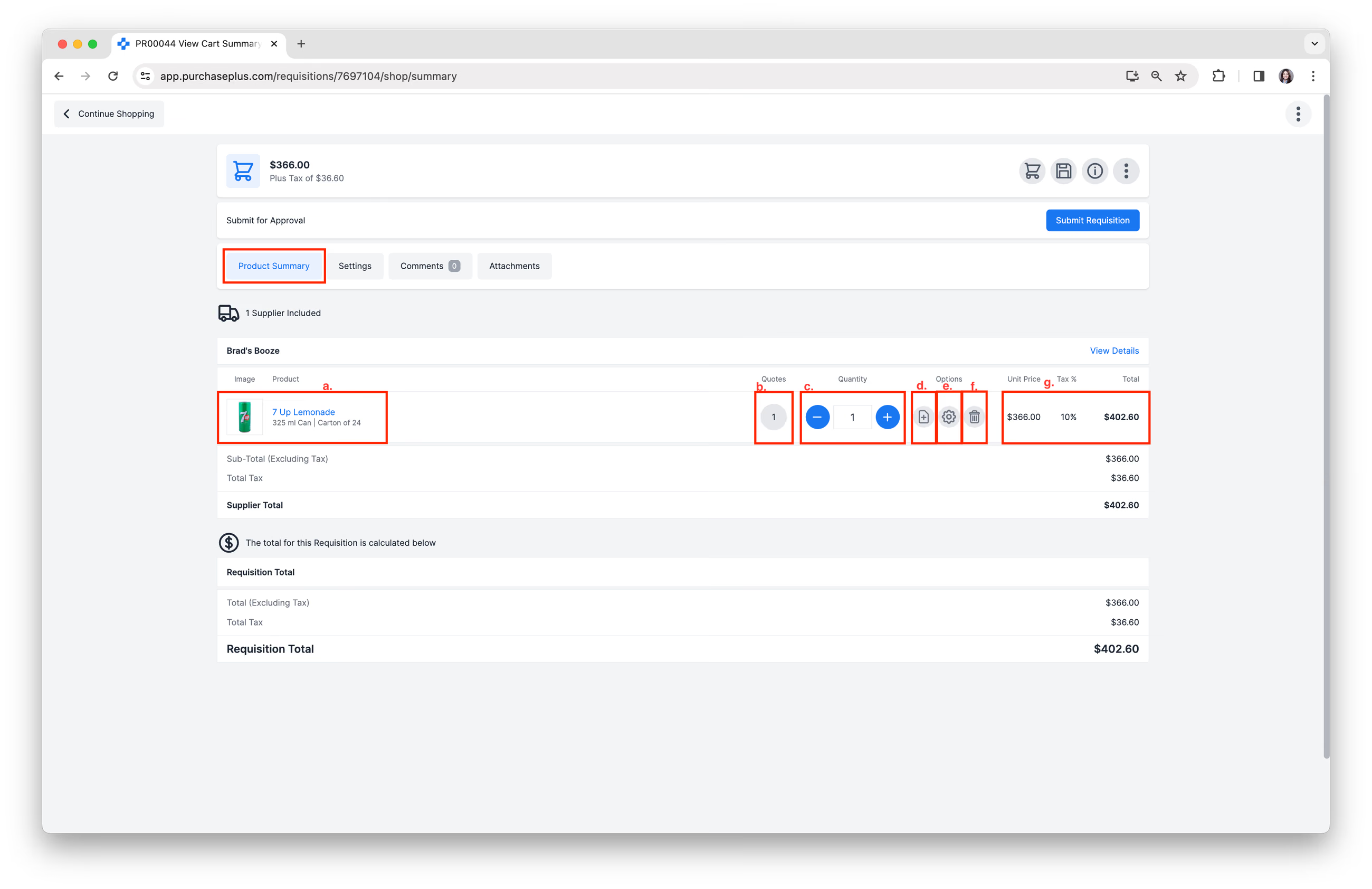
Daripada paparan ini, anda boleh:
- Menyemak Produk yang akan dibeli, dikumpulkan mengikut Pembekal.
- Menyemak Sebut Harga. Jika pelbagai sebut harga tersedia, anda boleh memilih sebut harga alternatif daripada Pembekal lain di sini dan troli anda akan dikemas kini untuk mencerminkan pilihan anda. Jika sebut harga yang dipilih adalah bukan sebut harga terbaik, Pemberitahuan Premium akan dipaparkan untuk menarik perhatian kepada potensi penjimatan yang boleh dibuat.
- Melaraskan Kuantiti Produk yang akan Dibeli.
- Menambah Arahan Pesanan pada Produk tertentu.
- Menetapkan Jabatan dan Kod Akaun kepada Produk tertentu. Organisasi anda mungkin menggunakan ciri ini untuk merekodkan perbelanjaan.
- Mengalih keluar Produk daripada Rekuisisi.
- Menyemak Harga & Jumlah Keseluruhan.
Semak Tetapan Rekuisisi
Anda juga boleh mengklik [Tetapan] untuk menyemak atau membuat perubahan pada atribut Rekuisisi berikut sebelum menghantarnya untuk Kelulusan: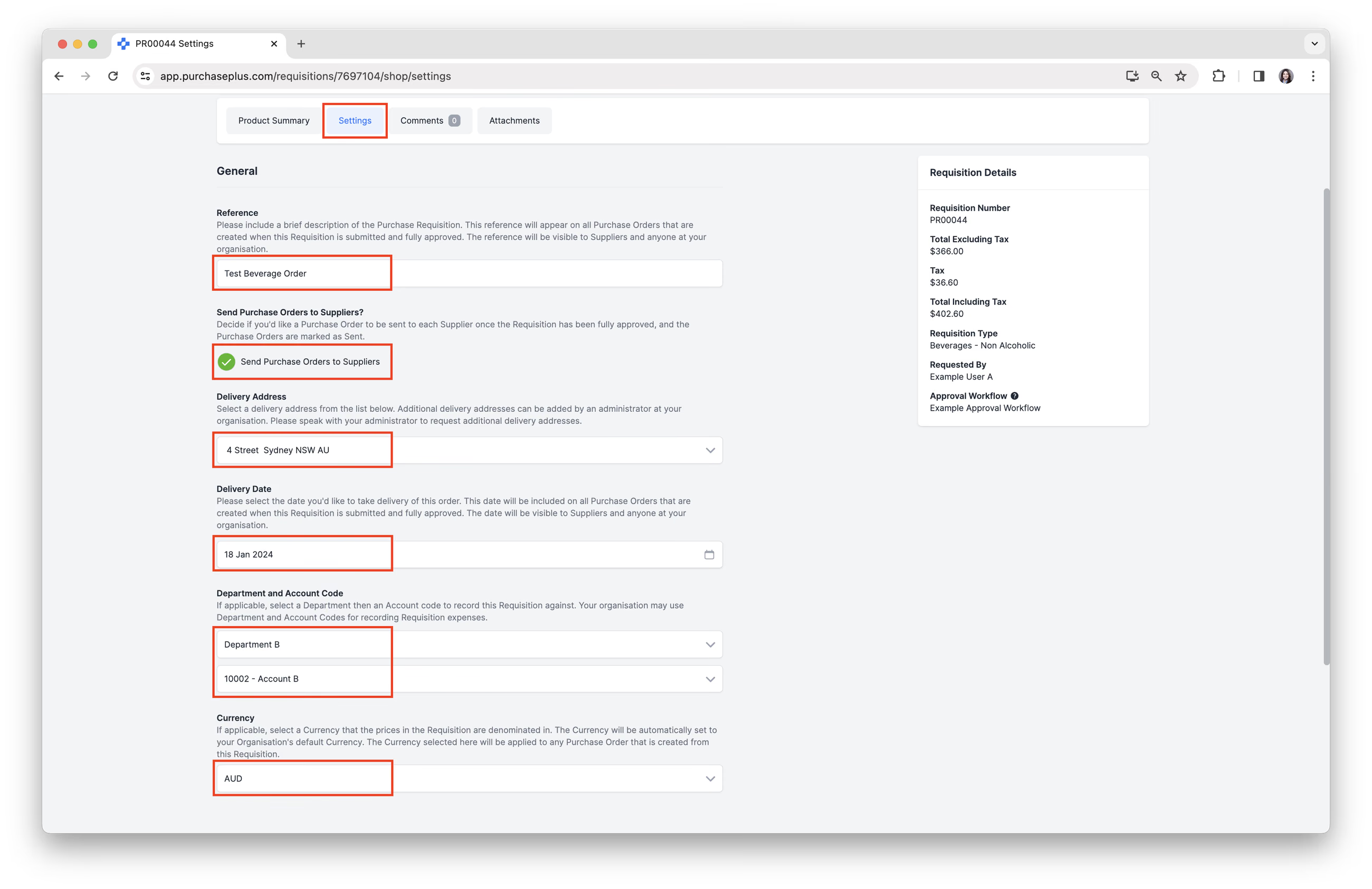
- Rujukan Rekuisisi.
- Menentukan sama ada anda ingin menghantar Pesanan Pembelian kepada Pembekal.
- Alamat Penghantaran.
- Tarikh Penghantaran.
- Jabatan dan Kod Akaun.
- Tetapkan Mata Wang, jika berkenaan.
Tinggalkan Komen
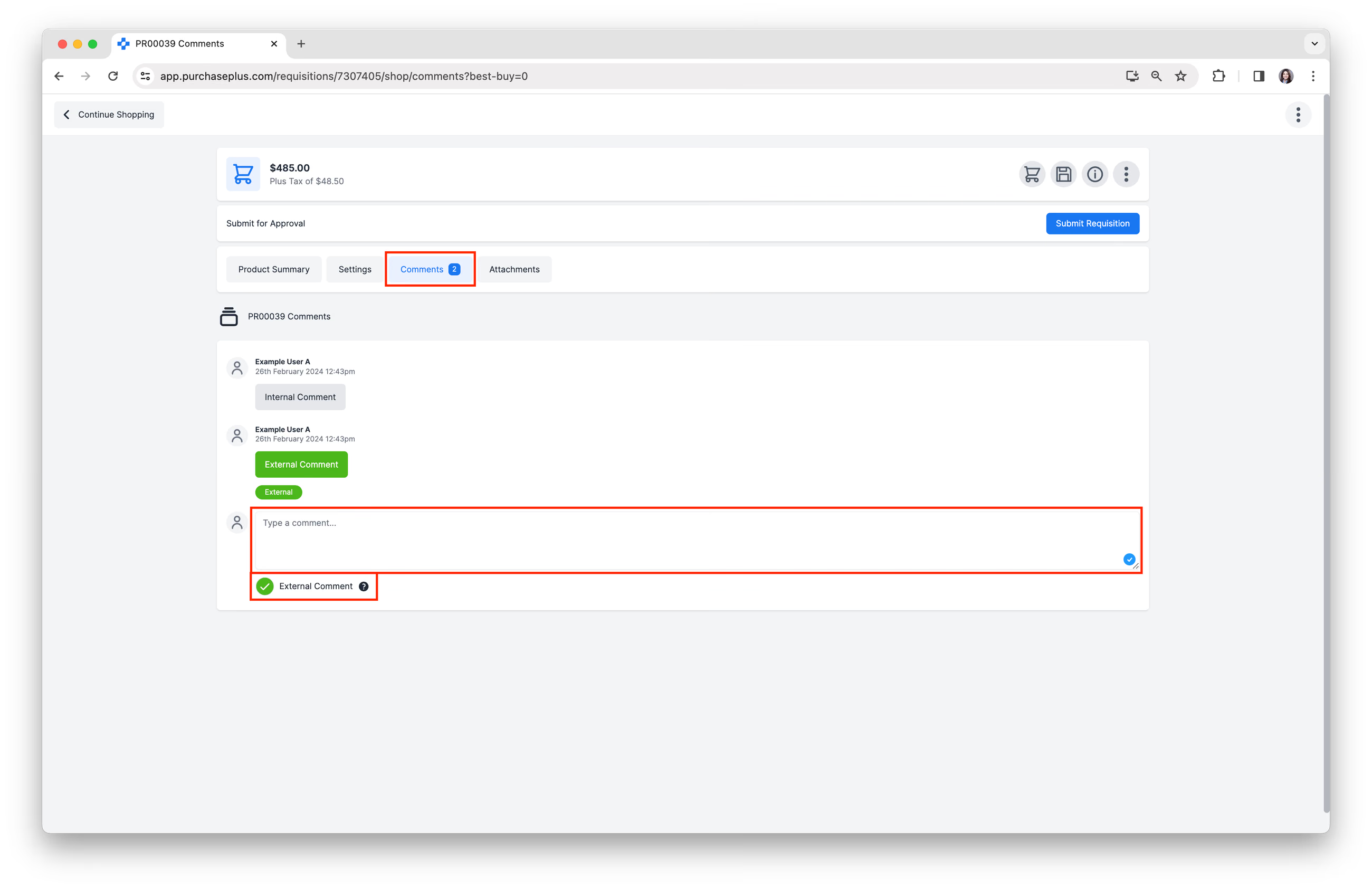
Klik pada [Komen] untuk:
- Menambah Komen pilihan yang akan dapat dilihat oleh rakan sekerja anda apabila mereka Menyemak dan/atau Meluluskan Rekuisisi.
- Anda juga boleh menanda [Komen Luaran] untuk menambah komen yang akan dapat dilihat oleh Pembekal pada Pesanan Pembelian yang dijana.
Tambah Lampiran
Klik [Lampiran] untuk melampirkan fail yang berkaitan dengan Rekuisisi ini secara pilihan.
Hantar Rekuisisi untuk Kelulusan
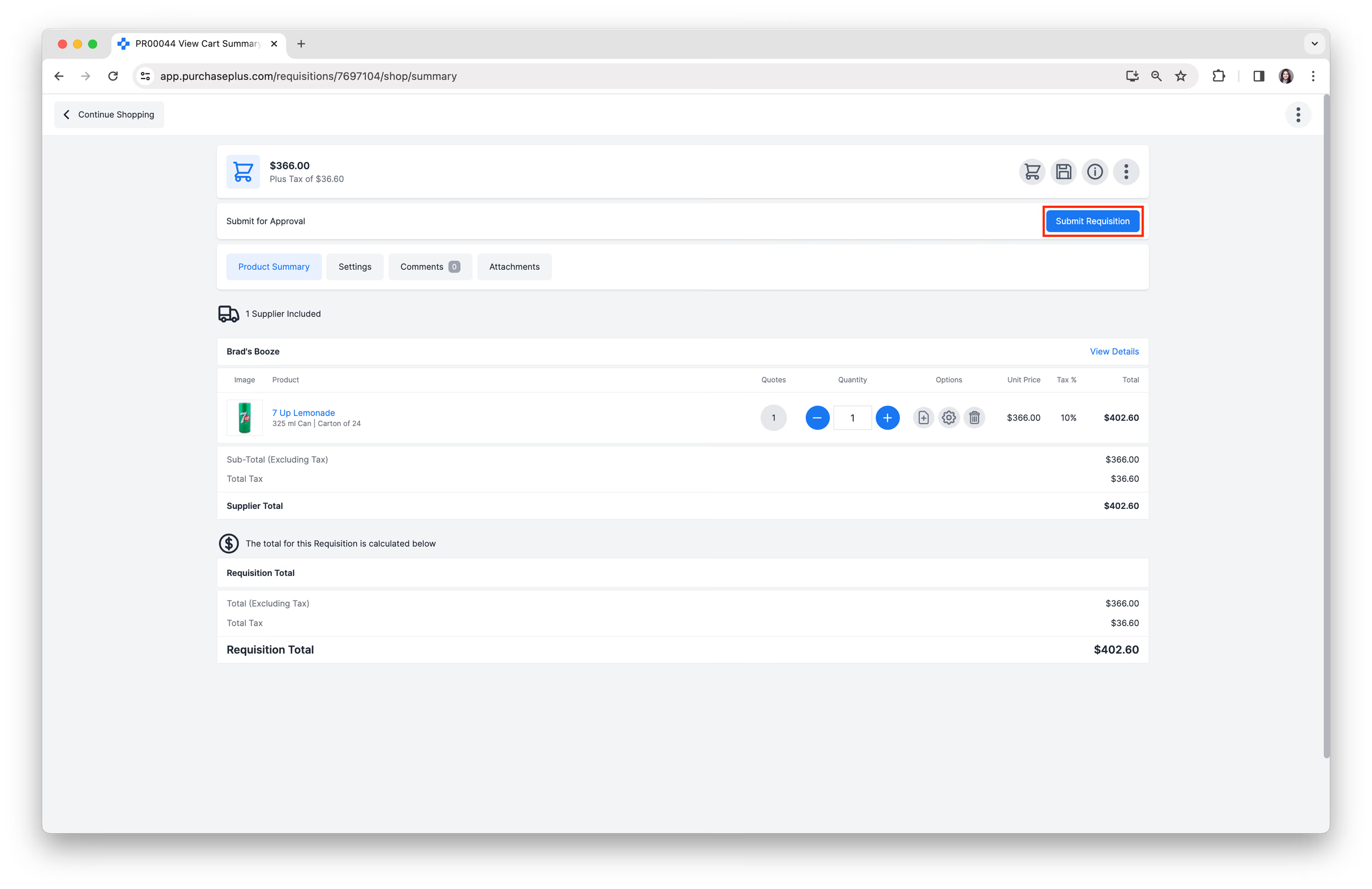
1. Apabila anda berpuas hati dengan Rekuisisi dan Tetapannya, klik [Hantar Rekuisisi] untuk menghantar Rekuisisi bagi Kelulusan:
2. Sahkan penyerahan anda dengan menyemak butiran Rekuisisi dan mengklik [Hantar untuk Kelulusan] di bahagian bawah halaman. Nota: Langkah ini dilangkau jika anda telah mendayakan Mod Pakar sebagai Pilihan Pengguna.
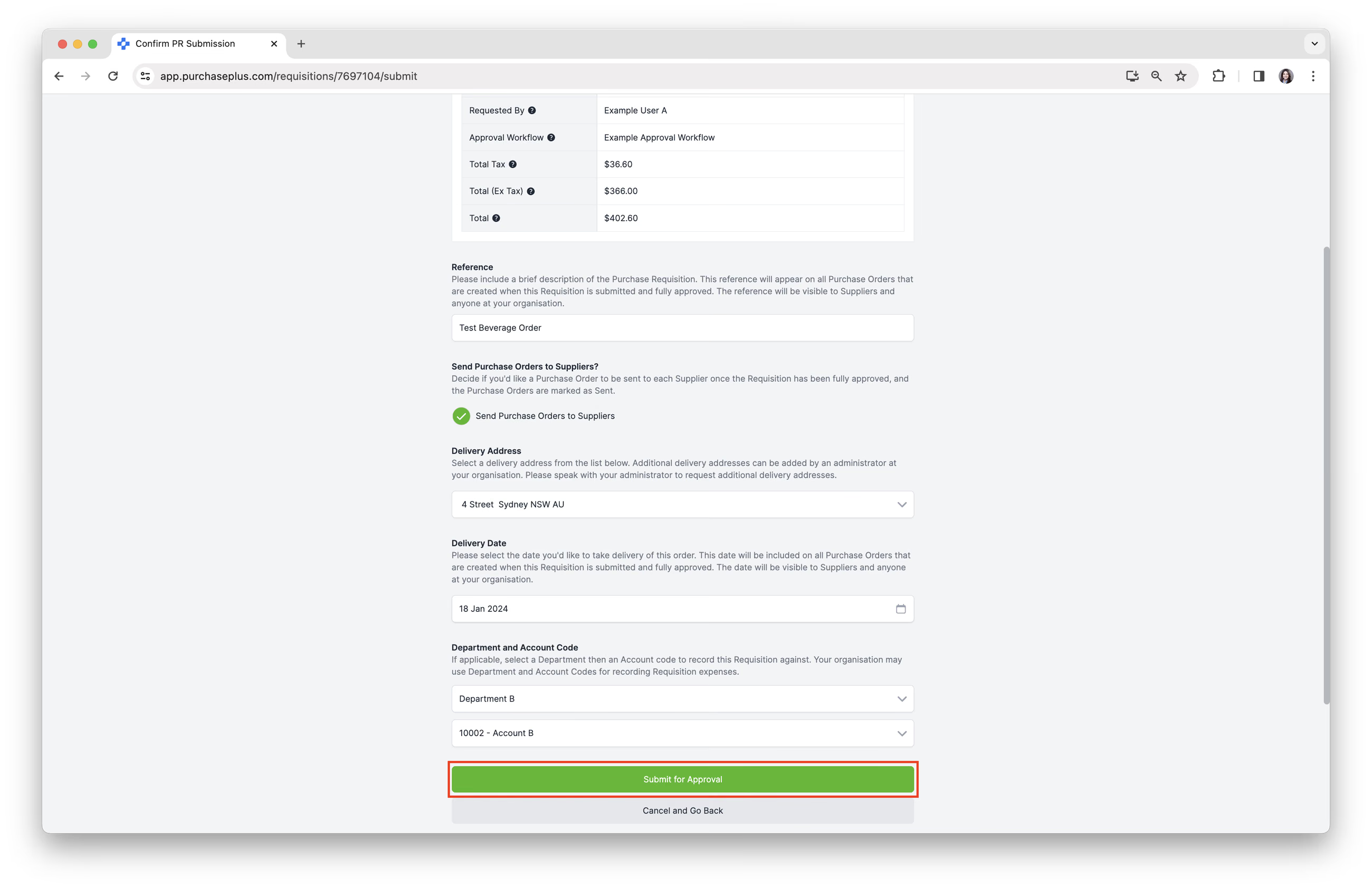
3. Rekuisisi akan dihantar untuk Kelulusan dan akan diteruskan ke keadaan 'MENUNGGU KELULUSAN'. Rekuisisi akan diletakkan ke dalam Aliran Kerja Kelulusan yang terpakai pada Rekuisisi tersebut, dan pengguna yang meluluskan dalam peringkat pertama aliran kerja akan menerima pemberitahuan e-mel, yang memaklumkan bahawa Rekuisisi boleh diluluskan atau ditolak.