

Pembelian dan Penerimaan
Pembelian dan Penerimaan
Cipta Rekuisisi
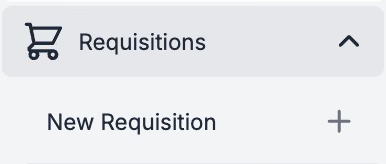
Hantar permintaan pembelian (Rekuisisi) untuk kelulusan perbelanjaan Jabatan. Jenis Rekuisisi berbeza-beza, dengan sesetengahnya menawarkan perbandingan harga dan pesanan daripada pelbagai pembekal sekali gus. Cipta Rekuisisi baharu di bawah [Rekuisisi] → [Rekuisisi Baharu] dalam menu sebelah kiri.
Setelah diluluskan, PurchasePlus menjana Pesanan Pembelian bagi setiap pembekal yang disertakan dalam Rekuisisi tersebut.
Jenis Rekuisisi
Bagi F&B, Dapur, Kaunter Hadapan, Pengemasan dan Jabatan lain yang sebahagian besarnya memesan barangan fizikal secara proaktif, amalan terbaik adalah menggunakan jenis 'Senarai Beli' untuk kaedah pembelian terpantas.
Bagi Jabatan lain yang membuat pesanan ad-hoc, anda boleh menggunakan jenis 'Pembekal Tunggal' dan bagi mereka yang mencipta Pesanan Pembelian secara retroaktif daripada Invois, anda boleh menggunakan jenis 'Pesanan Semula'.
| Pelbagai Pembekal | Perbandingan Harga | Senarai produk yang telah ditetapkan | |
|---|---|---|---|
| Rekuisisi Senarai Beli | ✅ | ✅ | ✅ |
| Rekuisisi Semua Pembekal | ✅ | ✅ | ❌ |
| Pembekal Tunggal | ❌ | ❌ | ❌ |
| Rekuisisi Pesanan Semula | ✅ | ❌ | ✅ |
Peringatan
- Masukkan Rujukan untuk mengenal pasti Rekuisisi dengan mudah kemudian hari. cth. penerangan umum, nama acara dsb...
- Pilih Jabatan dan Kod Akaun yang betul untuk pesanan anda.
- Tambah Komen dalaman untuk rakan sekerja, atau Komen luaran kepada pembekal.
- Tentukan sama ada PurchasePlus perlu menghantar salinan Pesanan Pembelian kepada Pembekal.
- Item ad-hoc boleh ditambah pada mana-mana jenis rekuisisi, tetapi jika ia adalah sesuatu yang anda kerap beli, anda atau Champion PurchasePlus organisasi anda boleh menambahkannya ke dalam salah satu Katalog anda.
- Tiada masa untuk selesai mencipta Rekuisisi? Ia akan kekal dalam status draf sehingga dihantar untuk kelulusan.
- Pesanan Pembelian retrospektif boleh dicipta untuk Invois yang telah diterima, gunakan Rekuisisi Pesanan Semula berdasarkan nombor Invois. Pastikan anda menyahpilih (anda tidak mahu PO dihantar kepada Pembekal) [Hantar Salinan PO kepada Pembekal]
Luluskan Rekuisisi
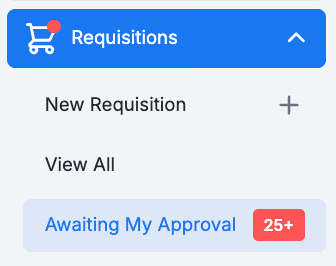
Sebelum sebarang Pesanan Pembelian dijana, Rekuisisi perlu diluluskan oleh Pelulus yang ditetapkan. Jika anda seorang Pelulus, anda akan melihat nombor merah dalam bahagian [Rekuisisi] [Menunggu Kelulusan Saya].
Anda boleh Meluluskan rekuisisi secara pukal atau individu. Anda juga boleh Menolak Rekuisisi.
Peringatan
Pelulus boleh menyemak dan meminda butiran Rekuisisi sebelum ia diluluskan, termasuk:
- Produk, harga dan kuantiti
- Jabatan dan Kod Akaun pada baris produk dan keseluruhan rekuisisi.
- Arahan Pesanan kepada Pembekal
Hantar Pesanan Pembelian
Jika Organisasi anda tidak mengaktifkan Hantar automatik Pesanan Pembelian, anda perlu Menghantar Pesanan Pembelian anda secara manual kepada Pembekal. Pesanan Pembelian boleh dilihat dalam [Pesanan Pembelian] → [Lihat Semua].
Klik butang anak panah kelabu [Hantar] dalam lajur Hantar untuk menghantarnya kepada pembekal.

Anak panah hijau bermaksud Pesanan Pembelian telah ditandakan sebagai dihantar. Nombor di sini mewakili bilangan E-mel atau Peristiwa Hantar lain yang telah dihantar kepada Pembekal.

Peringatan
- Pesanan Pembelian masih perlu ditandakan sebagai Dihantar, walaupun 'Hantar Salinan PO kepada pembekal' telah dinyahpilih semasa mencipta Rekuisisi. Menandakan sebagai Dihantar dalam PurchasePlus menunjukkan pesanan telah dibuat dan boleh Diterima serta Diinvoiskan.
Terima Barangan
Sahkan penerimaan barangan dan perkhidmatan berdasarkan Pesanan Pembelian menggunakan butang kelabu [Trak].

Peringatan
- Menjejaki Kuantiti Barangan yang Diterima dengan tepat memastikan anda hanya membayar apa yang telah diterima.