Urus Produk
Urus Produk
Senarai Beli ialah cara yang berkesan untuk menyeragamkan dan mengautomasikan keputusan perolehan di seluruh Organisasi - memastikan Pembeli dapat membeli Produk yang Betul daripada Pembekal yang Betul pada Harga yang Betul.
Senarai Beli menggabungkan 'senarai beli-belah' yang telah dipratakrifkan bagi Produk yang diminati oleh Pembeli. Senarai Beli memaparkan semua Sebut Harga yang tersedia untuk Produk tersebut, daripada semua Katalog Pembekal mereka.
Untuk mengurus produk dalam Senarai Beli, Pengguna mesti:
- Mempunyai kebenaran 'Tambah Item ke Senarai Beli', dan
- Mengurus Senarai Beli yang dimiliki oleh Organisasi yang mereka sedang log masuk atau salah satu Organisasi turunannya. Ketahui lebih lanjut tentang Pemilikan Senarai Beli.
Tambah produk secara individu
1. Pergi ke [Senarai Beli] dan pilih [Pembina Senarai Beli] dari bar navigasi sisi, atau pilih ikon [Buka Pembina Senarai Beli] semasa melihat Semua Senarai Beli.
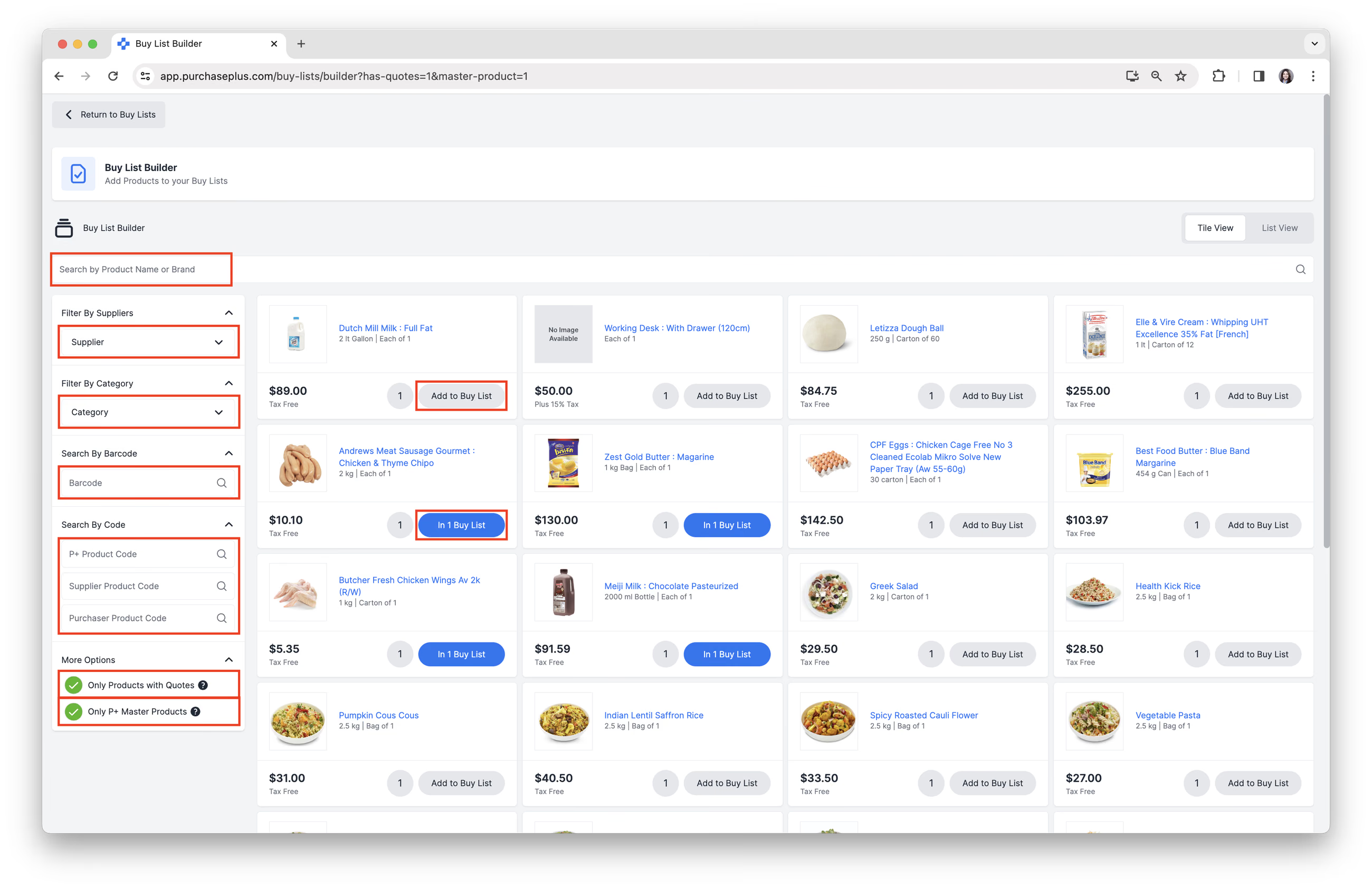
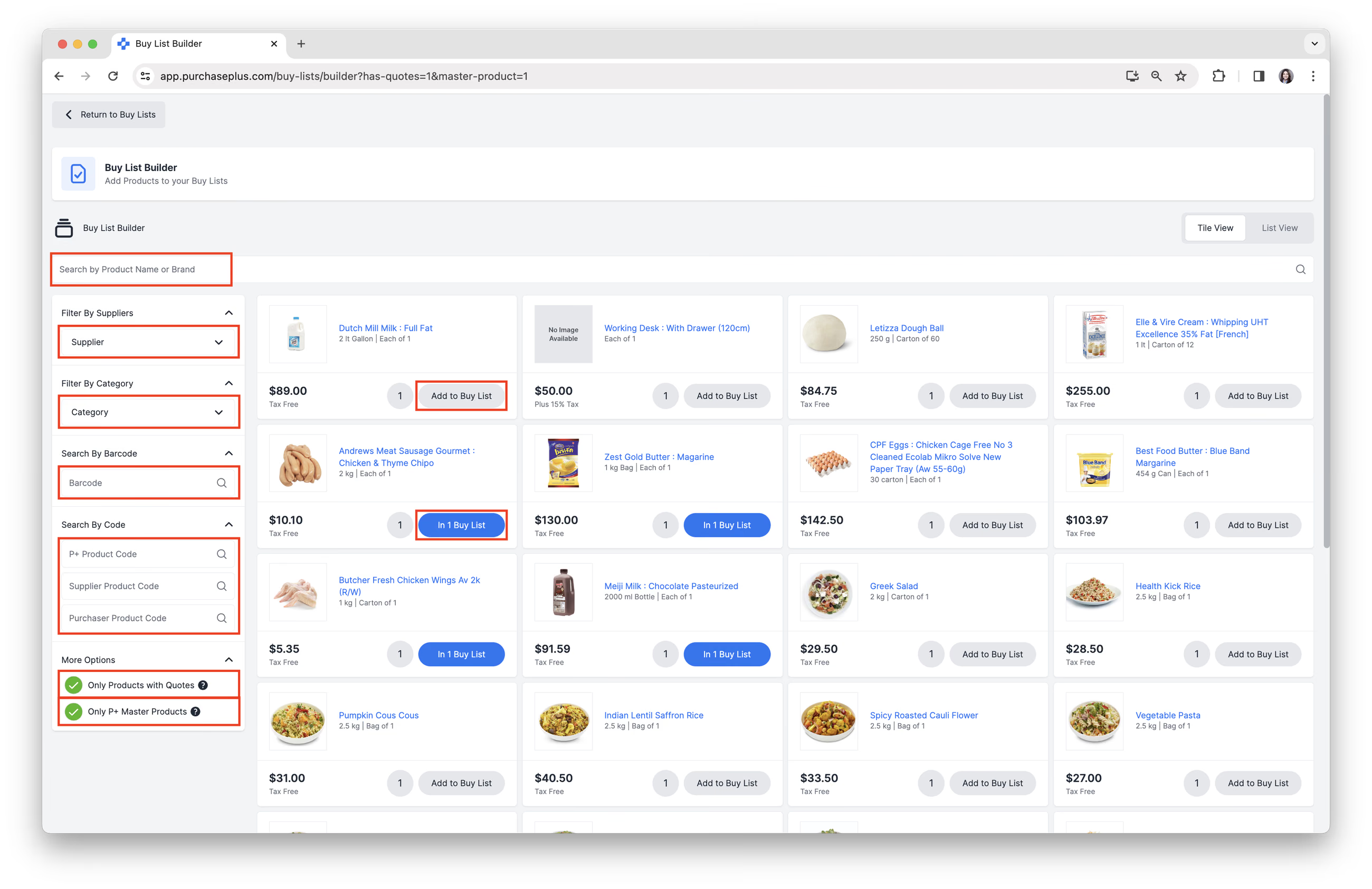
![Pilih [Pembina Senarai Beli]](/images/docs/for-purchasers/manage-products-in-a-buy-list-1.avif)2. Cari produk melalui:
- Cari mengikut Nama Produk atau Jenama.
- Tapis Mengikut Pembekal.
- Tapis Mengikut Kategori.
- Cari Mengikut Kod Bar
- Cari Mengikut Kod Produk P+, Kod Produk Pembekal, Kod Produk Pembeli.
- Tapis dengan menunjukkan Hanya Produk dengan Sebut Harga.
- Tapis dengan menunjukkan Hanya Produk Induk P+.
Lihat artikel Carian Produk Lanjutan kami untuk mengetahui lebih lanjut tentang carian.
3. Klik butang [Tambah ke Senarai Beli] atau [Dalam # Senarai Beli] untuk menambah Produk ke Senarai Beli. Butang Dalam # Senarai Beli menunjukkan bahawa item tersebut telah pun ditambah ke sekurang-kurangnya 1 Senarai Beli.
4. Pilih [Senarai Beli] yang ingin anda tambahkan produk tersebut, kemudian klik [Tambah ke Senarai Beli].
![Pilih [Senarai Beli] yang ingin anda tambahkan produk tersebut](/images/docs/for-purchasers/manage-products-in-a-buy-list-3.avif)
5. Ulangi pemilihan dan penambahan Produk ke Senarai Beli, mengikut keperluan.
Amalan Terbaik:
Apabila menambah Produk ke Senarai Beli (terutamanya yang bertujuan untuk digunakan dalam membuat Rekuisisi untuk Pembekal Berdaftar), amat disyorkan bahawa, sekiranya boleh, pilih item daripada Katalog Diurus Pembekal (dan bukan Katalog Diurus Sendiri).
Ini membantu memastikan bahawa data Produk (kod, harga, unit ukuran, dll.) adalah tepat, terkini dan diiktiraf oleh Pembekal. Seterusnya, ini mengurangkan kemungkinan ketidakpadanan, penolakan pesanan, atau pembetulan manual kemudian hari.
Selain itu, Katalog Pembekal boleh berubah dari semasa ke semasa; Produk mungkin ditambah, dikemas kini, diganti, atau dihentikan — jadi amalan yang baik untuk menyemak Senarai Beli anda secara kerap. Kami mengesyorkan semakan Suku Tahunan atau Bulanan, bergantung pada jumlah Pembekal dan kemeruapan harga Pembekal.
Mengimport dan Mengeksport Senarai Beli
Pengguna Pembeli dengan kebenaran 'Urus Senarai Beli' juga boleh mengisi Senarai Beli dengan Produk melalui Muat Naik CSV pada tab [Senarai Beli] → [Import].
Mengimport dan Mengeksport Senarai Beli muncul sebagai tab di Pengepala Senarai Beli:
Adalah sangat penting agar fail CSV diformatkan dengan betul. Anda boleh menggunakan fungsi [Eksport] untuk menghasilkan CSV yang berformat betul untuk digunakan bagi Import. Ini juga mempunyai kelebihan mengeksport semua data yang terkandung dalam Senarai Beli pada masa ini (iaitu produk, harga, dll). Anda juga boleh menggunakan templat kosong ini.
Setelah anda mengisi templat tersebut, anda boleh Mengimportnya. Sila ambil perhatian: Apabila Mengimport Senarai Beli (sama ada anda menggunakan Eksport daripada Senarai Beli, atau sumber lain, seperti Katalog), adalah penting untuk memastikan bahawa [pp_product_id] dipindahkan dengan betul ke templat import. Ini diperlukan agar import berjaya.
Akhir sekali, sila pastikan bahawa fail disimpan dalam format yang betul (.csv). Jika fail disimpan sebagai jenis lain (cth., buku kerja Excel, dokumen Word, dll.), Import tidak akan berjaya.
Alih keluar produk daripada satu senarai
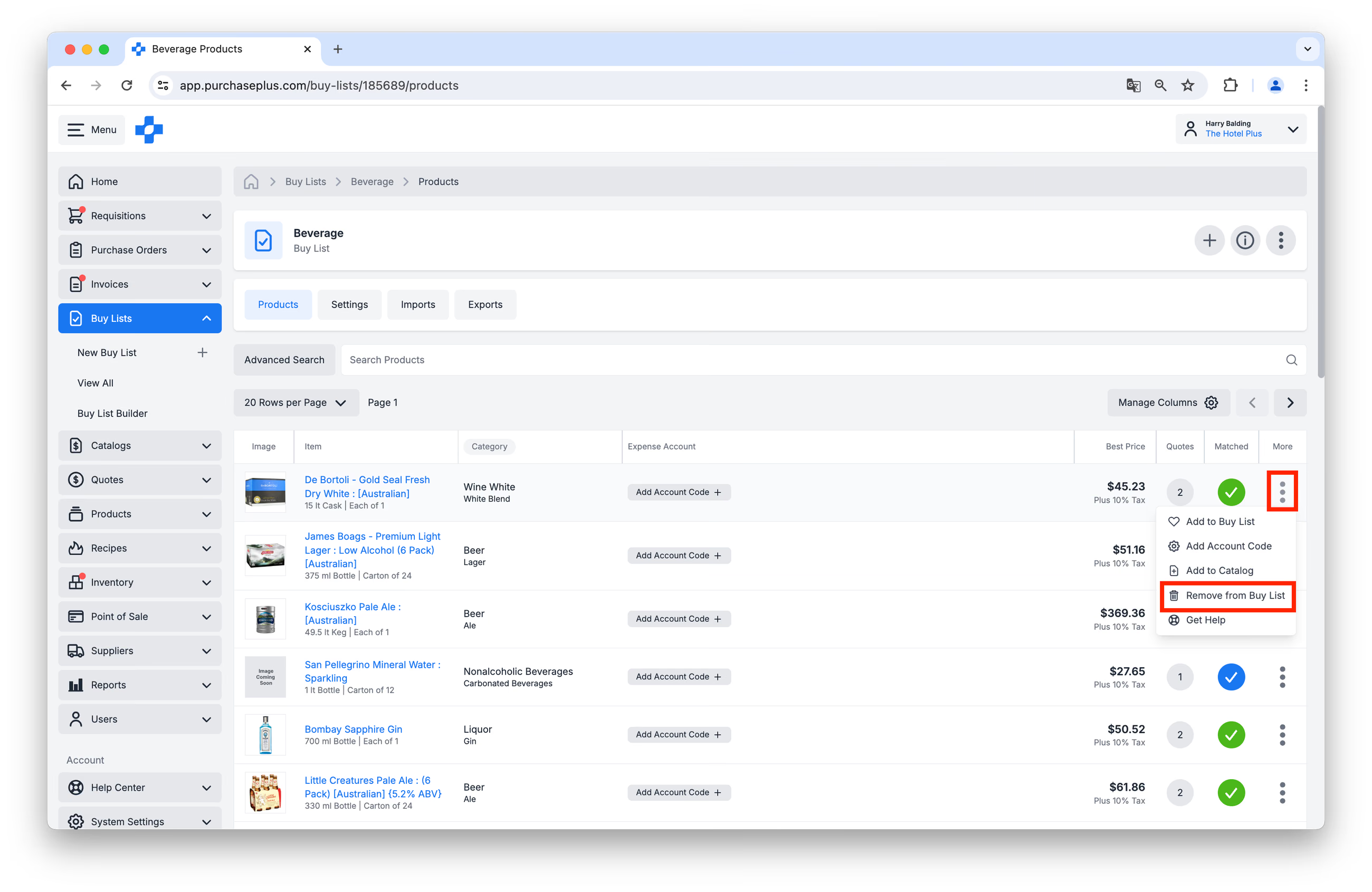
Anda boleh Mengalih Keluar Produk daripada Senarai Beli dengan menavigasi ke Senarai Beli berkenaan, mencari Produk dalam jadual, dan kemudian mengklik [Lagi] → [Alih keluar daripada Senarai Beli]:
Alih keluar produk daripada beberapa senarai
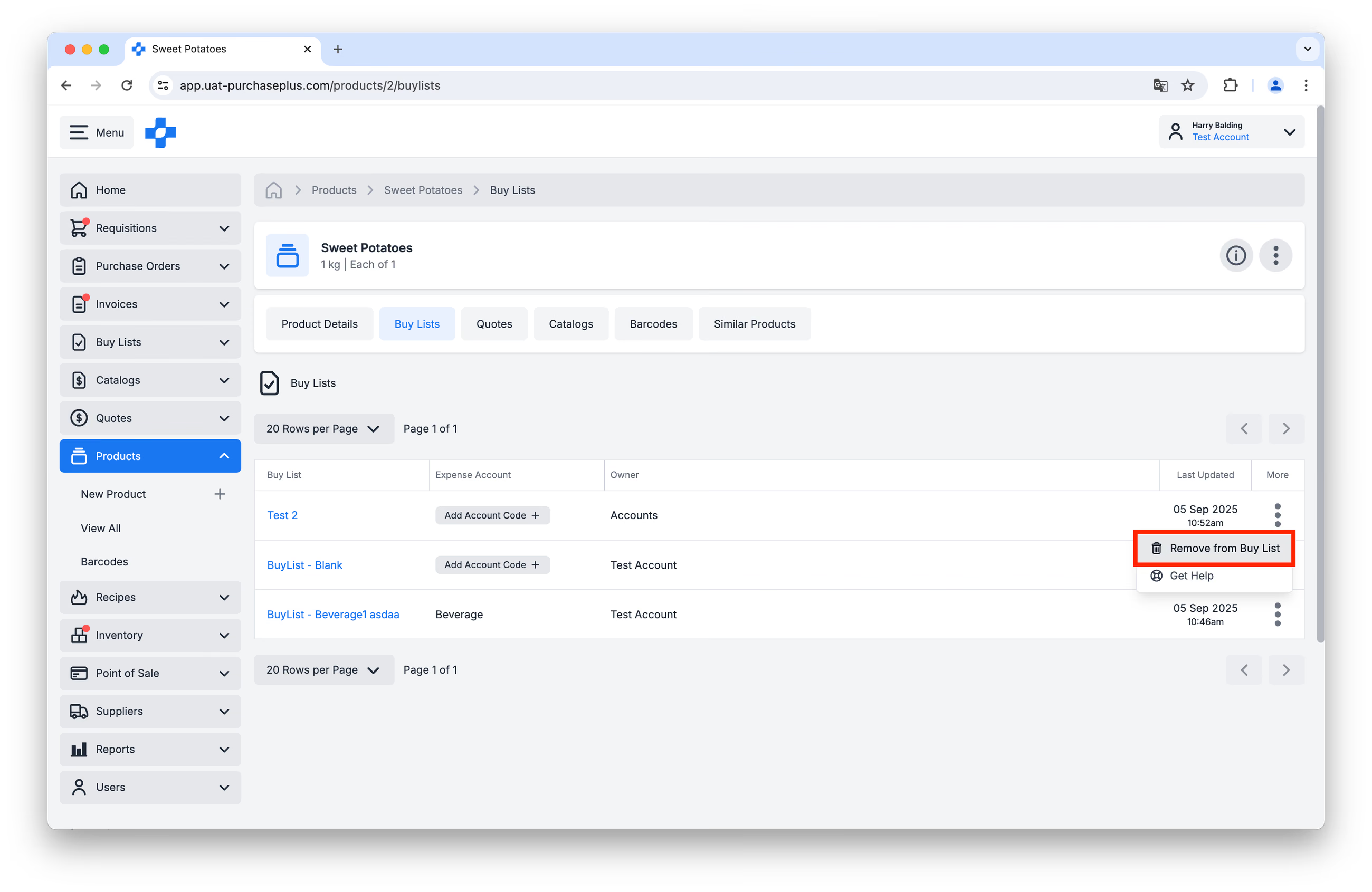
Anda boleh Mengalih Keluar Produk daripada beberapa Senarai Beli dengan menavigasi ke Produk berkenaan dalam jadual [Produk] → [Lihat Semua] dan mengklik nama Produknya:
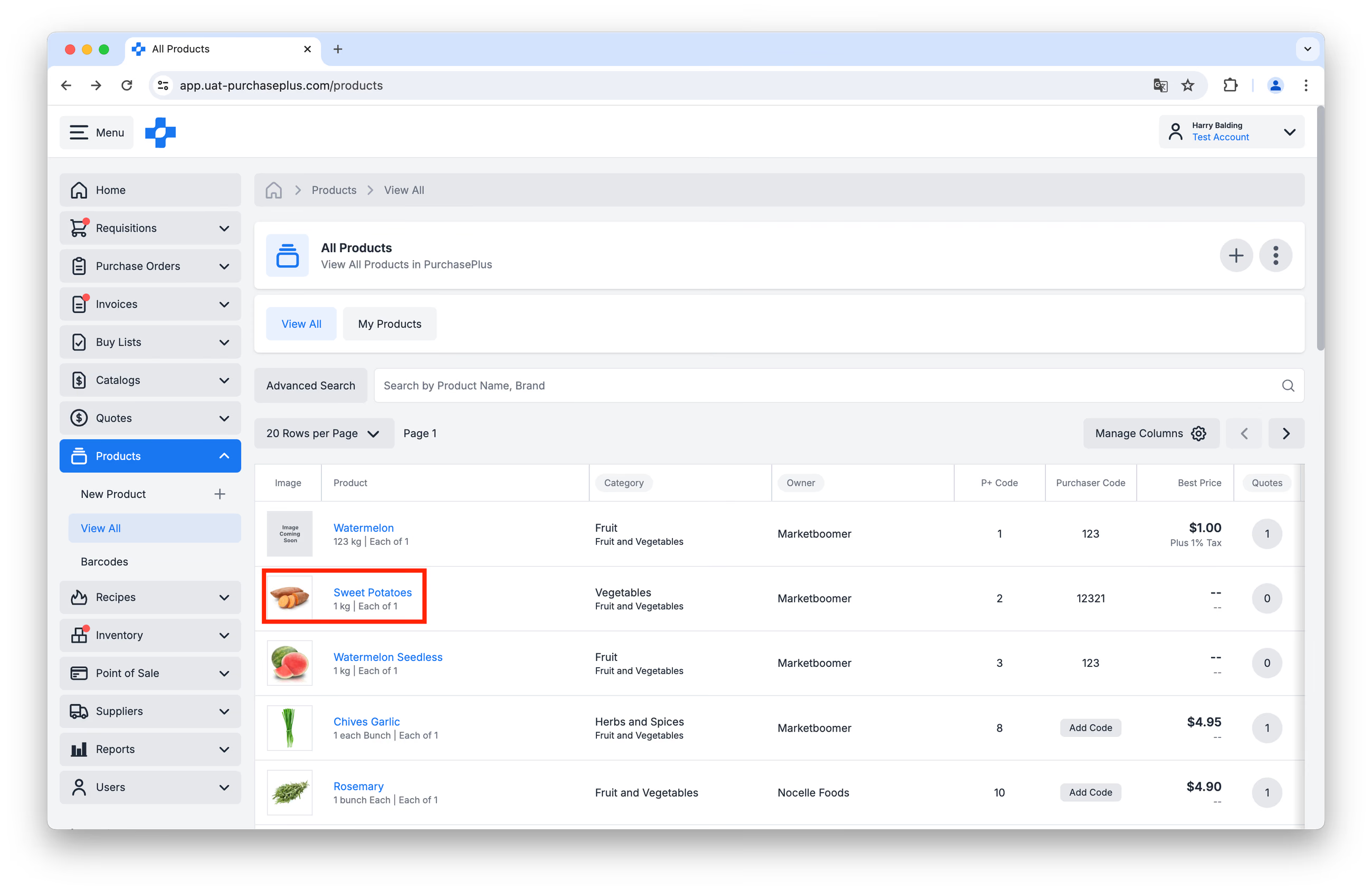
Kemudian, klik pada tab [Senarai Beli] produk tersebut. Anda boleh mengalih keluar Produk dengan cepat daripada seberapa banyak Senarai Beli yang diperlukan dengan mengklik [Lagi] → [Alih keluar daripada Senarai Beli] dalam setiap baris: