

Padankan Pesanan Pembelian
Padankan Pesanan Pembelian
Apabila Invois dibuat melalui kaedah Invois Tanpa Kertas, PurchasePlus akan memadankan Pesanan Pembelian dengan Invois secara automatik, jika ia dapat mencari padanan yang logik. Pesanan Pembelian dan Invois hanya boleh dipadankan jika kedua-dua dokumen berasal daripada Pembekal yang sama.
Anda mungkin perlu memadankan Pesanan Pembelian dengan Invois secara manual kerana Pembekal tidak memasukkan nombor Pesanan Pembelian pada Invois semasa mereka menghantarnya kepada anda melalui PurchasePlus. Jika Invois dibuat secara manual, Pesanan Pembelian juga mesti dipadankan secara manual.
Terdapat dua cara untuk memadankan Pesanan Pembelian dengan Invois, dan kami akan menerangkan kedua-duanya dalam artikel di bawah ini.
Pertama sekali, adalah penting untuk diambil perhatian bahawa dalam PurchasePlus, pengguna hanya boleh memadankan satu Pesanan Pembelian dengan satu Invois (walaupun pengguna boleh memadankan beberapa Invois dengan satu Pesanan Pembelian). Reka bentuk sistem ini membolehkan kami memberikan manfaat lain yang mustahil (atau amat sukar) dicapai sebaliknya - contohnya, pemadanan tiga hala automatik antara Pesanan Pembelian, Invois, dan Nota Penerimaan Barangan.
Daripada invois
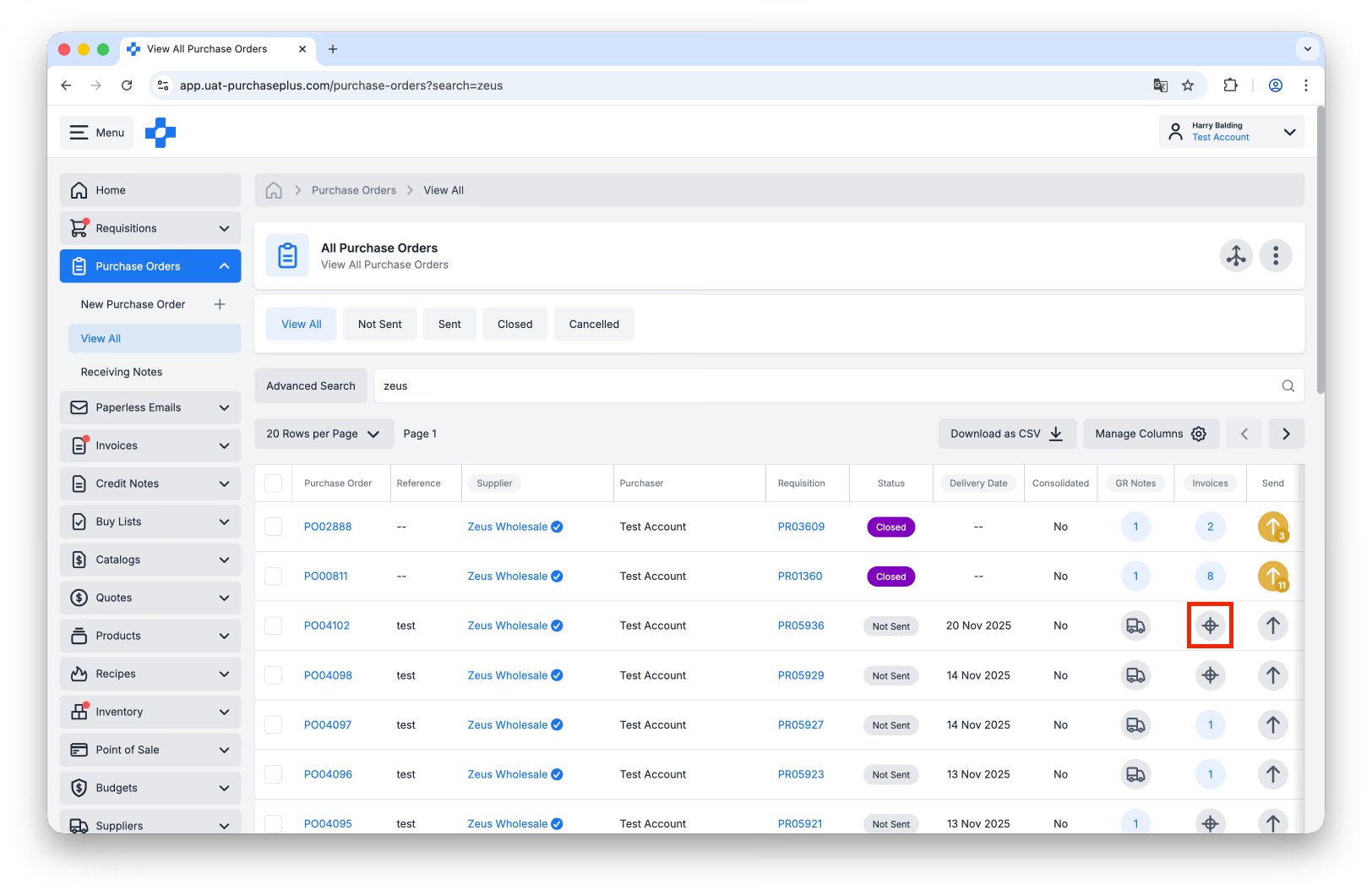
Langkah 1: Pilih [Purchase Orders] → [View All] dan cari Pesanan Pembelian yang ingin anda padankan dengan Invois.
Langkah 2: Pilih butang [Match] dalam lajur Invoices. Jika anda melihat nombor dan bukannya ikon Match, ini menunjukkan bahawa Invois telah pun dipadankan dengan Pesanan Pembelian tersebut. Anda boleh memadankan beberapa Invois dengan satu Pesanan Pembelian:
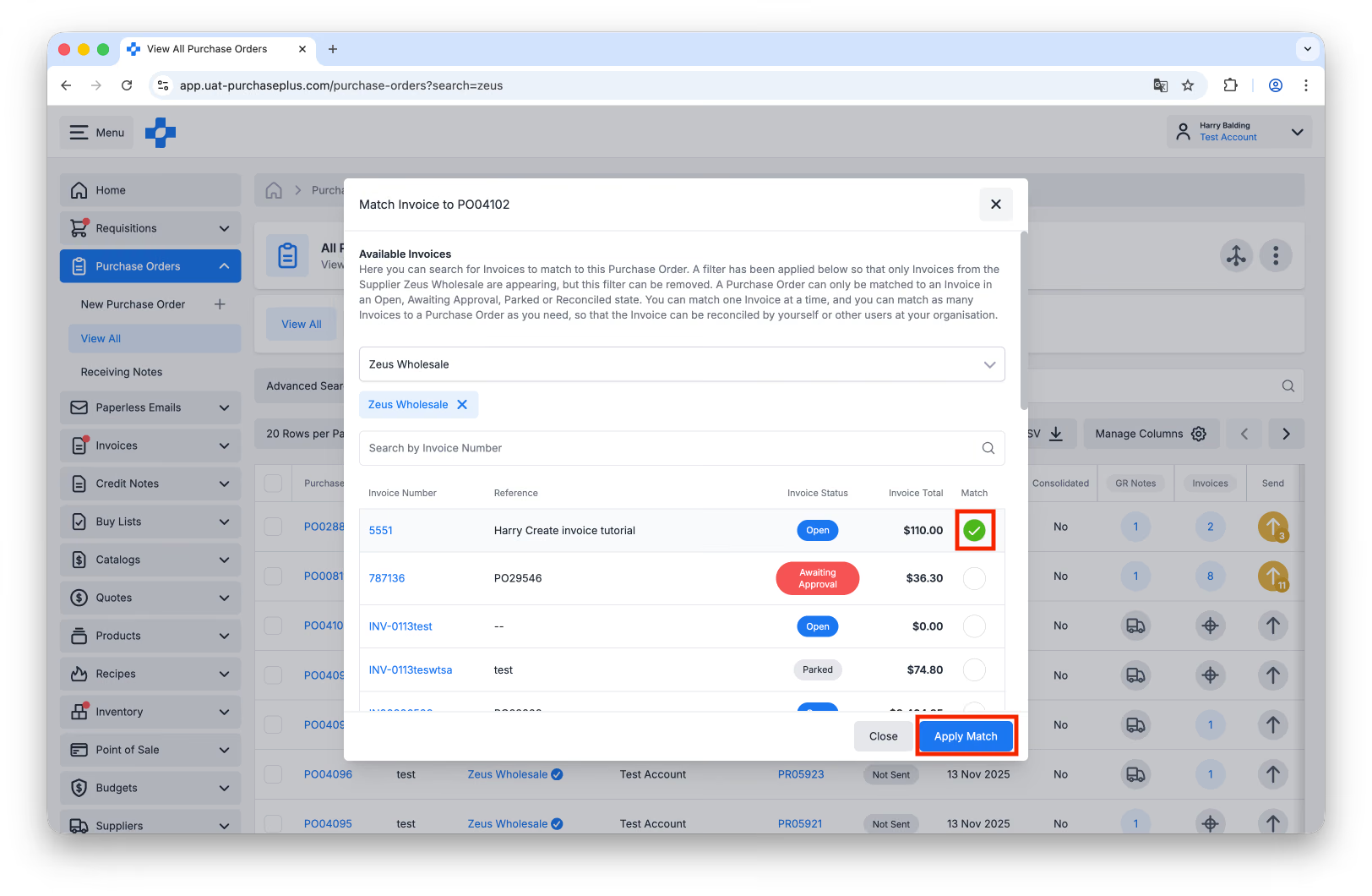
Langkah 3: Satu tetingkap akan dibuka menyenaraikan semua Invois tersedia yang berpotensi untuk dipadankan dengan Pesanan Pembelian tersebut. Senarai ini dipratapis mengikut Pembekal Pesanan Pembelian, tetapi anda boleh mengalih keluar penapis Pembekal ini jika perlu. Pilih kotak pilihan [Match] pada Invois yang ingin anda padankan, kemudian klik [Apply Match]:
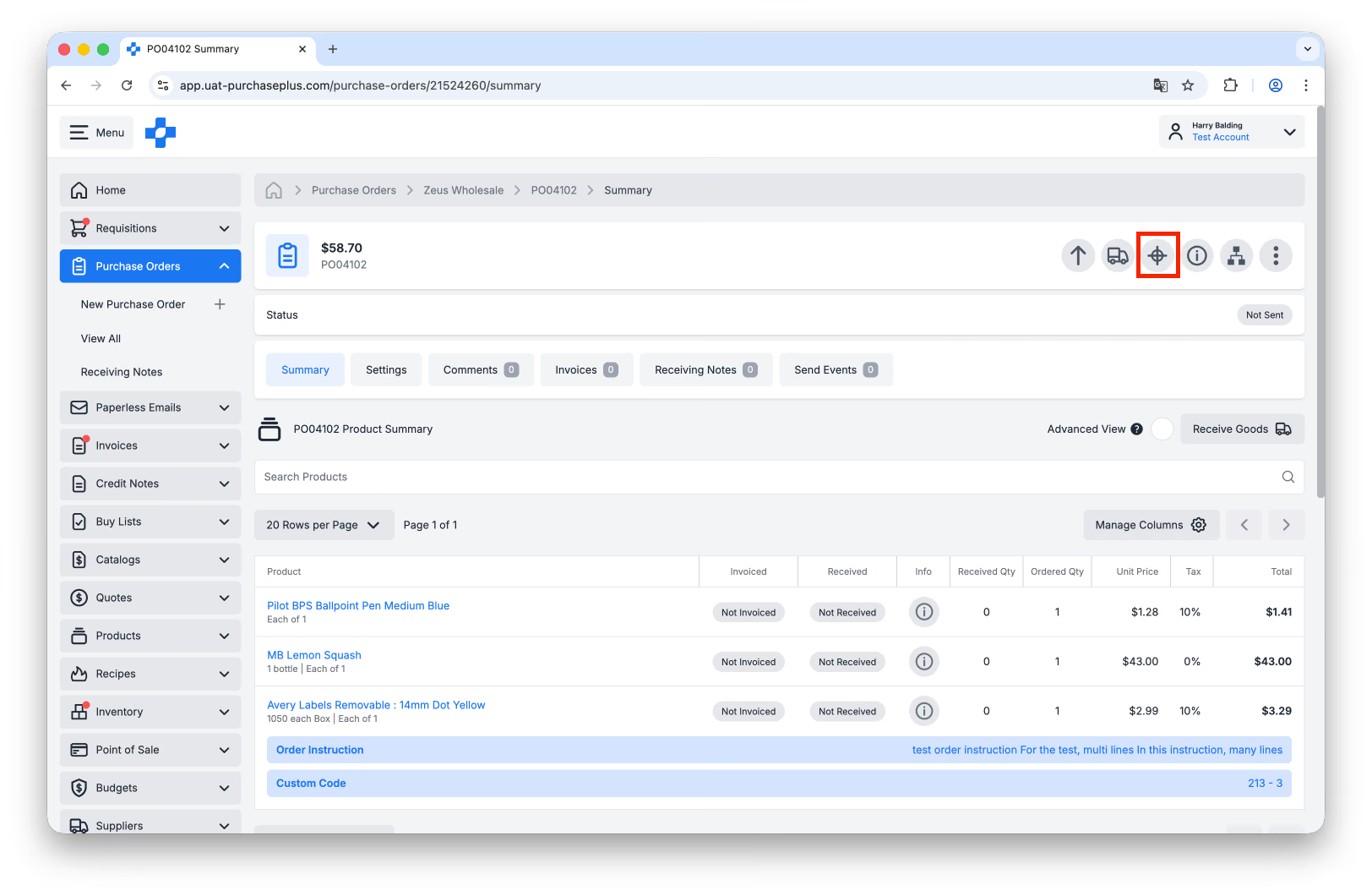
Langkah 4: Sebagai alternatif, anda juga boleh mengambil langkah-langkah di atas semasa berada di dalam Pesanan Pembelian. Klik sama ada butang [Match] dalam pengepala Invois, atau klik butang [Match Invoices] daripada bar tindakan pantas:
Daripada pesanan pembelian
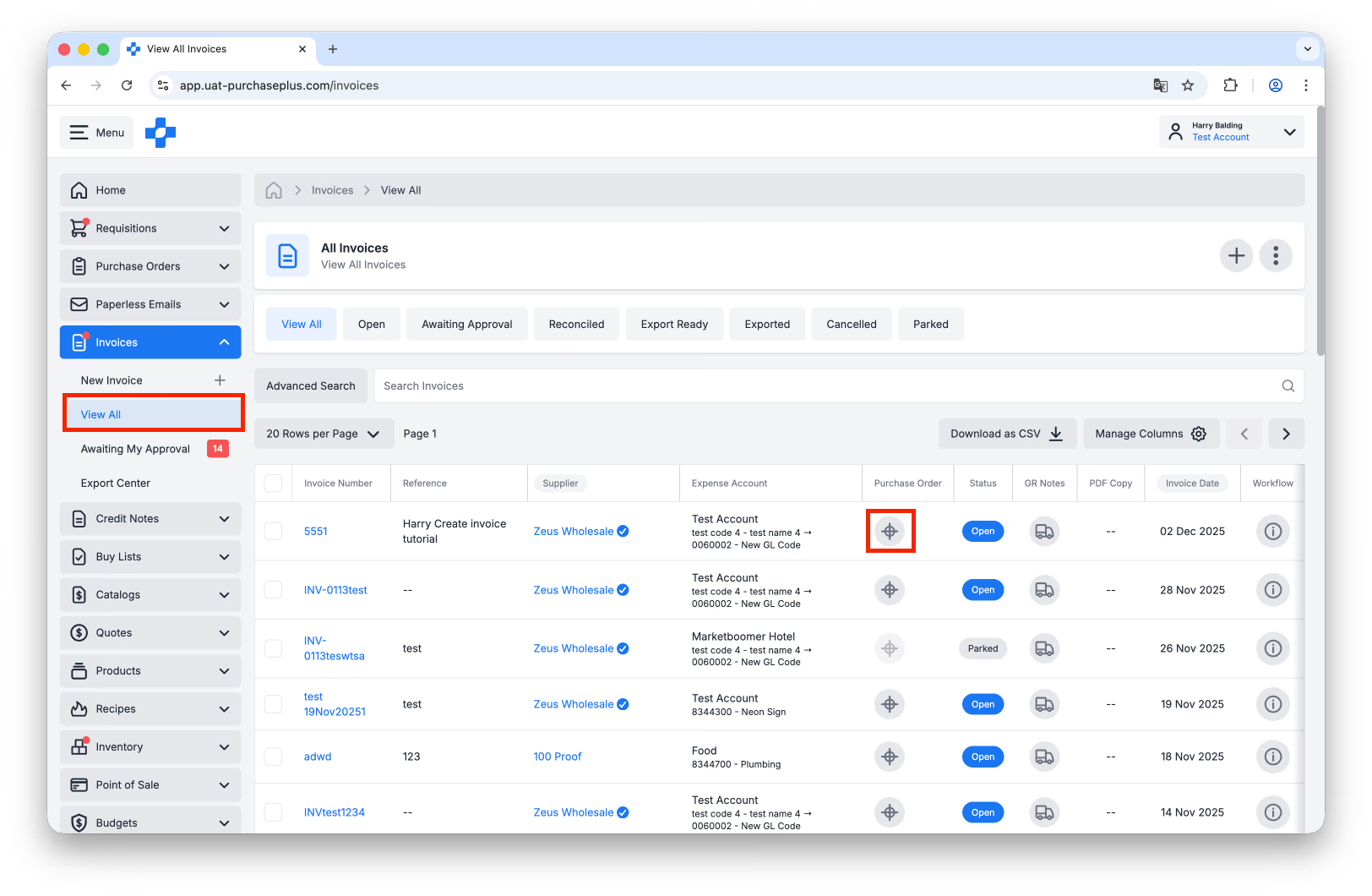
Langkah 1: Pilih [Invoices] → [View All] dan cari Invois yang ingin anda padankan dengan Pesanan Pembelian.
Langkah 2: Pilih butang [Match] dalam lajur Purchase Order. Jika sudah ada nombor Pesanan Pembelian yang dipaparkan dalam lajur tersebut, Pesanan Pembelian telah pun dipadankan dengan Invois. Anda hanya boleh memadankan satu Pesanan Pembelian dengan satu Invois:
Langkah 3: Satu tetingkap akan dibuka menyenaraikan semua Pesanan Pembelian tersedia yang berpotensi untuk dipadankan dengan Invois, serta lajur yang memaparkan bilangan Invois yang telah dipadankan dengan PO tersebut: 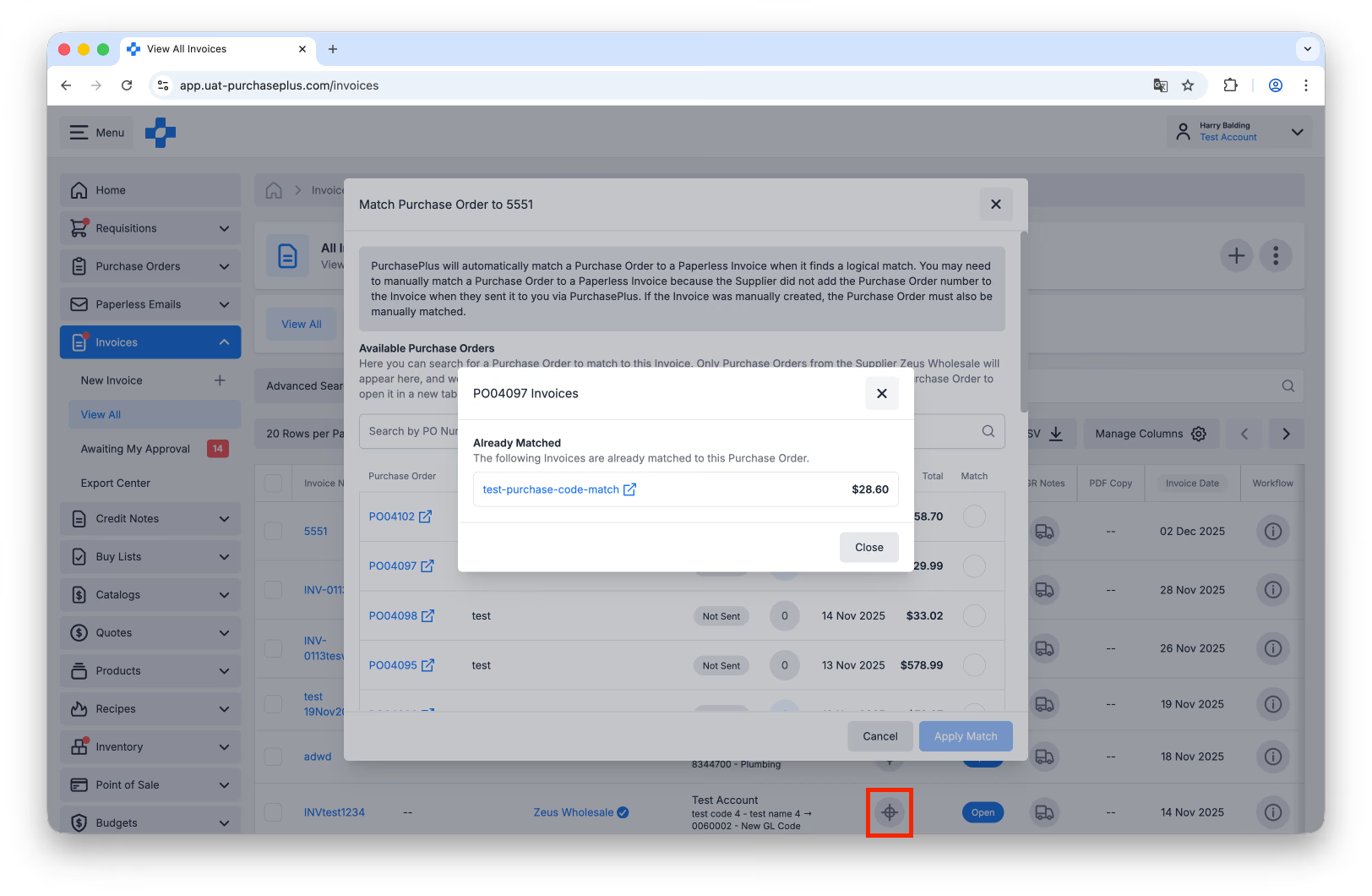 Pilih kotak pilihan [Match] di sebelah Pesanan Pembelian yang ingin anda padankan, kemudian klik [Apply Match].
Langkah 4: Sebagai alternatif, anda juga boleh mengambil langkah-langkah di atas semasa berada di dalam Invois. Klik butang [Find and Match] dalam bar tindakan pantas: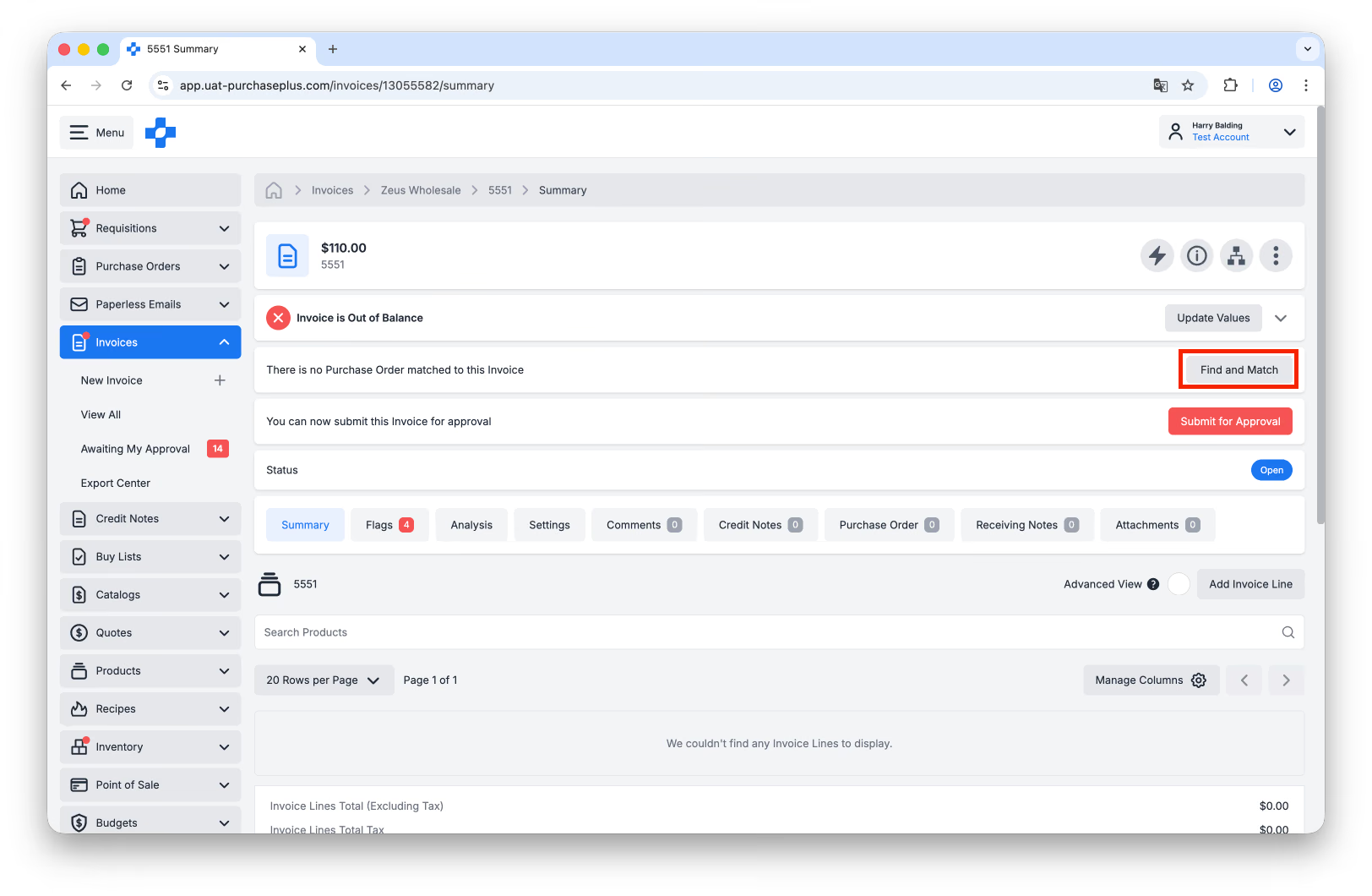
Nyahpadan Pesanan Pembelian daripada Invois
Jika anda mendapati bahawa Pesanan Pembelian telah dipadankan dengan Invois secara salah, anda boleh mengalih keluar Pesanan Pembelian tersebut daripada Invois. Kami memanggil proses ini 'Nyahpadan'.
Sila baca artikel ini untuk maklumat lanjut tentang Menyahpadan Pesanan Pembelian daripada Invois.
Padankan PO daripada pembekal yang berbeza
Pesanan Pembelian dan Invois hanya boleh dipadankan jika kedua-duanya berasal daripada Pembekal yang sama (seperti yang tertera dalam PurchasePlus).
Perkara ini boleh mengelirukan - terutamanya jika kedua-dua dokumen kelihatan berasal daripada Pembekal yang hampir sama, dan menerangkan transaksi yang sama - kerana pemadanan tidak akan tersedia dalam senario ini.
Untuk membetulkan isu ini, ikuti langkah-langkah berikut:
1: [Cancel] Pesanan Pembelian:
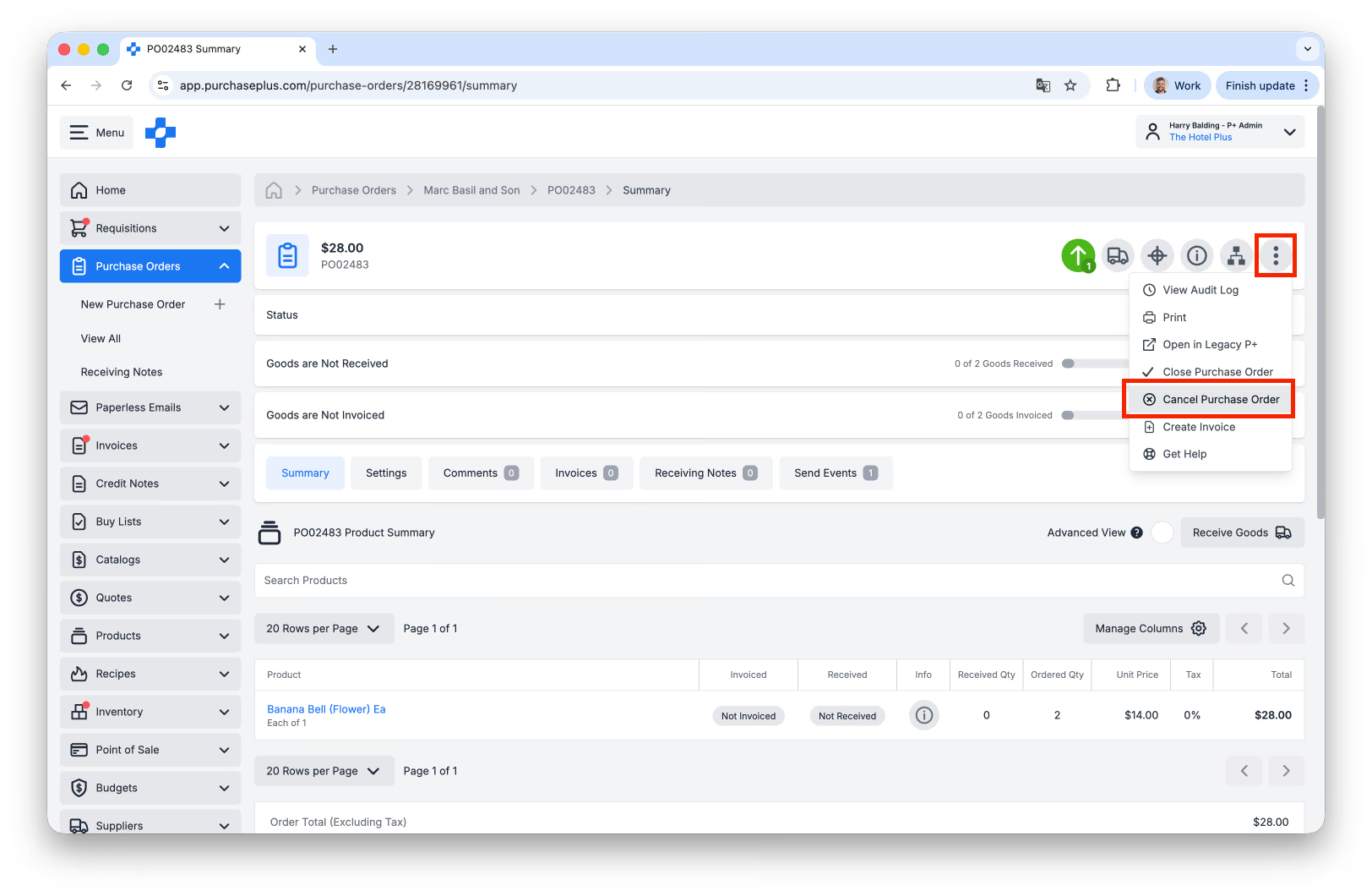
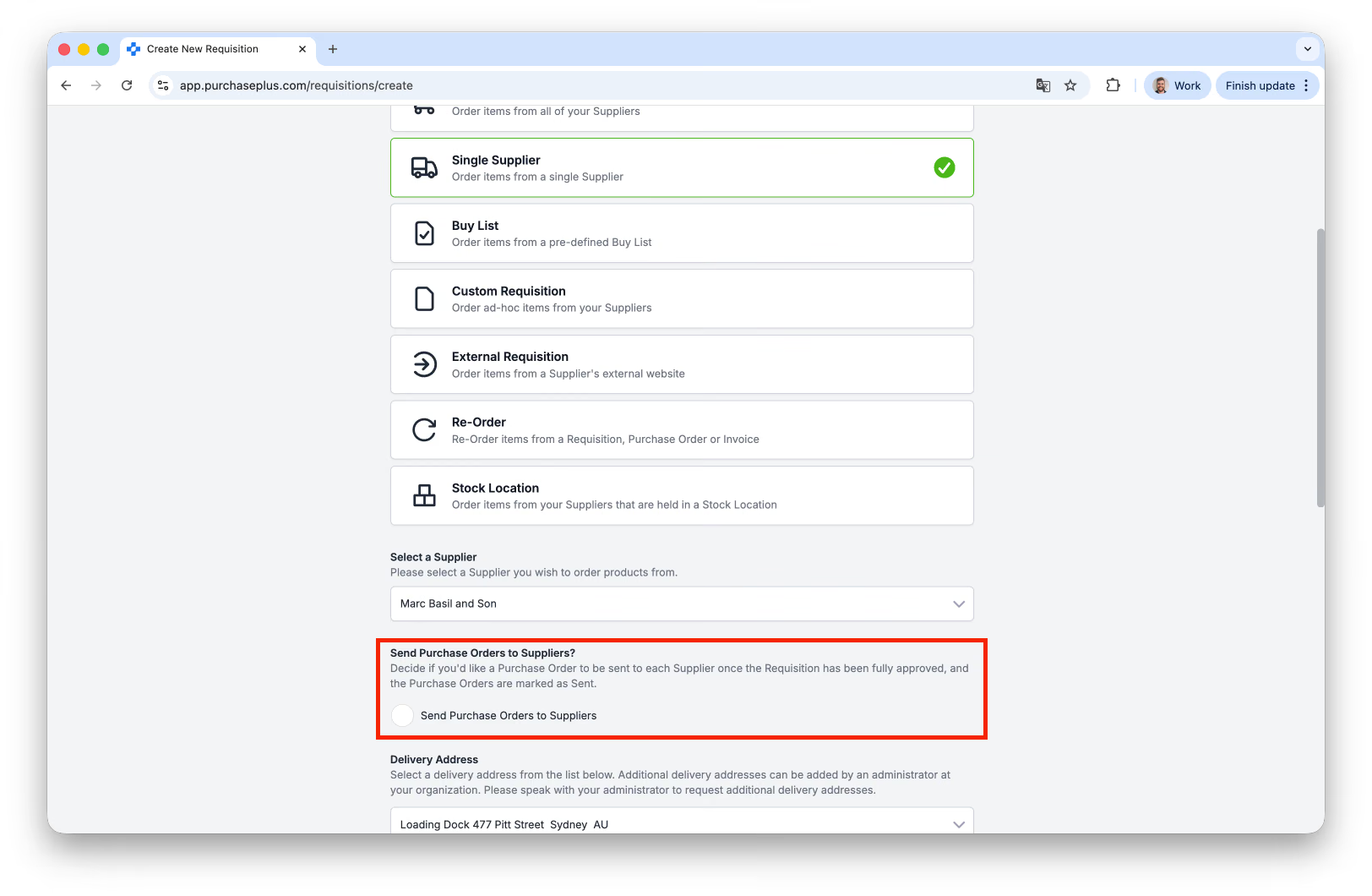
2: Buat Rekuisisi Pembelian 'Pembekal Tunggal' baharu, memastikan anda memesan daripada akaun Pembekal yang sama seperti Invois. Pastikan pilihan [Send to Supplier] dinyahpilih:
3. Tulis ulasan seperti 'Do not fill this order' di bahagian ulasan:
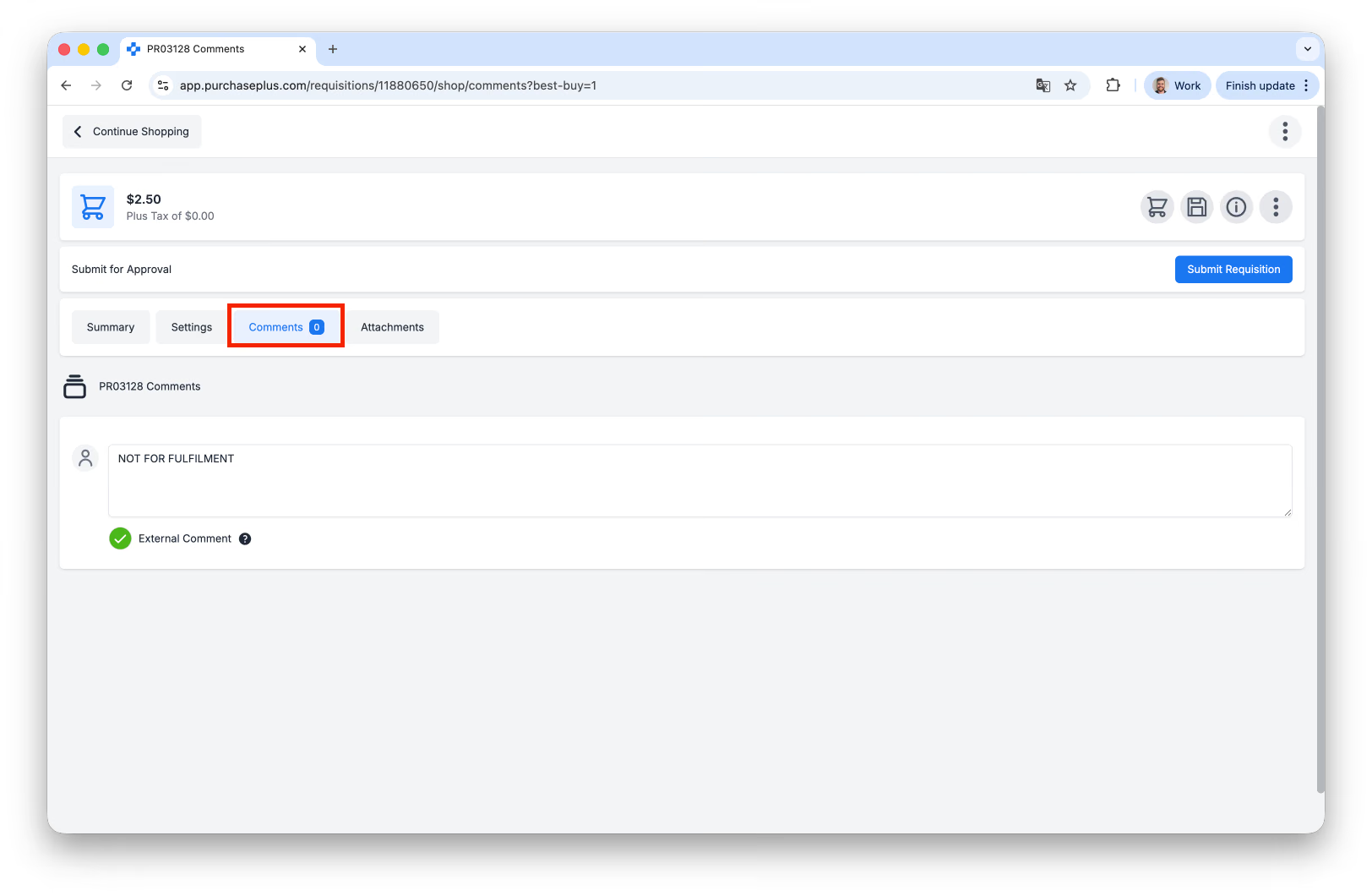
4. Sebaik sahaja Rekuisisi Pembelian diluluskan (dan menjadi Pesanan Pembelian), anda boleh memadankan Pesanan Pembelian tersebut dengan Invois. Anda juga boleh memilih untuk meninggalkan ulasan pada kedua-dua dokumen, menyatakan bahawa kedua-duanya berkaitan antara satu sama lain.