

Pasukan Kewangan
Pasukan Kewangan
Luluskan Rekuisisi
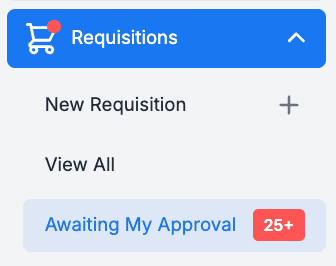
Sebelum sebarang Pesanan Pembelian dijana, Rekuisisi perlu diluluskan oleh Pelulus yang ditetapkan. Jika anda seorang Pelulus, anda akan melihat nombor merah dalam bahagian [Rekuisisi] → [Menunggu Kelulusan Saya].
Anda boleh Meluluskan rekuisisi secara pukal atau individu. Anda juga boleh Menolak Rekuisisi.
Peringatan
Sebagai pelulus, anda boleh menyemak dan meminda butiran Rekuisisi sebelum ia diluluskan termasuk:
- Produk, harga dan kuantiti
- Jabatan dan Kod Akaun pada baris produk dan keseluruhan rekuisisi.
- Arahan Pesanan kepada Pembekal
Semak invois mengikut status
Invois boleh berada dalam salah satu daripada beberapa Status. Ini perlu disemak secara berkala.
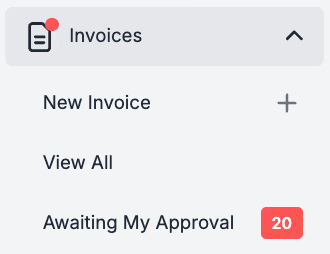
Jika Invois tidak memenuhi tetapan Ambang dan Bendera Invois anda, Invois akan ditandakan untuk semakan, mengikut Aliran Kerja Kelulusan Invois anda. Anda boleh melihatnya di [Invois] → [Menunggu Kelulusan Saya].
Amalan terbaik adalah dengan memadankan Invois anda dengan Pesanan Pembelian jika berkenaan. Padankan dengan Pesanan Pembelian sedia ada atau, jika sesuai, buat Rekuisisi retroaktif jika ia belum wujud. Di sini anda boleh mendapatkan amalan terbaik untuk menyemak Invois dan Nota Kredit yang Ditandakan.
Peringatan
- ### Setiap Invois perlu mempunyai Jabatan dan Kod Akaun yang ditetapkan.
- Invois mungkin perlu dipecahkan merentasi pelbagai Jabatan dan Kod Akaun, ini boleh dilakukan dalam Mod Paparan Lanjutan .
- Sesetengah Invois tidak akan mempunyai Pesanan Pembelian atau Nota Penerimaan Barangan (cth. bil Utiliti/Tenaga).
- Jika anda membuat Rekuisisi retroaktif untuk dipadankan dengan Invois, pastikan anda menyahpilih [Hantar kepada Pembekal].
Luluskan invois dan nota kredit yang ditandakan
Sebaik sahaja anda berpuas hati bahawa sebarang isu dengan Invois atau Nota Kredit telah diselesaikan, anda boleh Meluluskan dokumen.

Peringatan
- Jika anda mempunyai isu dengan Harga Seunit atau Kuantiti item yang Diinvoiskan, hubungi pembekal anda untuk mendapatkan Invois baharu.
- Nombor invois mestilah unik, jika tidak ia akan ditolak oleh sistem.
- Invois boleh Dibatalkan jika ia tidak akan dibayar sama sekali.
Eksport Invois dan Nota Kredit yang Telah Disesuaikan
Bergantung pada tetapan Akaun Belum Bayar (AP) anda, kaedah untuk menghantar Invois dan Nota Kredit anda ke sistem Akaun Belum Bayar anda untuk pembayaran adalah sedikit berbeza. Anda boleh melihat Jenis yang digunakan oleh Organisasi anda dengan mengklik pada [Nama Organisasi] anda di bahagian atas sebelah kanan PurchasePlus → [Perihal] → [Butiran Organisasi] → [Jenis Sistem AP.]
Jenis A - Eksport Individu
Dengan kaedah ini, Invois dan Nota Kredit yang Telah Disesuaikan dieksport secara individu, dan fail Eksport yang mengandungi satu Invois atau Nota Kredit dibuat secara automatik dan dihantar ke sistem AP anda.
Dalam bahagian [Invois] → [Invois Disesuaikan], buka Invois yang ingin anda eksport dan klik [Eksport].

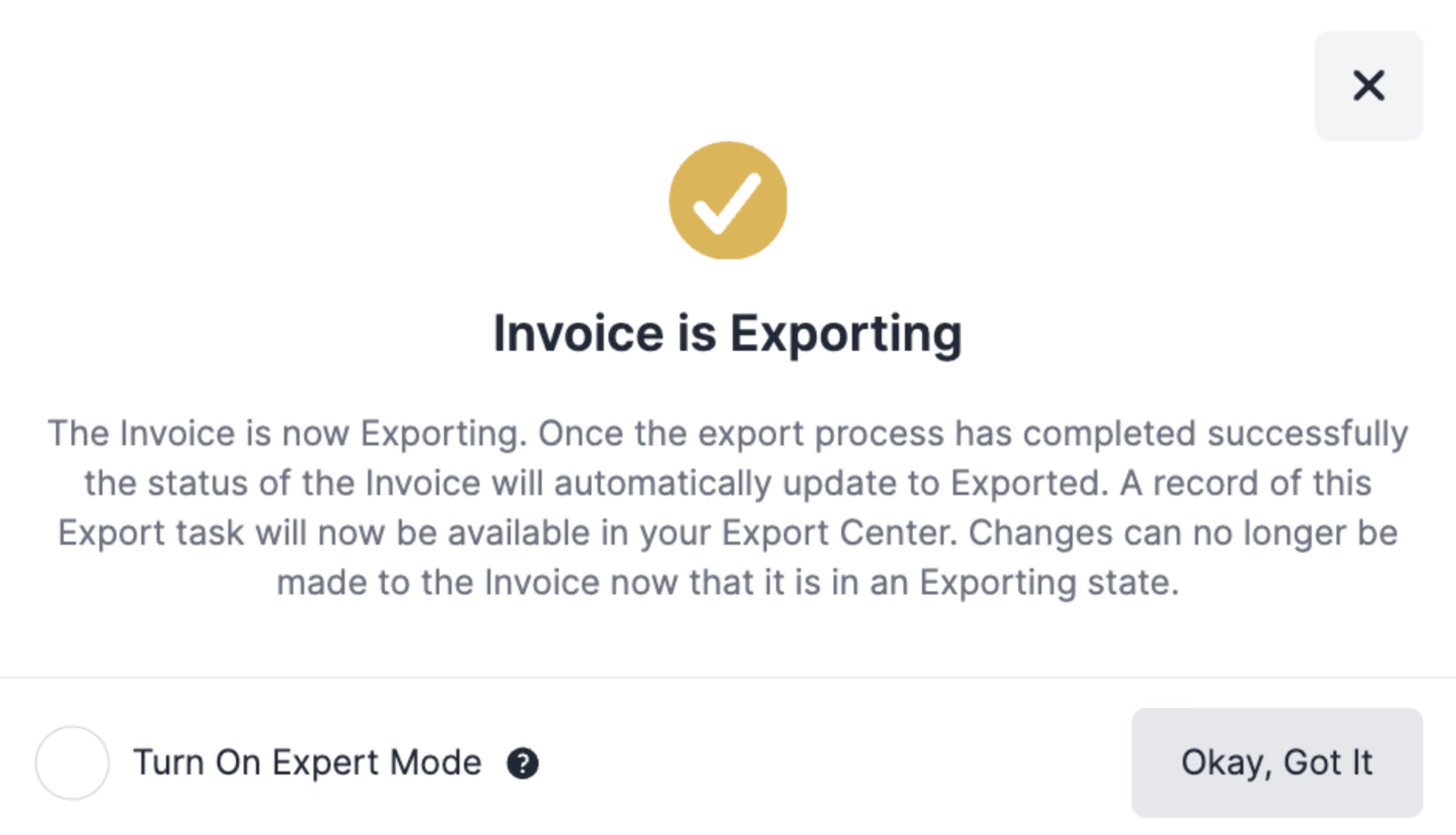
Sebaik sahaja proses Eksport selesai dengan jayanya, status Invois akan dikemas kini secara automatik kepada Dieksport. Invois tersebut juga sepatutnya telah tiba dalam Sistem Perakaunan Luaran anda. Rekod tugasan Eksport ini boleh didapati di [Invois] → [Pusat Eksport]
Jenis B - Fail Eksport Berkelompok
Dalam bahagian [Invois] → [Invois Disesuaikan], buka Invois yang ingin anda eksport dan klik [Tandakan sebagai Sedia Dieksport].

Apabila anda bersedia untuk membuat Fail Kelompok untuk diimport ke dalam sistem AP anda, pergi ke [Invois] → [Pusat Eksport] dan gunakan [Cipta Fail Eksport Baharu] untuk membuat Fail Kelompok baharu. Anda akan dapat menetapkan parameter untuk Invois dan/atau Nota Kredit 'Sedia dieksport' yang ingin anda kelompokkan.

Setelah fail Kelompok selesai Diproses, anda boleh memuat turunnya daripada [Pusat Eksport] anda untuk diimport ke dalam sistem AP anda.

Peringatan
- Jenis B - Bergantung pada tetapan yang anda gunakan untuk membuat fail Kelompok, anda mungkin masih perlu menggunakan [Lagi] → [Tandakan sebagai Telah Dieksport] untuk mengesahkan kejayaan import ke dalam sistem AP anda.
Petua untuk pemprosesan Invois yang lebih mudah
- Anda boleh menetapkan Jabatan lalai dan Kod Akaun untuk Invois Pembekal.
- Jabatan boleh mempunyai tetapan Ambang Invois dan Bendera Invois yang berbeza.
- Cari Pembekal baharu di bawah [Pembekal] → [Direktori Pembekal] sebelum membuat Pembekal Diurus Sendiri yang baharu.
- Tetapkan destinasi PO (alamat e-mel) untuk Pembekal yang baru dicipta.