

Tetapan Profil
Tetapan Profil
Tetapan Profil
Setiap Pembekal di PurchasePlus mempunyai 'profil' organisasi yang memaparkan beberapa maklumat penting kepada Pembeli yang menggunakan platform kami.
Jika anda mempunyai Hubungan Perdagangan dengan Pembeli, mereka akan melihat banyak maklumat khusus untuk organisasi anda apabila mereka melihat Profil Pembekal anda:
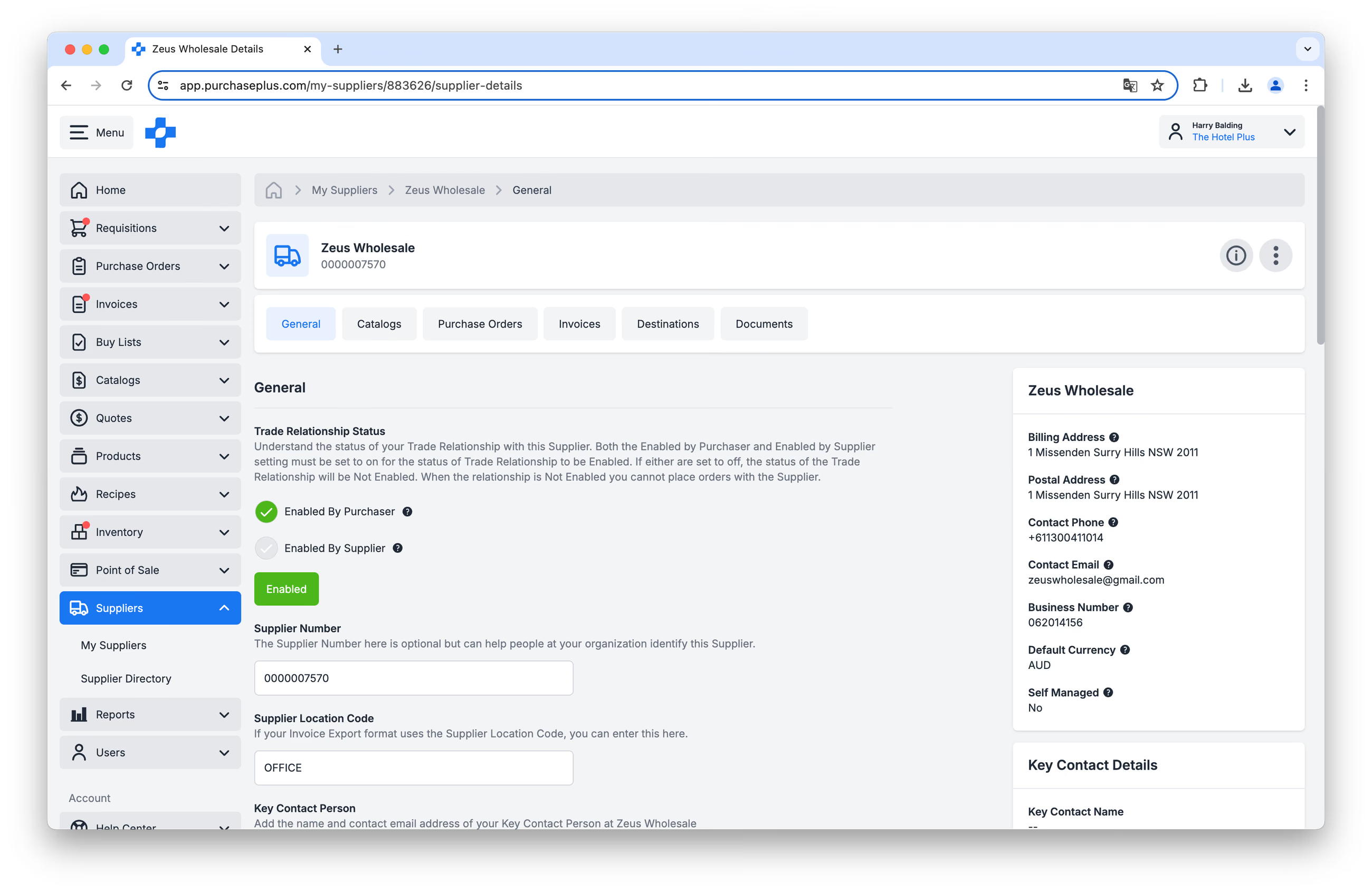
Jika anda tidak mempunyai Hubungan Perdagangan dengan Pembeli, mereka sebaliknya akan melihat maklumat yang agak terhad apabila mereka melihat Profil anda dalam Direktori Pembekal:
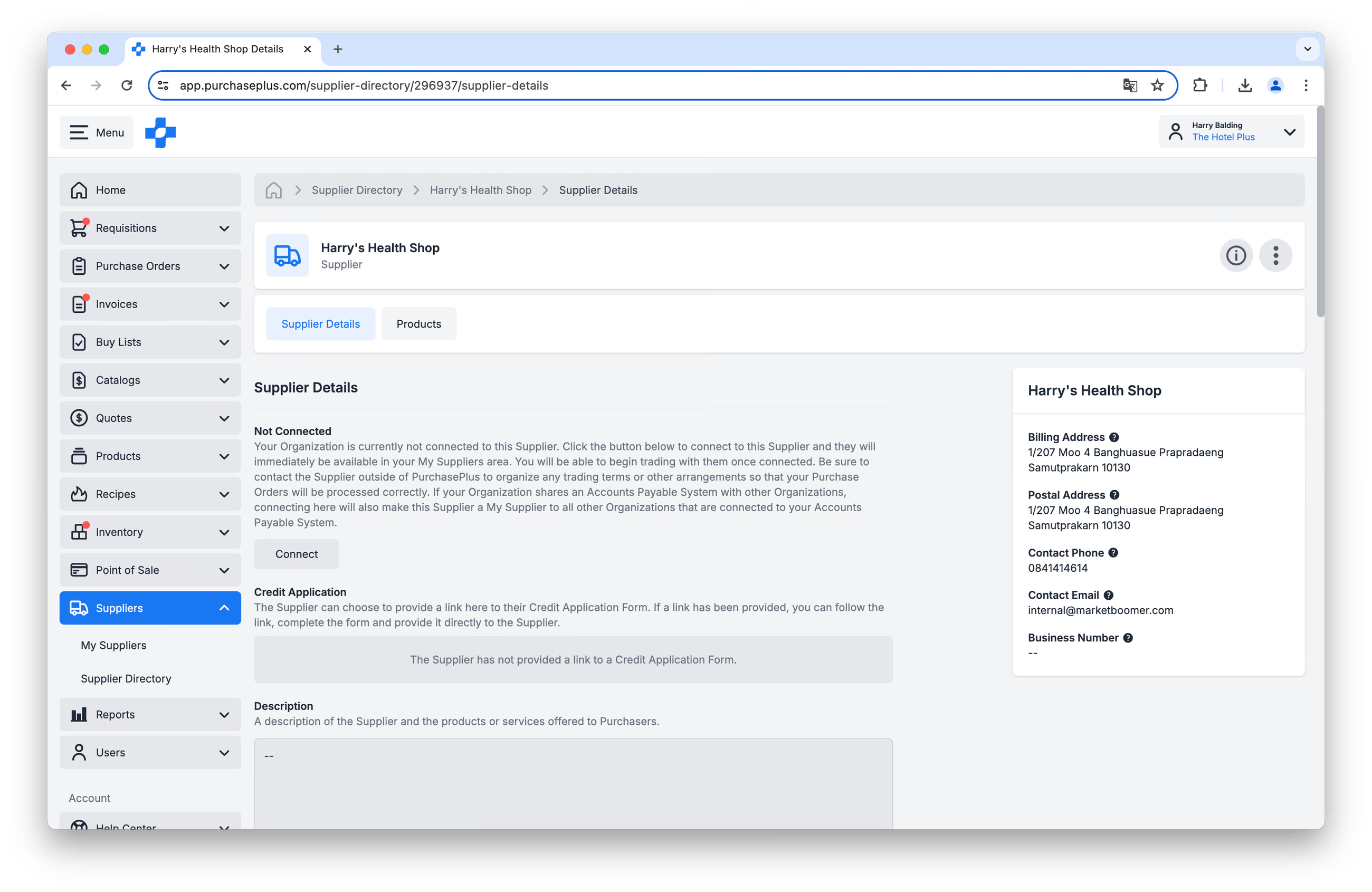
Pengguna yang dibenarkan boleh mengemas kini maklumat dan tetapan yang terkandung dalam Profil Pembekal anda agar dapat dilihat dan berjaya di platform PurchasePlus.
Kebenaran Diperlukan
Pengguna Pembekal memerlukan kebenaran Urus Organisasi untuk melihat dan mengemas kini tetapan organisasi anda. Sila hubungi pasukan sokongan kami yang mesra jika anda memerlukan kebenaran ini ditambahkan pada profil pengguna anda.
Tetapan Organisasi
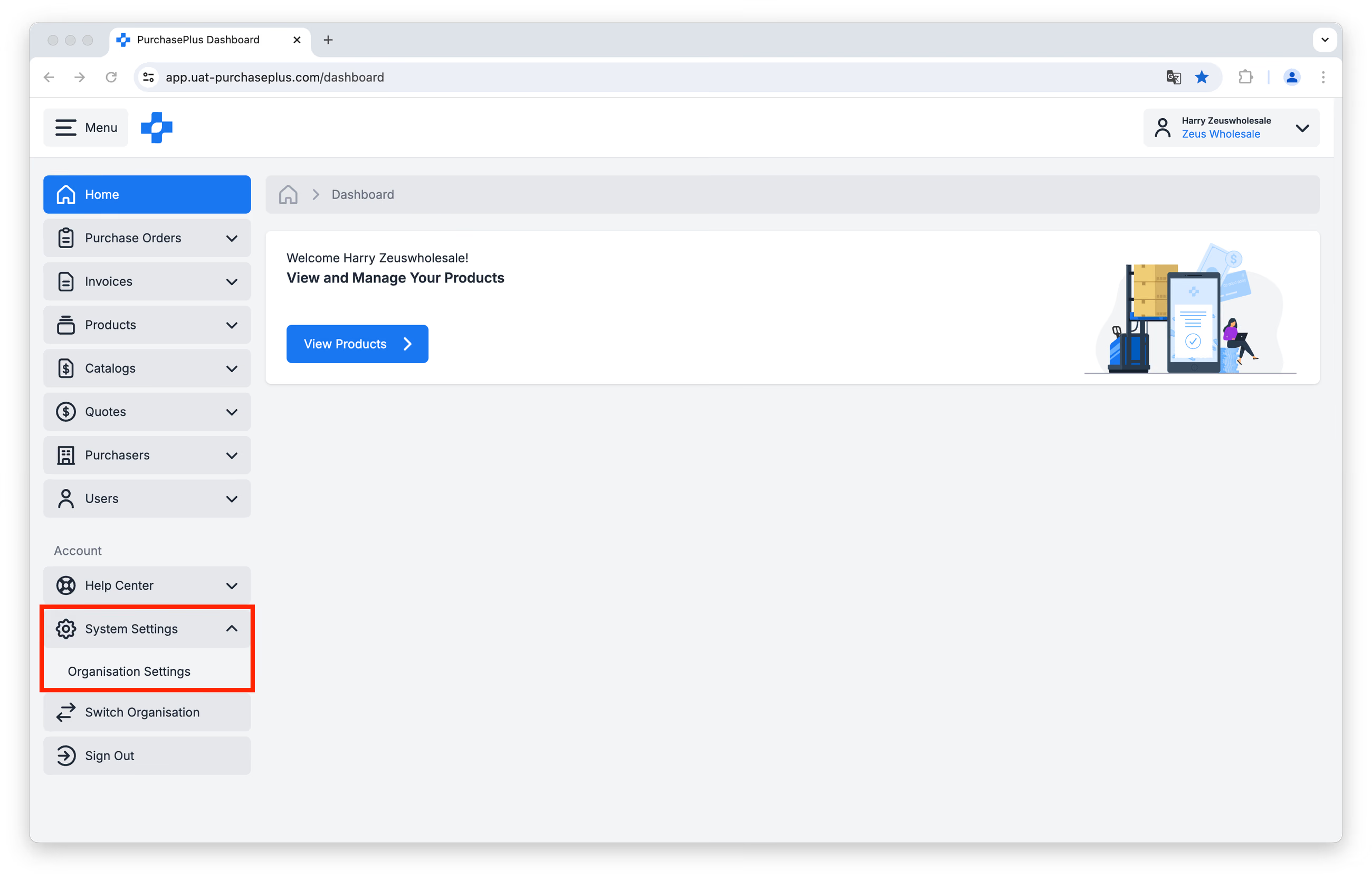
Anda boleh mengakses Tetapan Organisasi anda dengan mengklik [Tetapan Sistem] → [Tetapan Organisasi] di bar navigasi sisi:
Tetapan Umum
Halaman pertama yang anda tiba selepas mengklik [Tetapan Organisasi] ialah tab [Tetapan Umum]:
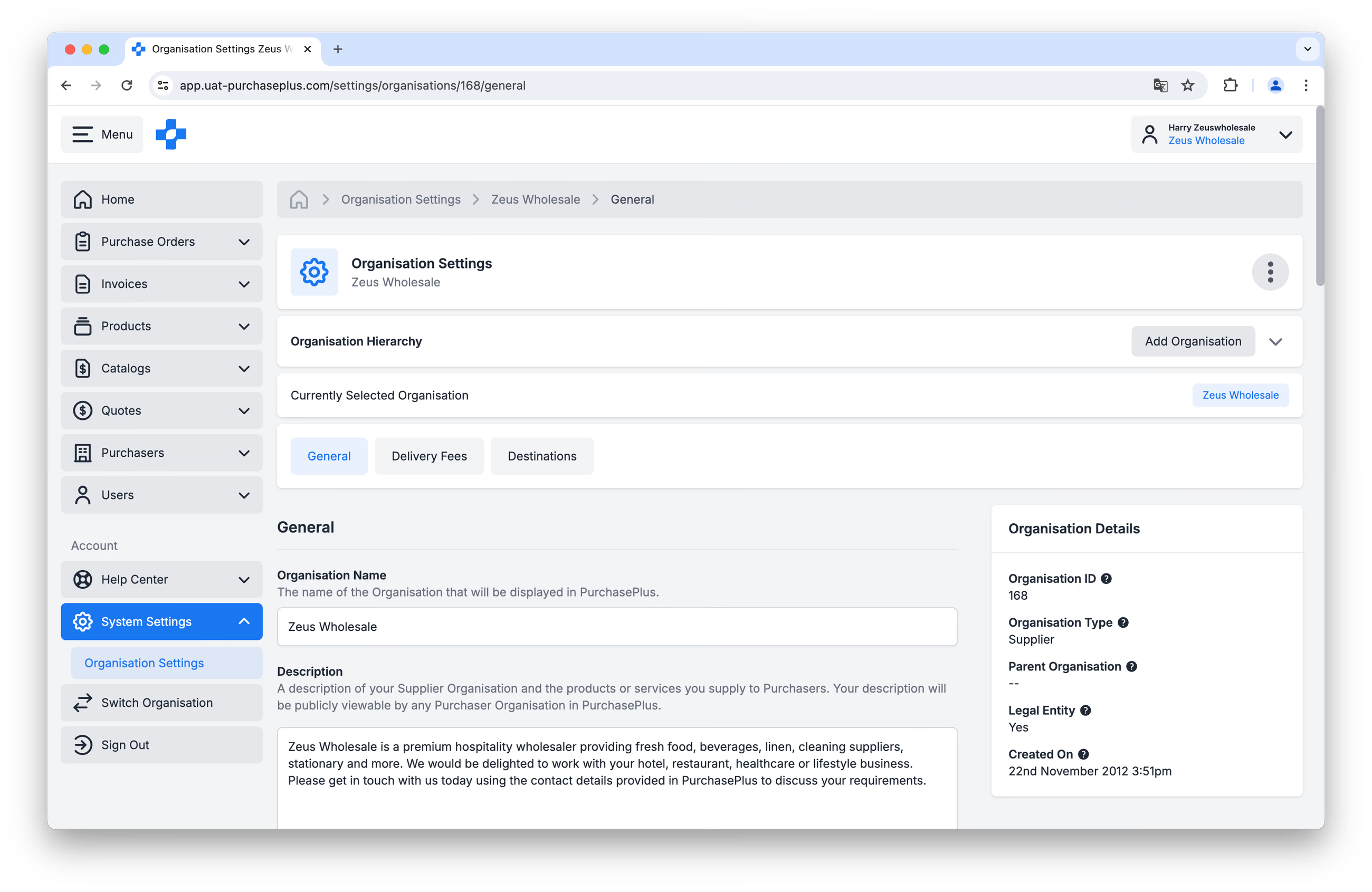
Pada halaman ini, anda boleh melihat dan mengemas kini medan seperti Nama Organisasi, Penerangan dan Butiran Hubungan anda, serta mengakses salinan Perjanjian Pembekal yang telah ditandatangani oleh Organisasi anda dengan PurchasePlus.
Yuran Penghantaran Pesanan Minimum
Anda boleh Melihat, Mencipta dan Mengemas Kini Yuran Penghantaran anda pada tab [Yuran Penghantaran]:
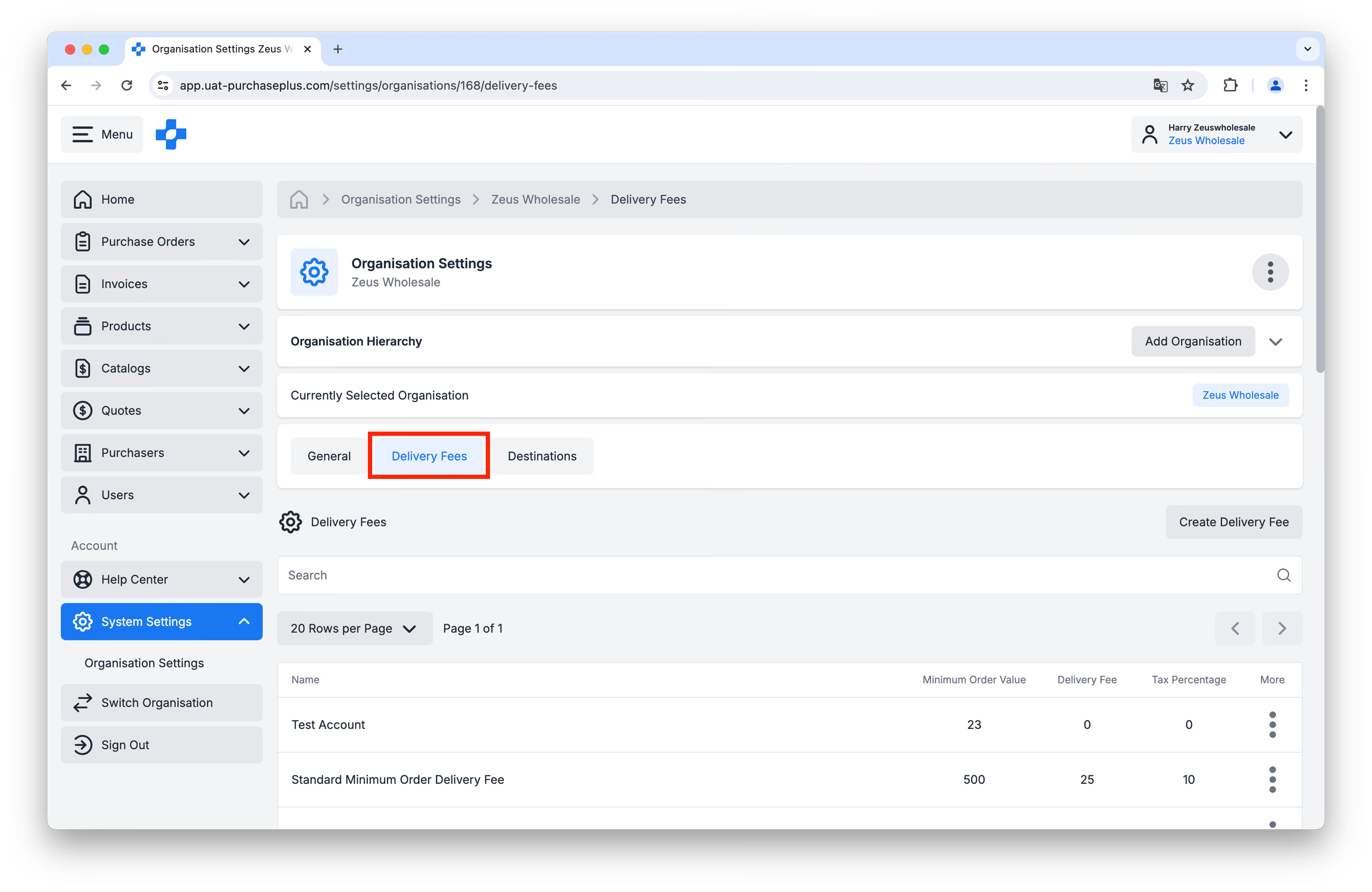
Ketahui lebih lanjut tentang Yuran Penghantaran.
Destinasi
Destinasi ialah titik penghantaran elektronik (cth. peti masuk e-mel atau alamat HTTP lain) yang boleh digunakan oleh Pembeli untuk menghantar Pesanan Pembelian mereka secara automatik, apabila menggunakan PurchasePlus.
Anda boleh melihat Destinasi anda pada tab [Destinasi]:
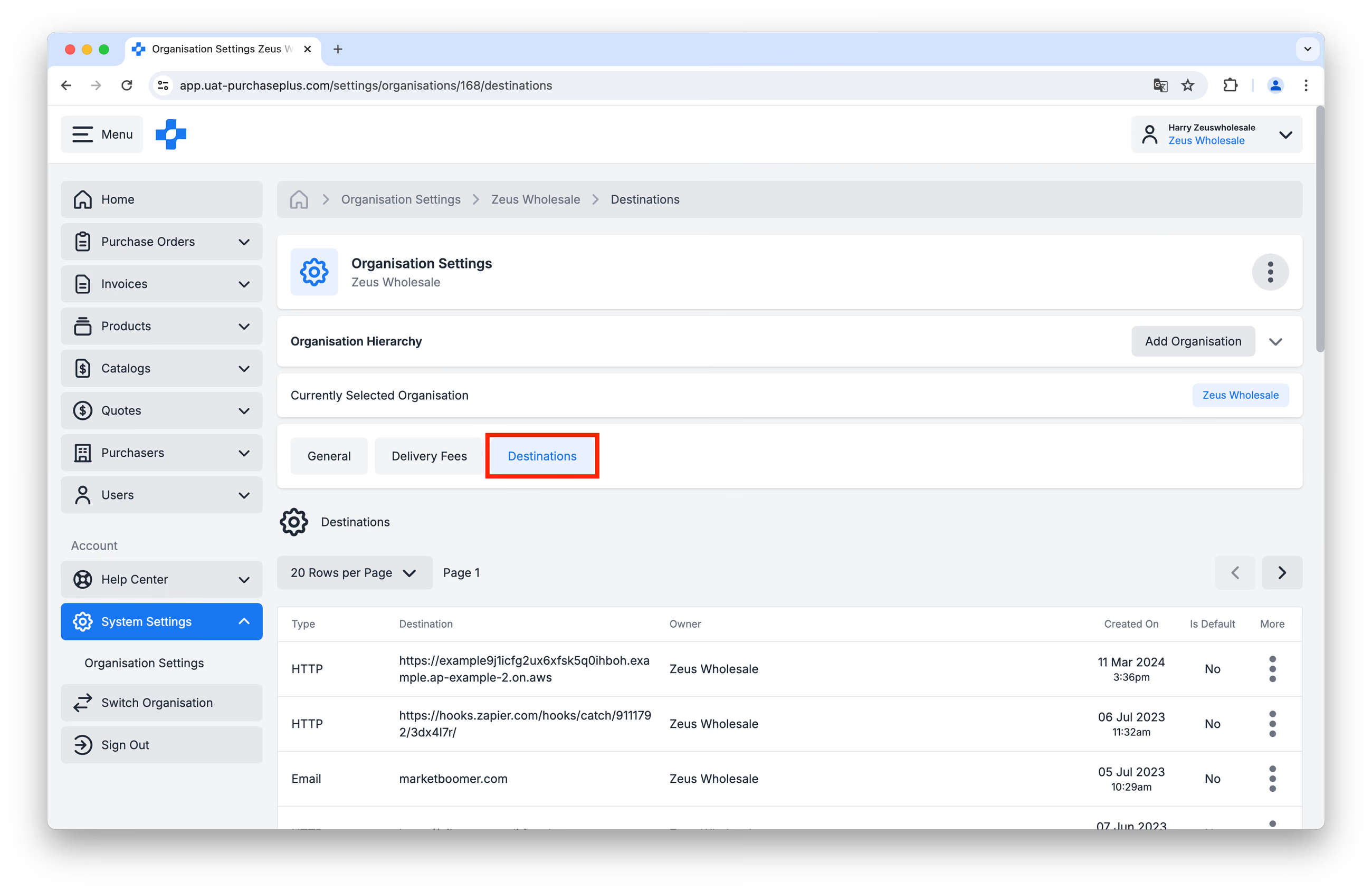
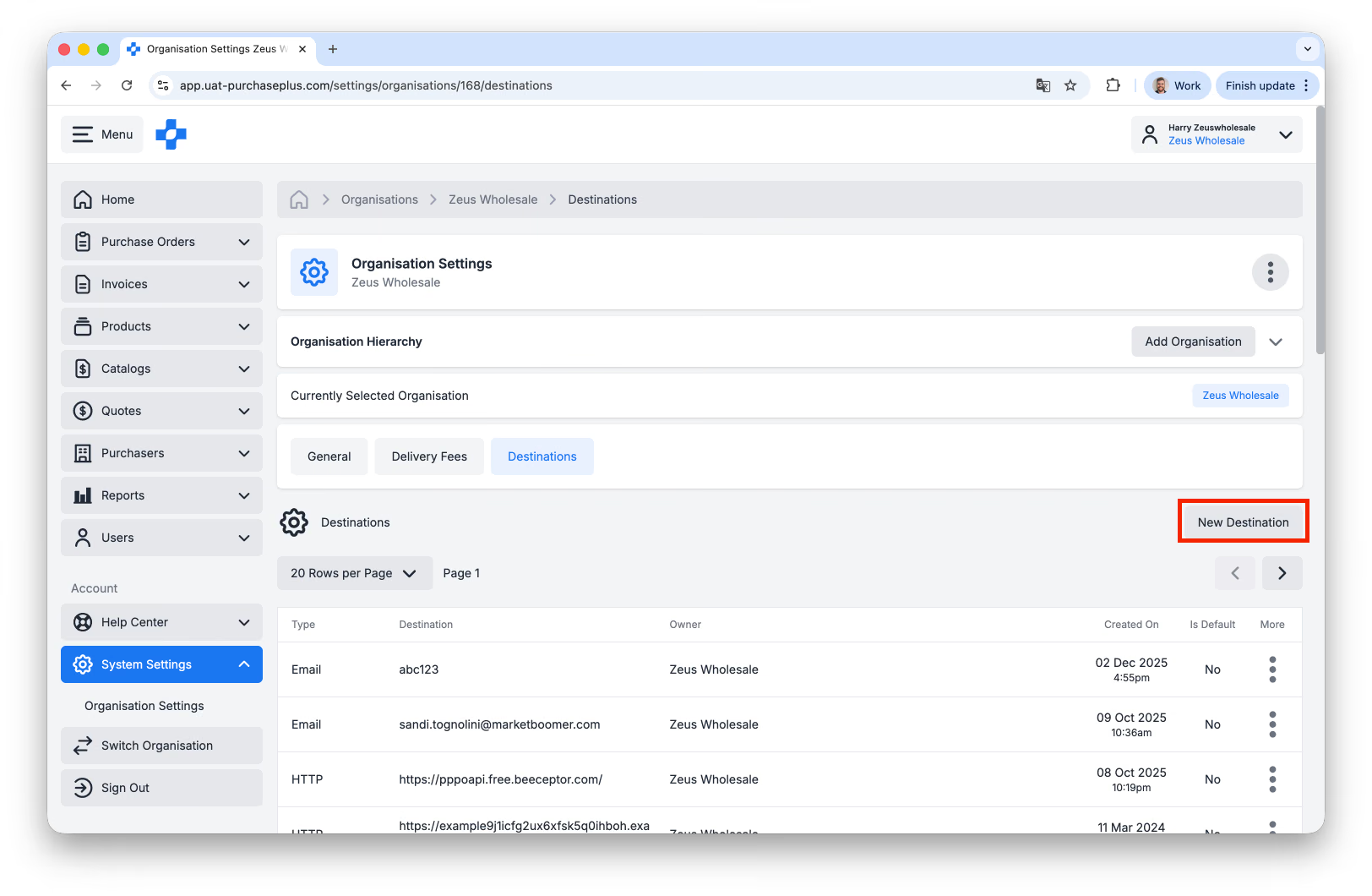
Untuk mencipta Destinasi baharu, klik [Destinasi Baharu]:
Anda akan diberikan borang ringkas untuk dilengkapkan:
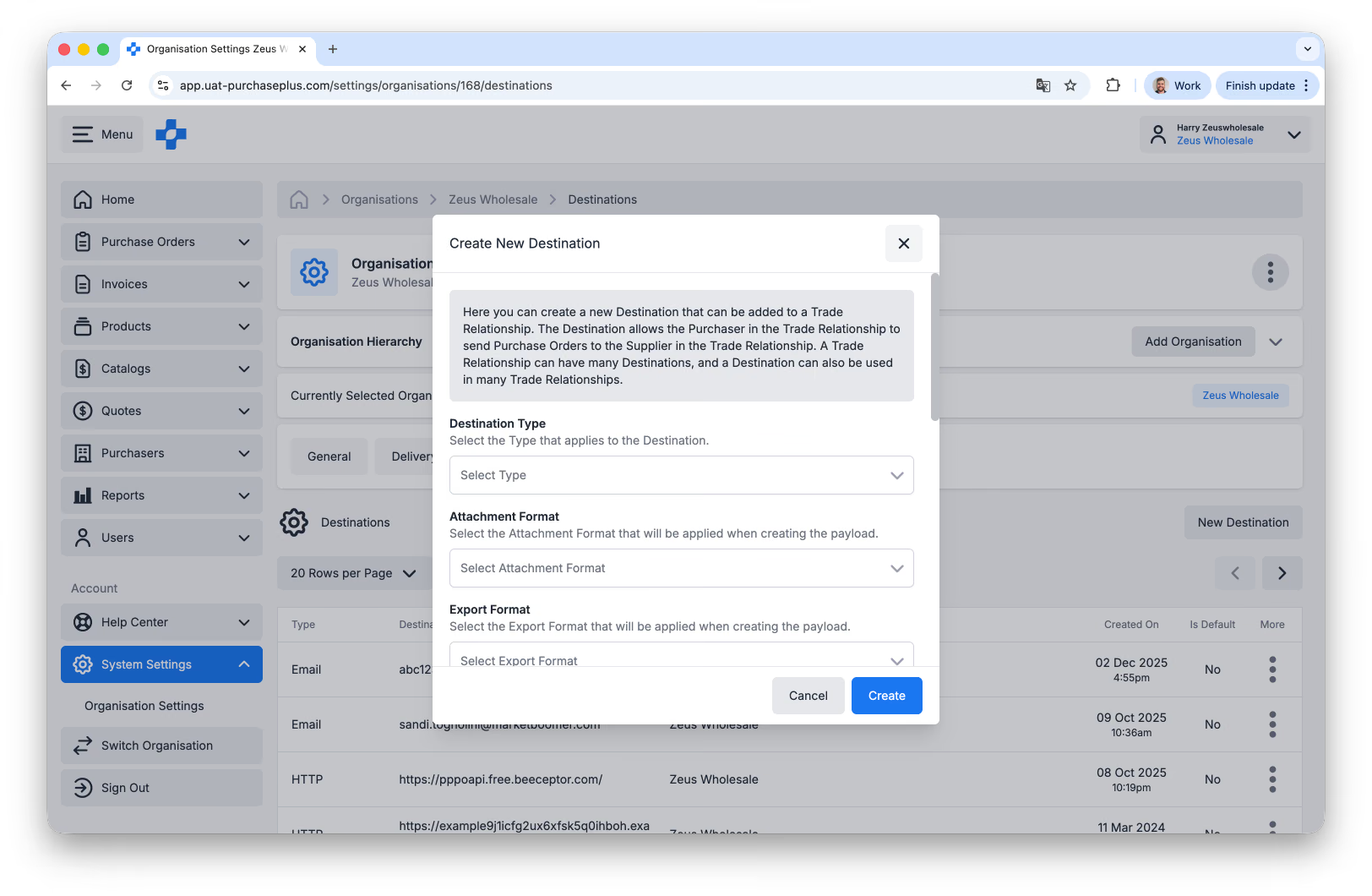
Sila ikuti langkah-langkah ini untuk mencipta Destinasi E-mel baharu bagi Pesanan Pembelian:
- Jenis Destinasi paling kerap adalah EMAIL.
- Format Lampiran \- untuk PO e-mel, pilih Trade_PurchaseOrder_PDFFormat.
- Format Eksport \- untuk PO e-mel, pilih Trade_PurchaseOrder_HtmlFormat
- URL Luaran - Ini ialah alamat e-mel tempat Pesanan Pembelian anda akan dihantar.
- Destinasi Lalai hendaklah dibiarkan dinahdayakan, melainkan ia merupakan alamat e-mel utama yang anda ingin gunakan untuk menerima Pesanan Pembelian e-mel.
Untuk sokongan tambahan (atau untuk sokongan dengan Destinasi bukan E-mel), sila hubungi pasukan sokongan kami.
Hierarki Organisasi
Anda boleh melihat Hierarki Organisasi anda dengan mengklik anak panah ke bawah pada panel [Hierarki Organisasi]:
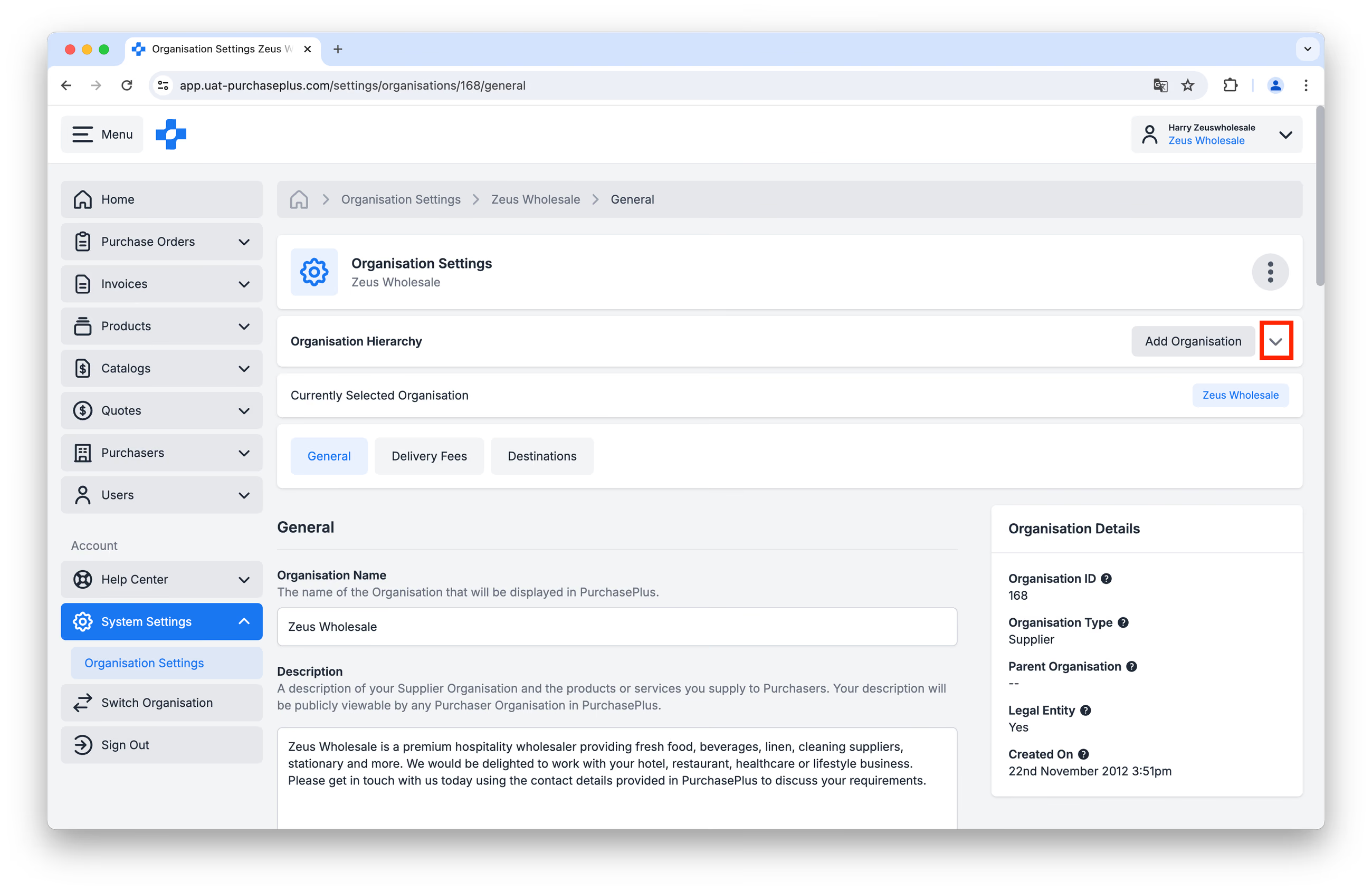
Ini akan memaparkan 'salasilah' yang menggambarkan Organisasi di atas dan di bawah organisasi anda dalam Hierarki Organisasi anda:
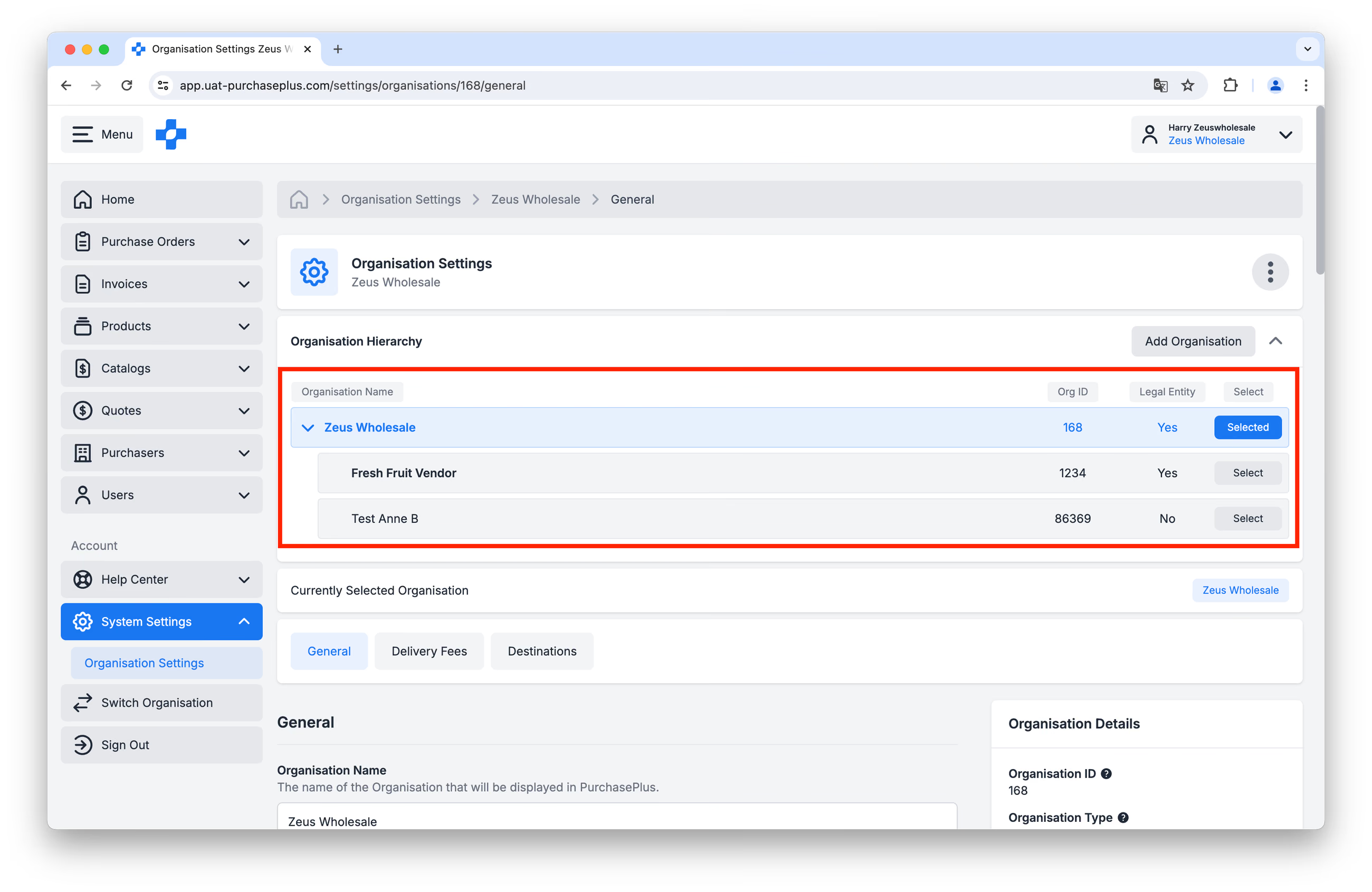
Hierarki Organisasi membolehkan platform kami menyokong Pembekal yang besar dan mempunyai banyak cawangan untuk berjaya di platform kami. Pengguna dalam organisasi peringkat lebih tinggi (cth. 'Ibu Pejabat Kebangsaan') boleh melihat dan mengurus Profil, Produk dan Katalog Organisasi di bawah Organisasi mereka dalam hierarki (cth. 'Cawangan Queensland').
Sila hubungi pasukan sokongan kami jika anda perlu membuat perubahan pada Hierarki Organisasi anda.