

Point of Sale
Point of Sale
Apakah itu POS
Point of Sale (POS) ialah modul pilihan yang membolehkan anda menolak Item Stok daripada Lokasi Stok apabila anda membuat jualan di restoran, bar atau kafe anda. Selain itu, anda boleh menyimpan rekod Data Jualan dalam PurchasePlus, membolehkan anda membuat rujukan silang pergerakan Stok, harga jualan dan banyak lagi.
Data jualan daripada sistem POS (luaran) anda dimasukkan ke dalam PurchasePlus sebagai 'Jualan Kelompok' (Batch Sale), yang boleh dimasukkan ke dalam PurchasePlus melalui salah satu daripada tiga cara:
- Secara manual,
- Dimuat naik sebagai CSV,
- Melalui Integrasi API.
Untuk melaksanakan Modul POS, Organisasi anda terlebih dahulu perlu melaksanakan modul Inventori dan Resipi kami.
Item POS
Item POS ialah 'bekas' yang menggabungkan:
- Nama,
- Kod POS (pengecam unik yang digunakan oleh Sistem POS luaran anda), dan
- Rujukan kepada Item Stok ATAU Resipi.
Apabila Item POS 'dijual', Item Stok yang dirujuk akan ditolak daripada Lokasi Stok anda, mengikut kuantiti yang dinyatakan dalam Jualan Kelompok.
Mencipta Item POS
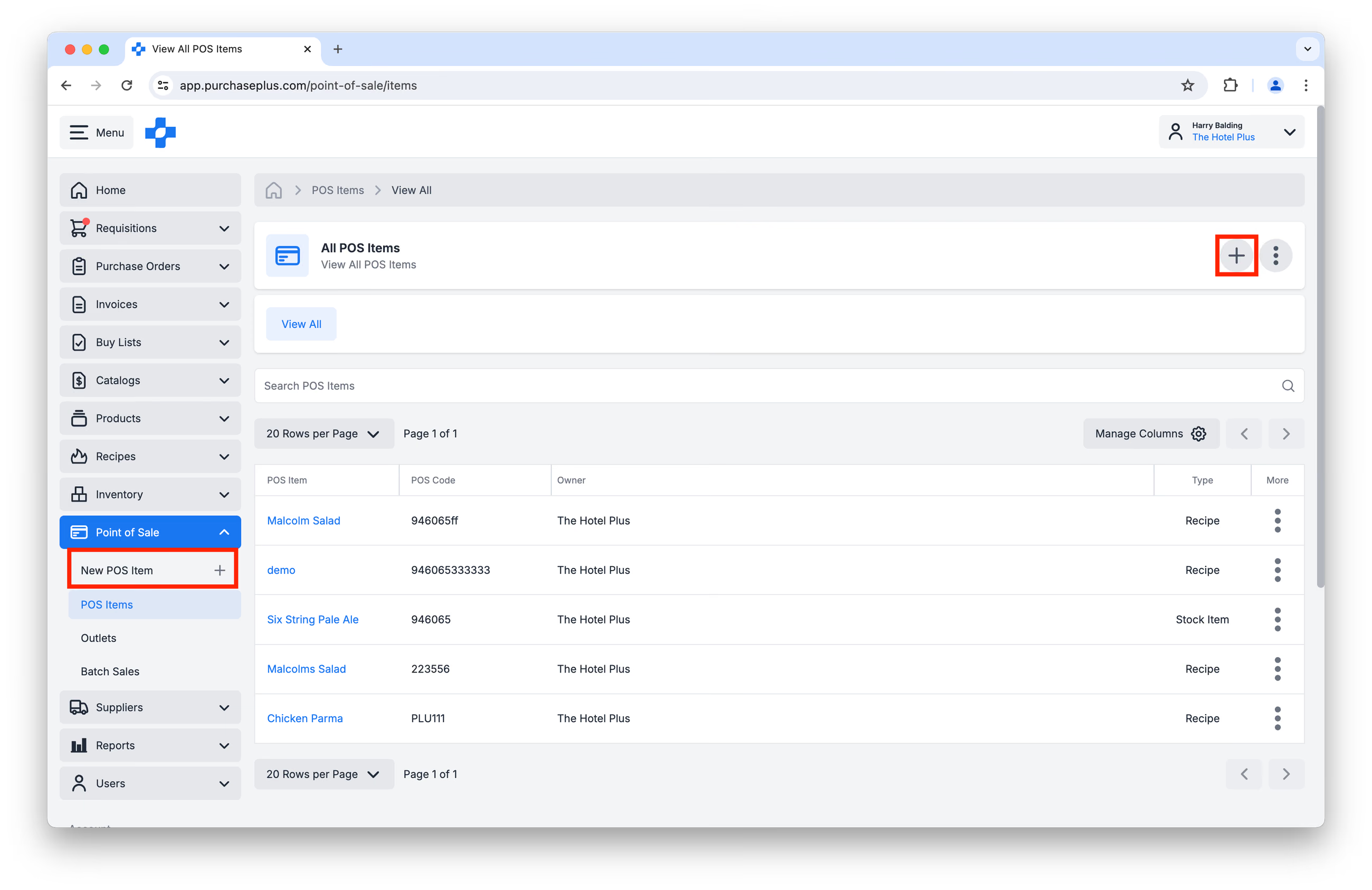
Pengguna dengan kebenaran 'Urus Item POS' boleh Mencipta Item POS Baharu pada bila-bila masa dengan mengklik [Point of Sale] → [Item POS Baharu] pada bar navigasi sebelah kiri, atau mengklik [Cipta Item POS Baharu] pada halaman [Point of Sale] → [Item POS]:
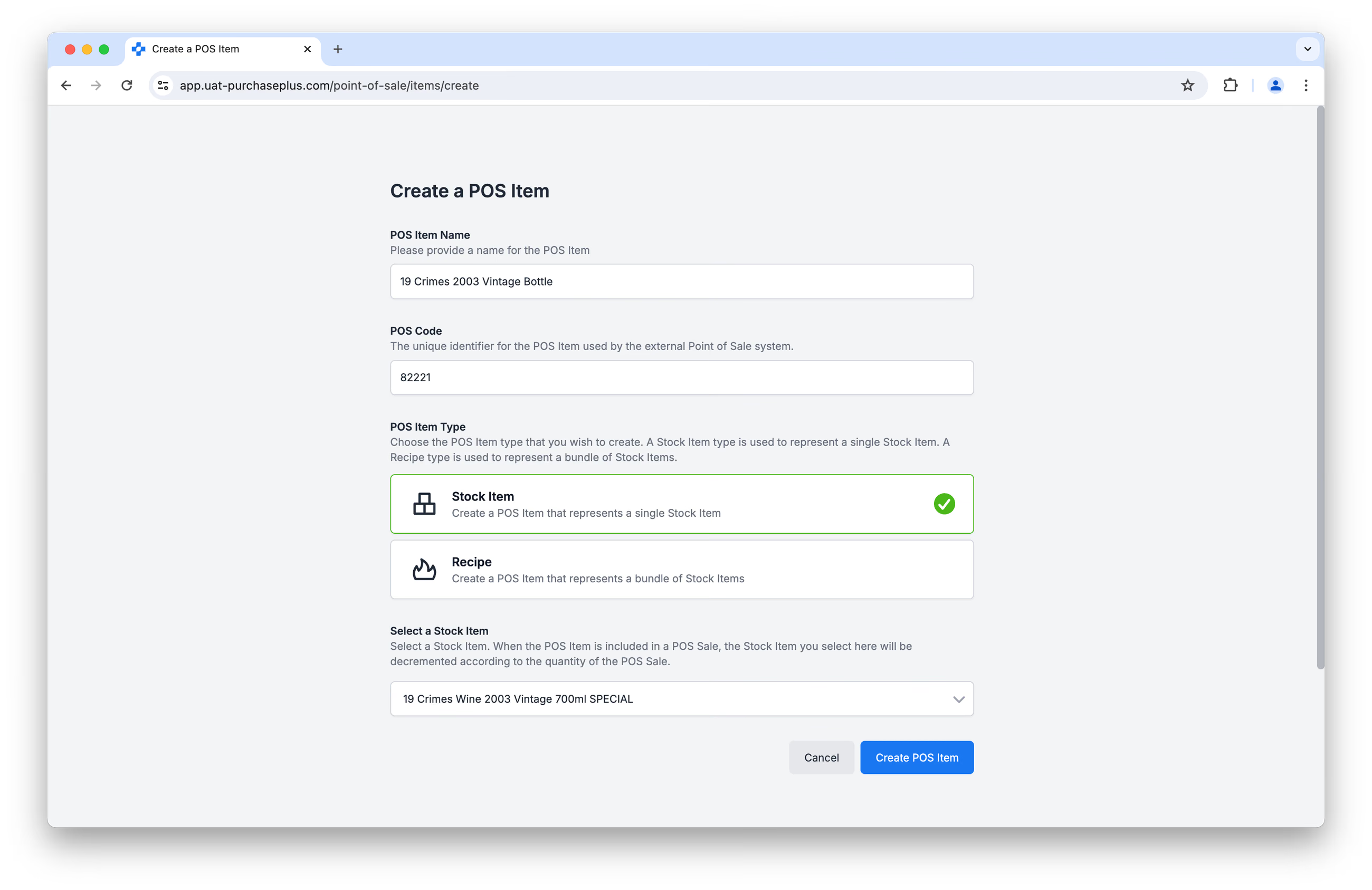
Isi borang dengan teliti, memastikan Kod POS sepadan tepat dengan pengecam unik untuk produk yang dijual dalam Sistem POS luaran anda. Klik [Cipta Item POS] untuk melengkapkan proses.
Melihat dan Mengemas Kini Item POS
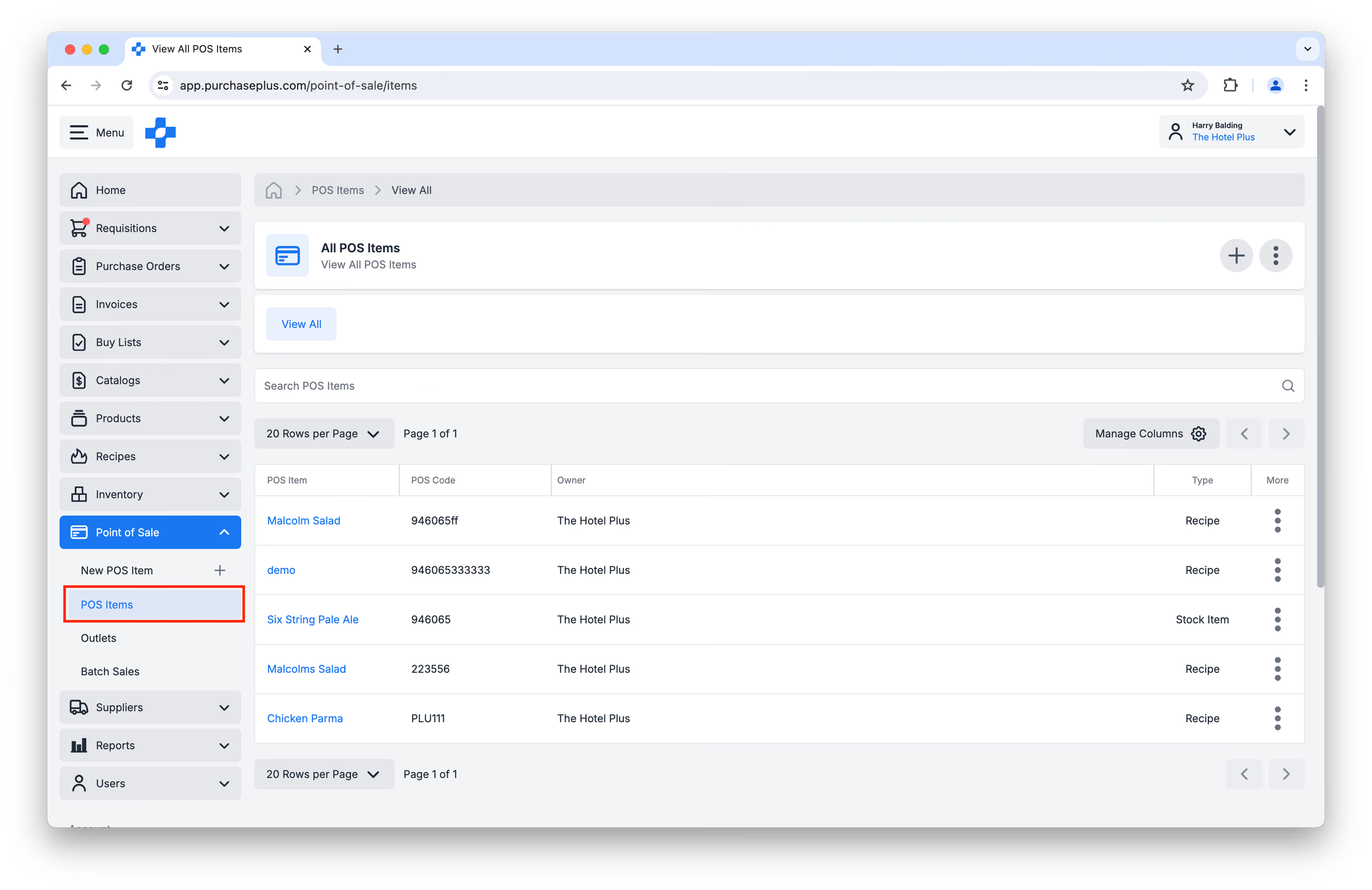
Anda boleh melihat senarai Item POS Organisasi anda dengan mengklik [Point of Sale] → [Item POS] pada bar navigasi sebelah kiri:
Mengklik pada nama Item POS akan membawa anda ke halaman Butiran Item POS, di mana pengguna dengan kebenaran 'Urus Item POS' boleh mengemas kini Nama Item POS dan Kod POS untuk Item POS tersebut:
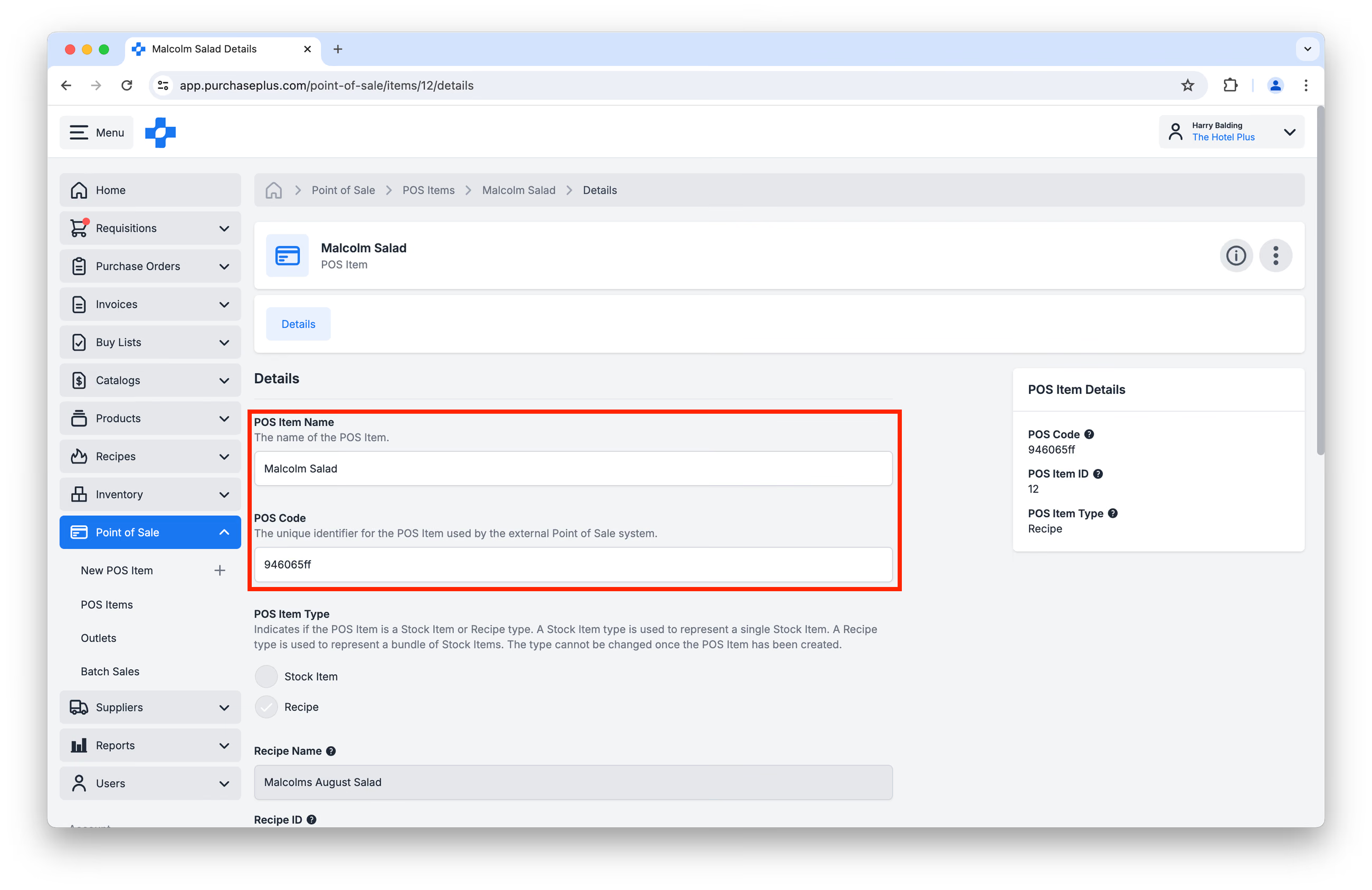
Pada masa ini, anda tidak boleh Mengarahkan Item POS kepada Item Stok atau Resipi yang berbeza daripada yang ditetapkan semasa ia dicipta. Sila cipta Item POS Baharu untuk tujuan ini.
Memadam Item POS
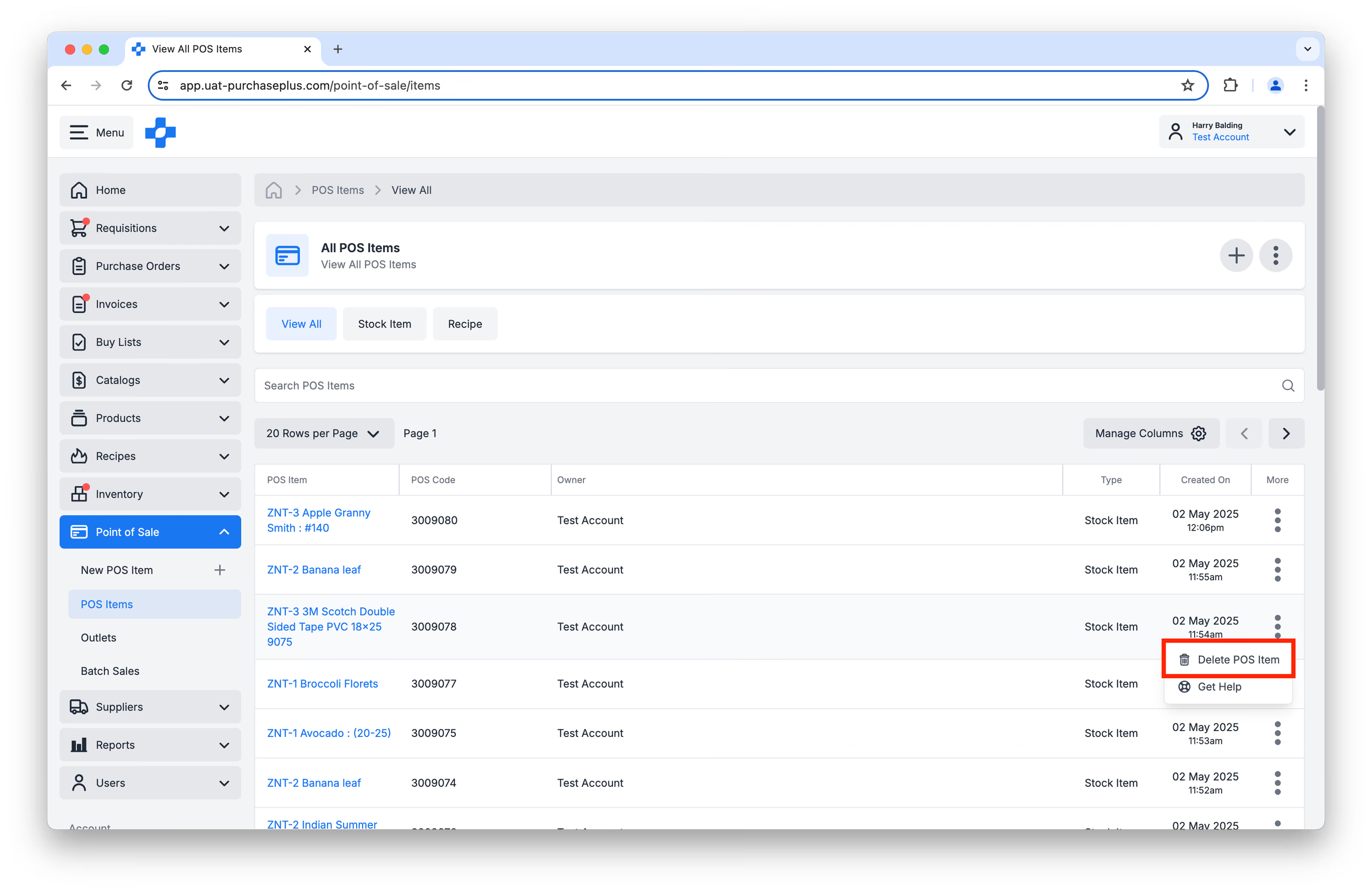
Untuk Memadam Item POS, cari Item POS dalam jadual [Point of Sale] → [Item POS], dan klik [Padam Item POS] dalam Menu [Lagi]:
Cawangan POS
Sama seperti Item POS, Cawangan POS ialah 'bekas' yang menggabungkan:
- Nama,
- Kod Cawangan POS (pengecam unik yang digunakan oleh Sistem POS luaran anda), dan
- Rujukan kepada Lokasi Stok.
Cawangan POS membantu mengenal pasti di Terminal POS fizikal mana jualan dibuat, dan Lokasi Stok tempat Item Stok atau Resipi akan ditolak.
Mencipta Cawangan POS
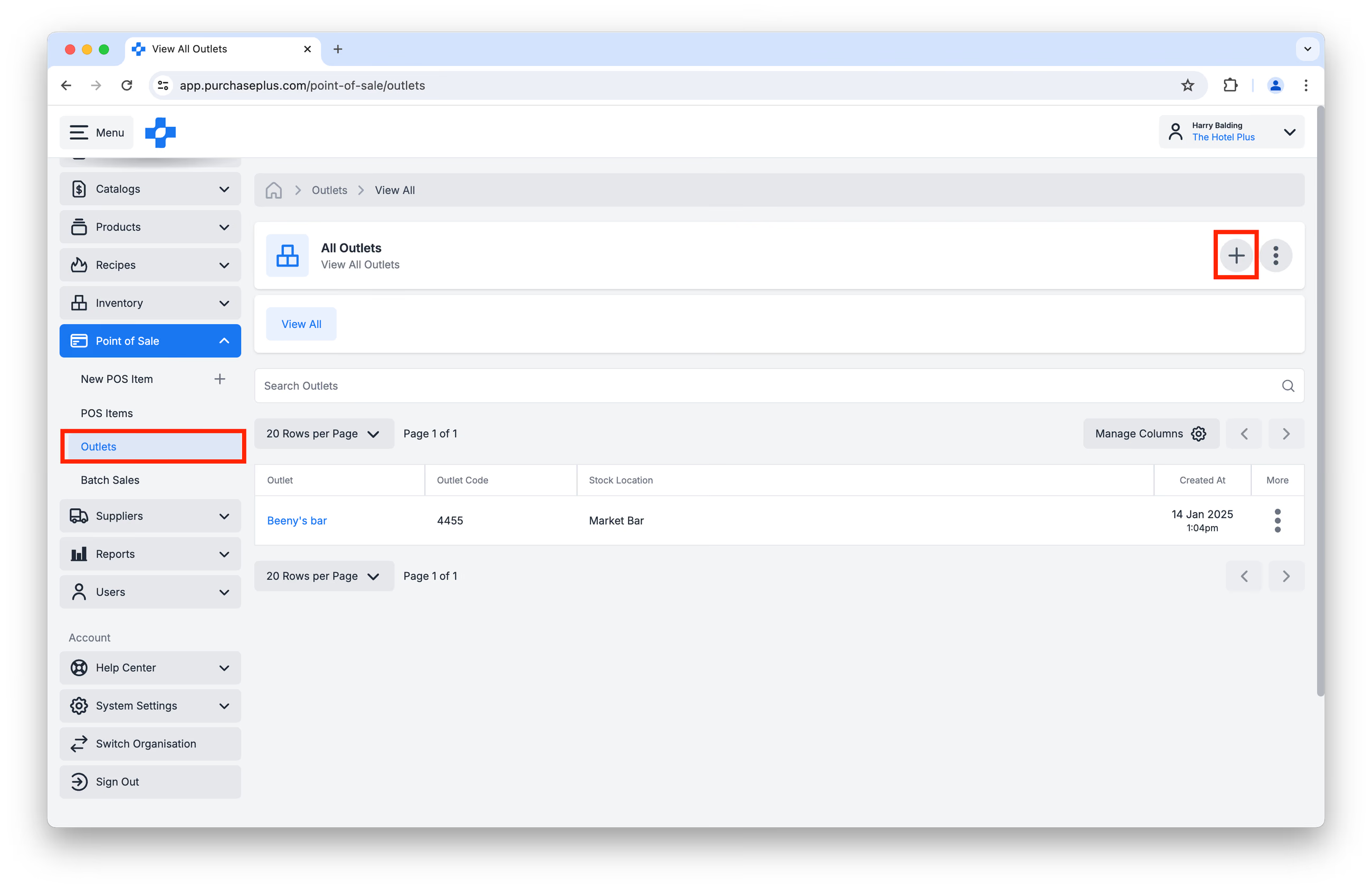
Pengguna dengan kebenaran 'Urus Cawangan POS' boleh Mencipta Cawangan POS Baharu pada bila-bila masa dengan mengklik butang [Point of Sale] → [Cawangan] → [Cipta Cawangan Baharu]:
Isi borang dengan teliti, memastikan Kod Cawangan POS sepadan tepat dengan pengecam unik untuk Terminal POS fizikal dalam Sistem POS luaran anda, dan klik [Cipta Cawangan POS] untuk melengkapkan proses:
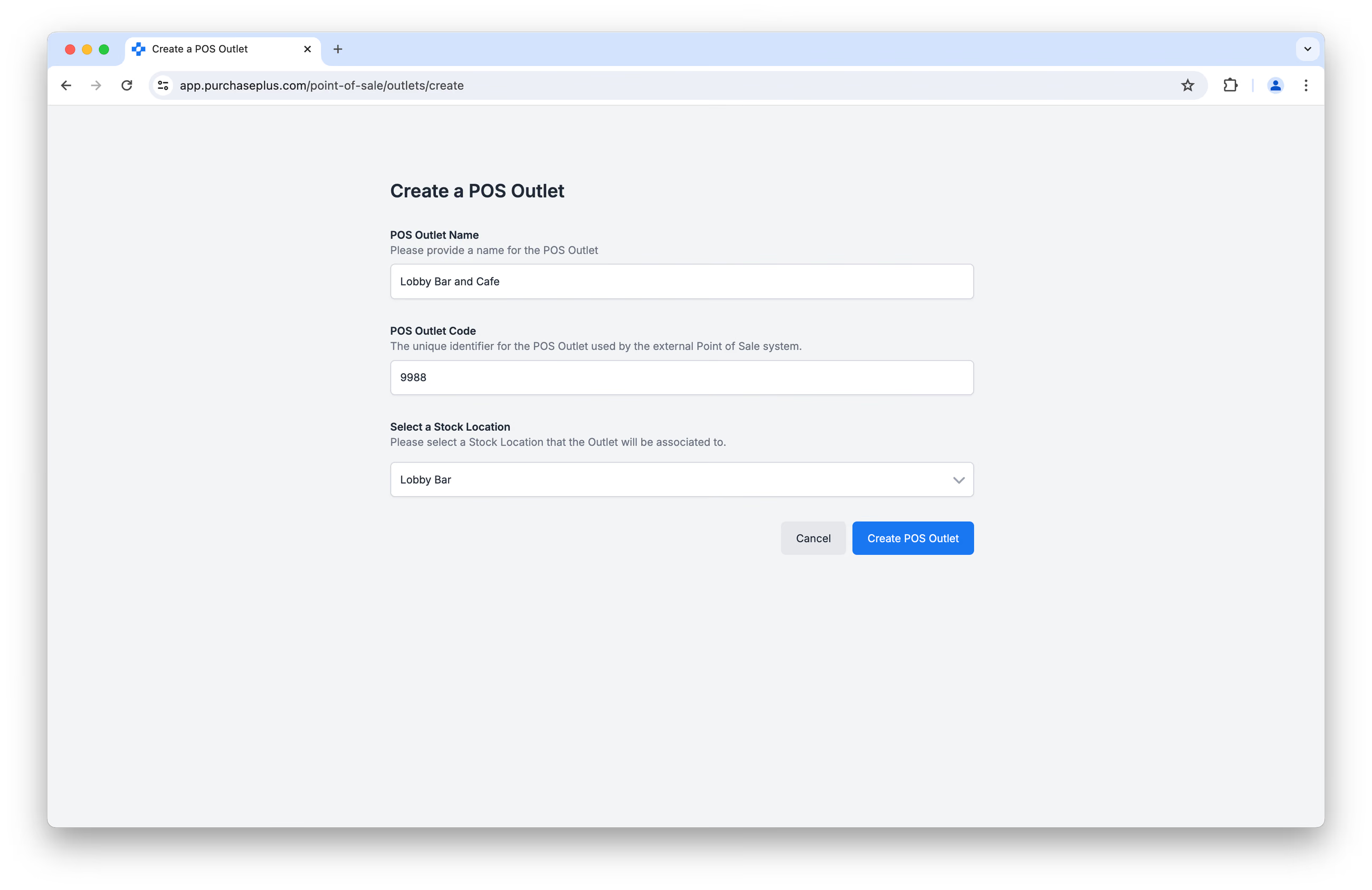
Lokasi Stok yang anda pilih untuk Cawangan POS ialah Lokasi tempat Item Stok akan dikurangkan setelah selesai Jualan Kelompok.
Melihat dan Mengemas Kini Cawangan POS
Anda boleh melihat senarai Cawangan POS Organisasi anda dengan mengklik [Point of Sale] → [Cawangan] pada bar navigasi sebelah kiri:
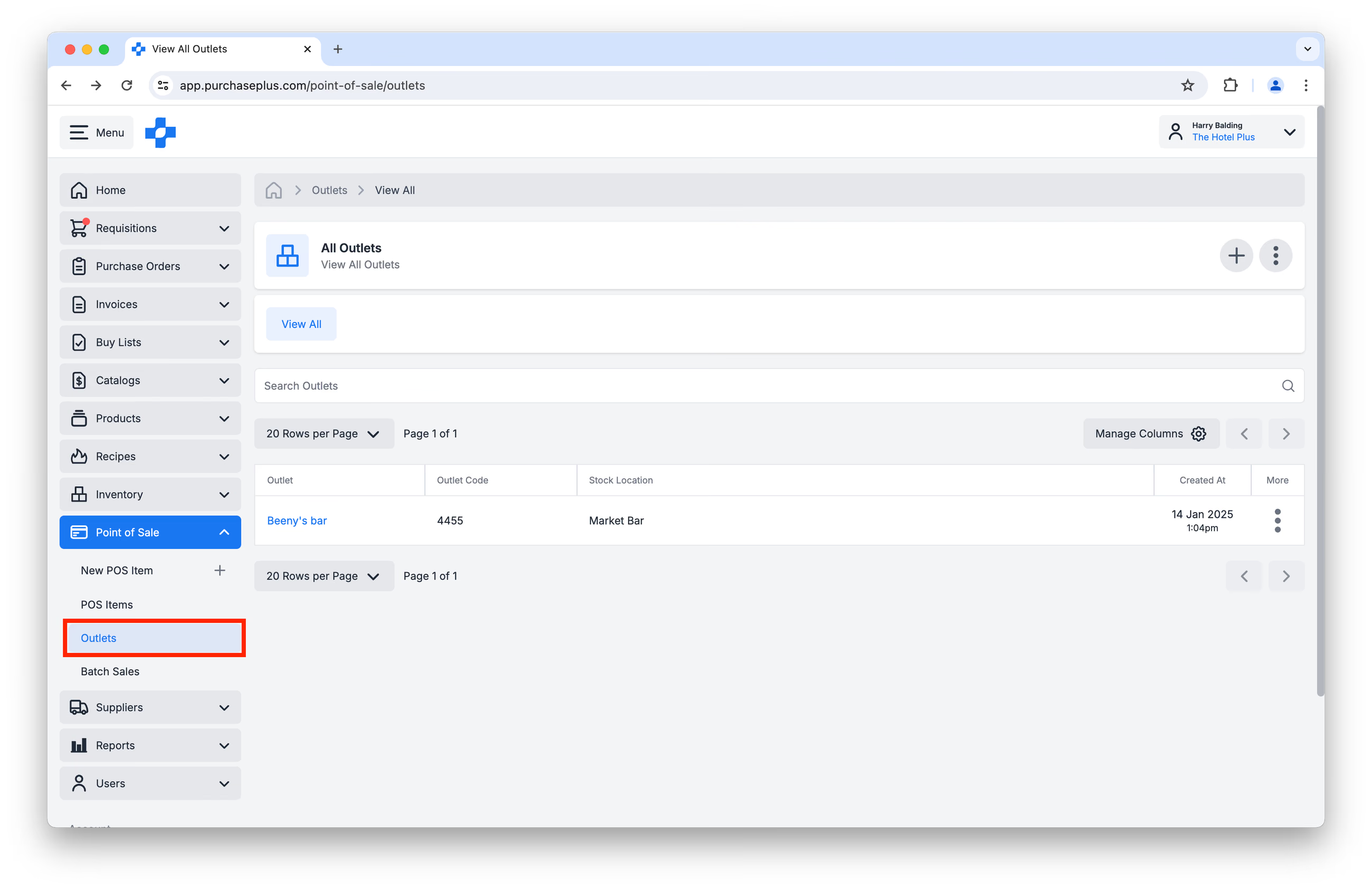
Mengklik pada nama Cawangan akan membawa anda ke halaman Butiran Cawangan, di mana pengguna dengan kebenaran 'Urus Cawangan POS' boleh mengemas kini Nama Cawangan POS dan Kod Cawangan POS untuk Cawangan tersebut:
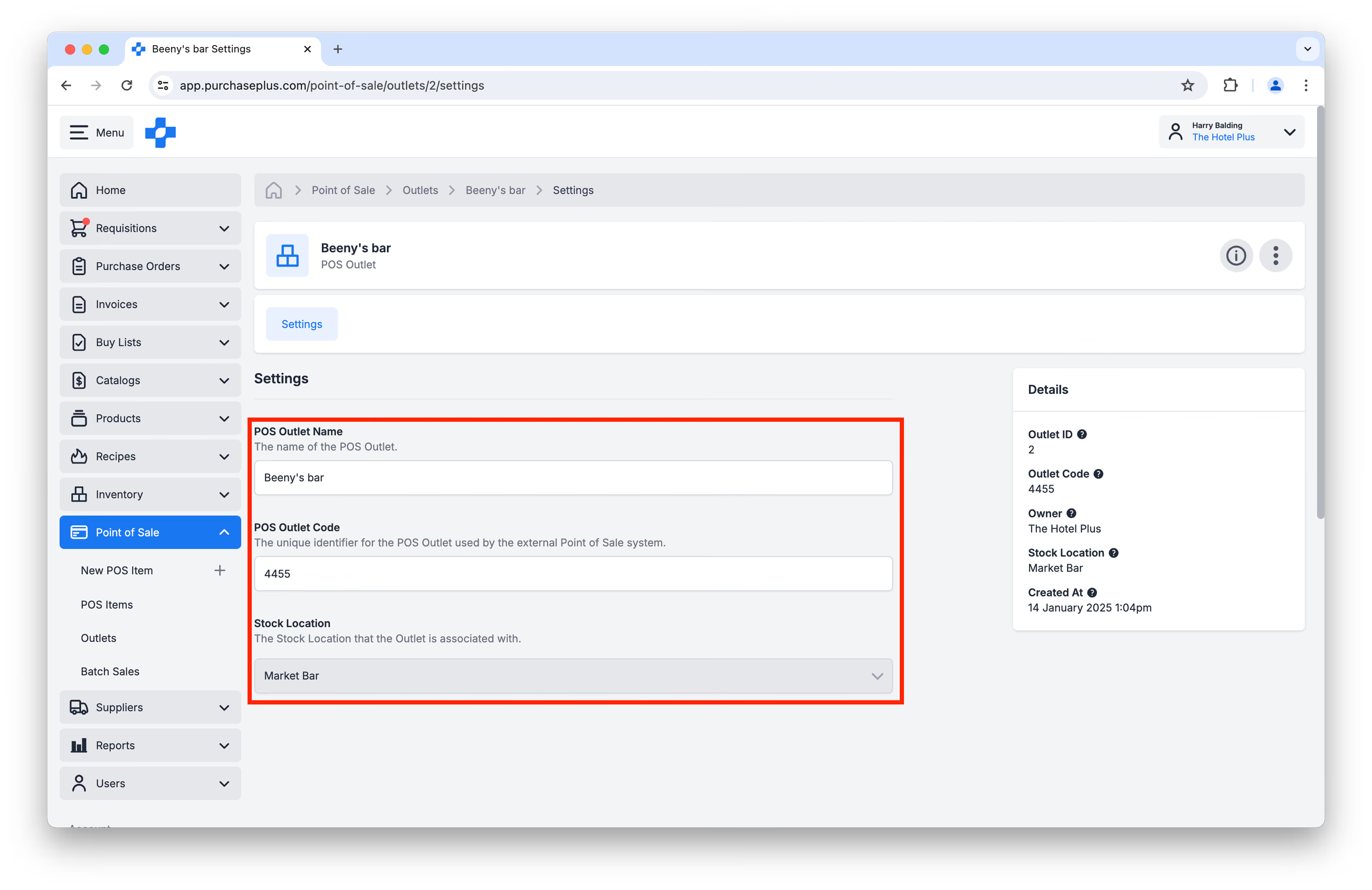
Pada masa ini, anda tidak boleh mengarahkan Cawangan POS kepada Lokasi Stok yang berbeza daripada yang ditetapkan semasa ia dicipta. Sila cipta Cawangan POS Baharu untuk tujuan ini.
Memadam Cawangan POS
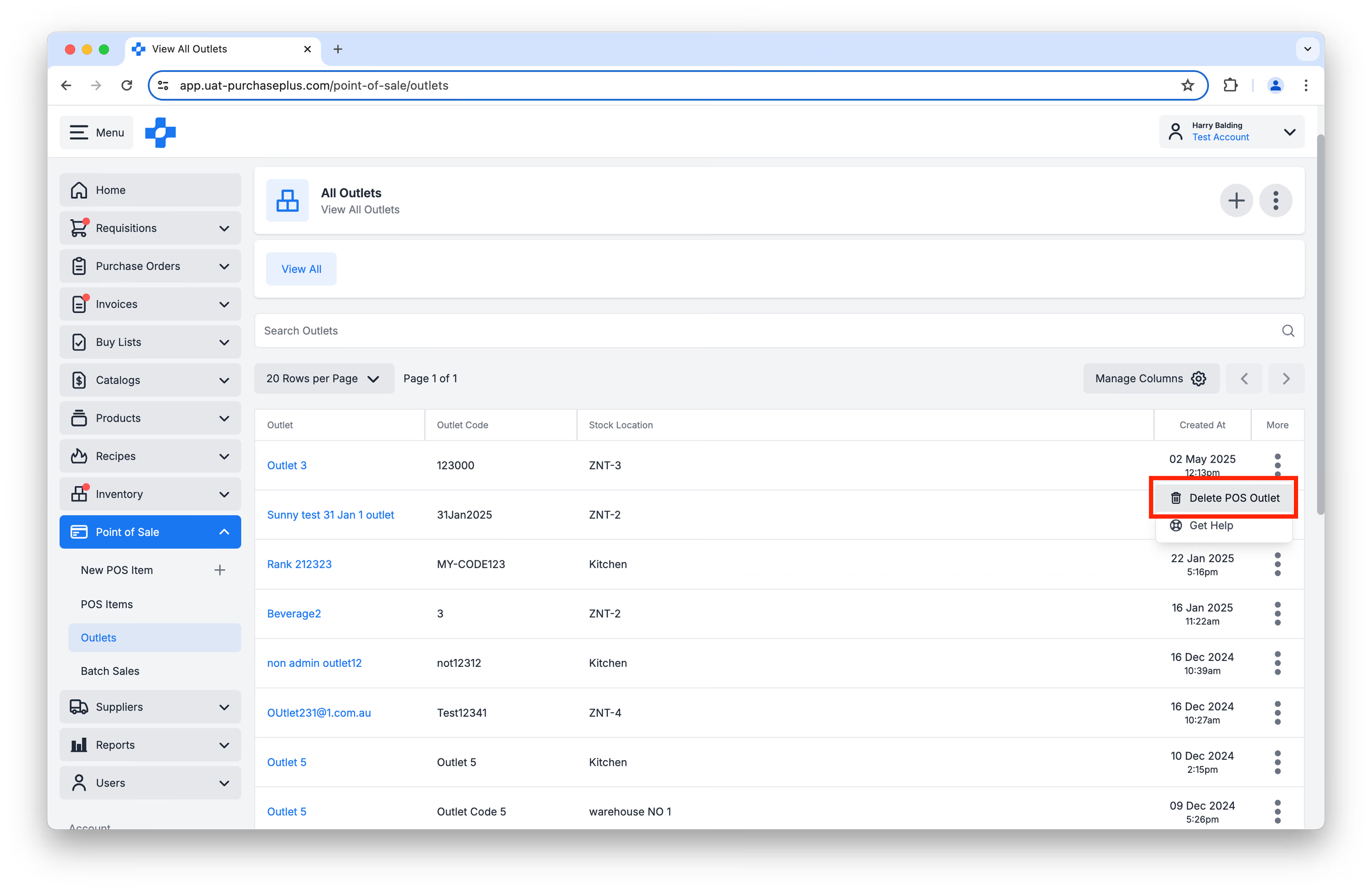
Untuk Memadam Item POS, cari Item POS dalam jadual [Point of Sale] → [Cawangan], dan klik [Padam Cawangan POS] dalam Menu [Lagi]:
Jualan Kelompok
Jualan Kelompok ialah himpunan Baris Jualan (iaitu jualan) yang dibuat di terminal POS fizikal anda. Sistem kami memproses Baris Jualan ini secara pukal (biasanya dikumpulkan mengikut tarikh), bagi mengurangkan Item Stok daripada Lokasi Stok yang betul.
Baris Jualan merangkumi:
- Item POS yang telah dijual (merujuk kepada Item Stok yang akan dikurangkan),
- Cawangan yang mengenal pasti terminal POS tempat jualan dibuat (merujuk kepada Lokasi Stok tempat Item Stok akan dikurangkan),
- Harga Seunit Jualan, iaitu harga Item POS itu dijual (tidak termasuk cukai), dan
- Kuantiti Item POS yang telah dijual (iaitu kuantiti Item Stok yang akan dikurangkan daripada Lokasi Stok).
Jualan Kelompok boleh berada dalam salah satu status berikut:
- Terbuka: Jualan Kelompok telah Dicipta, dan pada masa ini boleh diedit oleh pengguna yang dibenarkan.
- Mengimport: Import (daripada CSV) telah dimulakan. Setelah Import selesai, status Jualan Kelompok dikembalikan kepada Terbuka. Jualan Kelompok dalam Keadaan 'Mengimport' tidak boleh diedit.
- Memproses: Item POS (Item Stok) sedang dikurangkan daripada Cawangan POS sasaran (Lokasi Stok) melalui Pemindahan. Jualan Kelompok dalam Keadaan 'Memproses' tidak boleh diedit.
- Selesai: Semua Item POS (Item Stok) telah berjaya dikurangkan daripada Cawangan POS sasaran (Lokasi Stok), dan Jualan Kelompok tidak boleh diedit lagi.
- Gagal: Ralat telah berlaku semasa peringkat Mengimport atau Memproses.
Anda boleh mengisi Jualan Kelompok secara manual, memuat naik CSV yang mematuhi keperluan muat naik, atau mencipta Jualan Kelompok melalui integrasi API.
Mencipta Jualan Kelompok Secara Manual
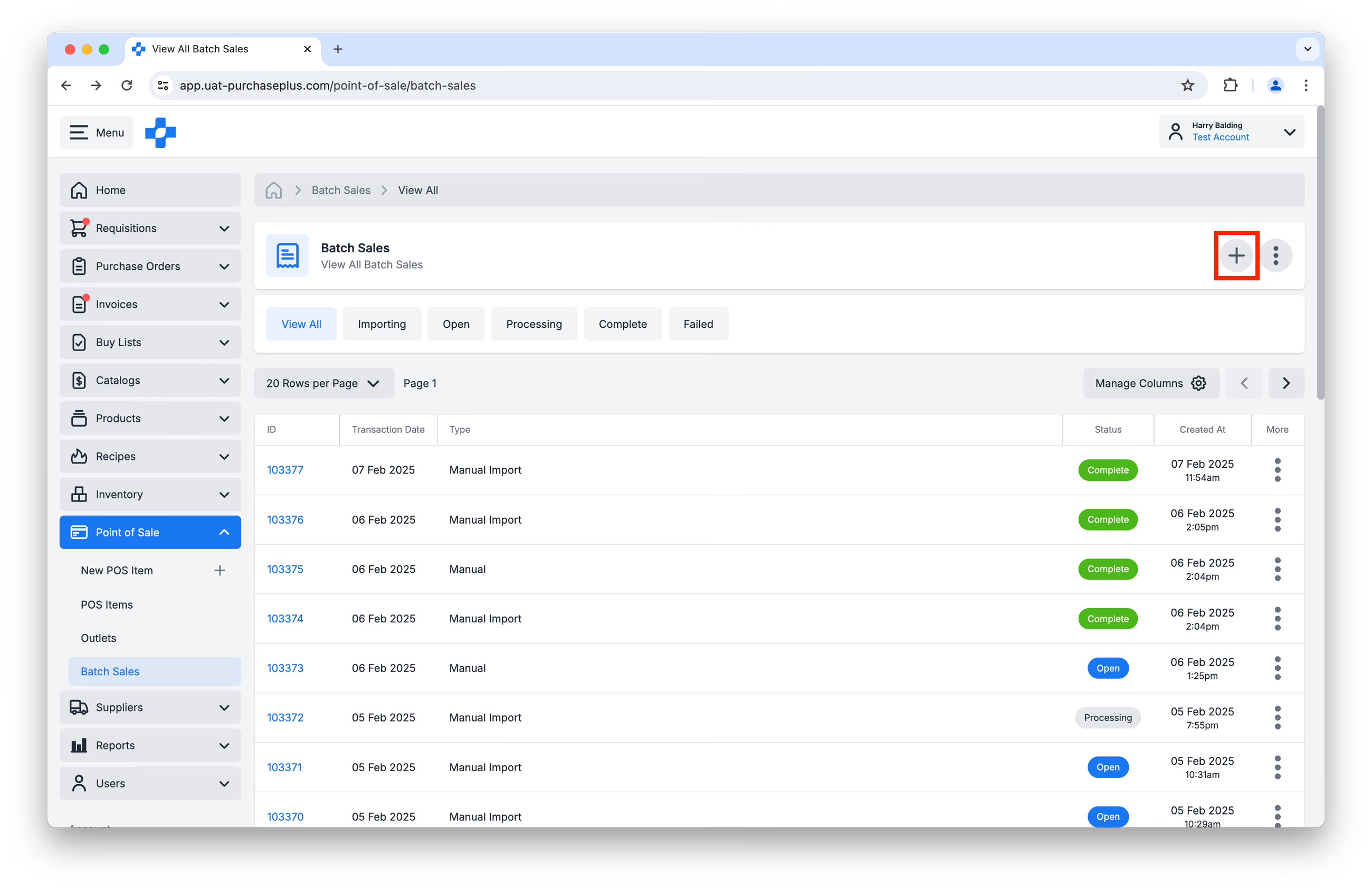
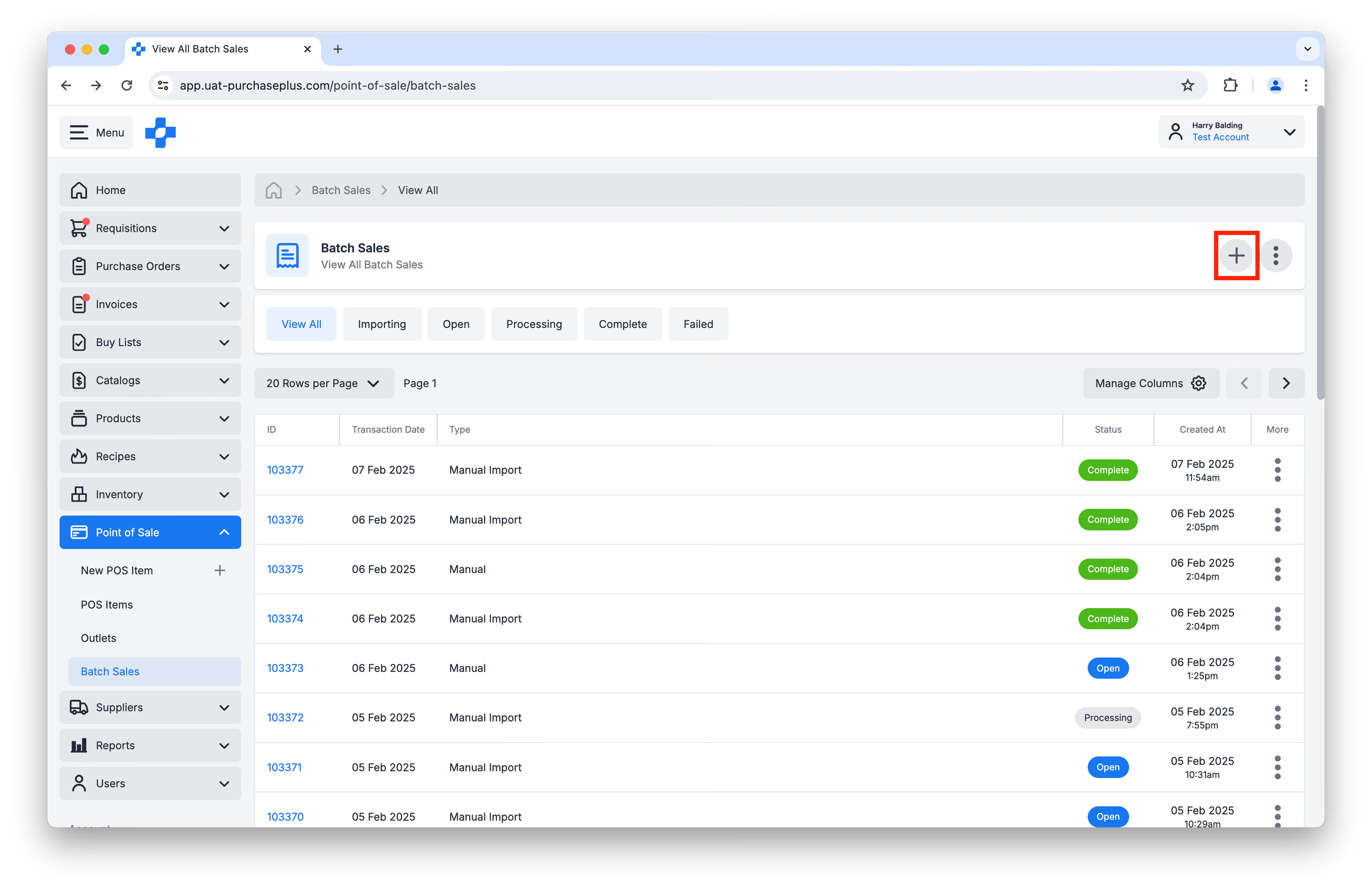
Untuk mencipta Jualan Kelompok Baharu secara manual, navigasi ke [Point of Sale] → [Jualan Kelompok] dan klik [Cipta Jualan Kelompok Baharu]:
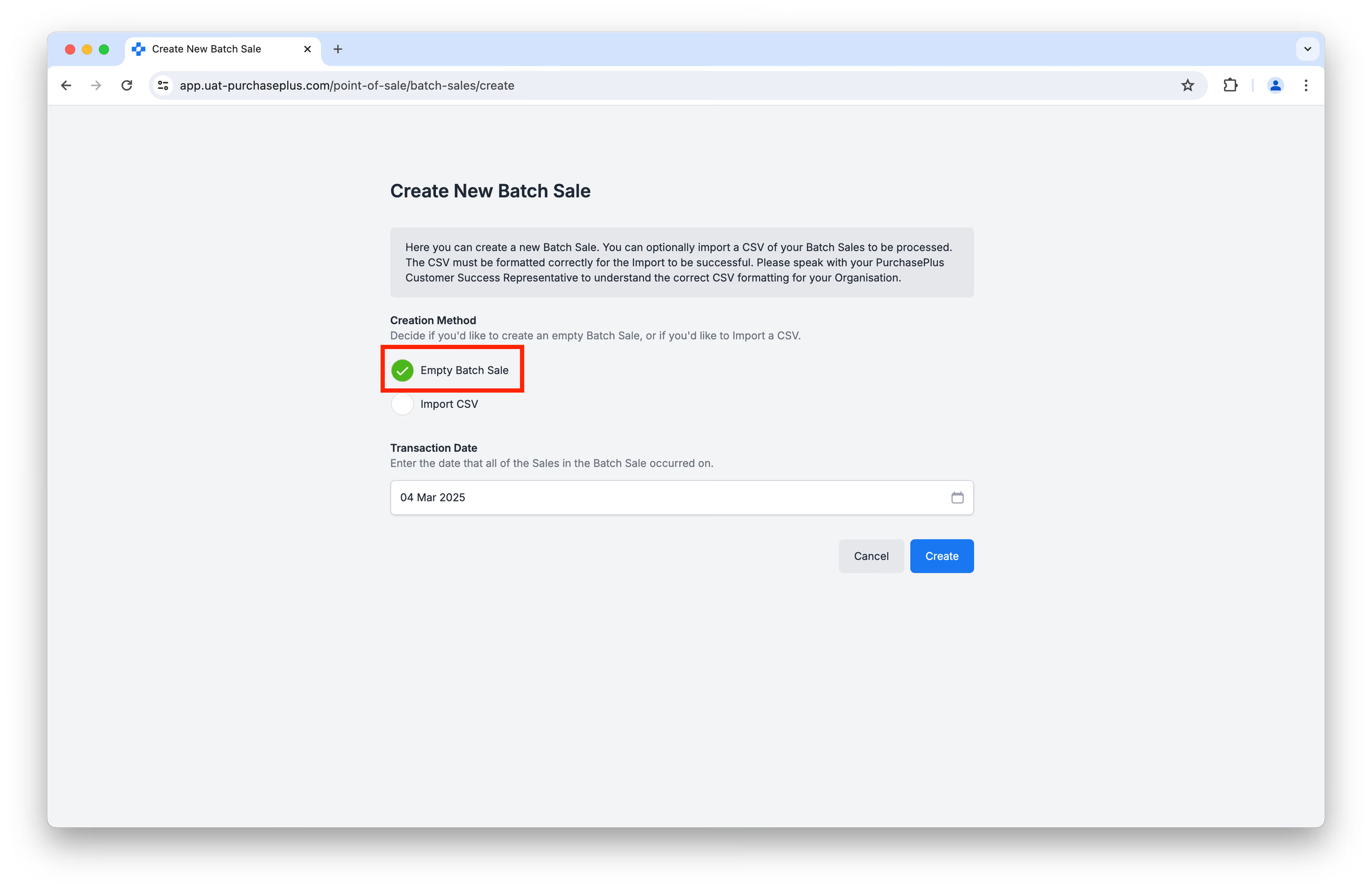
Pastikan [Jualan Kelompok Kosong] dipilih sebagai Kaedah Penciptaan, dan Tarikh Transaksi ialah tarikh Jualan tersebut dibuat. Klik [Cipta] untuk meneruskan:
Menggunakan kaedah ini, setiap Baris Jualan mesti ditambah secara berasingan. Klik [Cipta Jualan Baharu] untuk menambah Baris Jualan baharu:
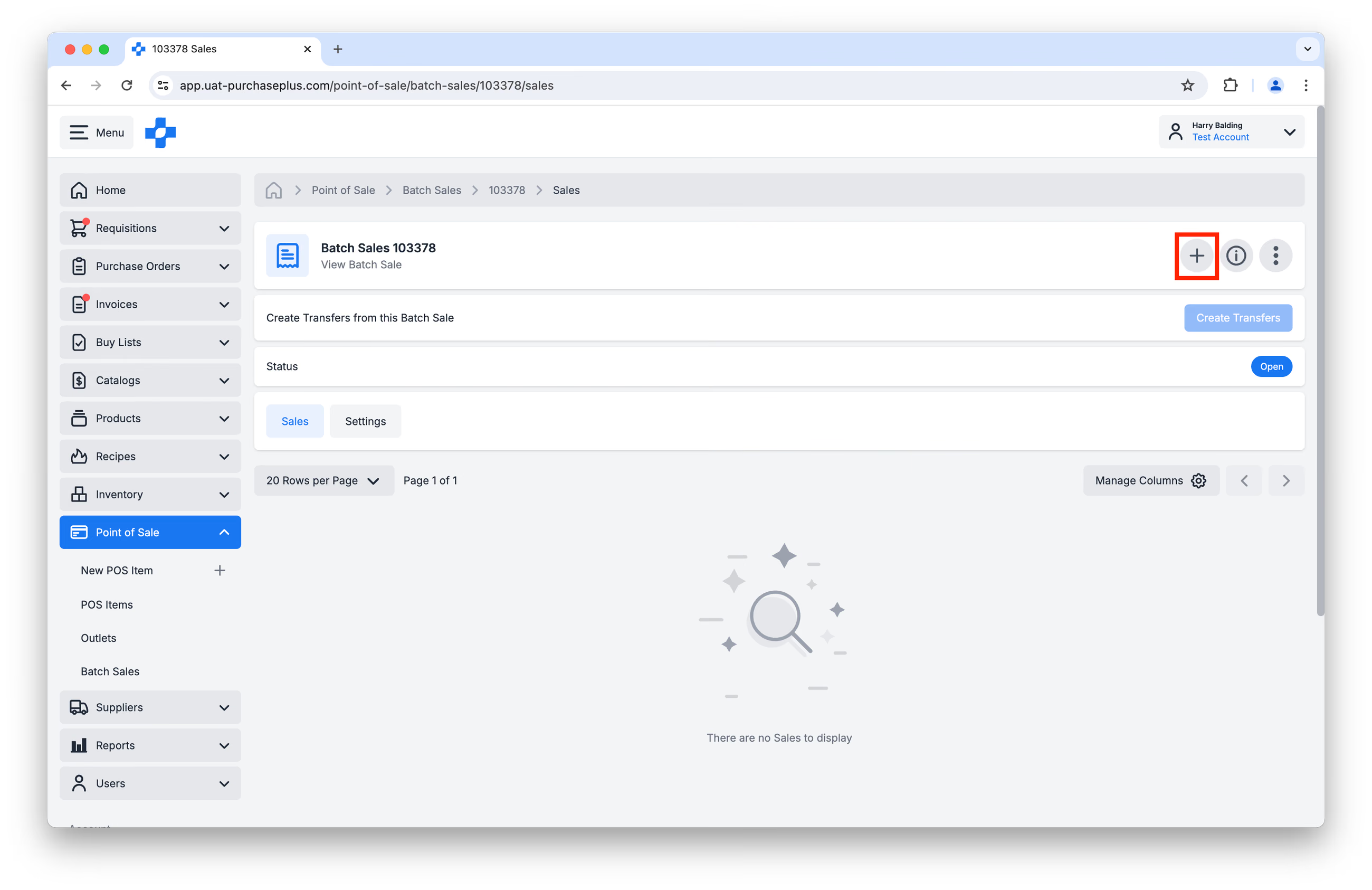
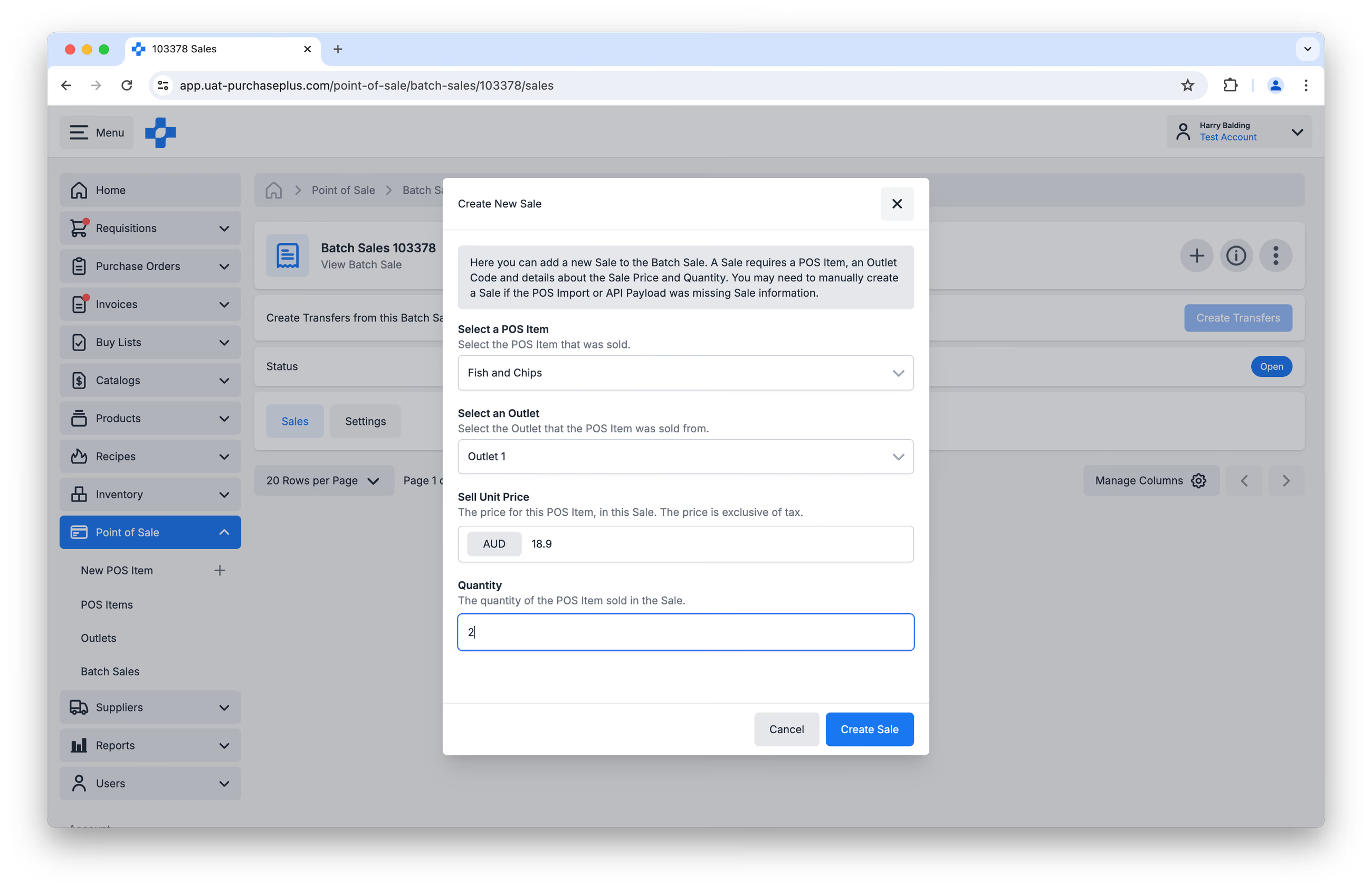
Anda akan diminta untuk memberikan:
- Item POS yang telah dijual (dan oleh itu, Item Stok yang akan dikurangkan),
- Cawangan yang mengenal pasti terminal POS tempat jualan dibuat (dan oleh itu, Lokasi Stok tempat Item Stok akan dikurangkan),
- Harga Seunit Jualan, iaitu harga Item POS itu dijual (tidak termasuk cukai), dan
- Kuantiti Item POS yang telah dijual (iaitu kuantiti Item Stok yang akan dikurangkan daripada Lokasi Stok).
Klik [Cipta Jualan] untuk meneruskan:
Teruskan menambah Baris Jualan mengikut keperluan. Sebaik sahaja anda telah menambah semua Baris Jualan yang ingin diproses, klik [Cipta Pemindahan] pada pengepala Jualan Kelompok:
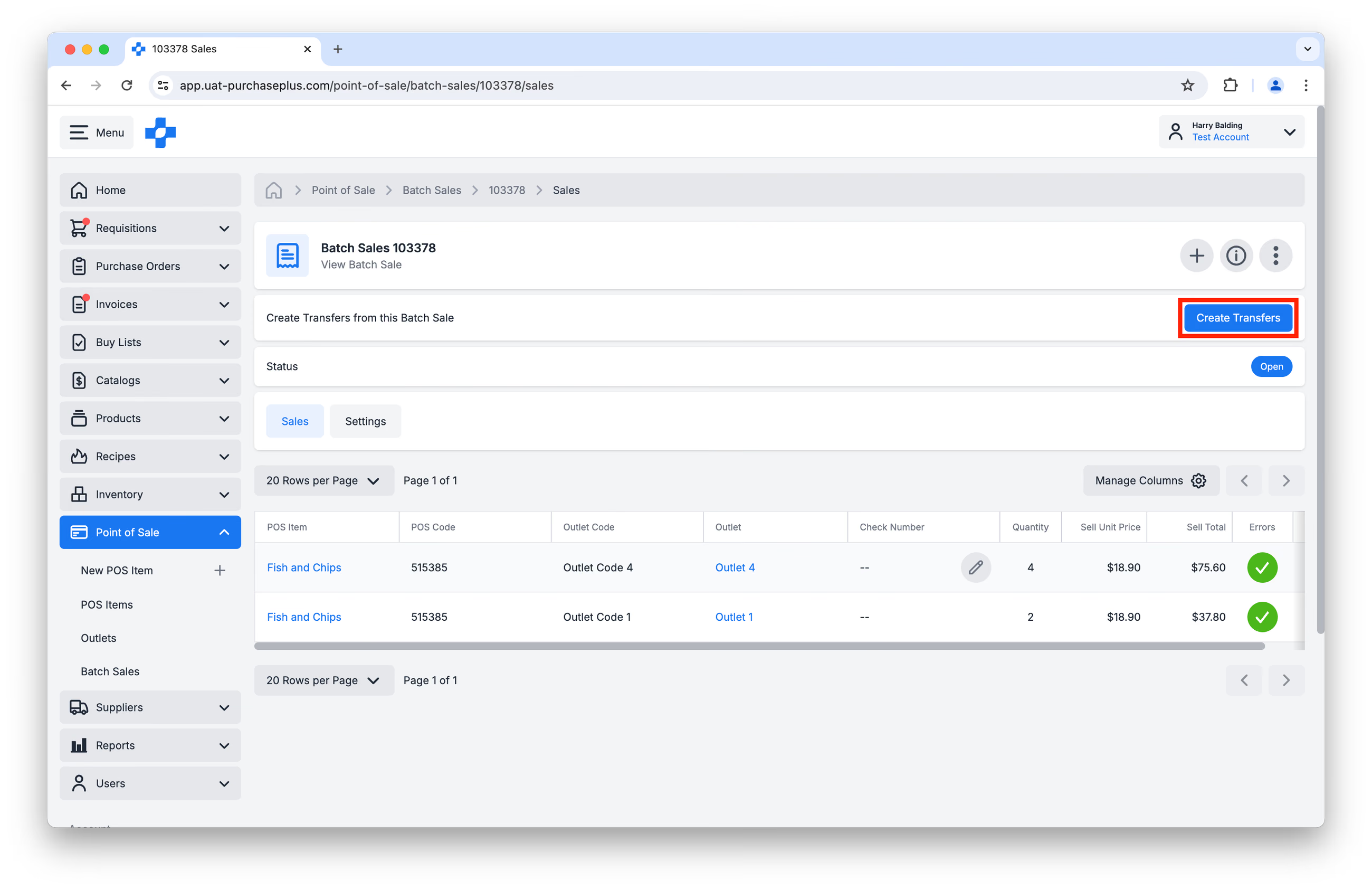
Ini akan memindahkan Item POS (iaitu, Item Stok yang dirujuk oleh Item POS) daripada Lokasi Stok Cawangan yang ditentukan ke dalam Lokasi Jualan, sekali gus mengurangkan Item Stok daripada Lokasi Stok Cawangan tersebut.
Mencipta Jualan Kelompok melalui Import CSV
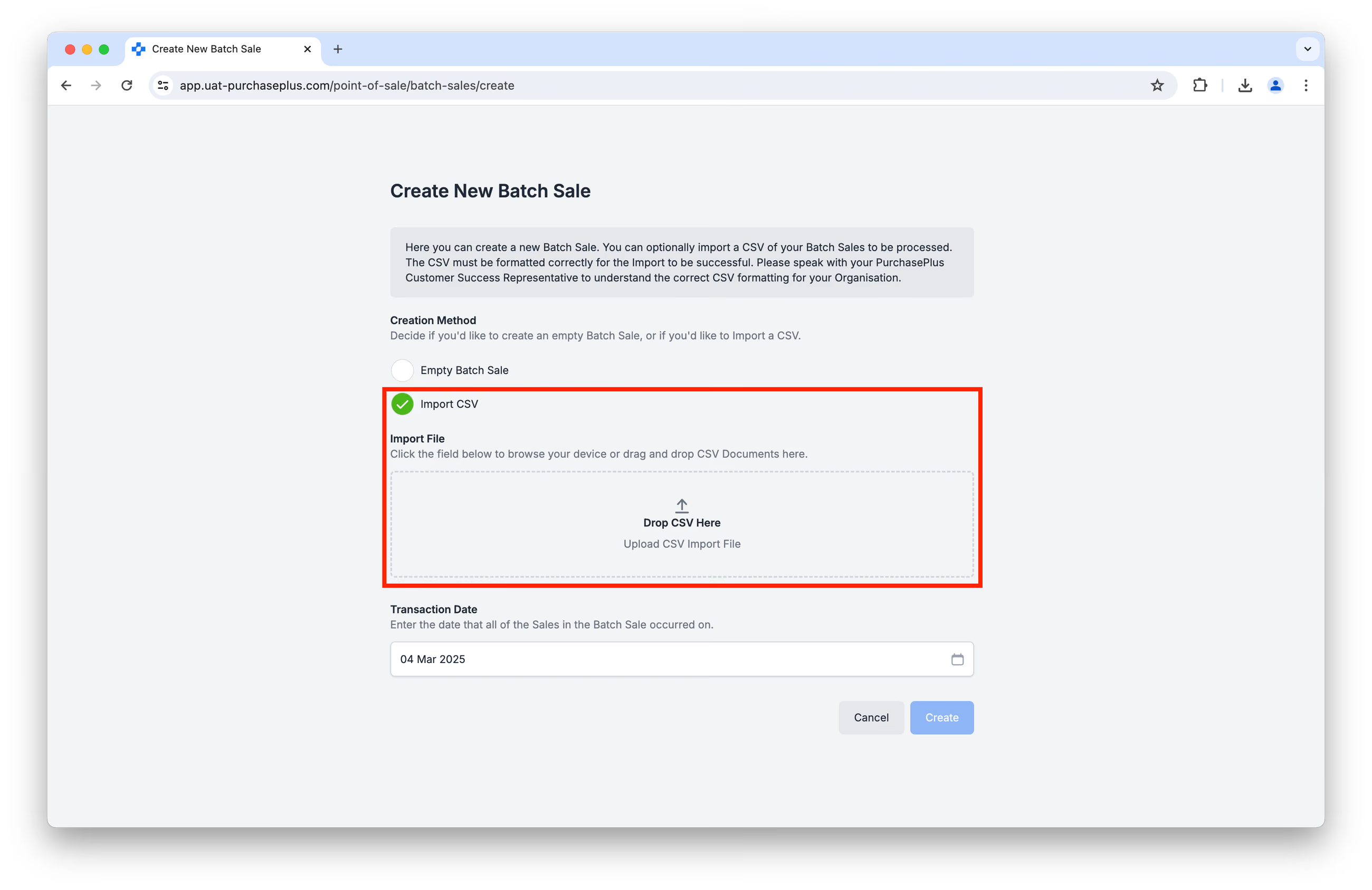
Untuk mencipta Jualan Kelompok Baharu melalui Import CSV, navigasi ke [Point of Sale] → [Jualan Kelompok] dan klik [Cipta Jualan Kelompok Baharu]:
Pastikan [Import CSV] dipilih sebagai Kaedah Penciptaan, dan Tarikh Transaksi ialah tarikh Jualan tersebut dibuat.
PENTING: CSV mesti diformatkan dengan betul agar Import berjaya. Kami mengesyorkan anda menggunakan templat ini dan mengisinya dengan data anda.
Format tarikh hendaklah dalam YYYY-MM-DD.
Please speak with your PurchasePlus Customer Success Representative for additional support if required.
Muat naik CSV yang telah dilengkapkan (atau seret dan lepaskannya ke dalam Zon Jatuh), kemudian klik [Cipta] untuk meneruskan.
Setelah Import selesai, anda boleh menyemak Baris Jualan, dan kemudian klik [Cipta
Pemindahan] pada pengepala Jualan Kelompok:
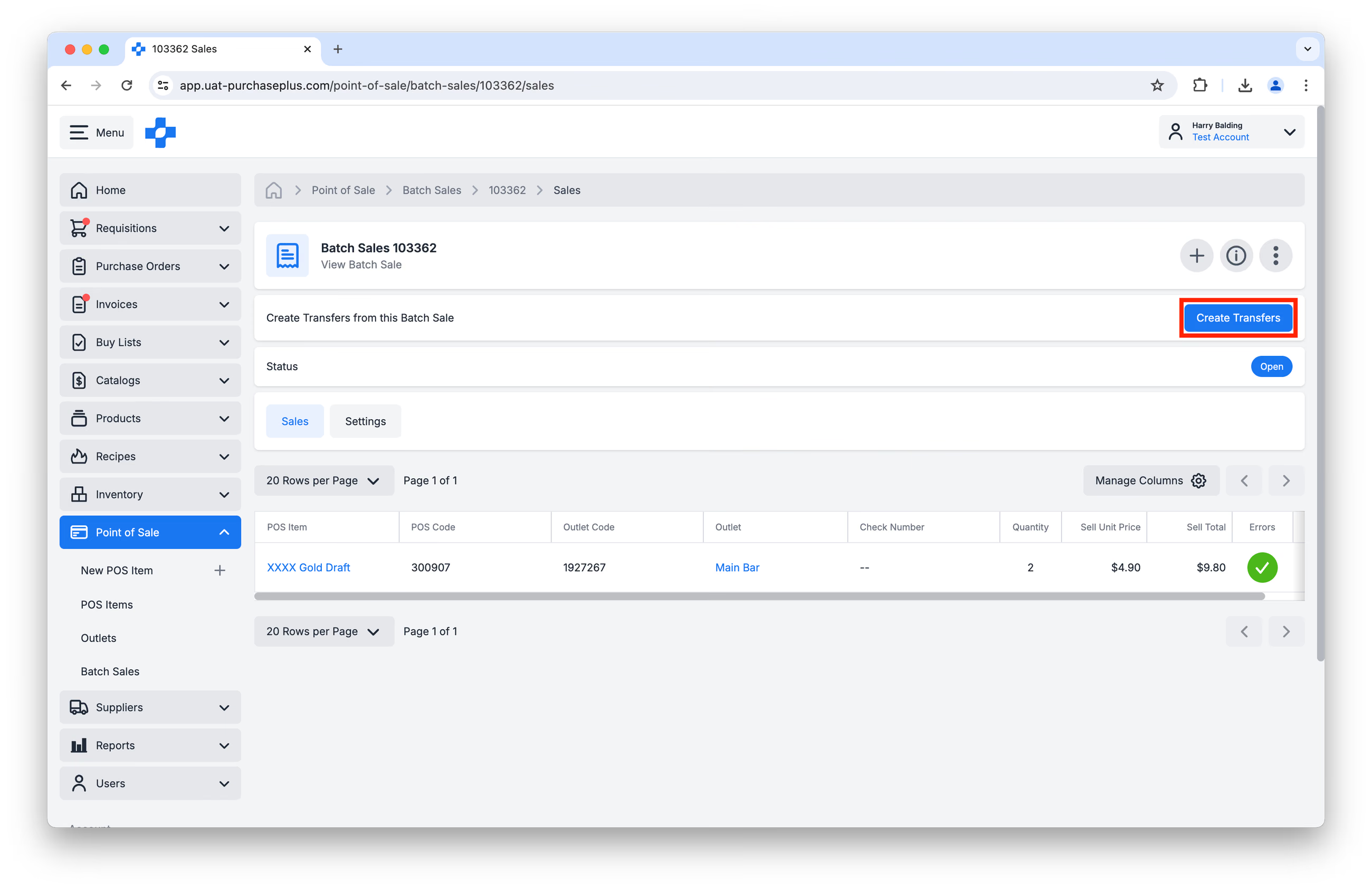
Ini akan memindahkan Item POS (iaitu, Item Stok yang dirujuk oleh Item POS) daripada Lokasi Stok Cawangan yang ditentukan, dan ke dalam Lokasi Jualan, sekali gus mengurangkan Item Stok daripada Lokasi Stok Cawangan tersebut.
Mencipta Jualan Kelompok melalui Integrasi API
Berdasarkan kes demi kes, PurchasePlus boleh berintegrasi dengan sistem POS luaran untuk menghasilkan Jualan Kelompok baharu melalui API.
Semua sistem POS yang disepadukan menyegerak dengan PurchasePlus pada jam 3 pagi waktu Sydney. Hanya bil tertutup (closed checks) yang akan menyebabkan pengurangan ramuan. Bil terbuka (open checks) ditapis daripada laporan sehingga ia bertukar kepada keadaan tertutup.
Sila hubungi Wakil Kejayaan Pelanggan PurchasePlus anda untuk membincangkan dan menentukan kebolehlaksanaan integrasi ini.
Mengeksport Jualan Kelompok ke CSV
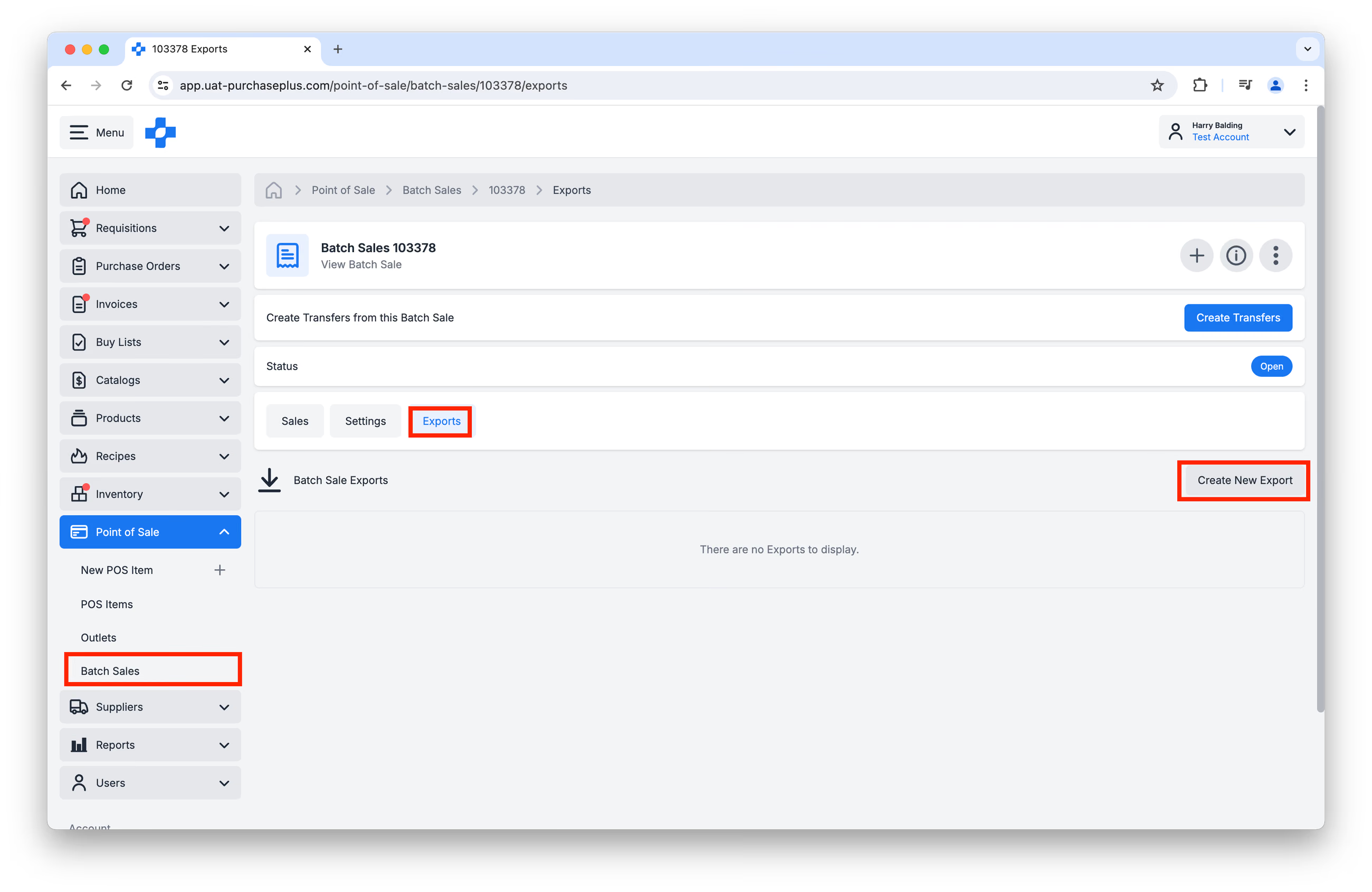
Anda boleh memilih untuk Mengeksport Jualan Kelompok yang dipilih dengan menavigasi ke [Point of Sale] → [Jualan Kelompok] pada bar navigasi sisi, memilih Jualan Kelompok yang berkaitan, dan mengklik pada tab [Eksport]. Kemudian, klik [Cipta Eksport Baharu] untuk memulakan penciptaan CSV:
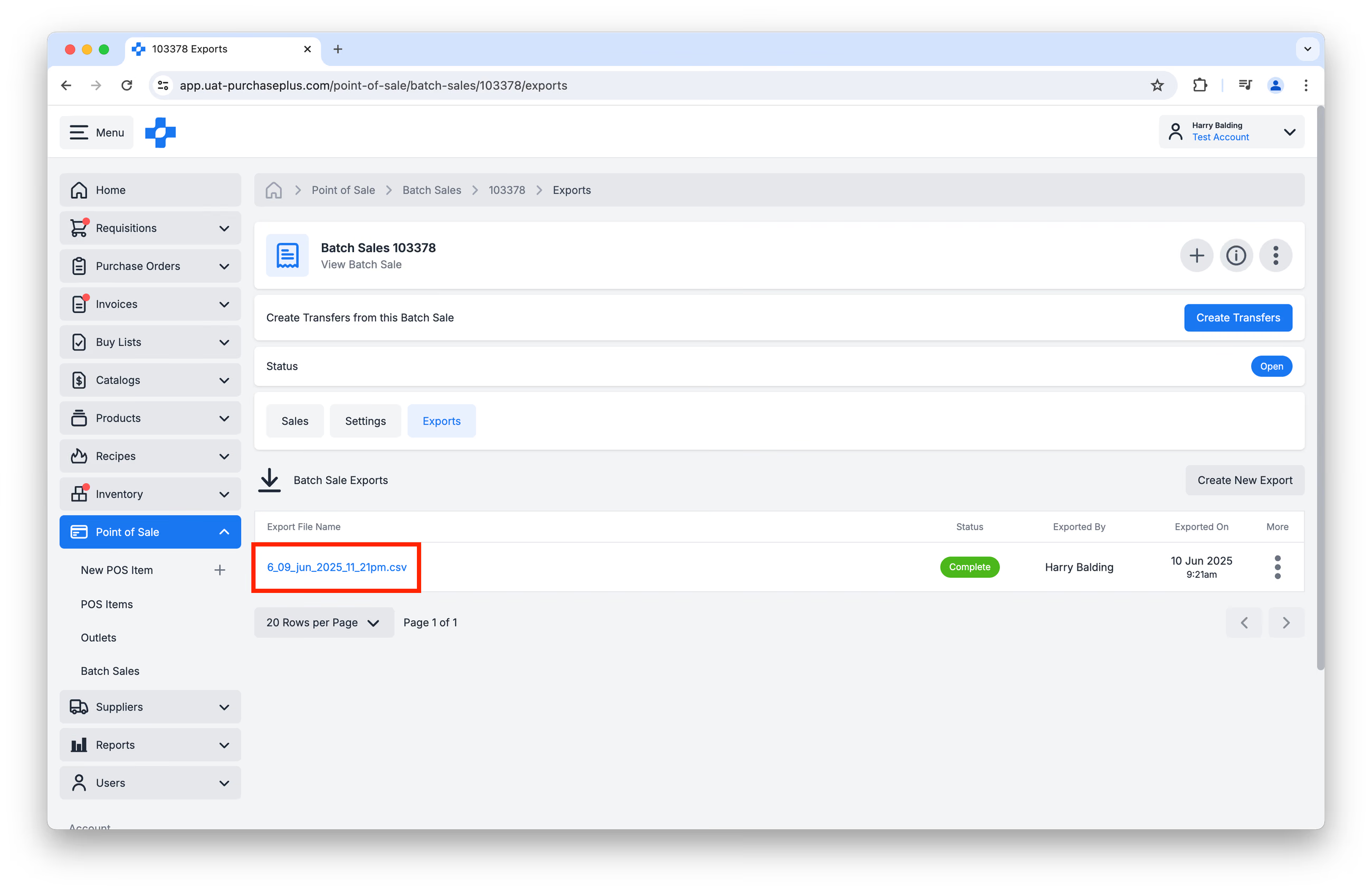
Sebaik sahaja Status Eksport dikemas kini daripada 'Memproses' kepada 'Selesai', anda boleh mengklik pada Nama Fail Eksport untuk memuat turunnya sebagai CSV:
Menyelesaikan Masalah Ralat Jualan Kelompok
Jika anda mengalami ralat dengan Jualan Kelompok anda, sila lawati artikel Penyelesaian Masalah Jualan Kelompok POS kami untuk mendapatkan bantuan.
Kebenaran POS
Terdapat 3 Kebenaran POS yang menentukan tindakan yang boleh diambil oleh seseorang pengguna dalam modul POS:
- Urus Item POS - Pengguna dengan kebenaran ini boleh Mencipta dan Mengemas Kini Item POS yang dimiliki oleh Organisasi mereka.
- Urus Cawangan POS - Pengguna dengan kebenaran ini boleh Mencipta dan Mengemas Kini Cawangan POS.
- Urus Jualan Kelompok - Pengguna dengan kebenaran ini boleh Mencipta, Mengemas Kini dan Menyelesaikan Jualan Kelompok bagi pihak Organisasi mereka.
Jika anda memerlukan satu atau lebih daripada kebenaran ini diaktifkan untuk profil pengguna anda, sila bercakap dengan Pentadbir Sistem di Organisasi anda, atau hubungi Wakil Kejayaan Pelanggan PurchasePlus anda.
Baharu lwn Legasi
Bahagian berikut mungkin menarik minat pengguna lama modul POS PurchasePlus.
Penting untuk diambil perhatian bahawa fungsi POS Baharu adalah berasingan sepenuhnya daripada fungsi POS Legasi, dan kedua-dua modul ini tidak boleh wujud bersama dalam Organisasi yang sama.
Perbezaan antara modul POS Baharu dan POS Legasi adalah seperti berikut:
| POS BAHARU | POS LEGASI |
|---|---|
| Terminologi: 'Kod Item POS' / 'Kod POS' | Terminologi: 'Kod PLU' |
| Terminologi: 'Jualan Kelompok' | Terminologi: 'Jualan' |
| Terminologi: 'Baris Jualan' | Terminologi: 'Jualan' |
| Mengenal pasti Item Stok atau Resipi semasa penciptaan Item POS | Menetapkan Kod PLU dalam Resipi atau Senarai Beli |
| Sediakan Cawangan (dengan Lokasi Stok) dalam [POS] → [Cawangan] | Sediakan Kod Cawangan dalam Tetapan Jabatan |
| Cipta dan Kemas Kini Jualan Kelompok Terbuka dalam Antara Muka Pengguna | Tidak tersedia dalam Legasi |
| Amaran kini tersedia jika pengguna cuba mencipta Pemindahan dengan ralat dalam Baris Jualan | Tidak tersedia dalam Legasi |
| Terdapat titik akhir (endpoint) API v3 baharu yang telah dibangunkan agar serasi dengan Inventori Baharu. | Titik akhir API v2 untuk integrasi antara Inventori Legasi dan sistem POS luaran. |
Jika anda berhijrah daripada Legacy PurchasePlus, sila hubungi pasukan kami untuk mendapatkan bantuan tambahan dalam menyediakan POS dalam PurchasePlus.