

Pengimbas Kod Bar
Pengimbas Kod Bar
Gambaran Kes
PurchasePlus DS6510B-M9 ialah pengimbas kod bar pegang tangan yang direka untuk pengimbasan kod bar 1D dan 2D yang pantas dan boleh dipercayai. Ia bersambung terus ke komputer anda dan menyokong pengimbasan Kiraan Stok dalam modul Inventori PurchasePlus.
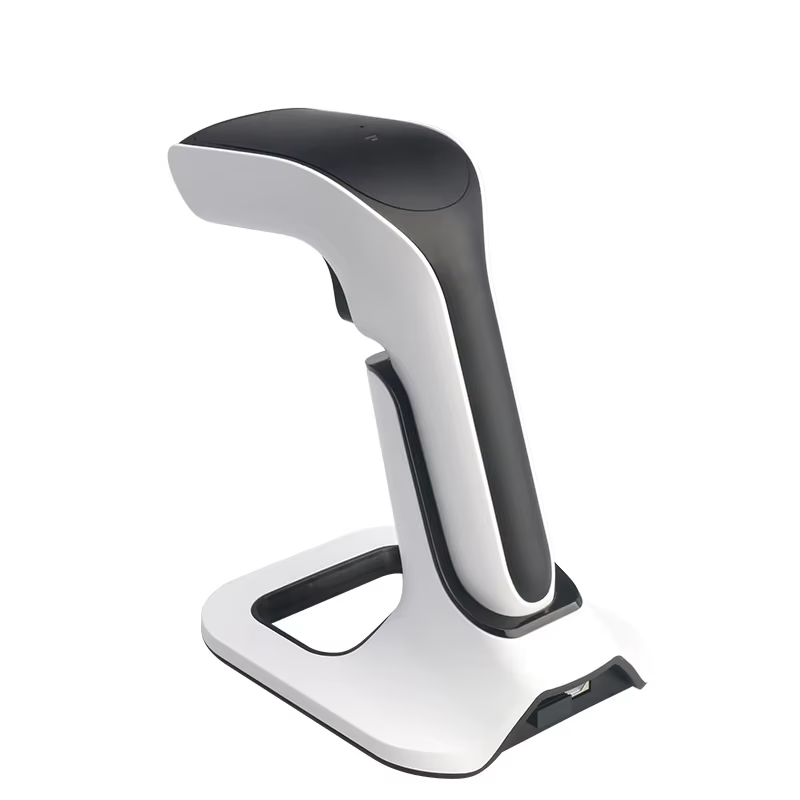
Kandungan Kotak
- Pengimbas kod bar DS6510B-M9,
- Kabel atau dongle USB (terpasang atau berasingan, bergantung pada model).
Bermula
- Palamkan dongle USB ke dalam komputer atau terminal POS anda.
- Pengimbas akan dihidupkan secara automatik. Tekan picu sekali selepas memalamkan dongle untuk mengaktifkannya.
- Secara lalai, pengimbas beroperasi dalam mod USB. Kotak tersebut mengandungi helaian konfigurasi kod bar jika anda perlu menukarnya ke mod Bluetooth.
- Bunyi bip atau kilatan lampu akan mengesahkan bahawa pengimbas sedia untuk digunakan.
Tiada pemasangan perisian diperlukan untuk kegunaan standard.
Mengimbas Pengimbas Kod Bar
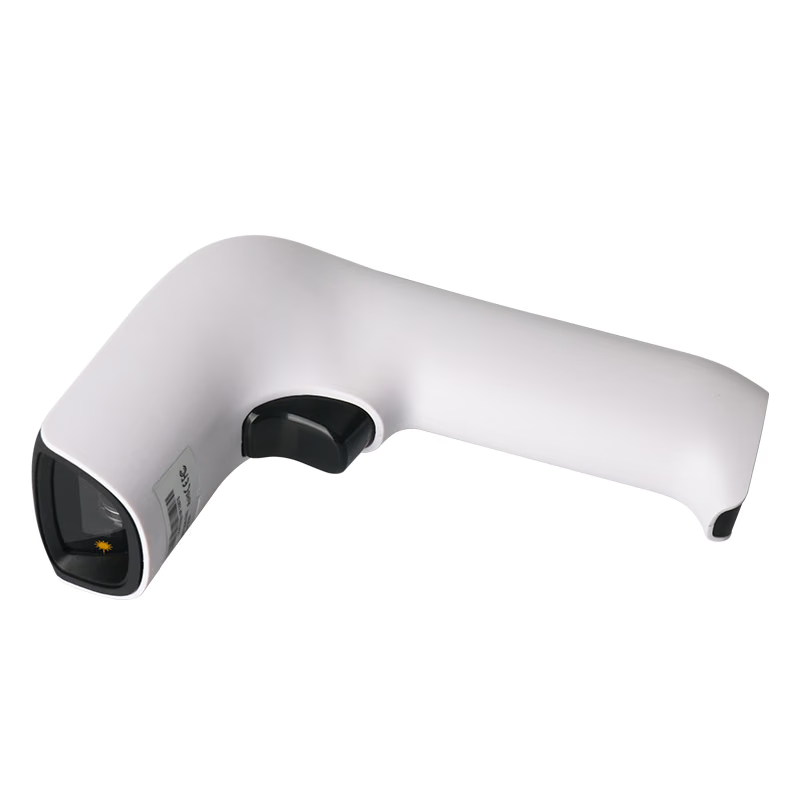
- Letakkan kursor anda dalam medan di mana anda mahu data dipaparkan,
- Pegang pengimbas 10–30 cm dari kod bar,
- Tekan picu dan halakan lampu imbasan merentasi keseluruhan kod bar,
- Bunyi bip atau lampu mengesahkan imbasan yang berjaya,
- Nilai kod bar akan dipaparkan secara automatik pada skrin.
Kod Bar yang Disokong
- 1D: EAN, UPC, Code 128, Code 39, ITF,
- 2D: Kod QR, Data Matrix, PDF417.
Penjagaan & Penyelenggaraan
- Lap dengan kain lembut, kering atau sedikit lembap,
- Jangan gunakan bahan kimia yang keras,
- Elakkan daripada menjatuhkannya atau mendedahkannya kepada haba atau kelembapan yang melampau.
Soalan Lazim
Bolehkah pengimbas menekan Enter atau Tab secara automatik selepas mengimbas? Ya. Ini adalah tetapan yang boleh dikonfigurasikan menggunakan kod bar pengaturcaraan. Hubungi pasukan IT anda jika tingkah laku ini diperlukan.
Mengapakah aksara tambahan muncul sebelum atau selepas kod yang diimbas? Ini disebabkan oleh awalan atau akhiran yang dikonfigurasikan (cth. Enter, Tab, ruang). Tetapan ini boleh dilaraskan dengan mengimbas kod bar konfigurasi.
Mengapakah pengimbas menggunakan huruf besar atau huruf kecil yang salah? Pengimbas mengikut susun atur papan kekunci komputer anda. Semak perkara berikut:
- Caps Lock dimatikan
- Bahasa papan kekunci sepadan dengan tetapan sistem anda
Bolehkah saya memasukkan kiraan pada Pengimbas Kod Bar? Tidak. Pengimbas hanya mengimbas Kod Bar yang akhirnya dapat mencari produk yang betul dalam Kiraan Stok anda, anda kemudian perlu memasukkan Kiraan pada Komputer, iPad atau peranti lain anda.
Bolehkah pengimbas ini digunakan merentas sistem atau aplikasi yang berbeza? Ya. Sebarang aplikasi yang menerima input papan kekunci akan berfungsi tanpa persediaan tambahan.
Bolehkah pengimbas digunakan dengan tablet atau peranti mudah alih? Hanya jika peranti menyokong input USB atau varian pengimbas menyokong Bluetooth. Kebanyakan model direka untuk PC dan terminal POS.
Bolehkah pengimbas dikongsi antara stesen kerja? Ya. Cuma cabut palam dan sambungkannya semula. Biasanya tiada konfigurasi semula diperlukan.
Menyelesaikan Masalah
Pengimbas mengimbas kod bar yang sama dua kali. Bagaimanakah saya boleh mengelakkannya?
- Lepaskan picu sepenuhnya antara imbasan,
- Alihkan pengimbas dari kod bar selepas imbasan berjaya,
- Elakkan daripada menahan picu secara berterusan.
Bagaimanakah cara untuk saya menetapkan semula pengimbas kepada tetapan kilang? Ini memerlukan pengimbasan kod bar tetapan semula kilang daripada panduan konfigurasi pengeluar. Bantuan IT disyorkan sebelum melakukan ini.
Siapakah yang harus mengkonfigurasi atau menukar tetapan pengimbas? Pasukan IT dalaman atau pentadbir sistem anda. Perubahan konfigurasi memerlukan pengimbasan kod bar persediaan khas.
Panduan Konfigurasi Pengeluar
Sila klik pautan ini untuk melihat Panduan Konfigurasi Pengeluar.