Fail Eksport Berkelompok
Fail Eksport Berkelompok
Bergantung pada cara Organisasi anda dikonfigurasikan, anda boleh Mengeksport Invois dan Nota Kredit secara individu (Jenis A), atau melalui Fail Eksport Berkelompok (Jenis B).
Dalam artikel ini, kami akan menerangkan senario Jenis B, di mana Invois dan Nota Kredit ditandakan sebagai 'Sedia Dieksport' untuk dimasukkan ke dalam Fail Eksport Berkelompok. Jika Organisasi anda mengeksport Invois dan Nota Kredit secara individu (Jenis A), lihat artikel Eksport Invois atau Nota Kredit kami.
Cipta Fail Eksport
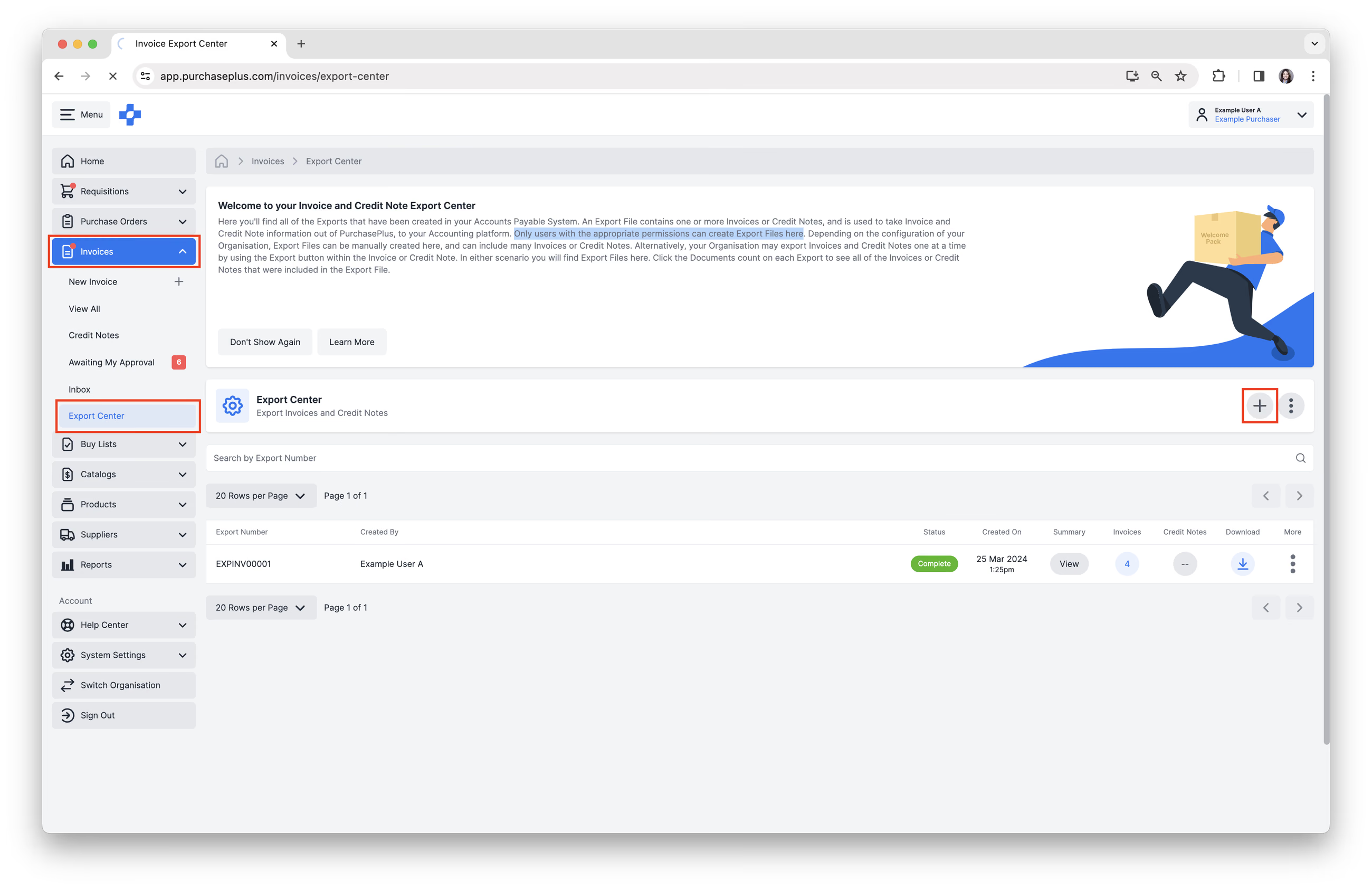
1. Pilih [Invois] → [Pusat Eksport] daripada bar navigasi sisi.
2. Klik [Cipta Fail Eksport Baharu]. Sila ambil perhatian: hanya pengguna dengan kebenaran yang sesuai boleh mencipta Fail Eksport.
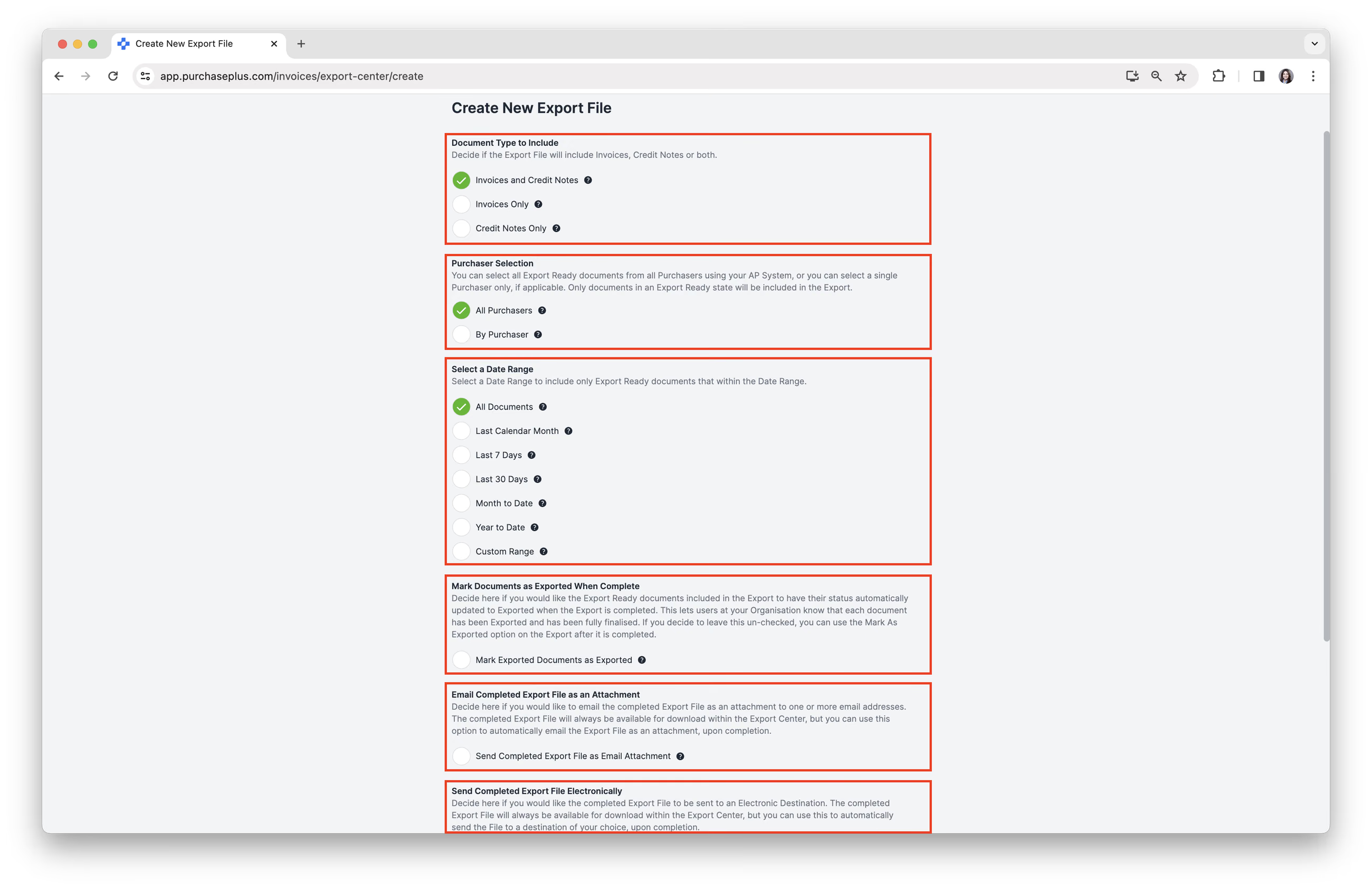
3. Lengkapkan semua medan seperti yang diperlukan.
- Tentukan [Jenis Dokumen untuk Disertakan]. Anda boleh memasukkan Invois sahaja, Nota Kredit sahaja, atau kedua-dua Invois dan Nota Kredit.
- [Pemilihan Pembeli] untuk memilih Pembeli mana yang disertakan. Pilihan ini hanya terpakai jika beberapa Organisasi Pembelian menggunakan Sistem Akaun Belum Bayar (AP) yang sama dalam PurchasePlus.
- [Pilih Julat Tarikh].
- Tentukan sama ada anda ingin [Tandakan Dokumen sebagai Dieksport Apabila Selesai] secara automatik. Ini merupakan langkah penting, kerana ini mengemas kini status mana-mana Invois atau Nota Kredit yang disertakan dalam fail Eksport kepada \
Dieksport\secara automatik, selepas penciptaan Fail Eksport berjaya. - [E-melkan Fail Eksport yang Selesai sebagai Lampiran]. Ini adalah langkah pilihan yang membolehkan anda menghantar Fail Eksport yang telah siap sebagai lampiran kepada satu atau banyak alamat e-mel. Sila ambil perhatian bahawa jika saiz Fail Eksport yang dilampirkan pada e-mel menjadi sangat besar, penghantaran e-mel mungkin tidak berjaya. Dalam kes ini, anda masih boleh memuat turun Fail Eksport secara manual dari dalam PurchasePlus.
- [Nama Fail Eksport]. Di sini anda boleh menetapkan nama fail untuk Fail Eksport. Nama fail akan dimasukkan sebelum sambungan fail.
- [Hantar Fail Eksport yang Selesai Secara Elektronik]. Jika Organisasi anda telah dikonfigurasikan dengan Destinasi Elektronik untuk Pengeksportan, maka setiap Destinasi akan tersedia di sini. Jika berkenaan, anda boleh memilih Destinasi yang akan dihantar Fail Eksport secara elektronik, selepas penciptaan Fail Eksport berjaya. Sila hubungi pasukan sokongan pelanggan kami yang mesra jika anda ingin menghantar Fail Eksport anda ke Destinasi Elektronik seperti Pelayan FTP, atau Titik Akhir API.
4. Klik [Cipta Fail Eksport] di bahagian bawah borang.
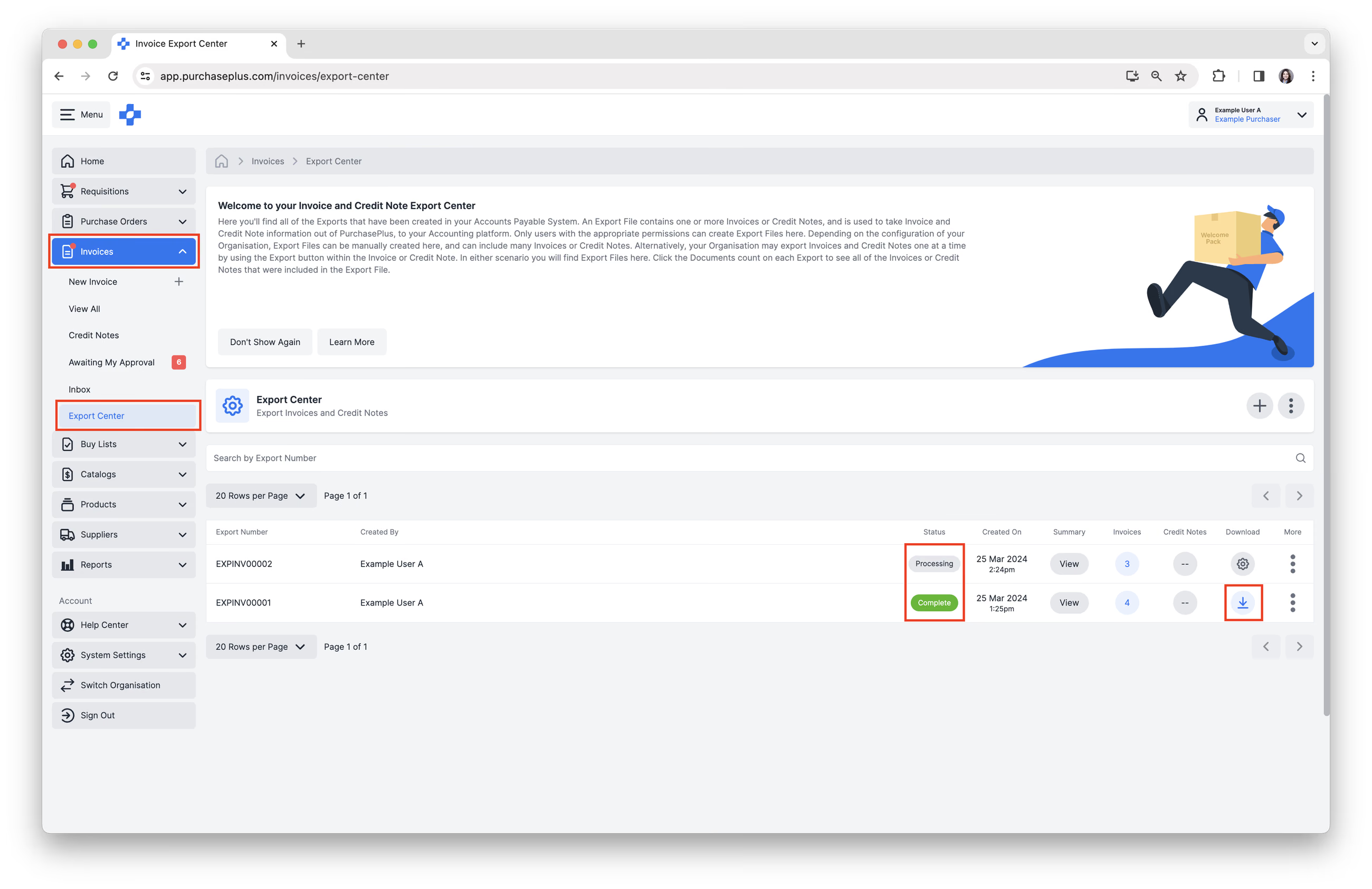
5. Anda akan dibawa kembali ke Pusat Eksport, dan Fail Eksport yang anda lakukan tindakan akan muncul di bahagian atas senarai Fail Eksport. Fail Eksport pada mulanya akan berada dalam keadaan 'Memproses', dan akan dikemas kini secara automatik kepada 'Selesai' setelah Fail Eksport sedia untuk dimuat turun. Klik [Muat Turun] untuk mengakses dan menyimpan fail pada peranti anda. Fail akan diformatkan mengikut tetapan yang digunakan pada Organisasi anda dalam PurchasePlus. Anda kini boleh mengimport fail tersebut secara manual ke dalam platform perakaunan luaran anda.
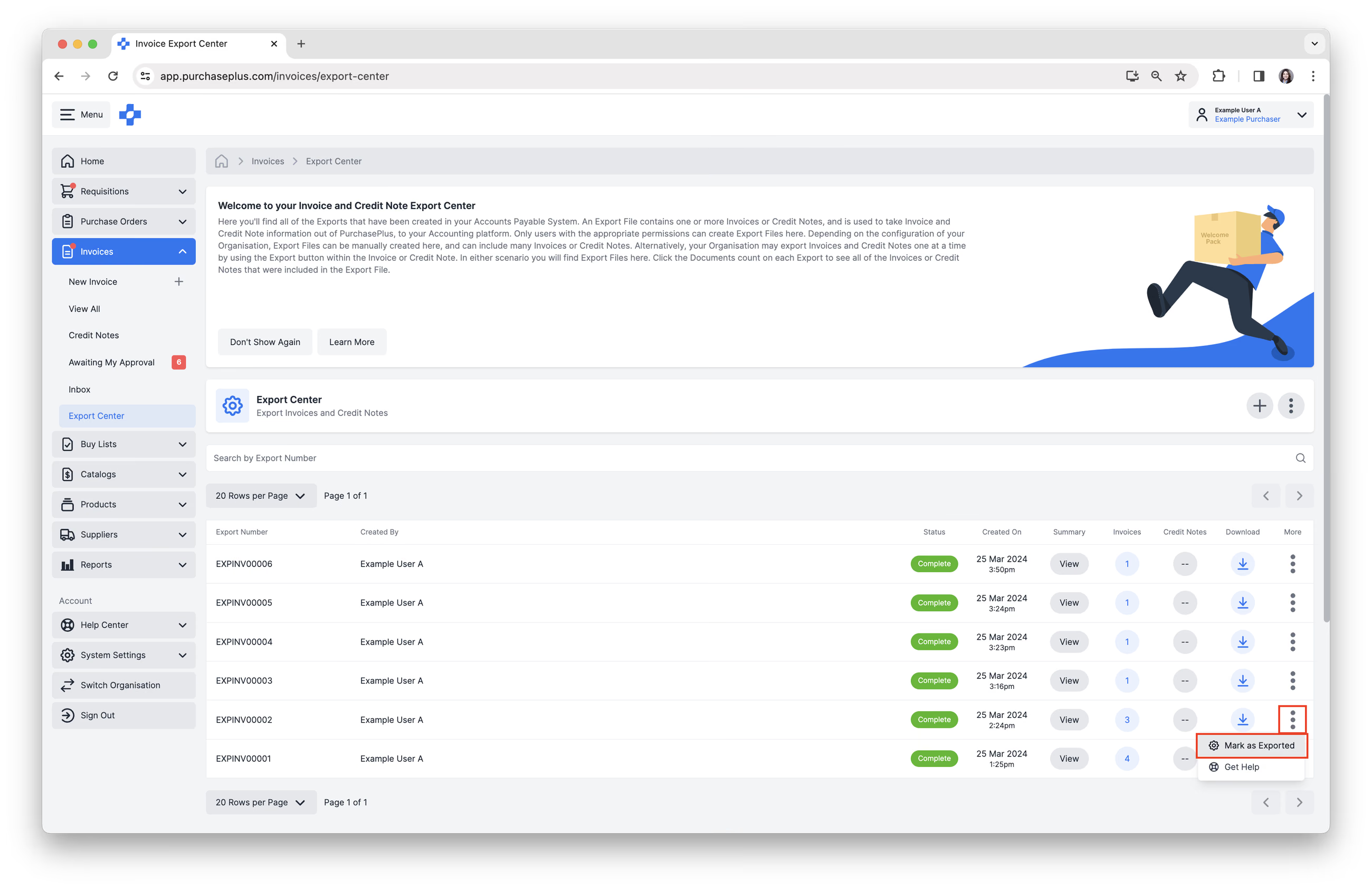
6. Semasa mencipta Fail Eksport, jika anda tidak memilih 'Tandakan Dokumen sebagai Dieksport Apabila Selesai', anda akan mendapati bahawa Invois dan Nota Kredit yang disertakan dalam Fail Eksport masih berada dalam keadaan 'Sedia Dieksport'. Ini adalah amalan biasa, kerana anda mungkin ingin menunggu sehingga Fail Eksport berjaya diimport ke dalam sistem perakaunan luaran anda, sebelum menandakan dokumen sebagai Dieksport dalam PurchasePlus.
Apabila anda bersedia untuk berbuat demikian, untuk memajukan semua Invois dan Nota Kredit ke status 'Dieksport', klik [Lagi] → [Tandakan sebagai Dieksport]. Invois dan Nota Kredit akan dikemas kini kepada 'Dieksport'.
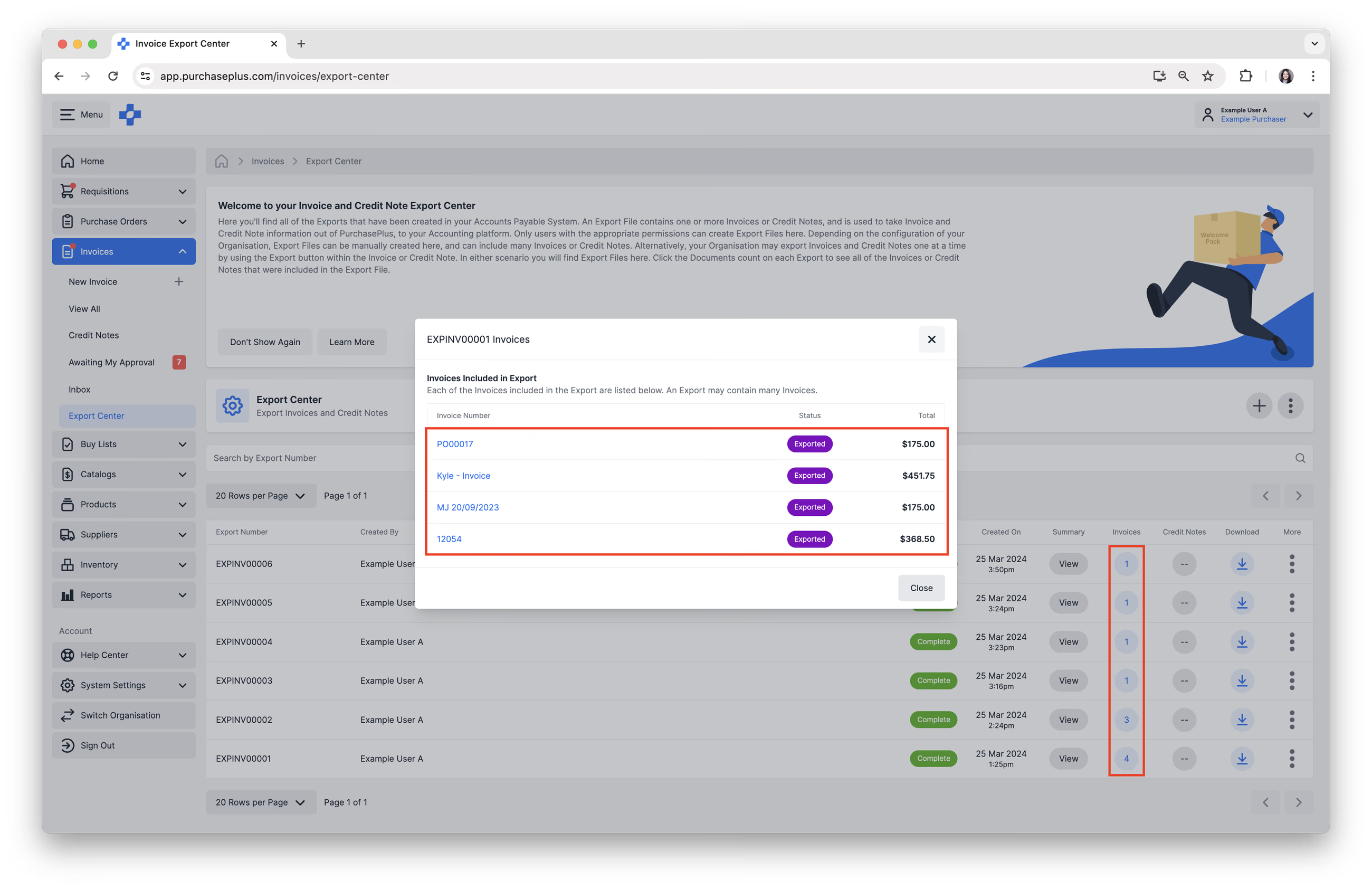
7. Untuk melihat invois yang disertakan dalam sesuatu Eksport, klik [Nombor] dalam lajur Invois. Tetingkap pop timbul akan dibuka, menyenaraikan semua Invois yang disertakan dalam Eksport tersebut.
8. Sebagai alternatif, anda boleh mengklik pada Nombor Eksport untuk melihat Data Eksport CSV sebagai jadual, serta senarai Invois atau Nota Kredit yang disertakan dalam Fail Eksport.
Menyelesaikan Masalah
Invois atau Nota Kredit Tersekat dalam Status 'Mengeksport'
Jika Invois atau Nota Kredit tersekat dalam status Mengeksport, ini biasanya menunjukkan isu penyegerakan sementara dengan sistem AP anda. Untuk membetulkannya, anda mesti mengembalikan dokumen ke keadaan "Ditentudayakan" bagi mencetuskan semula penghantaran dengan mengikut langkah berikut:
- Buka Invois atau Nota Kredit yang sedang tersekat dalam Mengeksport. Di penjuru kanan sebelah atas pengepala Invois, klik ikon tiga titik menegak (⋮).
- Pilih [Kembalikan kepada Ditentudayakan]. Ini menghentikan percubaan eksport semasa dan mengembalikan Invois kepada keadaan yang boleh diurus.
- Klik butang merah [Kembalikan Invois] untuk mengesahkan. Status akan bertukar daripada Kuning (Mengeksport) kepada Hijau (Ditentudayakan).
- Sahkan Butiran Invois. Sebelum mencuba eksport semula, semak semula perkara berikut untuk memastikan tiada ralat:
- Butiran pembekal dan Nombor Perniagaan Pembekal.
- Jabatan dan Kod Akaun.
- Jumlah Invois dan jumlah Cukai.
- Cetuskan Semula Eksport. Setelah anda mengesahkan butiran adalah betul:
- Cari butang kuning berlabel [Tandakan sebagai Sedia Dieksport]. Klik butang ini untuk meletakkan Invois kembali ke dalam barisan gilir eksport.
- Cipta Fail Invois dan Nota Kredit Berkelompok yang merangkumi dokumen ini.
- PurchasePlus kini akan cuba menghantar semula Invois atau Nota Kredit dalam Fail Berkelompok ke sistem AP anda. Setelah fail berjaya dihantar, teg status akan bertukar kepada Ungu (Dieksport).
Masih menghadapi masalah?
- Hubungi IT dalaman atau pentadbir sistem anda untuk mengesahkan bahawa sambungan API organisasi anda ke sistem AP adalah aktif.
- Hubungi Sokongan Pelanggan PurchasePlus. Jika jabatan IT anda mengesahkan sambungan dalam keadaan baik, sila hubungi pasukan sokongan kami untuk mendapatkan bantuan.
Menjana Fail Log Respons Eksport
Pasukan IT dalaman anda mungkin ingin menyemak Fail Log Respons sekiranya berlaku kegagalan penghantaran. Untuk menjana salah satu daripada fail ini, ikuti langkah berikut:
- Navigasi ke [Invois] → [Pusat Eksport]
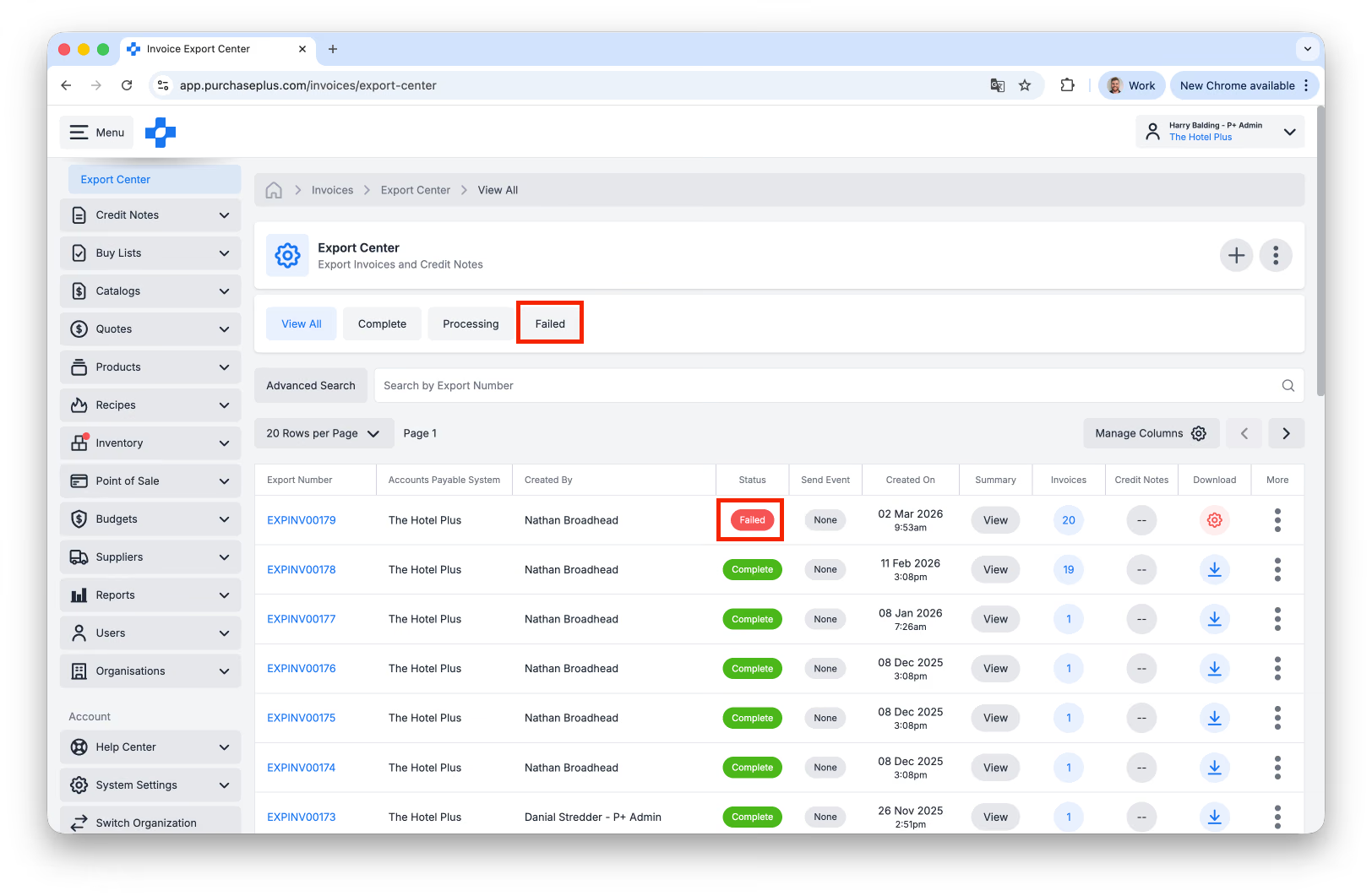
- Cari Eksport yang Berkaitan. Anda boleh Menapis mengikut Gagal, atau mencari Eksport dengan status Gagal dalam lajur Peristiwa Hantar:
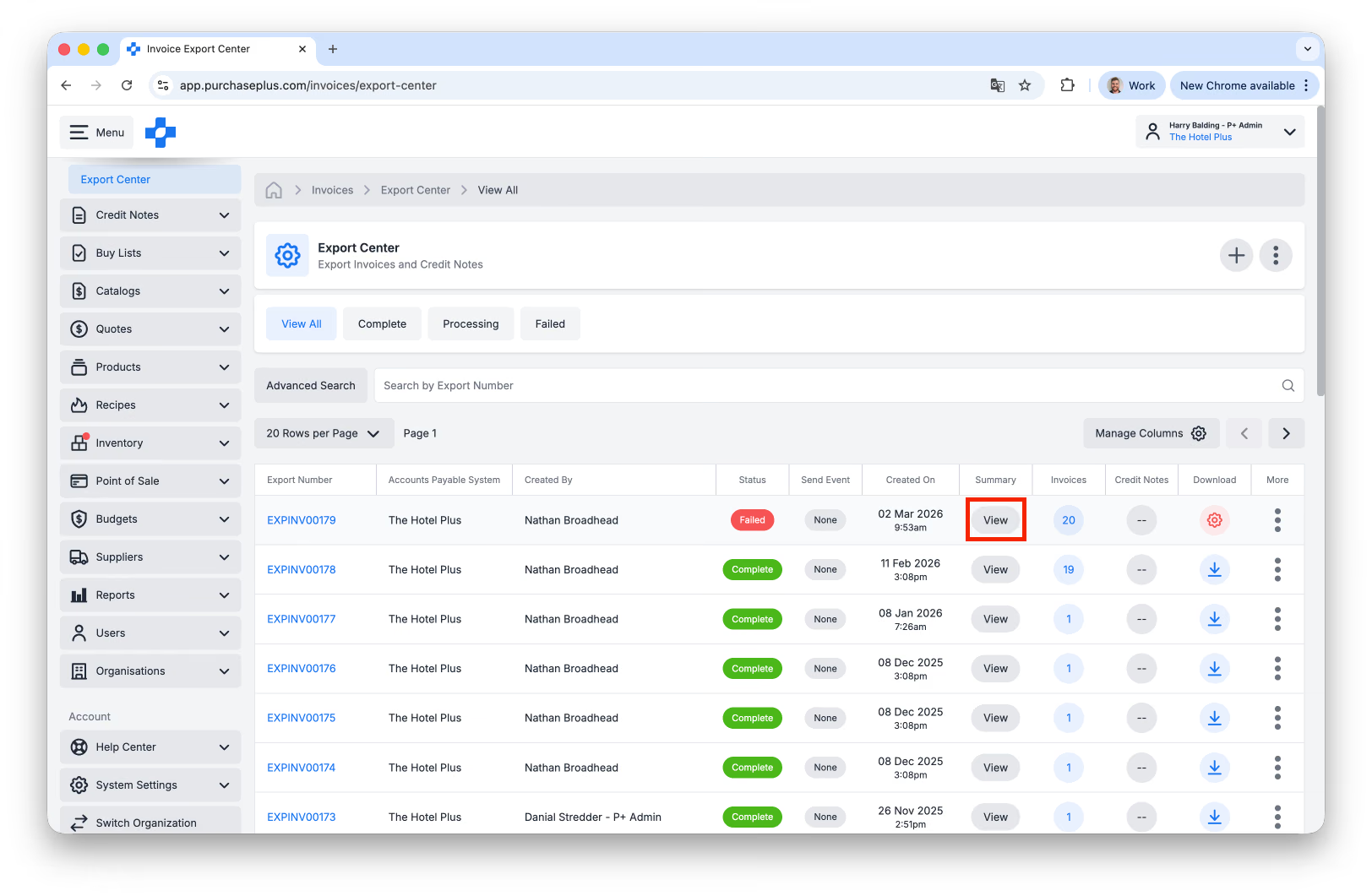
- Pada baris yang sama, klik butang [Lihat] di bawah lajur Ringkasan:
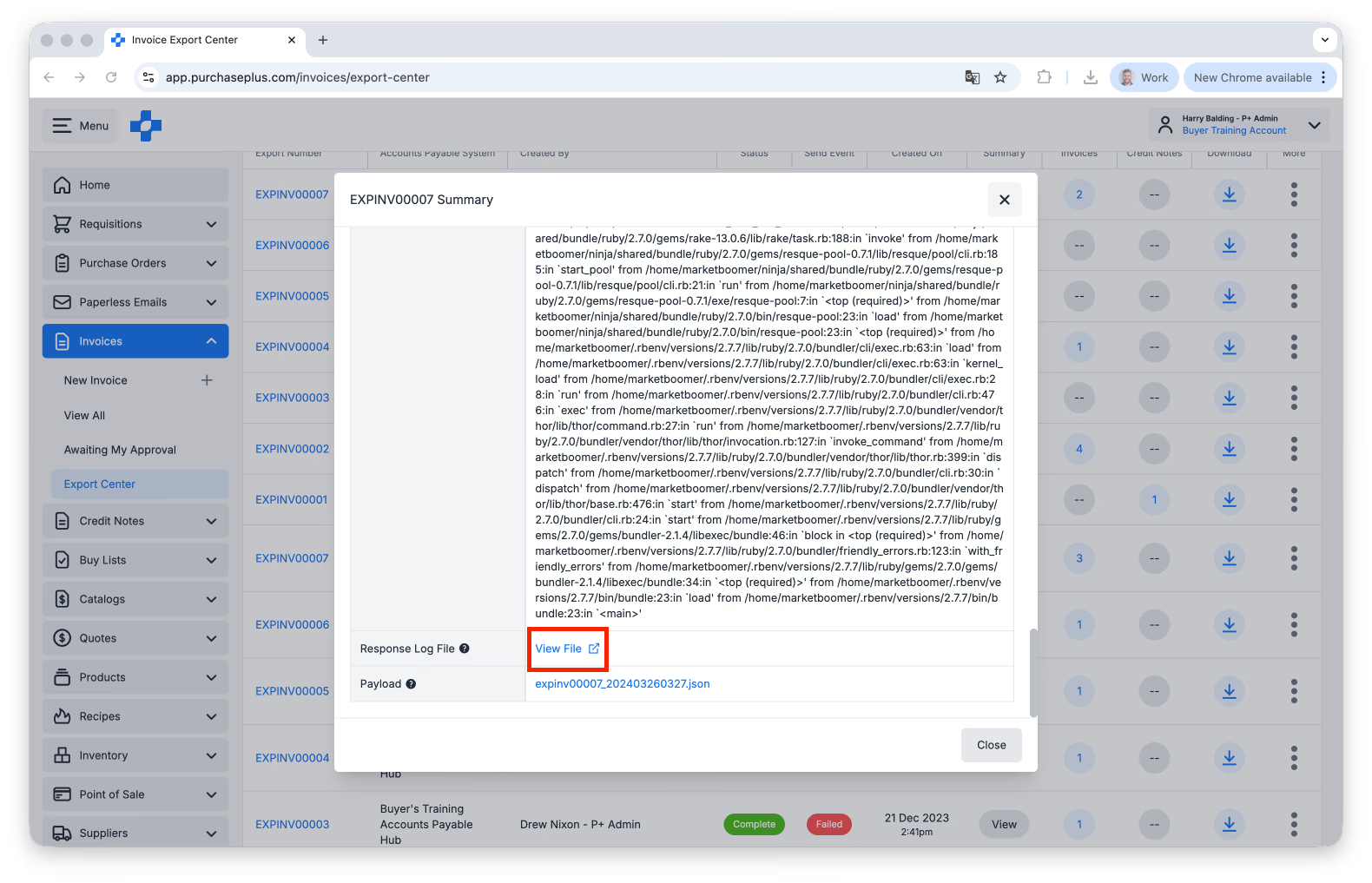
- Pada tetingkap butiran eksport yang terhasil, tatal ke bawah ke bahagian Respons dan Fail Log Respons:
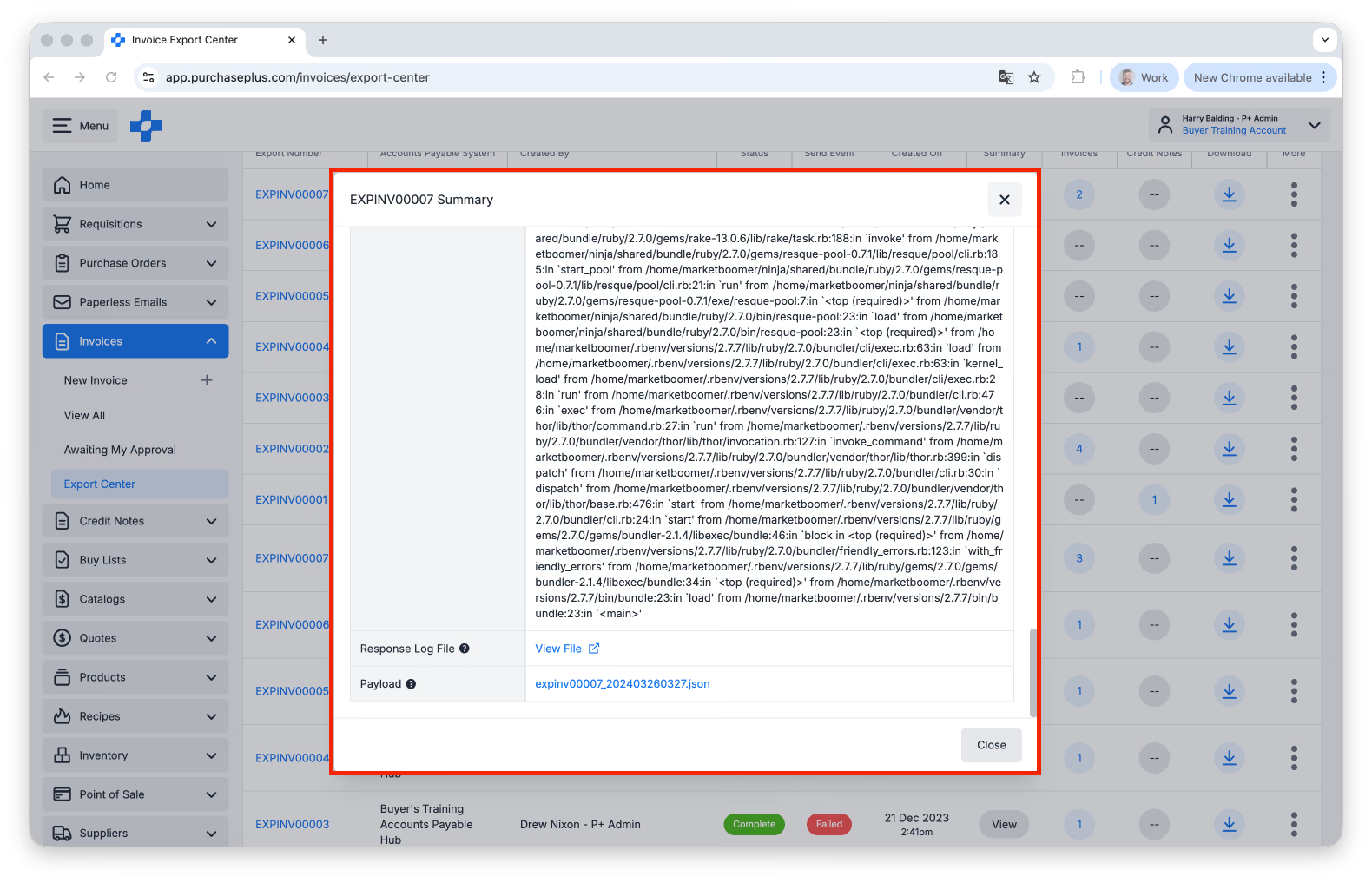
- Muat Turun Fail Log. Anda juga boleh menyalin butiran Respons jika diperlukan: