Meluluskan Permintaan
Meluluskan Permintaan
Dalam PurchasePlus, apabila Permintaan dihantar untuk kelulusan, ia akan dialihkan ke status 'MENUNGGU KELULUSAN'. Permintaan tersebut dimasukkan ke dalam Aliran Kerja Kelulusan yang terpakai untuk Jabatan dan Kod Akaun berkenaan.
Pengguna pelulus dalam peringkat pertama aliran kerja akan menerima e-mel yang memaklumkan bahawa Permintaan telah dihantar, dan kini boleh diluluskan atau ditolak. Teruskan membaca untuk mengetahui lebih lanjut.
Menunggu kelulusan saya
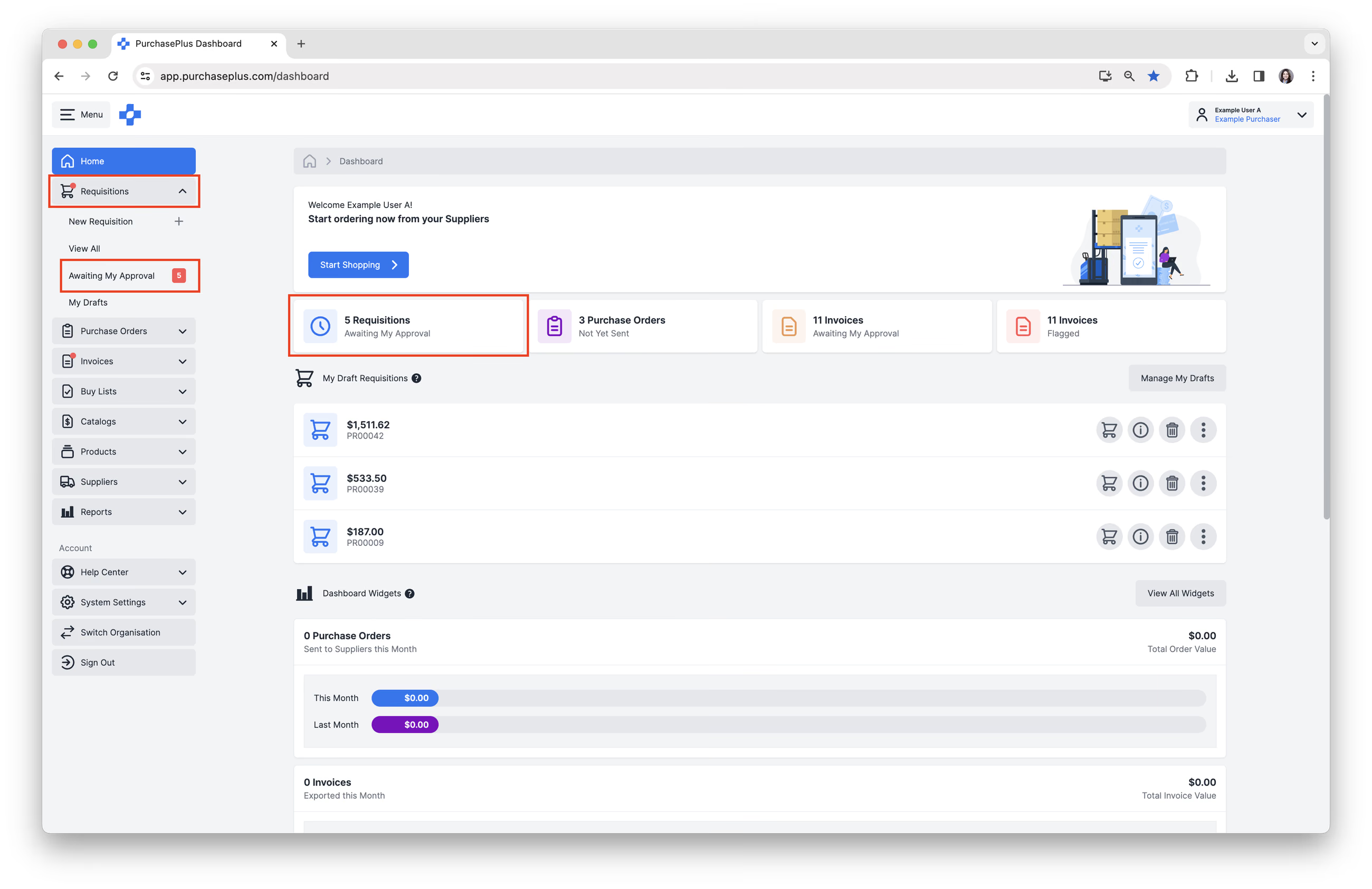
Senarai Permintaan Menunggu Kelulusan boleh didapati melalui:
- Papan Pemuka [Laman Utama] → [Permintaan Menunggu Kelulusan Saya].
- Bar navigasi sisi [Permintaan] → [Menunggu Kelulusan Saya].
Klik pada Nombor Permintaan dalam lajur [Permintaan] untuk melihat Permintaan dengan lebih terperinci:
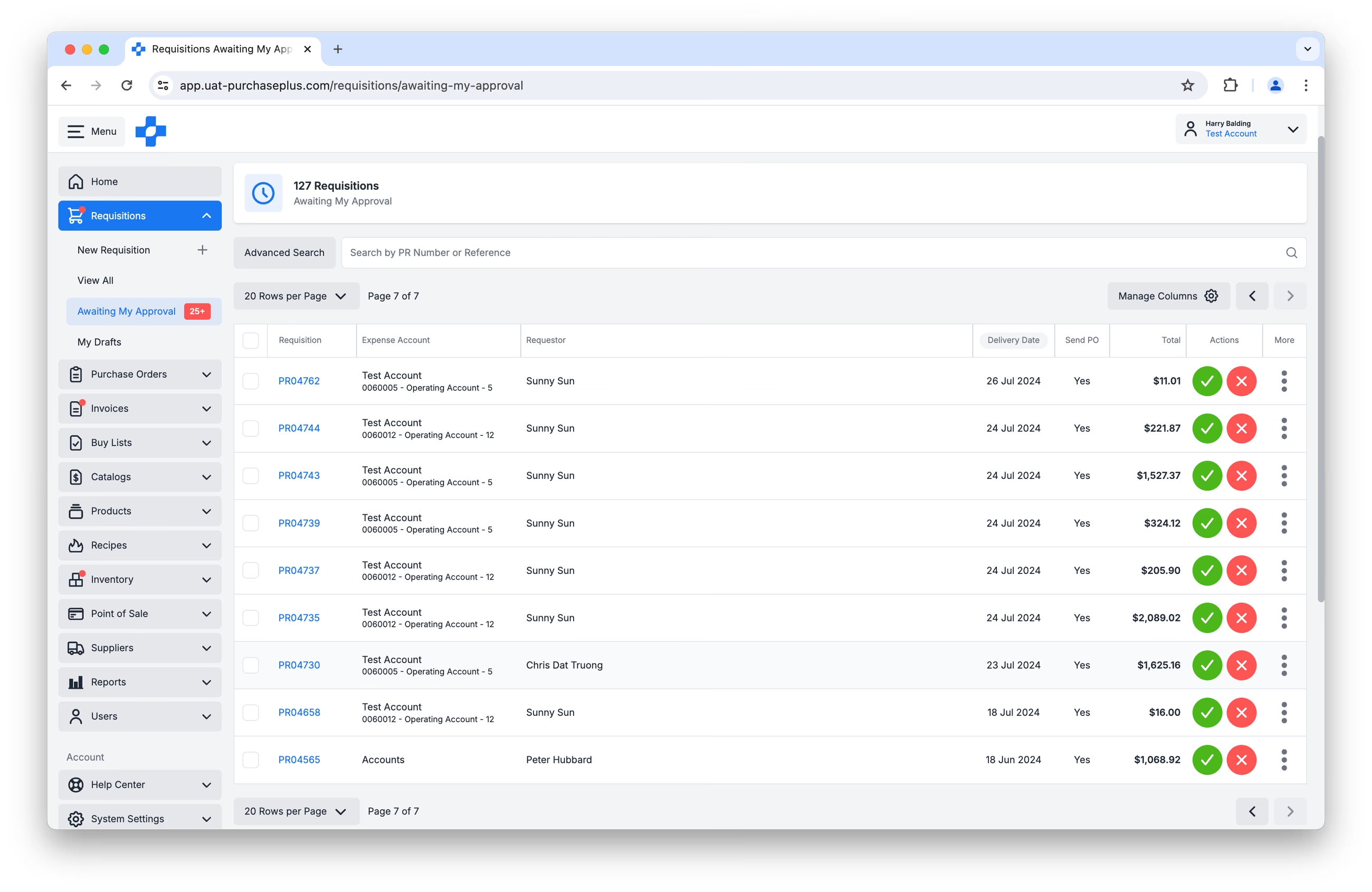
Bahagian berikut boleh disemak semasa menyemak Permintaan:
- Produk.
- Sebut Harga. Sesuatu produk mungkin mempunyai satu atau banyak sebut harga daripada Pembekal anda, bergantung pada produk, Pembekal anda, dan jenis Permintaan. Menukar baris kepada Sebut Harga Pembekal lain memerlukan kebenaran 'Boleh Menukar Pembekal pada Permintaan'. Tanpanya, anda masih boleh melihat Sebut Harga dan menukar Kuantiti.
- Kuantiti.
- Arahan Pesanan untuk setiap produk, jika ada.
- Jabatan dan Kod Akaun Tersuai untuk setiap produk, jika ada. Sesuatu produk boleh diperbelanjakan mengikut Jabatan dan Akaun tersuai. Jika tiada nilai tersuai digunakan pada produk, ia akan diperbelanjakan mengikut Jabatan dan Akaun yang digunakan pada Permintaan.
- Alih Keluar Produk.
- Harga, Peratusan Cukai dan Jumlah Baris.
- Butang Luluskan.
- Butang Tolak.
Meluluskan Permintaan
Dalam lajur Tindakan, anda boleh [Luluskan] atau [Tolak] sesuatu Permintaan. Sebagai alternatif, anda boleh mengklik pada [Nombor Permintaan] untuk melihat butiran Permintaan. 


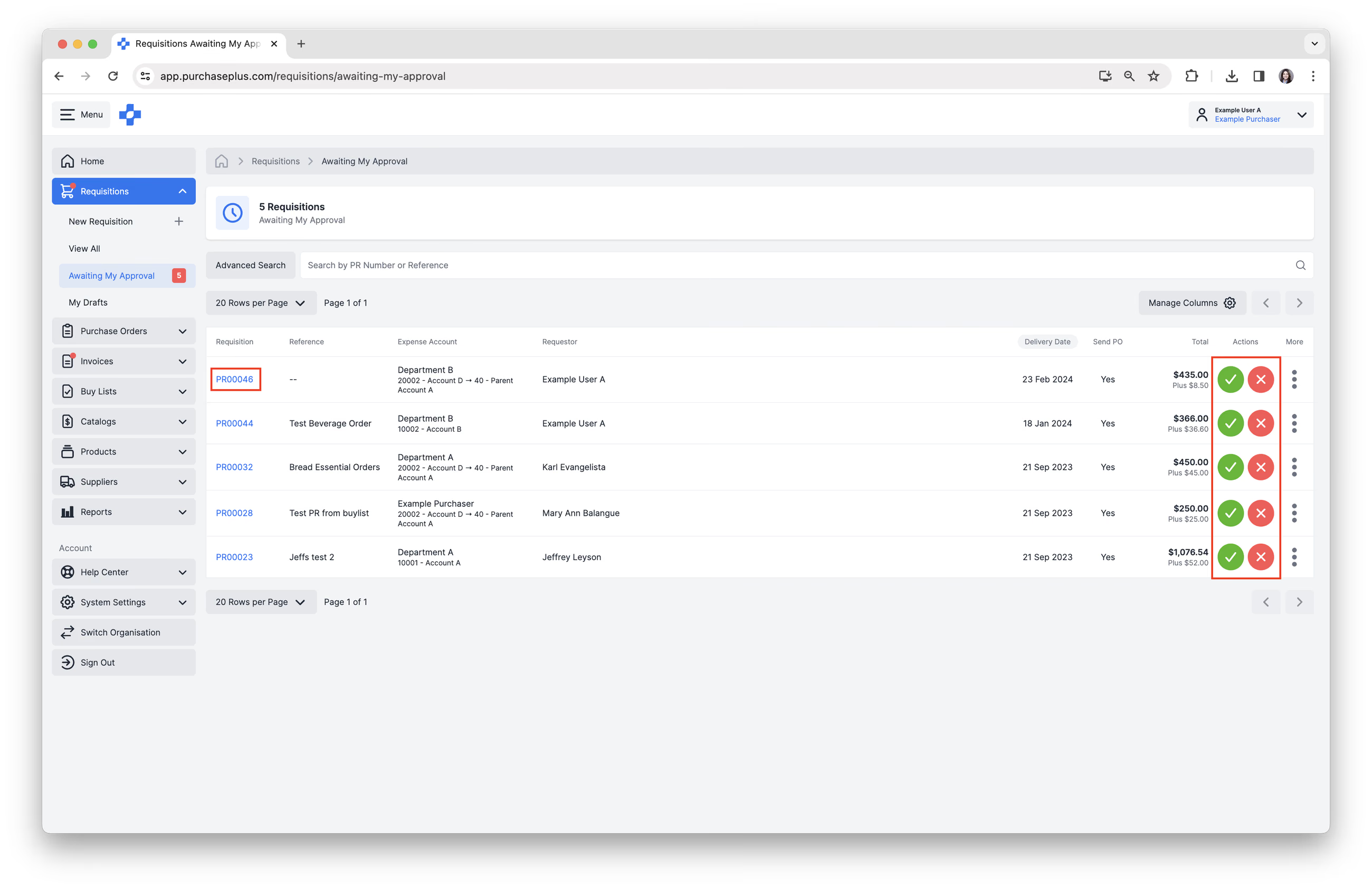
Klik butang [Tanda Semak Hijau], seperti yang ditunjukkan dalam imej di atas, untuk Meluluskan Permintaan dan mesej pengesahan akan dipaparkan. Sekiranya kelulusan lanjut diperlukan dalam Aliran Kerja Kelulusan, mesej pengesahan akan menerangkan bahawa Permintaan tersebut Diluluskan Sebahagian.
Walau bagaimanapun, jika anda merupakan Pelulus Akhir dalam Aliran Kerja Kelulusan, mesej pengesahan akan menerangkan bahawa Kelulusan Akhir telah diberikan, dan Pesanan Pembelian kini telah dijana bagi setiap Pembekal yang disertakan dalam Permintaan. Anda mempunyai pilihan untuk [Lihat Pesanan Pembelian]. Sekiranya Pesanan Pembelian perlu Dihantar serta-merta, ini boleh dilakukan dengan melawati setiap Pesanan Pembelian. Sila lihat artikel Hantar Pesanan Pembelian kami untuk mengetahui lebih lanjut.
Meluluskan Permintaan dengan Belanjawan
Jika Organisasi anda menggunakan modul Belanjawan kami, Pelulus melihat kedudukan Belanjawan masa nyata dalam pengepala Permintaan (tempoh dan jumlah, Dibelanjakan / Menunggu Kelulusan / Baki, dan penanda Mengikut Belanjawan atau Melebihi Belanjawan). Lihat artikel 'Gambaran Keseluruhan Belanjawan' kami untuk mengetahui lebih lanjut.
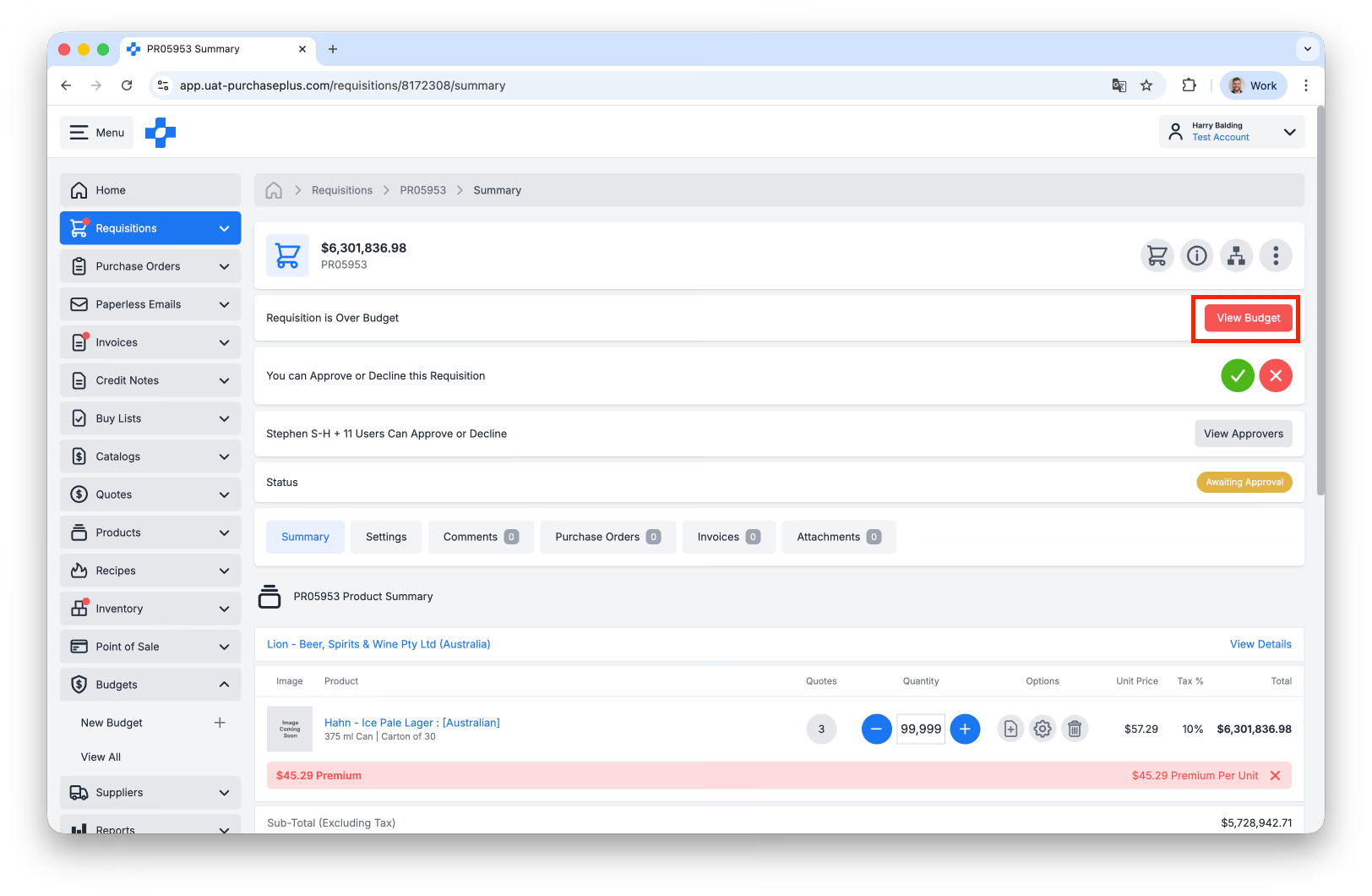
Ketahui lebih lanjut tentang Meluluskan Permintaan dengan Belanjawan.
Menolak Permintaan
1. Klik butang [Pangkah Merah] untuk Menolak Permintaan.
2. Tambah 'Sebab Penolakan', dan klik [Sahkan dan Tolak]. Sebab tersebut akan disertakan dalam e-mel pemberitahuan Penolakan yang dihantar kepada pengguna yang mencipta Permintaan tersebut.
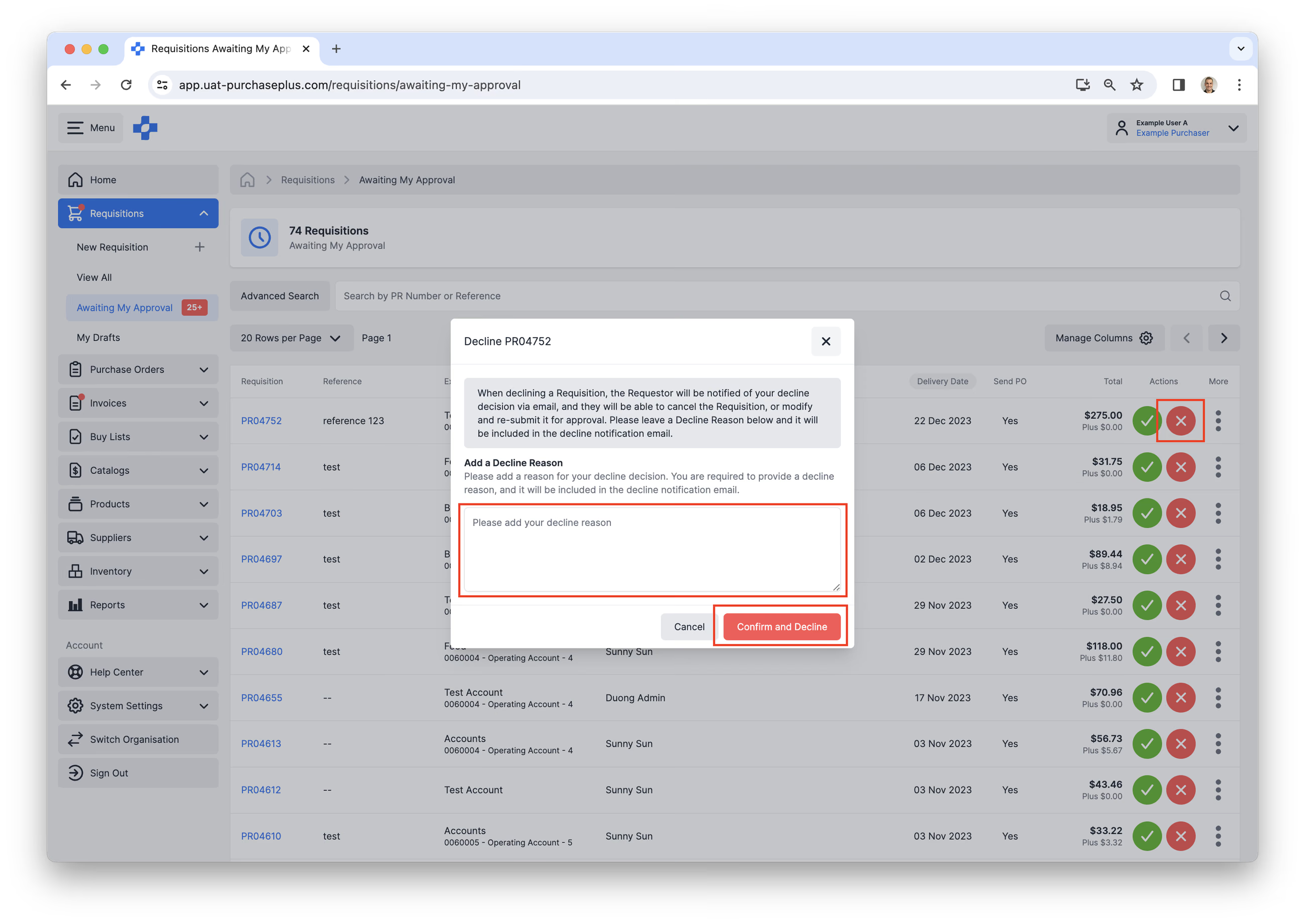
Status Permintaan akan ditukar kepada 'DITOLAK' dan pengguna akan mempunyai pilihan untuk Teruskan Membeli-belah pada Permintaan tersebut bagi membuat sebarang perubahan yang diperlukan sebelum menghantarnya semula untuk kelulusan sekali lagi.
Permintaan yang Ditolak juga boleh dibatalkan jika ia tidak lagi diperlukan.
Meluluskan Permintaan Secara Pukal
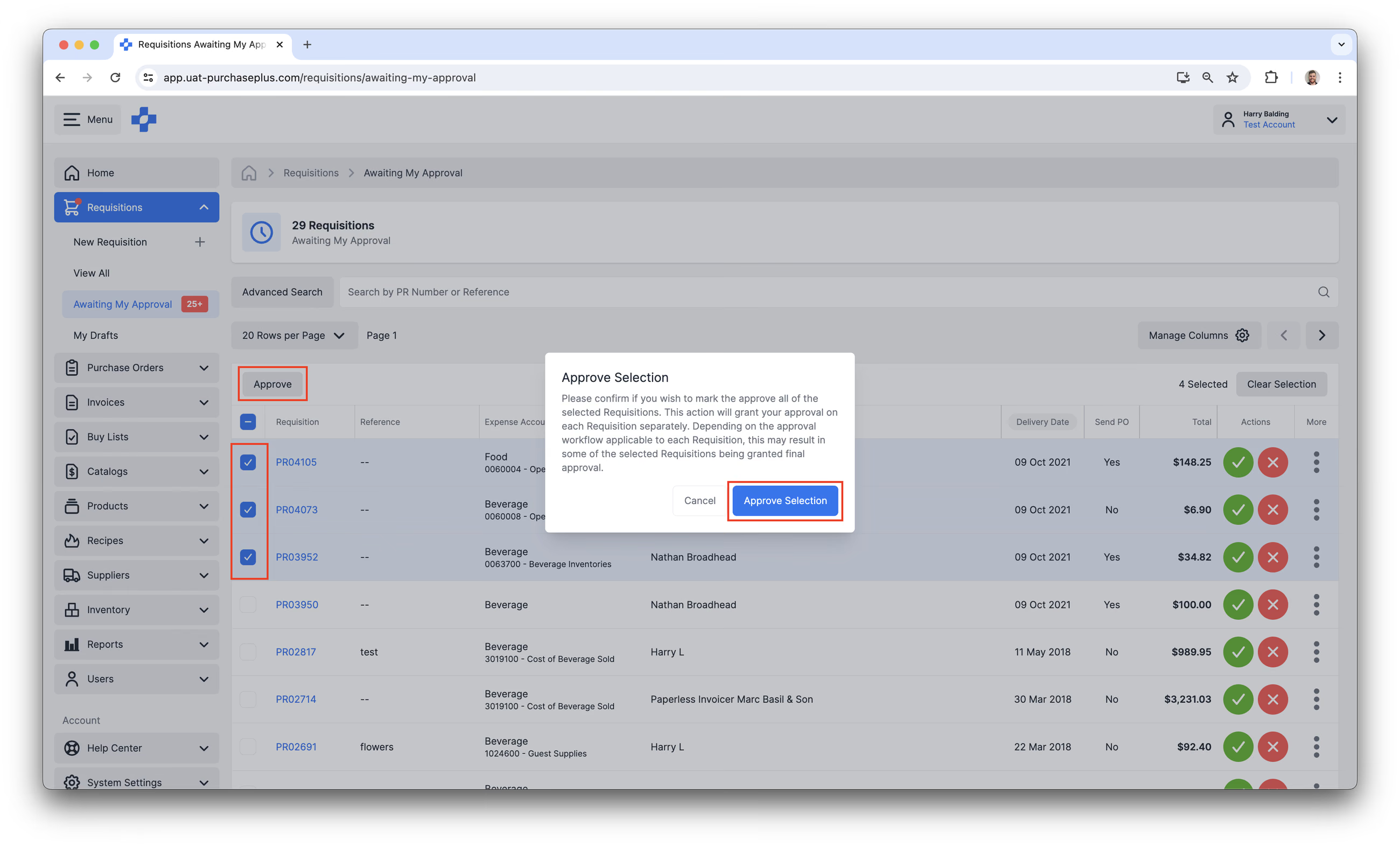
Pengguna yang boleh Meluluskan Permintaan berupaya memilih beberapa Permintaan dan Meluluskannya secara pukal.
1. Menggunakan bar navigasi sisi, pilih [Permintaan] → [Menunggu Kelulusan Saya].
2. Jika anda mempunyai keupayaan untuk Meluluskan Permintaan, jadual tersebut membolehkan anda memilih beberapa Permintaan dengan menandakan kotak di sebelah kiri ID Permintaan.
3. Di bahagian atas jadual (di atas lajur Permintaan), butang [Luluskan] akan muncul apabila anda telah memilih satu atau lebih Permintaan.
4. Mengklik 'Luluskan' akan memaparkan langkah pengesahan. Mengklik [Luluskan Pilihan] akan memberikan kelulusan anda pada setiap Permintaan secara berasingan. Bergantung pada aliran kerja kelulusan yang terpakai bagi setiap Permintaan, ini mungkin menyebabkan sebahagian daripada Permintaan yang dipilih menerima kelulusan akhir.