Import Katalog
Import Katalog
Menggunakan fungsi Import, anda boleh mengemas kini harga Produk sedia ada dalam Katalog, serta menambah produk tambahan ke dalam Katalog, dengan syarat anda mempunyai Kod Produk P+ untuk produk tambahan yang ingin anda tambahkan.
PENTING: Anda tidak boleh mencipta Produk baharu sepenuhnya dalam PurchasePlus melalui proses import ini. Lihat artikel Cipta Produk Baharu kami untuk bantuan mencipta Produk baharu. Sila lihat juga artikel kami Cipta Katalog Diurus Sendiri untuk mengetahui lebih lanjut tentang mencipta Katalog buat kali pertama.
1. Buka katalog
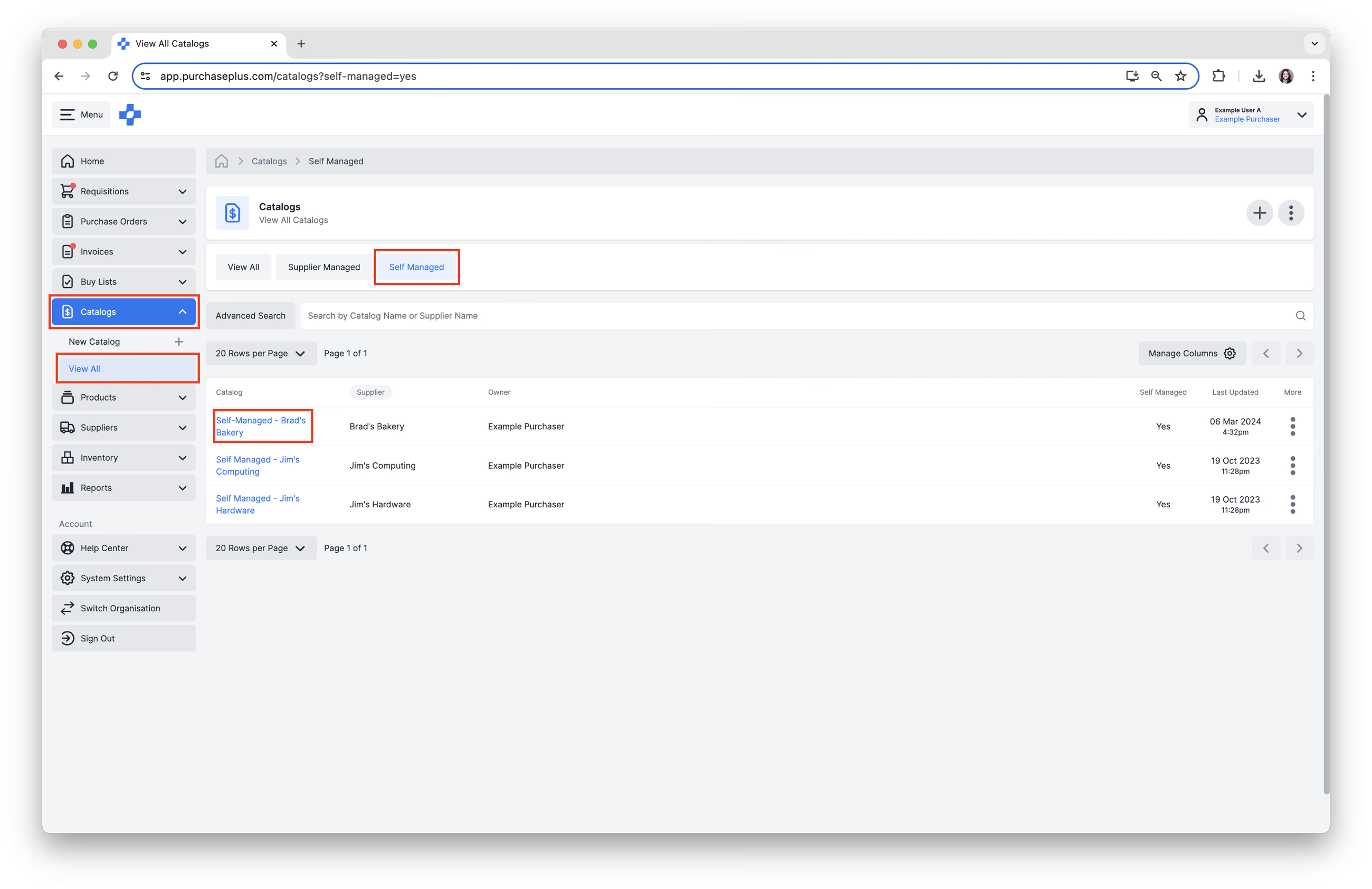
1. Pilih [Katalog] → [Lihat Semua] daripada bar navigasi sisi.
2. Pilih tab [Diurus Sendiri] untuk melihat Katalog Diurus Sendiri sahaja, kemudian klik [Katalog] yang ingin anda lihat atau kemas kini.
2. Eksport templat CSV
Gunakan fungsi Eksport di dalam Katalog untuk menggunakan fail CSV yang terhasil sebagai templat. Mengeksport Katalog akan menyediakan anda dengan fail CSV Katalog anda yang boleh dimuat turun, lengkap dengan semua produk dan harga sedia ada. Untuk Mengeksport Katalog, ikuti langkah berikut:
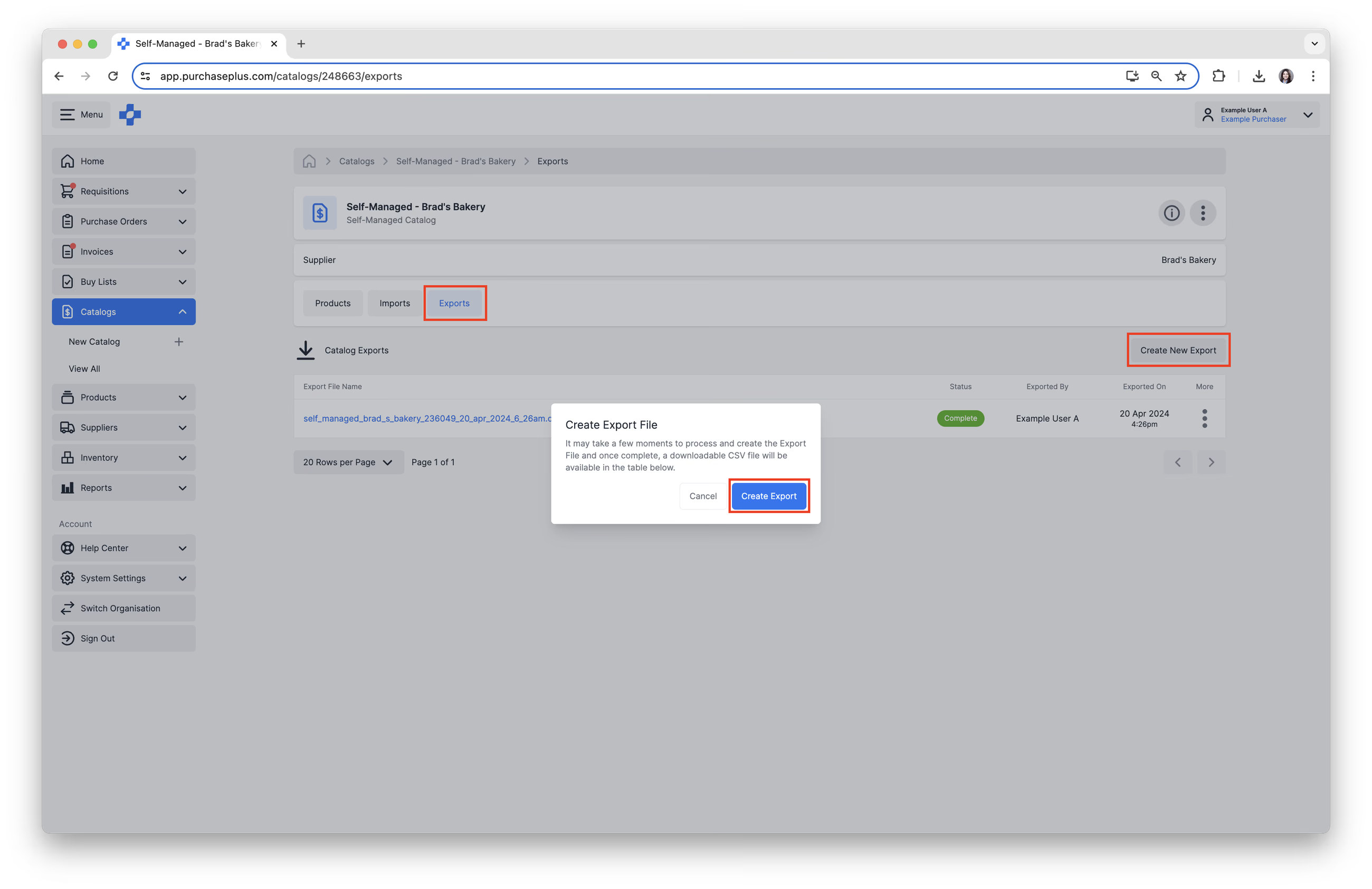
1. Pilih tab [Eksport] di dalam Katalog Diurus Sendiri, kemudian klik [Cipta Eksport Baharu] yang terletak di sebelah kanan.
2. Klik [Cipta Eksport] dalam tetingkap pop timbul untuk mengesahkan dan memulakan Eksport.
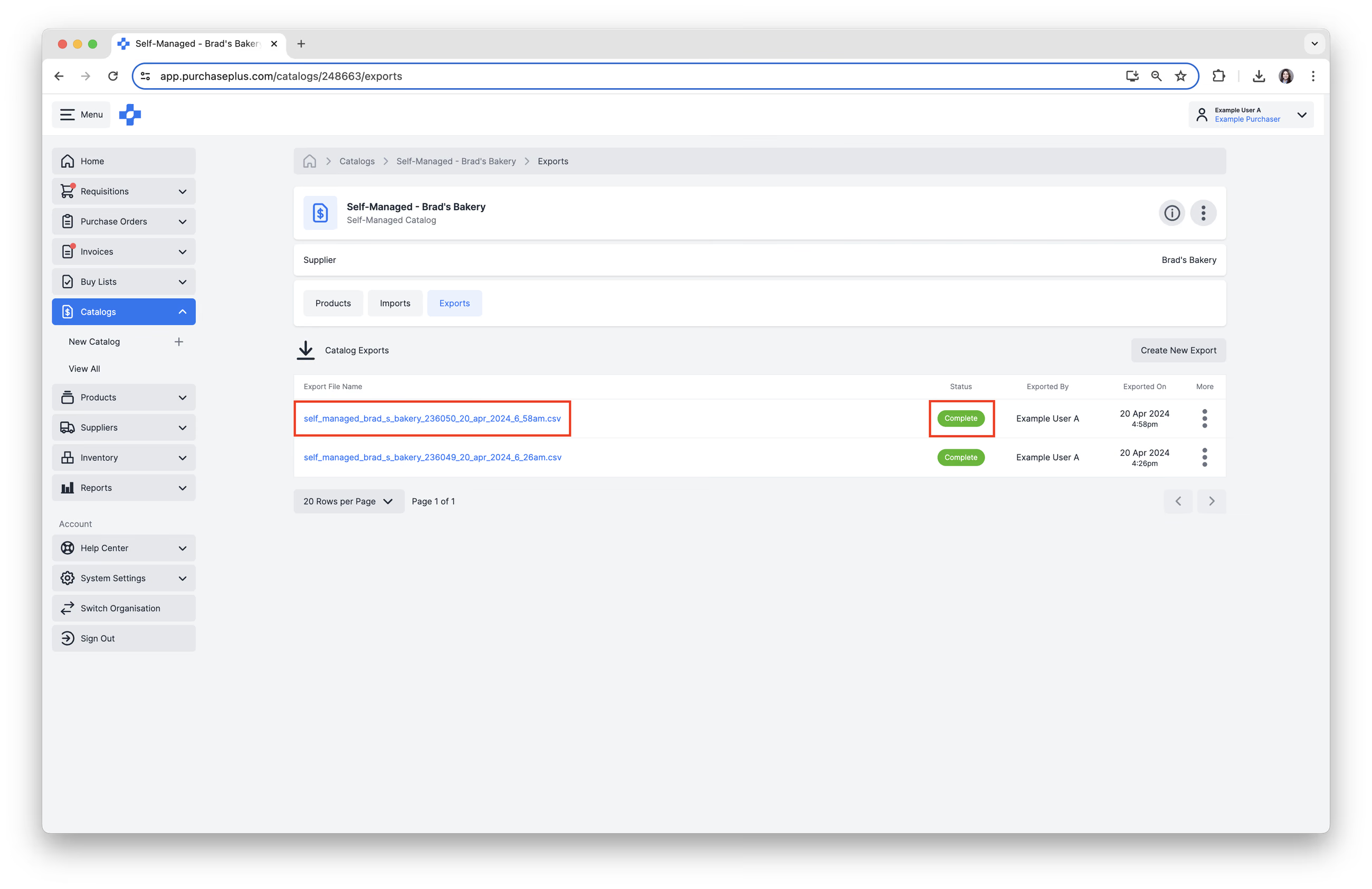
Status fail Eksport akan bermula dalam keadaan 'Memproses', kemudian beralih kepada 'Selesai'. Setelah selesai, anda boleh memuat turun fail CSV tersebut.
3. Pilih [Nama Fail Eksport] untuk memuat turun fail CSV.
Sebagai alternatif, anda boleh memuat turun Templat Import Katalog (CSV) kosong kami, dan mencipta Katalog baharu dari awal.
Peringatan: Anda tidak boleh mencipta Produk baharu sepenuhnya dalam PurchasePlus melalui proses import ini. Lihat artikel Cipta Produk Baharu kami untuk bantuan mencipta Produk baharu, atau lihat artikel kami Cipta Katalog Diurus Sendiri untuk mengetahui lebih lanjut tentang mencipta Katalog Diurus Sendiri yang baharu sepenuhnya.
3. Kemas kini produk dan harga
1. Masukkan Harga Unit tidak termasuk cukai yang betul ke dalam lajur I [pack_price_ex_tax]. Ini akan menjadi harga apabila memesan kuantiti '1' bagi item ini.
2. Masukkan Peratusan Cukai yang betul ke dalam lajur J [tax_percentage]. Peratusan Cukai ialah amaun cukai yang harus dikira dan ditambahkan kepada [pack_price_ex_tax]. Jika Peratusan Cukai sepatutnya sifar, sila masukkan angka sifar '0'.
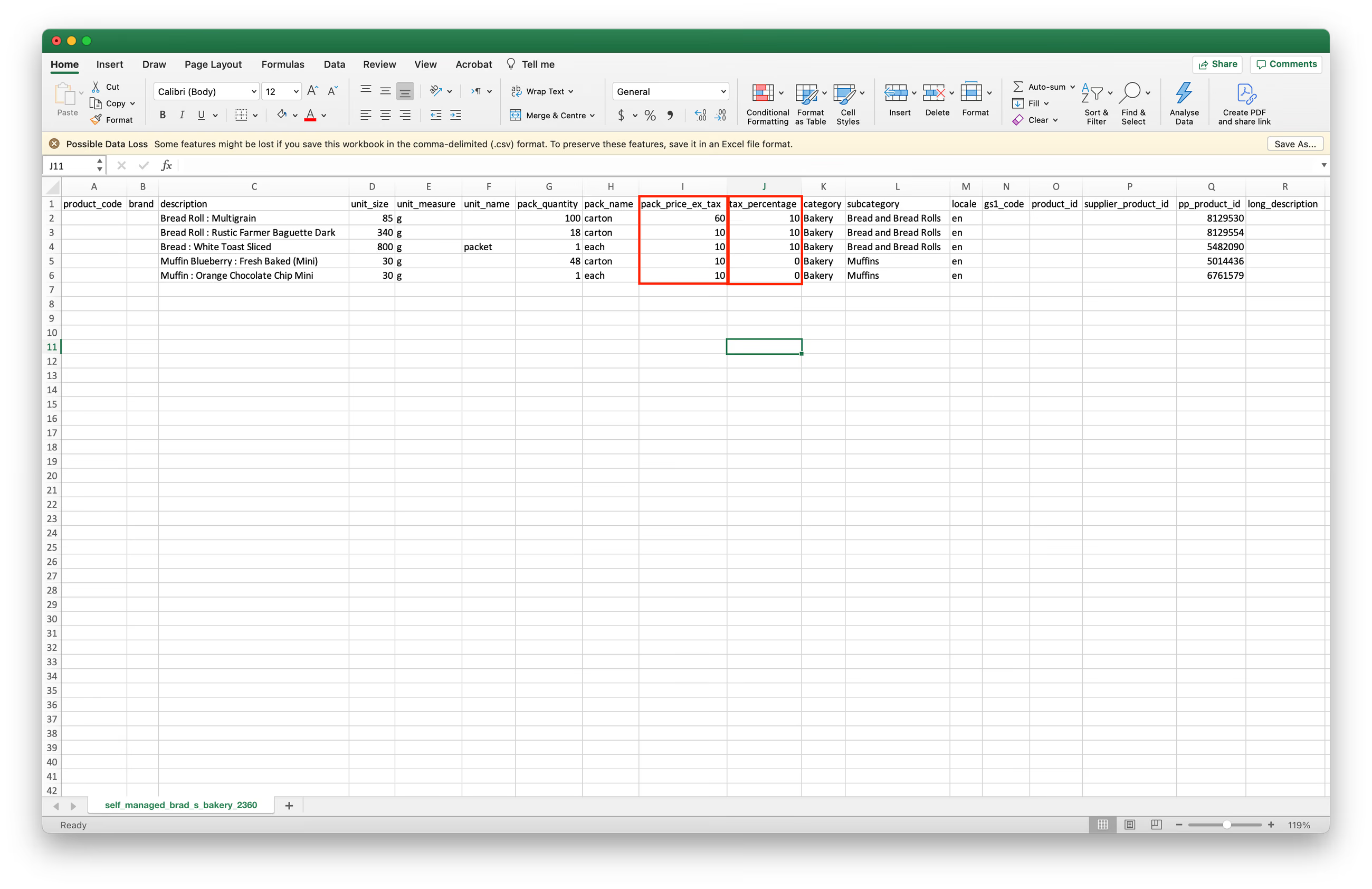
3. Setelah semua perubahan harga dan peratusan cukai anda selesai, pastikan anda menyimpan fail dalam format CSV, dan teruskan ke langkah Import Fail di bawah.
4. Tambah produk tambahan
Menambah Produk tambahan ke dalam Katalog melalui fungsi Import adalah berguna apabila anda perlu menambah beberapa produk ke dalam Katalog Diurus Sendiri anda. Anda mungkin ingin menambah produk tambahan ke dalam Katalog kerana Pembekal telah menambah produk baharu ke dalam rangkaian mereka, atau anda mungkin mempunyai produk tanpa harga dalam Senarai Beli anda, dan anda perlu menambah sebut harga daripada Pembekal kepada produk Senarai Beli ini.
'Kod Produk P+' atau 'Kod P+' ialah pengecam unik untuk sesuatu produk dalam sistem PurchasePlus. Terdapat beberapa cara untuk mencari Kod Produk P+ bagi mana-mana Produk dalam PurchasePlus:
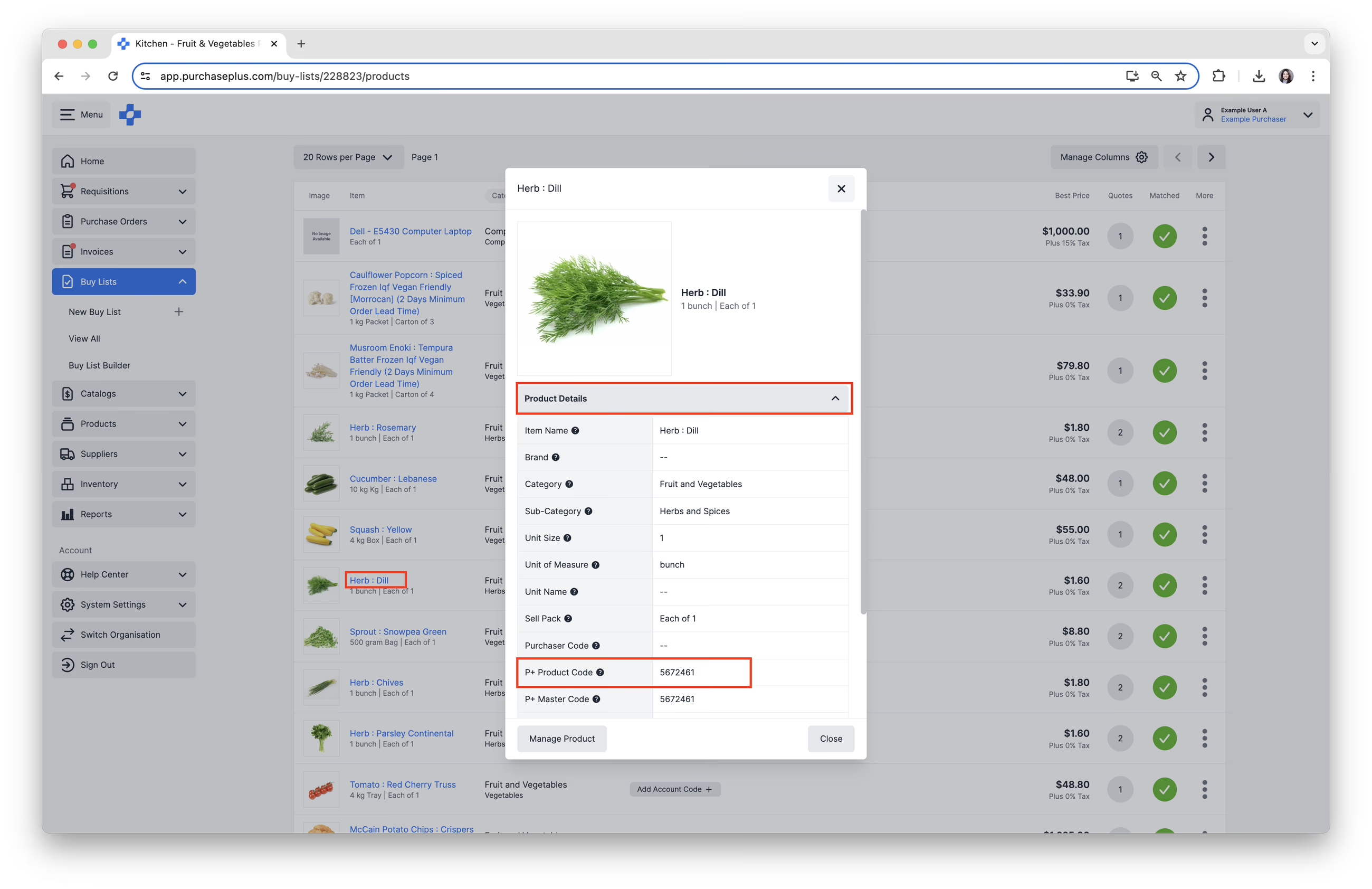
1. Dengan melihat Produk dalam PurchasePlus.
- Pergi ke bahagian Semua Produk dalam menu sisi PurchasePlus, dan cari Produk.
- Klik pada [Nama Produk], kemudian kembangkan bahagian [Butiran Produk].
- Cari Kod Produk P+. Ini ialah Kod pengenalan unik untuk Produk ini dalam PurchasePlus.
- Salin Kod Produk P+ tersebut.
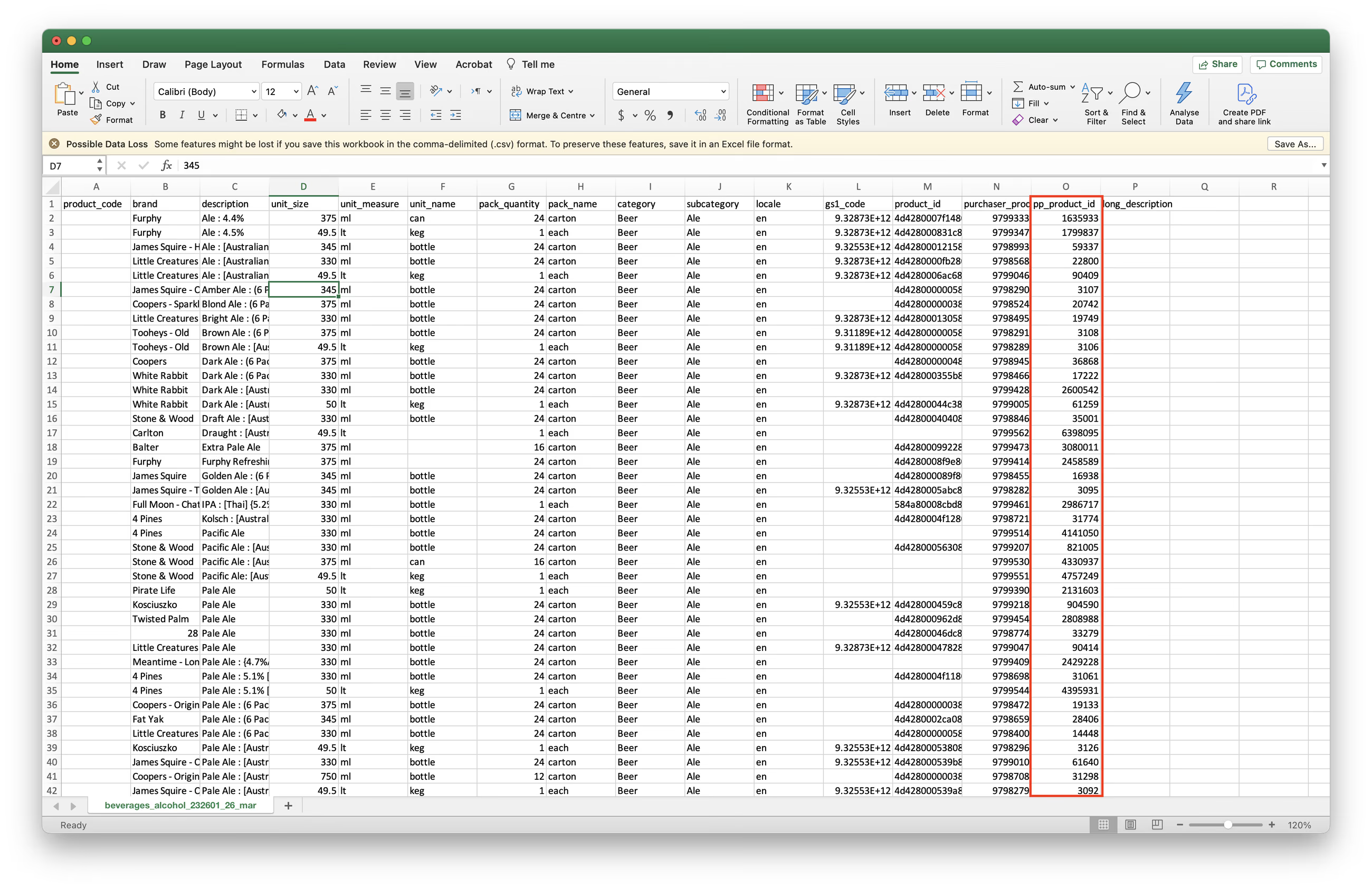
2. atau Melalui Fail Eksport Katalog atau Senarai Beli:
- Ikuti langkah di atas untuk Mengeksport Katalog, atau anda boleh mengikuti langkah yang sama untuk Mengeksport Senarai Beli.
- Cari lajur [pp_product_id] dalam fail eksport CSV yang terhasil. Ini ialah Kod Produk P+.
- Salin Kod Produk P+ tersebut.
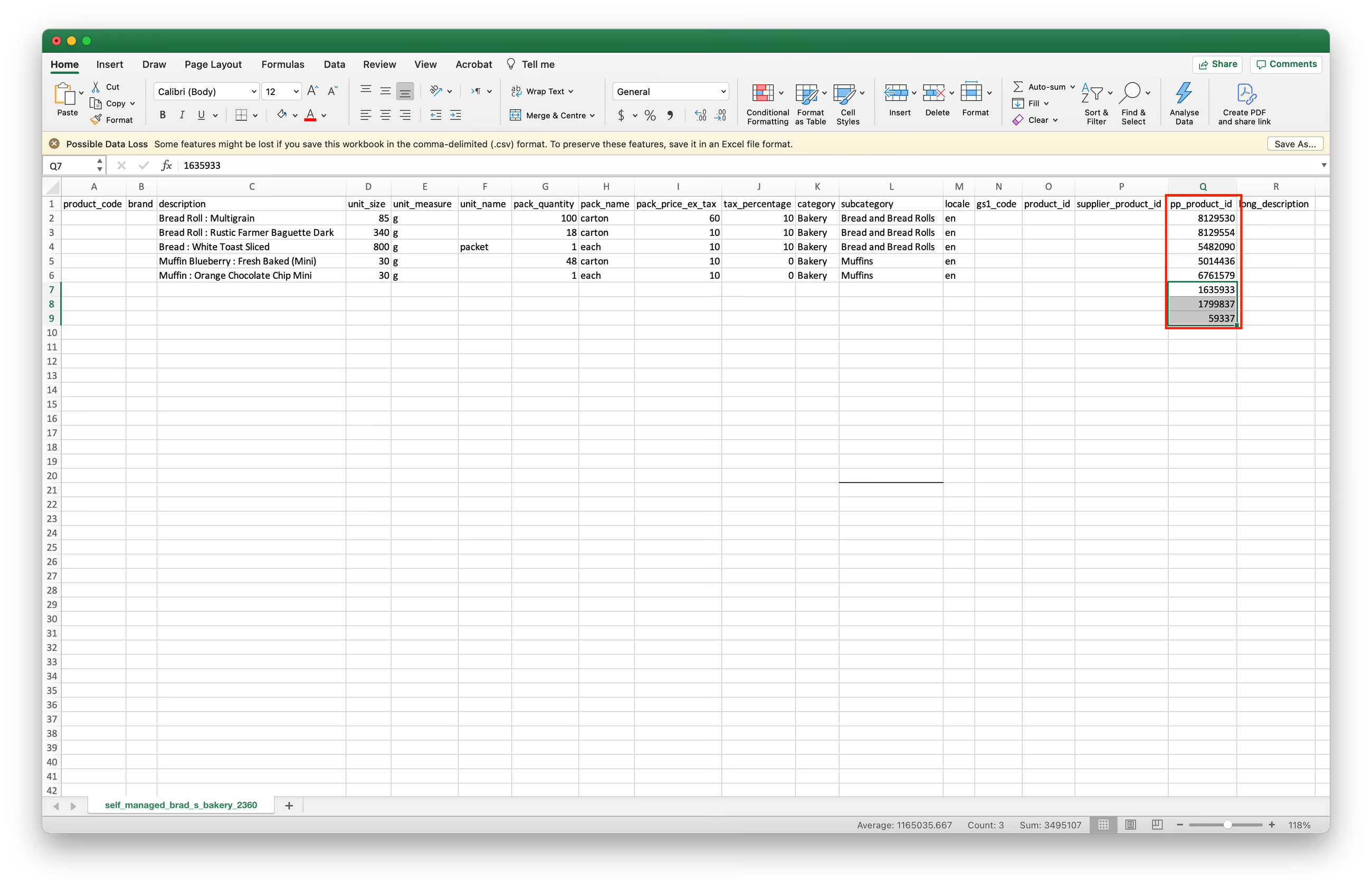
3. Masukkan Kod Produk P+ ke dalam baris baharu pada Fail Import anda, pastikan anda memasukkan nombor tersebut ke dalam lajur [pp_product_id],
4. Anda juga perlu memasukkan [pack_price_ex_tax] dalam lajur I, dan [tax_percentage] dalam lajur J.
PENTING: Anda harus membiarkan semua sel lain kosong pada baris baharu ini. Sel yang anda biarkan kosong adalah maklumat yang PurchasePlus sudah ketahui tentang produk tersebut, berdasarkan Kod Produk P+ yang anda berikan.
5. Import CSV
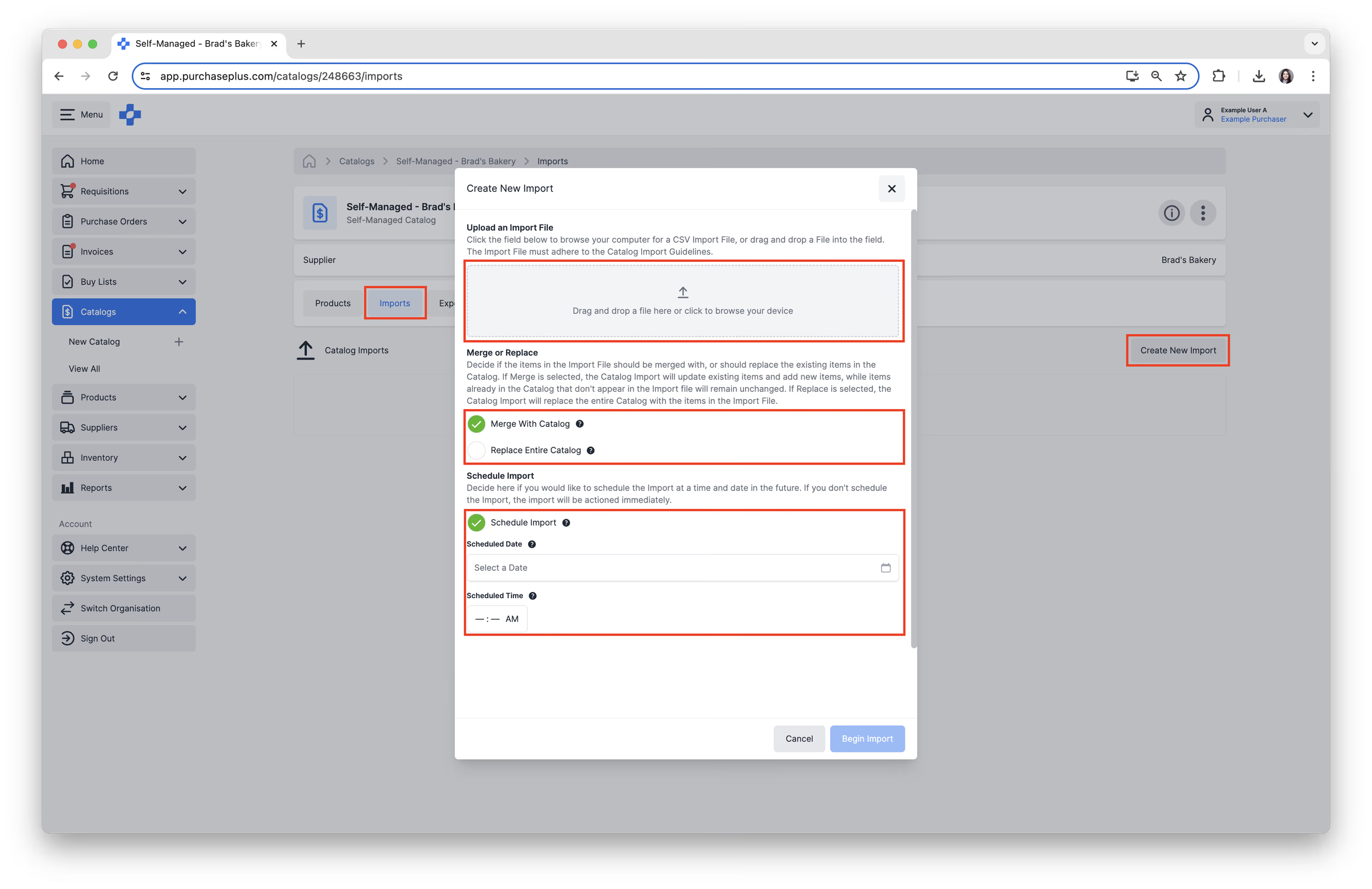
1. Buka Katalog Diurus Sendiri sekali lagi dalam PurchasePlus, dan pilih tab [Import],
2. Klik butang [Cipta Import Baharu] yang terletak di sebelah kanan.
3. Muat naik Fail Import anda dengan menyeret dan melepaskan fail di sini, atau mengklik medan muat naik untuk menyemak imbas peranti anda dan memilih fail.
4. Tentukan sama ada item dalam Fail Import harus [Gabung dengan Katalog], atau harus [Gantikan Keseluruhan Katalog].
Nota: Jika 'Gabung' dipilih, Import Katalog akan mengemas kini item sedia ada dan menambah item baharu, manakala item yang sudah ada dalam Katalog yang tidak terdapat dalam fail Import akan kekal tidak berubah. Jika 'Gantikan' dipilih, Import Katalog akan menggantikan keseluruhan Katalog dengan hanya item yang ada dalam Fail Import.
5. Jadualkan Import, jika perlu. Klik [Jadualkan Import], kemudian tetapkan [Tarikh Dijadualkan] dan tetapkan [Masa Dijadualkan] untuk Import selesai pada masa hadapan. Jika anda ingin memadamkan Tugas Import Katalog Dijadualkan, anda mempunyai pilihan untuk berbuat demikian.
6. Klik [Mulakan Import] untuk mengesahkan dan memproses Import.
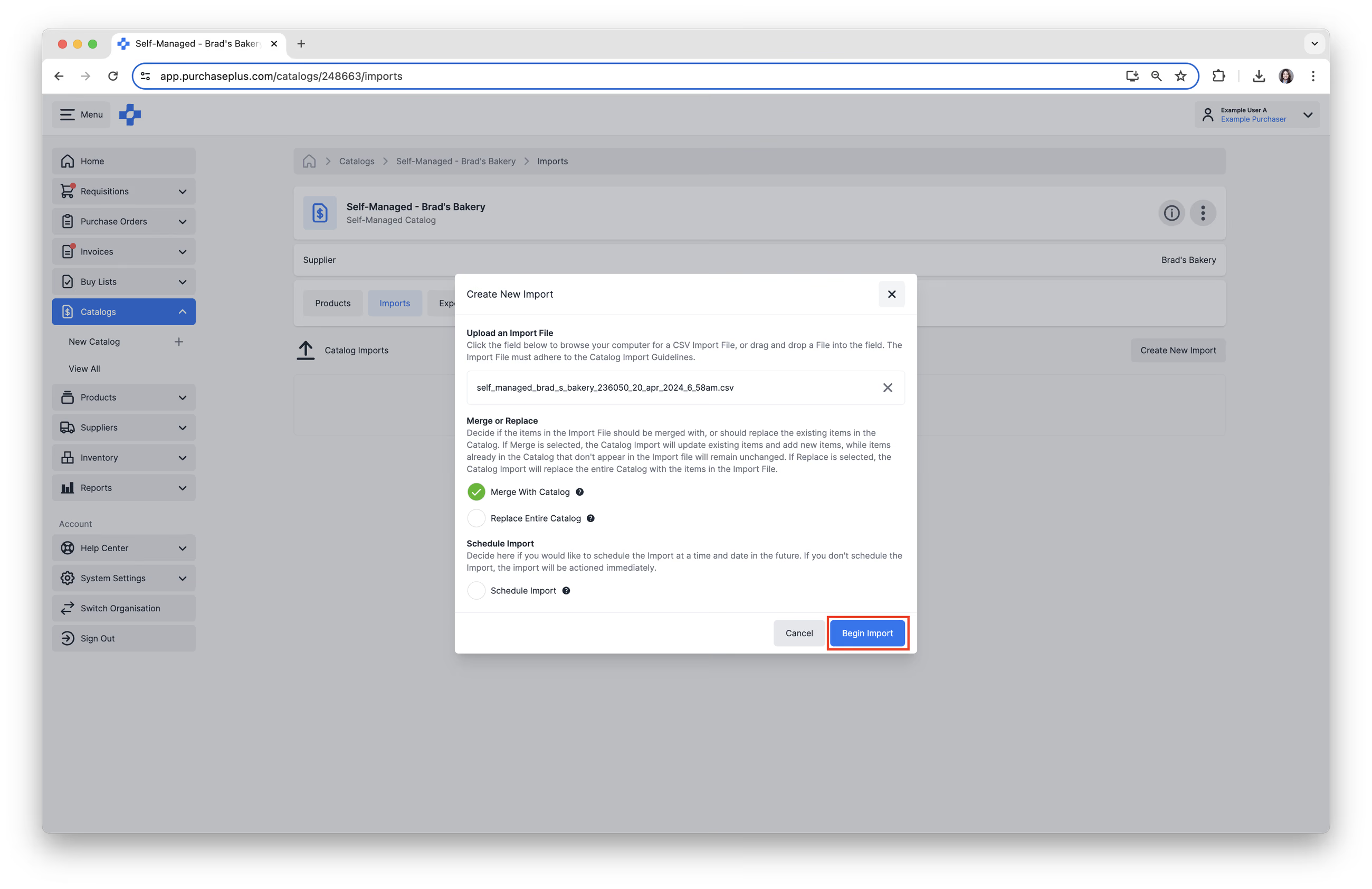
Status fail Import akan bermula dalam keadaan 'Memproses', kemudian beralih kepada salah satu daripada 3 keadaan berikut:
- Hijau 'Selesai' - semua baris berjaya diimport.
- Oren 'Selesai' - sebahagian tetapi bukan semua baris berjaya diimport.
- Merah 'Gagal' - tiada satu pun baris berjaya diimport.
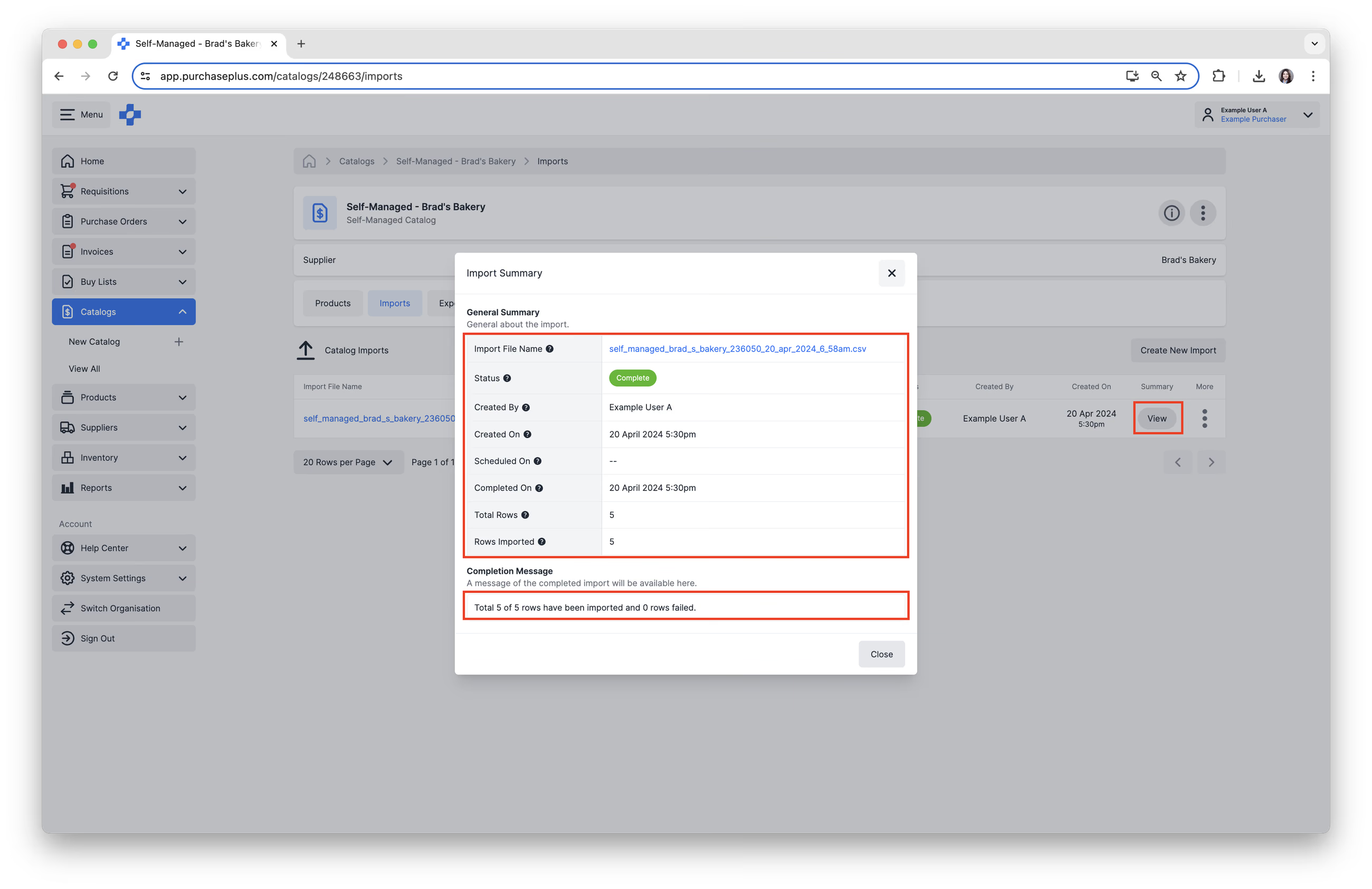
7. Setelah selesai, klik [Lihat] dalam lajur Ringkasan untuk melihat ringkasan Import dalam tetingkap pop timbul. Ringkasan ini akan menunjukkan sama ada Import berjaya, serta berapa banyak baris yang berjaya diimport. Jika Import sebahagiannya tidak berjaya atau dalam keadaan 'Gagal', ringkasan Jumlah Baris berbanding Baris Diimport boleh membantu untuk memahami hasil Import tersebut.
Contoh Import yang Berjaya dan Tidak Berjaya
Mesej 'Selesai' berwarna hijau mengesahkan bahawa semua baris telah berjaya diimport.
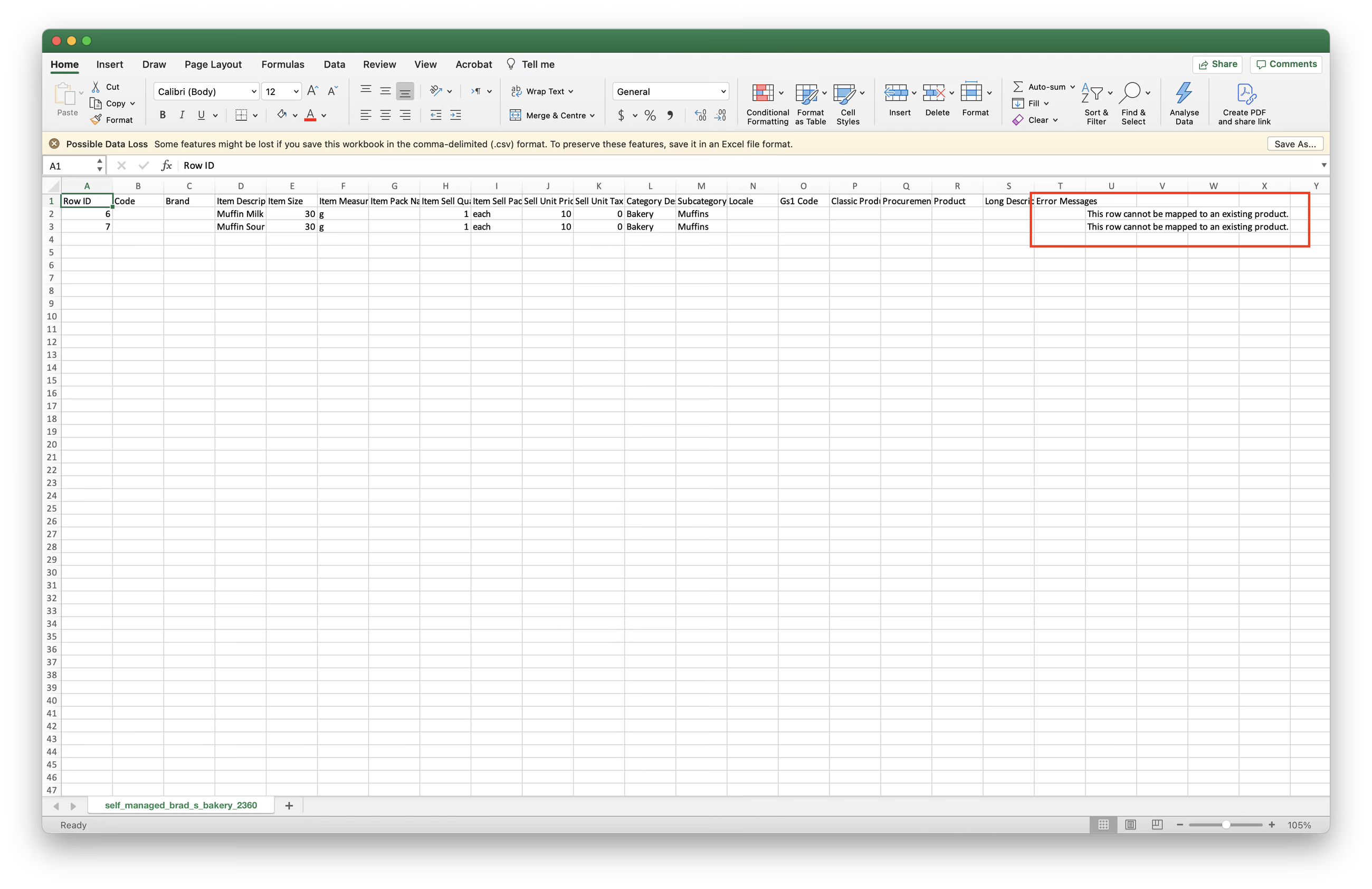
Mesej 'Selesai' berwarna Oren bermakna hanya sebahagian baris telah diimport. Klik [Fail Ralat] untuk memuat turun dan melihat baris yang gagal, serta mesej ralat pada setiap baris yang gagal.
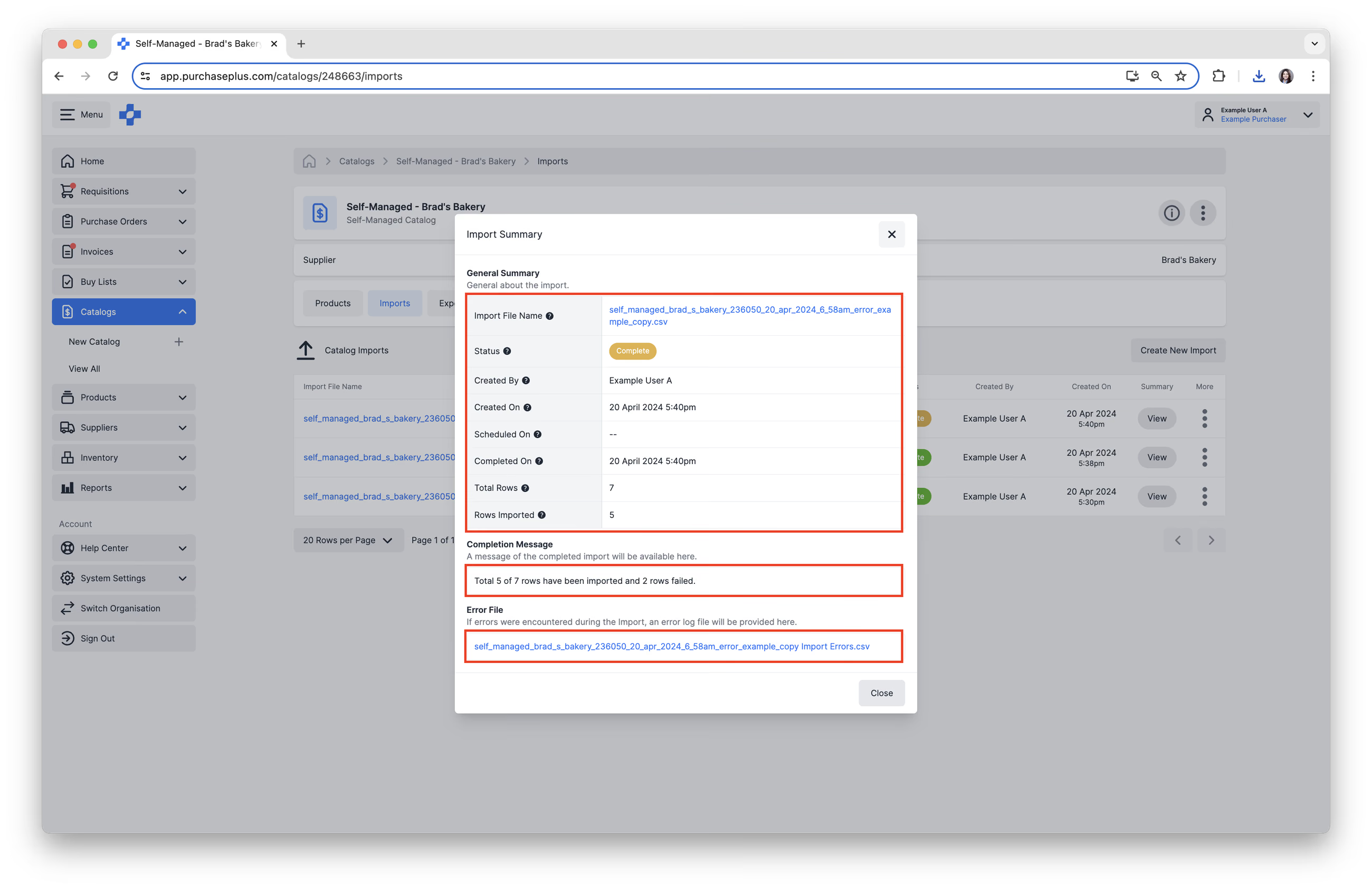
Mesej Ralat untuk setiap baris akan dipaparkan di bahagian paling kanan di dalam fail Ralat.