

Daripada Senarai Beli
Daripada Senarai Beli
Senarai Beli ialah senarai Produk terkawal yang menentukan Barangan dan Perkhidmatan khusus yang anda mahu ahli pasukan anda pilih, semasa mereka membuat Rekuisisi.
Sebut Harga daripada setiap Pembekal anda yang didayakan akan dipaparkan pada setiap item dalam Senarai Beli, dan boleh dipilih oleh pengguna apabila menambah produk ke dalam Rekuisisi.
Cipta Rekuisisi daripada Senarai Beli
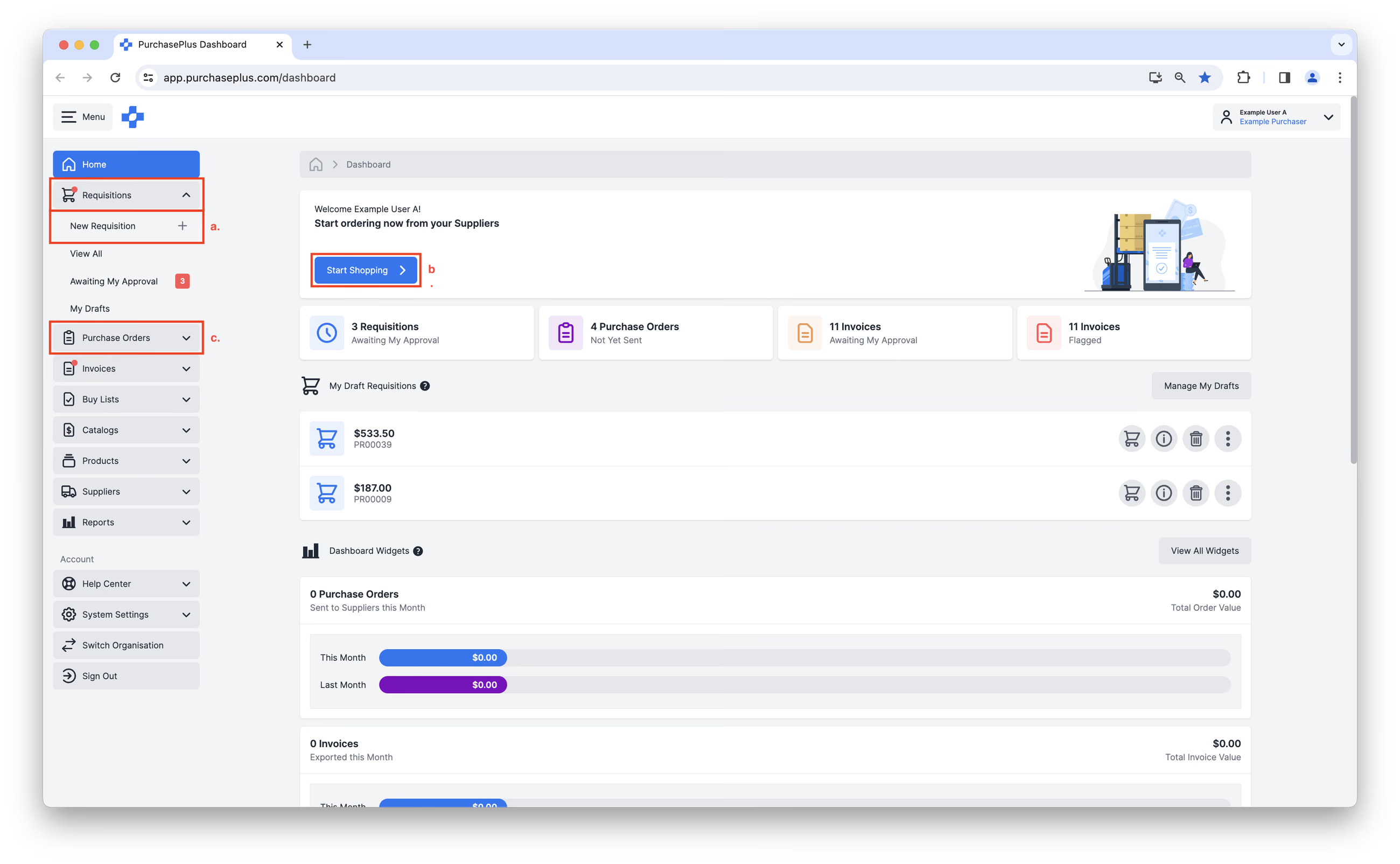
1. Anda boleh mencipta Rekuisisi daripada beberapa lokasi dalam PurchasePlus.
- Klik [Rekuisisi] → [Rekuisisi Baharu] daripada bar navigasi sisi.
- Klik [Mula Membeli-belah] daripada Papan Pemuka Utama.
- Klik [Pesanan Belian] → [Pesanan Belian Baharu] daripada bar navigasi sisi. Ini akan mengubah hala anda ke Rekuisisi baharu.
- Anda akan tiba di borang 'Cipta Rekuisisi Belian Baharu'.
- Masukkan [Rujukan] untuk menerangkan Rekuisisi secara ringkas.
- Pilih [Senarai Beli] dalam bahagian Jenis Rekuisisi, ini akan memaparkan lebih banyak pilihan.![Pilih [Senarai Beli] dalam bahagian Jenis Rekuisisi](/images/docs/for-purchasers/create-a-requisition-from-a-buy-list-2.avif)
- Pilih 'Senarai Beli' yang anda inginkan daripada menu lungsur.
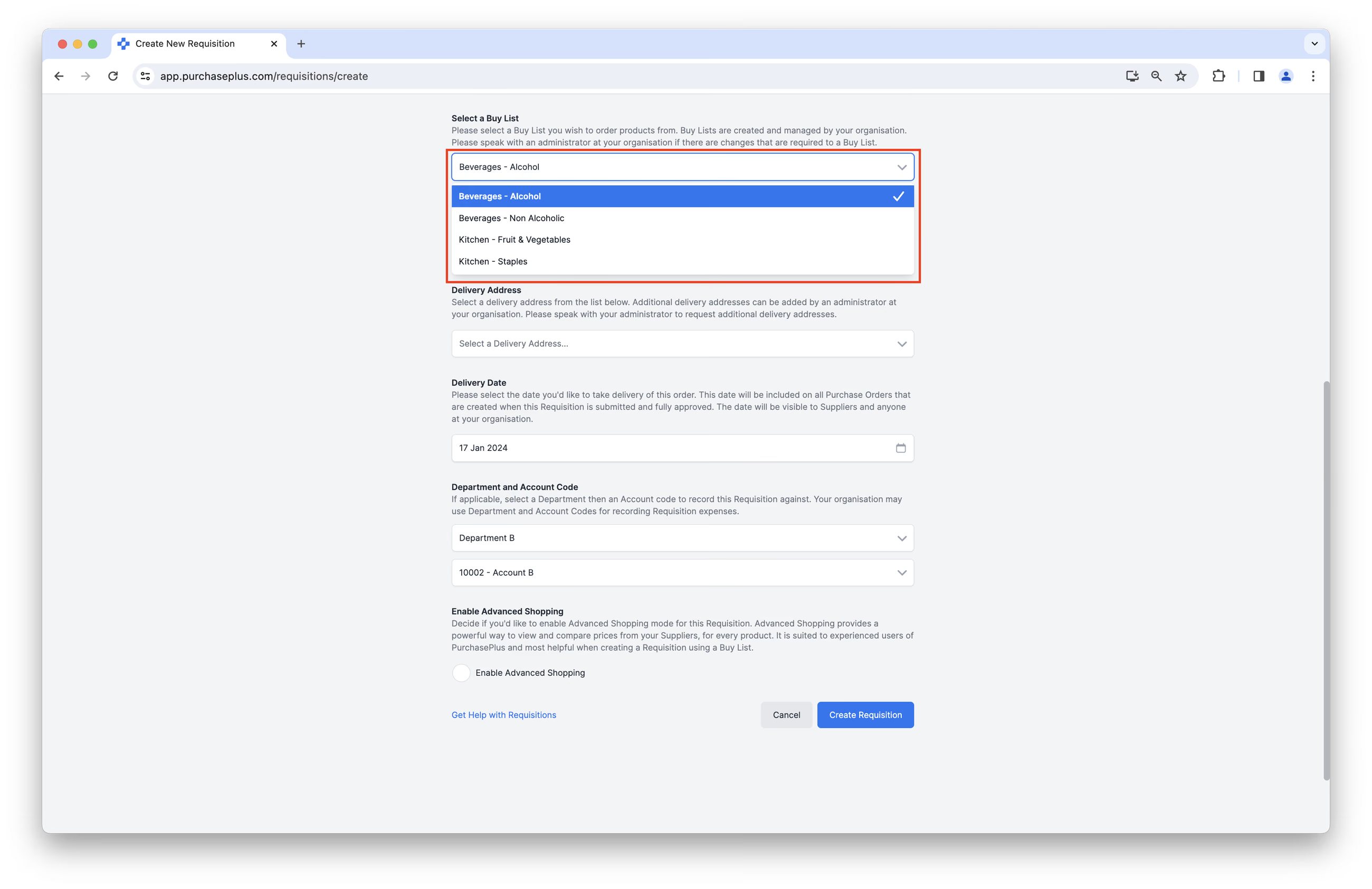
- Lengkapkan semua medan lain dalam borang Rekuisisi seperti yang diperlukan.
- Klik [Cipta Rekuisisi].![Lengkapkan semua medan lain dalam borang Rekuisisi seperti yang diperlukan dan klik [Cipta Rekuisisi]](/images/docs/for-purchasers/create-a-requisition-from-a-buy-list-4.avif)
3. Lengkapkan Rekuisisi anda dalam mod 'Membeli-belah Asas' atau mod 'Membeli-belah Lanjutan'.
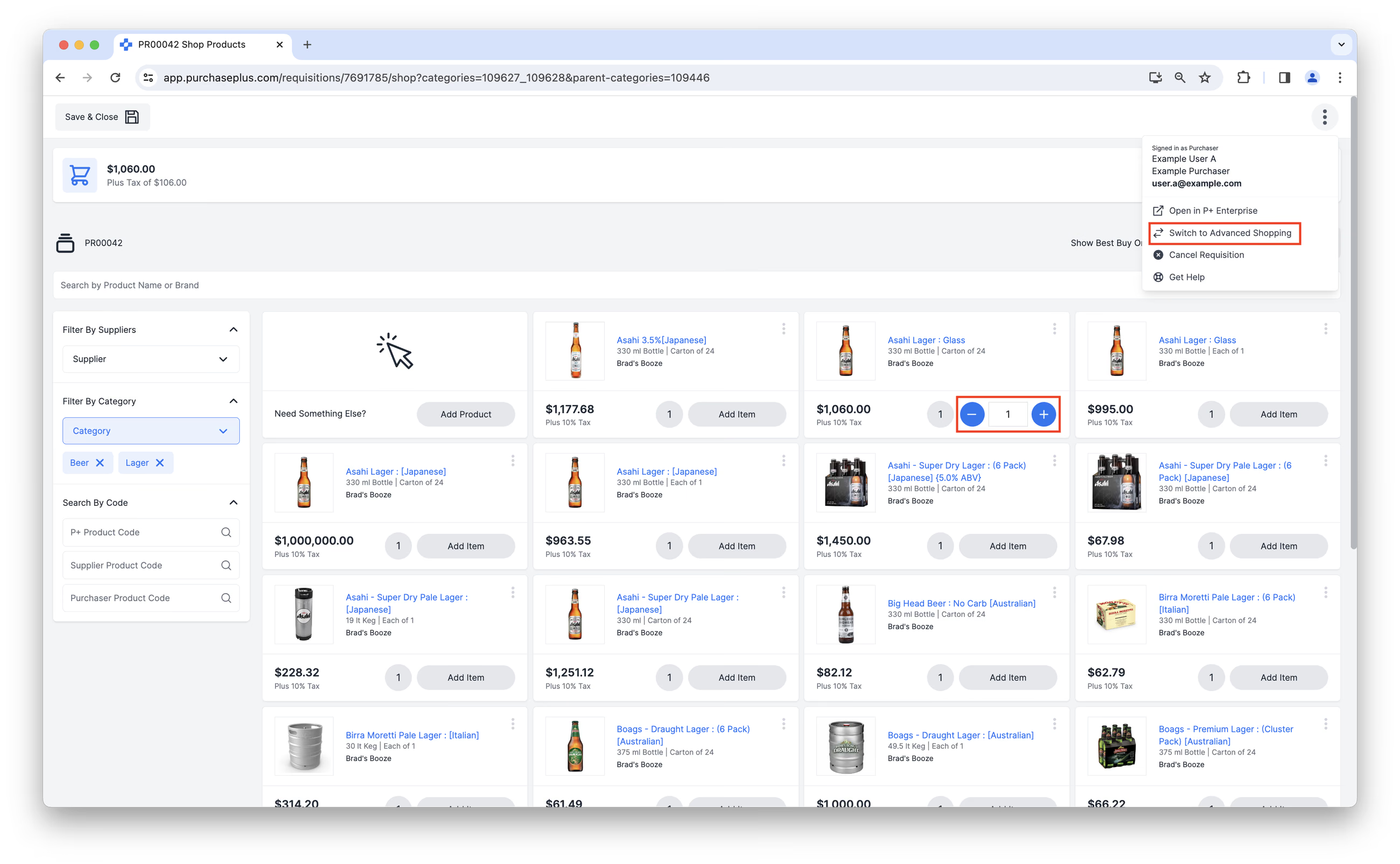
- Membeli-belah Asas menyediakan pengalaman membeli-belah dalam talian yang biasa bagi pengguna. Anda boleh melihat dan memilih produk dalam Senarai Beli anda daripada Paparan Jubin atau Senarai, dengan setiap sebut harga Pembekal dipaparkan sebagai item yang berasingan. Semak produk yang anda pilih dalam Troli Beli-belah sebelum menghantar Rekuisisi. Lihat artikel Membeli-belah Asas kami untuk mengetahui lebih lanjut.
- Membeli-belah Lanjutan menyediakan cara yang berkuasa untuk melihat dan membandingkan harga daripada Pembekal anda, bagi setiap produk dalam Senarai Beli. Ia sesuai untuk pengguna PurchasePlus yang berpengalaman dan sangat sesuai untuk mencipta Rekuisisi menggunakan Senarai Beli. Lihat artikel Membeli-belah Lanjutan kami untuk mengetahui lebih lanjut.
4. Jika anda mencipta Rekuisisi dalam mod Membeli-belah Asas, klik [Lihat Troli] apabila anda telah melengkapkan Rekuisisi anda. Anda akan dapat melihat dan mengedit semua Produk dan kuantiti dalam Rekuisisi, serta anda akan dapat melihat jika anda telah menambah produk daripada Pembekal yang bukan sebut harga terendah daripada salah satu Pembekal anda. Selain itu, setiap Pembekal yang anda pesan barangan daripadanya akan mempunyai bahagian mereka sendiri dalam paparan Troli, supaya anda boleh melihat Pembekal mana (dan berapa banyak) yang akan menerima Pesanan Belian.
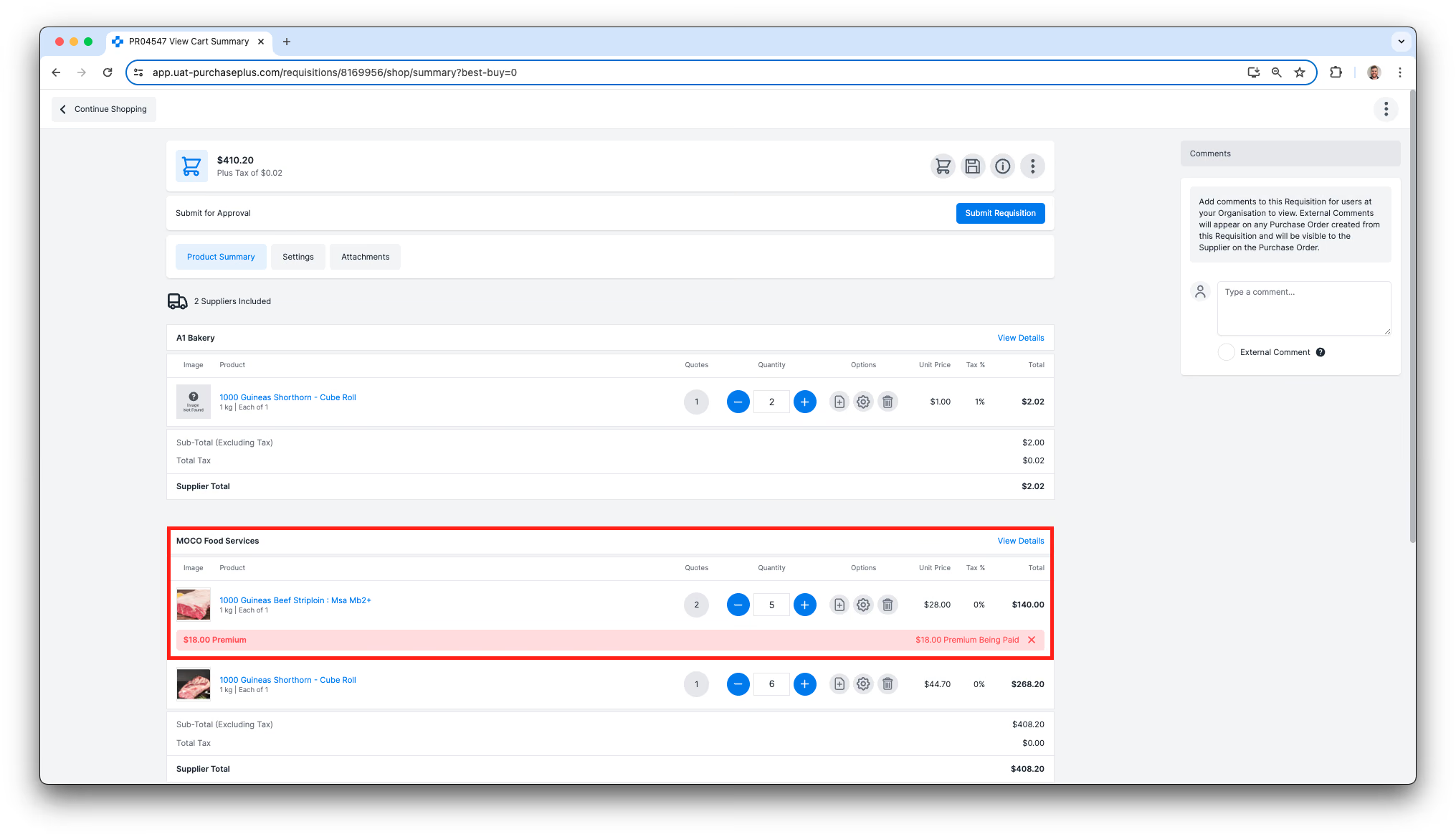 Setelah anda berpuas hati dengan Rekuisisi tersebut, klik [Hantar Rekuisisi] yang terletak di bahagian atas sebelah kanan halaman. Jika anda mencipta Rekuisisi dalam mod Membeli-belah Lanjutan, butang [Lihat Troli] digantikan dengan butang [Hantar Rekuisisi], dan anda akan melangkau langkah ini.
5. Anda akan dibawa ke halaman pengesahan, di mana anda berpeluang menyemak Tetapan Rekuisisi dan membuat perubahan jika diperlukan, sebelum mengklik [Hantar untuk Kelulusan] di bahagian bawah halaman.
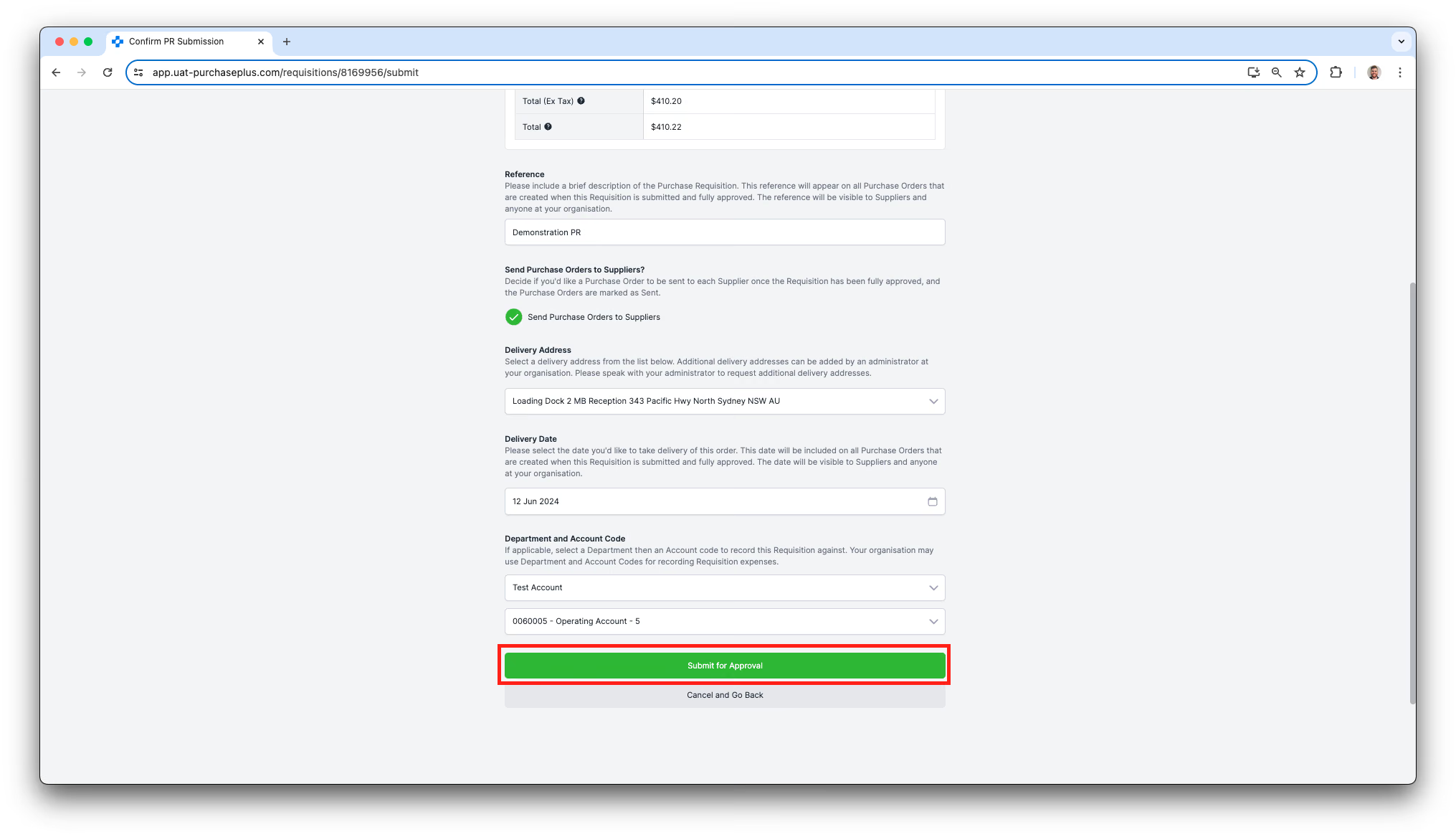
Ini akan memasukkan Aliran Kerja Kelulusan Rekuisisi yang telah dikonfigurasikan untuk Jabatan anda. Rekuisisi akan kekal dalam peringkat 'Menunggu Kelulusan' sehingga Pelulus log masuk dan Meluluskan Rekuisisi.