Eksport Invois
Eksport Invois
Bergantung pada cara Organisasi anda dikonfigurasikan, anda boleh Mengeksport Invois dan Nota Kredit secara individu (Jenis A), atau melalui Fail Eksport Berkelompok (Jenis B).
Dalam artikel ini, kami akan menerangkan senario Jenis A, iaitu Invois dan Nota Kredit dieksport secara individu, dan fail Eksport yang mengandungi Invois atau Nota Kredit tunggal dicipta secara automatik.
Jika Organisasi anda mengeksport Invois dan Nota Kredit melalui Fail Eksport Berkelompok (Jenis B), lihat artikel kami Tandakan Invois atau Nota Kredit sebagai Sedia untuk Dieksport dan Cipta Fail Eksport Berkelompok.
Eksport Invois
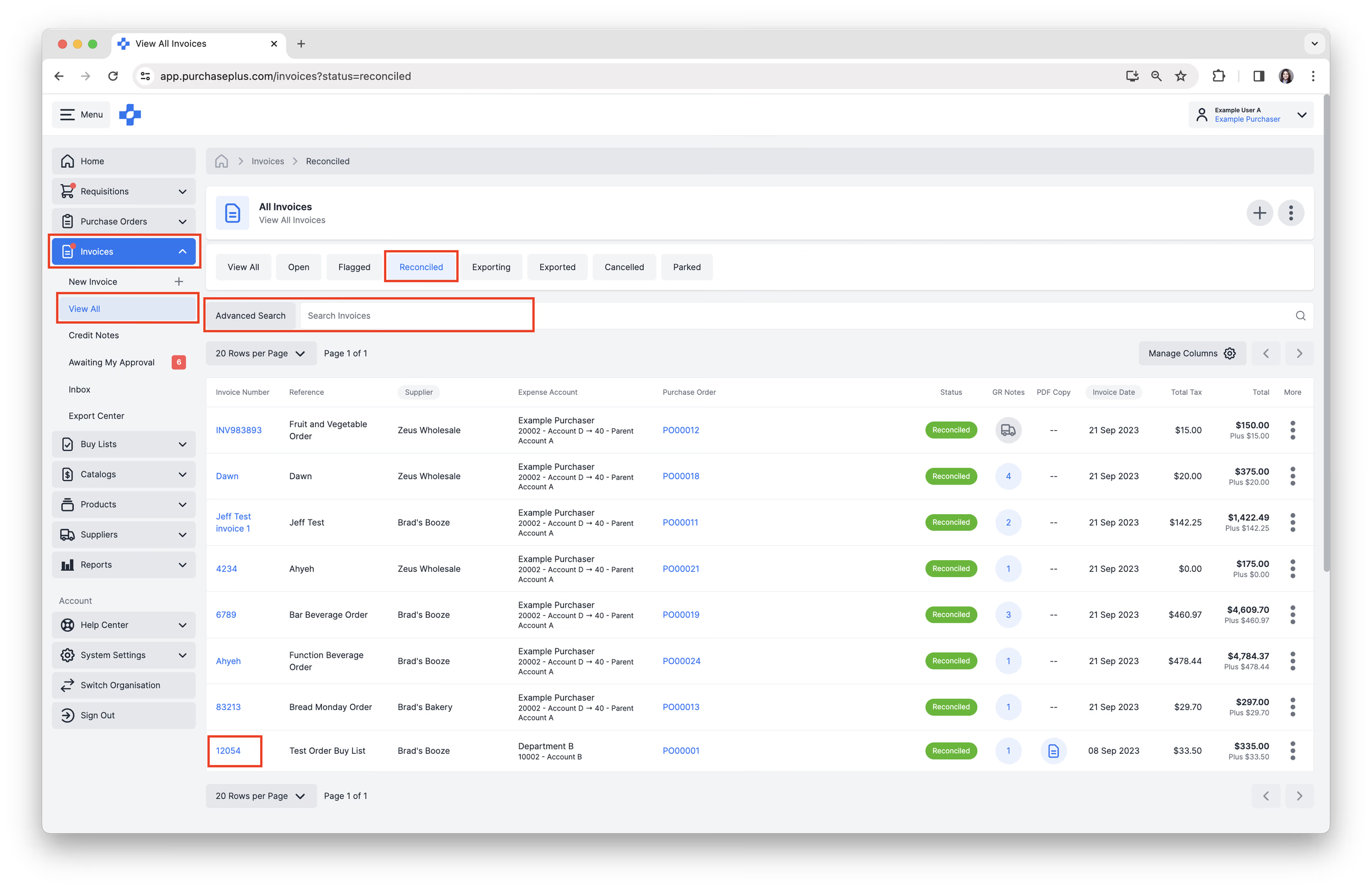
1. Pilih [Invois] atau [Nota Kredit]→ [Lihat Semua] daripada bar navigasi sisi.
2. Pilih tab [Disesuaikan]. Hanya dokumen dalam status 'DISESUAIKAN' yang boleh Dieksport. Invois atau Nota Kredit yang Disesuaikan telah melepasi semua semakan bendera, atau telah diberikan Kelulusan walaupun mempunyai bendera.
3. Gunakan [Cari] untuk mencari Invois atau Nota Kredit yang ingin anda Eksport.
4. Klik [Nombor Invois/Nota Kredit] untuk membuka Invois.
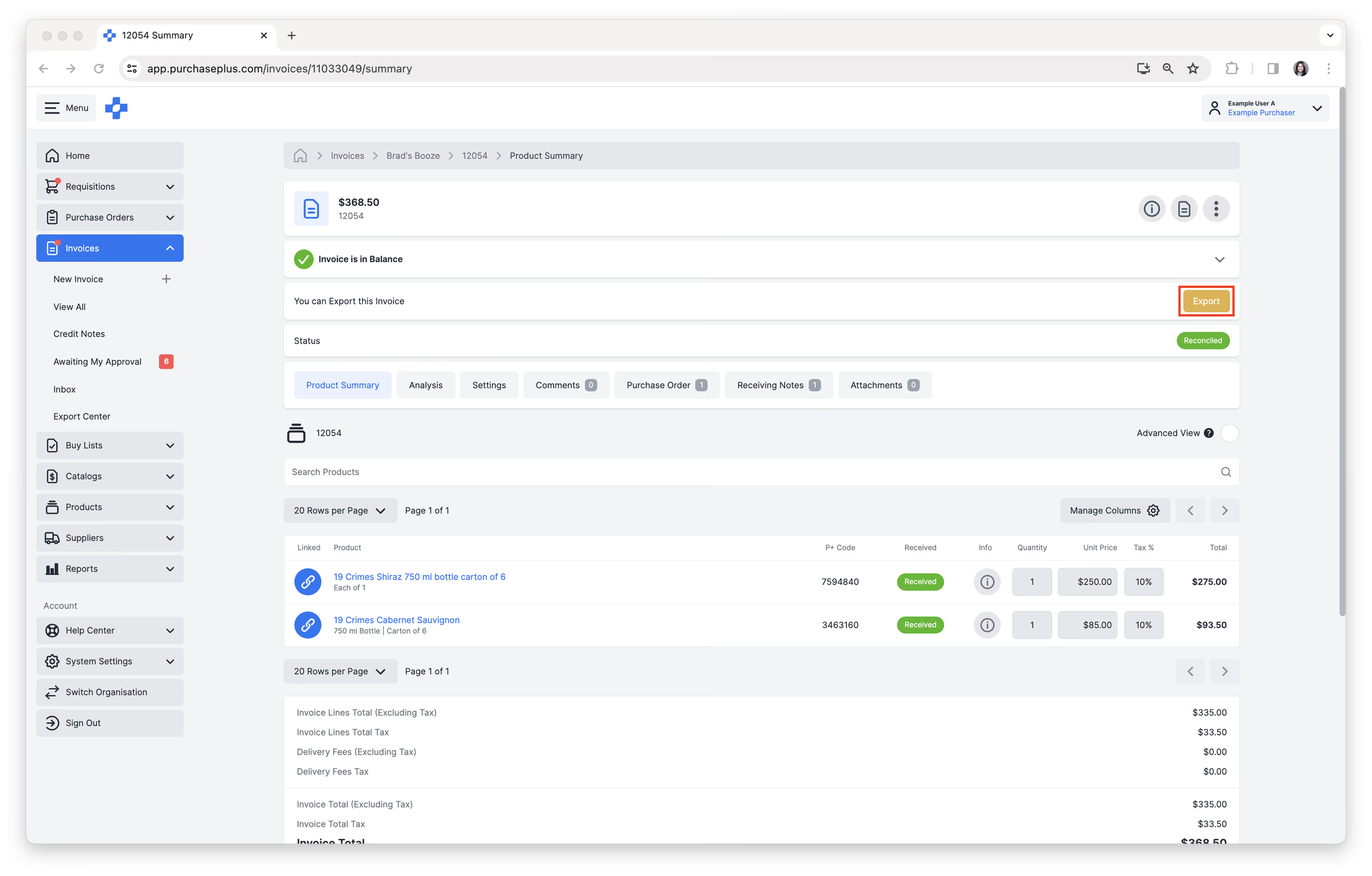
 5. Klik butang tindakan [Eksport] di kawasan pengepala. Nota - Anda memerlukan kebenaran khusus ('Eksport Invois') untuk melihat butang ini dalam pengepala Invois atau Nota Kredit. Sila hubungi Pentadbir di Organisasi anda jika anda tidak mempunyai kebenaran ini.
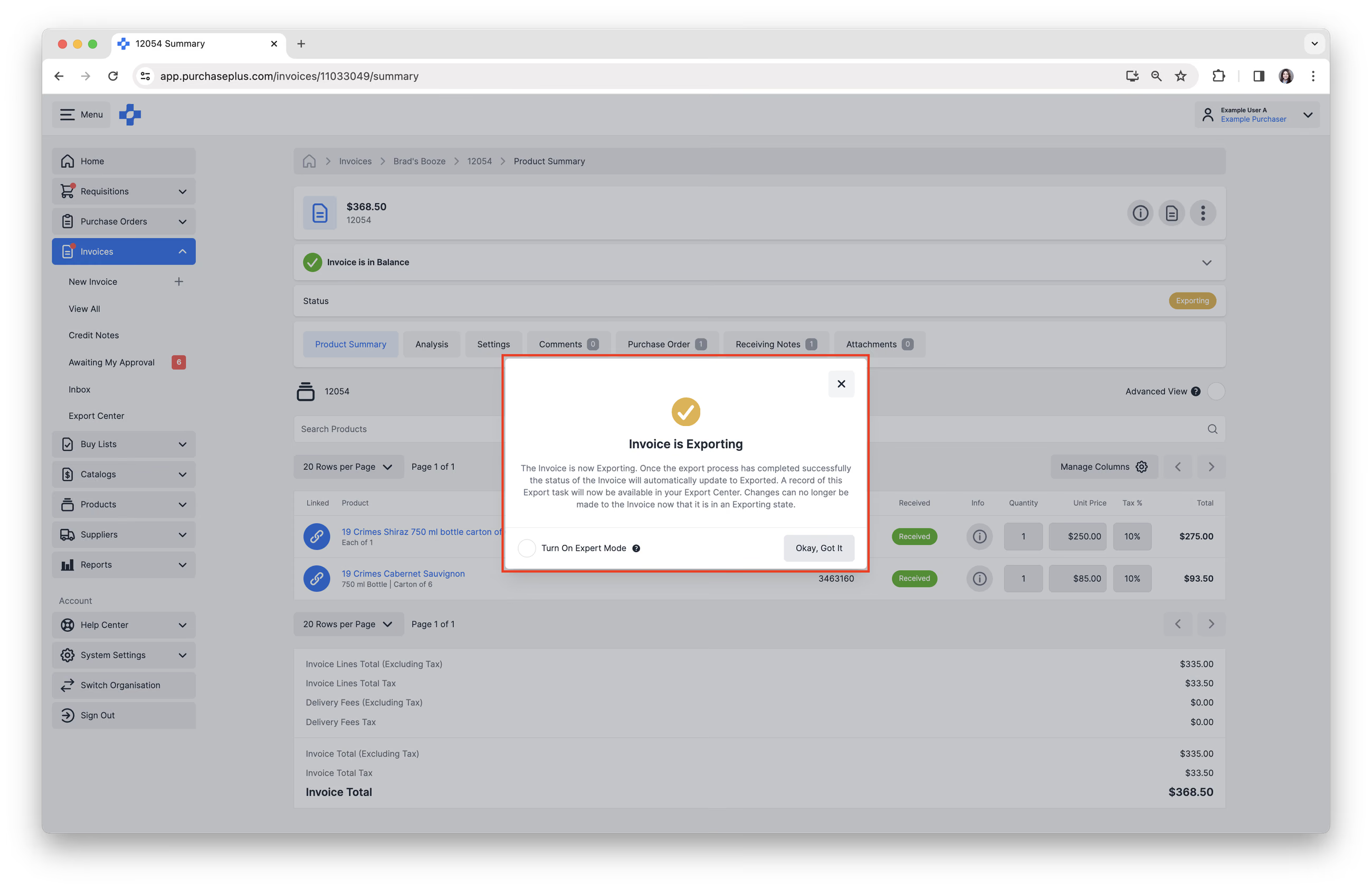
Invois kini sedang Dieksport. Proses Eksport biasanya mengambil masa kurang daripada seminit. Sebaik sahaja proses Eksport berjaya diselesaikan, status Invois akan dikemas kini secara automatik kepada Dieksport. Invois juga sepatutnya telah tiba dalam Sistem Perakaunan Luaran anda. Rekod tugas Eksport ini kini boleh didapati di Pusat Eksport anda.
Eksport Invois atau Nota Kredit Secara Pukal
1. Pilih [Invois] atau [Nota Kredit]→ [Lihat Semua] daripada bar navigasi sisi.
2. Pilih tab [Disesuaikan]. Hanya Invois dan Nota Kredit dalam status 'DISESUAIKAN' yang boleh Dieksport. Invois/Nota Kredit yang Disesuaikan telah melepasi semua semakan bendera, atau telah diberikan Kelulusan walaupun mempunyai bendera. 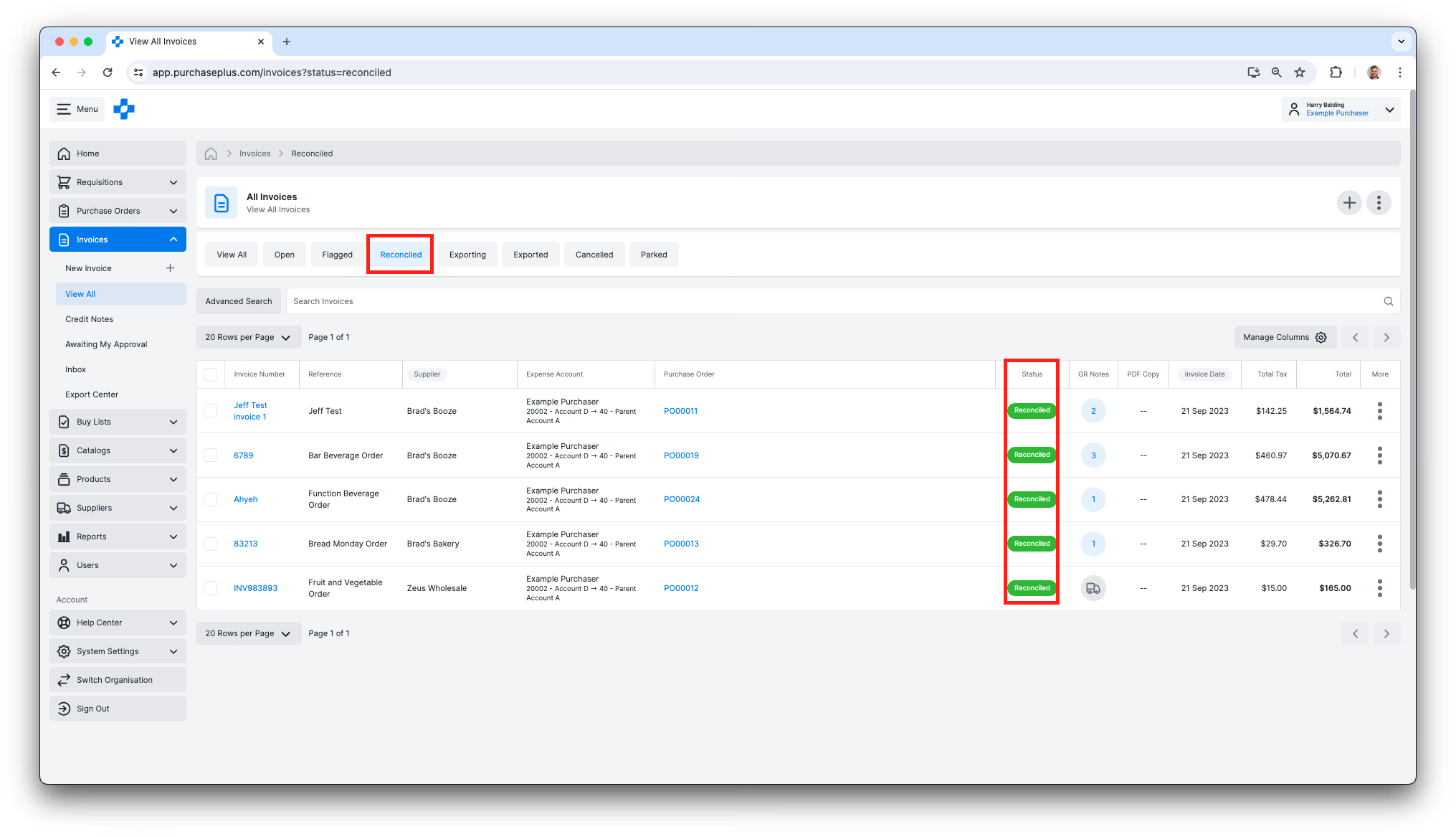
3. Pilih beberapa Invois atau Nota Kredit, atau Pilih Semua dengan menandakan kotak pilihan di bahagian atas lajur Pemilihan. 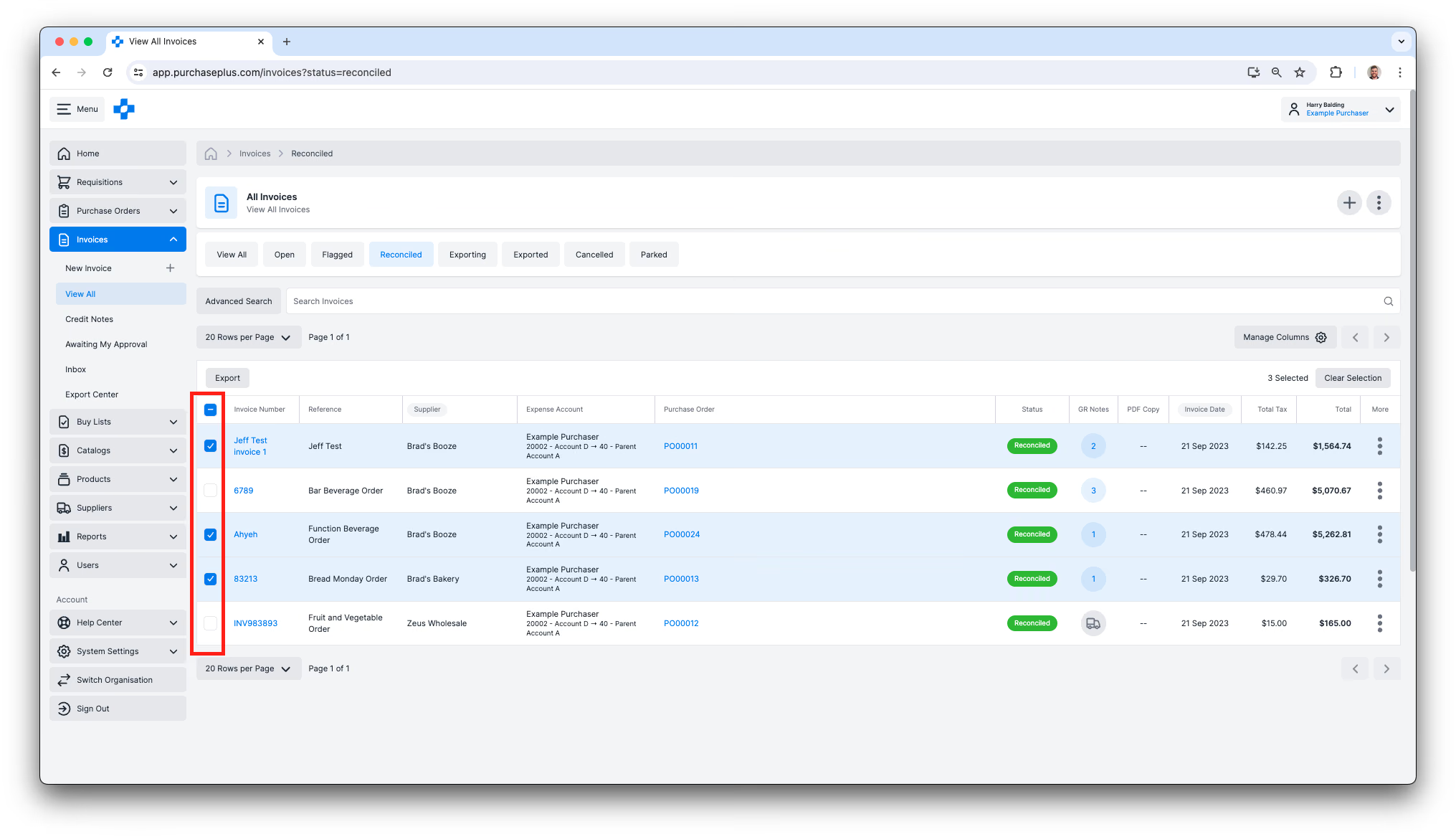 4. Dengan satu atau lebih Invois atau Nota Kredit dipilih, klik [Eksport] di bahagian atas sebelah kiri jadual, dan kemudian sahkan tindakan tersebut dalam kotak dialog yang terhasil.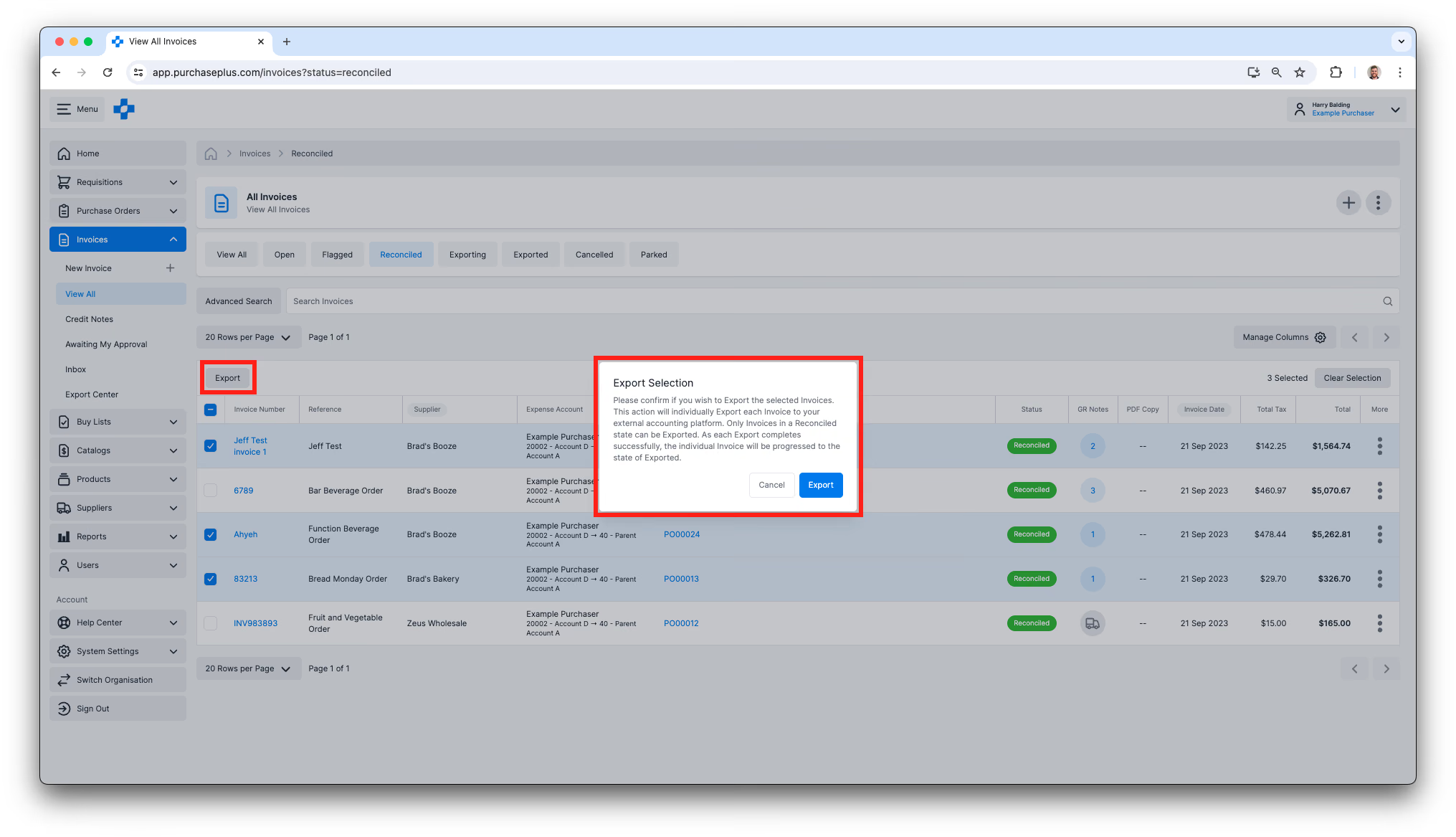
Lihat Pusat Eksport
1. Pilih [Invois] atau [Nota Kredit] → [Pusat Eksport] daripada bar navigasi sisi.
2. Di Pusat Eksport, anda boleh:
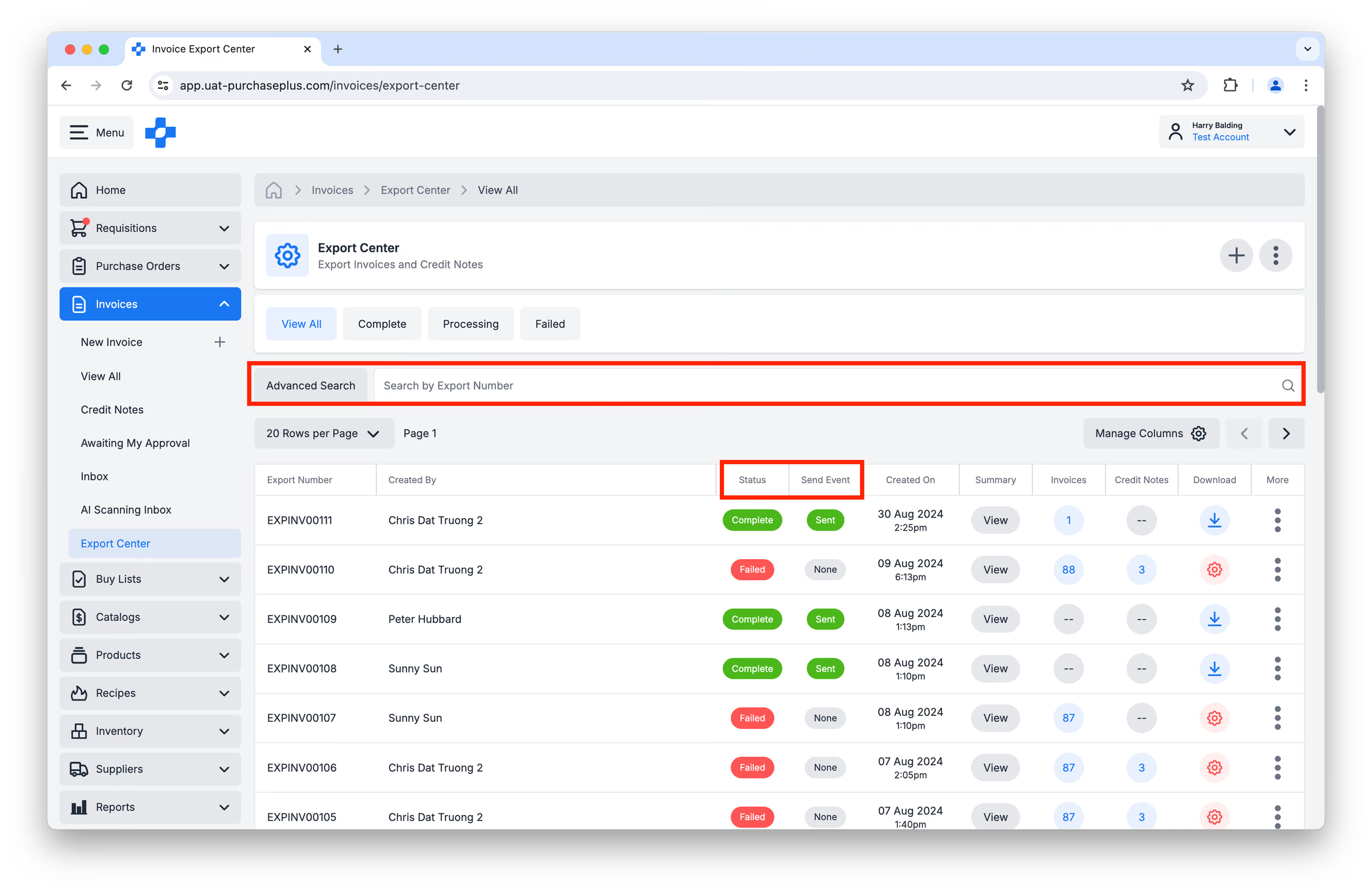
- Cari mengikut Nombor Eksport, atau anda boleh menggunakan Carian Lanjutan untuk mencari mengikut nombor Invois atau Nota Kredit yang unik.
- Lihat Status Eksport. Ambil perhatian bahawa terdapat dua lajur yang berkaitan di sini: Status (iaitu sama ada pakej Eksport telah dikompilasi dengan betul) dan Acara Hantar, yang memberitahu kami sama ada pakej Eksport telah berjaya dihantar ke destinasi elektronik yang dikonfigurasikan.
- Lihat Ringkasan Eksport.
- Muat turun fail Eksport.
- Klik pada Nombor Eksport untuk melihat jadual Data Eksport, serta senarai Invois atau Nota Kredit yang disertakan dalam Fail Eksport.
Kembalikan Invois kepada Disesuaikan
Jika perlu, anda boleh Mengembalikan Invois atau Nota Kredit (yang Dieksport) kepada status Disesuaikan, kemudian Buka Semula dokumen tersebut untuk membuat perubahan padanya.
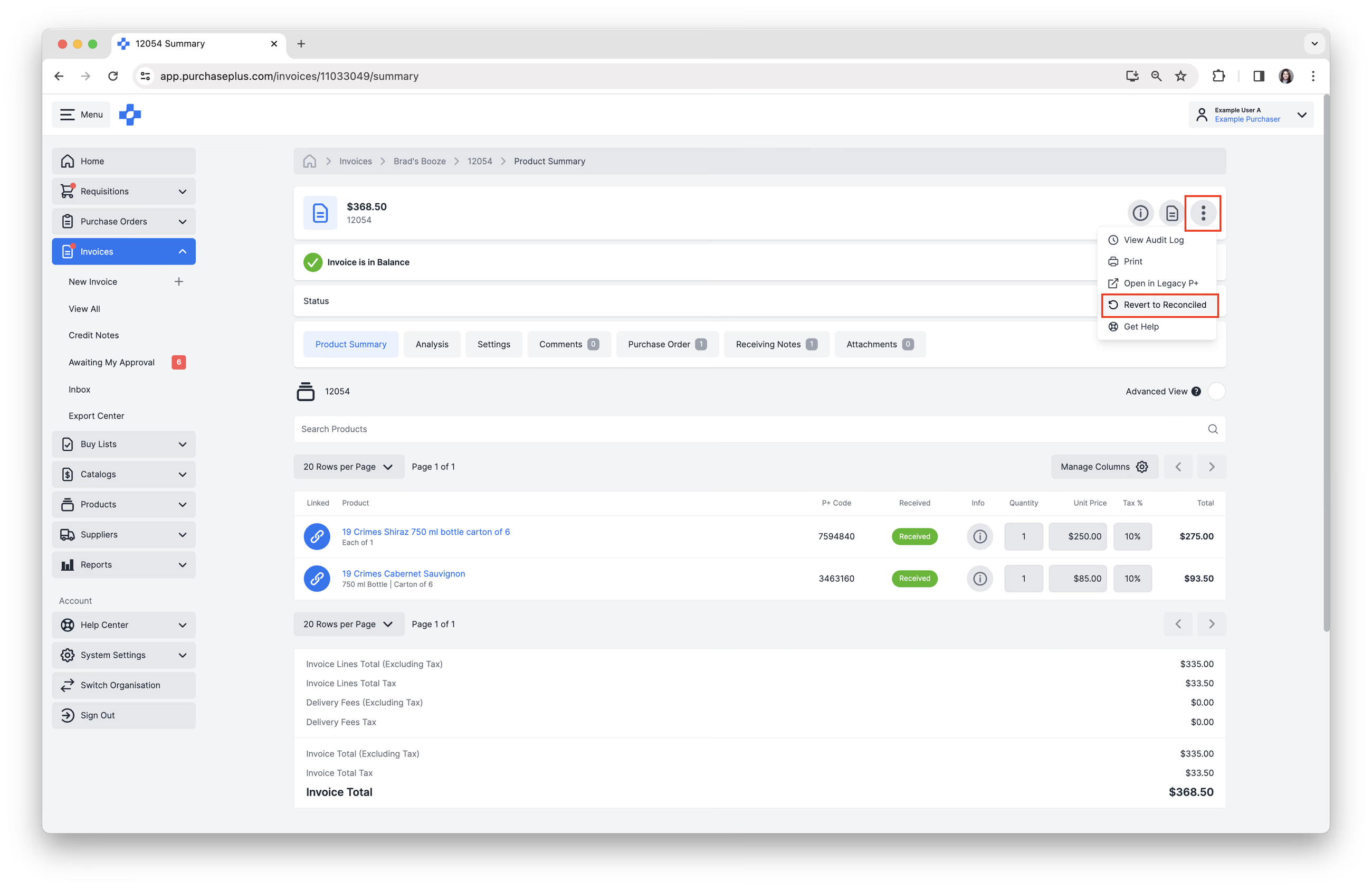
Di dalam Invois atau Nota Kredit, pilih [Menu Lagi] → [Kembalikan kepada Disesuaikan] di kawasan pengepala.
Penyelesaian Masalah
Invois atau Nota Kredit Tersekat dalam Status 'Mengeksport'
Jika Invois atau Nota Kredit tersekat dalam status Mengeksport, ia biasanya menunjukkan isu penyegerakan sementara dengan sistem AP anda. Untuk membetulkannya, anda mesti mengembalikan dokumen tersebut kepada status "Disesuaikan" untuk mencetuskan semula penghantaran dengan mengikuti langkah-langkah ini:
- Buka Invois atau Nota Kredit yang sedang tersekat dalam status Mengeksport. Di penjuru kanan sebelah atas pengepala Invois, klik ikon tiga titik menegak (⋮).
- Pilih [Kembalikan kepada Disesuaikan]. Ini menghentikan percubaan eksport semasa dan mengembalikan Invois kepada status yang boleh diurus.
- Klik butang merah [Kembalikan Invois] untuk mengesahkan. Status akan berubah daripada Kuning (Mengeksport) kepada Hijau (Disesuaikan).
- Sahkan Butiran Invois. Sebelum mencuba eksport semula, semak semula perkara berikut untuk memastikan tiada ralat:
- Butiran pembekal dan Nombor Perniagaan Pembekal.
- Jabatan dan Kod Akaun.
- Jumlah Invois dan amaun Cukai.
- Cetuskan Semula Eksport. Sebaik sahaja anda mengesahkan bahawa butiran adalah betul:
- Cari butang kuning berlabel [Eksport].
- Klik butang ini untuk meletakkan semula Invois ke dalam baris gilir eksport.
- PurchasePlus kini akan cuba menghantar semula Invois atau Nota Kredit ke sistem AP anda. Sebaik sahaja fail berjaya dihantar, tag status akan berubah kepada Ungu (Dieksport).
Masih mengalami masalah?
- Hubungi IT dalaman atau pentadbir sistem anda untuk mengesahkan bahawa sambungan API organisasi anda ke sistem AP adalah aktif.
- Hubungi Sokongan Pelanggan PurchasePlus. Jika jabatan IT anda mengesahkan bahawa sambungan berada dalam keadaan baik, sila hubungi pasukan sokongan kami untuk mendapatkan bantuan.
Menjana Fail Log Respons Eksport
Pasukan IT dalaman anda mungkin ingin menyemak Fail Log Respons sekiranya berlaku kegagalan penghantaran. Untuk menjana salah satu daripada fail ini, ikuti langkah berikut:
- Navigasi ke [Invois] → [Pusat Eksport]
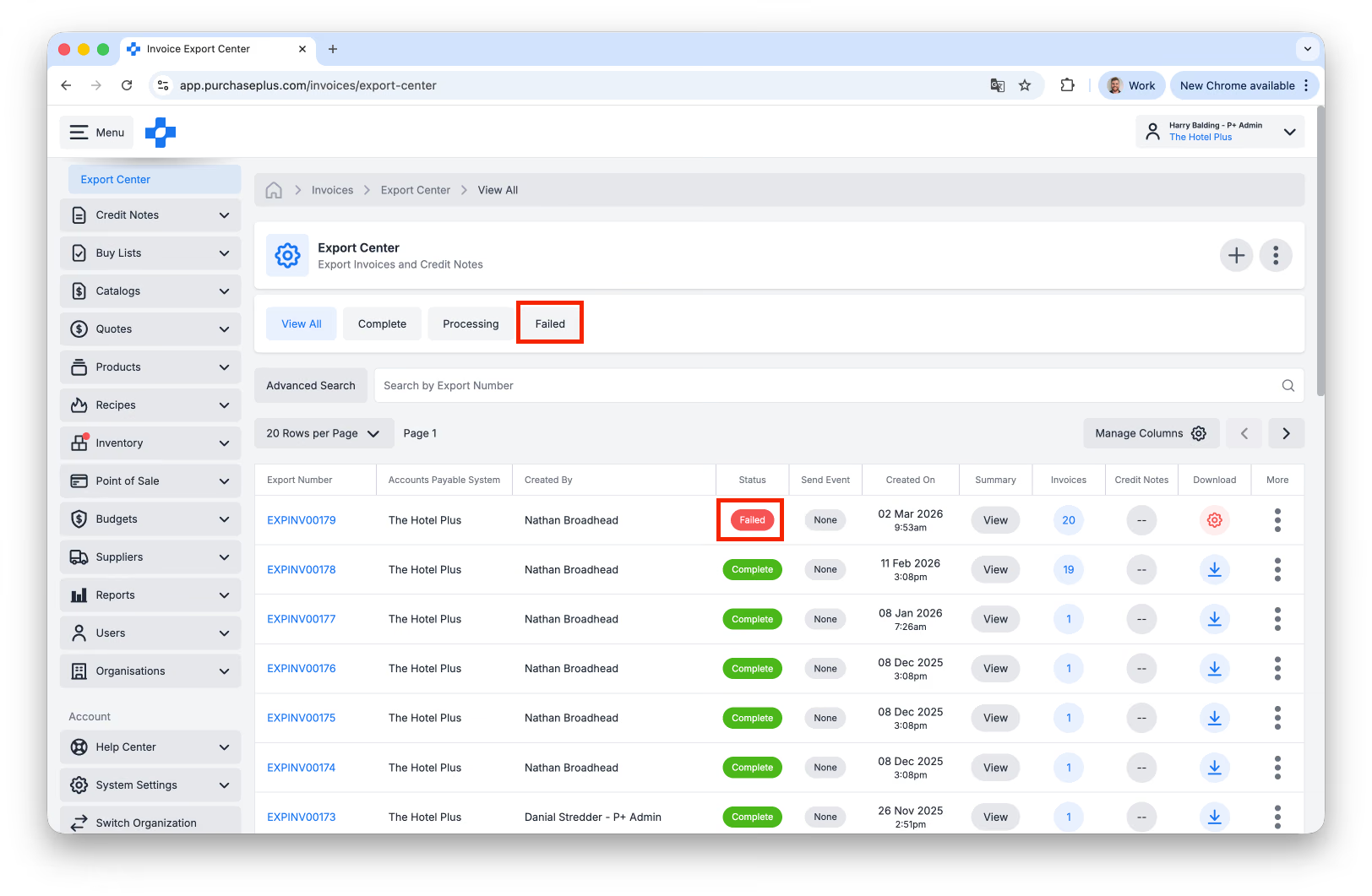
- Cari Eksport yang Berkaitan. Anda boleh Menapis mengikut Gagal, atau mencari Eksport dengan status Gagal dalam lajur Acara Hantar:
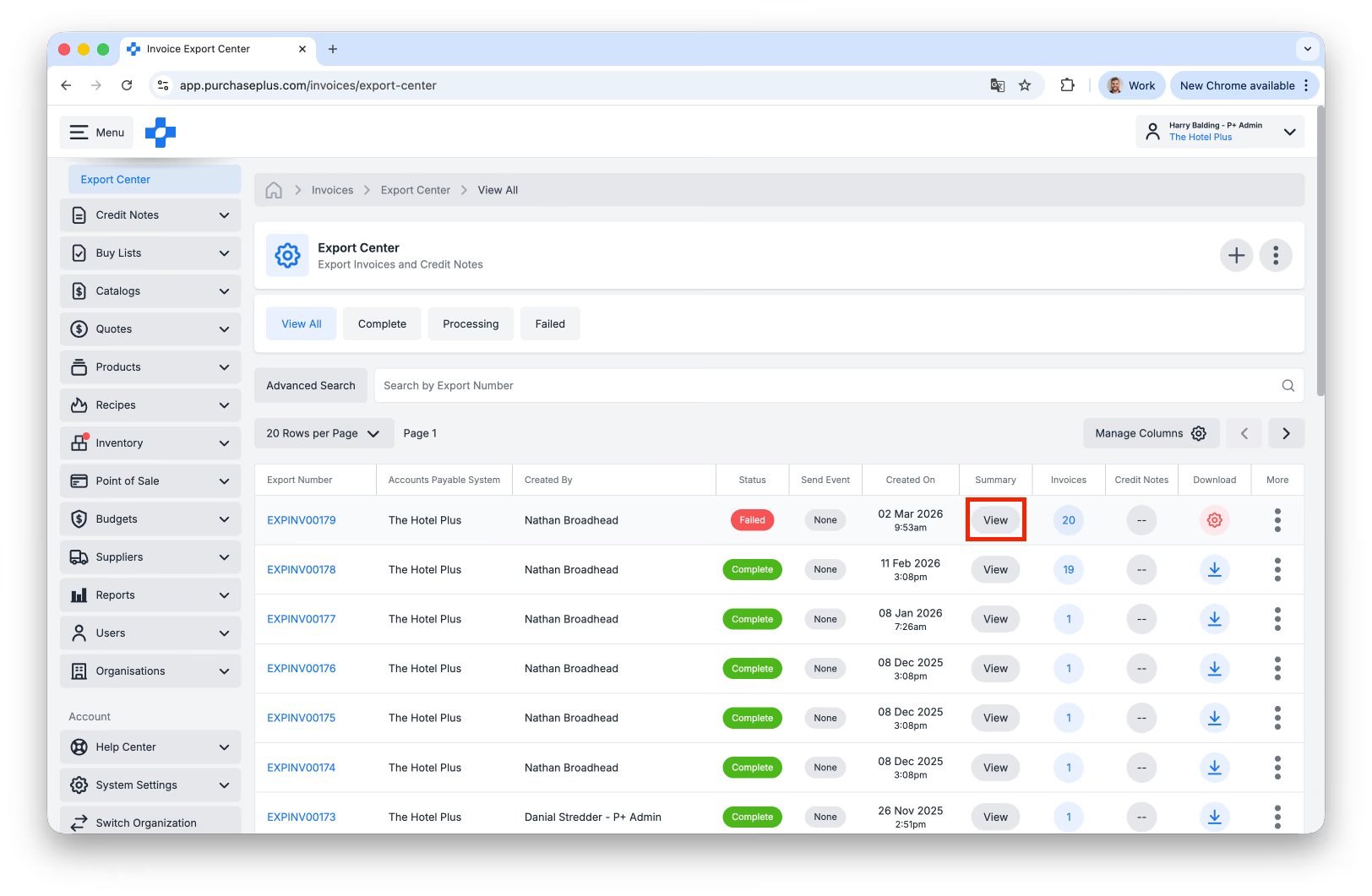
- Pada baris yang sama, klik butang [Lihat] di bawah lajur Ringkasan:
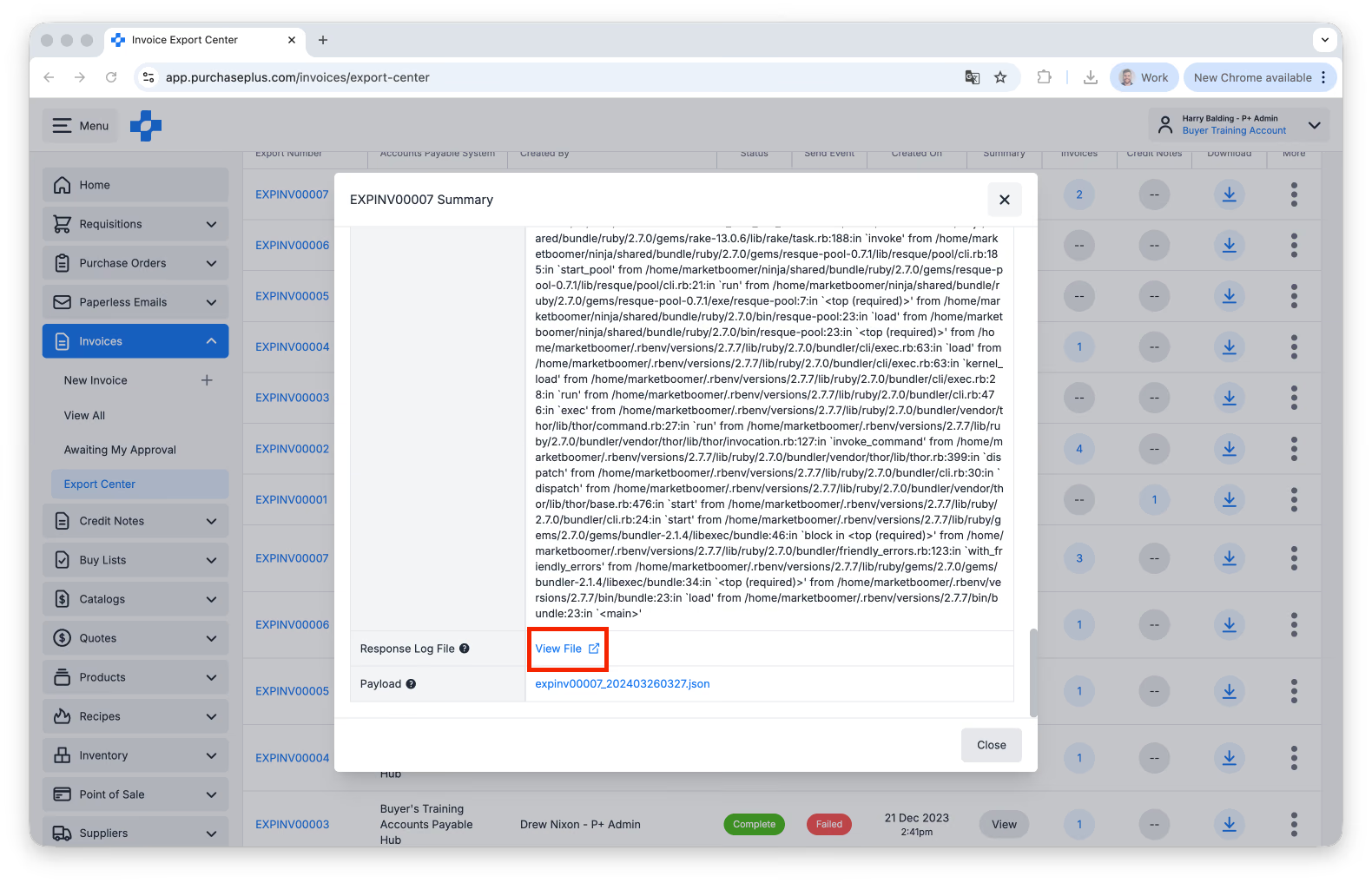
- Pada tetingkap butiran eksport yang terhasil, tatal ke bawah ke bahagian Respons dan Fail Log Respons:
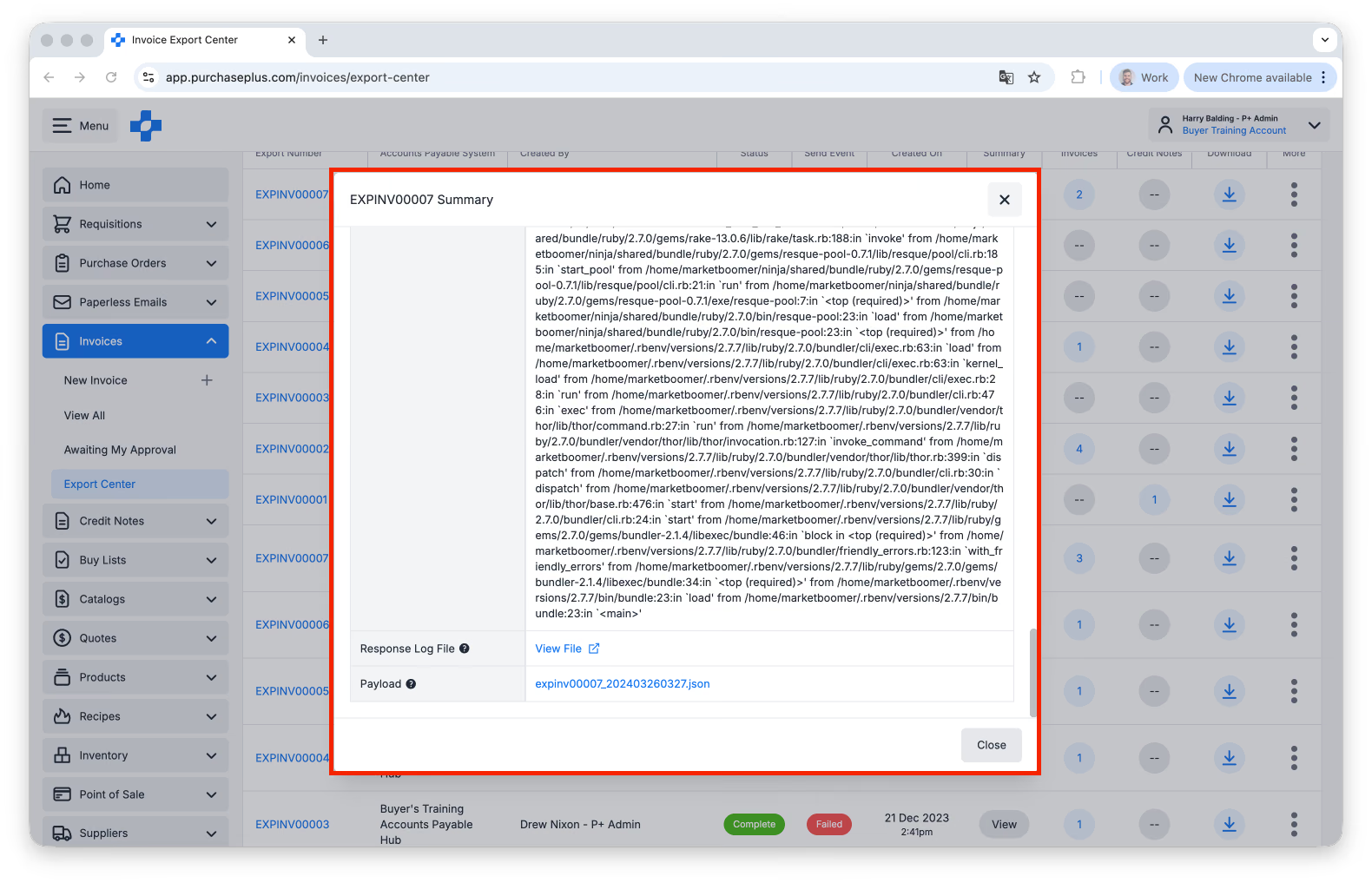
- Muat turun Fail Log. Anda juga boleh menyalin butiran Respons jika perlu: