

Cipta Produk
Cipta Produk
Produk dalam PurchasePlus adalah representasi produk dan perkhidmatan dunia sebenar yang dibeli oleh Organisasi anda daripada Pembekal anda dan digunakan di seluruh operasi anda.
Produk boleh dicipta oleh Pembekal anda, oleh PurchasePlus, atau oleh pengguna di Organisasi Pembeli seperti anda. Anda mungkin ingin mencipta Produk baharu supaya anda boleh menetapkannya kepada Katalog Pembekal Diurus Sendiri, menambahkannya ke Senarai Beli, memasukkannya sebagai Ramuan Resipi, atau untuk memantau kiraan Item Stok (jika anda menggunakan modul Inventori kami).
Terdapat beberapa cara yang membolehkan anda sebagai Pembeli mencipta Produk baharu dalam PurchasePlus. Sebelum kami membimbing anda melalui kaedah penciptaan ini, adalah sangat penting untuk memahami Asas Penciptaan Produk (di bawah), dan kami juga mengesyorkan anda membaca artikel Pengenalan kepada Produk kami.
Asas Penciptaan Produk
Konvensi Penamaan
- Gunakan konvensi penamaan yang konsisten untuk Produk yang anda cipta. Kami mengesyorkan amalan berikut:
- Elakkan singkatan dan penerangan yang panjang. Masukkan hanya maklumat yang diperlukan untuk membezakan produk tersebut daripada produk yang serupa.
- Gunakan Huruf Besar Tajuk (iaitu bukan semua huruf besar atau semua huruf kecil, tetapi menggunakan huruf besar pada setiap perkataan) dalam penerangan anda.
- Contoh:
- Chicken Breast - Cooked Sliced
- Beef Rump - Grass Fed 5-Star
- Crab Meat - Cooked [Imported]
- Submersible Water Pump - 350W
Pengkategorian Produk
- Pilih Kategori & Subkategori Produk yang betul, supaya lebih mudah untuk anda dan pengguna lain di Organisasi anda mencari semula Produk tersebut pada masa hadapan.
- Sila baca artikel kami tentang Kategori dan Subkategori Produk untuk melihat senarai ketersediaan.
Maklumat Unit dan Pek Jualan
- Memastikan Maklumat Unit dan Pek Jualan tepat adalah amat penting untuk kedua-dua Pembelian dan Penerimaan Barang - terutamanya apabila menggunakan modul Inventori kami - kerana ini akan menentukan cara Produk dikira (dan dikoskan) apabila diterima ke Lokasi Stok Inventori.
- Maklumat Unit menerangkan contoh terkecil bagi produk yang terkandung di dalam Pek Jualan. Contoh "1 Setiap Satu" di bawah digunakan apabila produk tidak mempunyai Maklumat Unit tertentu, seperti Kerusi Pejabat. Dalam contoh Kerusi Pejabat, anda juga boleh membiarkan Nama Pek Item kosong.
| Saiz Unit | Unit Ukuran | Nama Pek Item |
|---|---|---|
| 1 | Setiap Satu | |
| 375 | ml | Tin |
| 750 | ml | Botol |
| 1 | kg | Beg |
- Pek Jualan dan Kuantiti Pek Jualan ialah perkara yang akan dipesan bagi setiap Kuantiti "1" yang ditambahkan pada Rekuisisi. Contoh "Setiap Satu daripada 1" di bawah digunakan apabila tiada Pek Jualan khusus yang berkaitan, seperti Kerusi Pejabat.
| Nama Pek Jualan | Kuantiti Pek Jualan |
|---|---|
| Setiap Satu | 1 |
| Karton | 24 |
| Kotak | 1000 |
| Beg | 10 |
Contoh Definisi Produk yang Baik
Contoh 1: Tin Coca-Cola
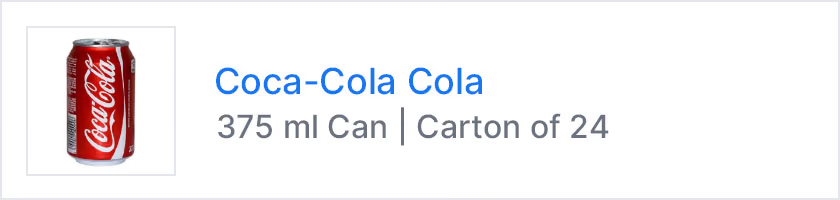
Di sini kita akan mencipta produk "Karton 24 x 375 ml Tin Coca-Cola". Kita ingin mentakrifkan produk tersebut sebagai satu Karton tunggal, yang mengandungi 24 Unit individu, kerana kita ingin membeli produk sebagai Karton, dan menerima serta mengira setiap satu daripada 24 unit tersebut secara individu dalam Inventori kita.
Dalam PurchasePlus, Jenama disisipkan ke dalam tajuk Produk, di hadapan Nama Produk, jadi kita akan menggunakan butiran berikut untuk mencipta produk:
Jenama: Coca-Cola Nama Produk: Cola Saiz Unit: 375 Unit Ukuran: ml Nama Pek Item: Tin Nama Pek Jualan: Karton Kuantiti Pek Jualan: 24
Selepas dicipta, produk akan dipaparkan dalam PurchasePlus seperti yang ditunjukkan di bawah. Produk kini boleh dipesan daripada mana-mana Pembekal anda melalui Rekuisisi, ia boleh ditambahkan ke Senarai Beli, atau ditambahkan ke Katalog Diurus Sendiri dan diberikan harga serta peratusan cukai, bagi pihak Pembekal.
Contoh 2: Kotak Kertas 1000 Helaian
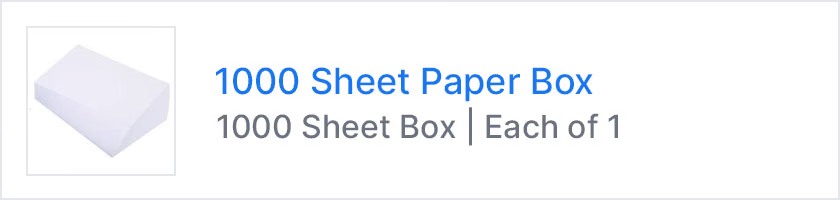
Di sini kita akan mencipta produk "Kertas 1000 Helaian". Kita ingin mentakrifkan produk sebagai satu kotak tunggal, supaya kita boleh membeli dan menerima produk tersebut sebagai satu kotak tunggal (kita tidak mahu menerima dan mengira 1000 helaian kertas individu dalam Inventori kita). Oleh itu, kita akan mencipta produk dengan Saiz Unit 1000 dan Kuantiti Pek Jualan 1, bukannya Kuantiti Pek Jualan 1000 dan Saiz Unit 1.
Dalam PurchasePlus, Jenama disisipkan ke dalam tajuk Produk, di hadapan Nama Produk, tetapi dalam kes ini kita tidak mahu mentakrifkan jenama, jadi kita akan membiarkan medan ini kosong. Kita akan menggunakan butiran berikut untuk mencipta produk:
Jenama: \-- (biarkan kosong) Nama Produk: Kotak Kertas 1000 Helaian Saiz Unit: 1000 Unit Ukuran: Helaian Nama Pek Item: Kotak Nama Pek Jualan: Setiap Satu Kuantiti Pek Jualan: 1
Selepas dicipta, produk akan dipaparkan dalam PurchasePlus seperti yang ditunjukkan di bawah. Produk kini boleh dipesan daripada mana-mana Pembekal anda melalui Rekuisisi, ia boleh ditambahkan ke Senarai Beli, atau ditambahkan ke Katalog Diurus Sendiri dan diberikan harga serta peratusan cukai, bagi pihak Pembekal.
Contoh 3: Stik per Kilogram
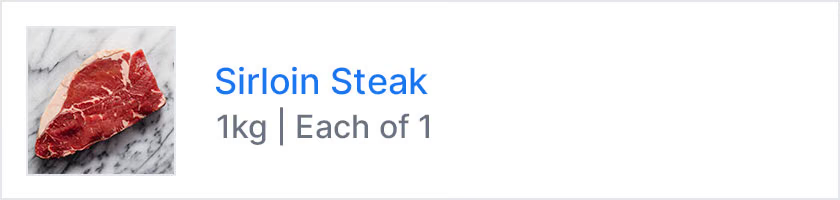
Di sini kita akan mencipta produk "Stik segar". Kita ingin mentakrifkan produk dengan Saiz Unit dan Ukuran 1 Kilogram, supaya kita boleh membeli dan menerima produk dalam gandaan atau pecahan Saiz Unit ini.
Dalam PurchasePlus, Jenama disisipkan ke dalam tajuk Produk, di hadapan Nama Produk, tetapi dalam kes ini kita tidak mahu mentakrifkan jenama, jadi kita akan membiarkan medan ini kosong. Dalam kes ini, kita juga tidak perlu mentakrifkan Nama Pek Item, kerana ia tidak terpakai untuk item ini. Kita akan menggunakan butiran berikut untuk mencipta produk:
Jenama: \-- (biarkan kosong) Nama Produk: Stik Sirloin Saiz Unit: 1 Unit Ukuran: kg Nama Pek Item: -- (biarkan kosong) Nama Pek Jualan: Setiap Satu Kuantiti Pek Jualan: 1
Selepas dicipta, produk akan dipaparkan dalam PurchasePlus seperti yang ditunjukkan di bawah. Produk kini boleh dipesan daripada mana-mana Pembekal anda melalui Rekuisisi, ia boleh ditambahkan ke Senarai Beli, atau ditambahkan ke Katalog Diurus Sendiri dan diberikan harga serta peratusan cukai, bagi pihak Pembekal. Apabila menambahkan produk ini ke Rekuisisi, produk tersebut boleh diberikan pecahan nombor bulat, menggunakan tempat perpuluhan, cth. 0.375 untuk 375 gram atau 4.750 untuk 4.75 kilogram.
Contoh 4: Kerusi Pejabat
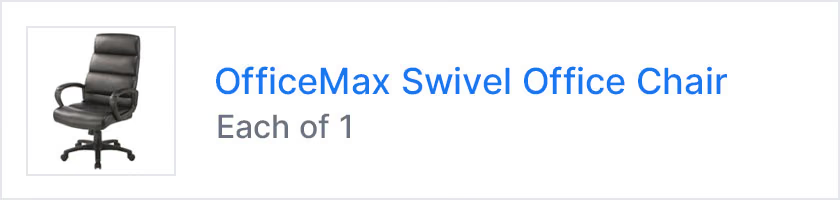
Di sini kita akan mencipta produk "Kerusi Pejabat" tunggal. Kita ingin mentakrifkan produk sebagai item tunggal, supaya kita boleh membeli dan menerima produk sebagai satu item tunggal.
Dalam PurchasePlus, Jenama disisipkan ke dalam tajuk Produk, di hadapan Nama Produk, tetapi dalam kes ini kita tidak mahu mentakrifkan jenama, jadi kita akan membiarkan medan ini kosong. Dalam kes ini, kita tidak perlu mentakrifkan Nama Pek Item, kerana ia tidak terpakai untuk item ini. Kita akan menggunakan butiran berikut untuk mencipta produk:
Jenama: Office Max Nama Produk: Kerusi Pejabat Pusing Saiz Unit: 1 Unit Ukuran: Setiap Satu Nama Pek Item: -- (biarkan kosong) Nama Pek Jualan: Setiap Satu Kuantiti Pek Jualan: 1
Apabila produk ialah item tunggal ringkas dengan definisi "1 Setiap Satu" dan "Setiap Satu daripada 1", PurchasePlus memudahkan penyenaraian supaya apabila dicipta, ia akan dipaparkan seperti di bawah:
Cipta Produk Baharu
Pelbagai cara boleh digunakan oleh Pengguna Pembeli untuk mencipta Produk baharu dalam PurchasePlus. Setiap kaedah memerlukan Pengguna mempunyai kebenaran 'Urus Produk' didayakan.
Kaedah 1: Mencipta Produk Baharu daripada Paparan [Semua Produk]
1. Daripada bar navigasi sisi, pilih [Produk] dan kemudian [Lihat Semua]. Terdapat butang 'Tambah' di atas jadual Produk, di sebelah kanan. Anda juga boleh memilih [Produk Baharu] daripada bar navigasi sisi. 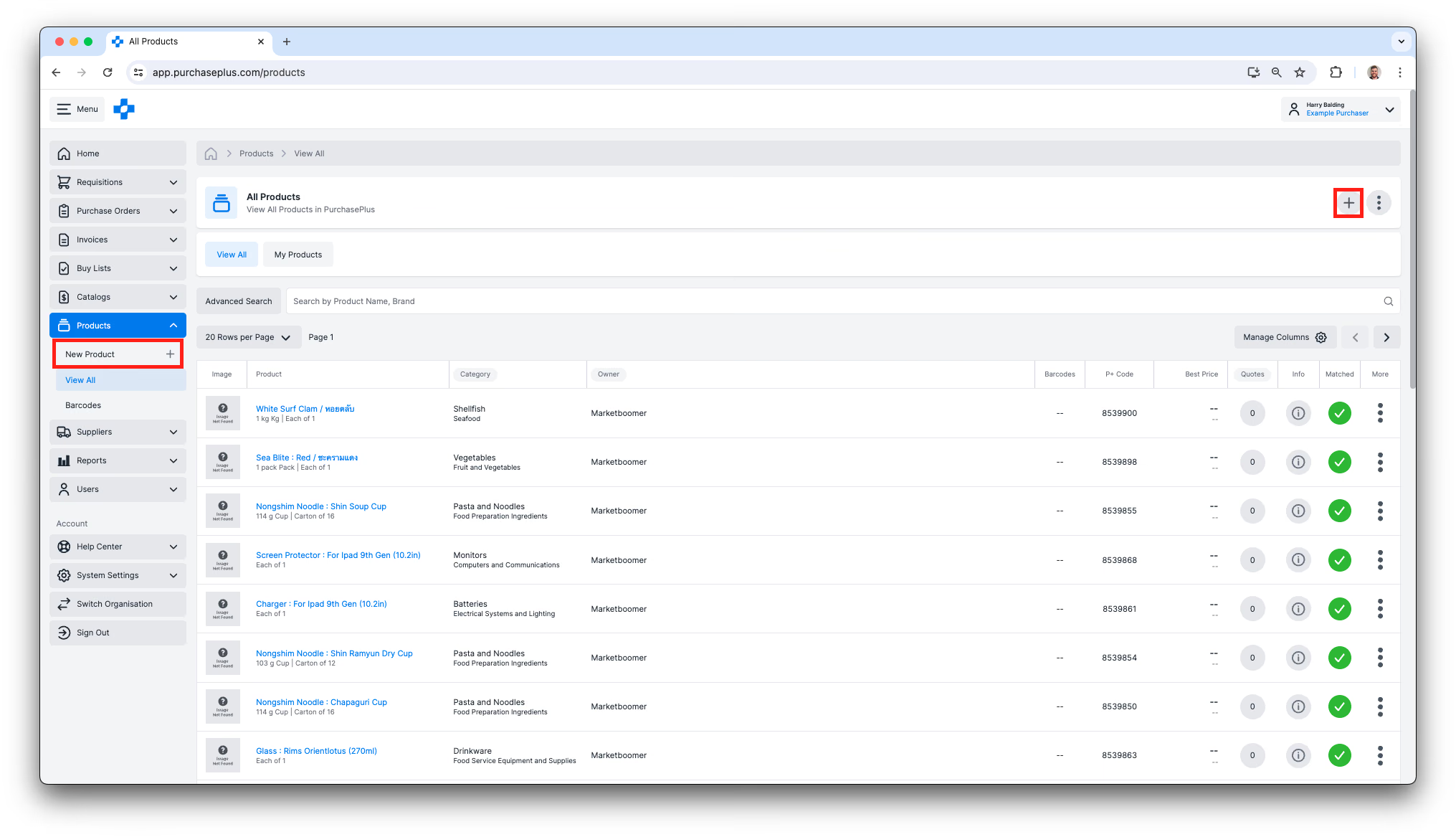
2. Memilih salah satu pilihan akan memaparkan modal 'Tambah Produk' kepada anda: 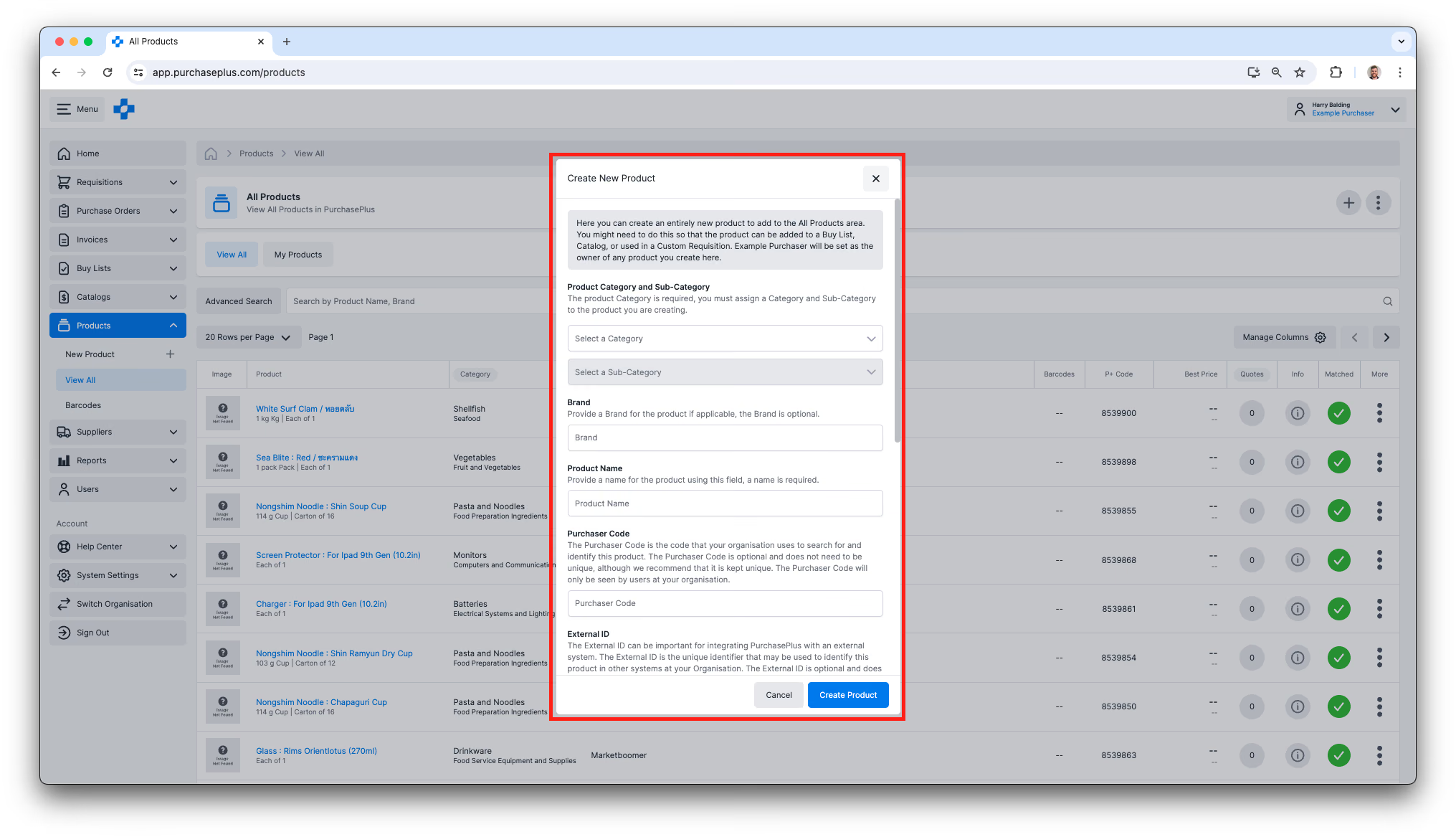
3. Lengkapkan semua medan wajib, dan klik [Cipta Produk]. Melengkapkan medan Pilihan (cth. Jenama, Kod Pembeli) adalah amalan yang baik jika nilai tersebut tersedia.
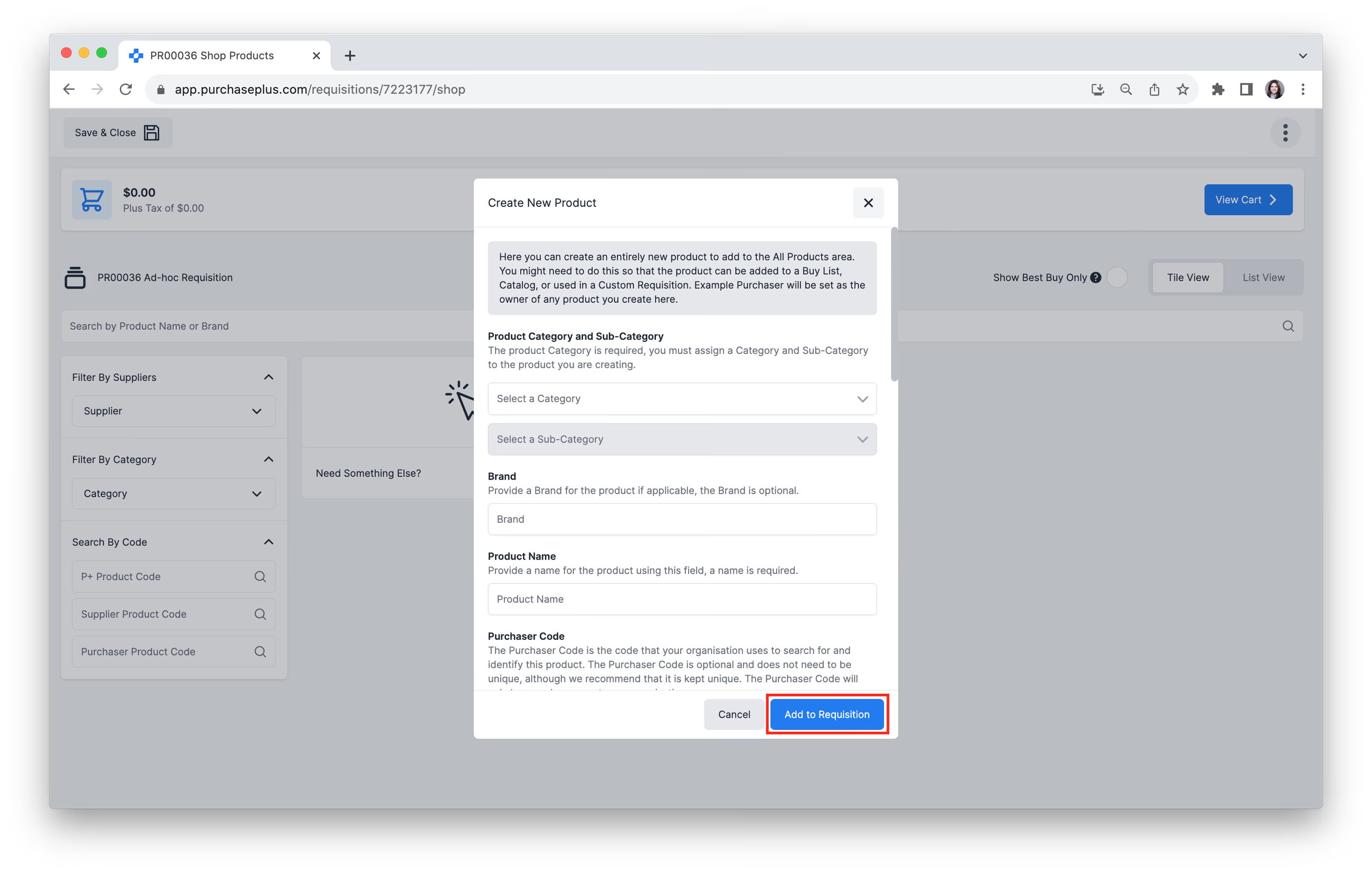
Kaedah 2: Mencipta Produk Baharu semasa Membeli-belah Rekuisisi
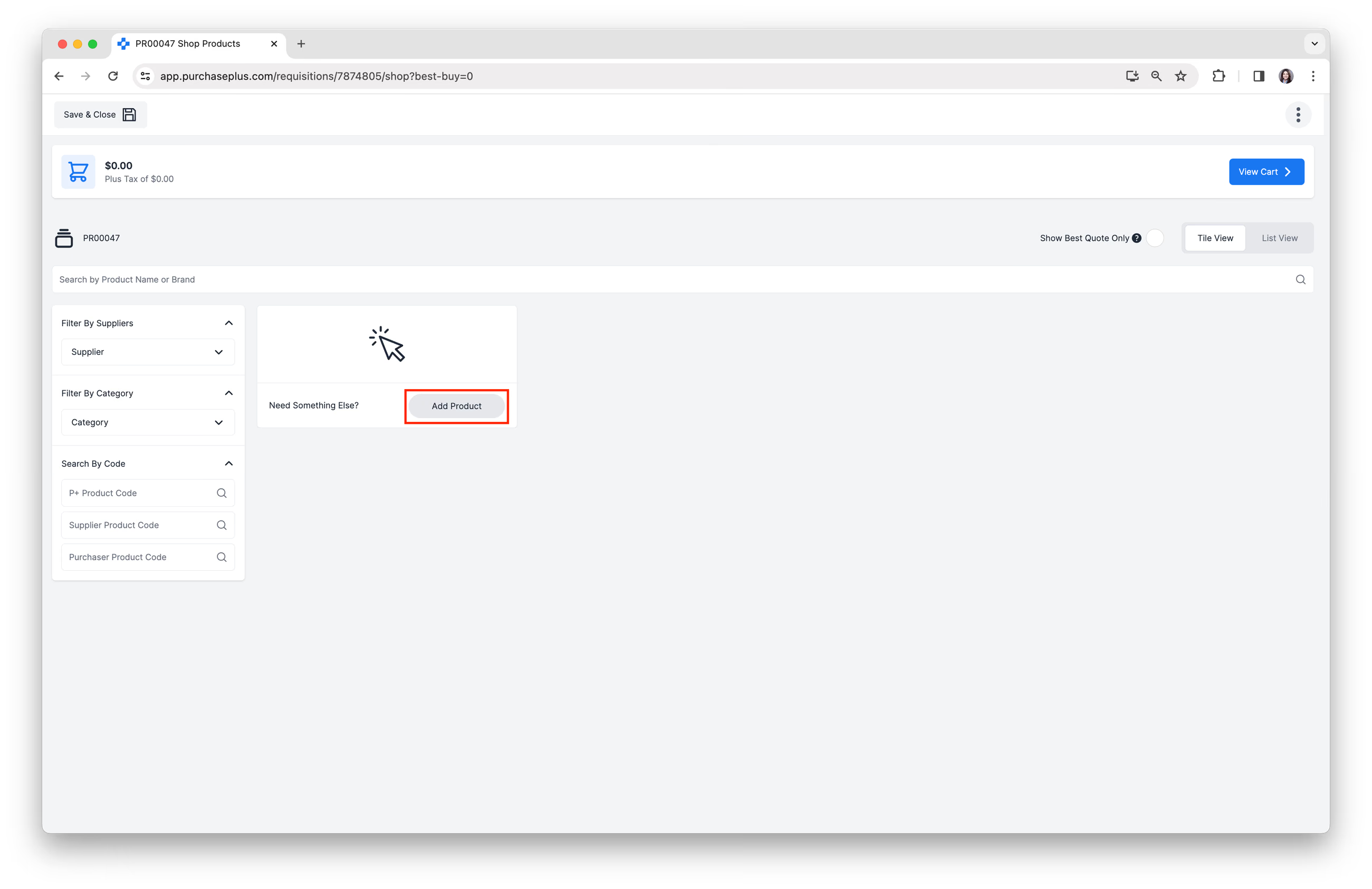
1. Dalam mod Beli-belah Asas, klik butang [Tambah Produk] pada jubin 'Perlukan Sesuatu yang Lain?'. Lihat artikel Beli-belah Asas atau Beli-belah Lanjutan kami untuk mengetahui lebih lanjut tentang membeli-belah.
2. Pilih [Cipta Produk Baharu].
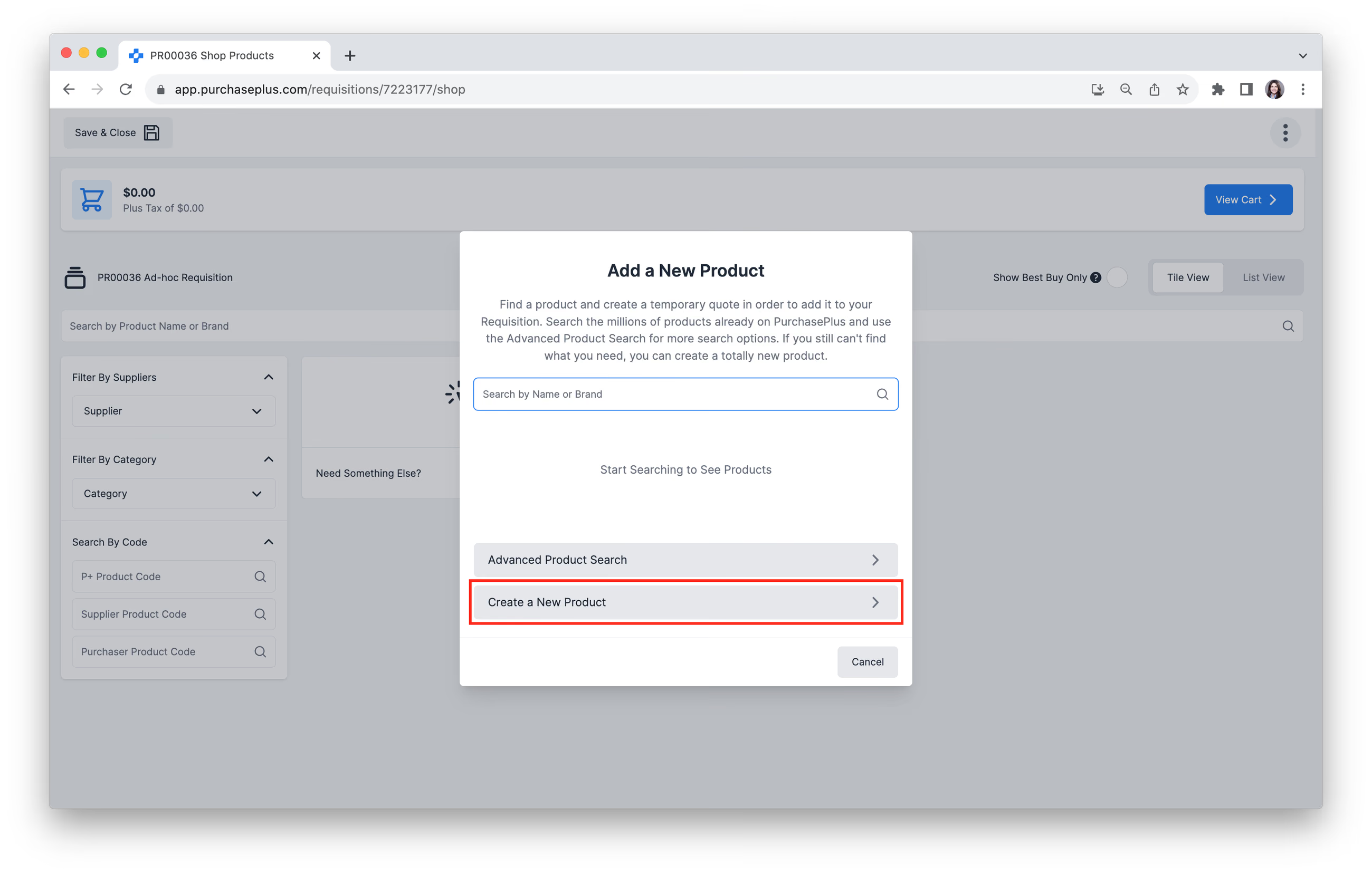
3. Lengkapkan semua medan, seperti yang diperlukan, kemudian klik [Tambah ke Rekuisisi].
Kaedah 3: Mengklon Produk Sedia Ada
Sebagai Pengguna Pembeli, anda mungkin ingin Mengklon Produk yang dimiliki oleh Pembekal (atau oleh PurchasePlus) supaya Organisasi anda boleh memiliki replika tepat Produk tersebut, untuk digunakan sebagai Item Stok, Ramuan Resipi, dan banyak lagi. Sila baca artikel Pengenalan kepada Produk kami untuk maklumat lanjut tentang pemilikan Produk.
Untuk Mengklon Produk:
1. Cari mana-mana daripada berjuta-juta produk dalam kawasan [Produk] → [Lihat Semua] yang BUKAN dimiliki oleh Organisasi anda. Anda mungkin ingin menggunakan ciri Carian Lanjutan untuk melakukan ini. 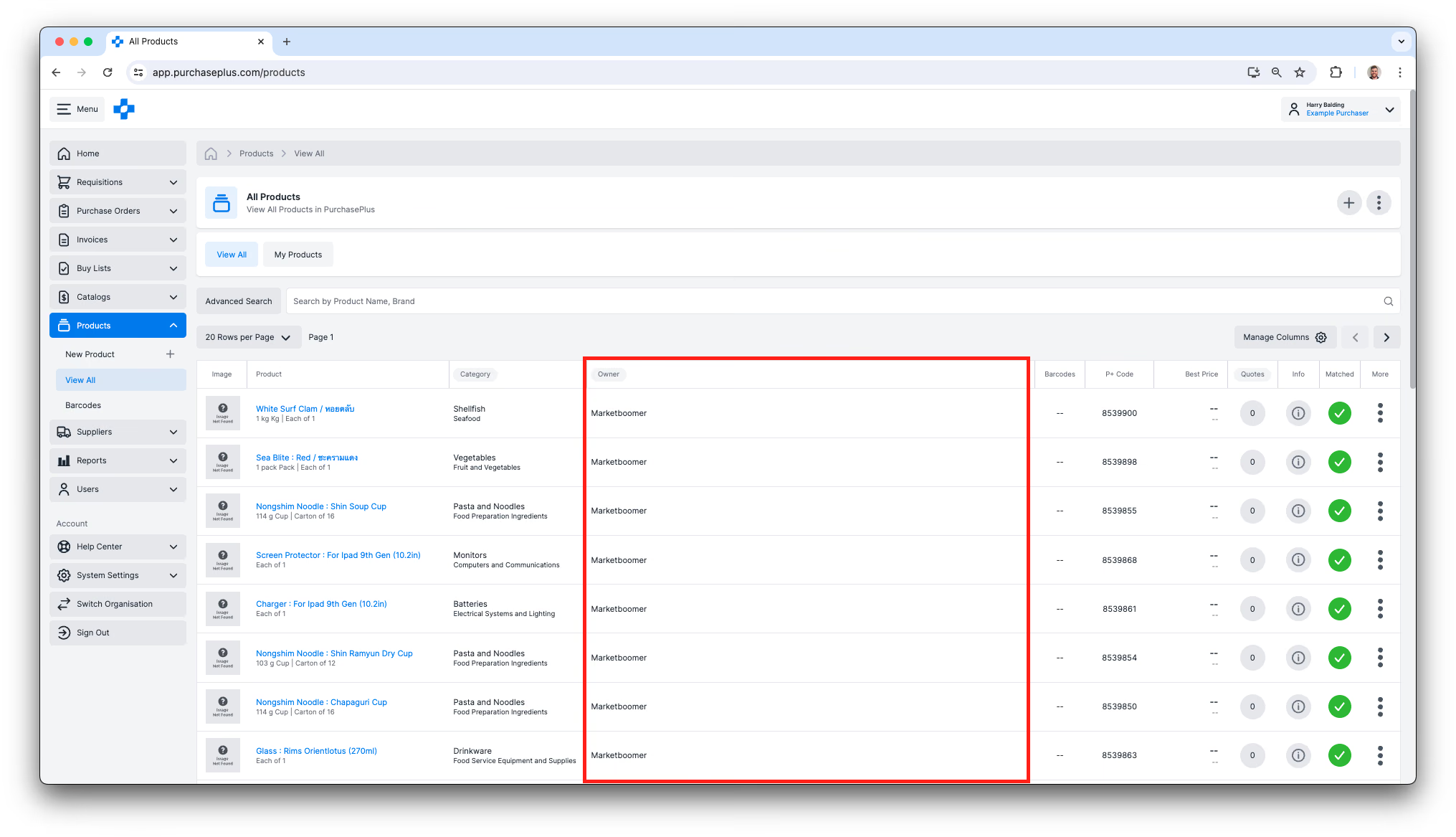
2. Klik menu [Lagi], dan pilih [Klon Produk] untuk membuat salinannya, yang dimiliki oleh Organisasi anda. 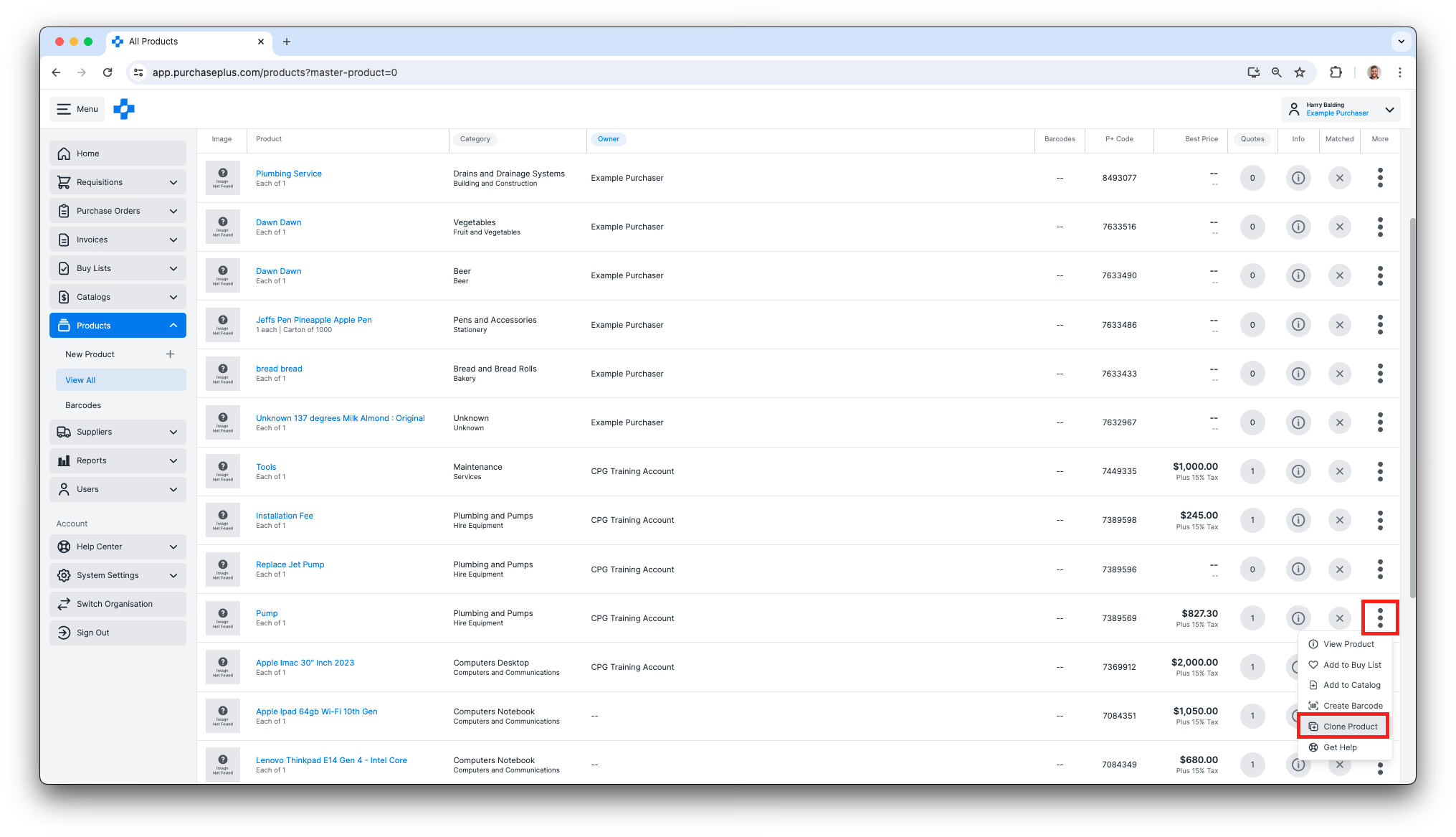
3. Anda boleh memilih untuk mengedit beberapa medan berbeza bagi Produk Klon tersebut, tetapi beberapa medan tidak boleh diedit.
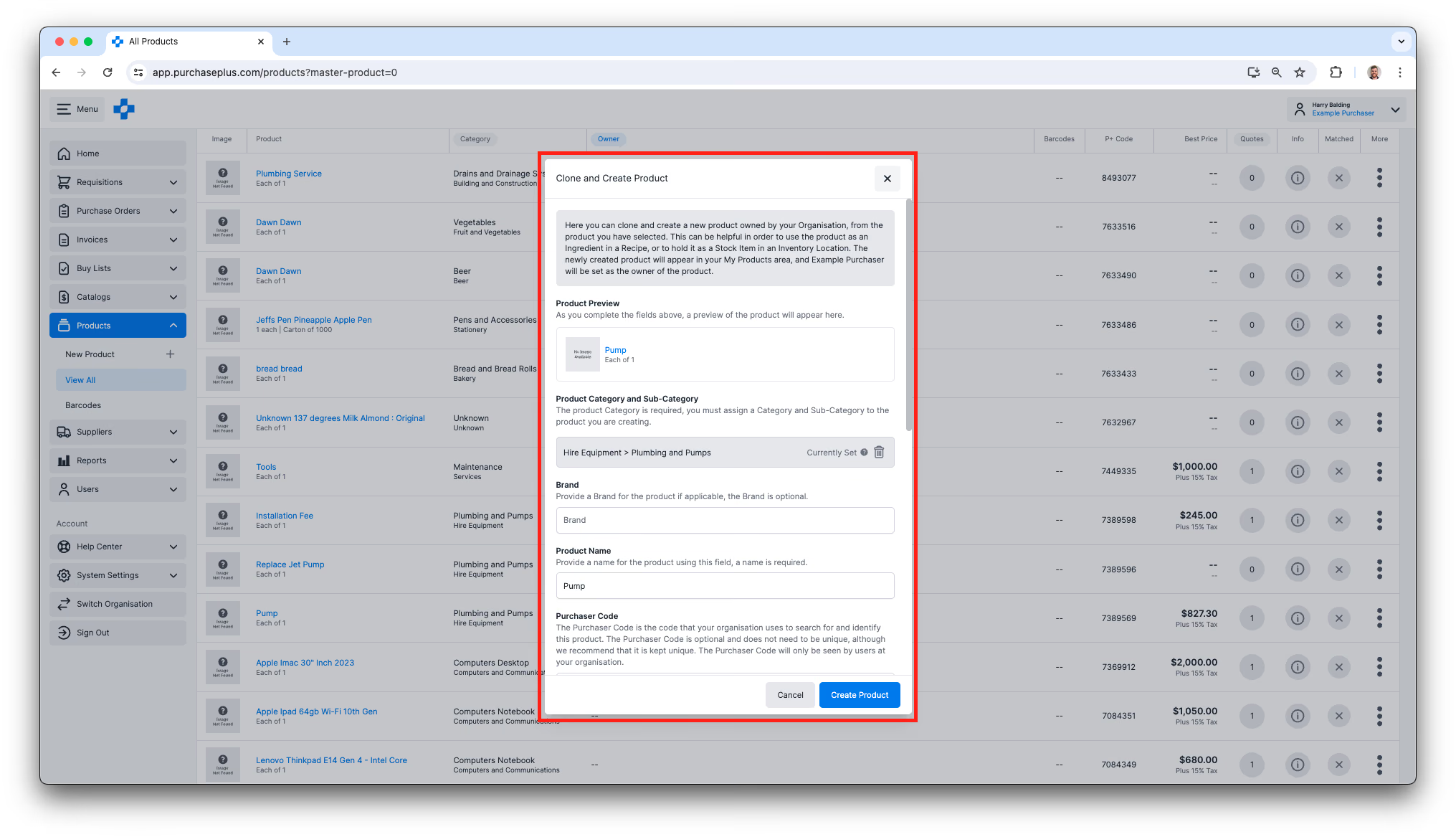
4. Klik [Cipta Produk] untuk menambahkan Produk baharu pada pangkalan data PurchasePlus. Produk baharu akan 'dimiliki' oleh Organisasi anda, dan akan wujud secara berasingan sepenuhnya daripada Produk tempat ia Diklon.