

Terima Barang
Terima Barang
Menandai item baris Pesanan Belian sebagai Diterima memberitahu pengguna di Organisasi anda bila Pesanan Belian boleh ditutup.
Ia juga penting untuk memproses Invois jika Organisasi anda telah memilih Pemadanan AP 3 Hala; iaitu, baris Invois disemak silang dengan apa yang dipesan (daripada Pesanan Belian) dan apa yang diterima (pada Nota Penerimaan Barang), sebelum boleh Ditentusahkan.
Cipta Nota Penerimaan Barang
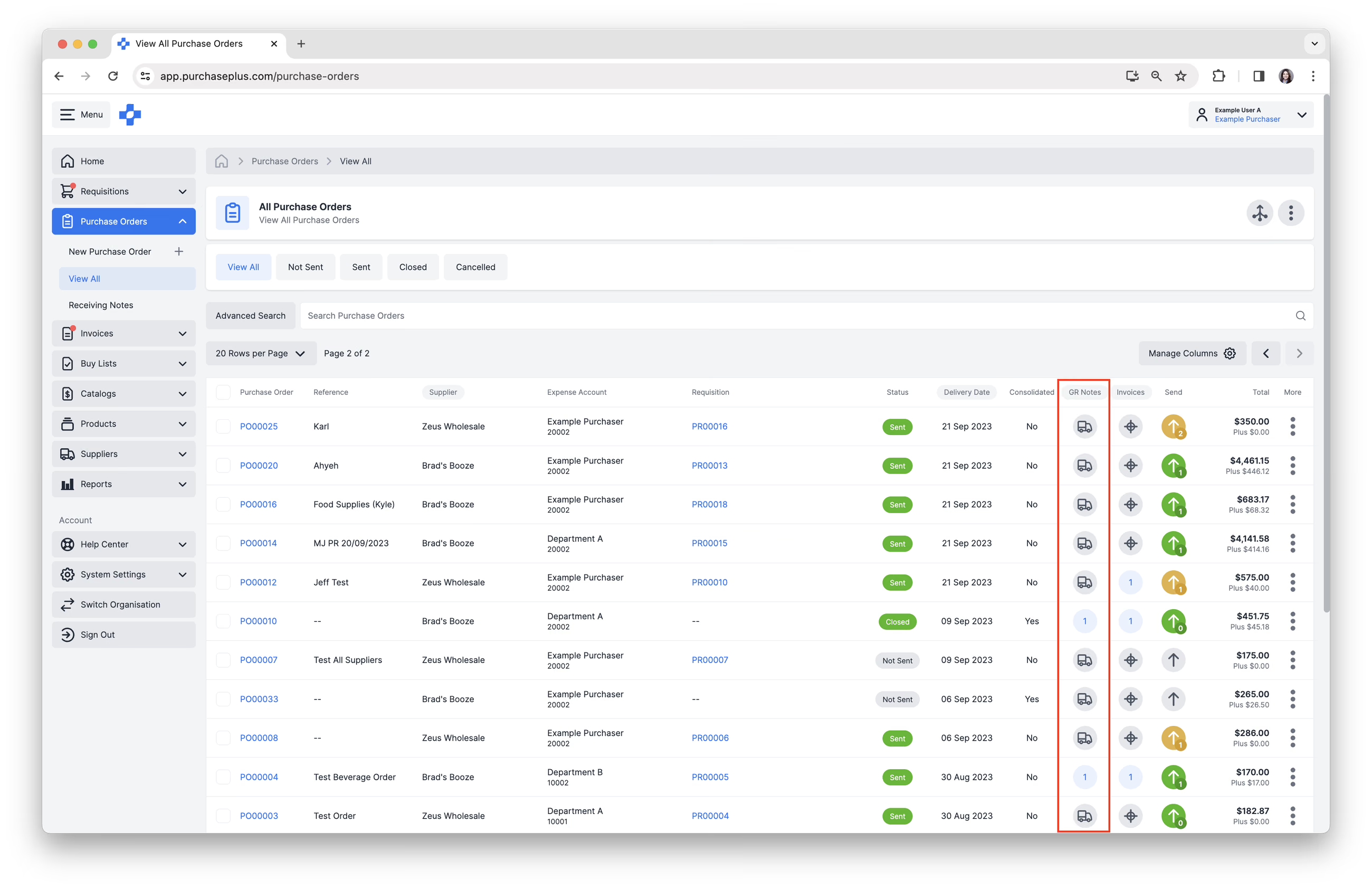
Untuk mencipta Nota Penerimaan Barang baharu, navigasi ke [Pesanan Belian] → [Lihat Semua], daripada bar navigasi sisi. Klik ikon [Trak] dalam lajur Nota Penerimaan Barang, untuk mencipta Nota Penerimaan Barang terhadap Pesanan Belian tersebut.
Sebagai alternatif, buka Pesanan Belian dan klik [Terima Barang]. Ini sentiasa membuka skrin Cipta Nota Penerimaan.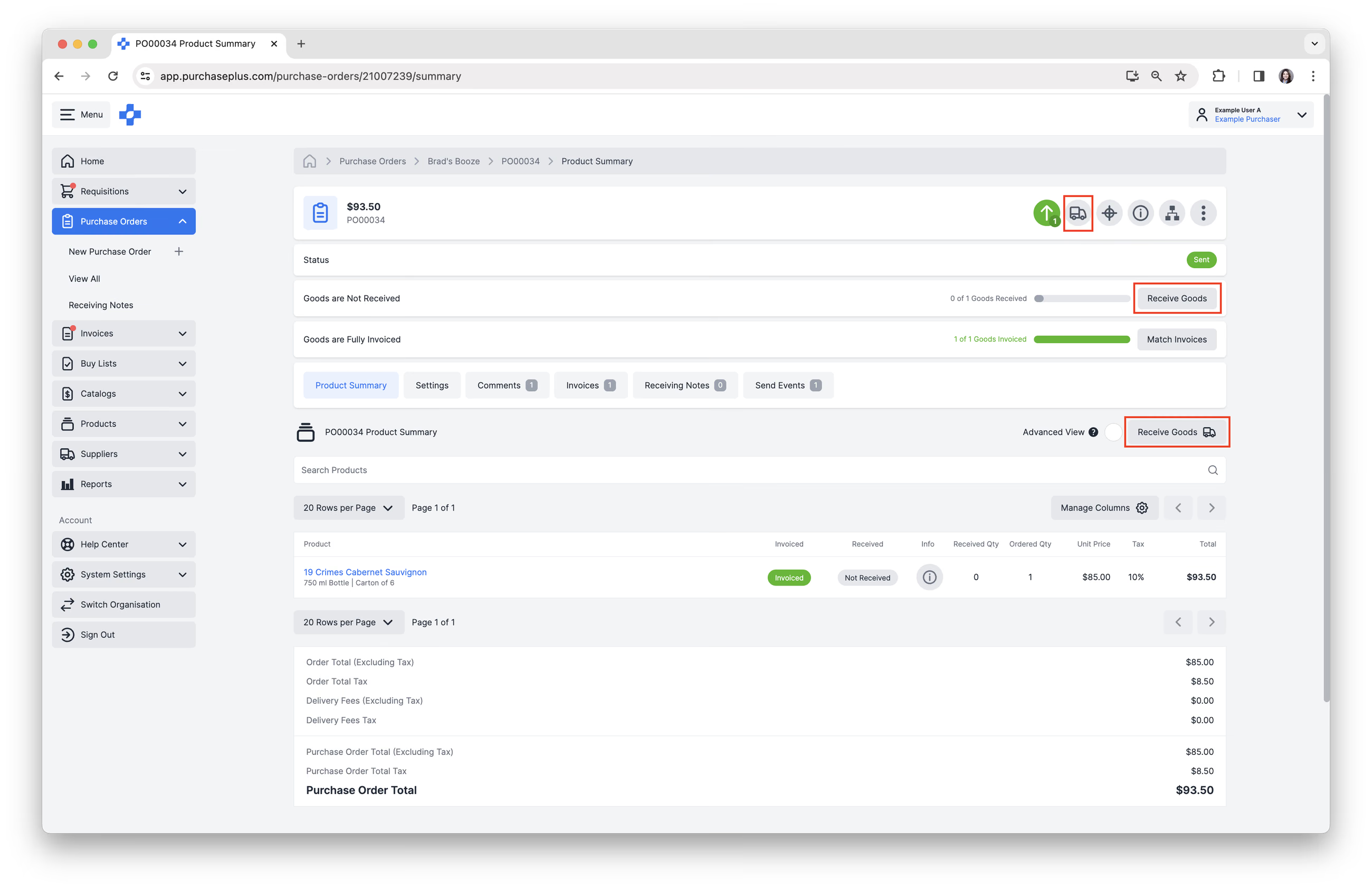
Terima ke Inventori
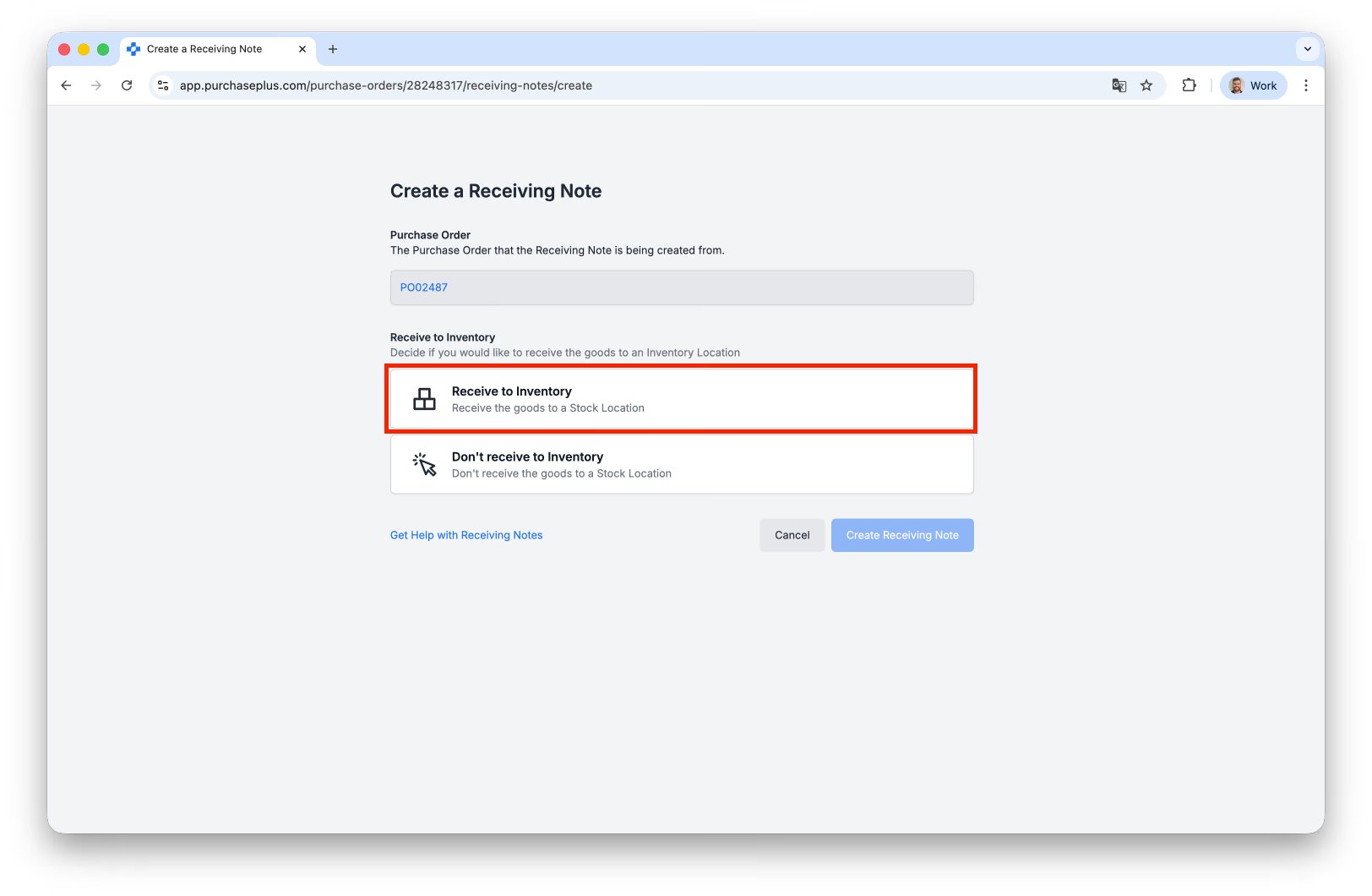
Pada skrin Cipta Nota Penerimaan, pilih [Terima ke Inventori] atau [Jangan terima ke Inventori]. [Terima ke Inventori] mengemas kini Paras Stok di Lokasi Stok yang dipilih.
Jika Inventori tidak didayakan untuk Organisasi anda, [Terima ke Inventori] dilumpuhkan dan [Jangan terima ke Inventori] dipilih secara automatik. [Jangan terima ke Inventori] tersedia untuk setiap persediaan Inventori, termasuk Organisasi tanpa Inventori dan Inventori Legasi.
Sila baca artikel Menerima Barang ke Inventori kami untuk maklumat lanjut.
Terima Semua Item Belum Selesai
Selepas anda memilih [Terima ke Inventori] atau [Jangan terima ke Inventori], anda boleh menandakan [Terima Semua Item Belum Selesai]. Ia dimatikan secara lalai.
Nota - Pada Inventori Legasi, [Terima Semua Item Belum Selesai] hanya muncul dengan [Jangan terima ke Inventori].
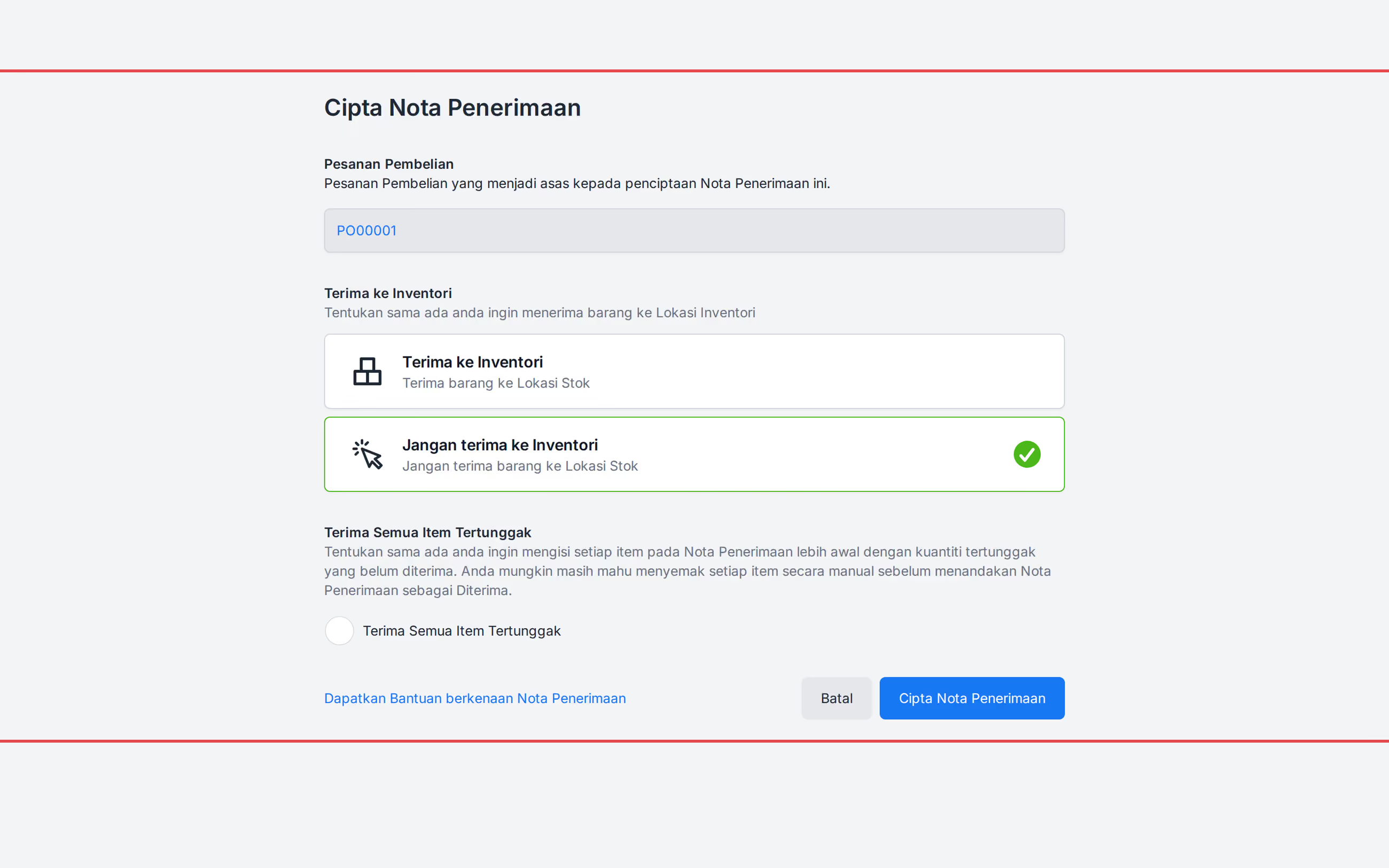
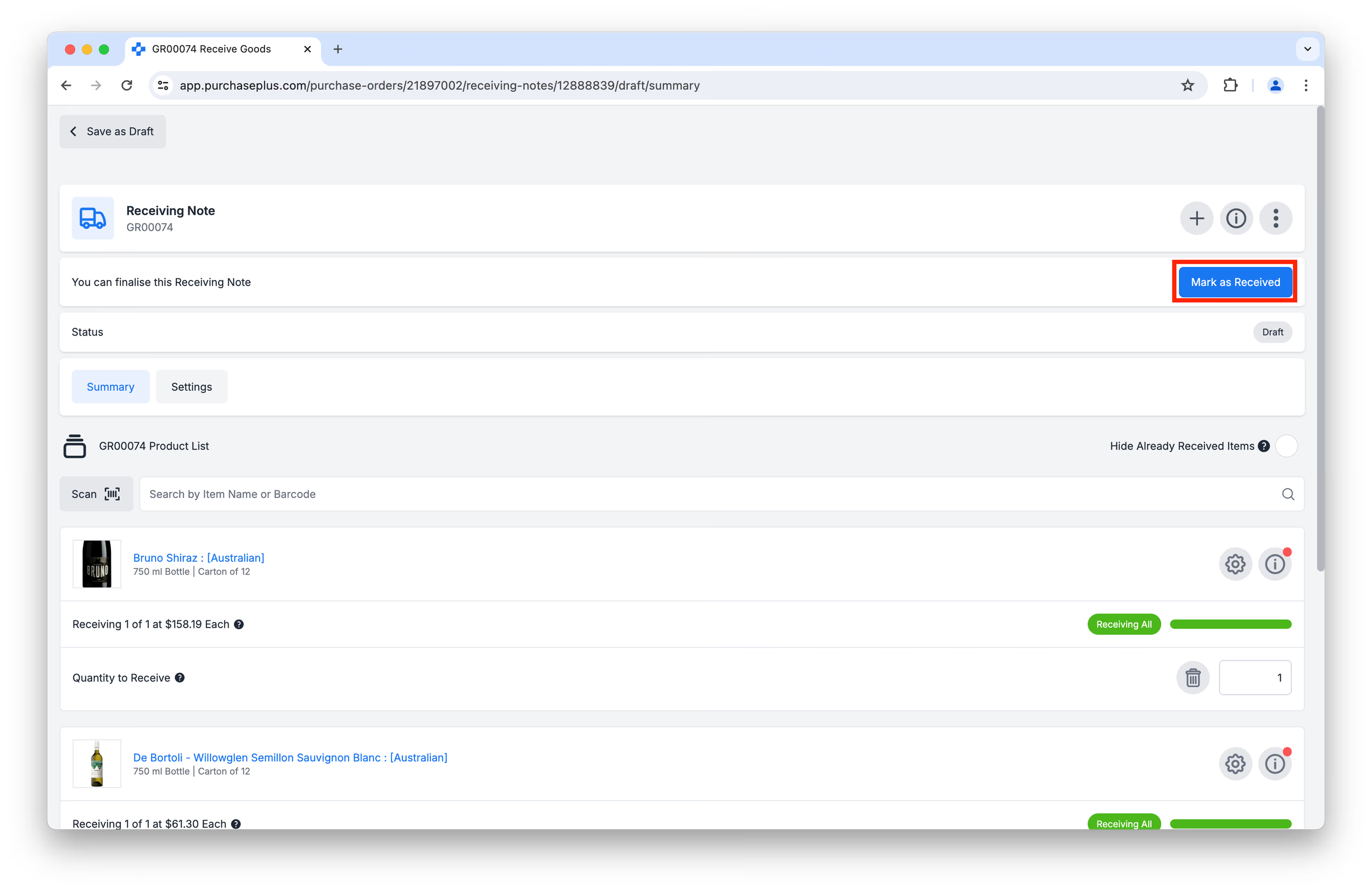
Mendayakan pilihan ini bermakna setiap item baris yang belum selesai pada Pesanan Belian, sama ada ia telah Diterima Sebahagiannya sebelum ini atau tidak, akan diprapenuh sebagai baris Diterima Sepenuhnya pada Nota Penerimaan Barang yang terhasil. Anda kemudian berpeluang mengedit kuantiti barang yang Diterima, atau melengkapkan Nota Penerimaan Barang dengan mengklik [Tandakan sebagai Diterima].
Mengurus Nota Penerimaan Barang Draf
Sebaik sahaja anda mengklik [Terima Barang] pada Pesanan Belian, Nota Penerimaan Barang Draf akan dicipta. Anda boleh melengkapkan tindakan berikut seperti yang diperlukan, atau anda boleh mengklik [Simpan sebagai Draf] untuk kembali ke skrin sebelumnya.
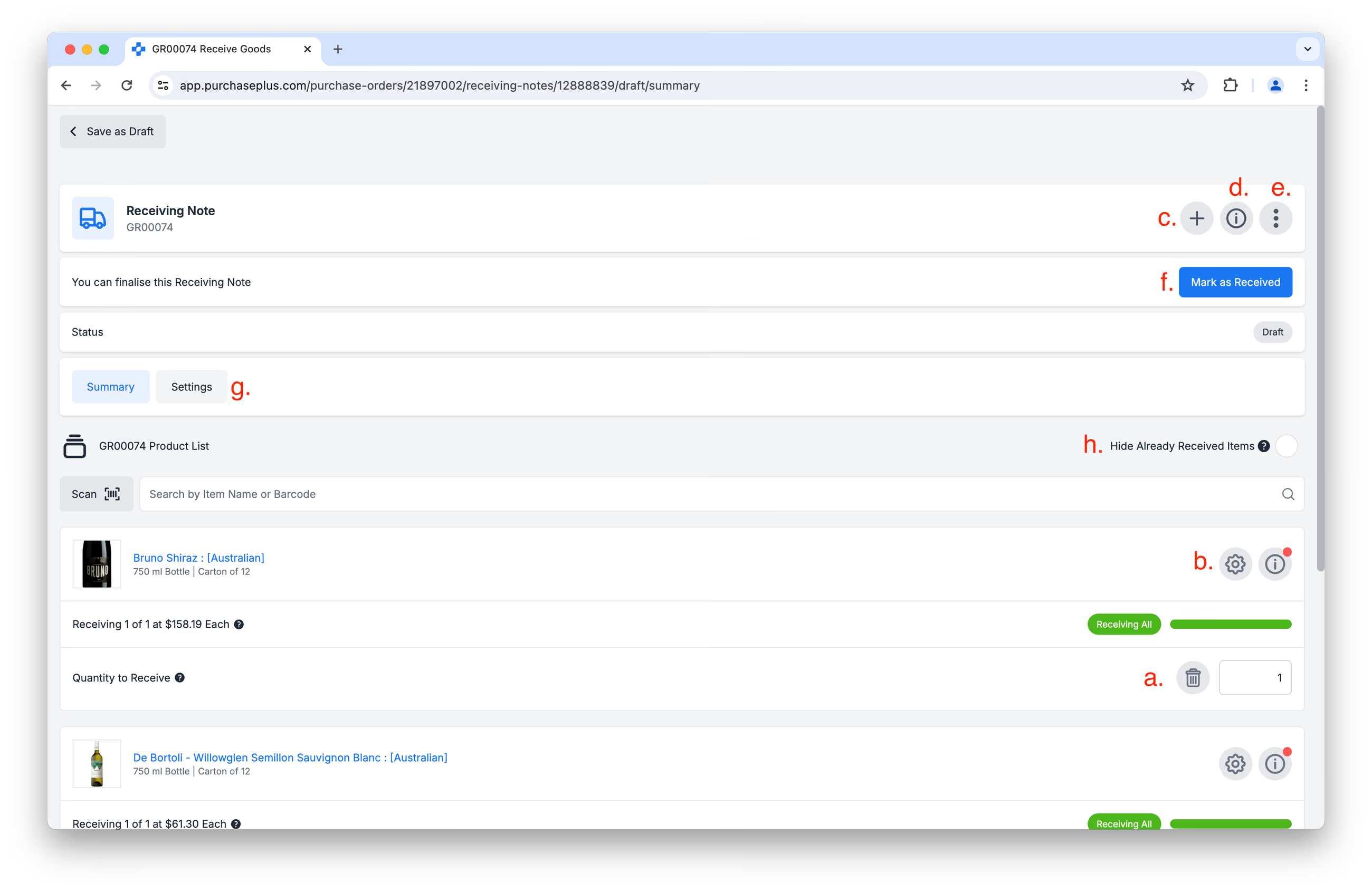
a) Laraskan Kuantiti Penerimaan mana-mana item pada Nota Penerimaan Barang.
b) Akses Pilihan Lanjutan untuk:
- Melihat ringkasan Kuantiti,
- Melihat Baris Invois yang Dipautkan,
- Mengganti Harga Unit Penerimaan. Ini adalah senario yang agak biasa, timbul apabila Harga Penerimaan berbeza daripada Harga Baris Pesanan Belian (atau Baris Invois, jika ia telah Dipautkan dengan Invois). Sila lihat artikel kami: Ganti Harga Unit semasa Menerima untuk maklumat lanjut.
- Memasukkan Komen item baris,
- Merekod Tarikh Luput Produk,
- Merekod Suhu Kenderaan,
- Merekod Suhu Produk.
c) [Tambah Produk]. Ini berguna apabila, contohnya, anda perlu Menerima produk ad-hoc yang tiba bersama penghantaran, tetapi tidak disenaraikan dalam Pesanan Belian.
d) [Tunjuk atau Sembunyi Butiran] Nota Penerimaan.
e) [Lebih Banyak Pilihan], membolehkan anda untuk:
- [Lihat Log Audit]
- [Buka dalam P+ Legasi]
- [Batal Nota Penerimaan]
- [Dapatkan Bantuan].
f) [Tandakan sebagai Diterima]. Klik butang ini apabila anda telah selesai mengedit Nota Penerimaan Barang dan anda berpuas hati dengan data yang akan disimpan.
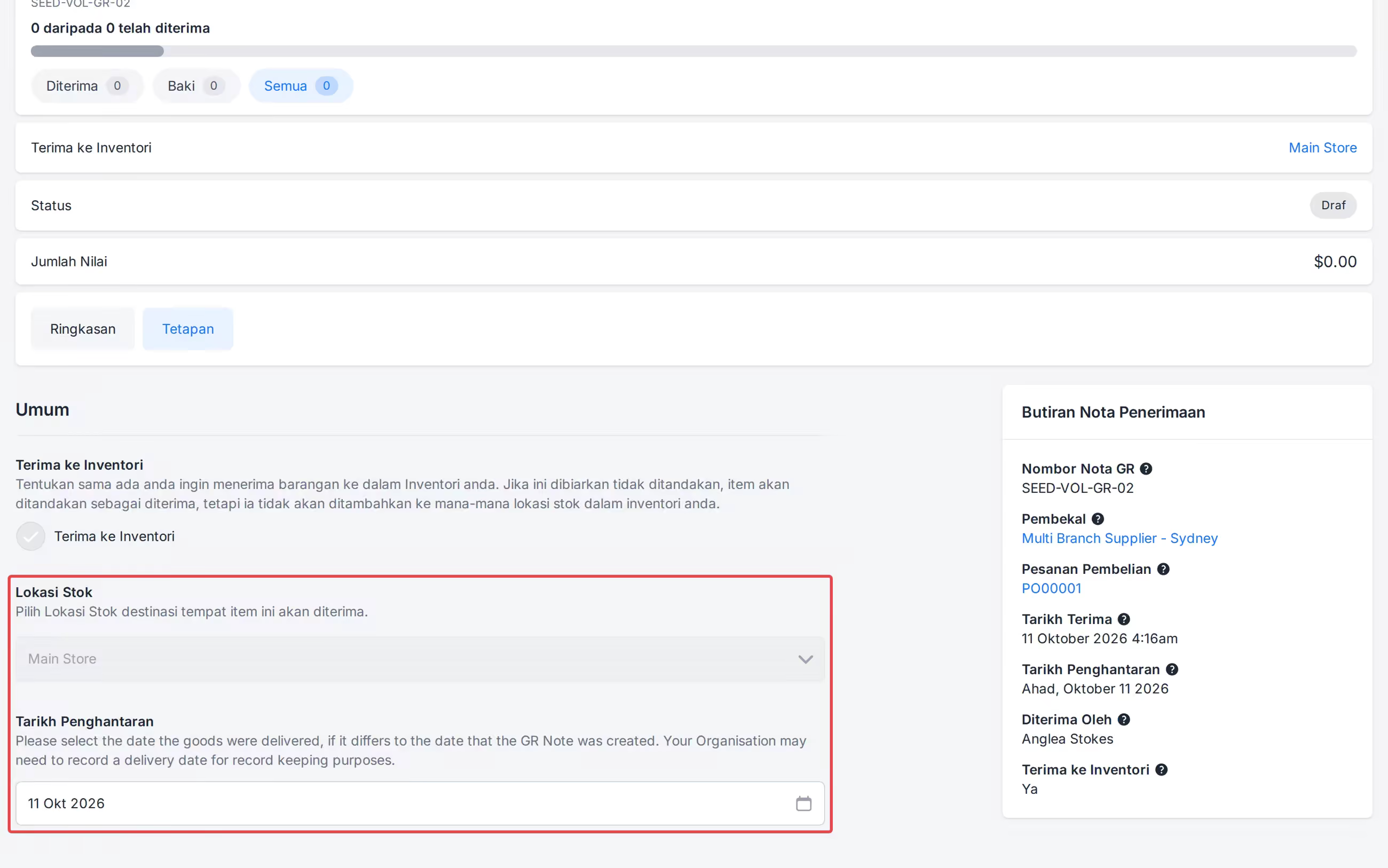
g) Akses tab [Tetapan] bagi Nota Penerimaan Barang. 'Tarikh Penghantaran' menunjukkan tarikh yang disimpan.
h) Anda boleh menyembunyikan item yang Sudah Diterima dengan mengklik [Sembunyikan Item yang Sudah Diterima] di bahagian atas halaman.
Melengkapkan Nota Penerimaan Barang
Mengklik [Tandakan sebagai Diterima] pada Draf Nota Penerimaan Barang akan memindahkan dokumen draf tersebut ke status 'DITERIMA'.
Anda terlebih dahulu akan tiba di halaman pengesahan, di mana anda boleh mengklik butang [Lihat] untuk melihat Nota Penerimaan yang telah siap. Jika penghantaran tersebut Diterima ke Inventori, anda juga akan melihat pautan ke mana-mana Nota Pemindahan yang dicipta.
Selain itu, anda akan melihat widget bernama 'Lebih Banyak Pesanan Belian', yang menyenaraikan Pesanan Belian lain yang dijadualkan untuk Dihantar hari ini atau esok (berdasarkan Tarikh Penghantaran pada Pesanan Belian):
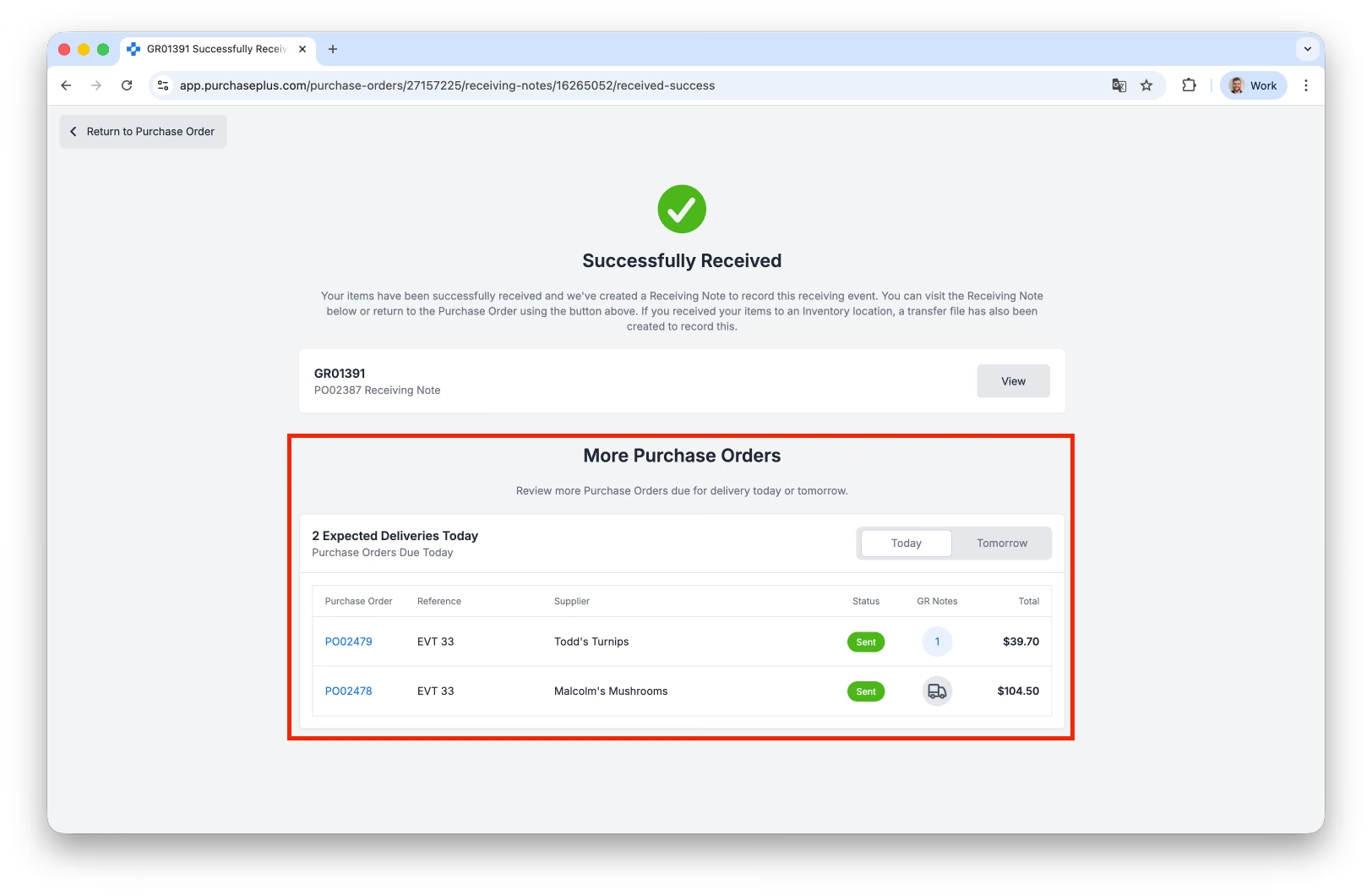
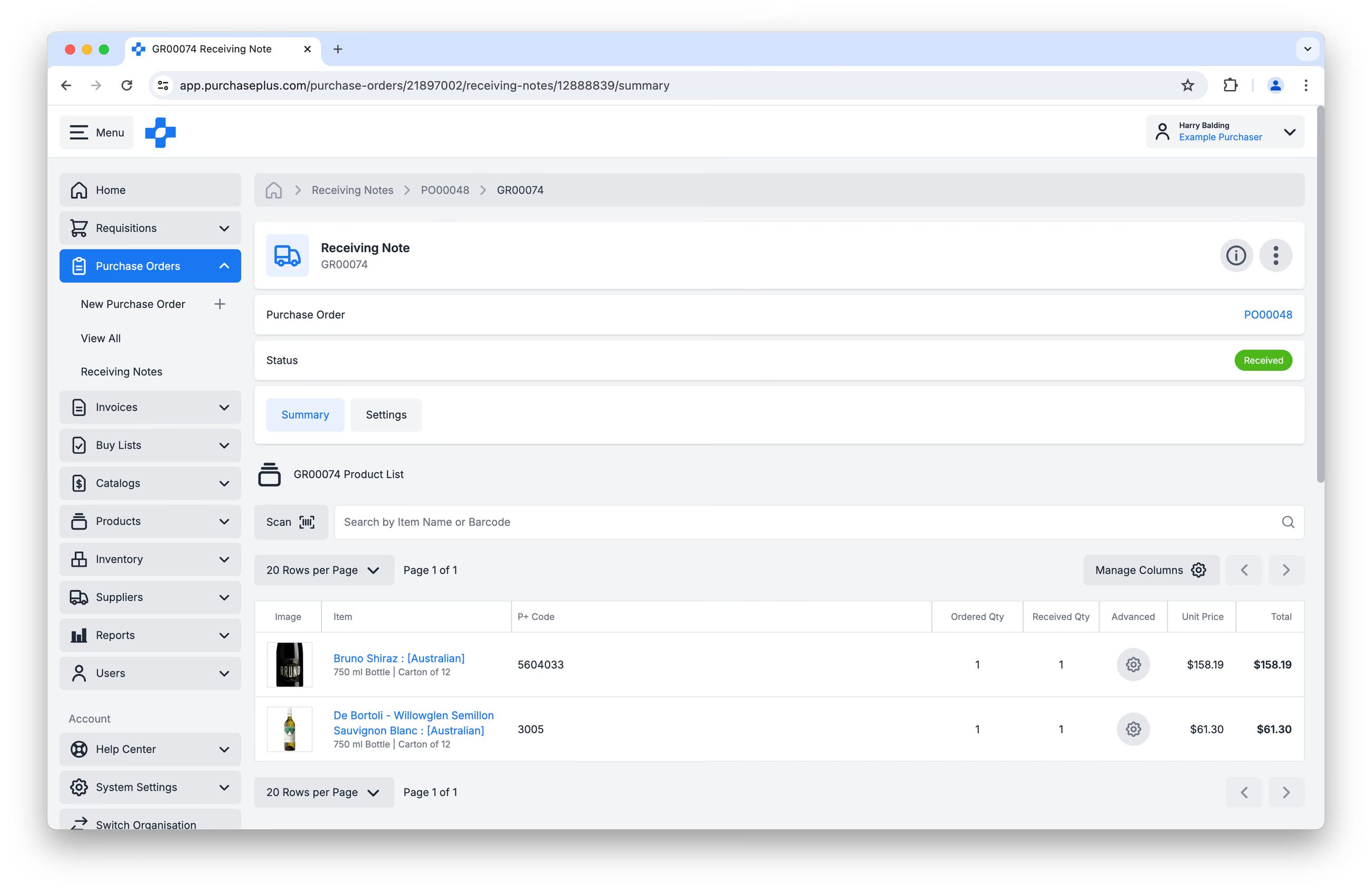
Nota Penerimaan akan disimpan secara kekal dalam tab Nota Penerimaan bagi Pesanan Belian kepunyaannya:
Amalan terbaik
PurchasePlus pada masa ini membenarkan pasukan penerimaan memproses kuantiti item yang melebihi kuantiti baris Pesanan Belian (PO) asal. Tiada sekatan ketat, amaran, atau had toleransi lalai yang menyekat penerimaan lebihan. Di seluruh sistem, kira-kira 5% daripada semua baris PO yang diterima (atau 1 dalam 20 item) melibatkan kuantiti yang lebih besar daripada apa yang dipesan pada asalnya.
Tingkah laku penerimaan anjal ini memastikan kiraan inventori mencerminkan barangan fizikal di tangan dengan tepat serta-merta semasa penghantaran.
Senario Biasa untuk Penerimaan Lebihan
- Item Berat Boleh Ubah: Produk yang dijual mengikut berat, volum, atau dimensi selalunya tidak dapat dihantar dalam nombor bulat yang tepat. Sebagai contoh, PO yang dikeluarkan untuk 10 kg daging cincang mungkin tiba daripada pembekal sebagai kelompok 10.66 kg. Pasukan penerimaan harus merekodkan 10.66 kg sebenar yang dihantar untuk memastikan ketepatan inventori dan pengekosan.
- Item Bonus, Promosi, & Sampel: Pembekal kerap menyertakan stok promosi (cth., "Beli 10, Percuma 2") atau sampel produk yang tidak dibilkan. Untuk memastikan unit tambahan ini dijejaki secara sah dan tersedia untuk dijual atau digunakan, ia mesti direkodkan pada tempat penerimaan walaupun tiada dalam baris PO asal.
- Penghantaran Berlebihan daripada Vendor: Kesilapan pembungkusan pembekal sekali-sekala atau pelarasan unit ukuran boleh mengakibatkan lebihan stok fizikal.
Amalan Terbaik untuk Pasukan Penerimaan
- Sentiasa Rekod Kiraan Fizikal: Masukkan kuantiti fizikal sebenar yang dihantar dan bukannya memaksa kiraan untuk sepadan dengan baris PO.
- Jangan Laraskan PO Asal Pra-Penerimaan: Modul penerimaan mengendalikan varians secara semula jadi; melaraskan PO asas sebelum penerimaan memesongkan sejarah pesanan asal.
- Sahkan Dokumentasi: Pastikan sebarang stok berlebihan sepadan dengan nota penghantaran pembekal atau slip pembungkusan promosi sebelum melengkapkan nota penerimaan.