

Lihat dan Urus Pembekal
Lihat dan Urus Pembekal
Jika menggunakan PurchasePlus sebagai Pembeli, anda boleh melihat dan mengurus Pembekal yang disambungkan dengan anda.
Melihat Pembekal Saya
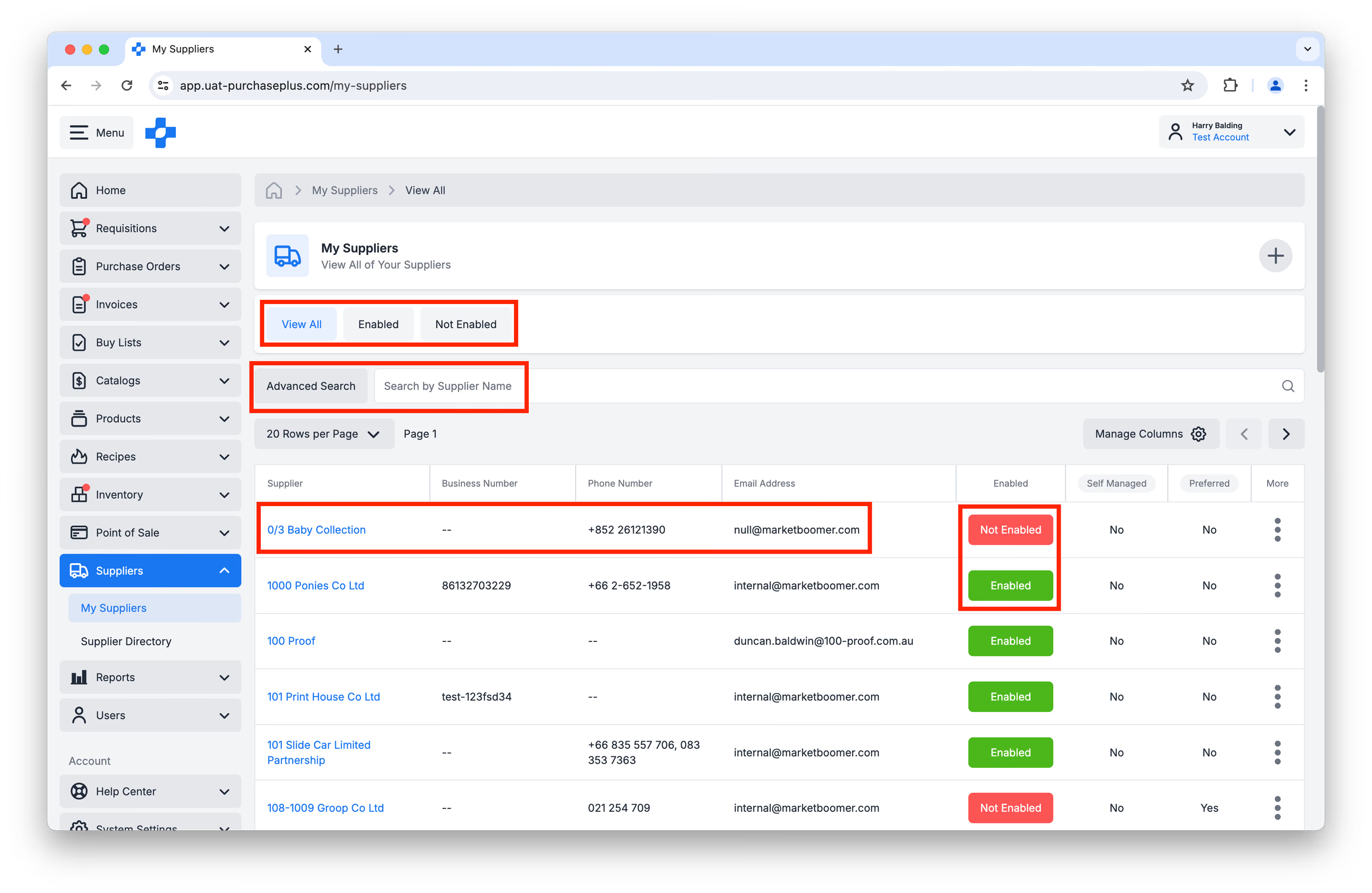
1. Pilih [Suppliers] → [My Suppliers] daripada bar navigasi sisi.
2. Daripada halaman ini, anda boleh menyelesaikan tindakan berikut mengikut keperluan:
- Tapis Pembekal mengikut [View All], [Enabled] atau [Not Enabled].
- Gunakan [Advanced Search] atau [Search by Supplier Name or Number].
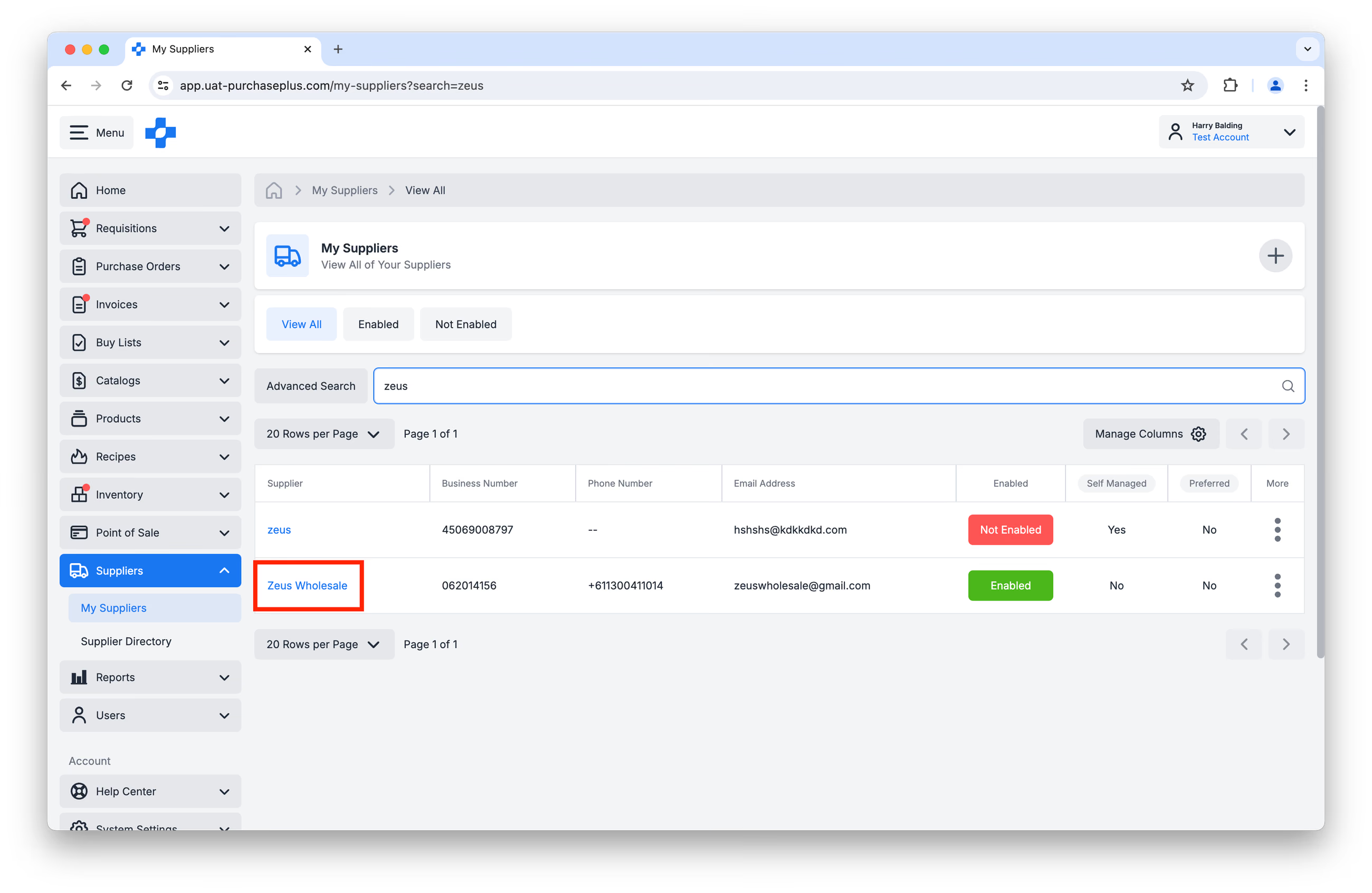
- Lihat Profil Pembekal dengan mengklik pada nama Pembekal.
- [Enable] atau [Disable] hubungan anda dengan setiap Pembekal. Lihat artikel kami Dayakan atau Nyahdayakan Pembekal untuk mengetahui lebih lanjut.
Edit Tetapan Pembekal
1. Daripada halaman [Suppliers] → [My Suppliers], klik [Supplier Name] untuk membuka profil Pembekal:
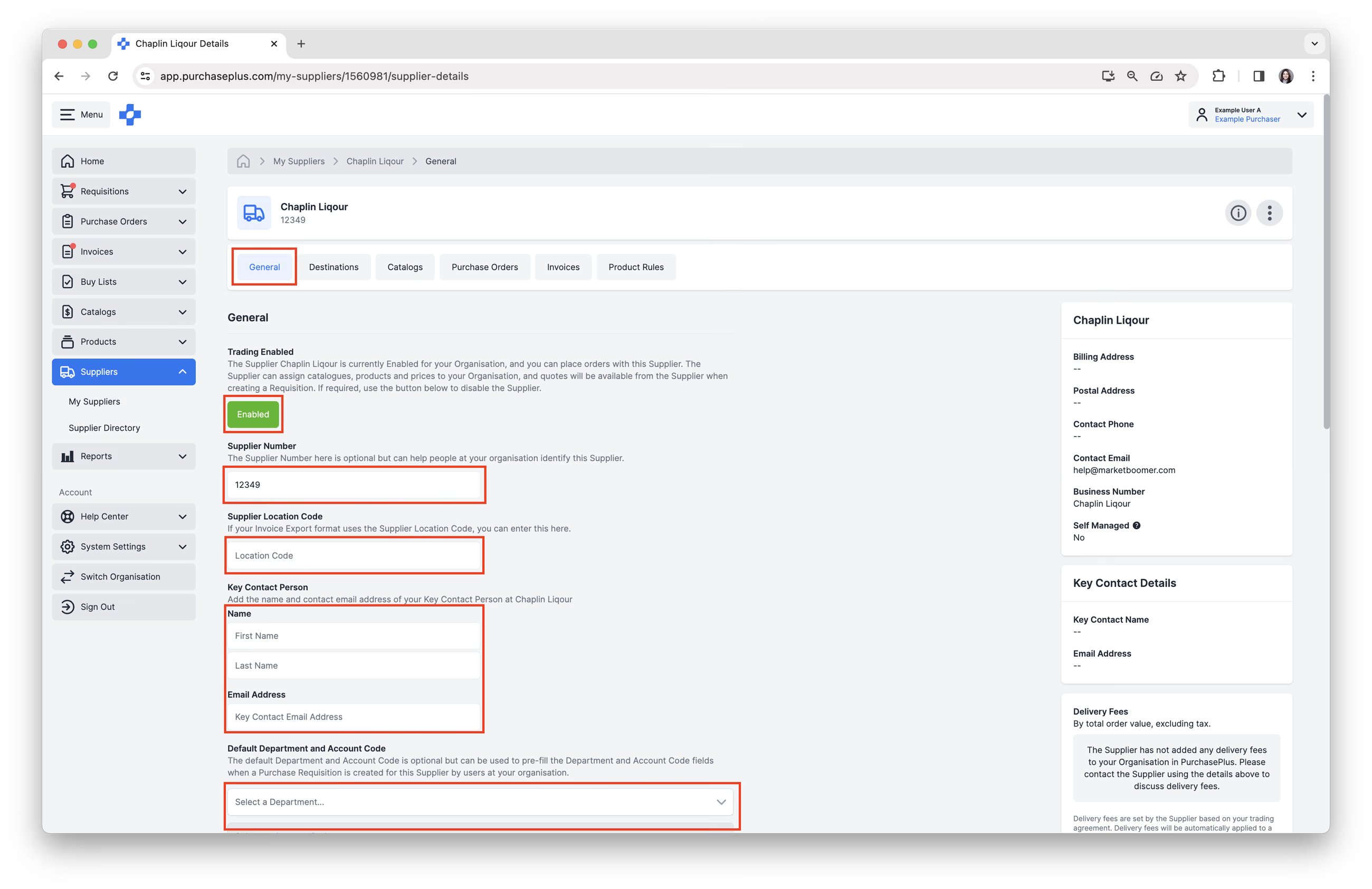
 2. Di bawah tab [General], anda boleh mengedit tetapan berikut:
- [Enable/Disable] hubungan anda dengan Pembekal. Anda hanya boleh berurus niaga dengan Pembekal apabila anda mempunyai hubungan yang Didayakan (Enabled).
- Edit [Supplier Number], jika perlu.
- Edit [Supplier Location Code], jika perlu.
- Edit maklumat [Key Contact Person]. Sila ambil perhatian: pengeditan medan ini memerlukan Pembekal merupakan Pembekal Diurus Sendiri, yang dimiliki oleh Organisasi anda.
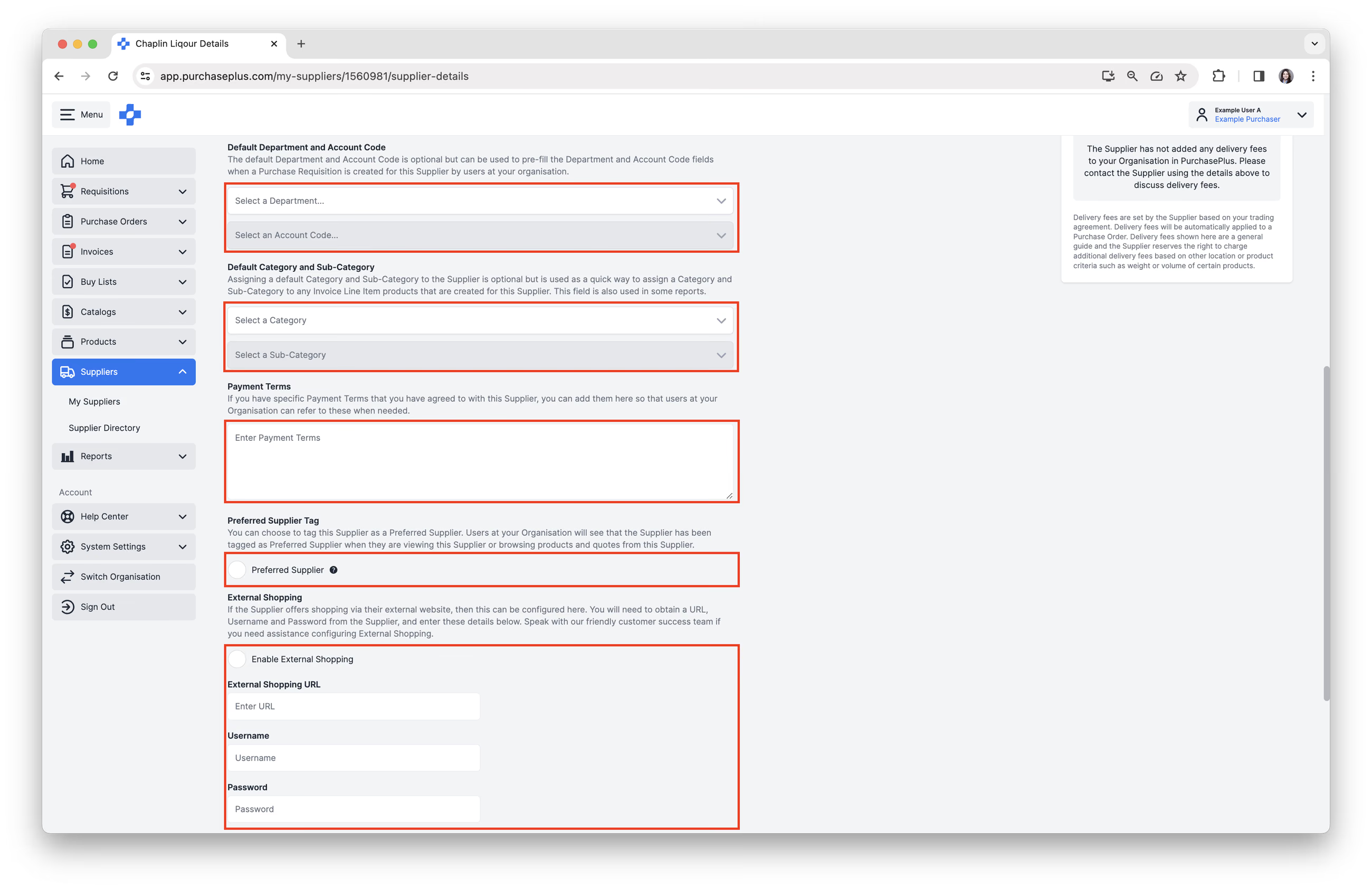
- Tambah [Default Department and Account Code]. Ini akan mengisi secara automatik gabungan Jabatan dan Kod Akaun terlebih dahulu, apabila mencipta Rekuisisi Pembekal Tunggal untuk Pembekal ini.
- Tambah [Default Category and Sub-Category]. Ini digunakan sebagai cara pantas untuk menetapkan Kategori dan Sub-Kategori kepada mana-mana produk Item Baris Invois yang dicipta untuk Pembekal ini. Medan ini juga digunakan dalam beberapa Laporan.
- Masukkan [Payment Terms]. Terma Pembayaran ialah sebarang nota yang ingin anda simpan di sini berkaitan dengan perjanjian anda dengan Pembekal ini. Medan ini adalah untuk tujuan penyimpanan nota sahaja.
- Pilih [Preferred Supplier Tag], Pengguna di Organisasi anda akan melihat bahawa Pembekal telah ditandakan sebagai Pembekal Pilihan apabila mereka melihat Pembekal ini atau menyemak imbas produk dan sebut harga daripada Pembekal ini semasa membuat Rekuisisi.
- Dayakan [External Shopping]. Sesetengah Pembekal menawarkan keupayaan untuk membuat Rekuisisi dengan melawati laman web e-Dagang mereka sendiri dan menggunakan laman tersebut untuk mengisi Rekuisisi anda dalam PurchasePlus. Ini kadangkala dirujuk sebagai 'Punchout' dalam dunia pemerolehan. Sila hubungi Pasukan Sokongan Pelanggan kami yang mesra jika anda memerlukan bantuan mengkonfigurasi Membeli-belah Luaran.
3. Jika Pembekal adalah (a) Pembekal Diurus Sendiri dan (b) anda telah log masuk ke Organisasi yang memiliki Pembekal Diurus Sendiri tersebut, terdapat beberapa tindakan tambahan yang boleh anda ambil pada tab [Settings]. Tab ini hanya muncul apabila kedua-dua syarat di atas dipenuhi:
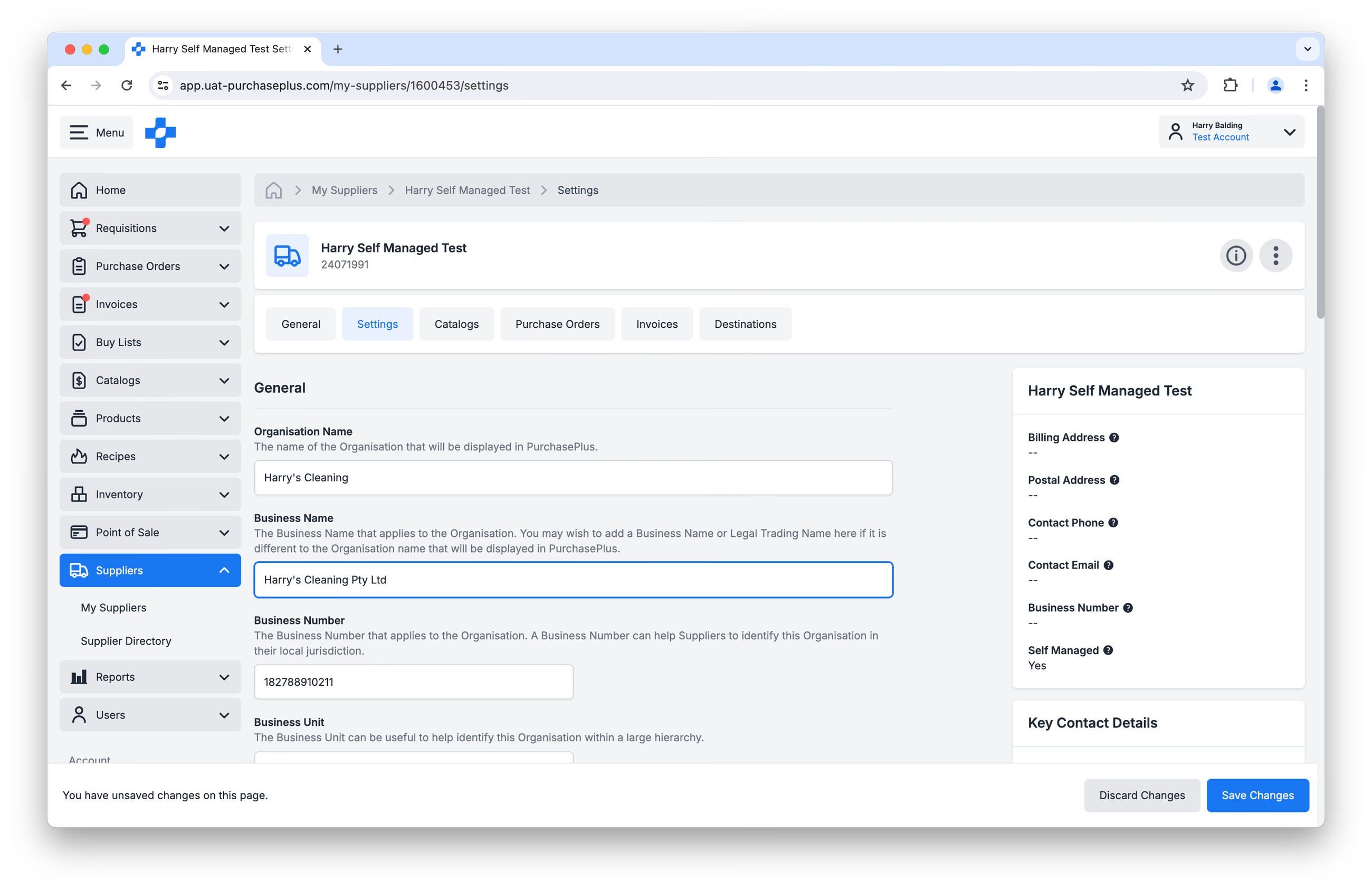 Pada tab ini, anda boleh:
- Menukar Nama Organisasi,
- Menukar Nama Perniagaan,
- Menukar Nombor Perniagaan,
- Menetapkan Unit Perniagaan,
- Menukar Alamat E-mel untuk Pembekal,
- Menukar Nombor Telefon Hubungan untuk Pembekal,
- Menukar Kod Pusat Kos untuk Pembekal,
- Menetapkan Kod Korporat kepada Pembekal,
- Menetapkan Jenama kepada Pembekal (jika berkenaan),
- Menambah Alamat Pos atau Pengebilan untuk Pembekal.
Sila ambil perhatian: Jika Pembekal bukan Pembekal Diurus Sendiri, pilihan ini tidak akan tersedia untuk anda sebagai Pembeli.
'Destinasi' Pembekal
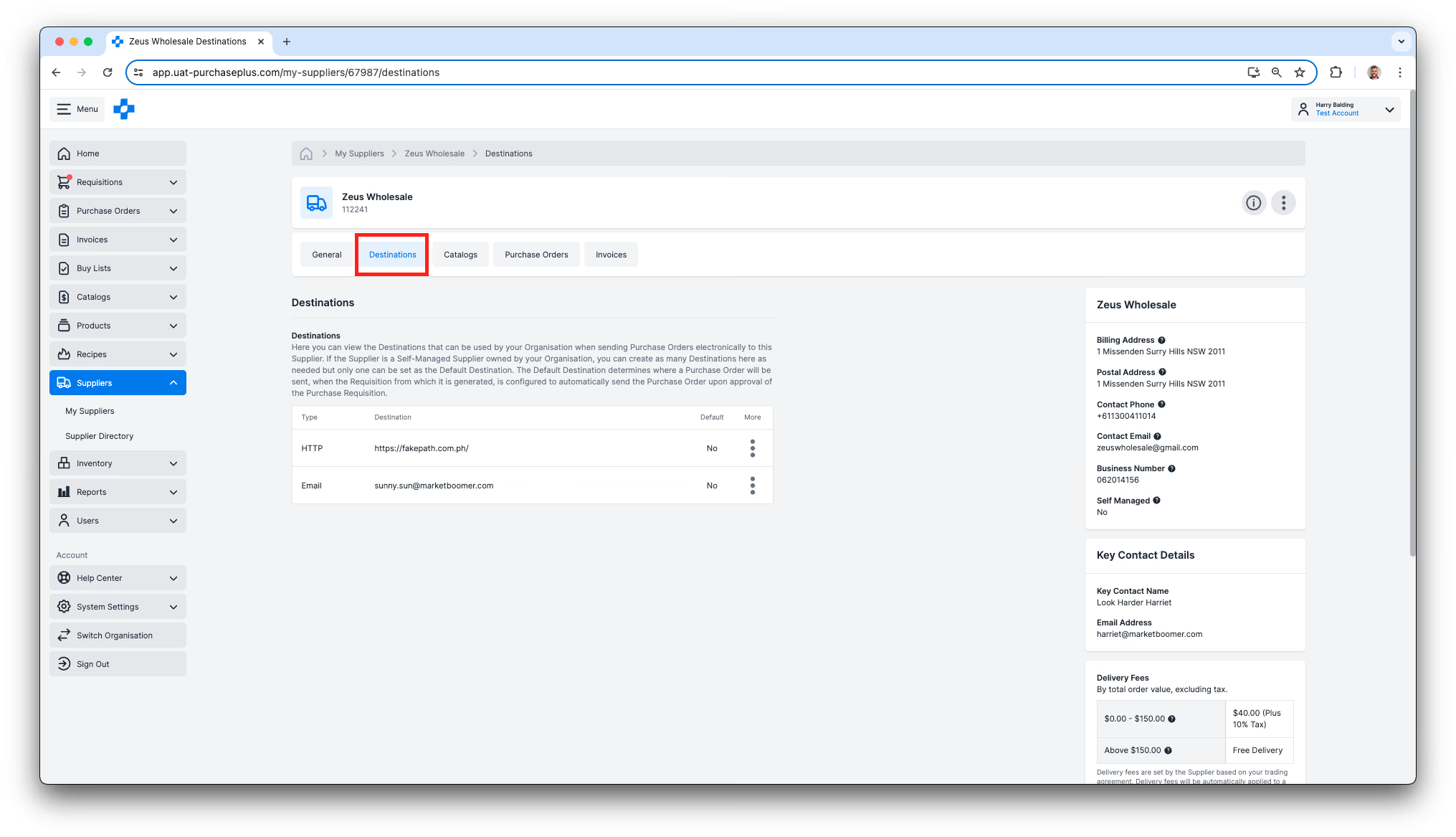
Destinasi merujuk kepada peti masuk e-mel, HTTP, FTP atau lokasi lain yang organisasi anda gunakan untuk menghantar Pesanan Pembelian secara elektronik. Terdapat juga Destinasi 'Lalai' (Default), yang digunakan apabila Menghantar Pesanan Pembelian secara automatik kepada Pembekal sebaik sahaja Rekuisisi diluluskan (jika tetapan ini didayakan).
Untuk melihat Destinasi Pembekal:
1. Daripada halaman [Suppliers] → [My Suppliers], klik [Supplier Name] untuk membuka profil Pembekal.
2. Pilih tab [Destinations]:
Mencipta Destinasi Pembekal Baharu
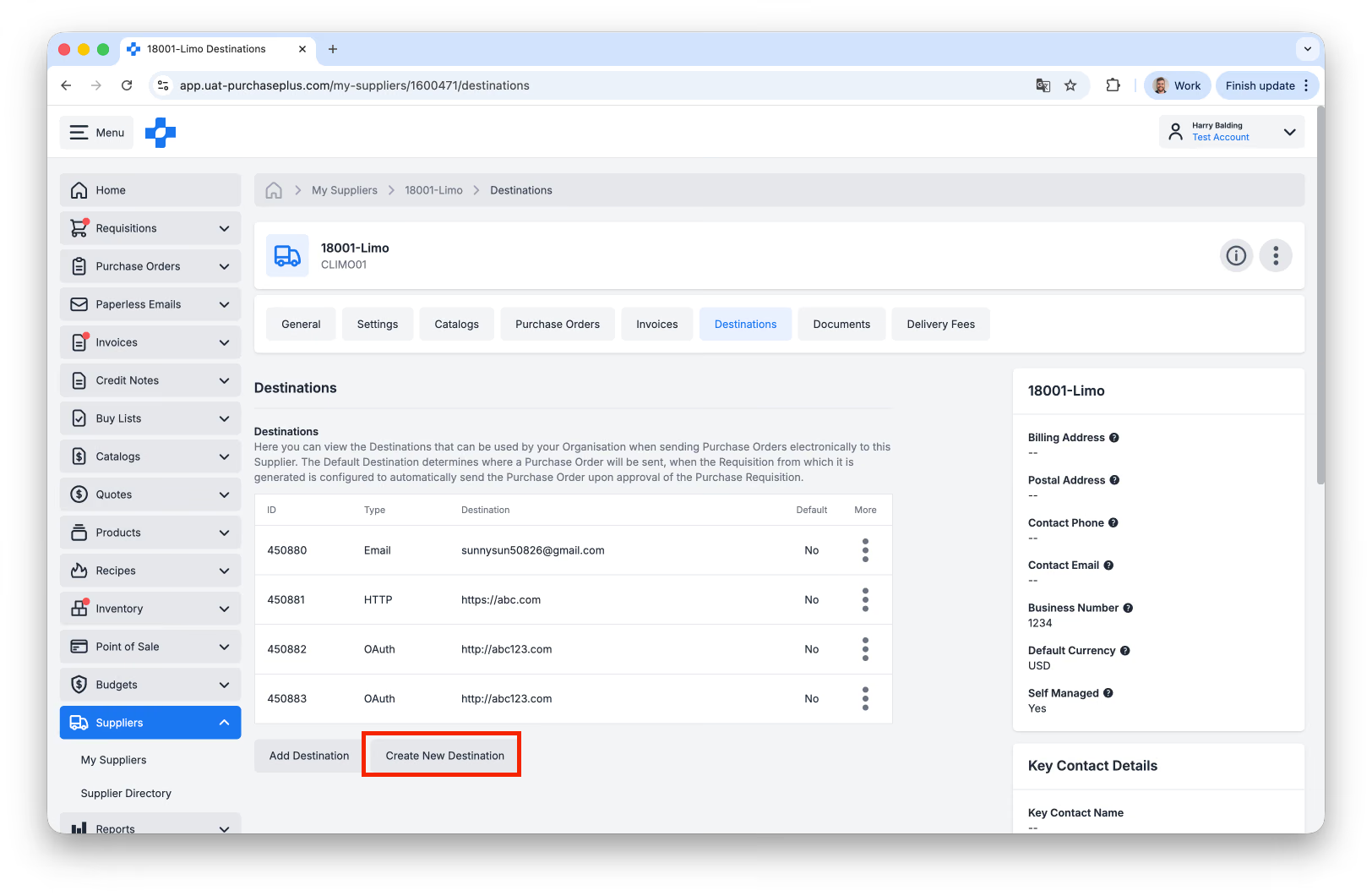
Jika Pembekal ialah Pembekal Diurus Sendiri yang dimiliki oleh Organisasi anda, anda boleh mencipta seberapa banyak Destinasi di sini mengikut keperluan, tetapi hanya satu yang boleh ditetapkan sebagai Destinasi Lalai. Jika Pembekal bukan Pembekal Diurus Sendiri, anda tidak akan dapat menambah Destinasi untuk Pembekal tersebut.
Untuk mencipta Destinasi baharu, klik [Create New Destination]:
Anda akan dipaparkan dengan borang ringkas untuk dilengkapkan:
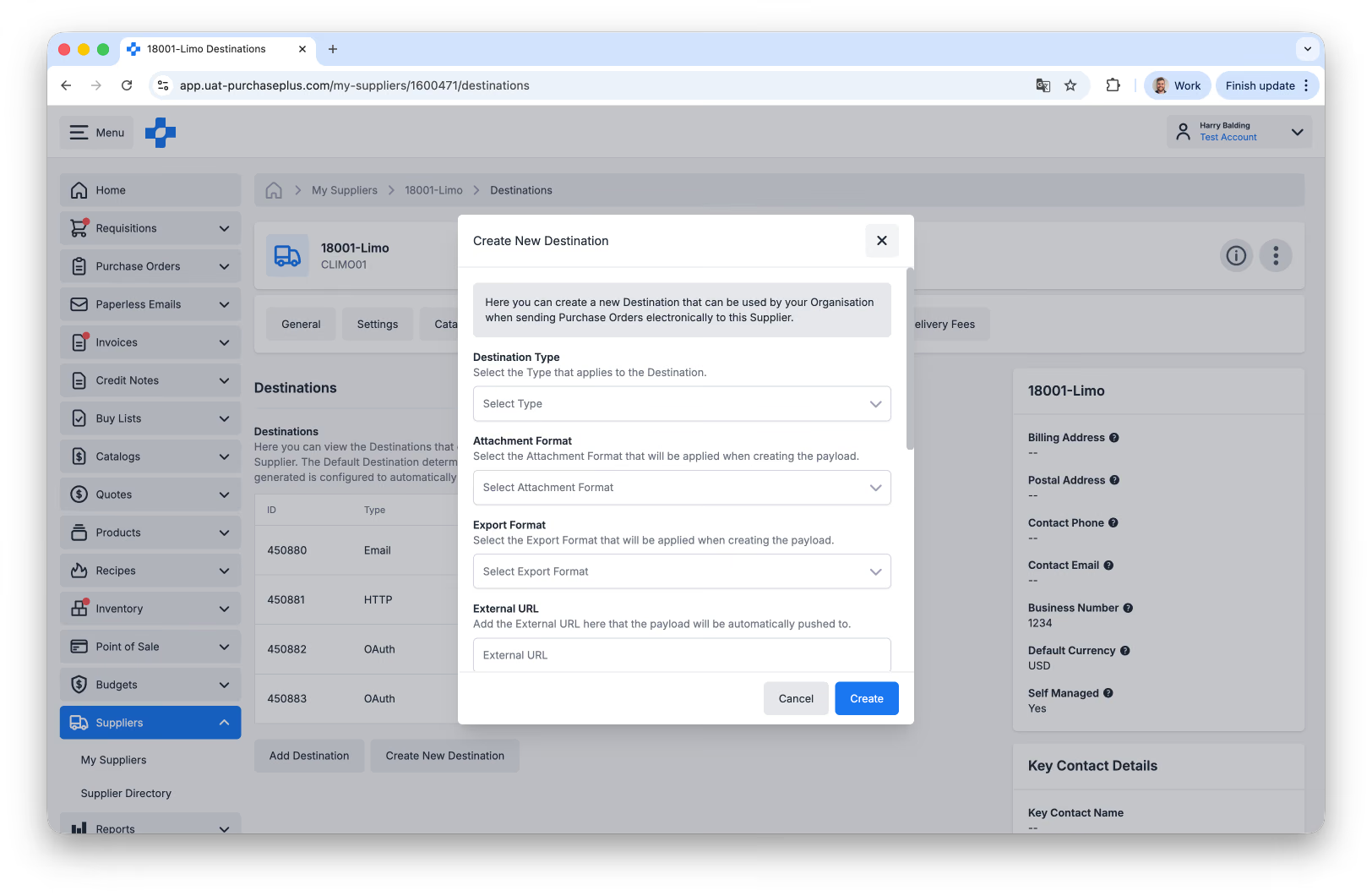
Sila ikuti langkah berikut untuk mencipta Destinasi E-mel baharu bagi Pesanan Pembelian:
- Destination Type biasanya ialah EMAIL.
- Attachment Format \- untuk PO e-mel, pilih Trade_PurchaseOrder_PDFFormat.
- Export Format \- untuk PO e-mel, pilih Trade_PurchaseOrder_HtmlFormat
- External URL - Ini ialah alamat e-mel tempat Pesanan Pembelian anda akan dihantar.
- Default Destination hendaklah dibiarkan dinahdayakan.
Untuk sokongan tambahan (atau untuk sokongan dengan Destinasi bukan E-mel), sila hubungi pasukan sokongan kami.
Caj Penghantaran Pembekal
Jika Pembekal ialah Pembekal Diurus Sendiri yang dimiliki oleh Organisasi anda, anda boleh Melihat dan Mencipta seberapa banyak Caj Penghantaran Pesanan Minimum yang diperlukan. Jika Pembekal bukan Pembekal Diurus Sendiri, anda tidak akan dapat Melihat atau Mencipta sebarang Caj Penghantaran untuk Pembekal tersebut.
Caj Penghantaran dalam PurchasePlus terdiri daripada:
- Nama,
- Nilai Pesanan Minimum,
- Caj Penghantaran,
- Peratusan Cukai Caj Penghantaran.
Jika Pesanan Pembelian anda tidak melebihi Nilai Pesanan Minimum Caj Penghantaran, Caj Penghantaran (ditambah Peratusan Cukai Caj Penghantaran) akan ditambah secara automatik pada Pesanan Pembelian anda.
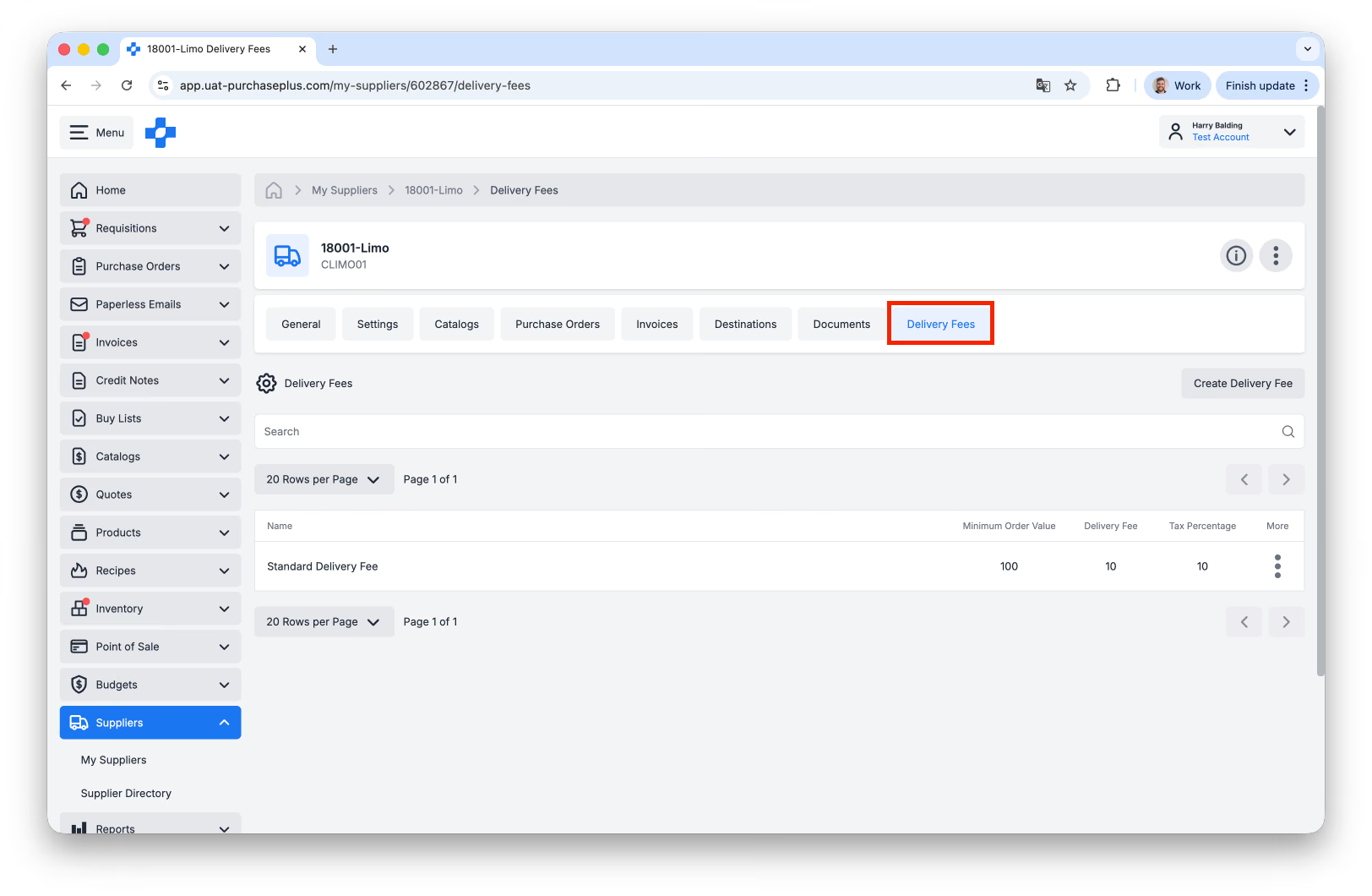
Untuk melihat Caj Penghantaran sedia ada bagi Pembekal Diurus Sendiri anda, navigasi ke Profil Pembekal, dan klik [Delivery Fees]:
Mengaktifkan Caj Penghantaran
Untuk 'mengaktifkan' Caj Penghantaran, lawati tab [General] Pembekal, dan pilih Caj Penghantaran yang berkaitan daripada senarai juntai bawah:
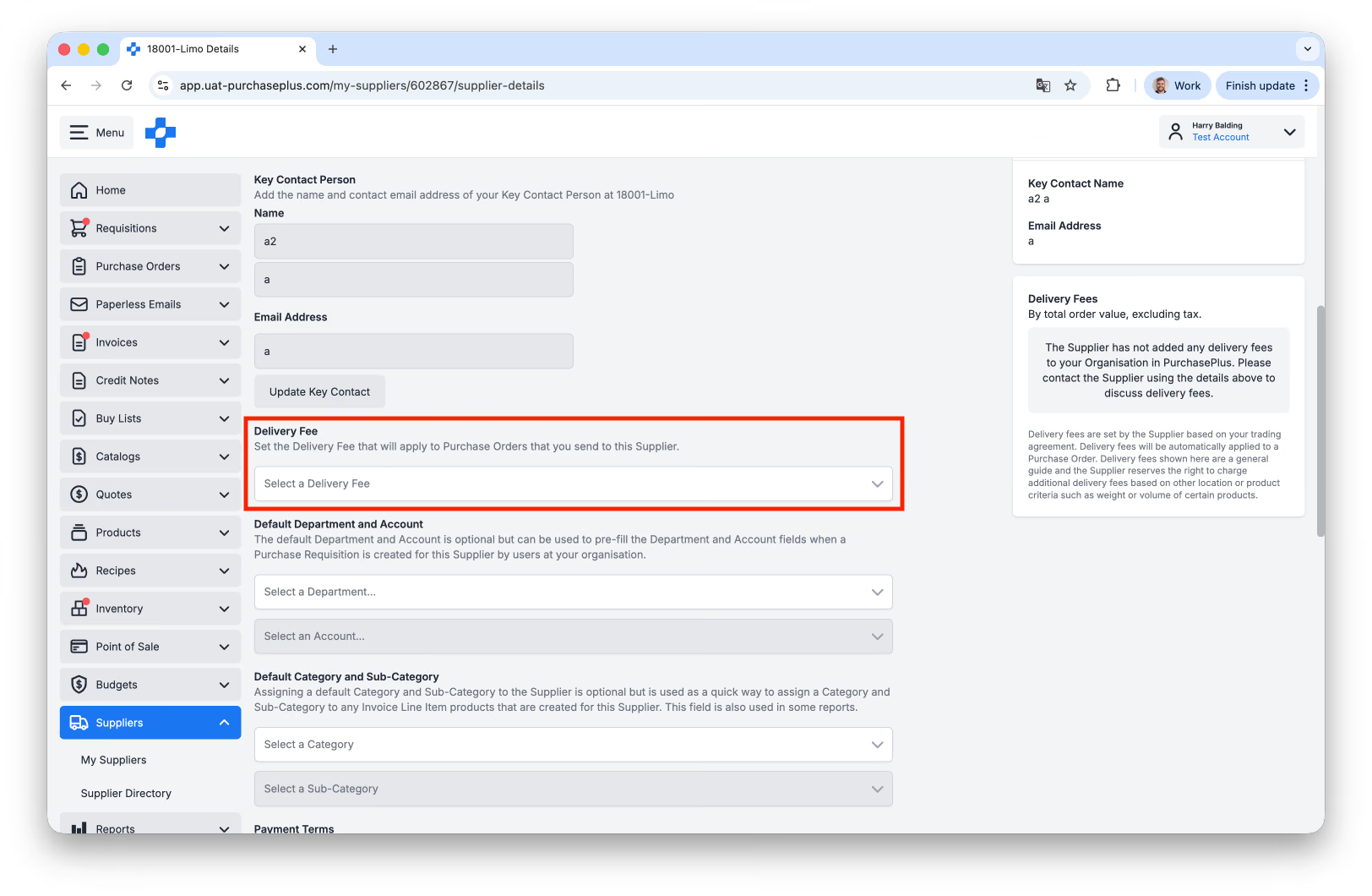
Caj Penghantaran ini (termasuk Peratusan Cukai Caj Penghantaran) akan ditambah secara automatik pada Pesanan Pembelian anda untuk Pembekal ini pada masa hadapan, jika Jumlah Pesanan Pembelian tidak melebihi Nilai Pesanan Minimum bagi Caj Penghantaran yang dipilih.
Mencipta Caj Penghantaran Pembekal Baharu
Untuk mencipta Caj Penghantaran Pembekal baharu bagi salah satu Pembekal Diurus Sendiri anda, mula-mula navigasi ke Profil Pembekal, dan klik pada tab [Delivery Fees]: 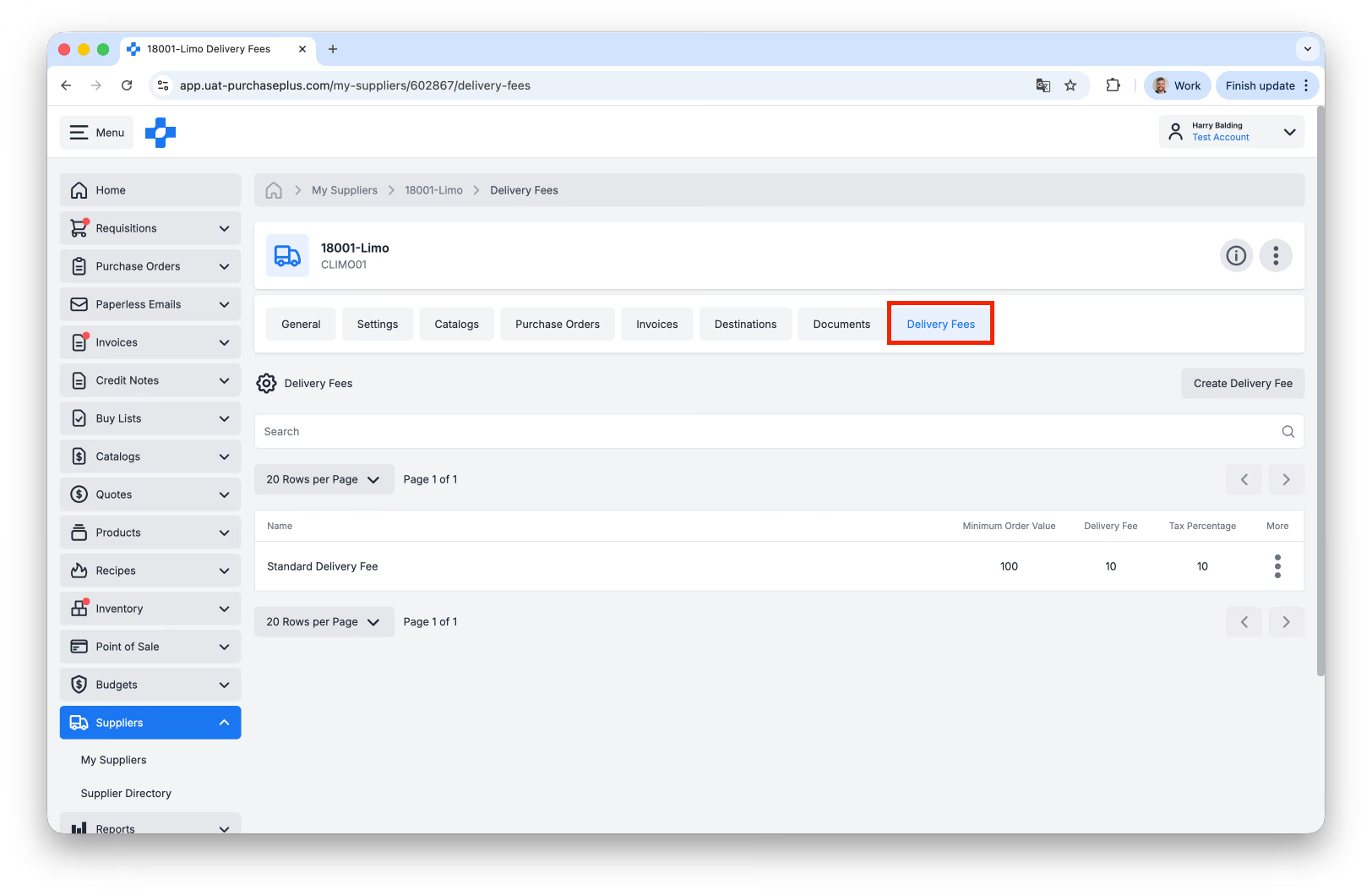
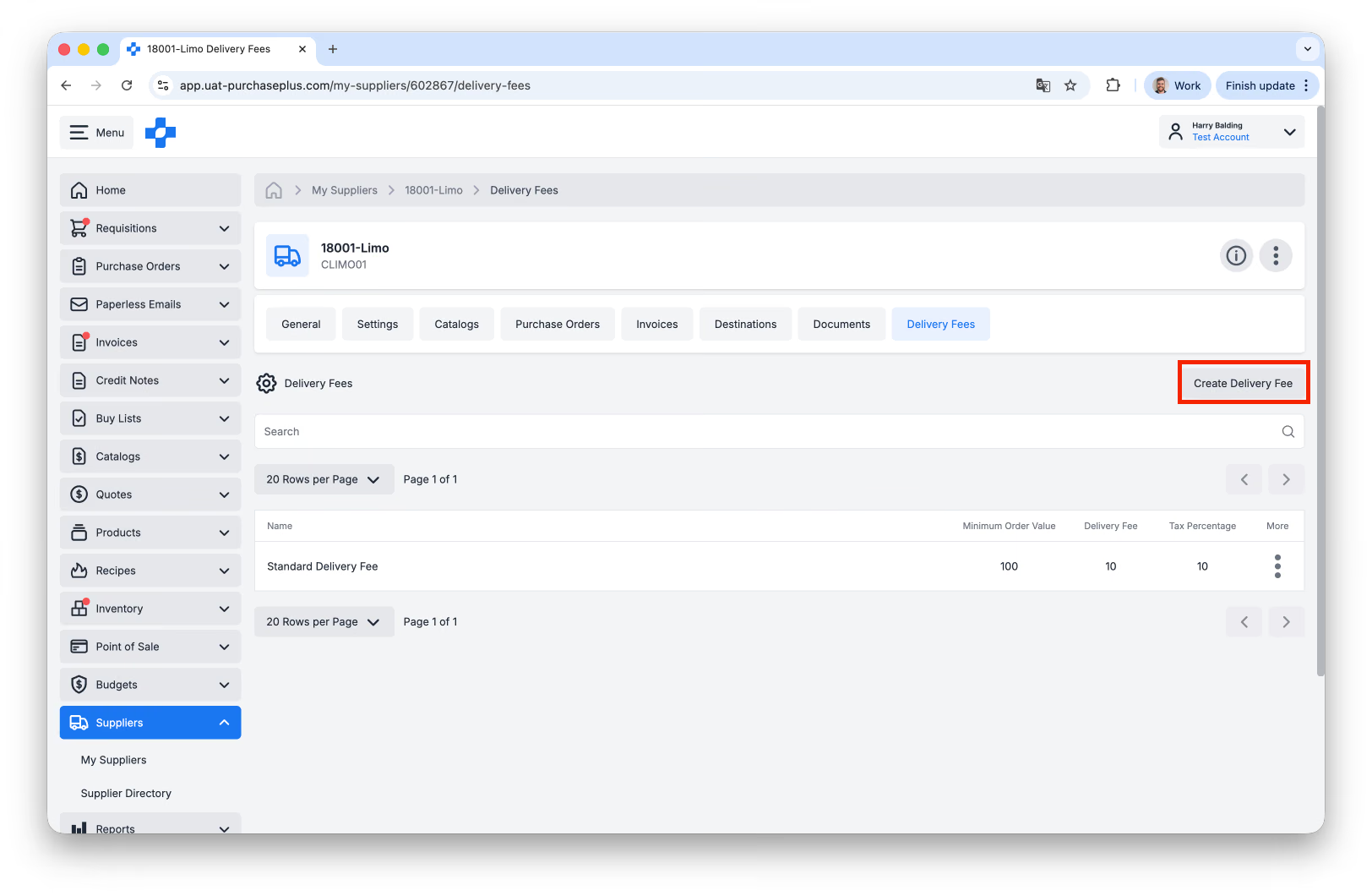
Kemudian, klik pada [Create Delivery Fee]:
Ketiga, lengkapkan borang yang muncul, dan klik [Create Delivery Fee] di bahagian bawah borang:
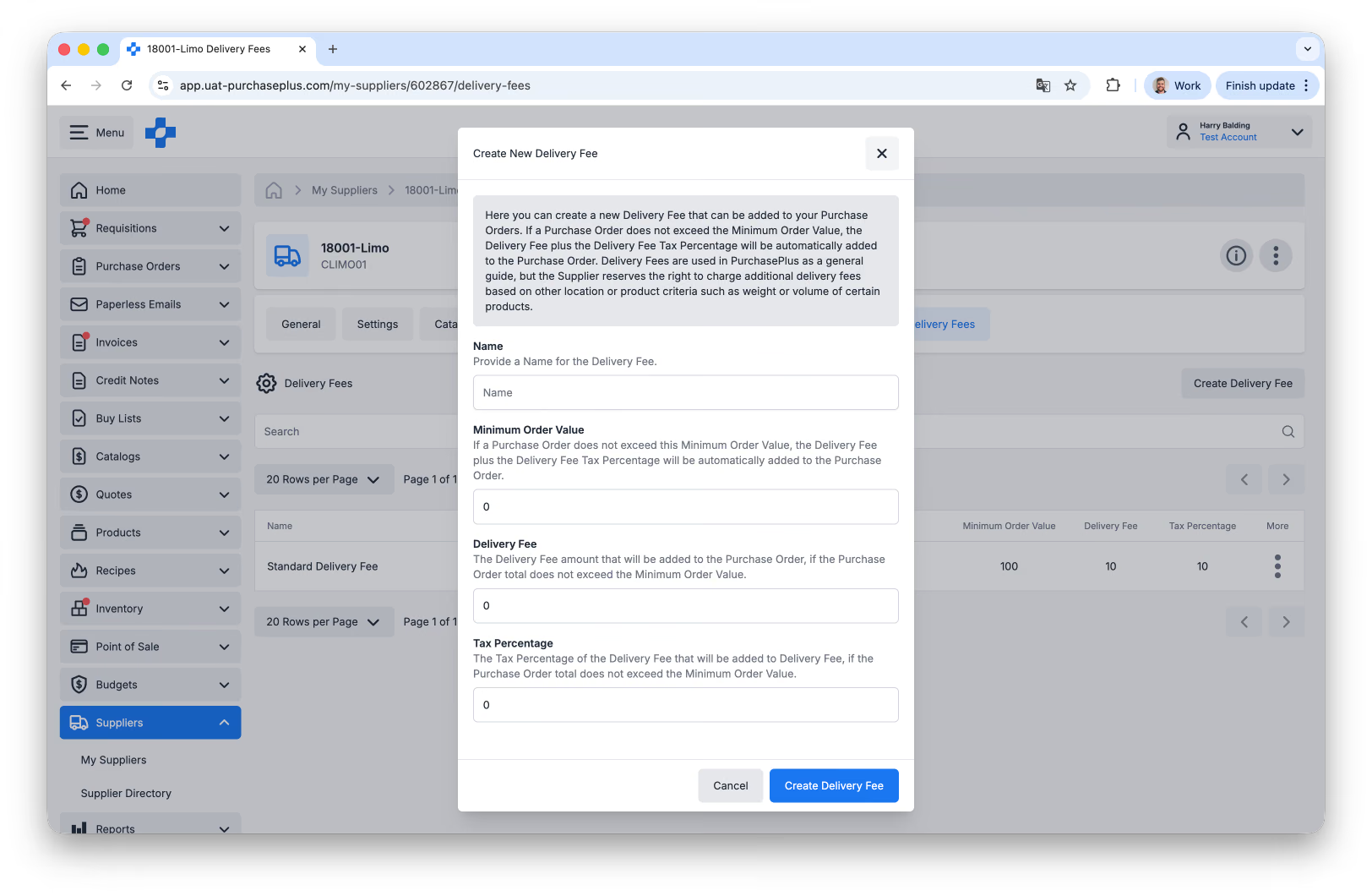
Caj Penghantaran kini telah dicipta. Sila ingat untuk Mengaktifkan Caj Penghantaran jika ini ialah Caj Penghantaran yang perlu ditambah pada Pesanan Pembelian Pembekal ini pada masa hadapan.
Lihat Katalog Pembekal
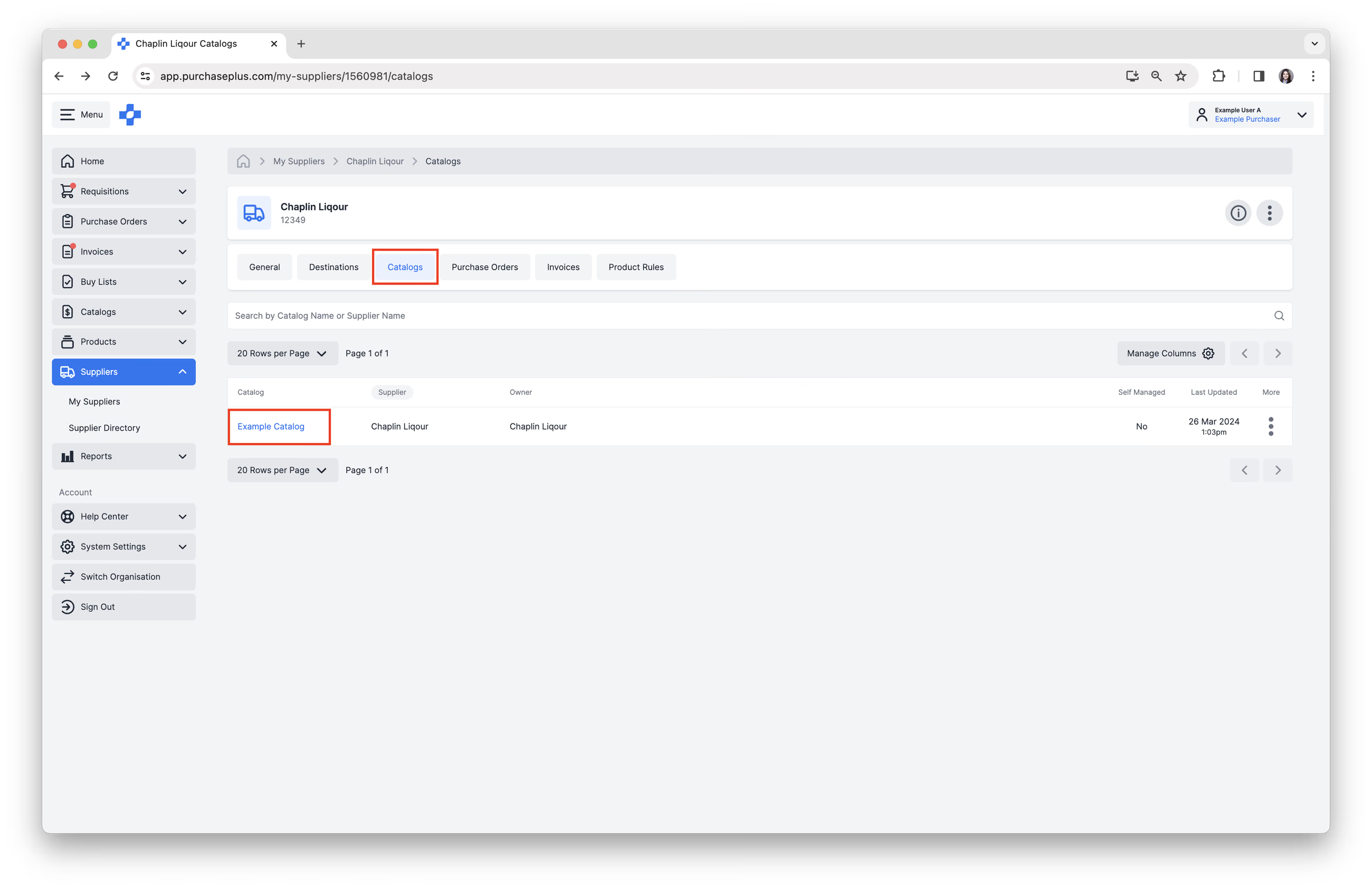
1. Semasa melihat profil Pembekal, pilih tab [Catalogs]. Tab Catalogs menunjukkan semua Katalog yang terpakai pada hubungan anda dengan Pembekal ini.
2. Klik [Catalog] untuk melihat Produk & Harga di dalam katalog.
Lihat artikel bantuan kami Lihat Katalog Pembekal untuk mengetahui lebih lanjut.
Selain itu, Pembeli boleh mencipta dan menetapkan Katalog Diurus Sendiri kepada Pembekal mereka.
Lihat Pesanan Pembelian Pembekal
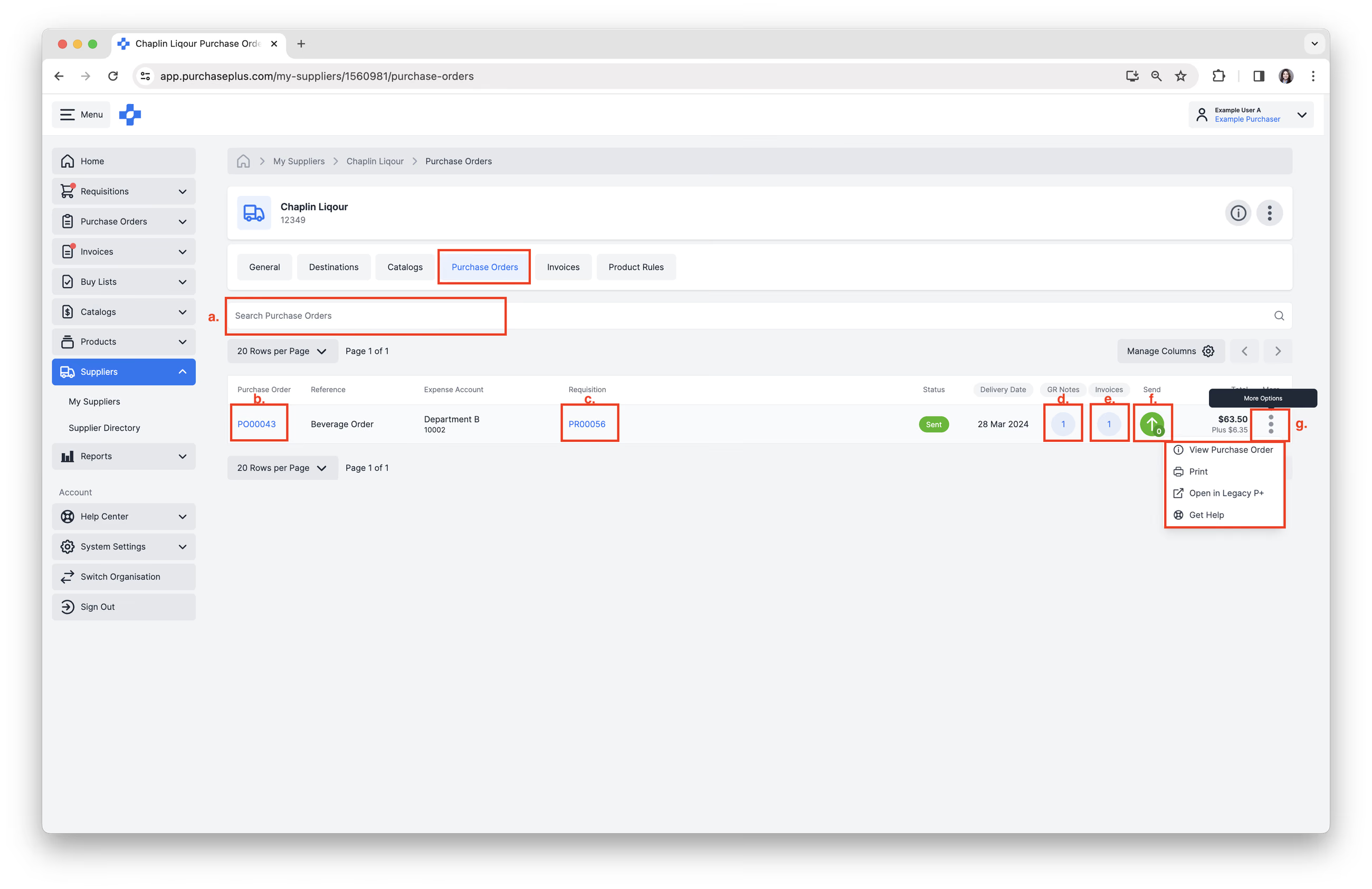
1. Semasa melihat profil Pembekal, pilih tab [Purchase Orders].
2. Selesaikan tindakan berikut, mengikut keperluan:
- [Search Purchase Orders].
- Klik [Purchase Order] untuk melihatnya.
- Klik [Requisition] untuk melihat Rekuisisi berkaitan.
- Klik [GR Notes] untuk melihat Nota Penerimaan Barang, atau cipta Nota GR yang lain.
- Klik [Invoices] untuk melihat Invois berkaitan, atau padankan Invois yang lain.
- Klik [Send] untuk melihat butiran penghantaran, atau untuk menghantar Pesanan Pembelian kepada Pembekal.
- Klik [More Options] → [View Purchase Order] → [Print] → [Open in Legacy P+] → [Get Help].
Lihat Invois Pembekal
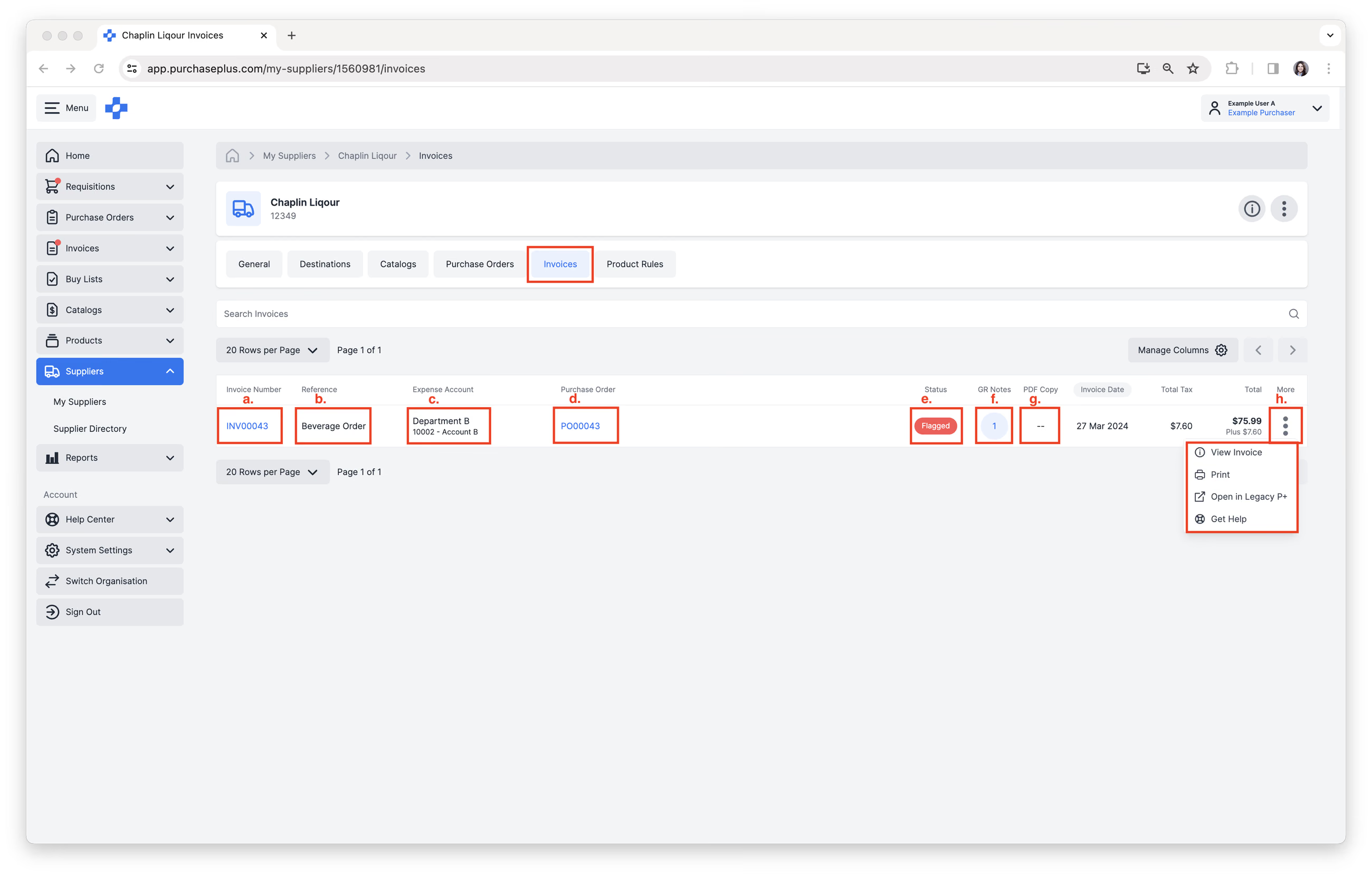
1. Pilih tab [Invoices].
2. Selesaikan tindakan berikut, mengikut keperluan:
- [Search Invoices].
- Klik [Invoice Number] untuk melihat.
- Klik [Reference] atau [Expense Account] untuk mengedit maklumat.
- Klik [Purchase Order] untuk melihat.
- Klik [Status] untuk melihat Status Invois dan Pelulus.
- Klik [GR Notes] untuk melihat Nota Penerimaan Barang, atau cipta Nota GR yang lain.
- Klik [PDF Copy] untuk melihat PDF Invois, jika tersedia.
- Klik [More Options] → [View Invoice] → [Print] → [Open in Legacy P+] → [Get Help].
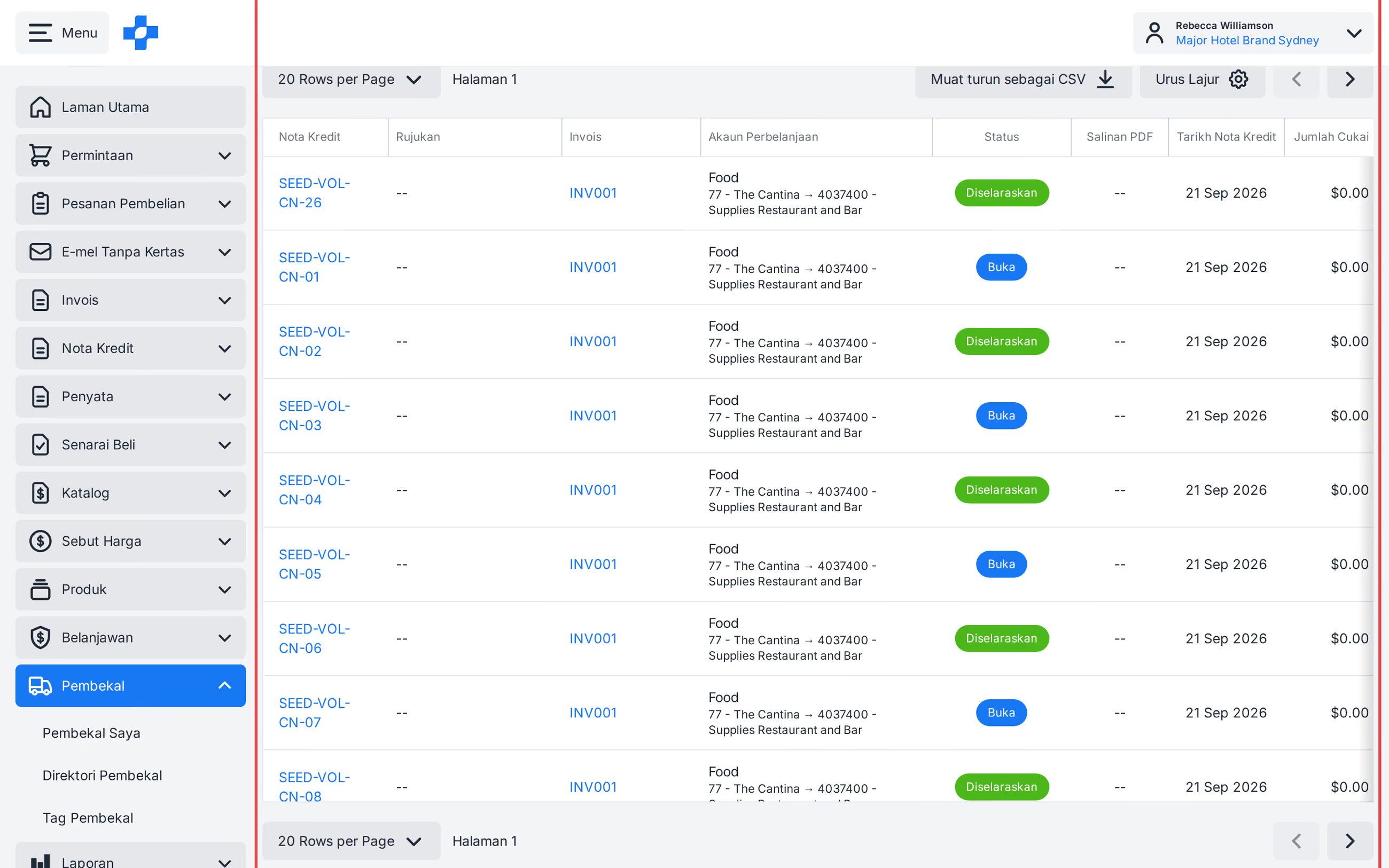
Lihat Nota Kredit Pembekal
- Pilih tab [Credit Notes].
- Cari jadual, atau tatal jubin. Lebih banyak jubin akan dimuatkan semasa anda menatal.
- Klik Nota Kredit untuk membukanya.
Lihat artikel 'Nota Kredit' kami untuk mengetahui lebih lanjut.