

Sebut Harga
Sebut Harga
Sebut Harga
Sebut Harga ialah harga untuk Produk yang boleh anda beli daripada Pembekal. Sebut Harga dibuat apabila Produk dimasukkan ke dalam Katalog, bersama-sama dengan Layanan Cukai dan Harga Seunit ([Bercukai], [Bebas Cukai], atau % Cukai). Katalog mesti diberikan kepada Organisasi Pembelian anda agar Sebut Harga yang terkandung di dalamnya dapat dilihat oleh pengguna di Organisasi anda.
Semasa membeli-belah, Sebut Harga, dan apabila baris ditambahkan pada Rekuisisi baharu, baris Bercukai menggunakan kadar Lalai Pembeli. PurchasePlus menunjukkan Tambahan kadar Lalai tersebut. Lihat artikel 'Cipta atau Kemas Kini Katalog' kami untuk mengetahui lebih lanjut.
Jenis Sebut Harga
Bergantung pada Katalog tempat Produk itu disertakan, Sebut Harga boleh menjadi sama ada:
- Diurus Sendiri (jika ia berada dalam Katalog Diurus Sendiri), atau
- Diurus Pembekal (jika ia berada dalam Katalog Diurus Pembekal).
Sebut Harga Dipadankan Induk
Produk Induk (dan tindakan memadankan Produk kepada Induk) ialah cara platform kami mengetahui Sebut Harga yang perlu dibandingkan antara satu sama lain semasa membuat pra-pemilihan Sebut Harga Terbaik dalam Rekuisisi anda:
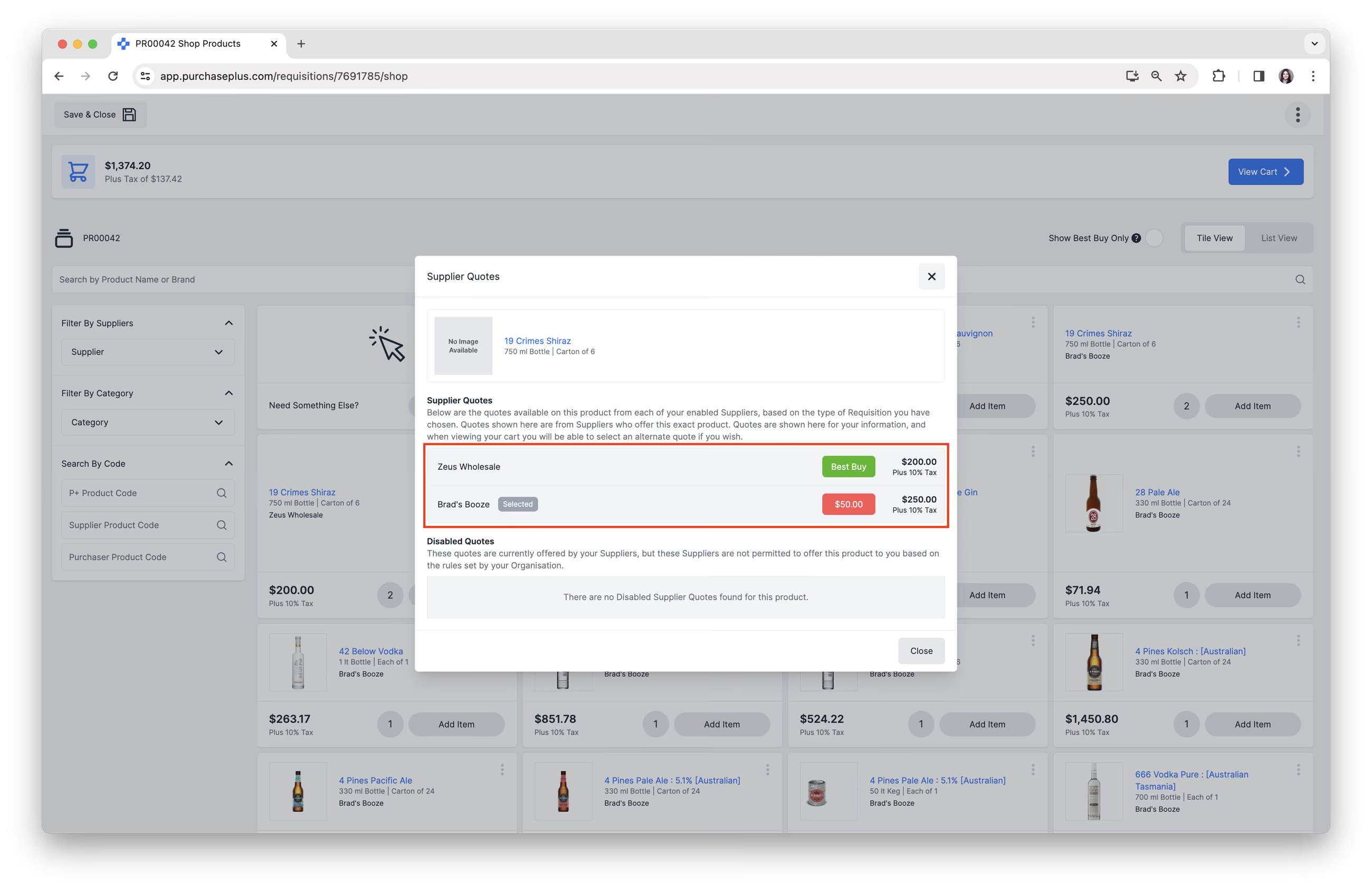
Sebarang Produk yang dipadankan dengan Induk yang sama, yang juga terdapat dalam Katalog dan diberikan kepada organisasi anda, akan dibandingkan dan layak untuk pemilihan Sebut Harga Terbaik atau penggantian manual dalam Jenis Rekuisisi yang berkaitan.
Pembekal anda boleh:
- Memilih untuk menambah Produk Induk secara terus ke Katalog mereka, atau
- Meminta untuk 'memadankan' Produk mereka kepada Produk Induk,
...supaya Produk mereka layak muncul dalam Rekuisisi anda dalam senario penentuan harga yang kompetitif.
Lihat Sebut Harga
Anda boleh melihat semua Sebut Harga yang tersedia untuk Organisasi anda daripada semua Pembekal anda dalam tab [Sebut Harga] di bar Navigasi Sisi.
Daripada paparan ini, anda boleh:
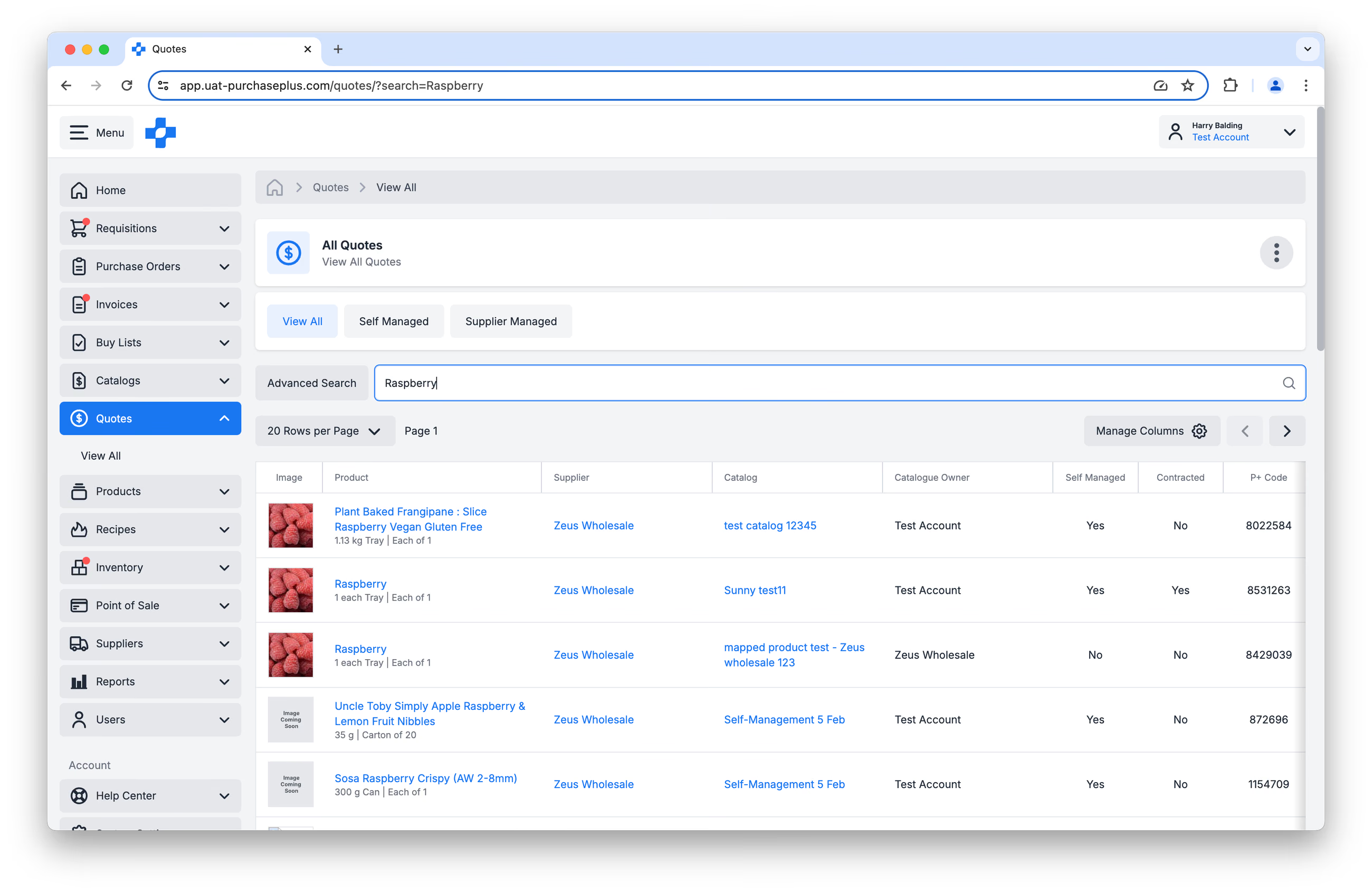
- Mencari (dan Carian Lanjutan) untuk sebut harga bagi Produk tertentu:
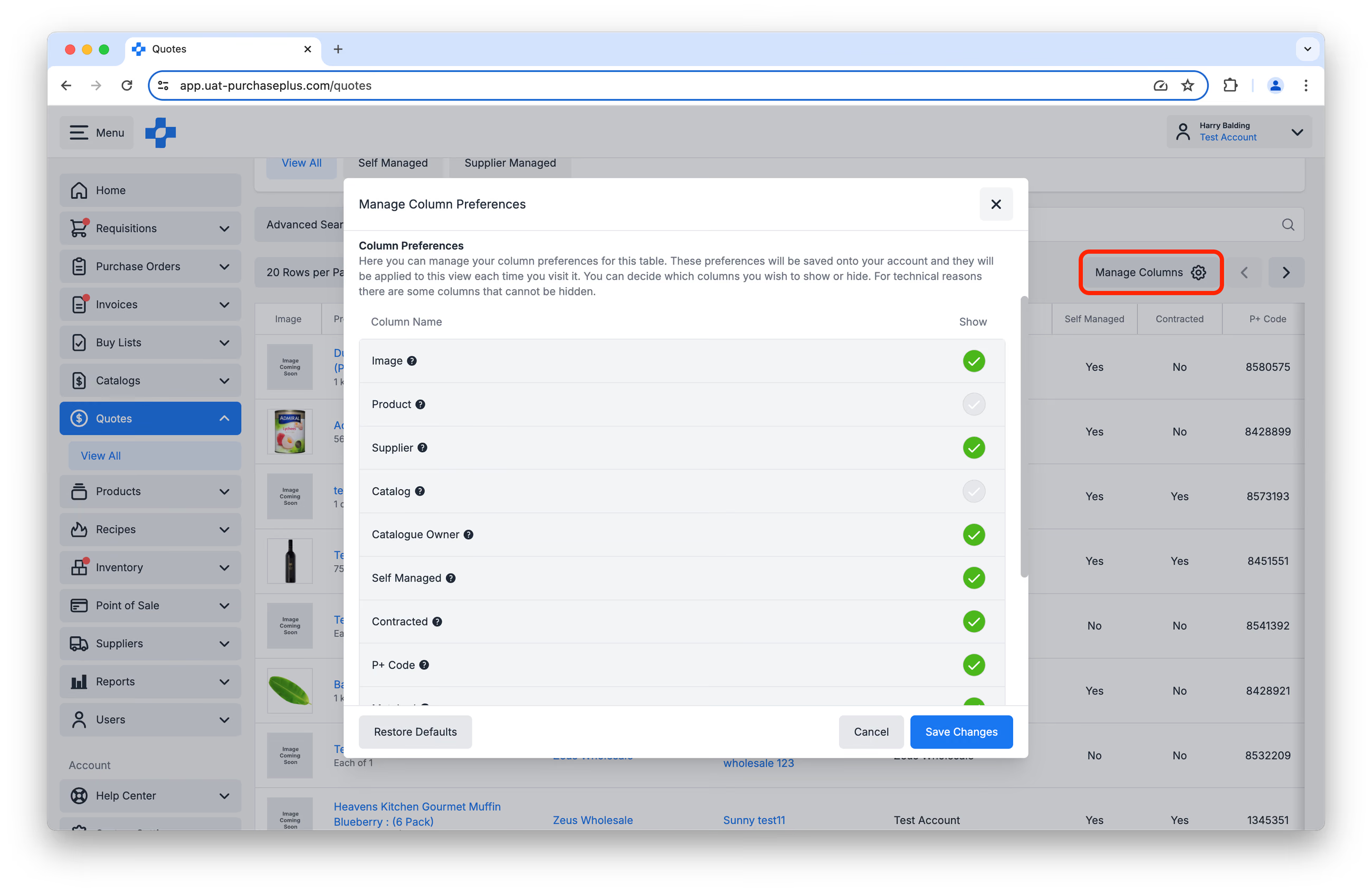
- memilih daripada beberapa Keutamaan Lajur yang berbeza untuk menyesuaikan paparan Jadual Sebut Harga anda:
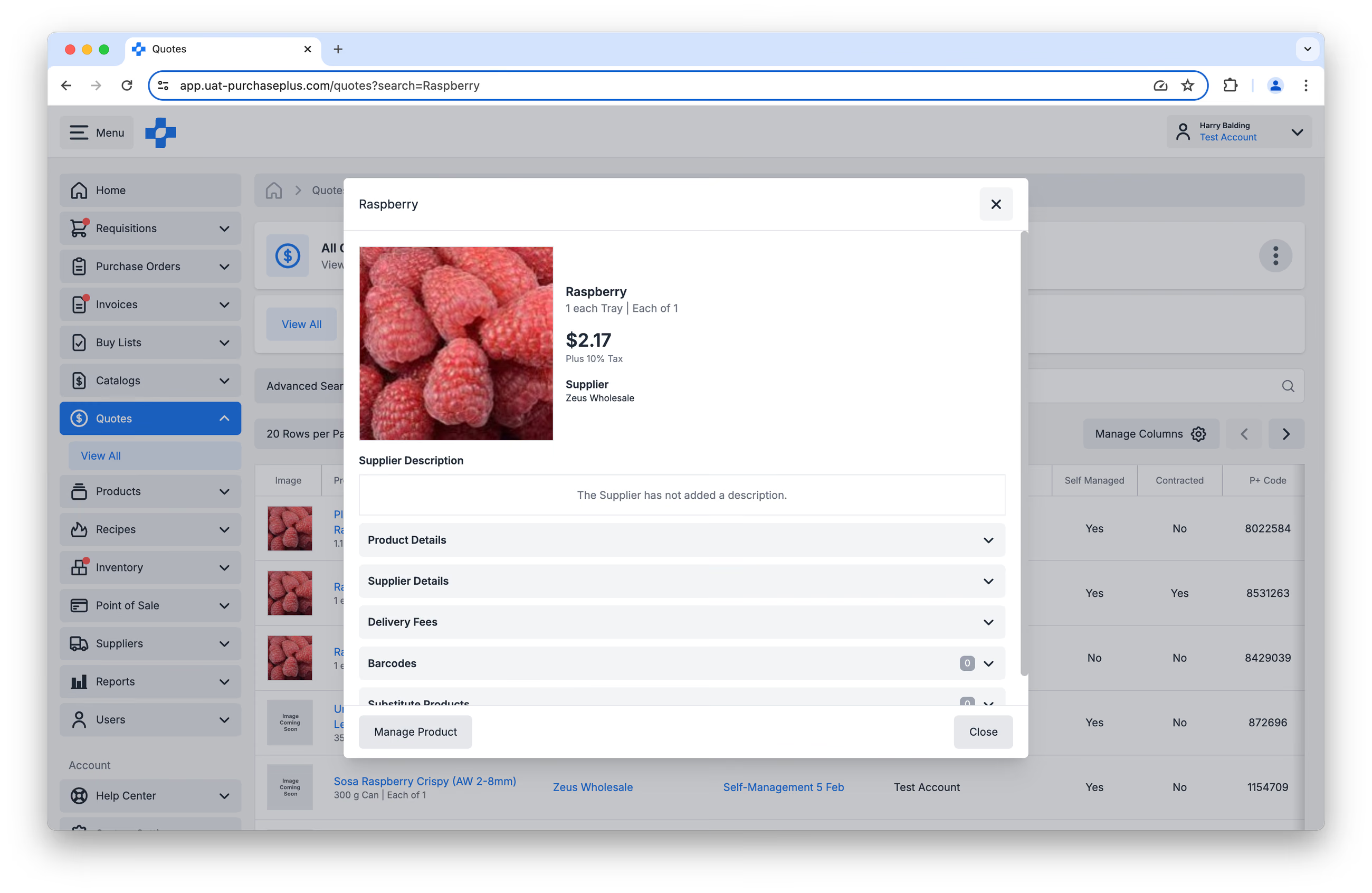
- Dan setelah anda menemui Sebut Harga yang dicari, klik pada nama [Produk] untuk mendapatkan maklumat lanjut tentang Sebut Harga tersebut:
Sebut Harga dalam Konteks Rekuisisi
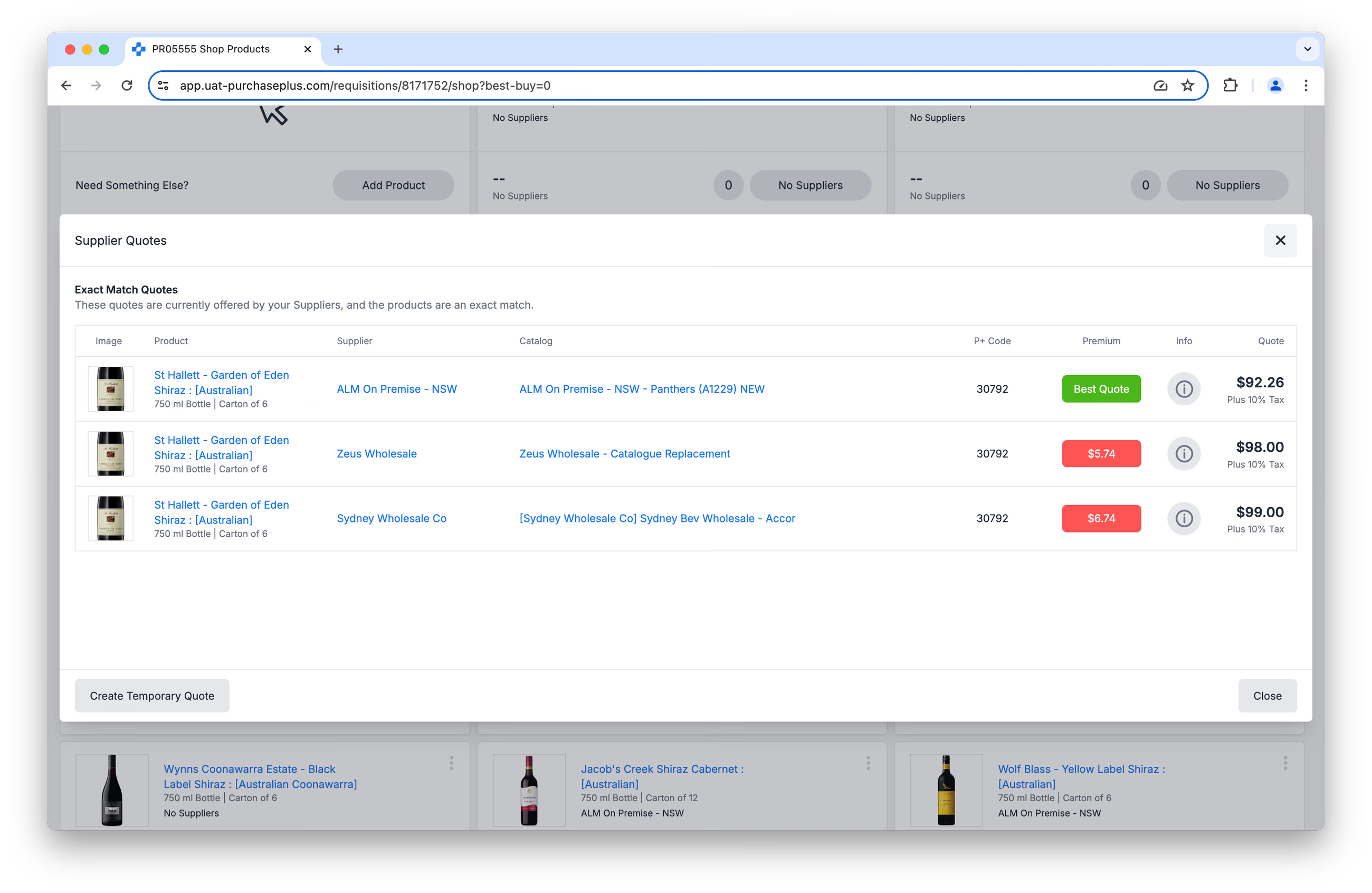
Sebut Harga ialah perkara yang dilihat oleh pengguna di organisasi anda semasa mereka mencipta Rekuisisi. Dalam sesetengah Jenis Rekuisisi, platform kami membandingkan sebut harga secara automatik daripada Pembekal yang berbeza untuk item yang sama dan memilih Sebut Harga Terbaik, tanpa anda perlu memilih daripada senarai. Memindahkan baris ke Sebut Harga Pembekal lain memerlukan kebenaran 'Boleh Menukar Pembekal pada Rekuisisi'. Lihat artikel 'Beli-belah Lanjutan' kami untuk mengetahui lebih lanjut.
Urus Sebut Harga
Bergantung pada Jenis Sebut Harga, anda mungkin atau mungkin tidak boleh Mengurus Sebut Harga secara langsung dalam PurchasePlus.
Jika Sebut Harga ialah Sebut Harga Diurus Sendiri (iaitu Produk yang disertakan dalam Katalog Diurus Sendiri), cuma navigasi ke Katalog yang mengandungi Produk tersebut dan kemas kini Harga dan/atau % Cukai bagi Produk dalam Katalog tersebut. Ketahui lebih lanjut tentang Katalog Diurus Sendiri.
Jika Sebut Harga ialah Sebut Harga Diurus Pembekal (iaitu Produk berada dalam Katalog Diurus Pembekal), maka anda tidak akan dapat mengedit Sebut Harga tersebut secara langsung. Anda perlu berhubung dengan Pembekal anda dan meminta mereka mengemas kini Harga dan/atau % Cukai bagi Produk tersebut dalam Katalog mereka.
Cipta Sebut Harga
Sebut Harga dibuat apabila Produk disertakan dalam Katalog bersama nilai Harga Seunit dan % Cukai. Tiada cara untuk mencipta Sebut Harga di luar proses ini.
Sebagai Pembeli, anda hanya boleh mencipta Sebut Harga Diurus Sendiri. Pembekal anda mesti mencipta Sebut Harga Diurus Pembekal, jika mereka telah dilantik untuk mengurus Katalog mereka sendiri.
Untuk Mencipta Sebut Harga Diurus Sendiri Baharu:
- Cipta Produk Baharu, jika diperlukan. Atau, jika Produk sudah wujud, navigasi ke tab Katalog dalam bar navigasi sisi:
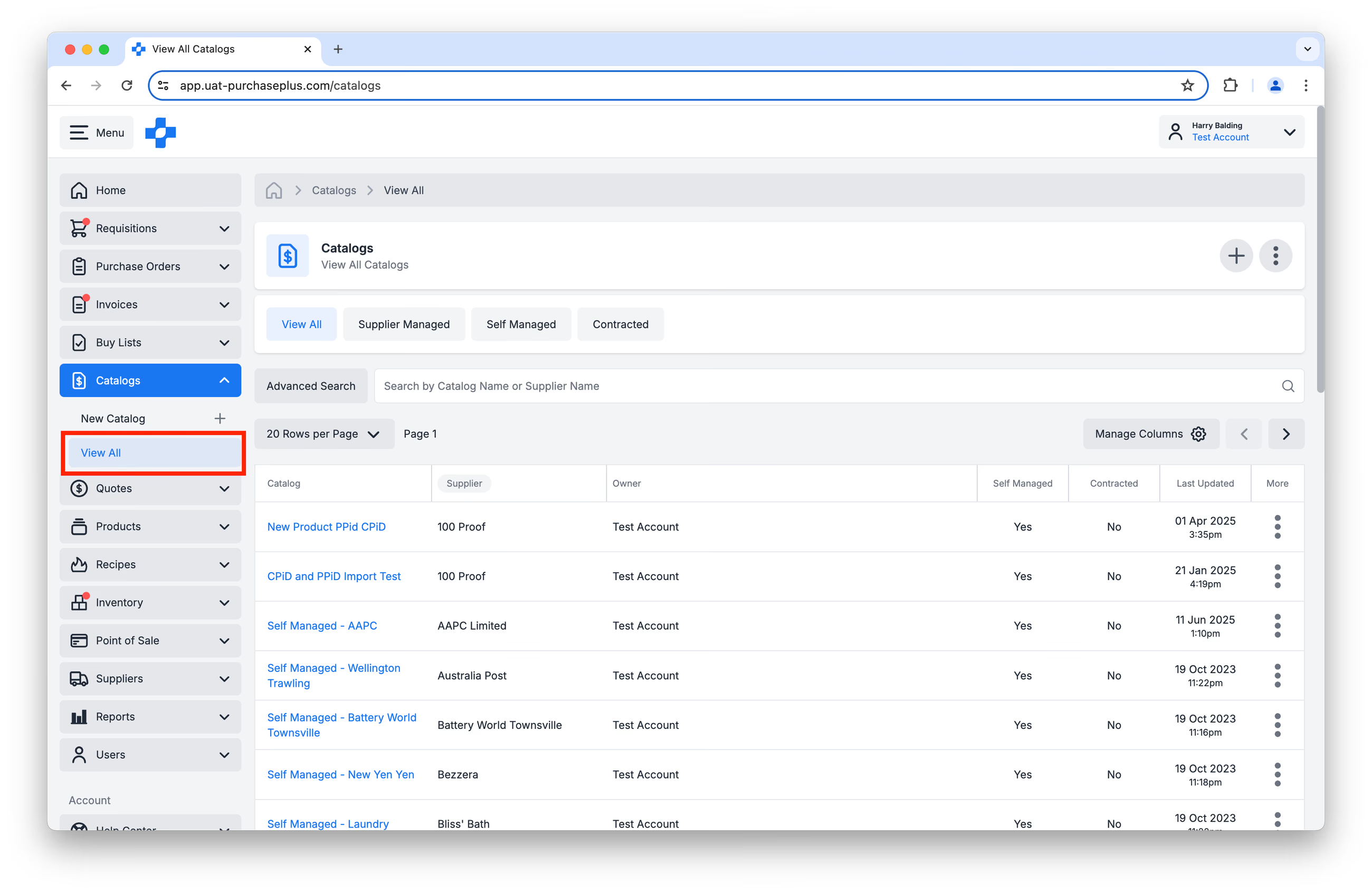
- Cari Katalog Diurus Sendiri tempat anda ingin menambahkan Produk tersebut.
- Ikuti langkah dalam bahagian artikel ini untuk menambahkan Produk ke Katalog ini dengan nilai Harga dan % Cukai.