

Bahan-bahan
Bahan-bahan
Bahan
Bahan-bahan ialah Produk yang ditambahkan pada Resipi anda. Bergantung pada sama ada Resipi tersebut ialah Resipi Inventori atau Bukan Inventori, definisi 'Bahan' adalah berbeza.
- Untuk Resipi Inventori: Bahan mestilah merupakan Item Stok.
- Untuk Resipi Bukan Inventori: ia boleh menjadi mana-mana Produk, yang dimiliki oleh mana-mana Organisasi. Ia boleh jadi:
- Produk milik Pembeli yang boleh ditambahkan pada Katalog Diurus Sendiri dan diperuntukkan kepada Pembekal Diurus Sendiri, ditambahkan pada Senarai Beli, Rekuisisi, dsb.
- Produk Milik Pembekal yang telah ditambahkan oleh Pembekal Berdaftar anda pada salah satu Katalog mereka, atau
- Produk Induk, yang membolehkan Pembekal memadankan Produk mereka dengan Induk, dan memberikan anda perbandingan Sebut Harga masa nyata.
Bahan tersebut juga boleh mempunyai satu atau lebih Pengganti, yang boleh merupakan Produk milik Pembekal Berdaftar anda. Fungsi ini membolehkan anda menjejaki Produk Pembekal yang anda pesan untuk digunakan sebagai Bahan dalam Resipi.
Bahan disertakan dalam Resipi mengikut ‘Porsi’. Contohnya, Bahan mungkin ‘Tepung Gandum’, dan mempunyai Saiz Unit ‘1kg’, Pek Jualan ‘Each of 1’, dan boleh disertakan dalam Resipi sebagai nilai Porsi ‘0.5kg’, ‘2kg’ atau ‘200kg’.
Kebenaran Bahan
Keupayaan pengguna untuk Mengurus Bahan (iaitu mencipta, mengemas kini, memadam) dikawal oleh Kebenaran: ‘Urus Resipi.’ Sila hubungi pentadbir PurchasePlus di organisasi anda jika anda ingin mengaktifkan kebenaran ini untuk profil pengguna anda.
Melihat dan Mengurus Bahan-bahan Anda
Anda boleh mencari senarai Bahan yang tersedia untuk Organisasi anda dalam bar Navigasi Sisi dengan mengklik [Resipi] → [Bahan-bahan]. Anda boleh menyesuaikan jadual Bahan menggunakan butang ‘Urus Lajur’, atau menyeret sempadan lebar lajur mengikut keutamaan anda.
Adalah penting untuk diingat bahawa Bahan yang dipaparkan dalam jadual adalah kesemuanya (a) Produk yang dimiliki oleh Organisasi anda, dan (b) mempunyai ‘Each of 1’ sebagai Pek Jualan.
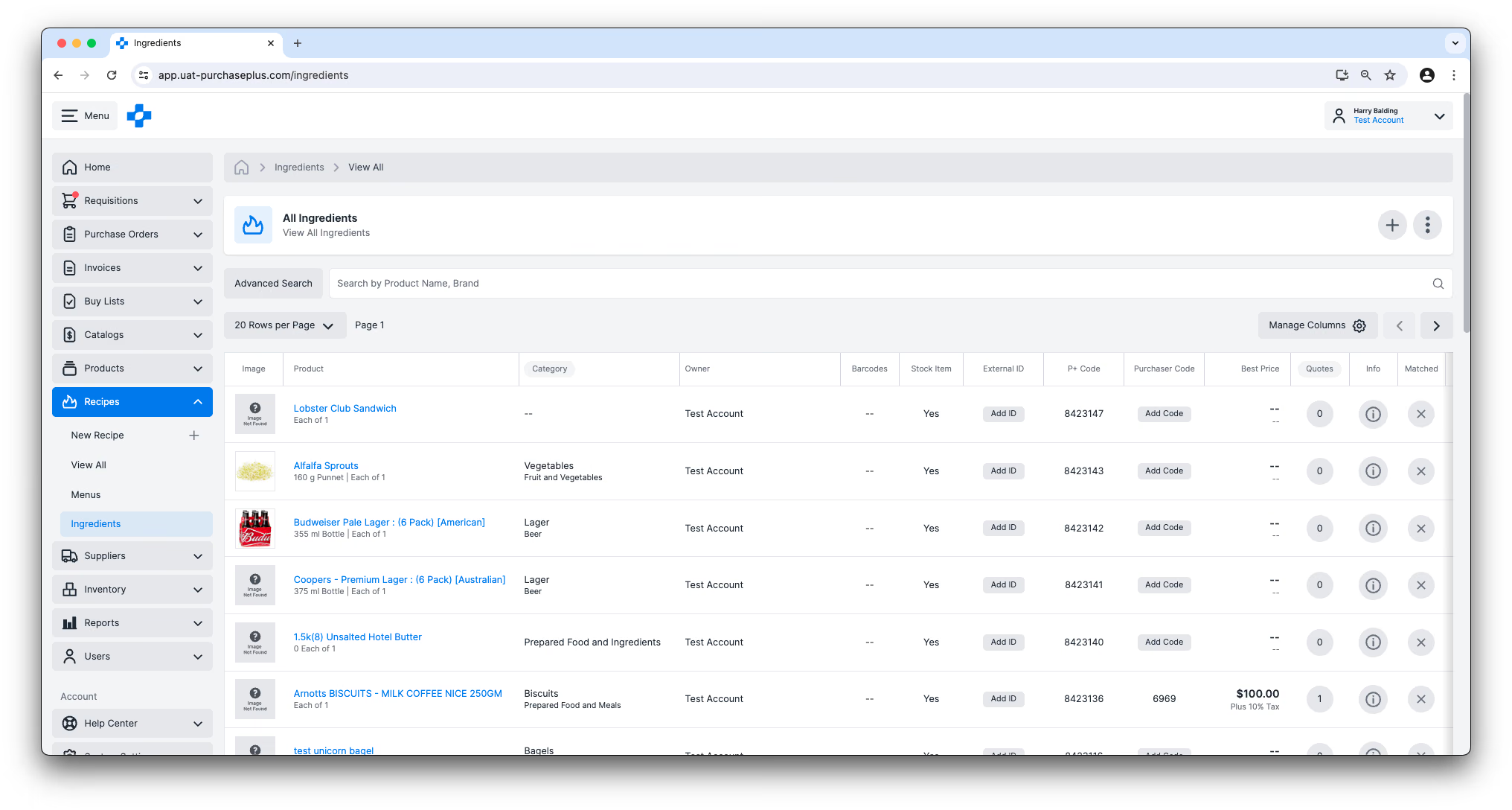
Daripada paparan jadual ini, anda juga boleh mengambil beberapa tindakan menggunakan menu [Lagi] di sebelah kanan jadual:
- Melihat Produk dengan lebih terperinci (mengambil perhatian bahawa semua Bahan ialah Produk, dan boleh ditambahkan pada Katalog, Rekuisisi, dsb),
- Menambah Produk pada Senarai Beli,
- Menambah Produk pada Katalog Diurus Sendiri,
- Mencipta Kod Bar untuk Produk.
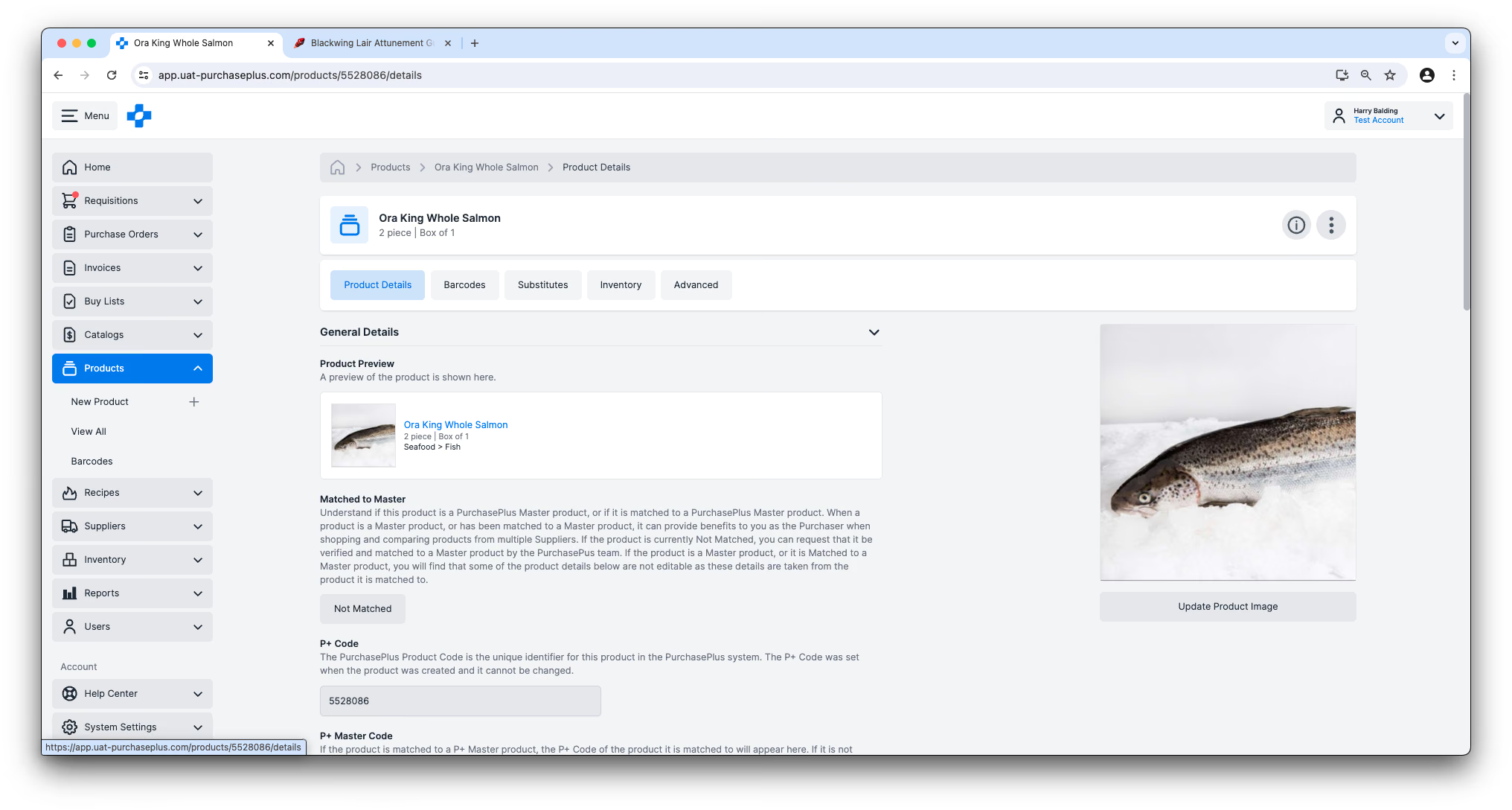
Mengklik pada Nama Bahan akan membawa anda ke halaman untuk Produk tersebut, di mana anda boleh mengurusnya dengan sewajarnya - cth. menambah Kod Bar, menambah Pengganti, atau menukar pelbagai Tetapan Produk yang lain.
Mencipta Bahan Baharu
Anda boleh mencipta Bahan baharu sepenuhnya dengan mengklik butang [Cipta Bahan] pada halaman [Bahan-bahan]:
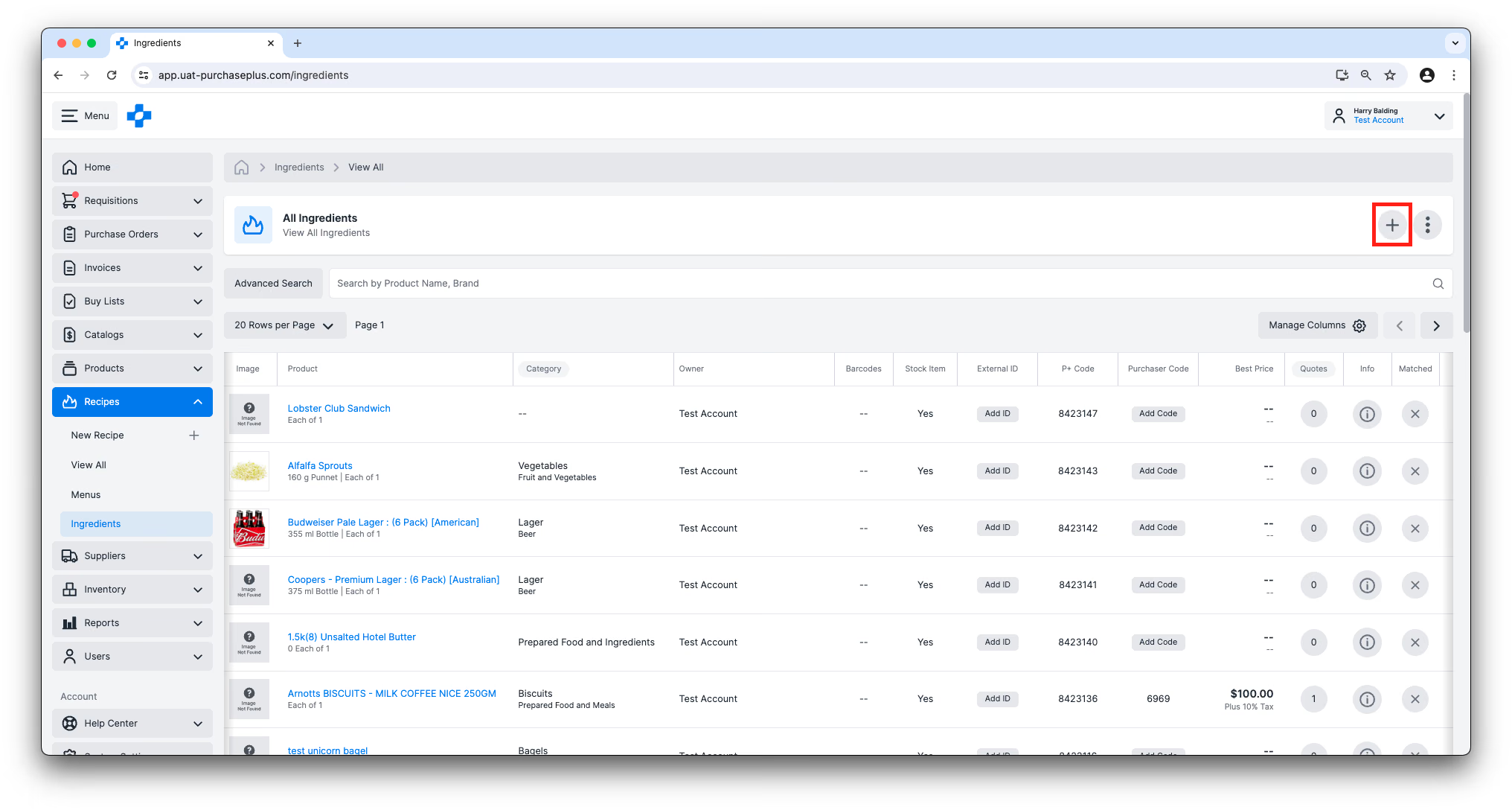
Tindakan ini akan mencipta Produk baharu yang dimiliki oleh Organisasi anda, dan mempunyai Kuantiti Jualan ‘Each of 1’. Bahan tersebut juga akan muncul sebagai produk di kawasan Semua Produk anda, dan Organisasi anda akan ditetapkan sebagai pemilik Produk. Jika Organisasi anda menggunakan Modul Inventori, Bahan baharu itu juga akan dijadikan Item Stok secara lalai.
Mengklon Produk Milik Pembekal
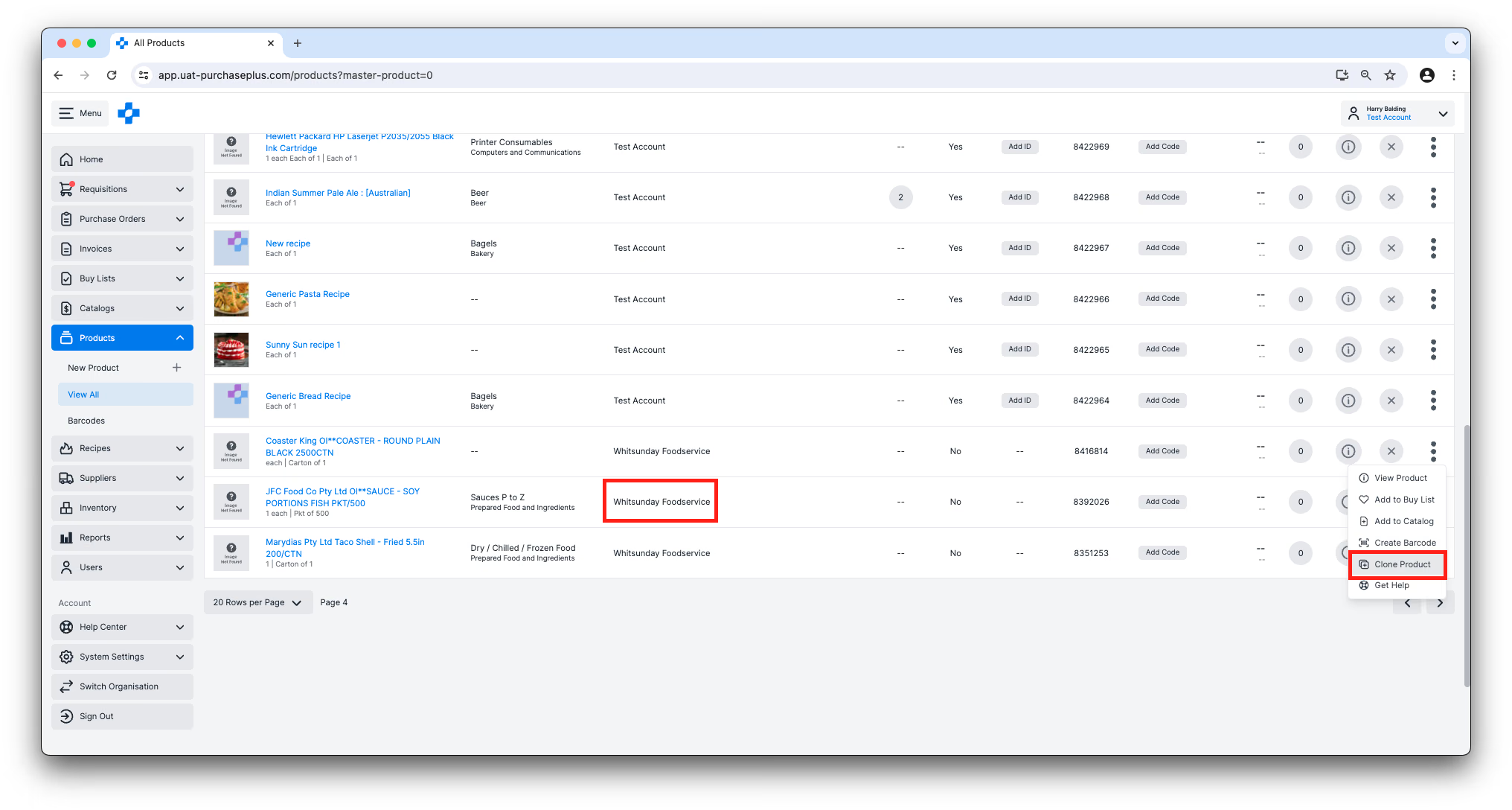
Jika salah satu Pembekal Berdaftar anda memiliki Produk yang ingin anda gunakan sebagai Bahan (tetapi tidak menggunakan produk mereka secara langsung, untuk tujuan mengawal data produk), anda boleh Mengklon Produk tersebut (dengan anggapan ia adalah Pek Jualan ‘Each of 1’), dan ia akan tersedia untuk Organisasi anda sebagai Bahan.
Anda boleh menambah Produk asal milik Pembekal pada Bahan baharu anda sebagai Pengganti bagi Produk yang Diklonkan jika anda ingin memantau pergerakan harga Produk asal dengan teliti.
Untuk Mengklon Produk Milik Pembekal, cari Produk tersebut dalam senarai jadual [Produk] → [Lihat Semua], dan kemudian pilih [Klon Produk] daripada menu [Lagi]:
Kos Bahan
Kos Bahan adalah sangat penting, kerana ia disaring ke atas dan membolehkan pengguna memahami kos (dan keuntungan) Resipi dan Menu mereka. ‘Kos’ Bahan dalam konteks ini ditentukan oleh salah satu daripada:
- Nilai Unit Purata Item Stok (untuk Resipi Inventori), atau
- Sebut harga terendah yang tersedia untuk Bahan daripada Pembekal anda (untuk Resipi Bukan Inventori):
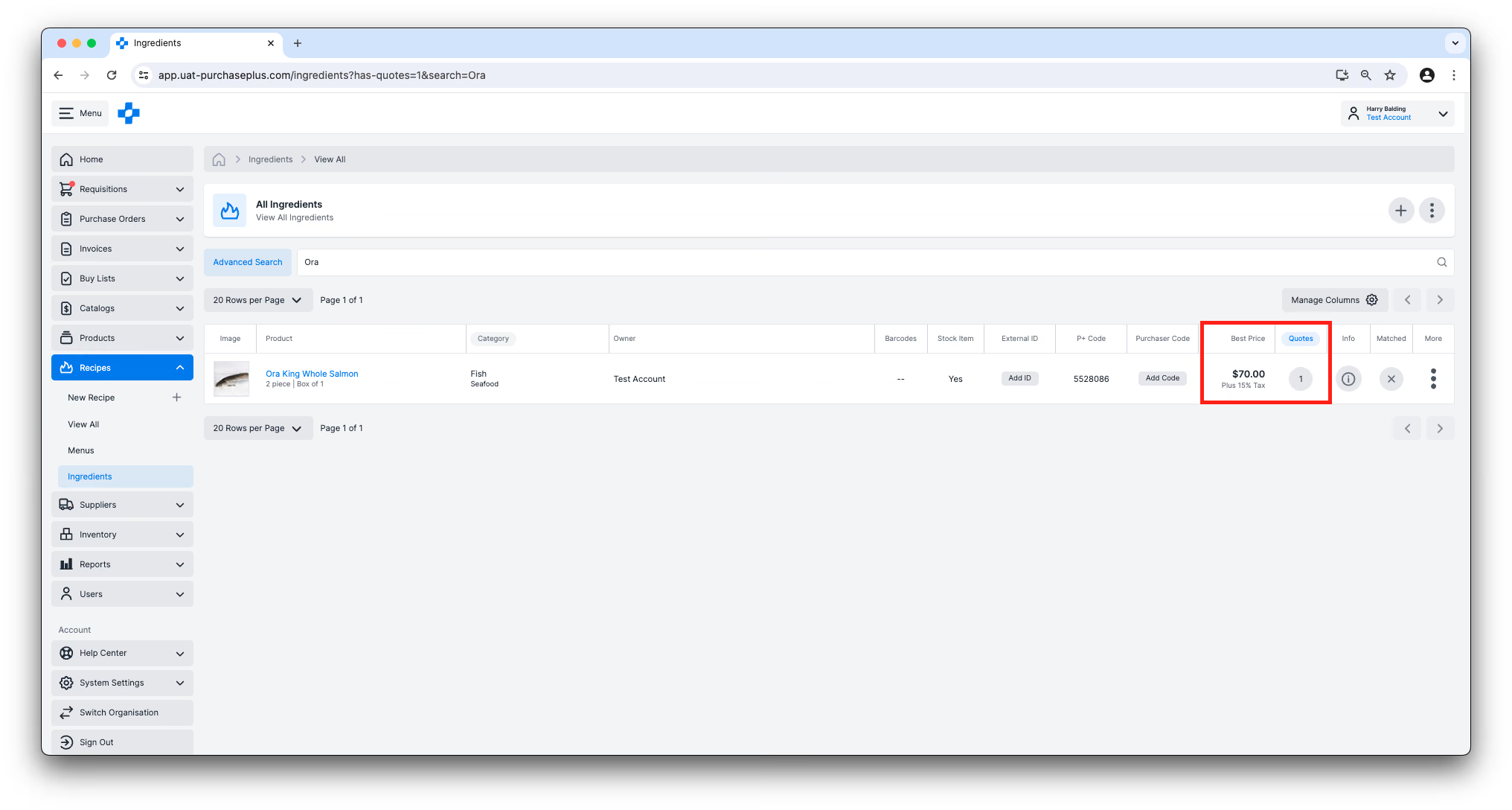
Jika Bahan anda tidak mempunyai nilai Kos, sila ikuti langkah-langkah ini:
- Jika Organisasi anda menggunakan Resipi Inventori, anda perlu memastikan bahawa Item Stok asas mempunyai Nilai Unit.
- Jika Organisasi anda tidak menggunakan Resipi Inventori (dan oleh itu bergantung pada Sebut Harga Pembekal untuk penetapan kos Bahannya), anda boleh mengambil salah satu daripada tindakan berikut:
- Untuk Produk Diurus Sendiri: Tambahkan Bahan pada Katalog Diurus Sendiri yang diperuntukkan kepada salah satu Pembekal anda dan pastikan ia mempunyai Harga Unit dan % Cukai yang dinyatakan. Anda juga boleh meminta Pasukan Katalog kami untuk memadankan Produk Diurus Sendiri dengan Produk Induk, dan kemudian mendapatkan sebut harga daripada Pembekal anda untuk Produk Induk tersebut. Hubungi Pasukan Katalog kami.
- Untuk Produk Diurus Pembekal, sahkan bahawa Produk yang anda cuba tambahkan pada Resipi telah disertakan dalam Katalog Pembekal.
Alergen Bahan
Bahan boleh mempunyai satu atau lebih 'Alergen' yang boleh dikenal pasti dengan cepat dalam sistem kami. Malah, AI kami juga boleh mengesan dan mencadangkan beberapa Alergen bagi setiap Bahan dan setiap Resipi, bagi menjimatkan masa ahli pasukan anda semasa menilai Bahan dalam sesuatu Resipi.
Ketahui lebih lanjut tentang Alergen.
Ini ialah Bahagian 3 daripada siri Pengenalan kepada Resipi kami.
- Baca Pengenalan kepada Resipi, Bahagian 1
- Baca Pengenalan kepada Resipi, Bahagian 2: Menu
- Baca Pengenalan kepada Resipi, Bahagian 4: Alergen
Bermula dengan Resipi
Jika Organisasi anda ingin mula menggunakan modul Resipi PurchasePlus, sila hubungi Pengurus Akaun anda atau Pasukan Kejayaan Pelanggan kami yang mesra untuk bantuan pengaktifan modul, dan untuk mengatur latihan bagi pengguna anda (jika diperlukan).
Nota untuk Pembeli yang menggunakan Legacy PurchasePlus
Modul Resipi dalam PurchasePlus telah direka bentuk semula dan dibina semula, dan ia berbeza secara ketara daripada Modul Resipi Legacy PurchasePlus. Pembeli yang berhijrah daripada Legacy PurchasePlus ke PurchasePlus memerlukan sokongan migrasi tambahan untuk mula menggunakan Resipi, kerana data Resipi, Menu dan Bahan dalam Legacy PurchasePlus tidak tersedia secara automatik dalam PurchasePlus.