

Cipta Produk
Cipta Produk
PurchasePlus mempunyai pasukan pakar Pembekal sepenuh masa, yang kebanyakannya pernah bekerja dalam perniagaan Pembekal seperti anda. Kami tahu betapa pentingnya hubungan pelanggan anda, dan tumpuan utama pasukan kami adalah untuk membantu anda berjaya di platform kami.
Apabila anda menyertai PurchasePlus sebagai Pembekal, salah satu tugas pertama yang perlu dilakukan adalah mengisi akaun anda dengan semua Produk, Harga, dan Katalog yang ingin anda tawarkan kepada pelanggan anda di PurchasePlus.
Terdapat dua kaedah utama untuk anda mencipta Produk baharu di PurchasePlus: mengisi Templat Produk Baharu (hamparan) dan menghantarnya kepada kami supaya kami boleh mencipta Produk secara Pukal, atau Mencipta Produk satu demi satu secara kendiri di UI.
Mencipta Produk Baharu secara Pukal
Cara paling berkesan untuk mencipta berbilang produk adalah dengan menggunakan hamparan Templat Produk Baharu, yang boleh diakses dan dimuat turun menggunakan pautan ini.
Hanya isikan templat dengan maklumat Produk, Harga, dan Katalog anda, kemudian hantarkannya kepada kami. Pasukan Katalog kami yang mesra akan memuat naik Produk ke akaun anda - memadankannya dengan item Katalog Induk kami jika sesuai.
Untuk meminta Pasukan Katalog kami mencipta Produk baharu dan menambahkannya ke akaun anda bagi pihak anda, sila ikuti langkah berikut:
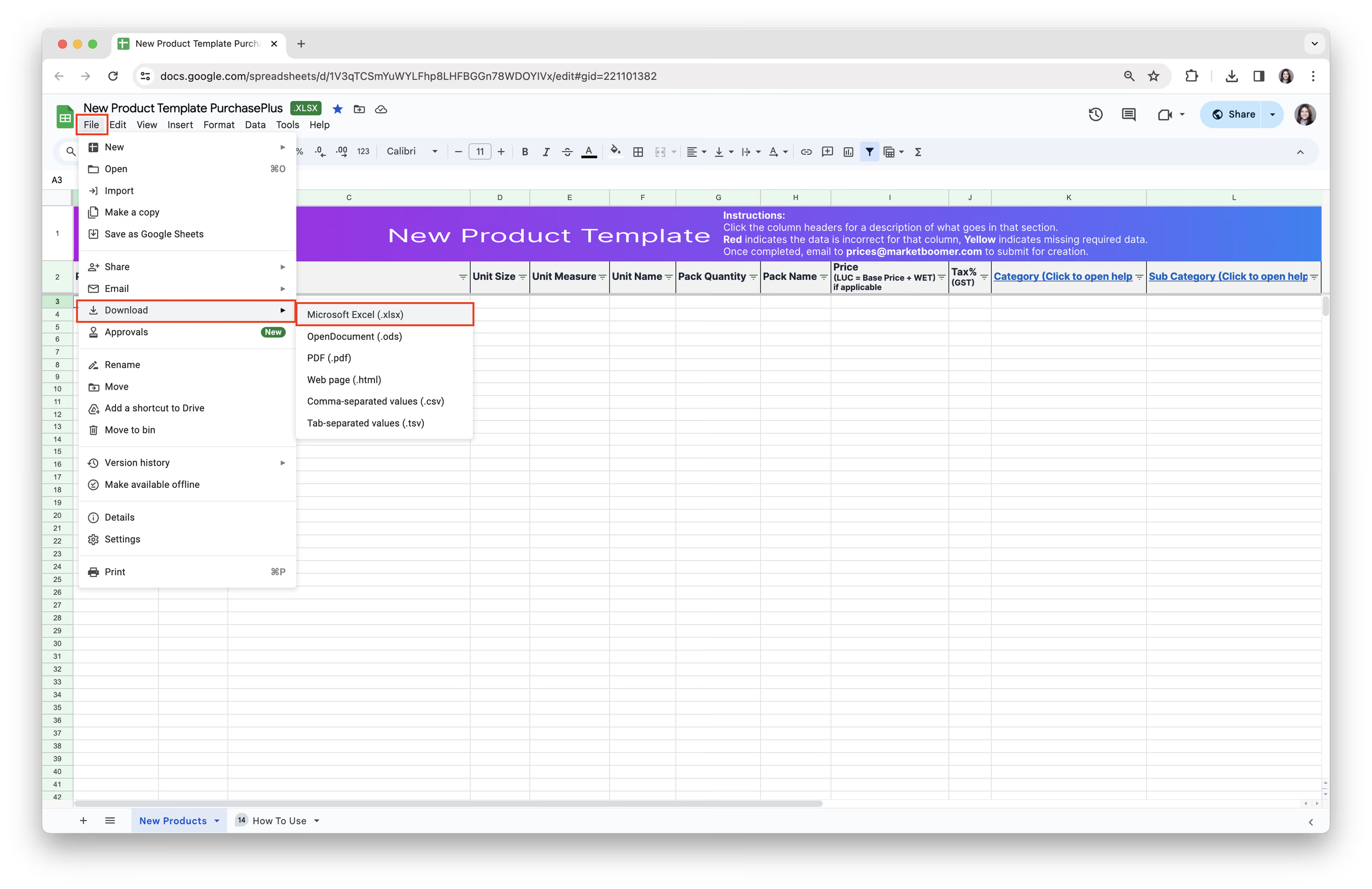
Langkah 1. Muat turun Templat Produk Baharu. Klik [Fail] → [Muat Turun] → pilih [Microsoft Excel (xlsx)].
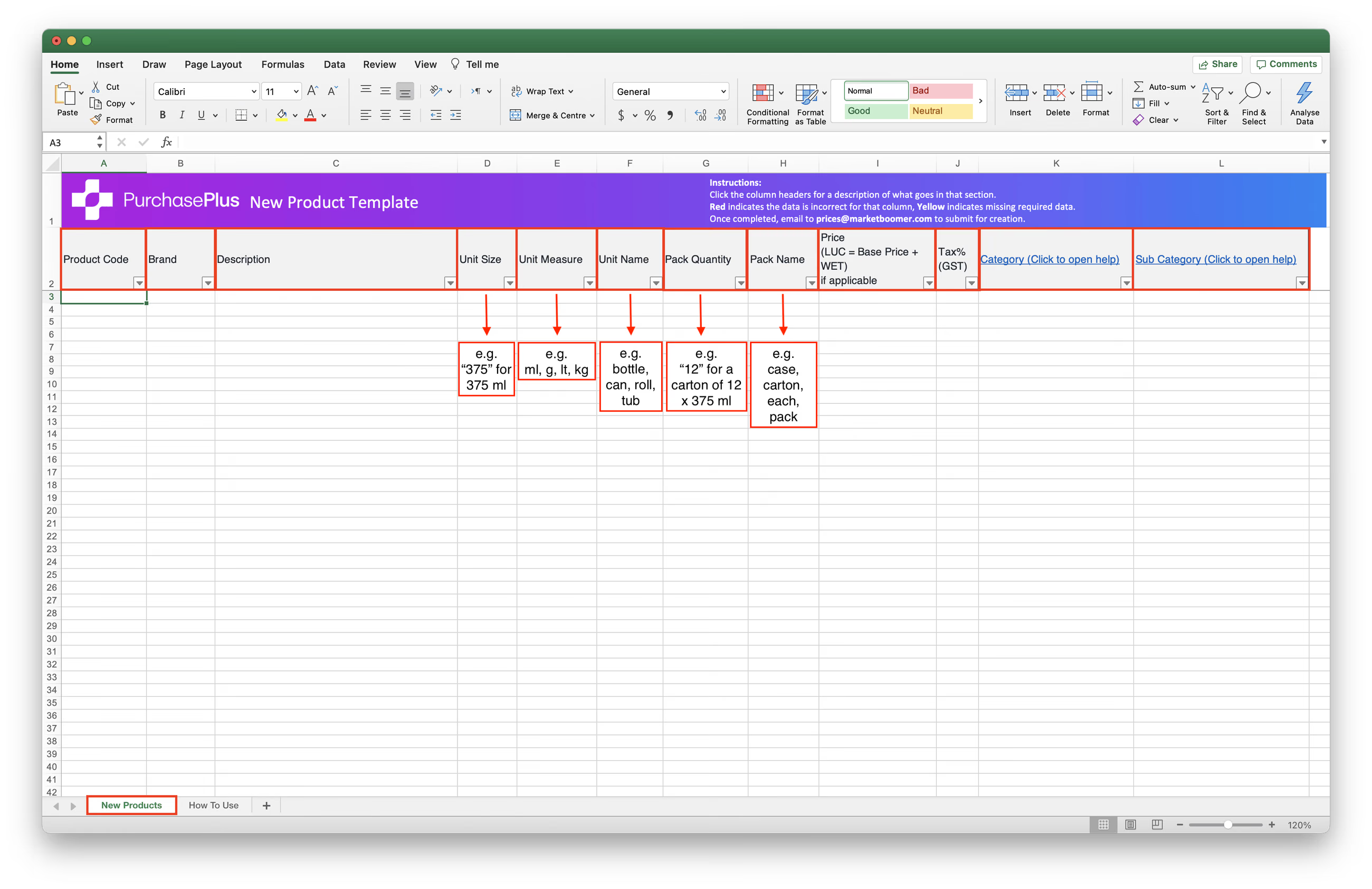
2. Lengkapkan setiap lajur, seperti yang diperlukan.
- [Product Code]: Kod Produk / Kod SKU anda.
- [Brand]: Jenama Produk. Item hasil segar (produce) tidak boleh mempunyai jenama.
- [Description]: Penerangan/ Nama Produk, tidak termasuk nama Jenama. Ini tidak boleh mengandungi maklumat Kuantiti atau Saiz, melainkan ia menerangkan dimensi fizikal produk tersebut.
- [Unit Size]: Nilai berat atau volum Produk tunggal, cth. “375” untuk tin 375ml.
- [Unit Measure]: Unit Ukuran yang digunakan untuk Unit Size, cth. ml, g, lt, kg.
- [Unit Name]: Nama Unit bagi item tunggal, cth. botol, tin, gulung, bekas. Sel ini boleh dibiarkan kosong.
- [Pack Quantity]: Kuantiti Produk setiap pesanan, cth. “12” untuk Karton berisi 12 x Tin 375ml.
h: [Pack Name]: Nama yang diberikan kepada Pek yang memuatkan item tersebut, cth. kes, karton, setiap satu (each), pek.
i: [Price (LUC = Base Price + WET) if applicable]: Harga Jualan belum cukai. Harga ialah LUC (Landed Unit Cost) = Harga Asas + WET. Simbol $ tidak diperlukan.
j: [Tax% (GST)]: Cukai ialah GST. Simbol % tidak diperlukan.
k&l: [Category] & [Sub Category]: Kategori dan Subkategori disenaraikan dalam artikel ini: Senarai Kategori & Subkategori Produk PurchasePlus. Nota - Jika Produk anda tidak sesuai dengan mana-mana Kategori sedia ada, maklumkan kepada kami, dan kami akan mempertimbangkannya untuk kemas kini pada masa hadapan.
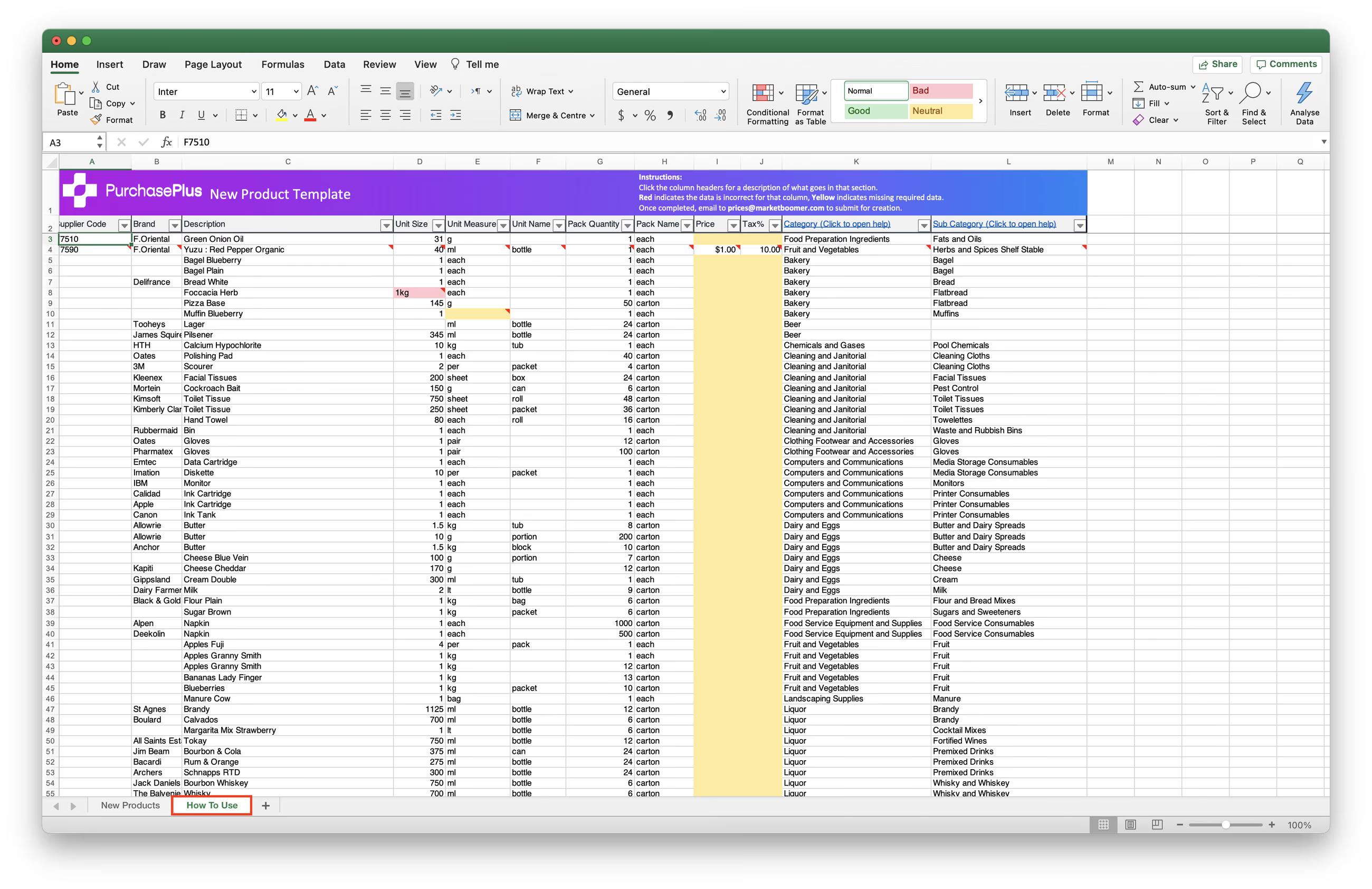
 3. Semak tab [How To Use] untuk contoh dan panduan.
- Sel merah menunjukkan data berformat salah.
- Sel kuning menunjukkan data yang diperlukan tiada.
3. Hantar Permintaan Anda dengan menghantar e-mel templat yang telah dilengkapkan ke prices@purchaseplus.com. Untuk membantu kami memproses permintaan dengan lebih pantas dan mengelakkan sebarang kemas kini terlepas pandang, sila hantar setiap permintaan katalog dalam e-mel yang berasingan dan nyatakan Katalog sasaran dengan jelas.
Memadankan dengan Produk Induk Lwn Khusus
Selalunya apabila kami mencipta Produk baharu bagi pihak Pembekal, terdapat 'padanan' yang jelas dengan Produk Induk yang wujud dalam Pangkalan Data Produk kami. Sebagai contoh, jika anda mencipta dan menambah '375mL Can of Coca Cola' ke Katalog anda, kami akan memadankannya dengan Produk Induk sedia ada kami yang bernama '375mL Coca Cola'.
Memadankan Produk anda dengan Produk Induk PurchasePlus kami bermakna pelanggan anda (Pembeli yang mempunyai Hubungan Perdagangan Didayakan dengan anda) yang membeli-belah untuk Produk Induk generik (cth. Tepung Gandum 500g) akan dapat melihat harga sebut harga anda untuk item ini - walaupun Produk Induk kami mempunyai perihalan yang sedikit berbeza daripada Produk anda.
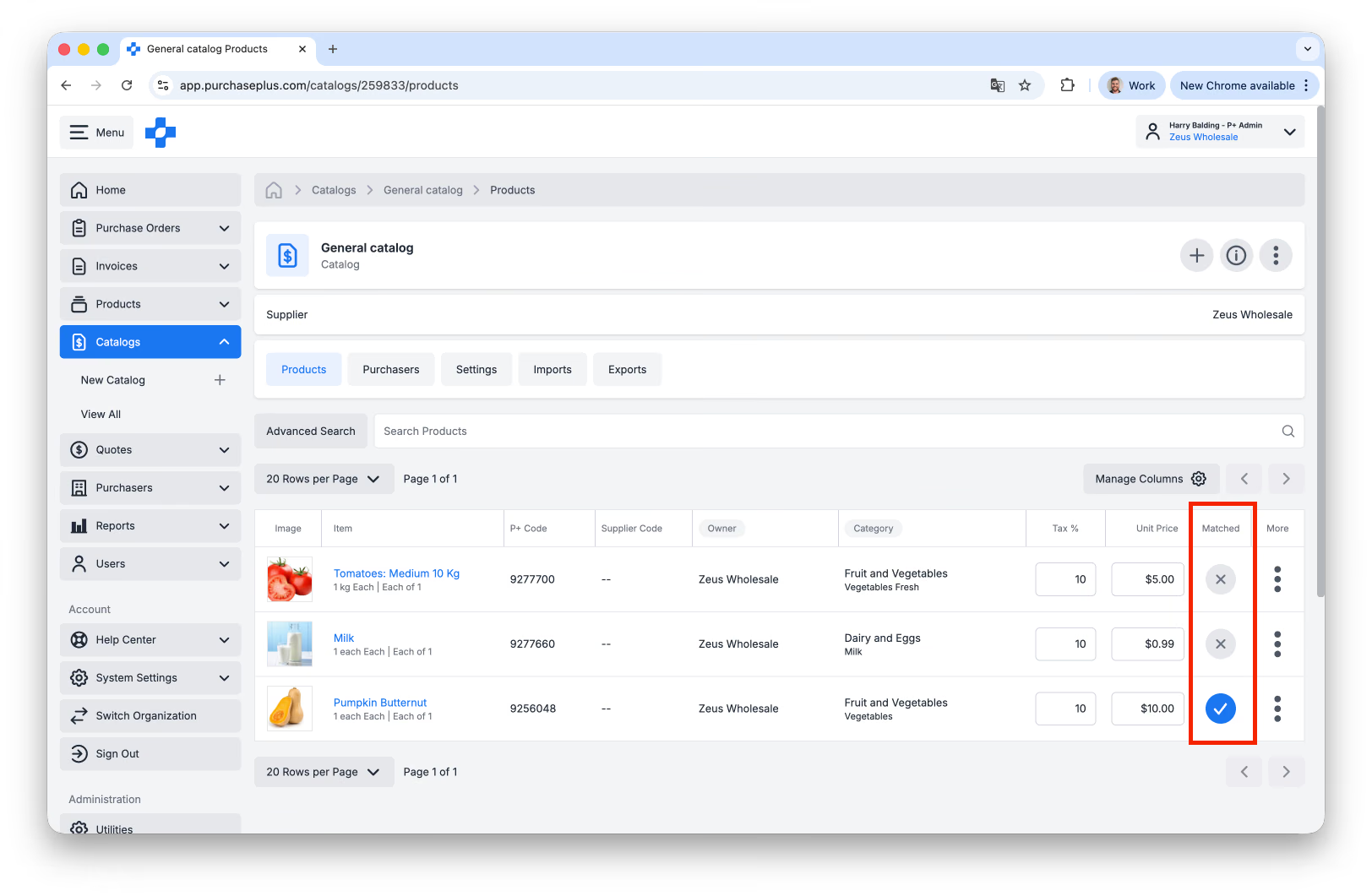
Produk yang telah Dipadankan ke Induk akan dipaparkan dalam bahagian [Produk] dan [Katalog] anda dengan tanda semak biru dalam lajur 'Dipadankan':
Walau bagaimanapun, jika anda mencipta produk khusus (iaitu produk yang unik untuk perniagaan anda) dan kami tidak mempunyai Produk Induk sedia ada dalam Pangkalan Data kami, adalah amat penting untuk anda mengisi Templat Produk Baharu dengan nilai dalam setiap lajur bagi Produk tersebut (cth. Unit Measure, Pack Name, dsb.). Kami tidak akan dapat mencipta Produk tersebut tanpa data ini.
Ketahui lebih lanjut tentang Pemilikan Produk di PurchasePlus.
Satu demi satu
Pengguna Pembekal juga boleh mencipta Produk Baharu dalam Antara Muka Pengguna tanpa menghubungi PurchasePlus. Apabila Pembekal mencipta Produk, Produk baharu itu akan 'Dimiliki' oleh Organisasi mereka, dan boleh diedit sekerap yang diperlukan*, ditambahkan pada Katalog, dan banyak lagi.
* = Sehingga Produk tersebut dipadankan ke induk, yang mana Pasukan Katalog kami perlu dilibatkan. Selain itu, kami menyarankan agar tidak membuat perubahan ketara pada Produk sedia ada, kerana semua perubahan juga mempengaruhi data produk sejarah. Perubahan kecil pada Produk yang tidak dipadankan dengan induk boleh diterima, dan Pasukan Katalog bersedia untuk membantu dengan perubahan ketara pada Produk yang tidak dipadankan dengan induk.
Untuk Mencipta Produk Baharu di UI, Pengguna Pembekal mesti mempunyai kebenaran 'Urus Produk' yang didayakan oleh Pentadbir dalam Organisasi mereka atau oleh Pentadbir PurchasePlus.
Sebelum Anda Bermula: Cari Produk Sedia Ada
Sebelum Mencipta Produk Baharu, amat disyorkan agar anda terlebih dahulu Mencari produk sedia ada, supaya tidak menghasilkan produk pendua.
Hanya klik pada [Produk] → [Lihat Semua]. Gunakan bar carian untuk menentukan sama ada produk baharu anda sudah wujud dalam PurchasePlus:
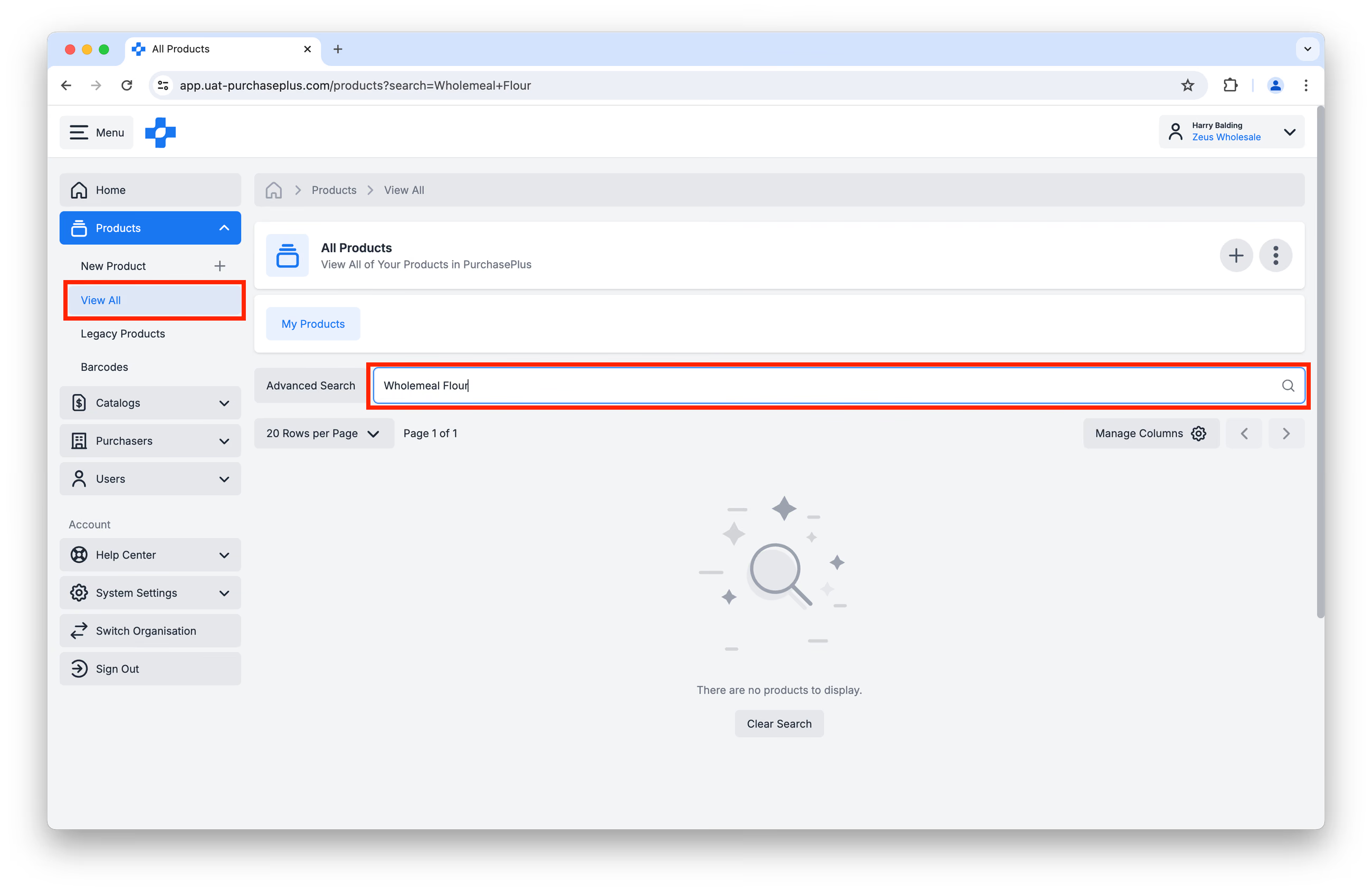
Jika anda tidak menemui Produk berkenaan, teruskan untuk Mencipta Produk Baharu.
Cipta Produk Baharu
Langkah 1: Klik pada [Produk] → [Produk Baharu] sama ada dalam bar Navigasi Sisi atau pengepala halaman:
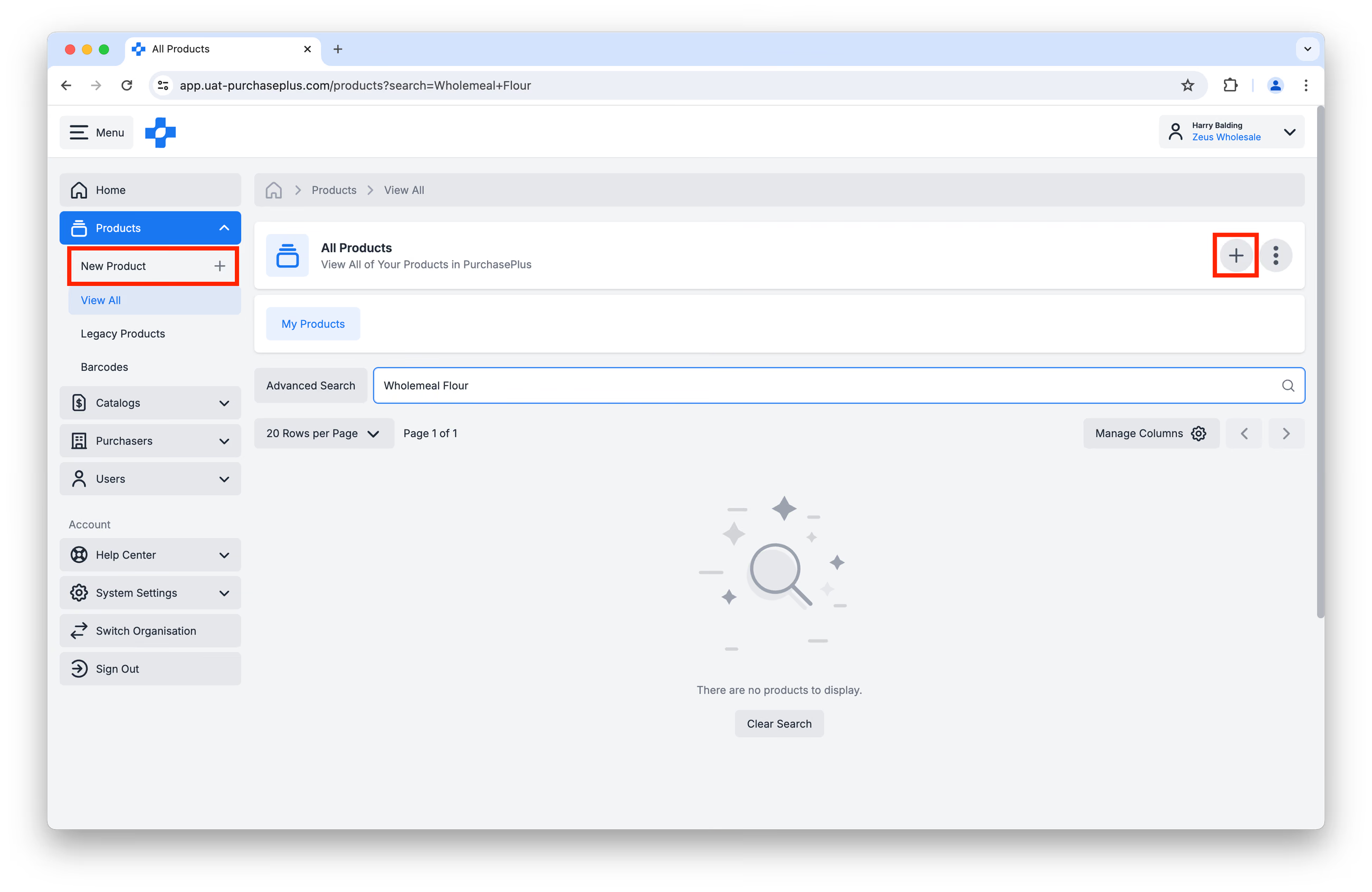
Langkah 2: Masukkan butiran Produk anda dalam tetingkap yang terhasil. Sila isi setiap medan yang diperlukan:
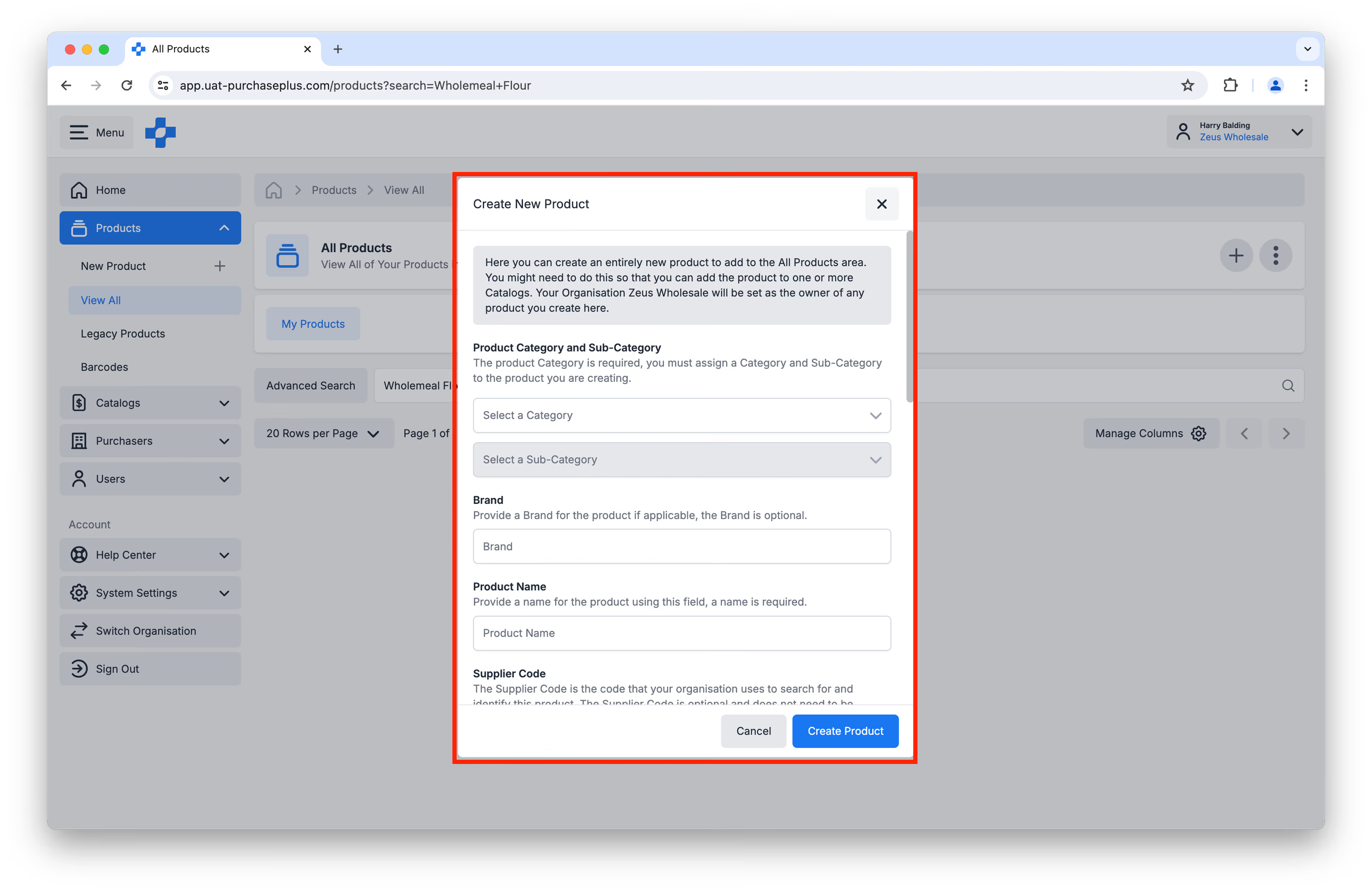
- Diperlukan: Kategori dan Subkategori. Ketahui lebih lanjut tentang Kategori dan Subkategori yang tersedia.
- Pilihan: Jenama.
- Diperlukan: Nama Produk. Gunakan konvensyen penamaan yang konsisten untuk Produk yang anda cipta. Kami mengesyorkan amalan berikut:
- Elakkan singkatan dan penerangan yang panjang. Masukkan maklumat yang diperlukan sahaja untuk membezakan produk tersebut daripada produk yang serupa.
- Gunakan Title Case (iaitu bukan huruf besar semua atau huruf kecil semua, tetapi menggunakan huruf besar pada permulaan setiap perkataan) dalam perihalan anda.
- Contoh:
- Dada Ayam - Dihiris Dimasak
- Daging Rump Lembu - Diberi Makan Rumput 5-Star
- Isi Ketam - Dimasak [Diimport]
- Pam Air Boleh Tenggelam - 350W
- Pilihan: Kod Pembekal. Ini ialah kod yang anda gunakan secara dalaman untuk mencari dan mengenal pasti Produk ini.
- Pilihan: ID Luaran. Ini ialah kod yang mungkin anda gunakan dalam sistem luaran tambahan untuk mengenal pasti Produk ini. PurchasePlus tidak menerima aksara khas (termasuk ruang kosong) untuk medan ini, selain daripada:
- sempang (-),
- garis bawah (_), dan
- titik (.).
Untuk memastikan akaun anda Sedia untuk Integrasi dan untuk mengelakkan produk pendua, amalan terbaik adalah dengan menetapkan Kod Pembekal/ID Luaran yang unik untuk setiap produk. Ini meningkatkan keserasian dengan API kami dan mengelakkan sebarang kekeliruan semasa kemas kini harga atau produk pada masa hadapan. Ketahui lebih lanjut tentang penyepaduan dengan PurchasePlus untuk pengurusan produk dan katalog.
- Diperlukan: Unit Size dan Sell Pack.
- Mendapatkan Maklumat Unit dan Sell Pack yang betul adalah amat penting, kerana ia menentukan volum Pembelian untuk Pembeli.
- Maklumat Unit menerangkan kejadian terkecil produk yang terkandung dalam Sell Pack. Contoh "1 Each" di bawah digunakan apabila produk tidak mempunyai Maklumat Unit khusus, seperti Kerusi Pejabat. Dalam contoh Kerusi Pejabat, anda juga boleh membiarkan Item Pack Name kosong.
| Unit Size | Unit of Measure | Item Pack Name |
|---|---|---|
| 1 | Each | |
| 375 | ml | Can |
| 750 | ml | Bottle |
| 1 | kg | Bag |
- Sell Pack dan Sell Pack Quantity ialah apa yang akan dipesan bagi setiap Kuantiti "1" yang ditambahkan pada Rekuisisi. Contoh "Each of 1" di bawah digunakan apabila tiada Sell Pack khusus yang terpakai, seperti Kerusi Pejabat.
| Sell Pack Name | Sell Pack Quantity |
|---|---|
| Each | 1 |
| Carton | 24 |
| Box | 1000 |
| Bag | 10 |
- Anda mungkin ingin merujuk kepada Glosari Unit Pack, Unit of Measure dan Sell Pack untuk maklumat lanjut.
Langkah 3: Semak Pratonton Produk di bahagian bawah borang, dan klik [Cipta Produk] apabila anda bersedia: 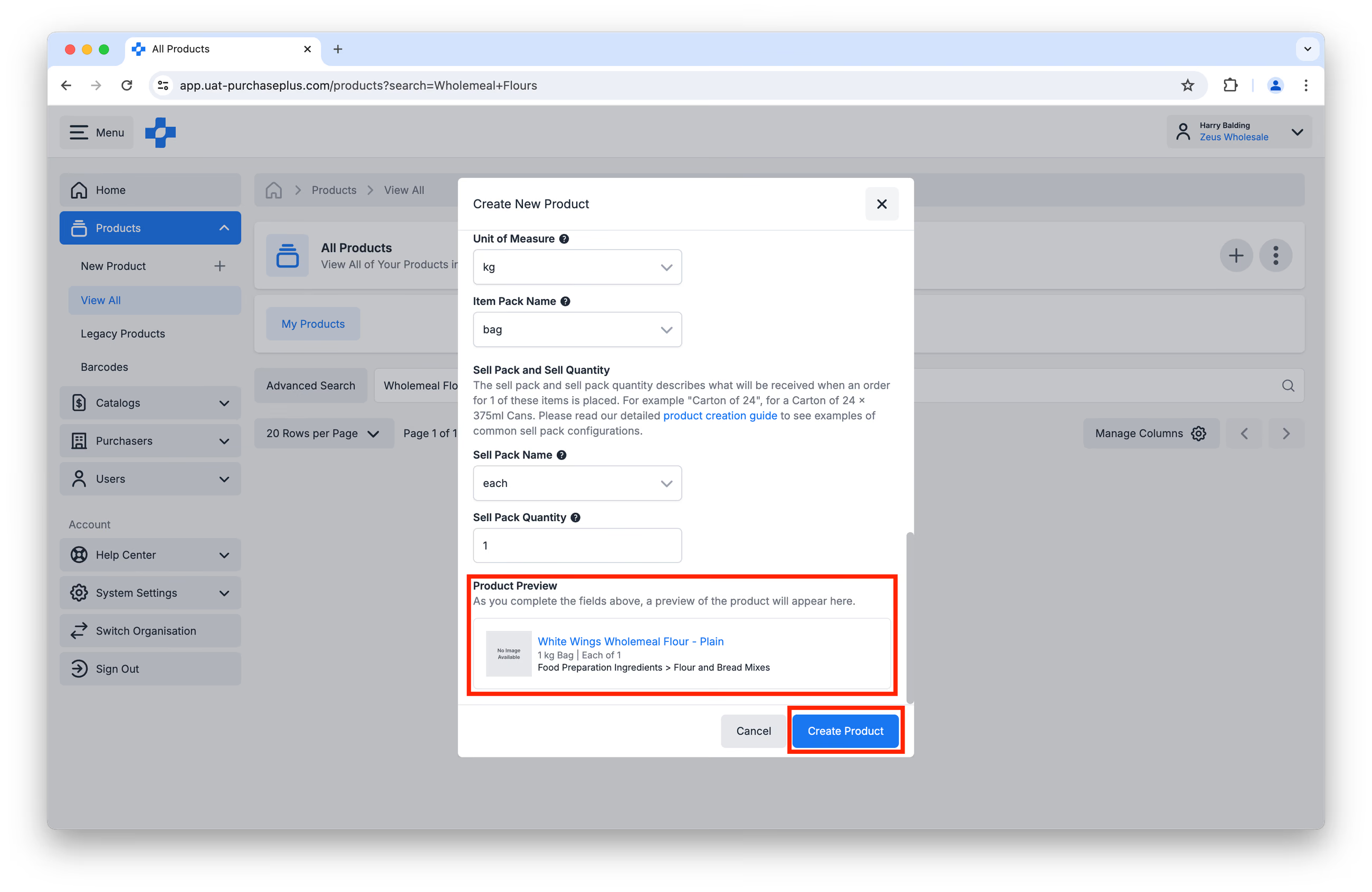
Langkah 4: Anda kini boleh melihat Produk tersebut dengan mengklik [Produk] → [Lihat Semua] dan mencari Produk tersebut. Terdapat beberapa tindakan yang mungkin ingin anda lakukan setelah Produk dicipta, contohnya:
- memuat naik Imej Produk,
- menambah Penerangan Panjang untuk Produk yang boleh dipaparkan kepada Pembeli anda untuk memberikan lebih banyak maklumat. Penerangan Panjang hanya kelihatan kepada Pembeli apabila mereka mengklik secara khusus ke dalam Produk, jadi adalah penting untuk menggunakan bahagian ini terutamanya bagi maklumat tambahan seperti spesifikasi atau pematuhan, dan bukan maklumat pesanan kritikal (contohnya, tempoh masa utama/lead times),
- mengedit beberapa butiran mengenai produk, seperti Kod Pembekal, Unit Size, dan banyak lagi.
Tambah Produk Baharu ke Katalog
Sebaik sahaja anda mencipta Produk baharu, anda boleh menambahkannya ke satu atau lebih Katalog, dengan andaian anda mempunyai kebenaran 'Urus Katalog'.
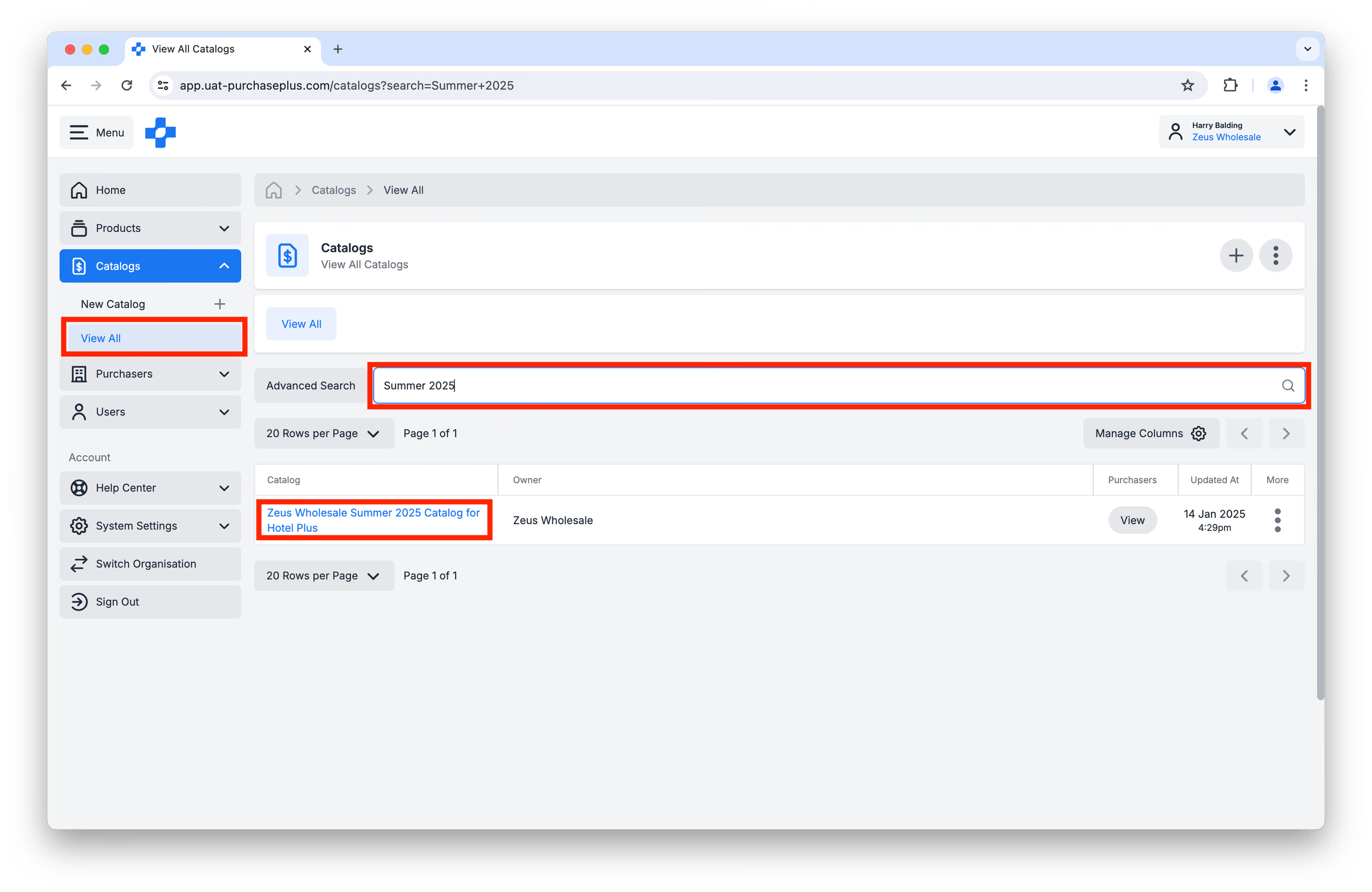
Langkah 1: Pergi ke [Katalog] → [Lihat Semua] dan cari Katalog khusus yang ingin anda tambahkan Produk baharu itu. Klik pada nama Katalog:
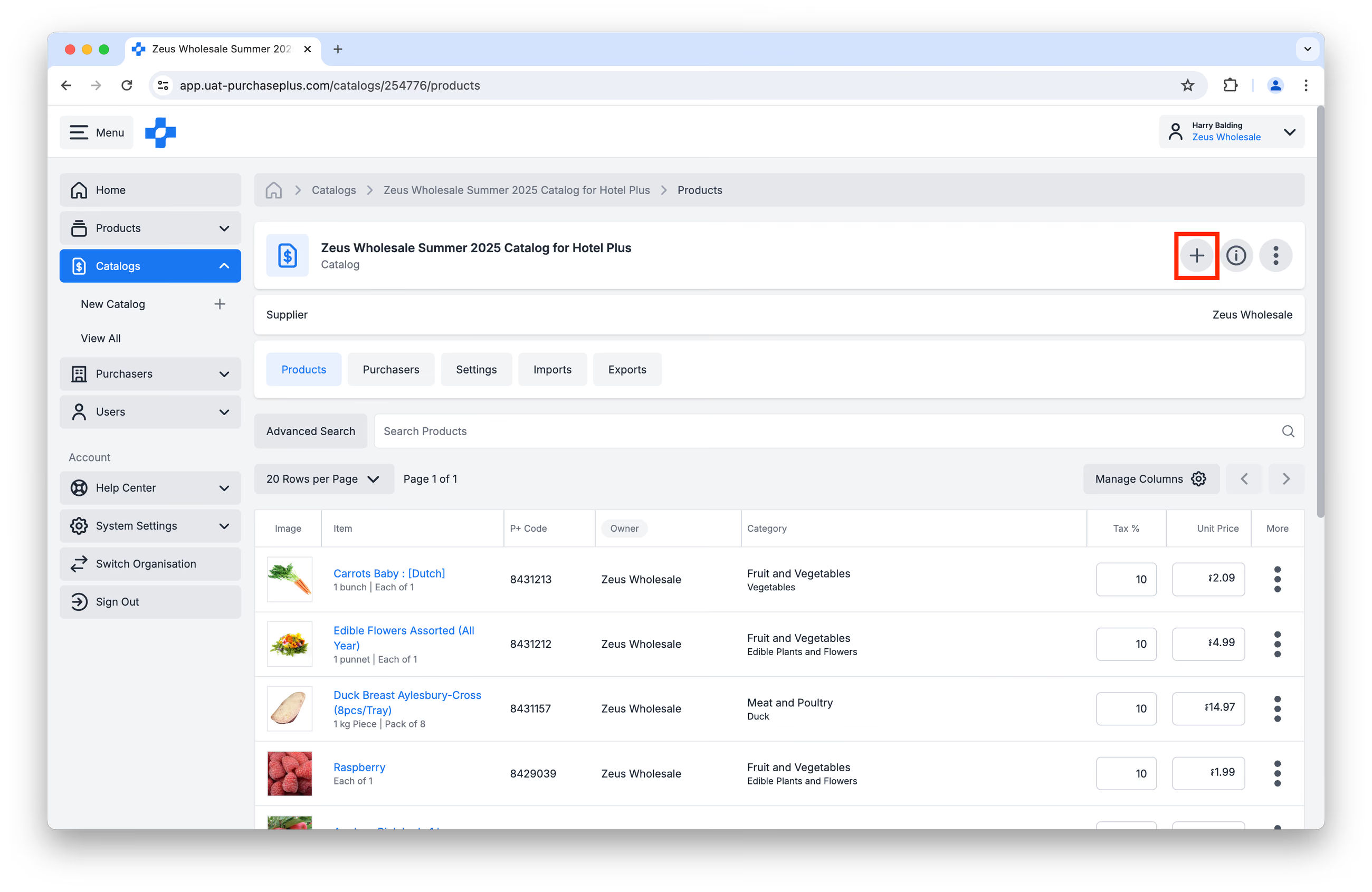
Langkah 2: Klik butang [Tambah Produk]:
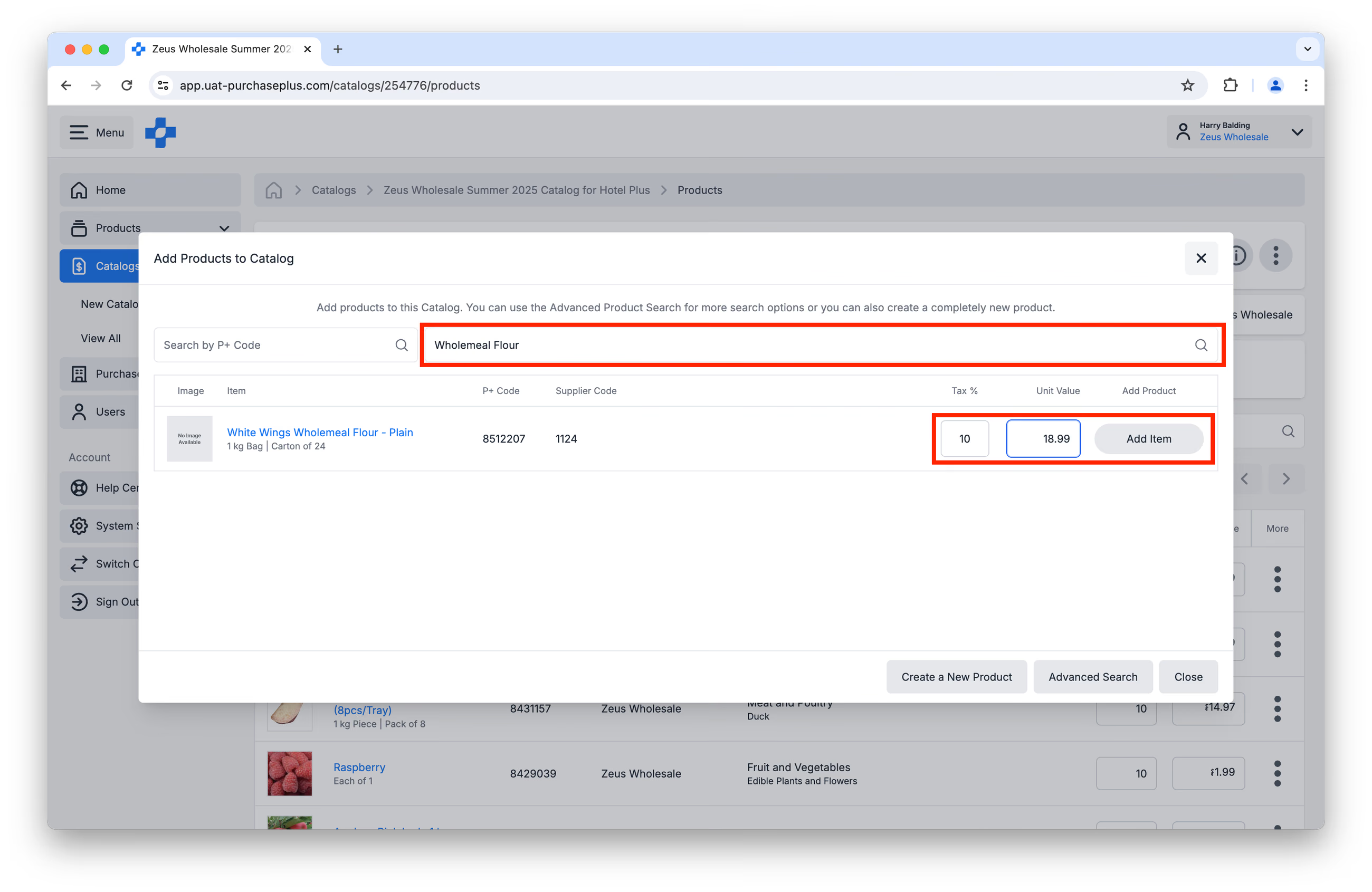
Langkah 3: Cari Produk yang ingin anda tambahkan ke Katalog anda. Tambah % Cukai (GST) dan Nilai Unit (belum Cukai). Klik [Tambah Item].
Langkah 4: Ulang Langkah 1-3 untuk setiap Katalog yang ingin anda tambahkan Produk tersebut.